
Работата с няколко PDF файла може бързо да стане изнервяща, когато се налага да копирате съдържание, да изпращате отделни прикачени файлове и да проследявате разпръснати файлове.
Най-простият начин да решите този проблем е да обедините множество PDF файлове в един PDF документ. Разбира се, Adobe Acrobat е популярен, но е скъп и прекалено сложен.
Но не се нуждаете от платен софтуер, за да обедините PDF файлове – много безплатни онлайн инструменти ви позволяват да обедините PDF файлове за секунди. Някои дори поддържат допълнителни функции като редактиране, конвертиране, подписване и добавяне на бележки към PDF файлове!
В тази статия ще разгледаме как да обедините PDF файлове онлайн безплатно и да опростите работния процес по управление на документи с прости инструменти за плъзгане и пускане. Да започнем.
🧠Интересен факт: Всяка година се отварят над 400 милиарда PDF файла и се редактират 16 милиарда документа с Adobe Acrobat!
Как да обедините PDF файлове безплатно
Обединяването на PDF документи ви се струва трудна задача? Ето едно просто, стъпка по стъпка ръководство, което ще ви покаже как да обедините PDF файлове безплатно както на Mac, така и на Windows:
Как да обедините PDF файлове на Mac
Ако използвате Mac, вече разполагате с вградени инструменти за обединяване на PDF файлове без допълнителен софтуер. Например, Preview ви позволява да обединявате файлове, да преподреждате страници и дори да вмъквате конкретни части от няколко документа.
Преди да започнете, направете копия на оригиналните файлове, за да избегнете трайни промени.
💡Съвет от професионалист: Когато работите с важни цифрови документи, винаги запазвайте отделно оригиналната, нередактирана копия. Могат да възникнат случайно редактиране, презаписване или проблеми с форматирането – наличието на непокътната резервна копия ви гарантира, че винаги ще имате оригинала, на който да разчитате. Разбира се, ако става въпрос за документ в ClickUp Docs, контролът на версиите се грижи за това!
1. Отворете Finder на вашия Mac
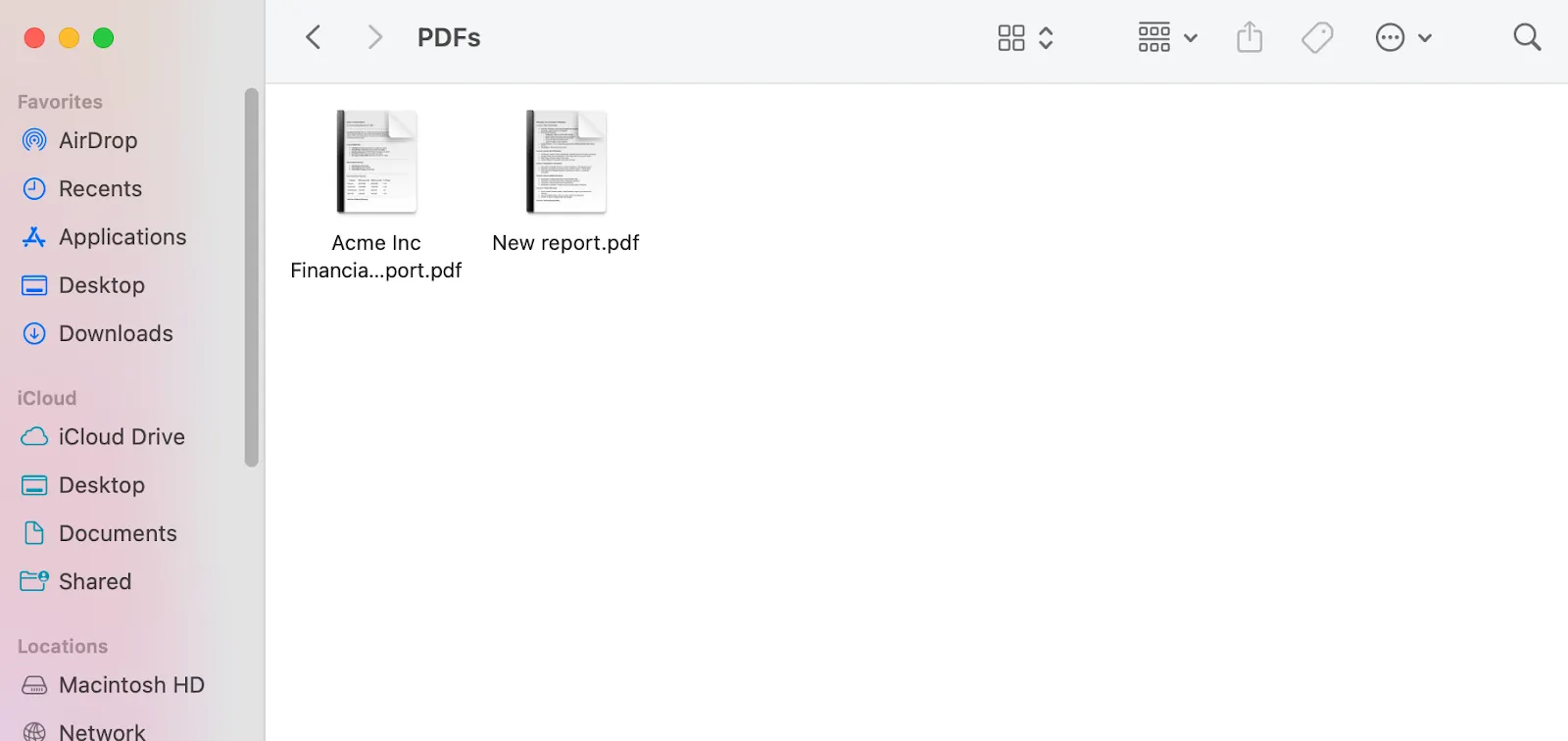
2. Изберете PDF файловете, които искате да обедините, и ги отворете, като задържите клавиша Command и кликнете върху всеки файл.
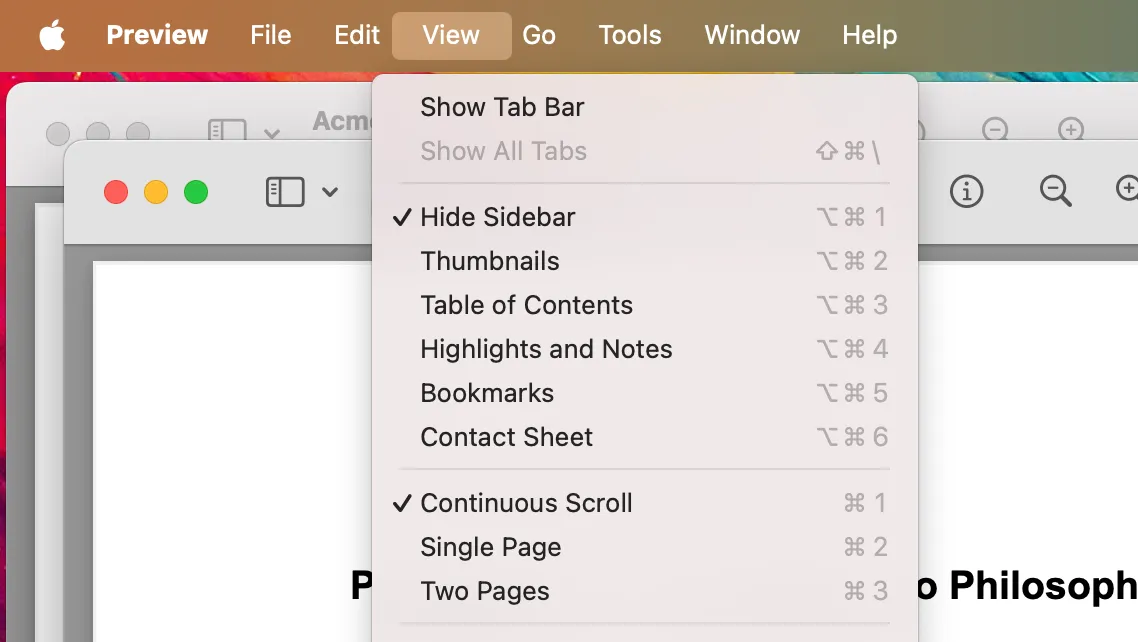
3. В един от отворените PDF файлове кликнете върху менюто „View“ (Изглед) в горната част и изберете „Thumbnails“ (Миниатюри). Направете това за всички файлове, които искате да обедините.
4. Изберете страниците, които искате да обедините, като задържите Command + A, за да маркирате всичко. Плъзнете тези PDF страници към другия PDF файл в лявата странична лента. Зелен знак плюс ще покаже къде ще се появят страниците ви.
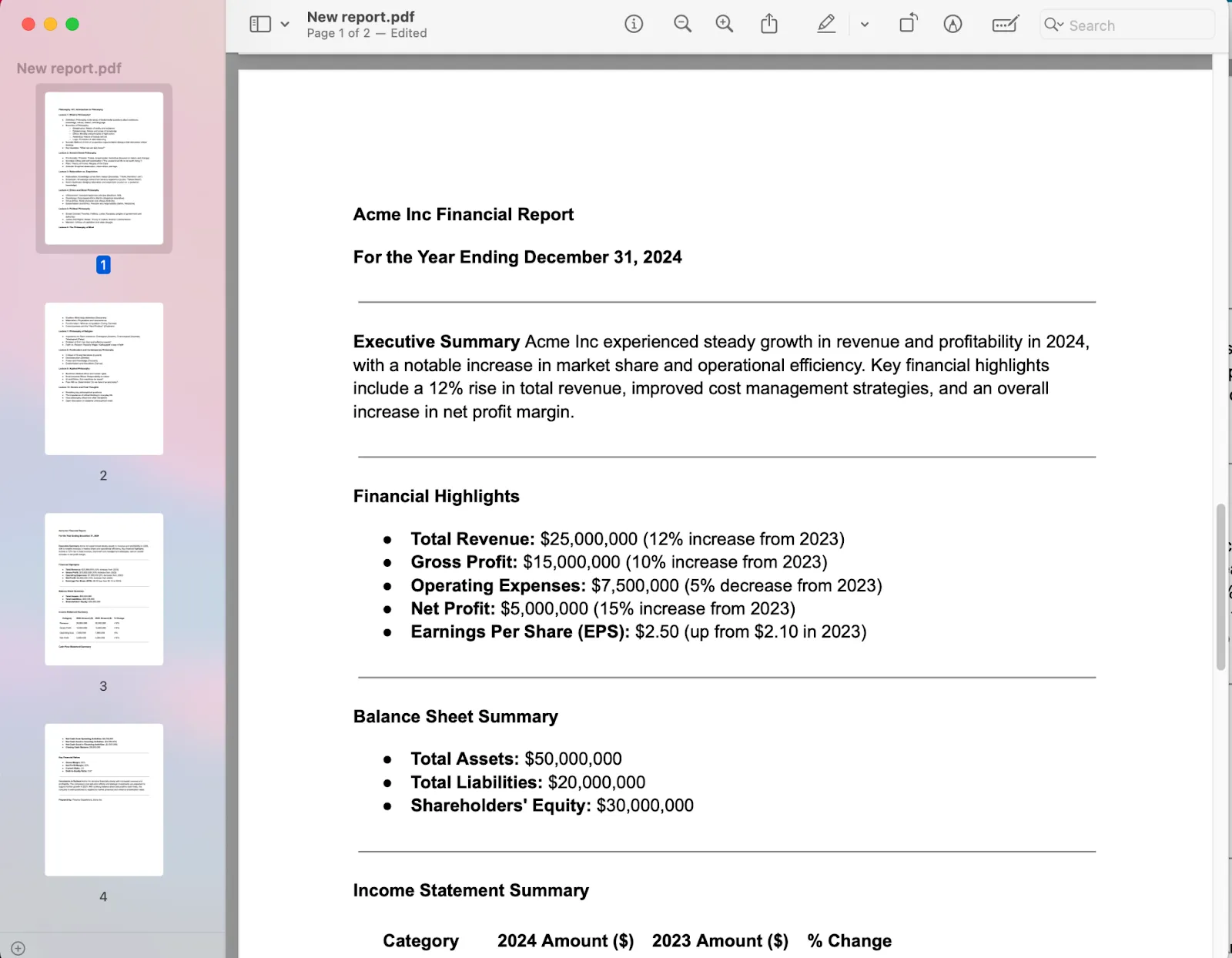
5. Можете да преподредите страниците, като плъзгате миниатюрите.
6. След като приключите, кликнете върху името на документа в горната част, за да преименувате файла. Запазете го на работния си плот.
📮ClickUp Insight: 92% от специалистите в областта на знанието рискуват да загубят важни решения, разпръснати в чатове, имейли и таблици. Без унифицирана система за записване и проследяване на решенията, важни бизнес идеи се губят в цифровия шум. С възможностите за управление на задачи на ClickUp никога няма да се налага да се притеснявате за това. Създавайте задачи от чат, коментари към задачи, документи и имейли с едно кликване!
Как да обедините PDF файлове в Windows
Windows няма вградени инструменти за обединяване на PDF файлове, но безплатни приложения като PDF Merger & Splitter от Microsoft Store улесняват тази задача. След като инсталирате приложението, следвайте тези стъпки:
1. Отворете PDF Merger & Splitter и изберете Merge PDF (Обединяване на PDF файлове).
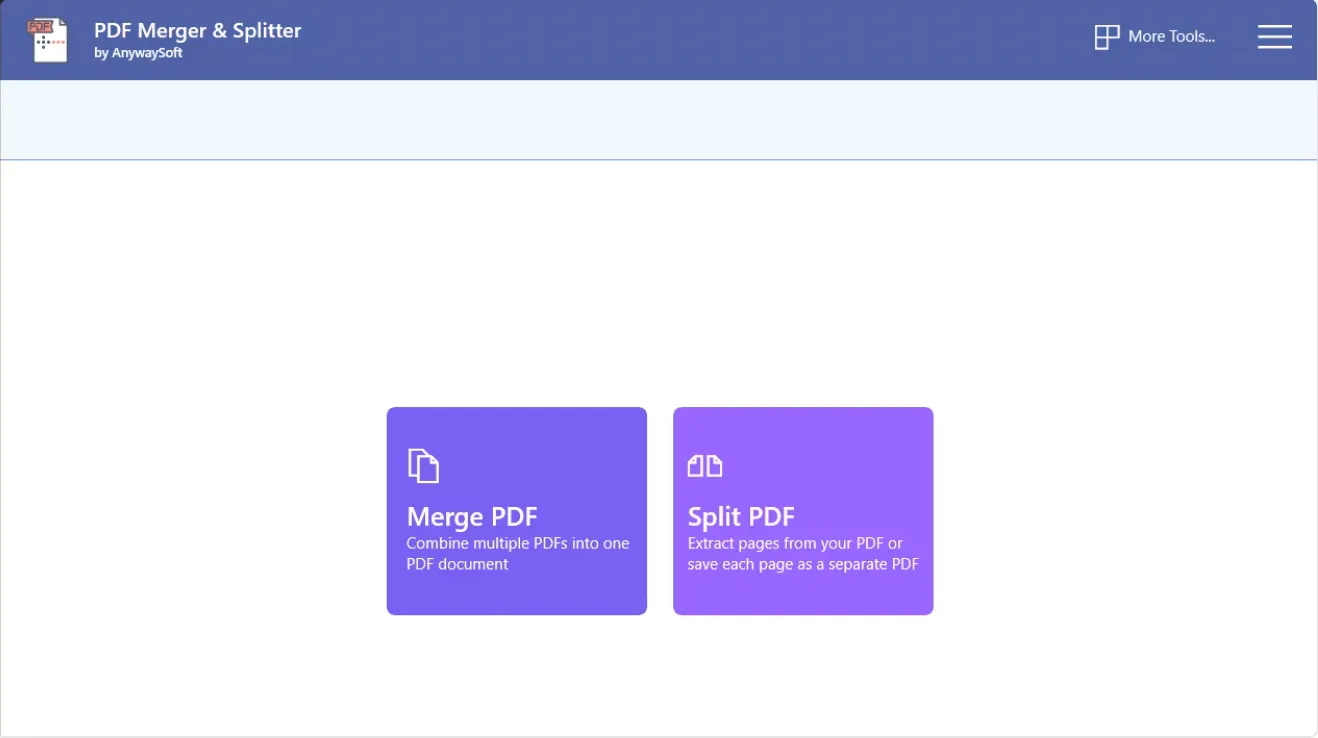
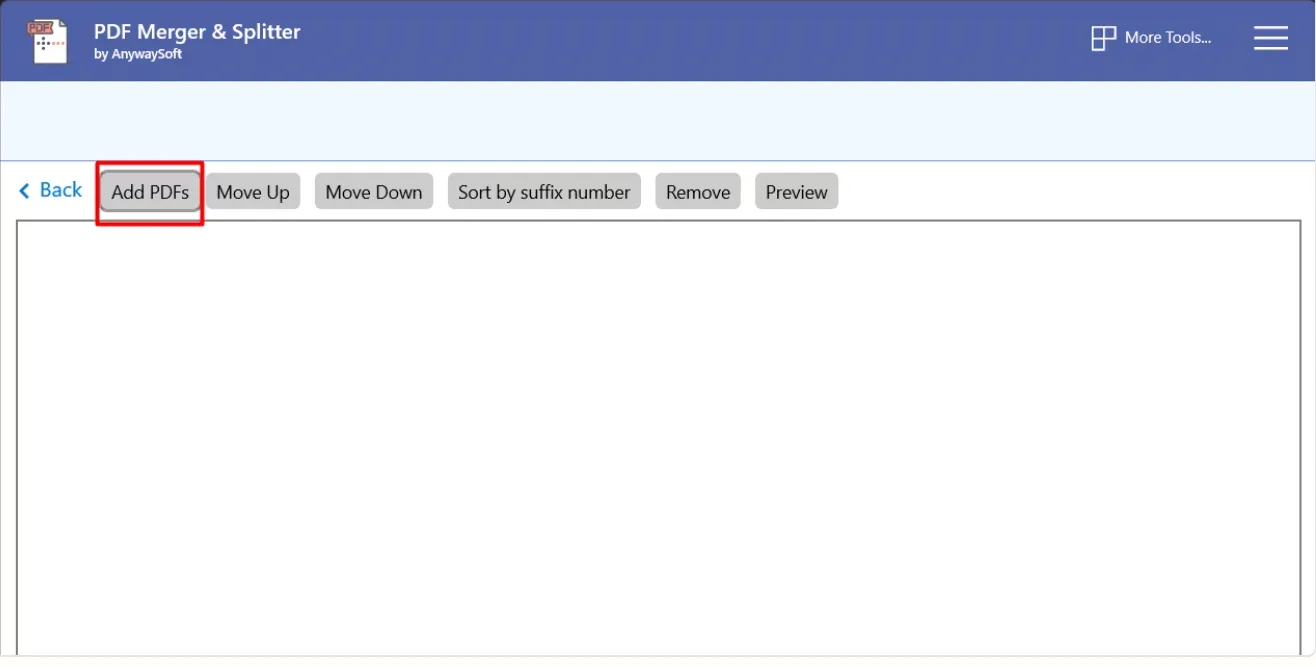
2. Кликнете върху „Добави PDF файлове“, за да отворите File Explorer, след което задръжте Ctrl, за да изберете няколко файла. Кликнете върху „Отвори“, за да ги заредите в приложението.
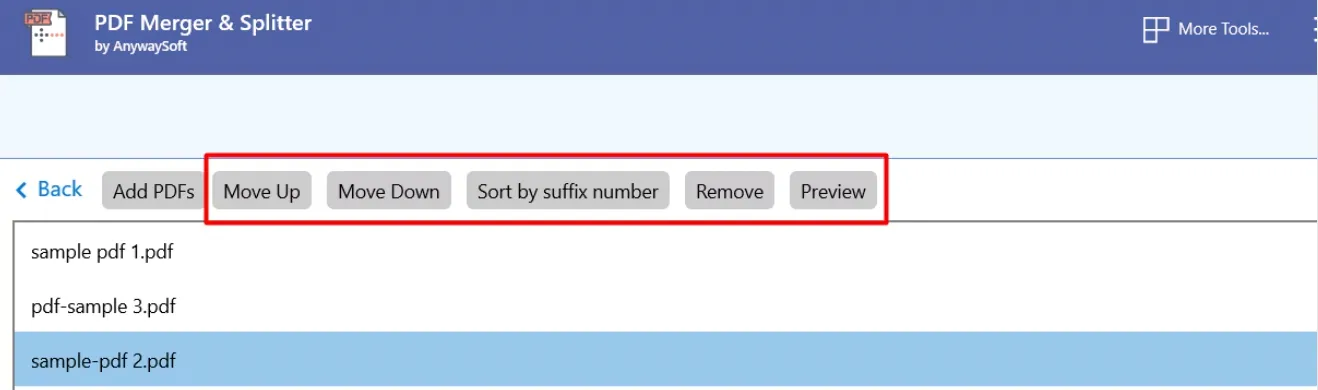
3. Настройте реда, като използвате бутоните „Move Up“ (Премести нагоре) и „Move Down“ (Премести надолу). Кликнете върху „Preview“ (Преглед), за да проверите оформлението на файла, или върху „Remove“ (Премахни), за да изтриете ненужните файлове.
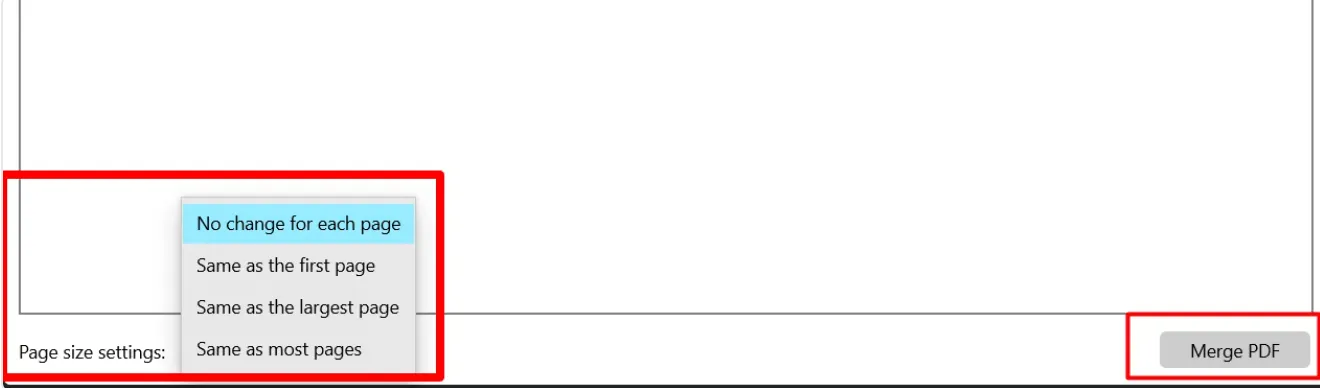
4. Задайте универсален размер на страницата, ако е необходимо, или запазете оригиналните настройки.
5. Кликнете върху „Обединяване на PDF“ и запазете обединения файл на вашия компютър.
💡Съвет от професионалист: Ако работите с текстови PDF файлове, този трик с Google Docs може да ви помогне. Качете PDF файла в Google Drive, отворете го в Google Docs и редактирайте съдържанието без да използвате платен софтуер. След това можете да експортирате файла като нов PDF файл.
Ограничения при обединяването на PDF файлове
Обединяването на PDF файлове може да изглежда лесно, но бъдете подготвени да се сблъскате с няколко предизвикателства. Ето кратко описание на някои често срещани ограничения:
- Размер на файла: Повечето инструменти не ограничават броя на файловете, но обединяването на големи PDF файлове може да създаде огромни файлове, което да повлияе на споделянето и отварянето на файлове.
- Ограничения на софтуера: Някои софтуери за обединяване на PDF файлове могат да имат ограничения по отношение на броя файлове, размера на файла на документ или общия размер на обединените файлове.
- Проблеми с производителността: Обединяването на голям брой PDF файлове, дори с подходящ софтуер, може да доведе до забавяне на обработката и проблеми с производителността.
- Загуба на качество: Някои инструменти могат да имат проблеми с качеството, особено при изображения с висока разделителна способност.
- Ограничения за сигурност: Не всички инструменти поддържат PDF файлове, защитени с парола, а някои изискват допълнителни стъпки за управление на настройките за сигурност.
- Проблеми с форматирането: Обединяването на PDF файлове с различно оформление или стил на форматиране може да доведе до несъответствия във външния вид на обединения документ. Това е проблем при коментирането на PDF файлове или съвместното редактиране.
Прочетете също: Как да сравните два Word документа
👀 Знаете ли, че... Първият PDF файл е създаден в началото на 90-те години от съоснователя на Adobe Джон Уорнок като част от проект, наречен „Camelot“. Неговата цел? Да направи документите да изглеждат еднакво на всеки компютър, независимо от операционната система или софтуера.
Използвайте ClickUp за управление на документи
Обединяването на PDF файлове не бива да е трудно, както и управлението им. Но между прекалено големите размери на файловете, проблемите с форматирането и постоянната необходимост от изтегляне и повторно качване, традиционният работен процес с PDF файлове може бързо да се превърне в предизвикателство.
Като универсално приложение за работа, ClickUp предлага интелигентна и по-гъвкава алтернатива на PDF документите с ClickUp Docs.
Вместо да работите със статични файлове, можете да създавате динамични документи за съвместна работа, които се развиват заедно с вашите проекти. С:
- Редактиране в реално време
- Богато форматиране като заглавия, точки и таблици
- Възможност за маркиране на членове на екипа или директно възлагане на задачи
ClickUp Docs поддържа всичко свързано и готово за действие. Можете да коментирате, да вграждате медии и да свързвате задачи – без да се налага износ или използване на външни инструменти.
Можете също да използвате прости команди / (наклонена черта), за да вмъкнете елементи на Markdown като удебелен шрифт, курсив и зачеркване, за да поддържате всичко ясно и организирано.
Освен това ClickUp поддържа широк спектър от файлови типове, включително PNG, GIF, JPEG, WEBP и PDF, което ви позволява да управлявате всички видове документи на едно място.
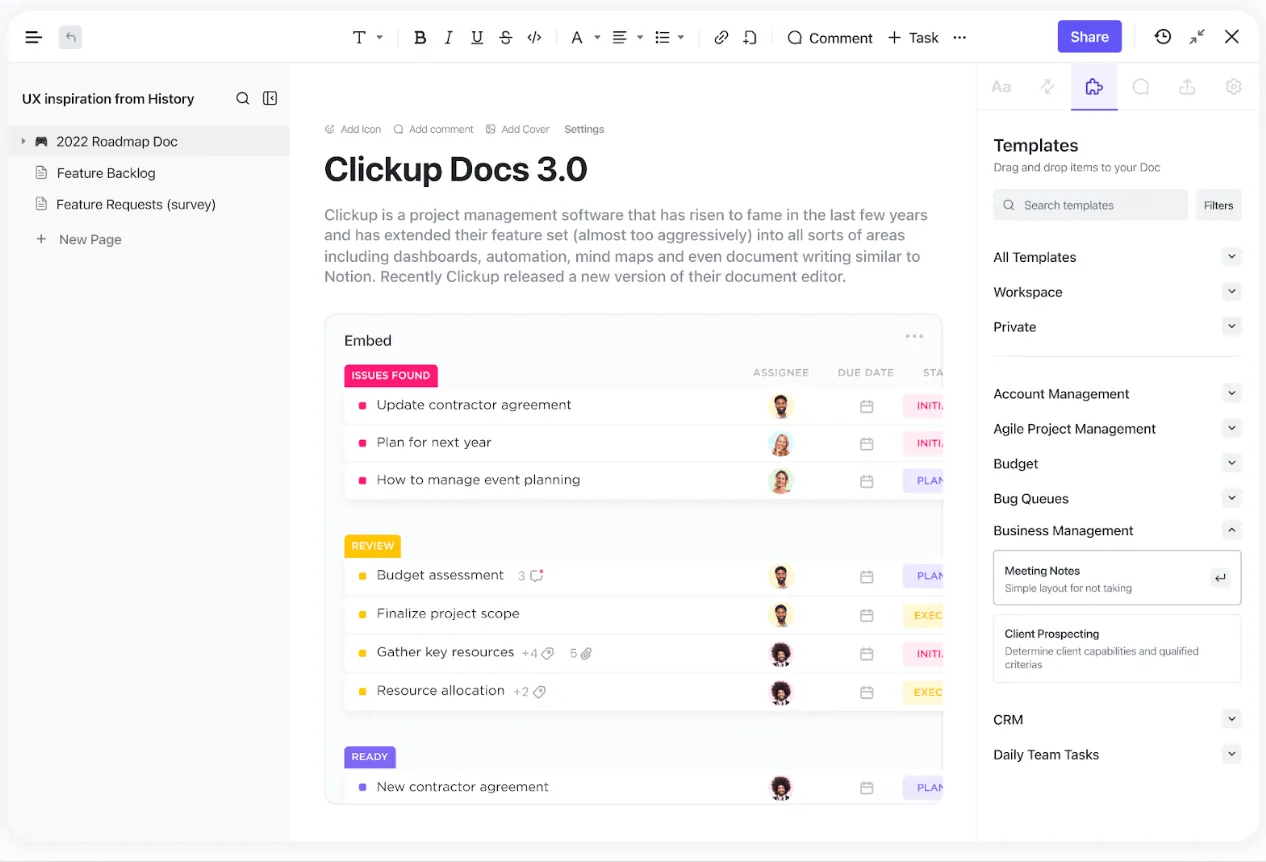
Сътрудничеството става безпроблемно в ClickUp с незабавно споделяне на файлове, възлагане на задачи и проследяване на напредъка, което елиминира хаотичните вериги от имейли и множество версии на файлове.
Имате нужда от сравнение на документи? ClickUp ви позволява също да анализирате версии, да проследявате ревизии и да добавяте бележки към документи.
Интегрира се с услуги за съхранение в облак като Google Drive, Dropbox и OneDrive, така че вашите PDF файлове и други важни файлове са винаги достъпни в едно работно пространство.
Освен това, сътрудничеството в реално време поддържа връзката между членовете на екипа ви, независимо къде се намират.
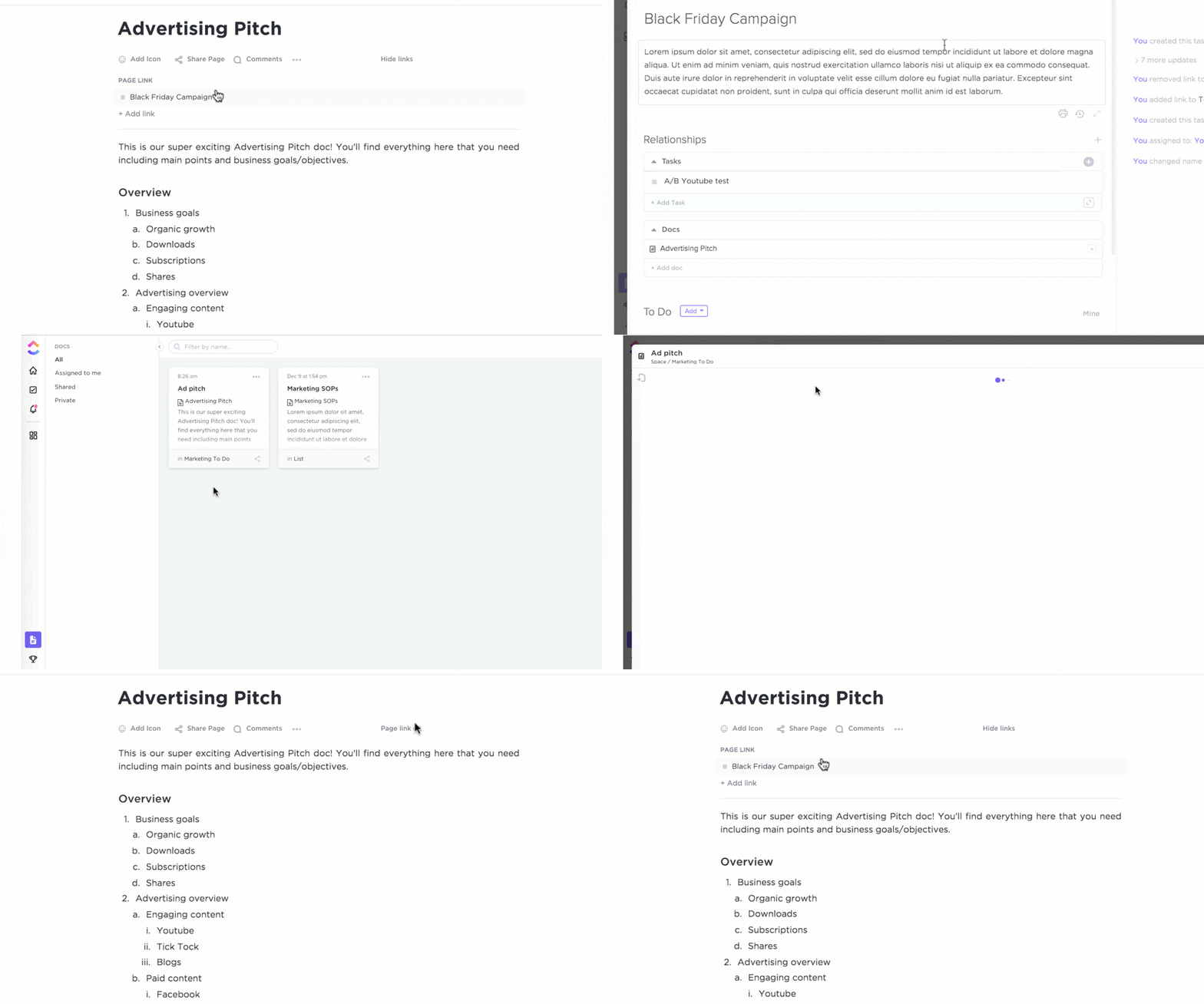
За разлика от самостоятелните PDF инструменти, Docs са дълбоко интегрирани с ClickUp Tasks и проекти, което ви позволява да вграждате Docs директно в Tasks за допълнителен контекст – без да е необходимо да обединявате няколко файла. Това прави навигацията по-ясна и сътрудничеството по-бързо.
Получавате контрол над версиите, възможност да превърнете дискусиите в задачи за изпълнение и възможност да проследявате напредъка, без да напускате документа. Всичко остава свързано, достъпно за търсене и лесно за актуализиране, докато актуализирате статусите и възлагате задачи.
Ще имате достъп и до персонализирани изгледи и шаблони на ClickUp, с които да организирате документите си според работния си процес.
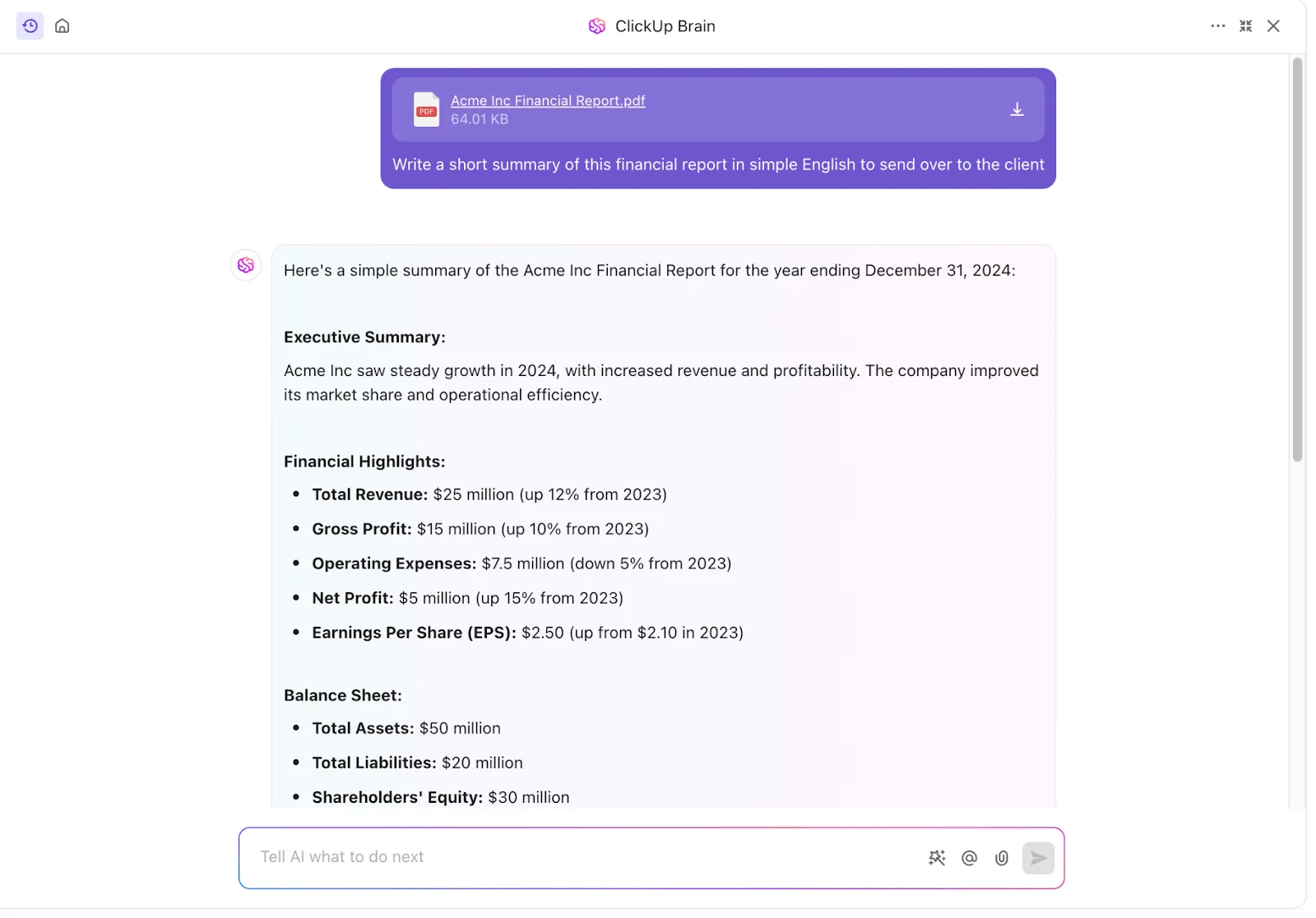
Но има и още. Използвайте ClickUp Brain, интегрирания AI асистент, за да ускорите създаването на съдържание. Той генерира резюмета, усъвършенства текста и превръща дискусиите в задачи.
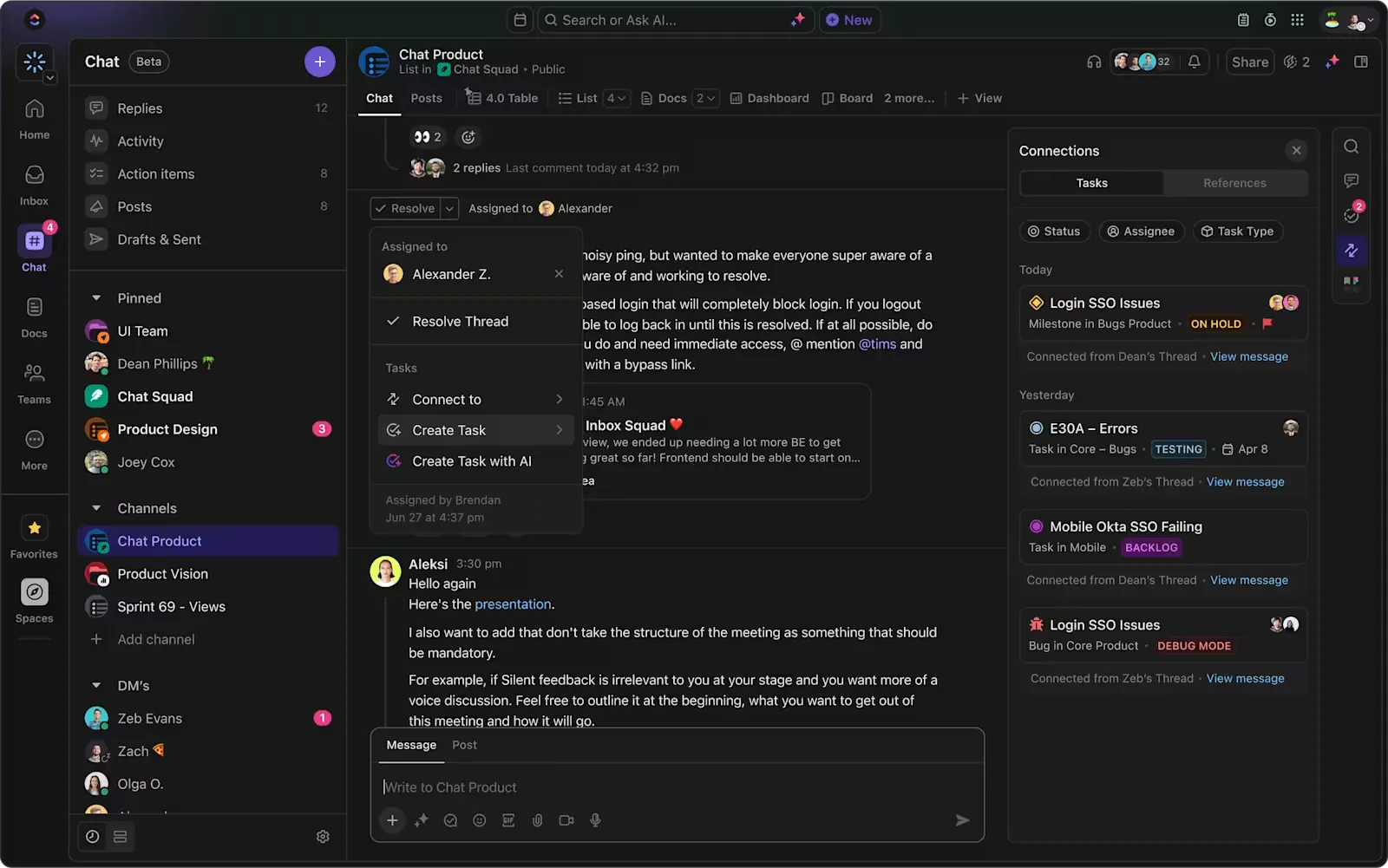
Освен това, свържете се с над 1000 инструмента и оптимизирайте комуникацията с вградени функции като ClickUp Chat. Поддържайте всяка взаимодействие продуктивно, ясно и точно там, където се извършва вашата работа.
От обединяването на PDF файлове до управлението на жизнения цикъл на документите, ClickUp поддържа всичко свързано в едно мощно работно пространство.
Прочетете също: Как да търсите бързо PDF файлове
ClickUp е невероятно решение „всичко в едно“, което замества Docs, Excel и други инструменти за управление на проекти. То позволи на моя екип да се организира по-добре, да подобри оперативната ефективност и да осигури по-голяма прозрачност на въздействието на нашата работа.
ClickUp е невероятно решение „всичко в едно“, което замества Docs, Excel и други инструменти за управление на проекти. То позволи на моя екип да се организира по-добре, да подобри оперативната ефективност и да осигури по-голяма прозрачност на въздействието на нашата работа.
Управлявайте документи лесно с ClickUp
Управлението на документи не бива да ви забавя. Вместо да се занимавате с остарели PDF файлове и разпръснати файлове, ClickUp Docs предлага по-интелигентен и гъвкав начин за създаване, споделяне и сътрудничество – всичко на едно място.
Добавяйте документи директно в задачите за по-добър контекст, следете актуализациите с история на версиите и сътрудничество в реално време, без да сменяте инструменти. С богато форматиране, ясна навигация и вградени коментари и маркиране, ClickUp Docs улеснява поддържането на организация и напредъка в работата.
Готови ли сте да се отървете от хаоса с PDF файловете? Опитайте ClickUp още днес и улеснете значително управлението на документи.