
„Не можеш да повториш миналото“, казва Ник Карауей на Джей Гетсби в романа „Великият Гетсби“ от 1925 г.
Но ако някога се беше занимавал с контрол на версиите на документи, може би щеше да се замисли.
Всички сме били в тази ситуация – ровим в безкрайни файлове с имена Final.docx, Final_Real.docx и Final_THISONE.docx, само за да осъзнаем, че действителната окончателна версия е изгубена в нищото.
Това не е просто разочароващо начинание – то е саботаж на производителността.
Ако разгадаването на контрола на версиите в Microsoft Word ви се струва като разкриване на убийство с непълни улики, не се притеснявайте. Има начин да поддържате документите си организирани, достъпни и без лудост с имената на файловете, преди „Final_Final(2). docx” да се превърне в вашето наследство.
⏰ 60-секундно резюме
Смятате ли, че контролът на версиите е важен? Ето кратко ръководство за ефективно управление на контрола на версиите в Microsoft Word:
- Запазване в OneDrive/SharePoint: Историята на версиите работи само за файлове, запазени в тези места за съхранение в облака.
- Активирайте автоматичното запазване: Автоматичното запазване предотвратява загубата на данни и помага да поддържате работата си актуална.
- Достъп до история на версиите: Отидете на Файл > Информация > История на версиите. Ще се появи странична лента с всички предишни версии.
- Преглед на различни версии: Кликнете върху версия от списъка в страничната лента, за да я отворите в отделен прозорец.
- Сравняване на версии (ръчно): Отворете две различни версии и използвайте функцията „Сравняване“ на Word (в раздела „Преглед“), за да видите разликите. Комбинирайте версиите, като следвате същите стъпки.
- (По избор) Възстановяване на версия: В страничната лента „История на версиите“ може да имате опция за възстановяване на предишна версия, но бъдете внимателни, тъй като това обикновено заменя текущата версия. Най-добре е първо да изтеглите копие.
- Преминаване към ClickUp : ClickUp Docs се интегрира с вашите задачи и позволява сътрудничество в реално време и лесно управление на документи, като поддържа вашия екип организиран и продуктивен на едно място.
Какво е контрол на версиите в Microsoft Word?
Контролът на версиите е система, която проследява промените, редакциите и добавя актуализации към даден документ. Вместо да заменя предишните редакции, тя ви позволява да видите хронологията на редакциите и да възстановите или сравните различни версии на един и същ документ.
В Microsoft Word контролът на версиите гарантира, че екипите, особено тези, които разчитат на интензивно сътрудничество, не губят представа за промените.
🧠 Интересен факт: „Контрол на ревизиите“ често се използва като синоним на „контрол на версиите“. То отразява идеята за ревизия и подобряване на документите с течение на времето.
Ето кратък преглед на термините, свързани с контрола на версиите:
- История на версиите: Запис на всички промени, направени в даден документ.
- Проследяване на промените: Функция, която ви позволява да откривате бележки и редакции, като ги маркирате в документа си.
- Инструменти за сравнение: Начин за идентифициране на разликите между предишните версии
- Опции за връщане: Възможност за възстановяване на по-ранна версия, ако е необходимо.
- Функции за сътрудничество: Поддръжка за работа на няколко потребители върху един и същ документ, като се проследяват индивидуалните приноси.
- Конвенции за именуване на файлове: Основен метод за ръчно проследяване на версиите на документите
Предимства на използването на контрол на версиите в Word
Проследяването на версиите на документите в Microsoft Word може да се превърне в безкрайна игра на „Кой файл е правилният?“. Без подходящ контрол на версиите редакциите се губят, остарелите файлове се появяват отново и сътрудничеството в екипа става хаотично.
Историята на версиите, проследяваните промени и ясните конвенции за именуване на файлове помагат да поддържате всичко организирано и да предотвратите скъпоструващи грешки. Тези инструменти гарантират, че всички работят върху един и същ документ, а не върху пет леко различаващи се версии.
Нека разгледаме основните предимства на контрола на версиите в Word.
Предотвратява загубата на данни
Затворили ли сте някога Word документ, без да го запишете, и след това сте осъзнали, че сте загубили часове работа? Или по-лошо, колега случайно е презаписал важна част от документа? С контрола на версиите в Microsoft Word можете да възстановите предишни версии чрез „История на версиите“, като по този начин се уверявате, че нищо не е загубено завинаги.
💡Съвет от професионалист: Ако работите с важни документи, винаги активирайте AutoSave и съхранявайте файловете в OneDrive или Microsoft SharePoint, за да предотвратите случайна загуба на данни.
Намалява грешките
Представете си, че завършвате творчески бриф или важен правен документ, само за да осъзнаете, че погрешно е бил използван по-стар чернови вариант. Малка грешка в контрола на версиите на Word документи може да доведе до неудобни ситуации, проблеми с нормативното съответствие, финансови загуби или дори правни проблеми.
Историята на версиите гарантира, че винаги работите с правилната версия на документа си, което намалява грешките и поддържа целостта на документа.
Подобрява сътрудничеството
Все още си разменяте по имейл множество чернови? Оставете ги в миналото, където им е мястото. С помощта на сътрудничеството в реално време в Microsoft Word членовете на екипа могат да редактират, преглеждат и дават обратна връзка в рамките на един и същ документ.
Функции като проследяване на промени, коментари и сравняване на версии улесняват проследяването на кой какво е променил, кога и защо.
Спестява време
Колко време сте загубили в търсене на документ и сте се връщали към една и съща версия? Винаги е последната от 10-те опити, нали?
С правилния контрол на версиите за Word документи можете да елиминирате объркването и бързо да намерите най-новата версия – независимо дали е съхранена в Microsoft SharePoint, Google Drive или вашата локална система. Освен това спестявате времето, което прекарвате в създаването на креативни имена на файлове.
Подобрява съответствието и одита
Версионирането на документи е от решаващо значение за поддържането на одитна следа за фирми, които работят с правни документи, договори или регулирани файлове. Ако трябва да проверите кой е редактирал даден документ, контролът на версиите в Microsoft Word запазва подробна история на версиите, като по този начин гарантира прозрачност и отчетност.
🧠 Интересен факт: През 1972 г. Марк Дж. Рочкинд създава SCCS, първата система за контрол на версиите.
Как да активирате функциите за контрол на версиите в Microsoft Word
Сега, когато вече знаете защо се нуждаете от контрол на версиите, ето как да го използвате в Microsoft Word.
Първо, уверете се, че документите ви са запазени в OneDrive или SharePoint. Можете да получите достъп до историята на версиите само ако файловете ви са запазени.
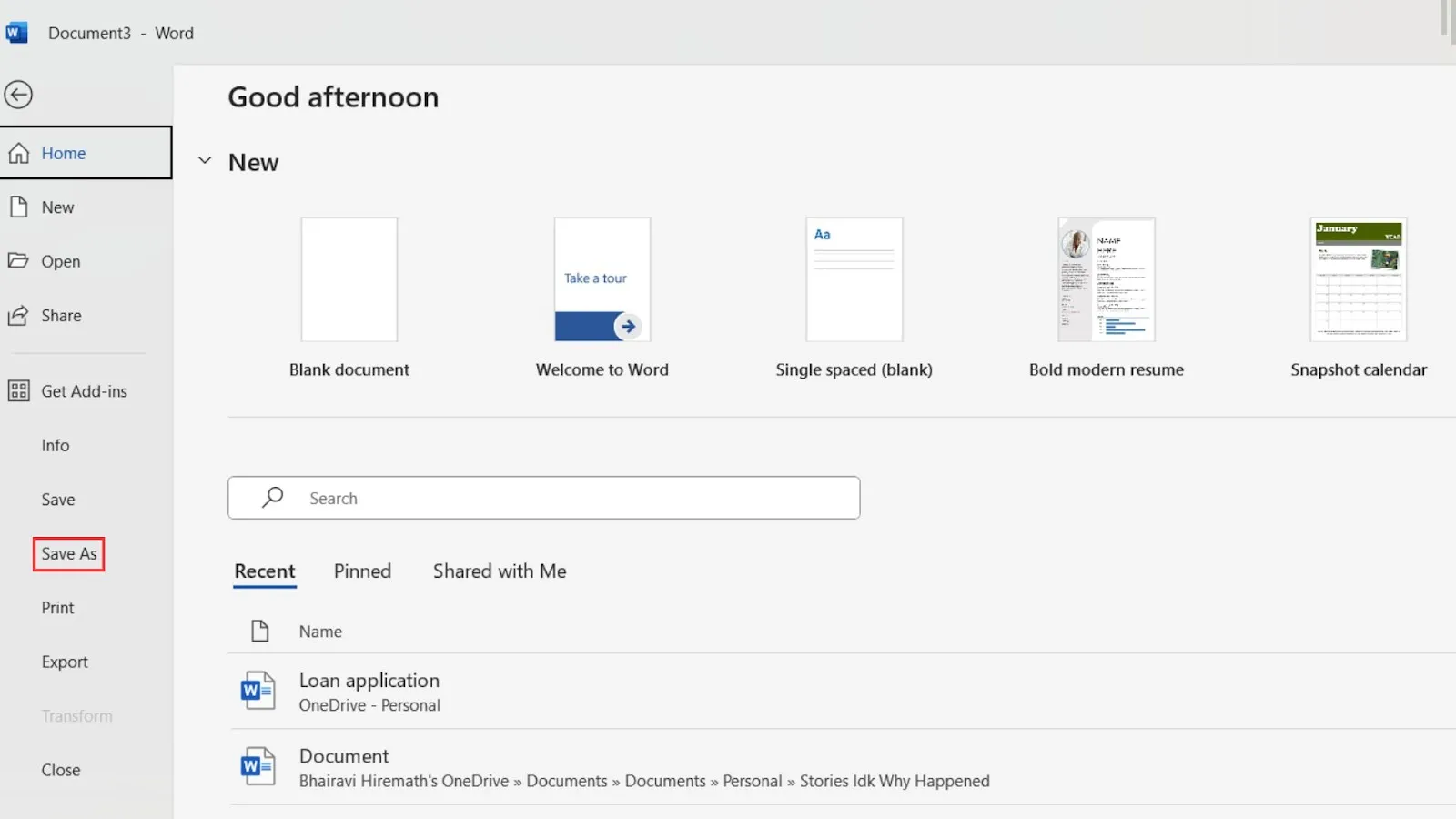
- Запазете документа си, като отидете в Запази като в раздела Файл и изберете място и име за файла си.
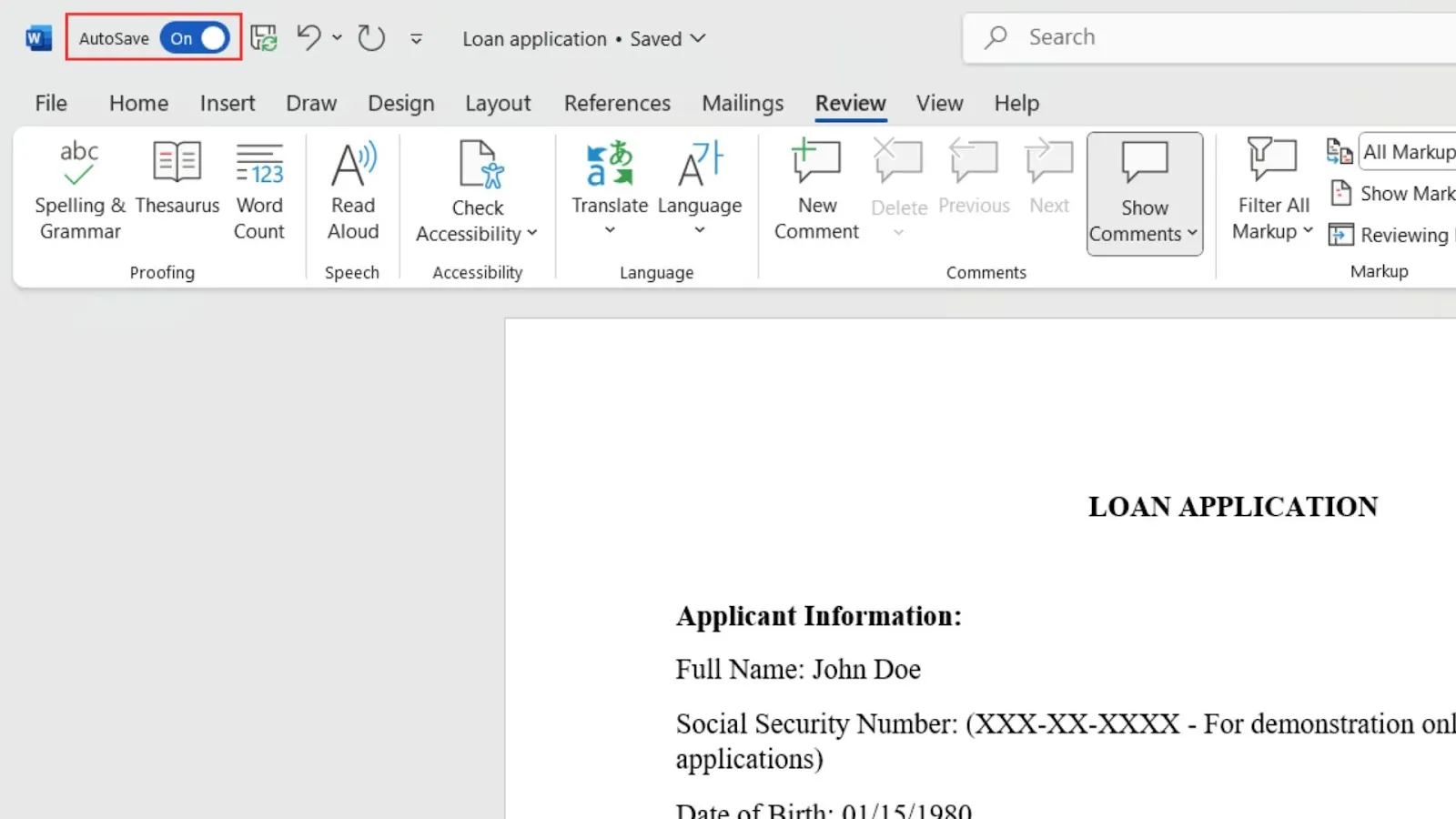
- Активирайте Автоматично запазване, ако все още не сте го направили.
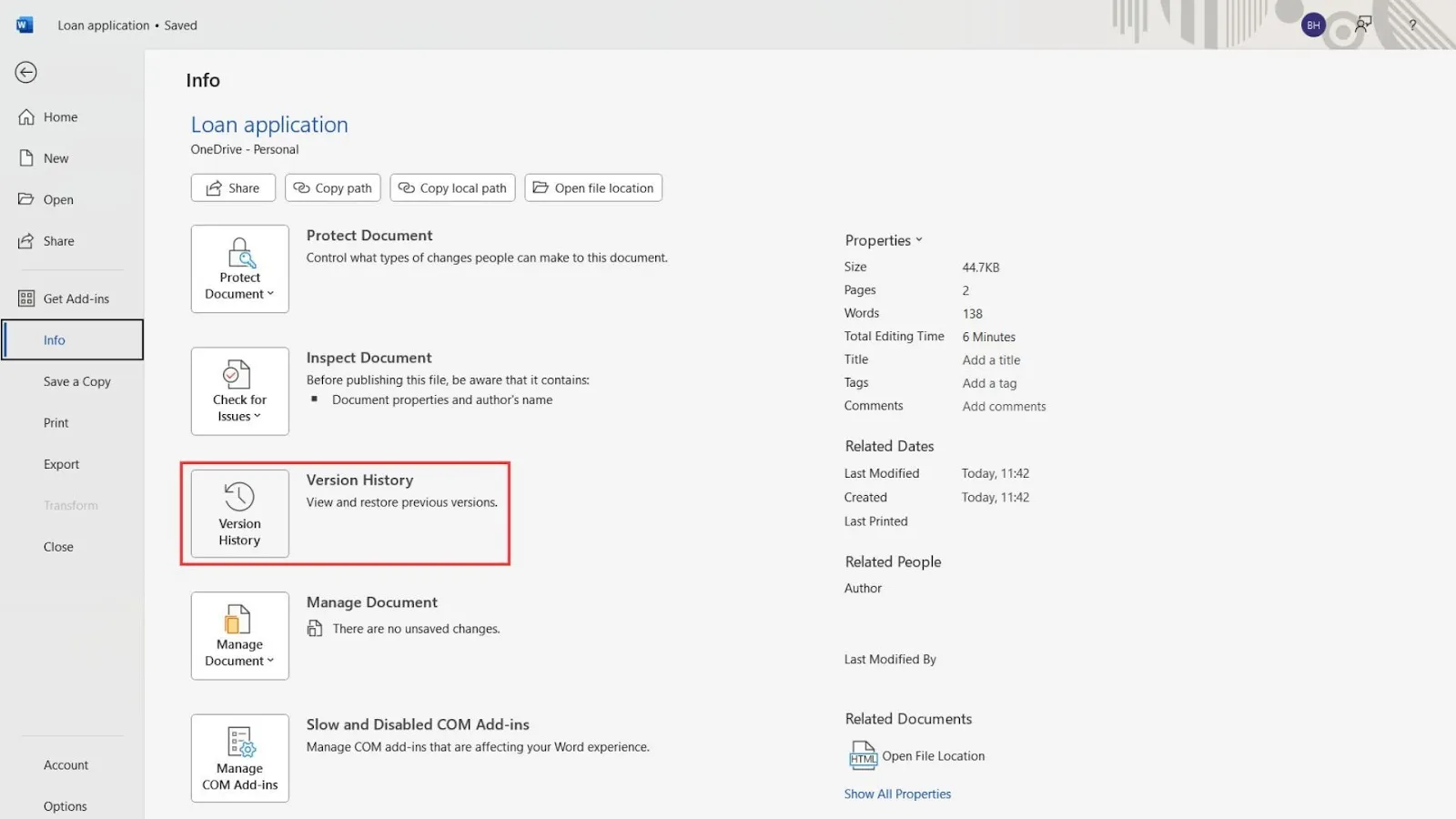
- Сега, за да получите достъп до историята на версиите, отидете в раздела „Файл“ и кликнете върху Информация.
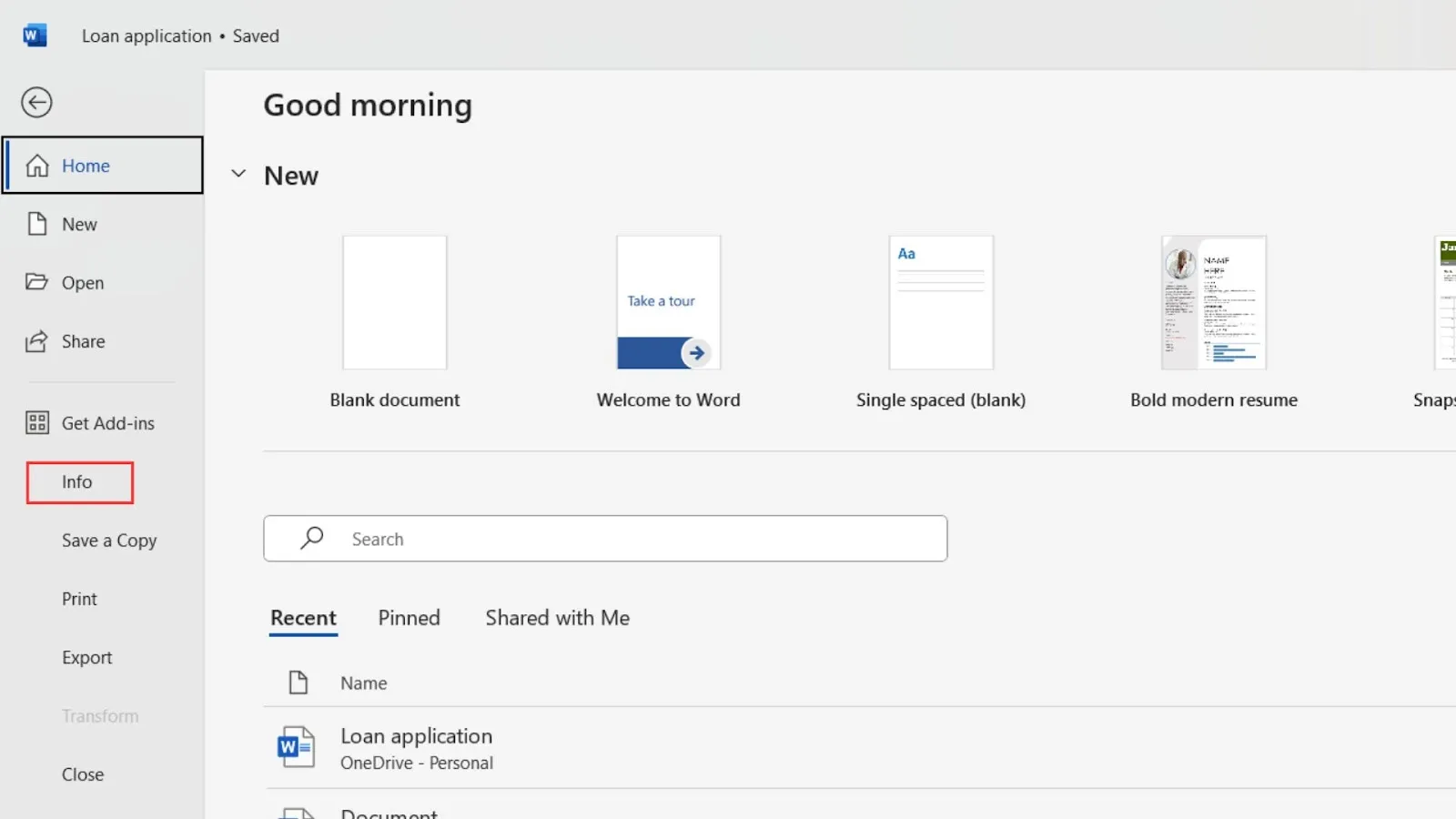
- Кликнете върху История на версиите
- Ако файлът е бил редактиран, предишните версии ще се покажат в тази странична лента.
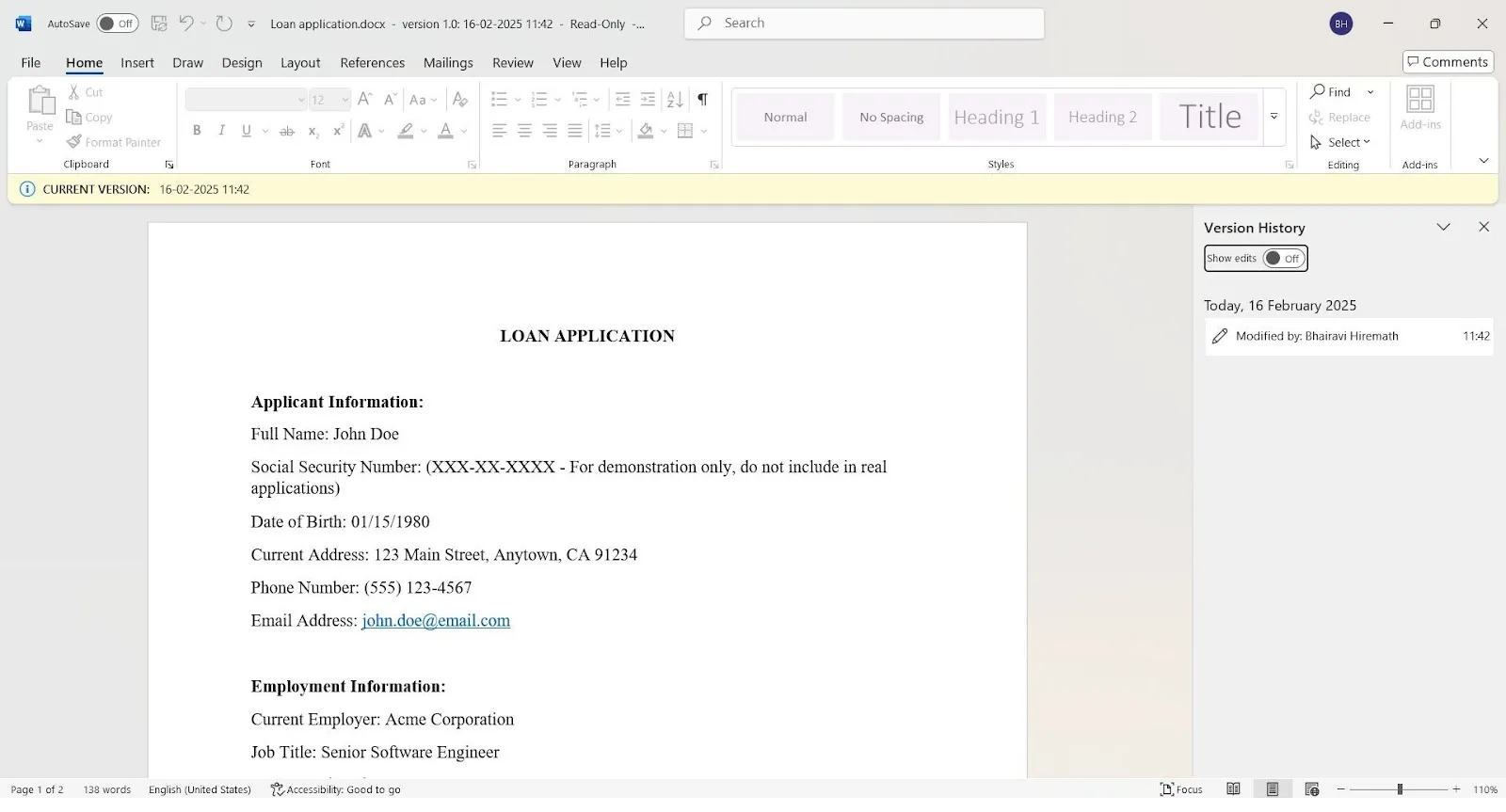
Кликнете върху някоя версия, за да я отворите в отделен прозорец.
Но какво да направите, ако искате да проследите конкретни промени в Word? Ето как да го направите.
- Първо, отворете документа, чиито редакции искате да проследявате.
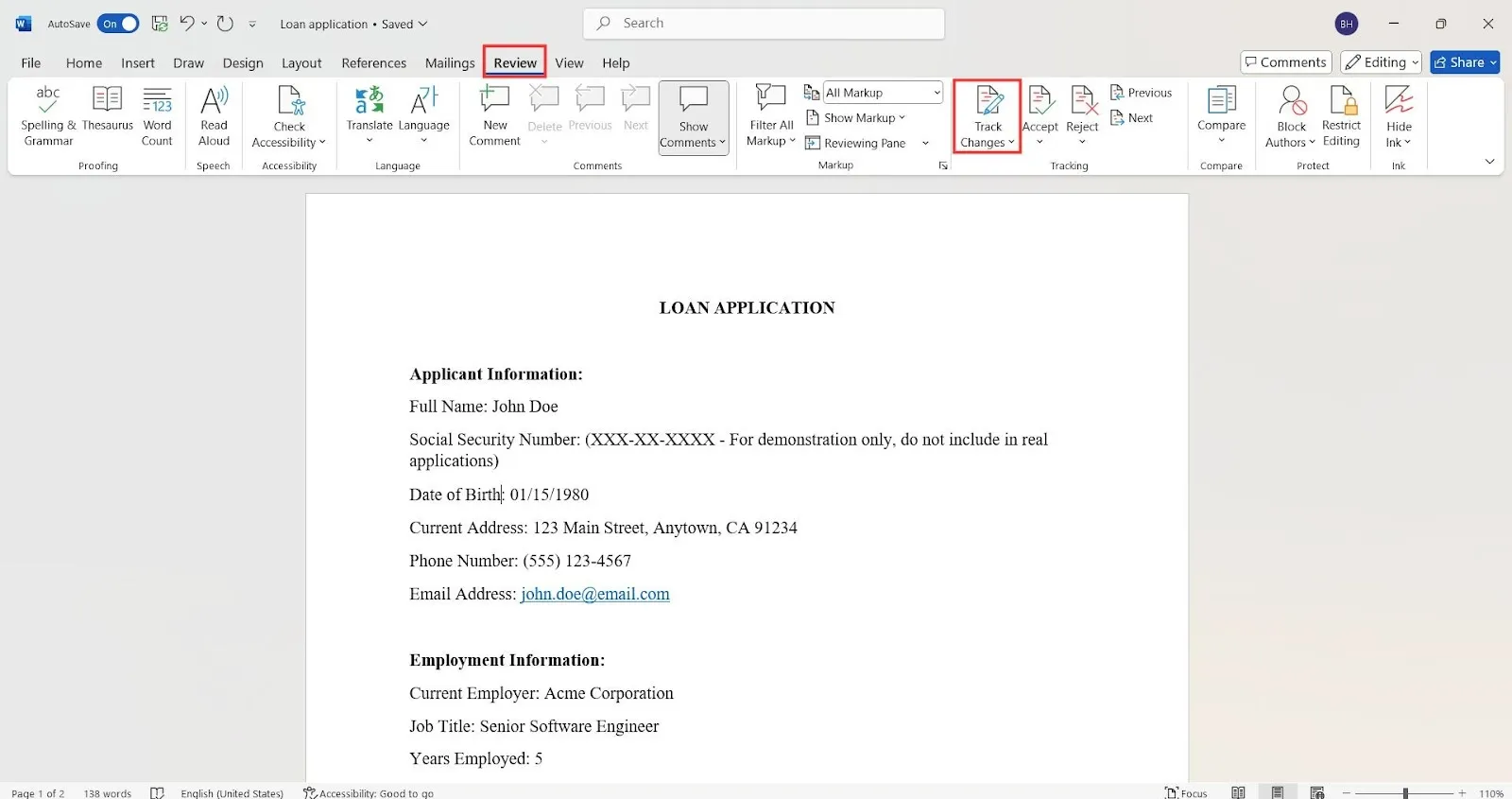
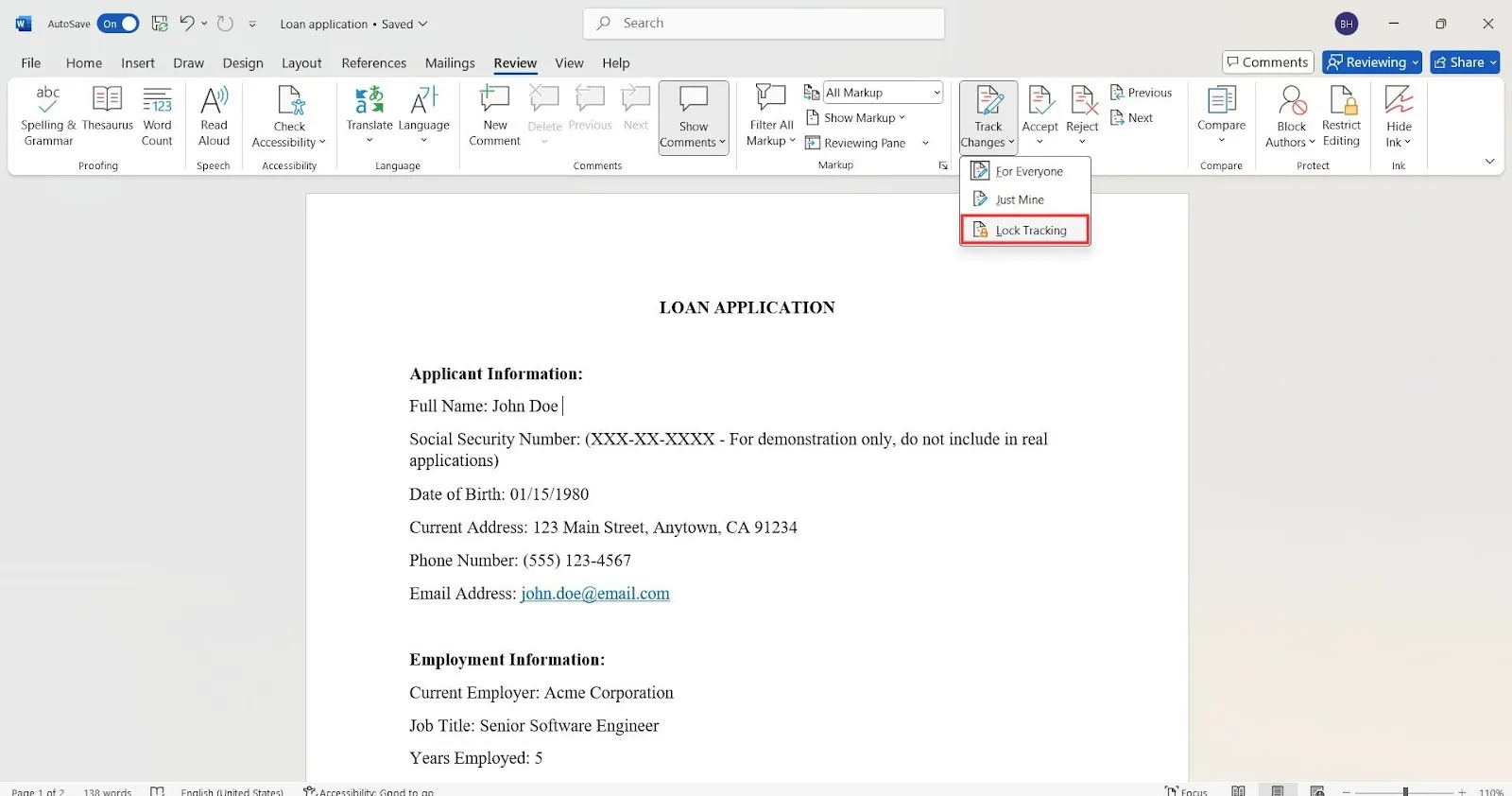
- Отидете в раздела Преглед в лентата с инструменти и кликнете върху Проследяване на промени.
- Изберете дали искате да проследявате промените за всички или само за себе си.
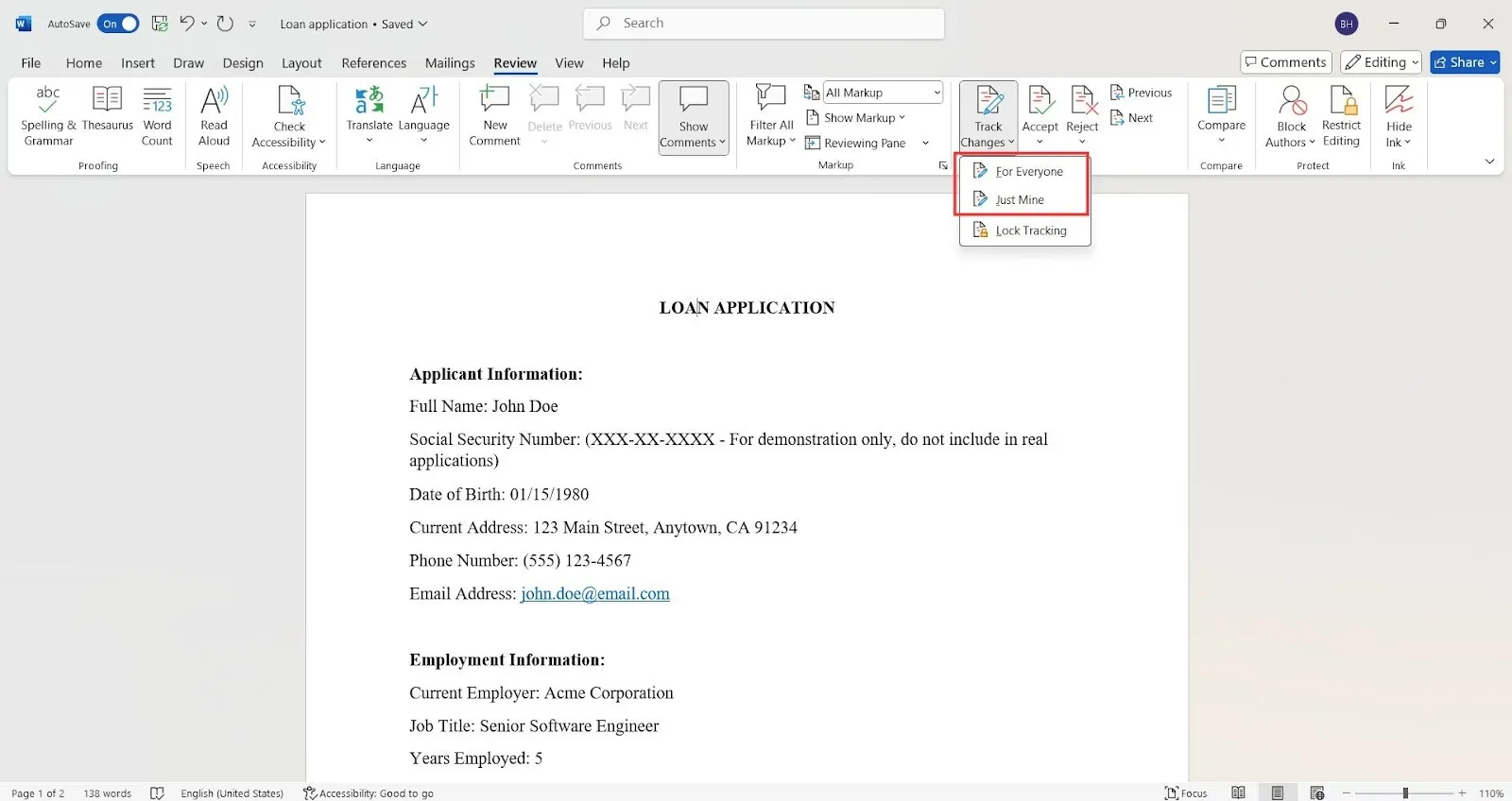
Сега всички промени, направени в документа, ще бъдат проследявани дума по дума. За да се уверите, че сте активирали успешно проследяването, проверете дали в горния десен ъгъл на документа ви се показва иконата Преглед.
Сега се чудите дали някой може да изключи функцията за проследяване, нали? Ето как можете да предотвратите това да се случи.
- Отидете отново в раздела „Проследяване на промени“ и изберете Заключване на проследяването.
- Задайте парола по ваш избор и кликнете Ok.
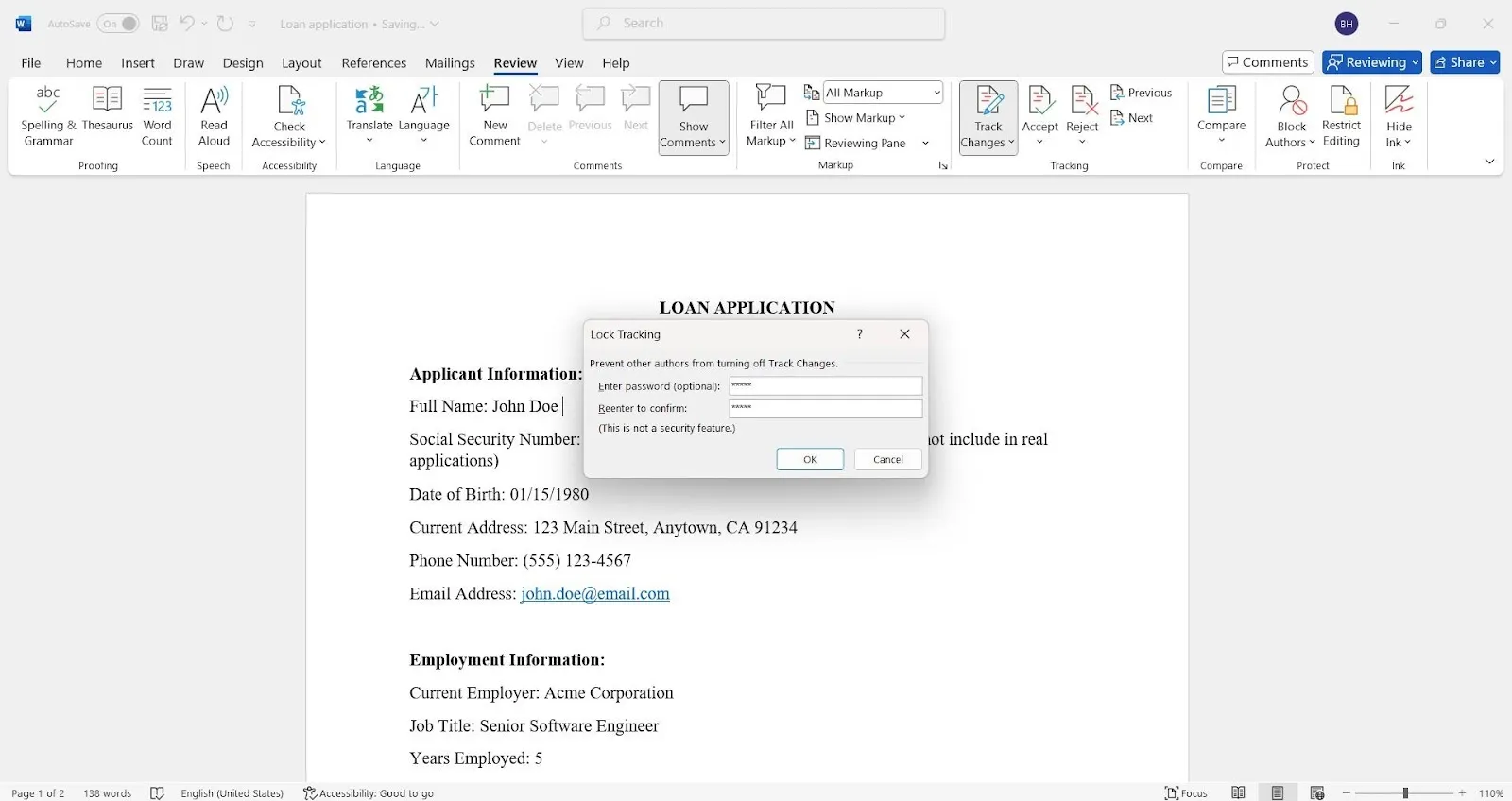
Това ви дава контрол върху проследяването на версиите и можете да следите всяка промяна.
- Можете да подобрите проследяването на версиите, като насърчите екипа си да използва функцията Нов коментар в Word.
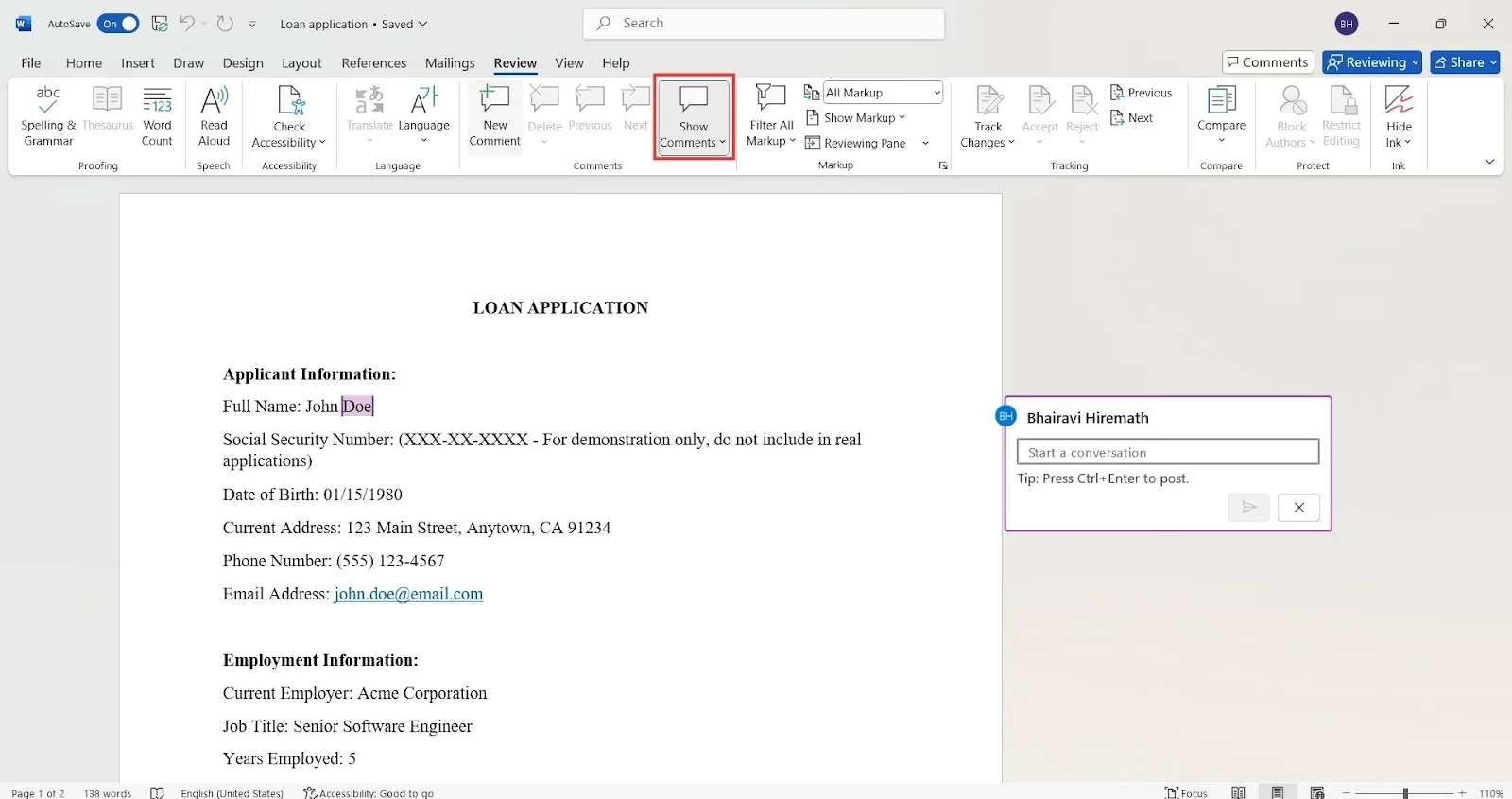
Това гарантира, че всички са на една и съща страница и ви дава необходимата информация с един поглед.
Всяка редакция, направена тук, се проследява. Като минете с курсора върху редактираните части, можете да видите кой какво е редактирал и кога.
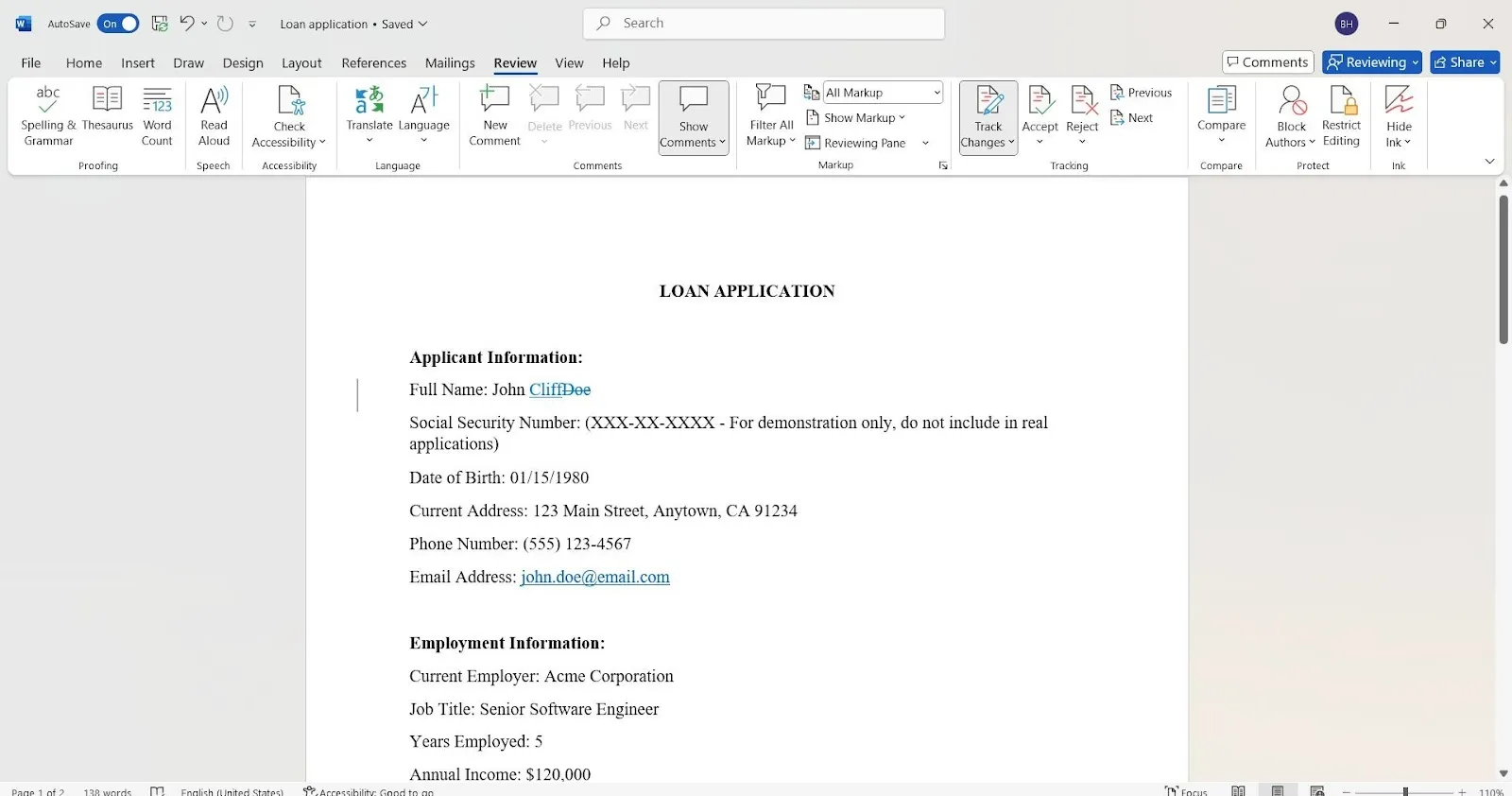
Накратко, Track Changes показва какво е променено в документа, докато Version History ви позволява да се върнете към предишни версии на документа. Толкова е просто!
Можете също да сравнявате два Word документа с функцията „Сравни“. Тя ви позволява да проверявате два Word документа едновременно и подчертава разликите, което спестява време и намалява грешките.
- Просто отворете документа, отидете в раздела „Преглед“ и кликнете върху „Сравни“.
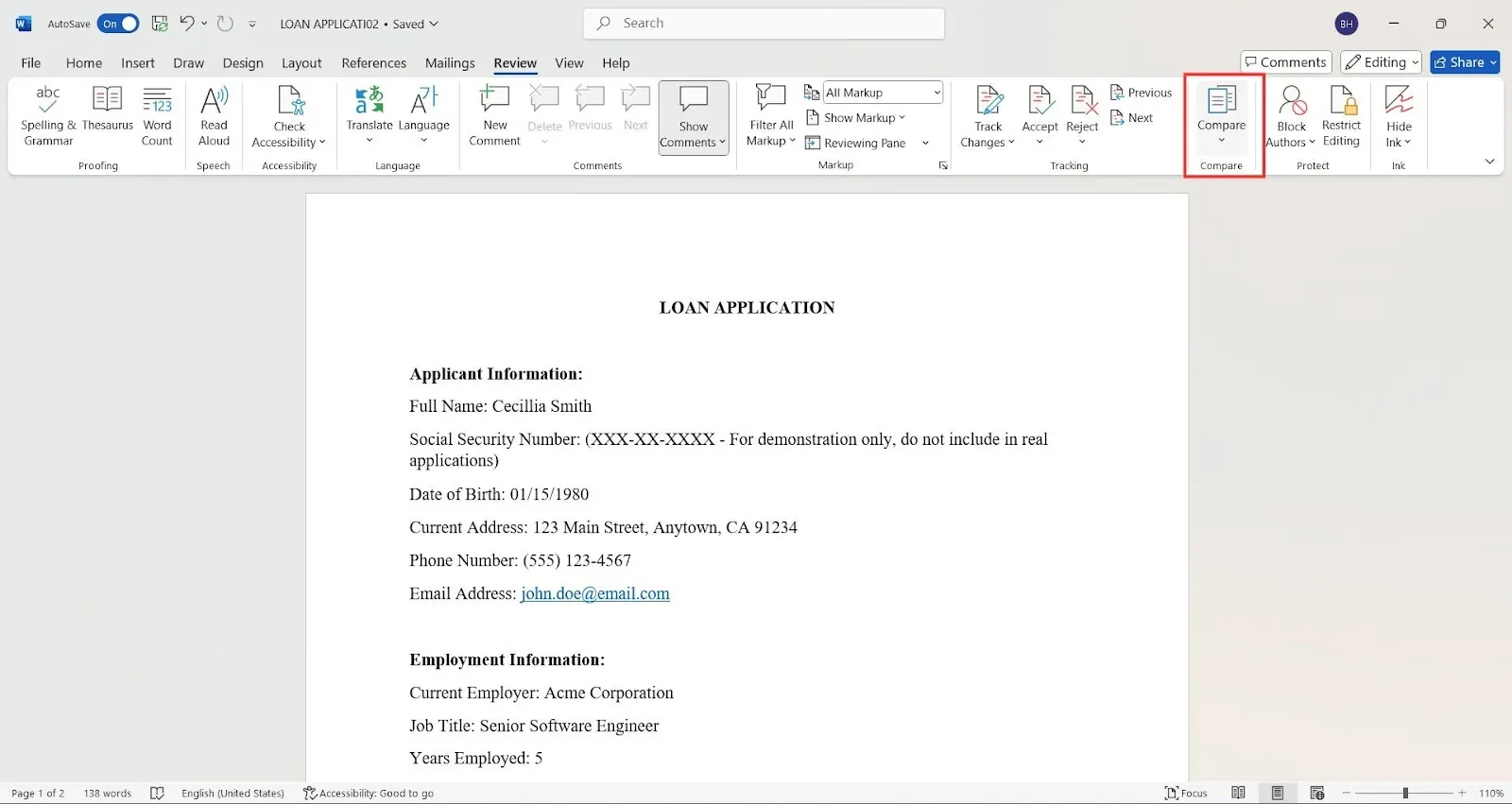
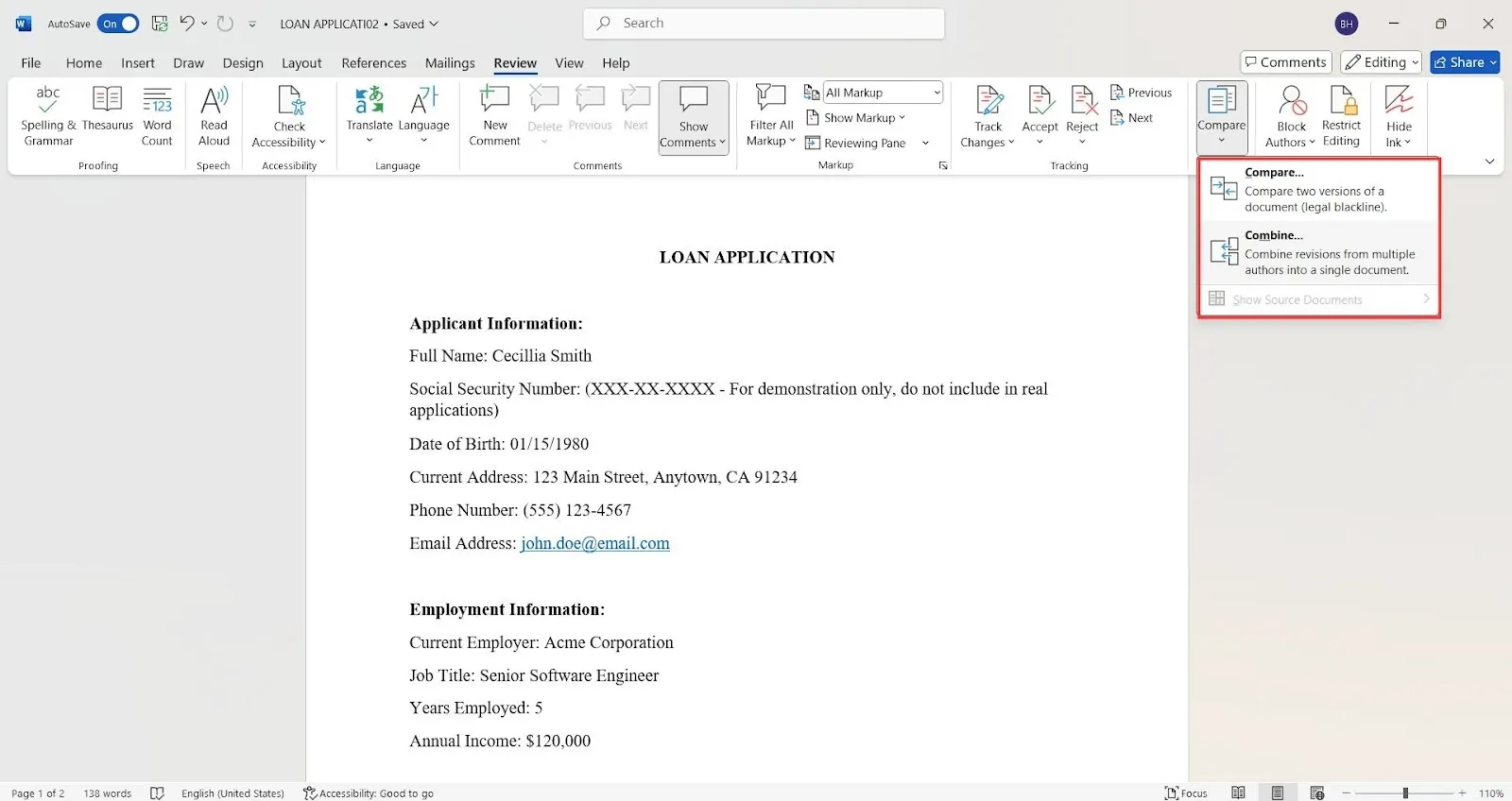
- Изберете дали искате да сравните две версии на един документ или да комбинирате различни редакции в един документ.
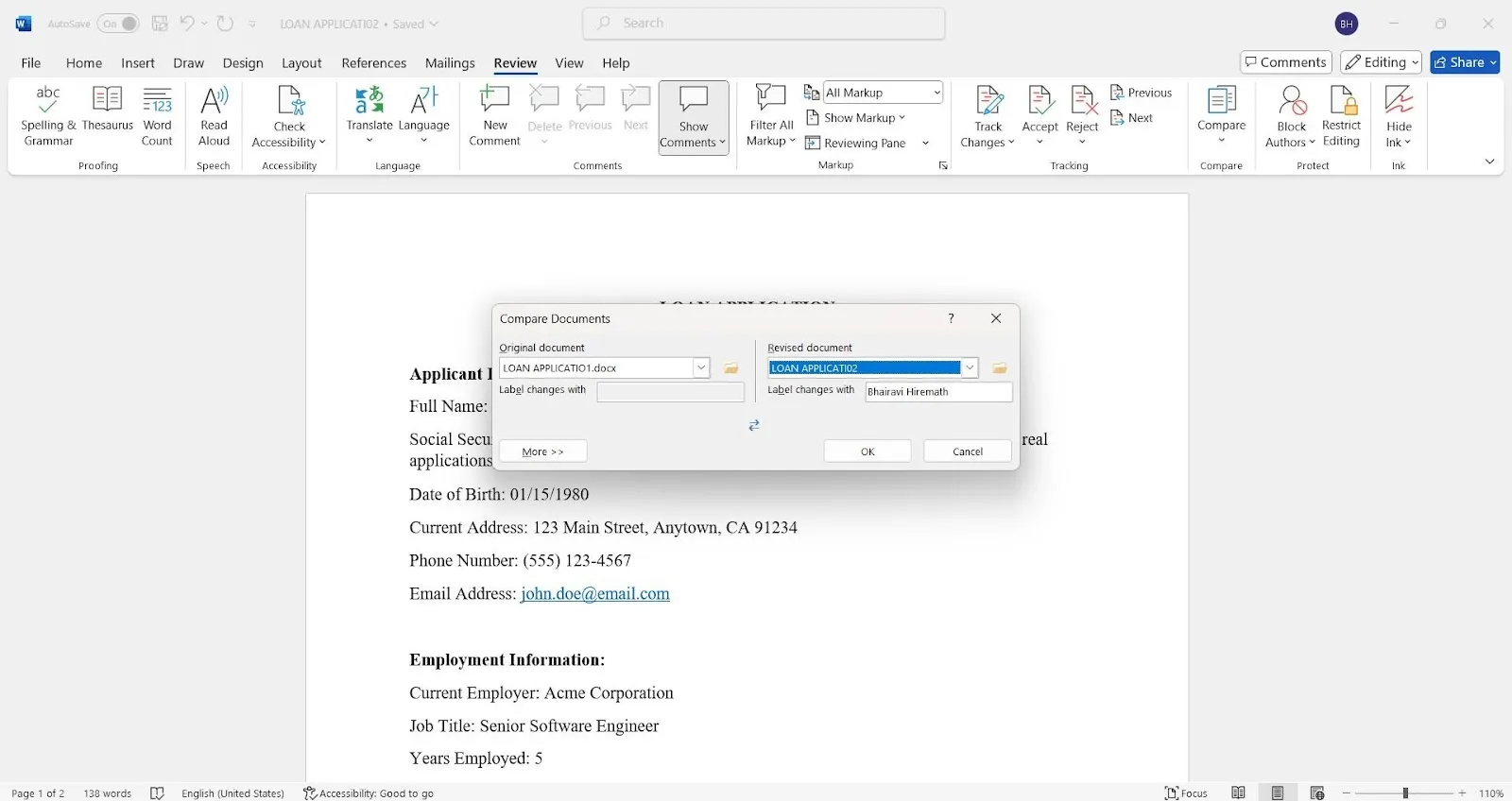
- Когато сравнявате документи, изберете двете версии на документа, които искате да сравните, и кликнете върху „OK“.
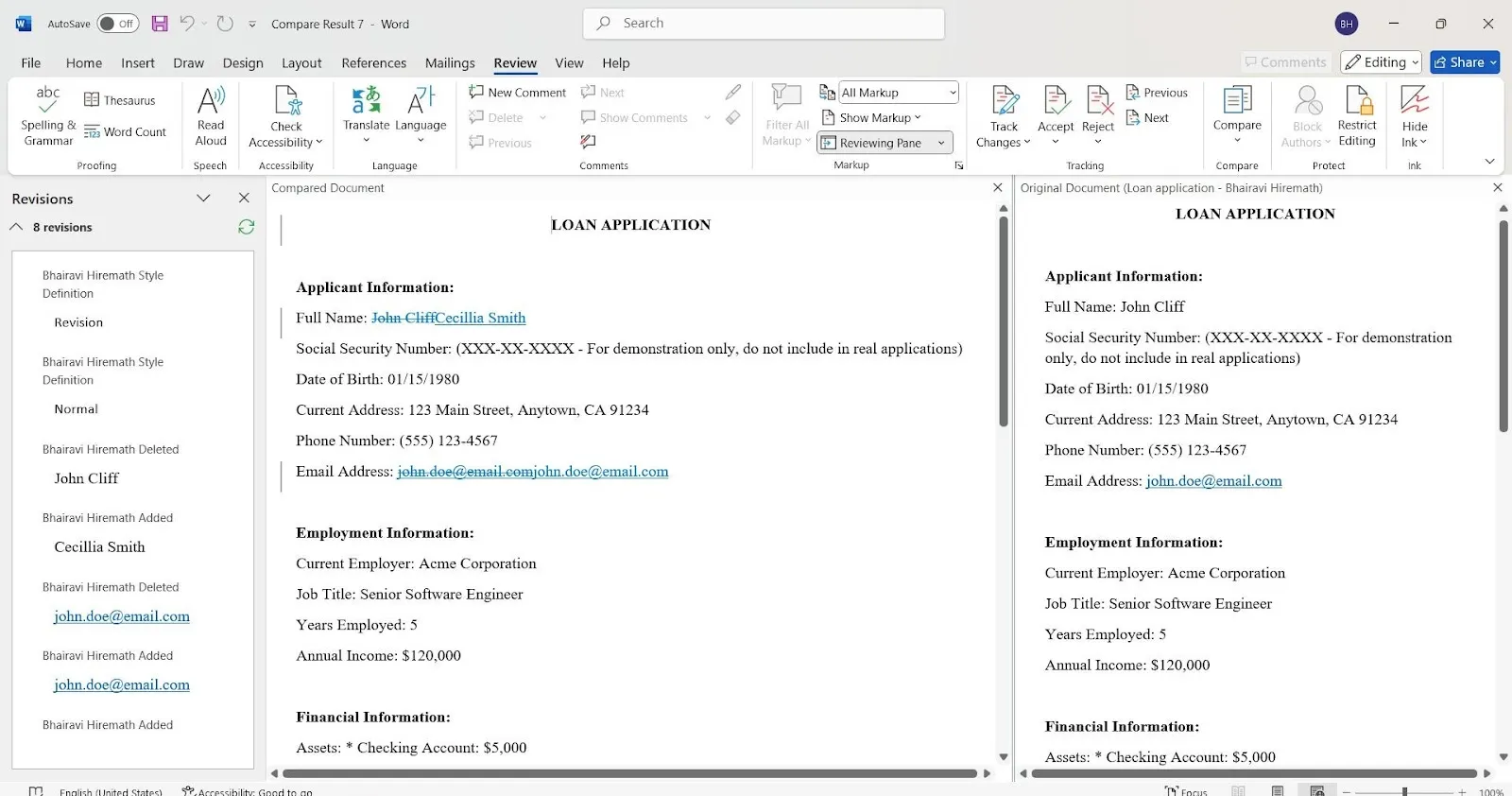
Това ще ви даде възможност да сравните редакциите една до друга, като видите името на редактора и хронологията на редакциите.
Следвайте същия процес, за да комбинирате Word документи.
Най-добри практики за контрол на версиите в Word
Сега, когато вече знаете как да контролирате историята на версиите, ето някои най-добри практики за поддържане на реда в Word документите ви, за да бъде екипът ви на една вълна и да запазите здравия си разум.
Задайте стандарт за именуване на файлове
Ако вашият екип разчита на предположения коя версия е правилната, имате проблем. Вместо това, определете последователна конвенция за именуване, която включва:
- Името на проекта
- Номер на версията
- Датата (в формат ГГГГ-ММ-ДД)
- Инициалите на редактора (ако е необходимо)
📌 Пример: Mortgage_Agreement_v2_2025-02-16. docx
Ограничете достъпа за редактиране
Отваряли ли сте някога документ, само за да установите, че някой е направил неочаквани промени (или по-лошо – е изтрил важно съдържание)? Избягвайте това, като ограничите достъпа за редактиране. Не всеки се нуждае от пълен контрол над всеки файл.
Задаването на разрешения само за преглед, изискването редакциите да минават през Track Changes и маркирането на завършените документи като само за четене може да предотврати ненужни ревизии. Тази стъпка е от съществено значение за осигуряване на целостта на документа при работа с чувствителни документи.
Използвайте OneDrive или SharePoint
Ако все още разчитате на локални файлове и безкрайни прикачени файлове по имейл, можете да подобрите своя опит. Microsoft SharePoint и OneDrive осигуряват сътрудничество в реално време, автоматичен контрол на версиите и лесен достъп отвсякъде.
Освен това, историята на версиите ви позволява да възстановите предишни версии, ако някой направи нежелана промяна. Това е особено полезно за екипи, които управляват големи проекти, където проследяването на най-новата версия е от решаващо значение.
Редовно почиствайте старите версии
Колко версии на документа ви са ви необходими всъщност? Ако папката ви е пълна със стари чернови, които никой не използва, е време да я почистите. Съхраняването на множество версии може да доведе до объркване и да накара някого да редактира грешния файл.
Редовното архивиране или изтриване на остарели версии поддържа работния процес по управление на документи чист и ефективен. Можете да получите достъп до минали редакции, като използвате контрола на версиите в Microsoft Word, без да запазвате ненужни допълнителни файлове.
Използвайте коментари
Да предположим, че работите върху документ и колега внезапно създава нова версия без никакъв контекст. Сега се чудите: „Защо е променено това? Какво не беше наред с предишната версия?“
Използването на коментари и проследяване на промените елиминира тази объркване. Вместо да правят тихи промени, редакторите могат да оставят бележки, обясняващи ревизиите, което позволява по-прозрачен процес на преглед на документацията.
👀 Знаете ли, че... Дори физическите книги преминават през нещо като контрол на версиите! Помислете за различните издания на една книга. Всяко издание има промени, корекции, а понякога дори и добавени глави. Издателят по същество управлява версиите на книгата.
Ограничения при използването на Microsoft Word
Говорихме за това как контролът на версиите в Microsoft Word може да ви помогне да поддържате документите си организирани, но той все още е далеч от съвършенство. Въпреки че Word е чудесен софтуер за редактиране на документи, той има някои недостатъци, особено що се отнася до сътрудничеството. Ето някои от тях:
Не е идеален за сътрудничество в реално време
За разлика от Google Docs или ClickUp Docs, функциите за сътрудничество на Word изглеждат остарели. Промените могат да се загубят или да бъдат презаписани, ако двама души редактират документа едновременно.
Дори с OneDrive или SharePoint синхронизацията не винаги протича гладко, което води до объркване и допълнителна работа. Word не е създаден за динамични екипи, които се нуждаят от надеждни инструменти за онлайн сътрудничество.
Изисква ръчна организация
За разлика от софтуера за контрол на версиите на документи, Word не структурира автоматично вашите документи. Трябва да зададете конвенции за имена на файлове, да управлявате стари версии и да изтривате остарели файлове.
Ако екипът ви не е внимателен, папките могат да се превърнат в хаос и намирането на най-новата версия да се превърне в ненужно предизвикателство. Контролът на версиите на Word документи изисква постоянна поддръжка.
Риск от случайно редактиране
Отваряли ли сте някога Word документ, правили ли сте промени и случайно натиснали „Запази“ вместо „Запази като“? И така, предишната версия е изчезнала! Ако не използвате OneDrive или SharePoint, възстановяването на промените може да е невъзможно, което излага на риск важни документи.
Word е чудесен за писане и работи добре за контрол на версиите на документи. Но ако търсите подходящия инструмент за управление на сложна документация, без да пречите на ефективното виртуално сътрудничество, е време да потърсите по-добри алтернативи.
📮 ClickUp Insight: Смяната на контекста тихо подкопава производителността на вашия екип. Нашите проучвания показват, че 42% от прекъсванията в работата се дължат на преминаването между различни платформи, управлението на имейли и преминаването от една среща към друга. Ами ако можехте да елиминирате тези скъпоструващи прекъсвания?
ClickUp обединява вашите работни процеси (и чат) в една единствена, оптимизирана платформа. Стартирайте и управлявайте задачите си от чат, документи, бели дъски и др., докато функциите, задвижвани от изкуствен интелект, поддържат контекста свързан, достъпен за търсене и управляем!
ClickUp като алтернатива на Microsoft Word
ClickUp, приложението за всичко, свързано с работата, е мястото, където управлението на документи се среща с ефективното управление на проекти.
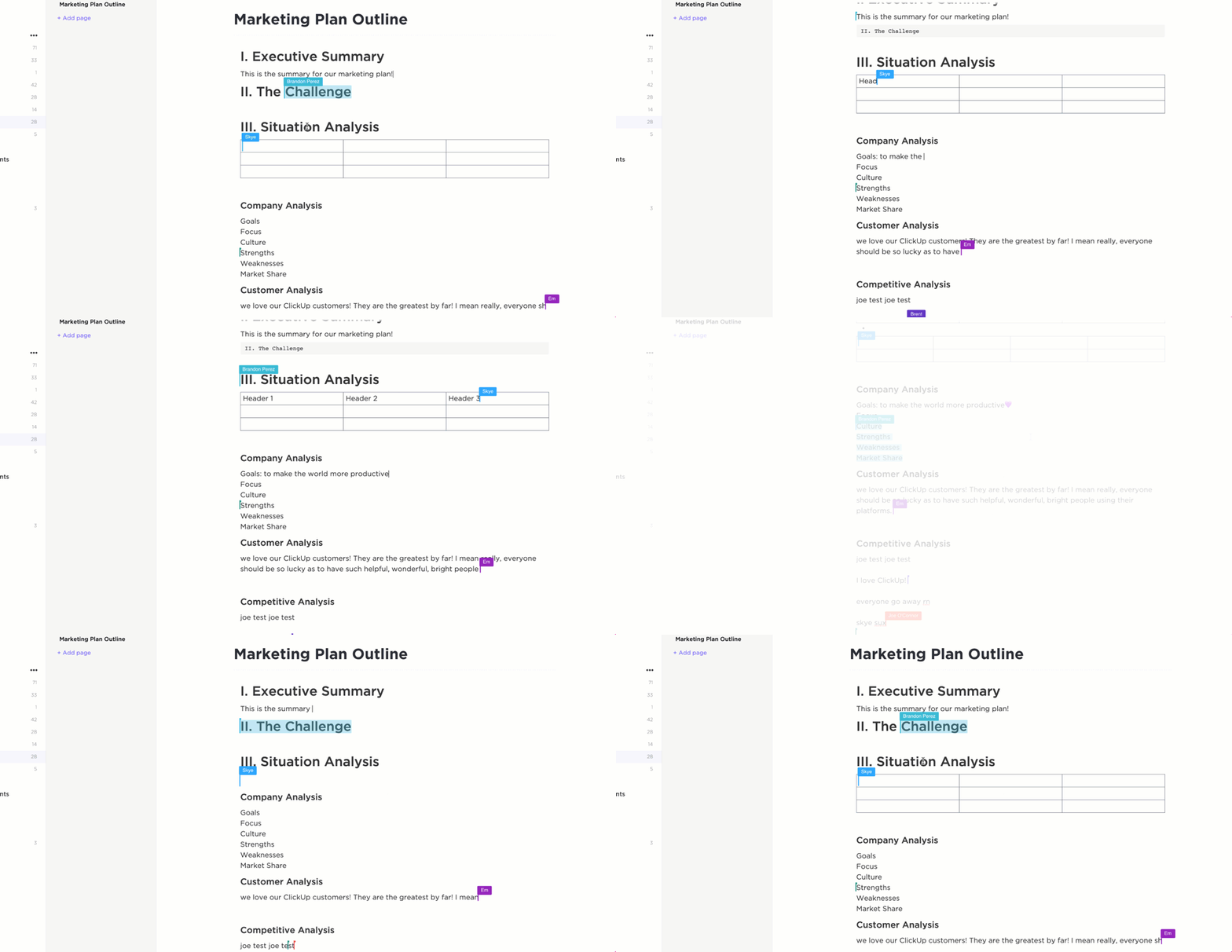
В сърцевината на всички ваши решения за управление на документи е ClickUp Docs. Там можете да създавате, редактирате и сътрудничите по документи, уикита и бази от знания.
С Docs получавате пълно проследяване на версиите, така че можете да преглеждате, възстановявате или сравнявате версии на документи, без да се налага да ровите в стари файлове.
Всяка редакция се проследява автоматично и можете да видите кой е направил промените, кога са били направени и да се върнете към предишни версии, ако е необходимо – идеално за поддържане на точността на важните документи.
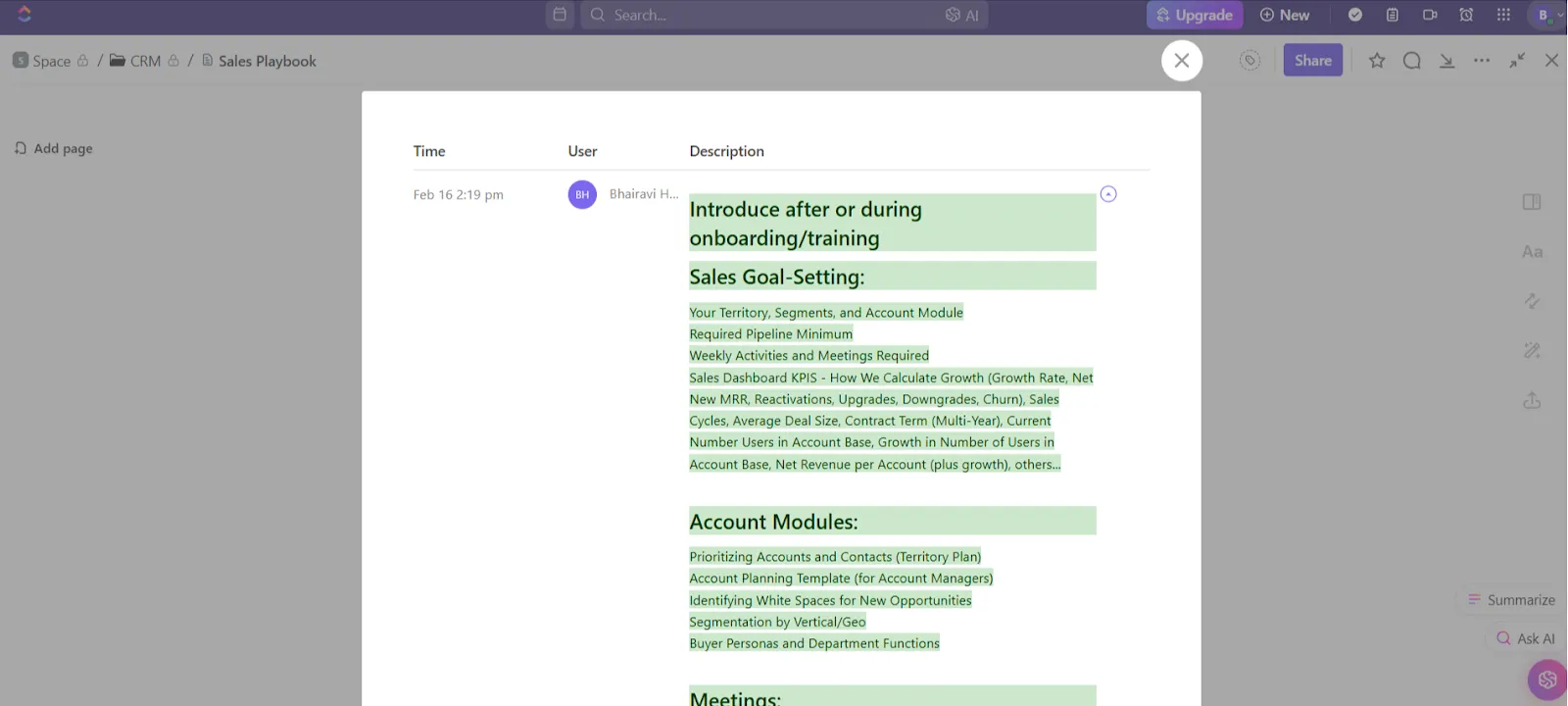
Трябва да изготвите предложение за доставчик, да съхраните бележки за клиенти или да създадете маркетингова стратегия? ClickUp Docs поддържа всичко организирано и незабавно достъпно.
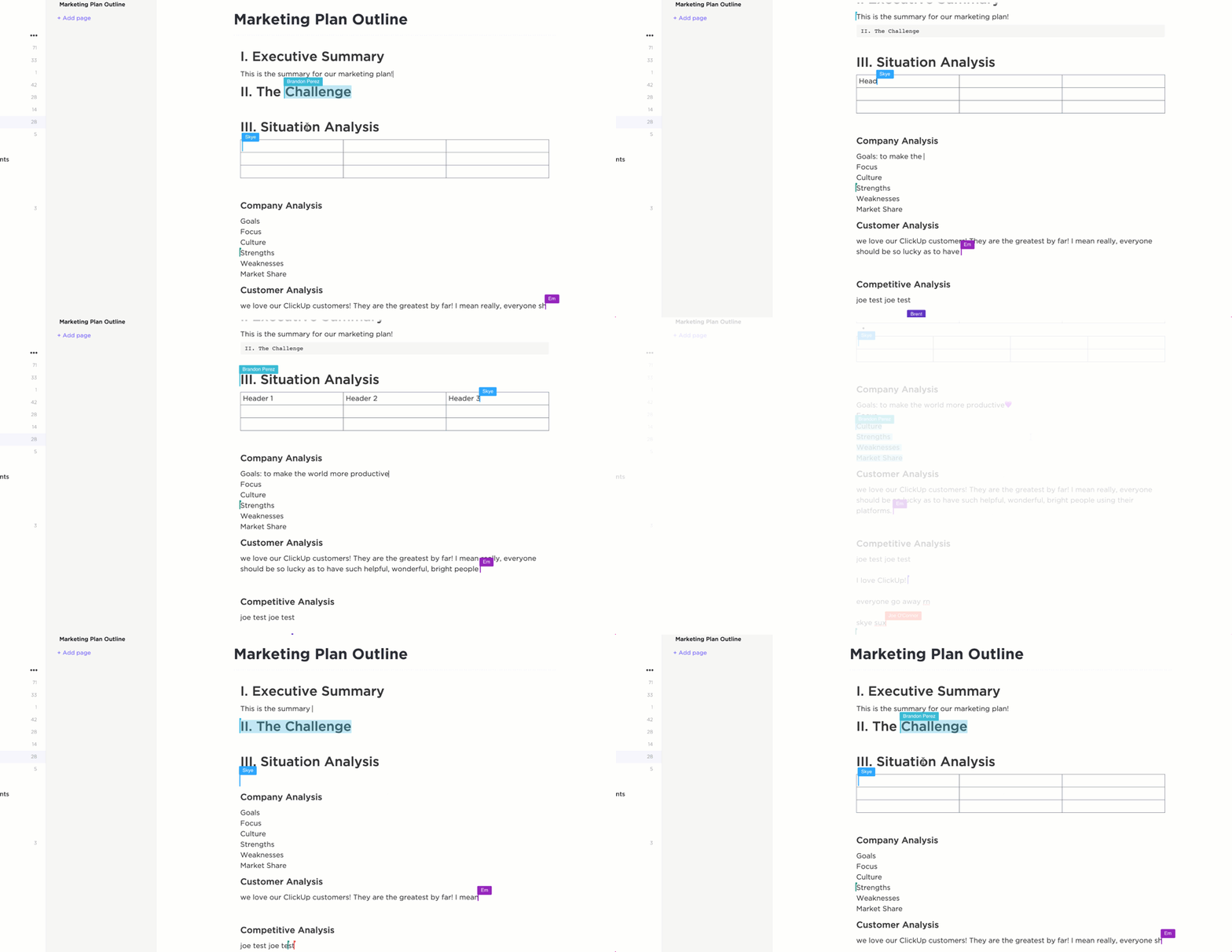
С помощта на сътрудничеството в реално време вашият екип може да редактира един и същ документ едновременно, точно както в Google Docs, но с по-добър контрол. Кажете сбогом на конфликтните копия, изгубените промени и имейлите с въпроса „Кой има най-новата версия?“
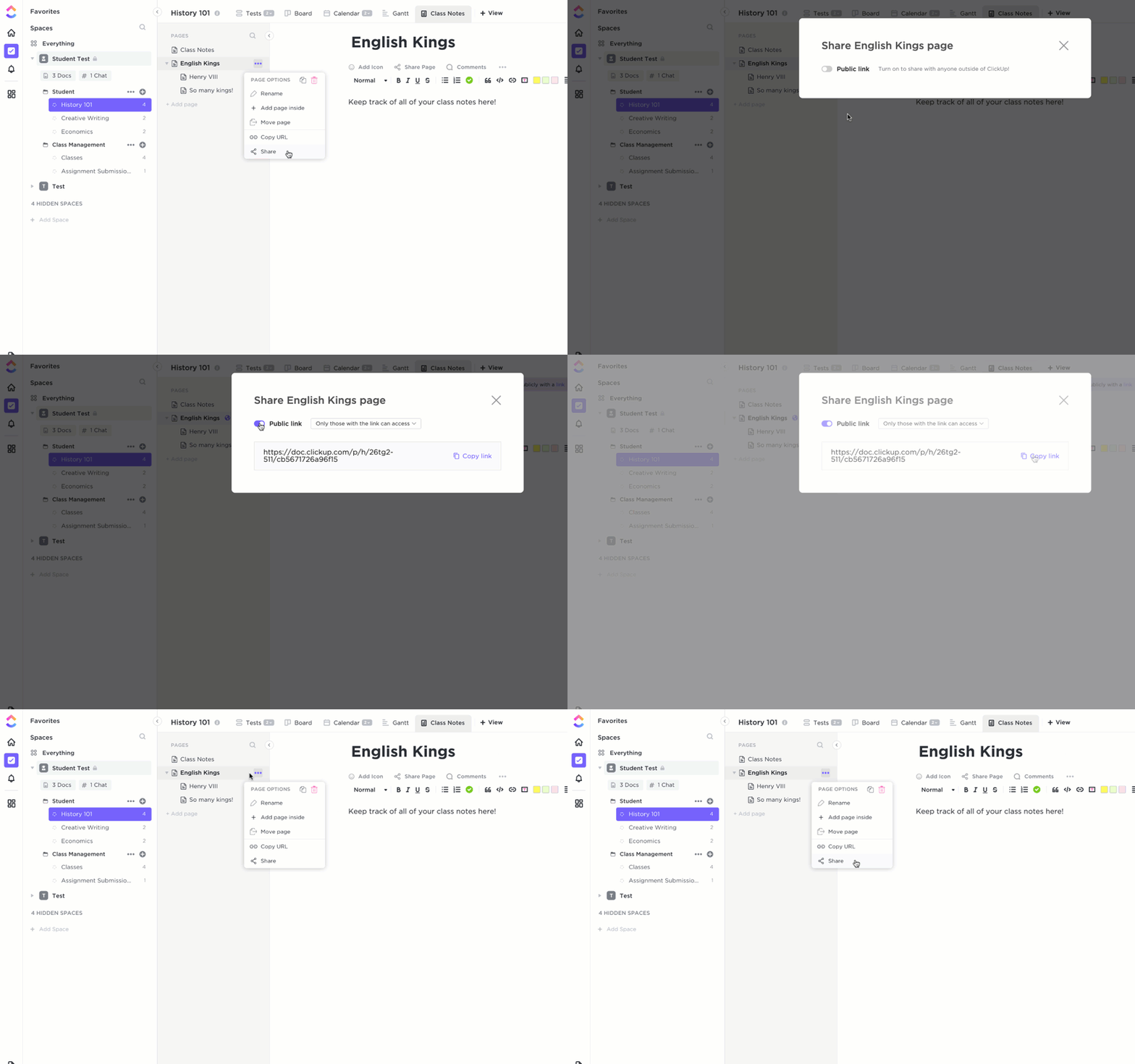
Задайте настройки за поверителност, управлявайте разрешенията и определяйте собственици, за да поддържате документите си сигурни, организирани и достъпни за правилните хора.
Дългите вериги от имейли са вашата ахилесова пета? Използвайте ClickUp Assigned Comments, за да добавяте коментари във всеки документ.
Можете да задавате въпроси, да получавате обратна връзка или да одобрявате промени точно там, където се води дискусията. Ако трябва да уведомите някого, просто го @споменете. За да поддържате реда, използвайте верижни отговори.

Можете дори да превърнете коментарите в задачи! Това означава, че вече няма да губите списъци със задачи – само практически стъпки, пряко свързани с вашите документи.
Аз съм голям фен на ClickUp. Най-добрата му функция (която никой друг няма) е, че можете да съхранявате всичките си бележки в Docs и те са интегрирани с Tasks... Така че можете да маркирате изречение от документ и с десен клик да го превърнете в задача. Това е изключително полезно, когато искам да превърна бележките си от едночасов телефонен разговор в отделни задачи... и не се налага да ги преписвам или дори да ги копирам/поставям.
Аз съм голям фен на ClickUp. Най-добрата му функция (която никой друг няма) е, че можете да съхранявате всичките си бележки в Docs и те са интегрирани с Tasks... Така че можете да маркирате изречение от документ и с десен клик да го превърнете в задача. Това е изключително полезно, когато искам да превърна бележките си от едночасов телефонен разговор в отделни задачи... и не се налага да ги преписвам или дори да ги копирам/поставям.
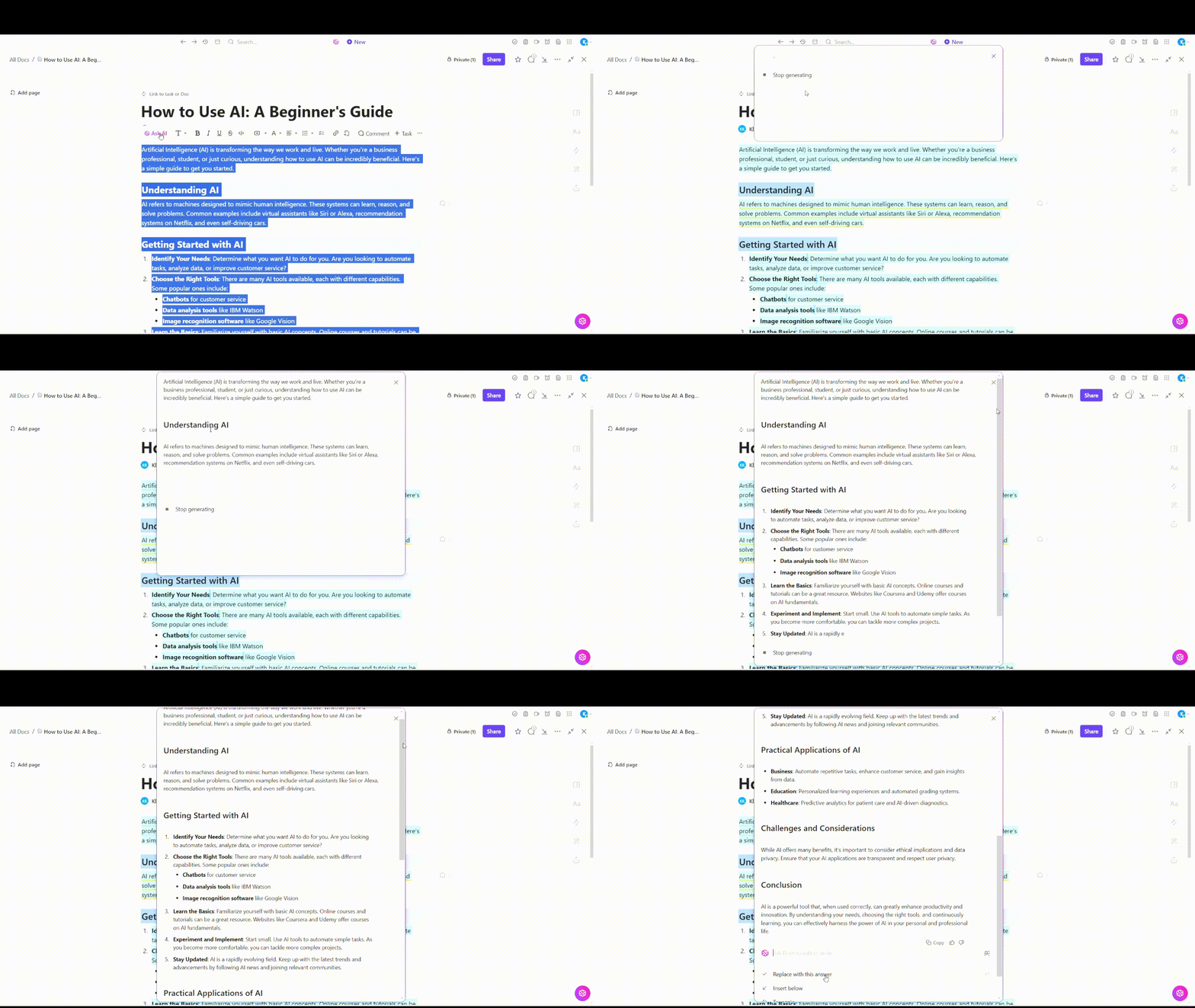
Ами ако имате помощ и при писането? Спрете да превключвате разделите към ChatGPT (или други външни AI асистенти) и кажете „Здравей“ на ClickUp Brain.
Brain е вграден AI асистент, който ви помага да пишете, форматирате, обобщавате и редактирате в ClickUp Docs, така че да прекарвате по-малко време в коригиране на съдържанието и повече време в работата си.
А ето и най-хубавата част – Brain предлага и отговори на коментари, съобщения и имейли, което ви спестява безкрайни размени на съобщения.
Споменахме ли, че вашите документи са напълно интегрирани с вашия работен процес? Няма нужда да рискувате, разчитайки на паметта си, за да създавате задачи. Маркирайте текст и го превърнете незабавно в задачи в ClickUp. Можете също да задавате крайни срокове и да проследявате напредъка, без да напускате документа си.
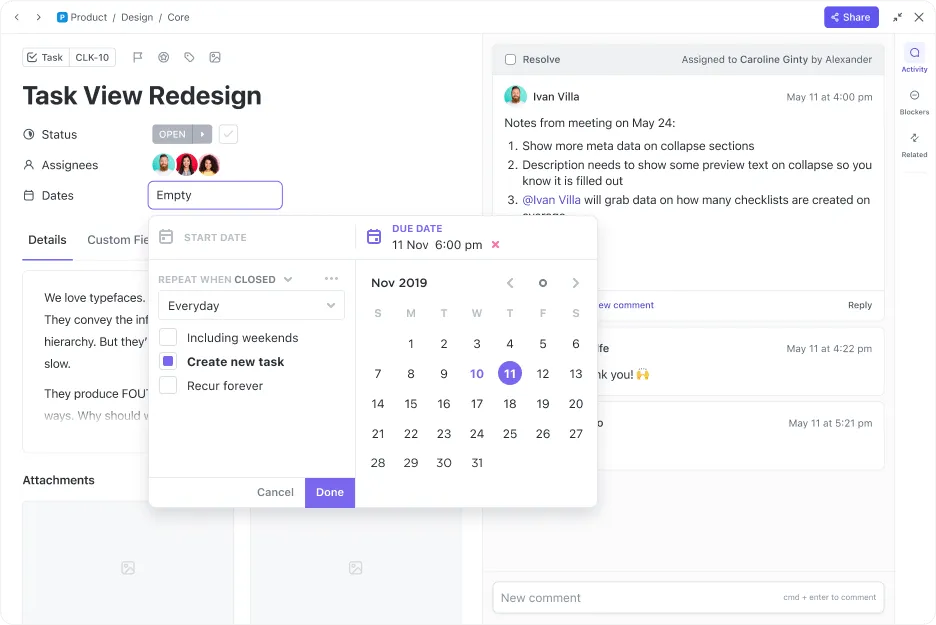
Ако контролът на версиите в Microsoft Word ви се струва трудна задача, ClickUp е вашият пряк път към по-гладък работен процес при управлението на документи. Създавайте, сътрудничете си и проследявайте документите си и целия работен процес на едно място – без да са ви необходими допълнителни инструменти!
ClickUp: Вашият окончателен избор за проследяване на версии!
Microsoft Word работи добре за прости проекти, но се затруднява да поддържа контрол на версиите, сътрудничеството и управлението на задачите. ClickUp Docs, от друга страна, предлага редактиране в реално време, писане с помощта на изкуствен интелект, лесна интеграция на задачите и надеждно проследяване на версиите – всичко на едно място.
Така че, следващия път, когато някой ви каже, че не можете да повторите миналото, извадете вътрешния си Гетсби и кажете: „Разбира се, че можете!“ – с историята на версиите на ClickUp!