
Когато списъкът ви със задачи прилича на безкраен лабиринт, лесно е да изгубите представа за това, което е най-важно. Не би ли било чудесно, ако имахте асистент, който да се справи с хаоса вместо вас?
Приложението Google Gemini за Android ви помага точно в това. Изкуственият интелект на Google подобрява начина, по който управлявате задачите си и изпълнявате списъка си с задачи, като прави управлението на задачите интуитивно. Не знаете откъде да започнете? В тази публикация в блога ще разгледаме как да използвате Gemini на Android, за да повишите производителността си. 📃
⏰ 60-секундно резюме
Да бъдете в крак с задачите може да бъде предизвикателство, но Google Gemini на Android предлага помощ, базирана на изкуствен интелект, за да оптимизира работния ви процес.
- Ето как да започнете и да се възползвате максимално от неговите функции: Инсталиране и влизане: Изтеглете Gemini от Play Store и влезте в профила си Настройка на разрешенията: Активирайте Voice Match и задайте Google като помощник по подразбиране Използване на подсказки: Въведете, произнесете или качите изображения, за да взаимодействате с Gemini Управлявайте задачите: Помолете Gemini да обобщи, изброи или извлече информация Запазете отговорите: Прегледайте и усъвършенствайте генерираните от AI прозрения
- Инсталиране и влизане: Изтеглете Gemini от Play Store и влезте в профила си.
- Настройте разрешенията: Активирайте Voice Match и задайте Google като помощник по подразбиране.
- Използвайте подсказки: Пишете, говорете или качвайте изображения, за да взаимодействате с Gemini.
- Управление на задачите: Помолете Gemini да обобщи, изброи или извлече информация.
- Запазване на отговори: Прегледайте и усъвършенствайте генерираните от AI прозрения
- Инсталиране и влизане: Изтеглете Gemini от Play Store и влезте в профила си.
- Настройте разрешенията: Активирайте Voice Match и задайте Google като помощник по подразбиране.
- Използвайте подсказки: Въведете текст, говорете или качвайте изображения, за да взаимодействате с Gemini.
- Управление на задачите: Помолете Gemini да обобщи, изброи или извлече информация.
- Запазване на отговори: Прегледайте и усъвършенствайте генерираните от AI прозрения
- Въпреки това, Gemini не поддържа продължителни разговори, има проблеми с напомнянията и управлението на календара, има ограничени интеграции с трети страни и не поддържа достъп до данни в реално време.
- ClickUp предлага по-мощно управление на задачите, базирано на изкуствен интелект, с: ClickUp Brain: актуализации, обобщения и автоматизация на задачите, базирано на изкуствен интелект Управление на задачите: организирайте проекти, задавайте крайни срокове и разпределяйте задачи Интелигентно търсене: незабавно извличане на документи, бележки и дискусии Безпроблемно сътрудничество: съхранявайте задачите, съобщенията и актуализациите на едно място
- ClickUp Brain: Актуализации, обобщения и автоматизация на задачите, задвижвани от изкуствен интелект
- Управление на задачите: Организирайте проекти, задавайте срокове и разпределяйте задачи.
- Интелигентно търсене: Незабавно извличане на документи, бележки и дискусии
- Безпроблемно сътрудничество: Съхранявайте задачите, съобщенията и актуализациите на едно място
- ClickUp Brain: Актуализации, обобщения и автоматизация на задачите, задвижвани от изкуствен интелект
- Управление на задачите: Организирайте проекти, задавайте крайни срокове и разпределяйте задачи.
- Интелигентно търсене: Незабавно извличане на документи, бележки и дискусии
- Безпроблемно сътрудничество: Съхранявайте задачите, съобщенията и актуализациите на едно място
Как да използвате Gemini на Android
Ако сте нови в Google Gemini и все още не сте го настроили, не се притеснявайте – започването е лесно. Тук ще разгледаме стъпките за използване на Google Gemini на вашето Android устройство. ⚙️
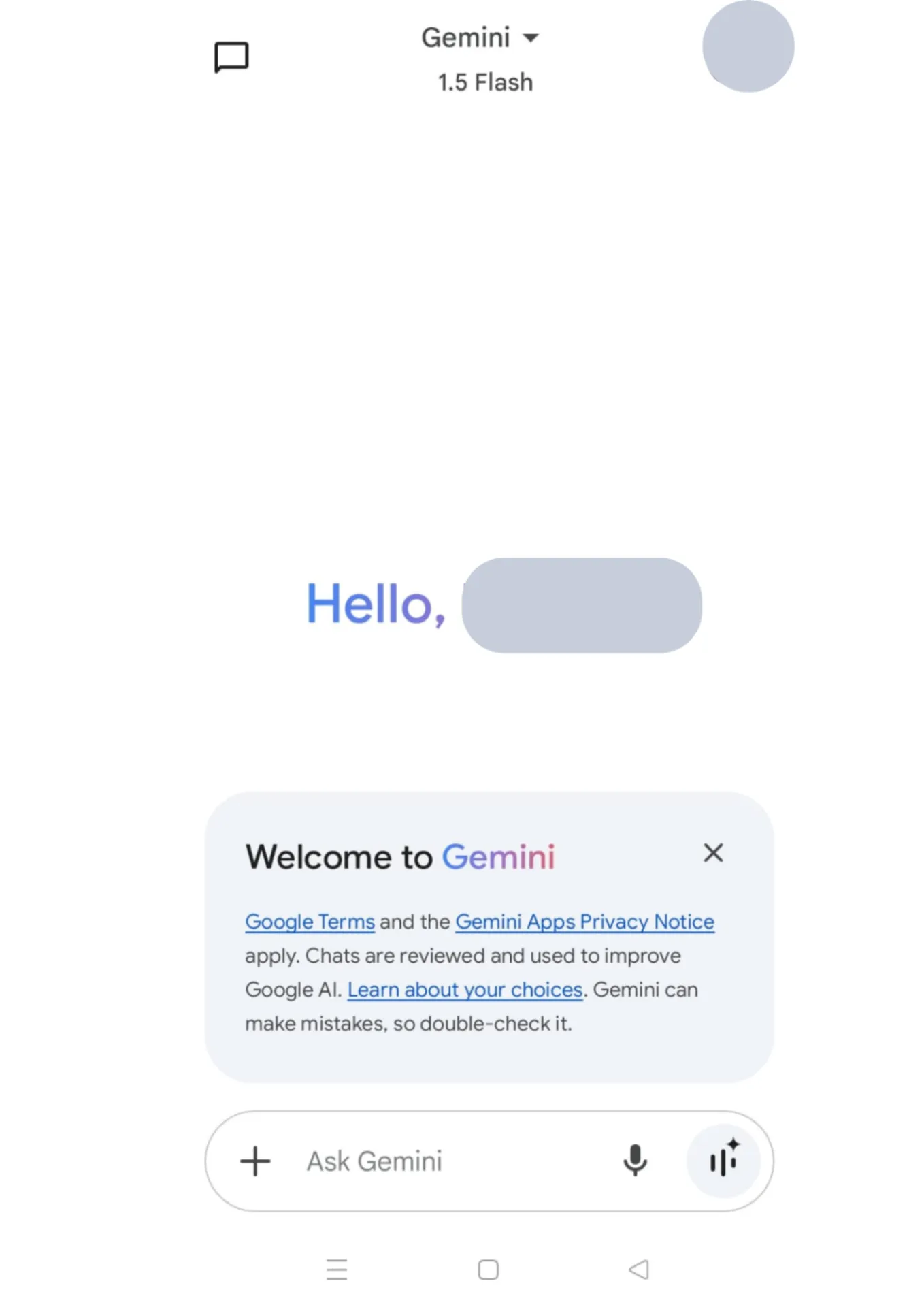
Стъпка 1: Инсталирайте Google Gemini и влезте в профила си
Изтеглете официалното приложение Gemini от Google Play Store на телефона си.
Когато отворите Gemini за първи път, ще ви бъде предложено да влезете с вашия служебен или личен Google акаунт. Ако все още нямате такъв, приложението ще ви помогне да създадете нов акаунт.
След като влезете в профила си, можете да започнете да използвате Gemini на вашето Android устройство.
🧠 Интересен факт: Android е разработен от Android Inc. , основана през 2003 г. Започва като операционна система с отворен код, предназначена за цифрови фотоапарати, но бързо се преориентира към смартфоните, след като Google придобива компанията през 2005 г.
Стъпка 2: Настройте Google Gemini
След като влезете в системата, мобилното приложение ще ви насочи през бърз процес на настройка. Просто следвайте инструкциите – това е лесно. След това му дайте разрешения, като например достъп до микрофона за гласови команди, и се уверете, че сте ги разрешили, за да работи всичко добре.
Отидете в Настройки > Приложения > Приложения по подразбиране на телефона си и задайте Google като помощник по подразбиране. Тази стъпка е важна, ако искате да използвате гласови команди безпроблемно. Можете също да експериментирате с настройките на приложението, за да оптимизирате разпознаването на глас или стила на взаимодействие.
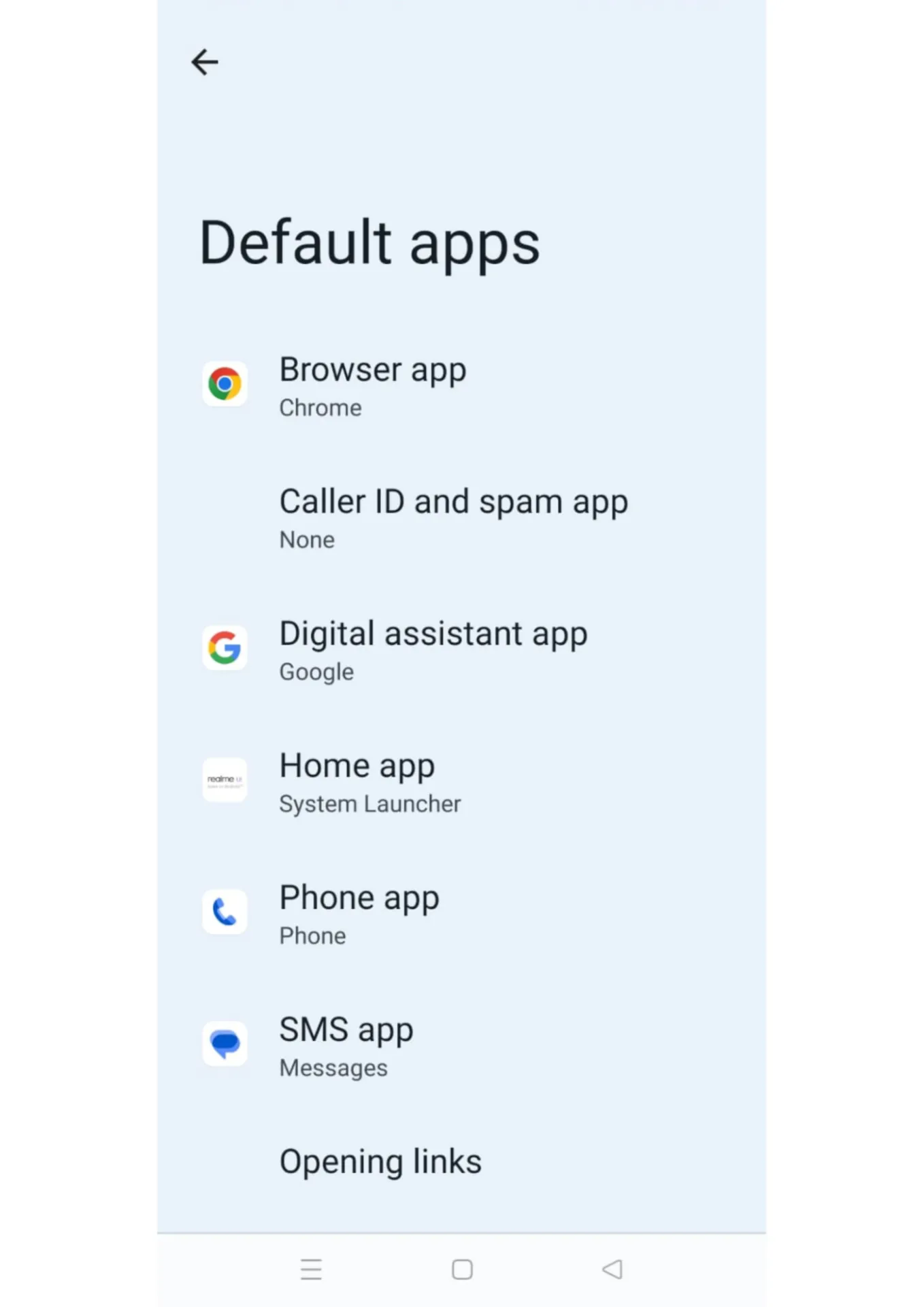
💡 Съвет от професионалист: Работете без ръце. Активирайте Voice Match (Гласово разпознаване), за да активирате Gemini, като просто кажете „Hey Google“ (Здравей, Google), когато имате нужда.
🧠 Интересен факт: Google Play Store за Android е най-големият магазин за приложения в света с над три милиона налични приложения. Той предлага всичко – от игри и приложения за социални медии до инструменти за продуктивност и образователни ресурси.
Стъпка #3: Подсказване на Gemini
Ето няколко начина, по които можете да взаимодействате с Gemini:
- Текст: Напишете вашите въпроси или команди
- Аудио: Докоснете иконата на микрофона и кажете какво ви е необходимо.
- Визуално: Докоснете иконата на камерата, за да качите или да направите снимка, ако искате AI приложението да я анализира.
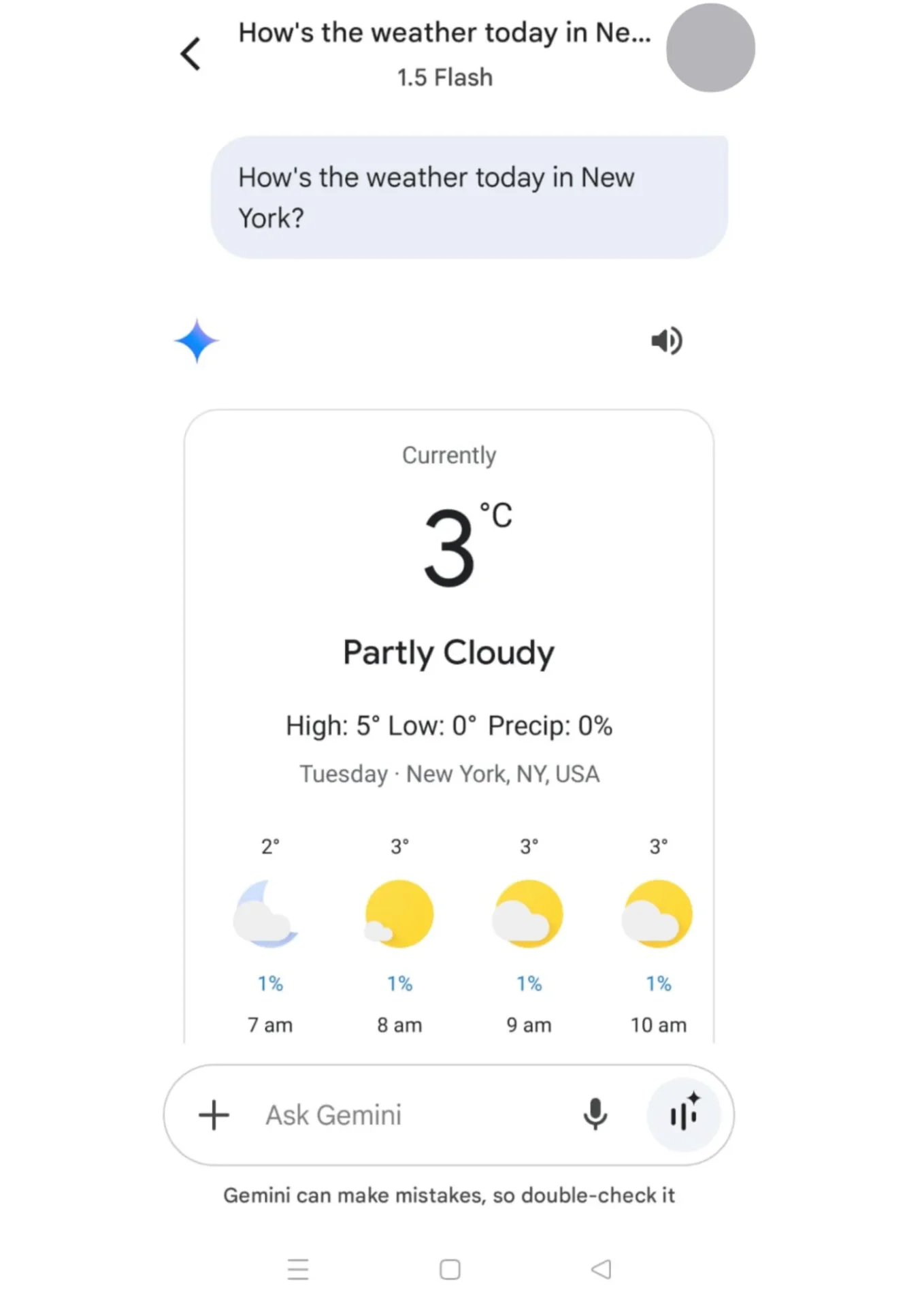
След като Gemini отговори, можете да зададете допълнителни въпроси или да потърсите разяснения.
Това е всичко! След като го настроите, можете да превърнете Google Gemini в основния си мобилен асистент за управление на задачи и отговори на въпроси.
🤝 Приятелско напомняне: В Google акаунт, управляван от администратор, можете да се възползвате напълно от персонализираните анализи на Gemini.
⚙️Бонус: Разгледайте най-добрите приложения за водене на бележки за Android, за да прецените коя платформа може да ви помогне да бъдете организирани и да се справяте най-добре със задачите си.
Ограничения при използването на Gemini на Android
Въпреки че Google Gemini е мощен инструмент, е важно да знаете, че има някои ограничения. Разбирането на тези ограничения може да ви помогне да поставите реалистични очаквания и да извлечете максимална полза от тях.
Нека разгледаме някои често срещани предизвикателства, с които ще се сблъскате при използването на приложението за продуктивност „ “ на Android:
- Без непрекъснати разговори: Gemini не поддържа продължителни диалози. Всеки нов въпрос трябва да се задава ръчно, което прави взаимодействията по-малко плавни.
- Ограничени функционалности: Приложението има недостатъци в ключови области, като настройка на напомняния, управление на календари или възпроизвеждане на музика.
- Ограничени приложения и разширения: Няма достъп до толкова много приложения или разширения, колкото другите асистенти, което ограничава гъвкавостта му до екосистемата на Google с Google Calendar, Docs и други.
- Липса на достъп до данни в реално време: Безплатната версия на Gemini не поддържа интернет достъп за данни в реално време, което ограничава възможността й да предоставя информация в реално време.
- Ограничения за използване: Ако използвате Gemini с Google Workspace, всеки месец ще се сблъсквате със строги ограничения за използване, което може да бъде разочароващо за честите потребители.
🧠 Интересен факт: В продължение на много години актуализациите на Android бяха кръщавани на десерти в азбучен ред. Например, Android Cupcake (1. 5), Donut (1. 6) и Eclair (2. 0) бяха ранни версии. Тази традиция приключи с Android 10, който премина към цифрови имена.
📖 Прочетете също: Как да използвате AI инструменти за максимална продуктивност
Използване на AI с Android с ClickUp
ClickUp, приложението за всичко, свързано с работата, подобрява сътрудничеството в екипа и управлението на проекти чрез управление на задачите, проследяване на времето, споделяне на документи и инструменти за сътрудничество в реално време. Работното пространство функционира и като приложение за управление на проекти за Android и уеб браузър.
ClickUp Brain, неговата невронна мрежа, задвижвана от изкуствен интелект, служи като мениджър на знания, мениджър на проекти и писател. Тя предоставя функции на изкуствен интелект, базирани на разговор, контекст и роли, в цялата платформа.
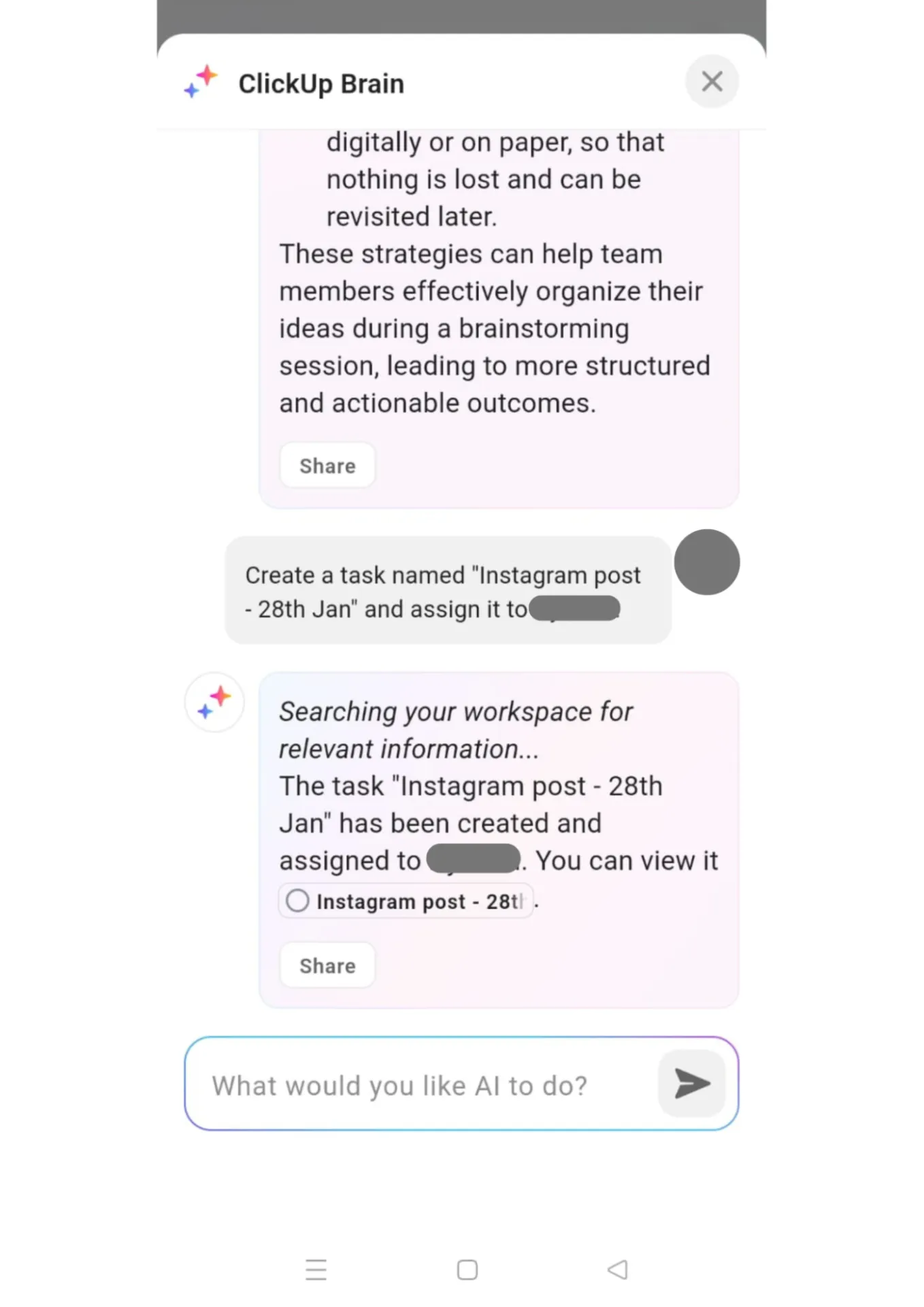
Можете да го използвате като личен асистент с изкуствен интелект за изготвяне на проектни планове, генериране на подзадачи от подробностите на задачите и предоставяне на обобщения и актуализации на проекти в реално време, без да отваряте отделни задачи.
Нека разгледаме стъпка по стъпка как можете да го използвате! 💪
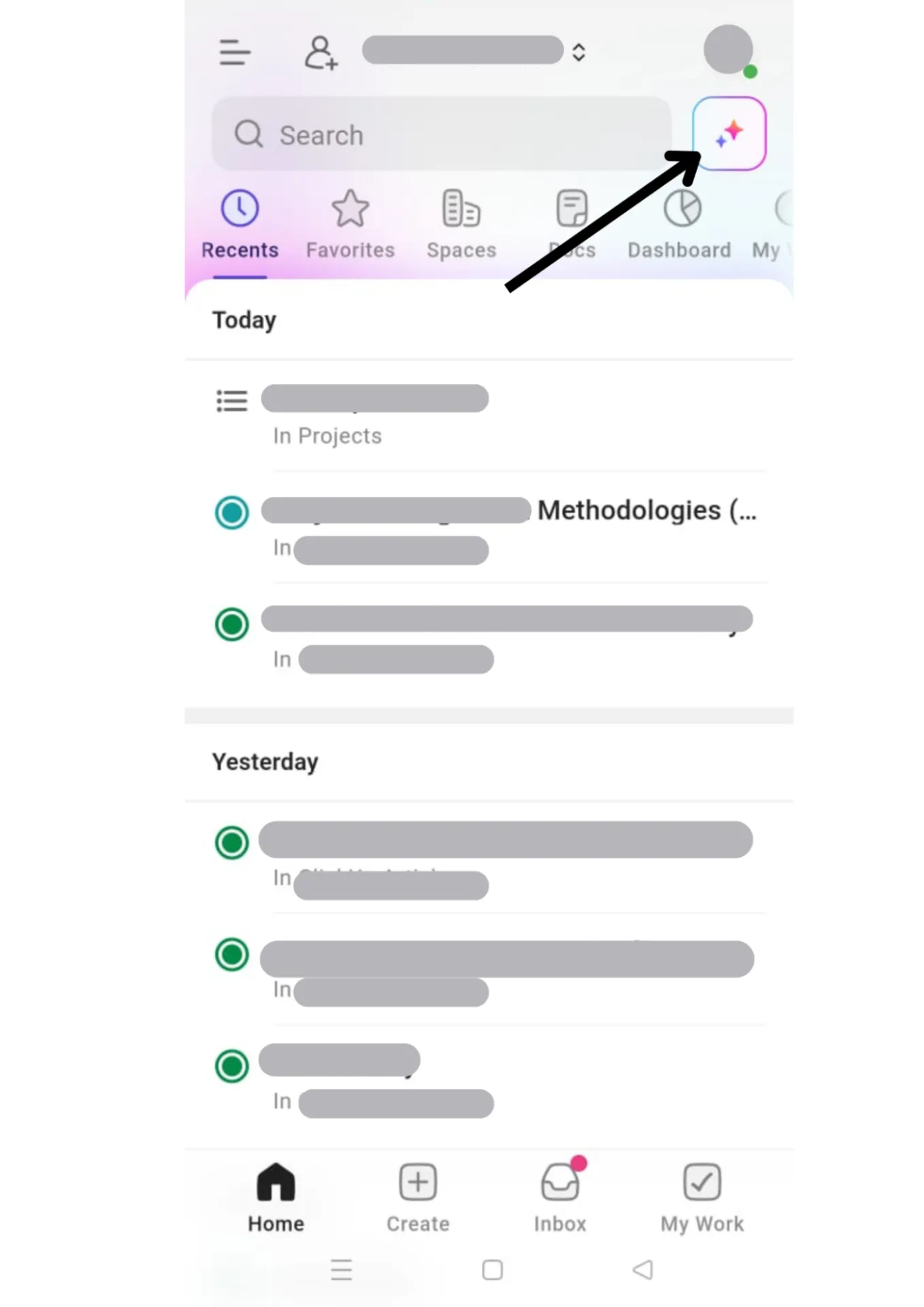
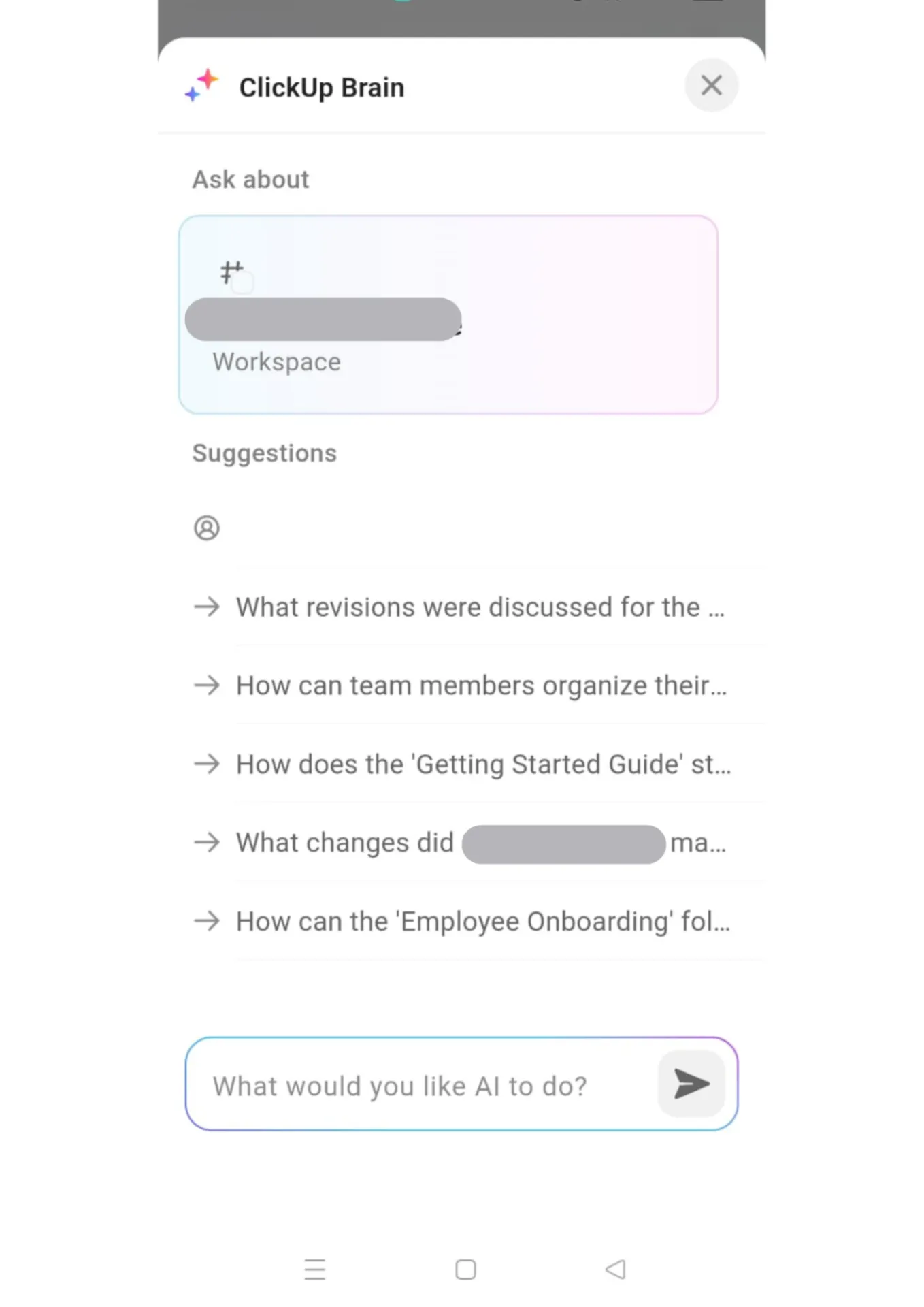
Стъпка 1: Натиснете иконата ClickUp Brain
Стартирайте приложението ClickUp на вашия Android телефон и отидете на началния екран. Иконата на AI ще се намира в горния десен ъгъл на екрана. Натиснете я, за да отворите ClickUp Brain.
🔍 Знаете ли, че... Малкият зелен робот, който е талисман на Android, е известен като „ Bugdroid“. Той е проектиран от художничката Ирина Блок през 2007 г., а опростеният му дизайн го прави лесно разпознаваем по целия свят.
Стъпка #2: Използвайте ClickUp Brain
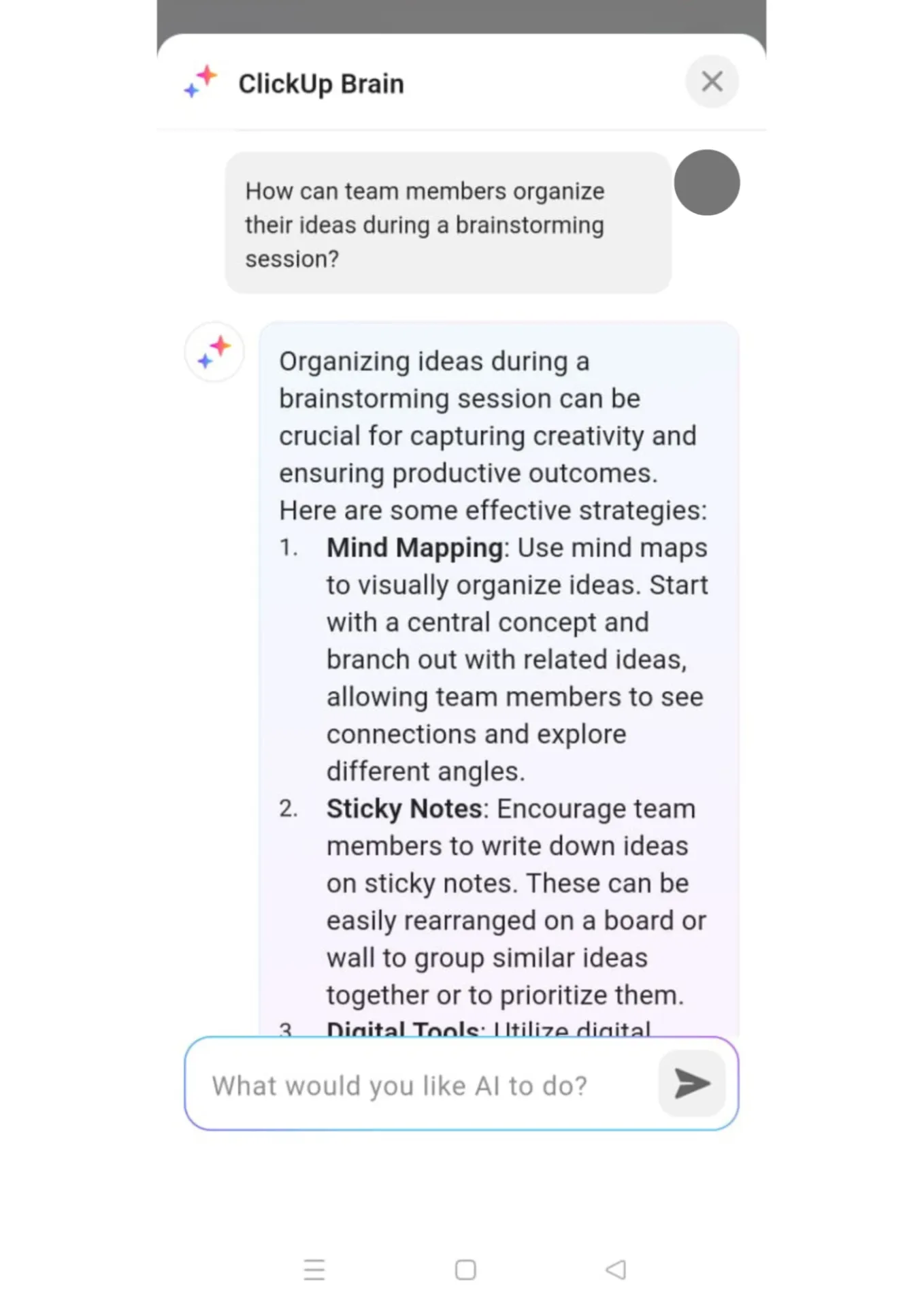
Ето какво можете да правите с ClickUp Brain като приложение за ежедневно планиране:
- Задавайте въпроси: Въведете въпросите или исканията си директно в полето за въвеждане, включително актуализации на проекти или подробности за задачите.
- Получавайте контекстуални отговори: Brain ви дава отговори въз основа на контекста, в който се намирате в момента, като подробности за задачите, статус на проекта или резюмета на документи.
- Заявка за последващи действия: След като получите отговора си, можете да зададете още въпроси, като натиснете Кажете на AI какво да направи след това в долната част на отговора и въведете следващата си заявка.
Например, можете да маркирате заявките на клиенти като „спешни“, а вътрешните срещи като „нископриоритетни“, ако това съответства на работния процес на вашия екип.
📮ClickUp Insight: Смятате ли, че списъкът ви със задачи работи? Помислете отново. Нашето проучване показва, че 76% от професионалистите използват собствена система за приоритизиране при управлението на задачите. Въпреки това, последните проучвания потвърждават, че 65% от работниците са склонни да се фокусират върху лесни задачи, вместо върху задачи с висока стойност, без ефективно приоритизиране.
Приоритетите на задачите в ClickUp променят начина, по който визуализирате и се справяте със сложни проекти, като лесно подчертават критичните задачи. С работните процеси на ClickUp, задвижвани от изкуствен интелект, и персонализираните флагове за приоритет, винаги ще знаете с какво да се заемете първо.
Нека вземем един пример. Ако искате да обобщите коментар в пощенската си кутия, първо го отворете. Натиснете опцията Обобщи коментар.
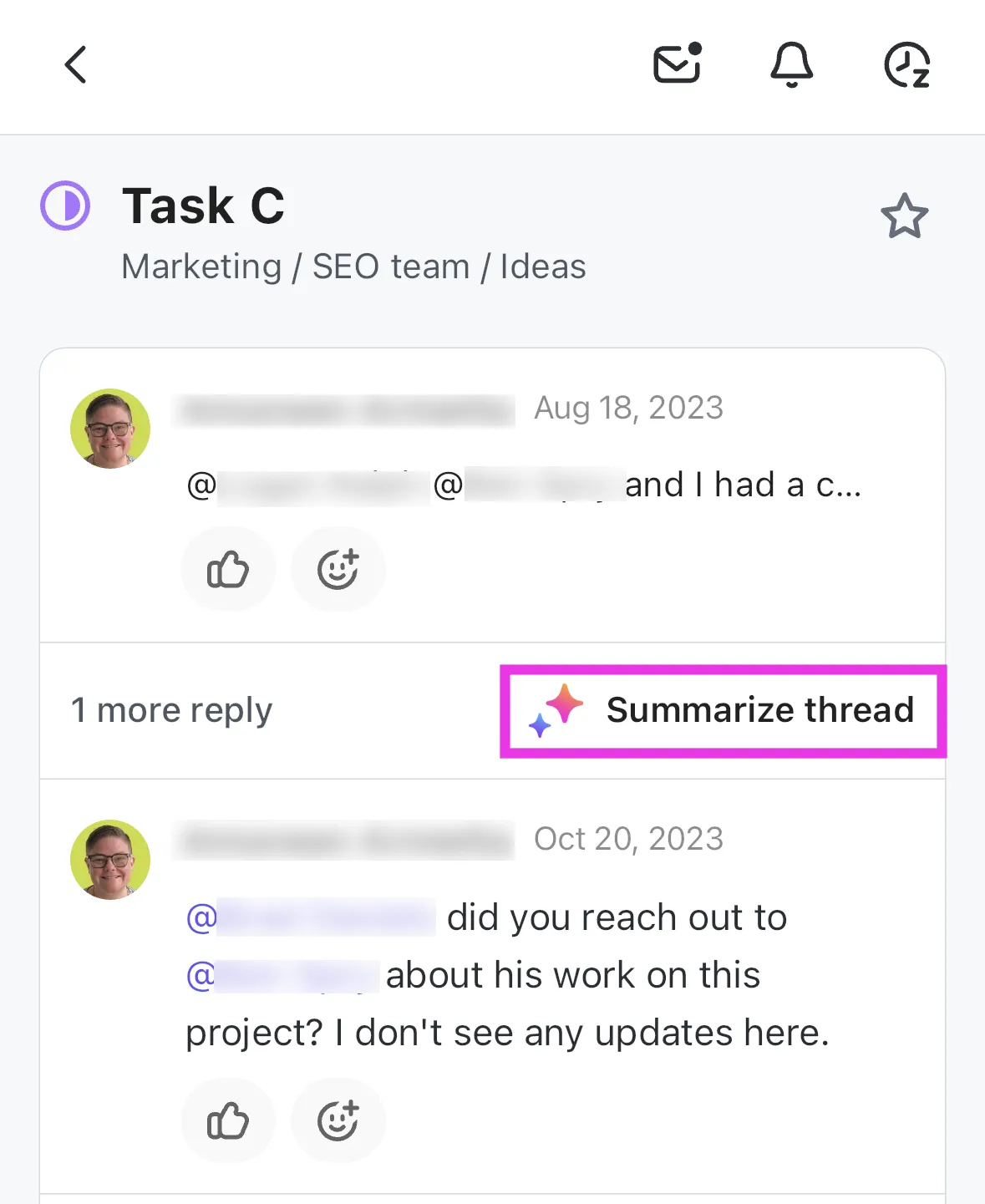
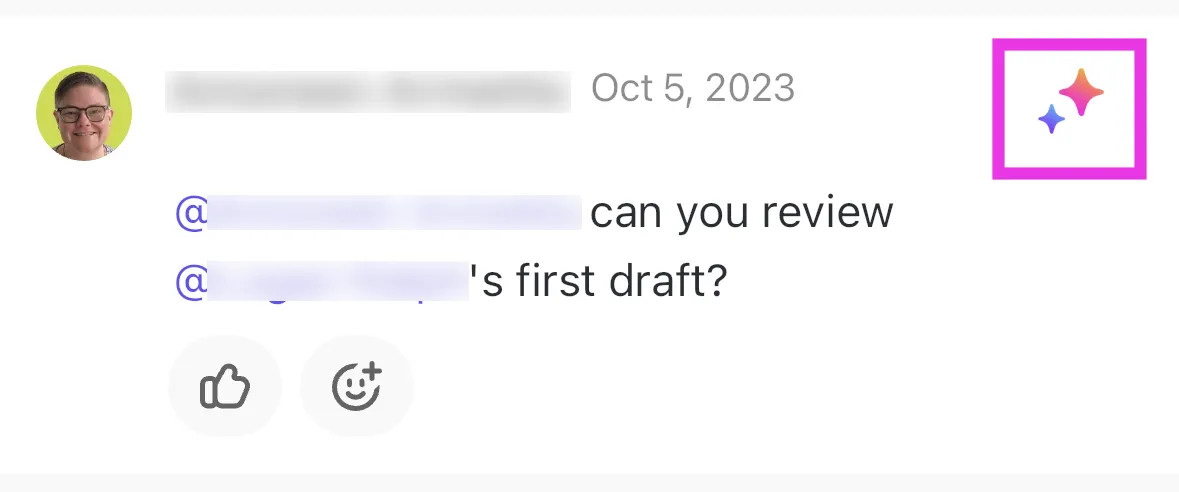
Можете също да обобщите коментарите в дадена задача. Натиснете раздела Активност в задачата си и кликнете върху иконата AI вдясно от коментара.
🧠 Интересен факт: Първият Android телефон, T-Mobile G1 (или HTC Dream), беше пуснат на пазара през 2008 г. Той разполагаше с физическа клавиатура и сензорен екран и работеше с Android 1. 0, който днес се счита за доста основен в сравнение с днешните смартфони.
📖 Прочетете също: Най-добрите виртуални асистенти с изкуствен интелект за подобряване на производителността
Стъпка 3: Използвайте допълнителните функции (по избор)
ClickUp Brain работи и като унифицирана комуникационна платформа с допълнителни функции, които можете да използвате. Нека да разгледаме:
- Създавайте задачи или документи директно от информацията, която ClickUp Brain генерира за вас.
- Автоматизирайте задачите , за да оптимизирате работния си процес въз основа на персонализирани настройки.
- Пишете и редактирайте текст за различни нужди, като например създаване на съдържание.
- Намирайте документи или информация в работното си пространство с помощта на мощната функция за търсене, която се свързва с външни работни пространства и интеграции.
- Приоритизирайте работата си с помощта на подсказки като „С какво да се заема след това?“ , за да получите ясен списък с предстоящите задачи.
- Получавайте персонализирани анализи въз основа на въпроси за вашите проекти, като ключови изводи или необходими ресурси за по-ефективно вземане на решения.
🔍 Знаете ли, че... Android има много скрити функции и трикове, които потребителите могат да открият. Например, можете да активирате „Опции за разработчици“, за да получите достъп до разширени настройки, да настроите анимациите за по-бързо преживяване или дори да промените външния вид на интерфейса на Android с персонализиран лаунчер.
Използвайте [ClickUp] мозъка си
Инсталирането на Gemini на вашия Android е първата стъпка към ефективно управление на задачите, базирано на изкуствен интелект. С него можете също да създавате списъци и да организирате деня си.
Ако обаче наистина искате да оптимизирате управлението на задачите, ClickUp, приложението за всичко, свързано с работата, е вашият избор. То обединява всички ваши задачи, проекти и срокове в една платформа. И не забравяйте, че получавате и интегрирани напомняния!
Не чакайте, а се регистрирайте безплатно в ClickUp още днес! ✅