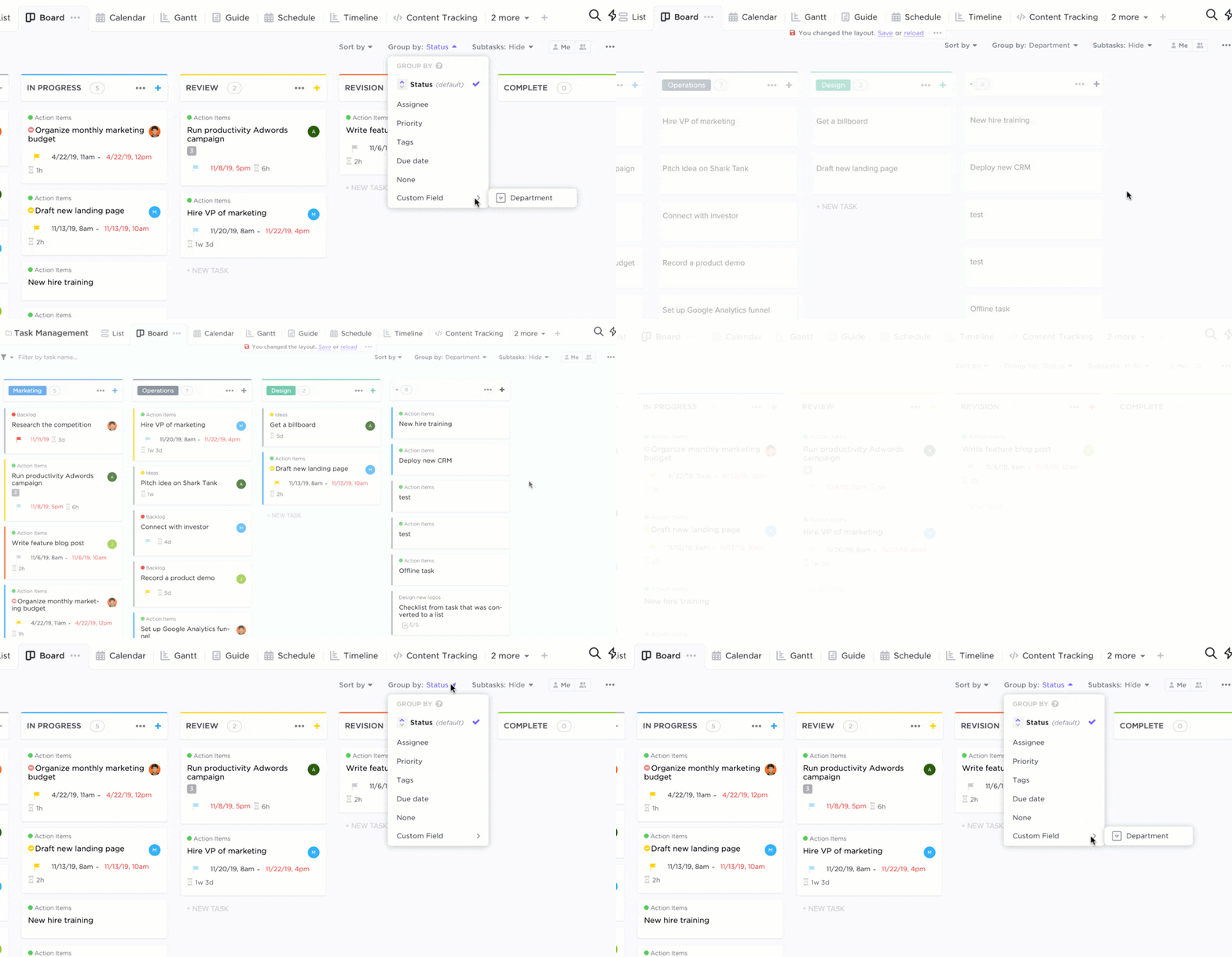

Чувствали ли сте някога, че задачите ви са разпръснати по лепящи се бележки, имейли и онзи ментален списък, който се надявате да не забравите?
Време е да овладеете хаоса – в стил Kanban! 🎯
И не, не се нуждаете от никакви специални умения за разработка на софтуер, за да започнете. Microsoft OneNote, недооцененият герой сред инструментите за продуктивност, може да ви служи и като Kanban табло, като същевременно съхранява вашите задачи, проекти и бележки на едно място.
Независимо дали работите самостоятелно или в екип, в това ръководство ще ви покажем как да създадете Kanban табло в OneNote.
Останете с нас – ще ви покажем бонус инструмент, който е многофункционален, подходящ за управление на проекти и създаден да расте заедно с вас.
⏰ 60-секундно резюме
Ето какво ще разгледаме в това ръководство:
- Настройка на OneNote: Научете се как бързо да създадете Kanban табло в OneNote с раздели, таблици и колони.
- Управление на задачи в OneNote Kanban: Добавяйте задачи, цветови кодове и етикети за по-добра видимост и се свържете с Outlook за напомняния.
- Полезни бързи команди в OneNote: Използвайте инструментите в лентата с задачи на OneNote, бързите бележки и интеграцията с OneDrive.
- Канбан таблата на ClickUp: Опитайте Канбан таблата на ClickUp за сътрудничество в реално време, автоматизация и swimlanes.
- Работни процеси Kanban на ClickUp: Разгледайте външни интеграции и функции като ограничения за WIP и редактиране на много задачи едновременно.
- Изберете си вариант: Препоръчваме OneNote за прости настройки и ClickUp за по-големи екипи и сложни проекти.
Защо да използвате Kanban табло?
Софтуерните приложения за Kanban табла са цифрови платна с функция „плъзгане и пускане”, които помагат да поддържате гладък работен процес и кристално ясен напредък.
Ето как те гарантират, че вашите бързи събрания наистина остават бързи:
- Задачи в билетите: Записвайте задачите с помощта на Kanban карти, които включват крайни срокове, коментари и съответни подробности.
- Визуална организация: Групирайте задачите по възложители, канали или персонализирани етикети и проследявайте напредъка чрез етапи като „Завърши“, „В процес“ и „В процес на преглед“.
- Опростени приоритети: Използвайте плувни коридори, за да създадете вертикална йерархия между билетите, като по този начин осигурите ясна представа за приоритетите и зависимостите.
- Актуализации в реално време: Актуализирайте задачите незабавно чрез плъзгане и пускане на билети, като по този начин гарантирате, че целият екип остава синхронизиран на едностраничната Kanban.
- Повишете отчетността: Насърчавайте прозрачността и помагайте на всички да спазват сроковете си с помощта на споделена дъска.
Kanban таблата процъфтяват благодарение на сътрудничеството. Докато физическите Kanban табла – изработени от стени или табла с колони и лепящи се бележки – са били основен елемент в екипната среда в продължение на години, дигиталните инструменти като OneNote сега предоставят по-достъпни начини за управление на задачите в сравнение с физическите табла.
💡Съвет от професионалист: Научете как да използвате изкуствен интелект за автоматизиране на задачите си! 👇🏼
Настройка на Kanban табло в OneNote
Това е по-бързо, отколкото си мислите. Безплатният и персонализиран Microsoft OneNote ви позволява лесно да добавяте, проследявате и сътрудничите по задачи в познат интерфейс.
Макар че предварително проектираните шаблони на OneNote могат да опростят работните процеси, създаването на Kanban табло от нулата е най-добрият подход за уникални или специализирани нужди.
Стъпка по стъпка ръководство за създаване на табло
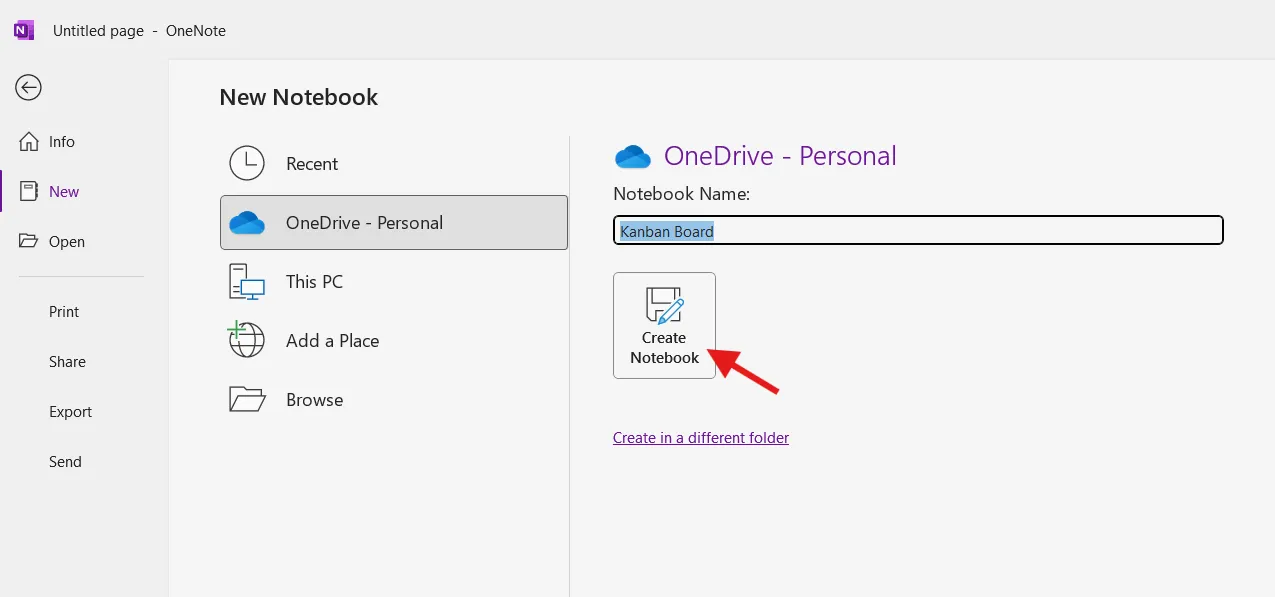
Стъпка 1: Създайте нов бележник
- Стартирайте приложението OneNote на вашето устройство.
- Кликнете върху Файл в горното меню, след което изберете Нов от падащото меню.
- Изберете място, където да запазите бележника си (например OneDrive или локалното ви устройство).
- Дайте на бележника си подходящо име, например „Kanban Board“ (Kanban табло).
- Кликнете върху Създаване на бележник
Стъпка 2: Настройте раздел за вашата дъска
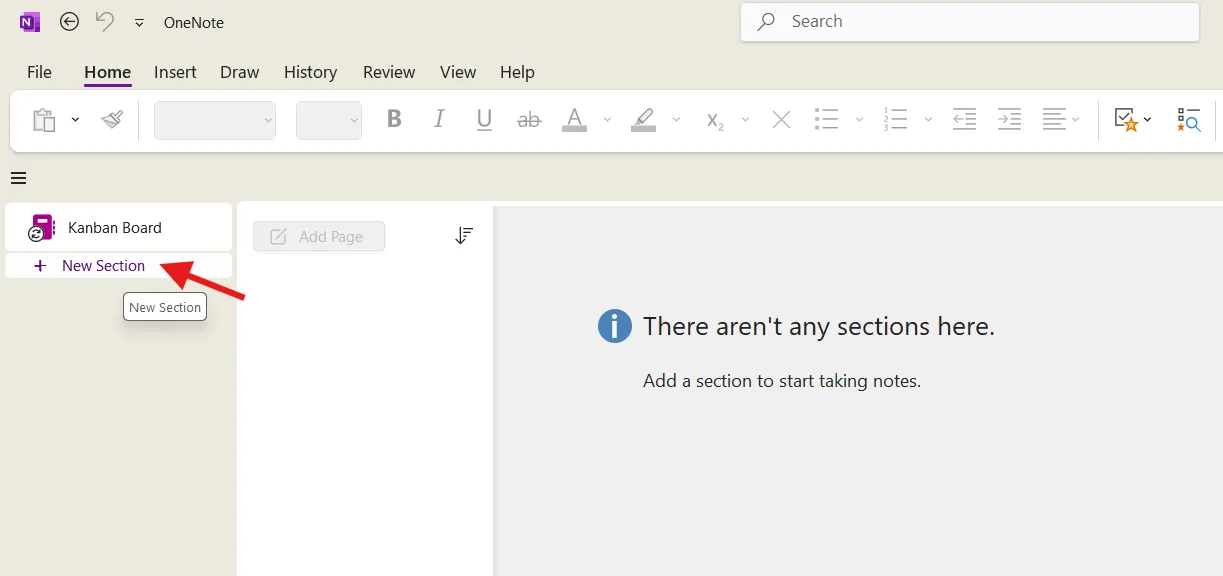
- Кликнете с десния бутон на мишката върху името на бележника си в страничната лента.
- Изберете Нов раздел от контекстното меню (ще наречем този раздел „Табло 1”)
- Алтернативно можете да кликнете върху бутона + Нова секция в горната част на списъка със секции, за да създадете нова секция.
Стъпка 3: Създайте своя Kanban табло
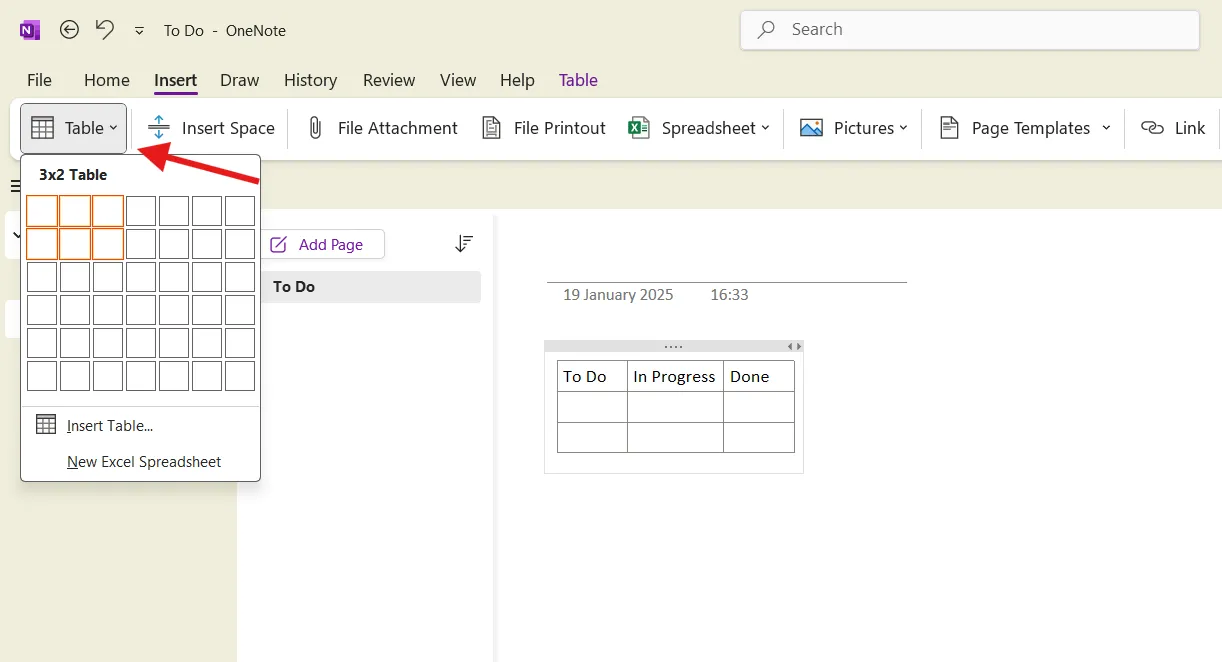
- Преминете към секцията „Табло 1“, която току-що създадохте.
- Отидете в менюто, кликнете върху Вмъкване, след което изберете Таблица.
- Плъзнете мишката върху таблицата, за да изберете три колони и толкова редове, колкото ви трябват (винаги можете да добавите още редове и колони по-късно).
- В първия ред на таблицата въведете следните заглавия: Завършено В процес Извършено
- Задачи
- В процес
- Готово
- Задачи
- В процес
- Готово
Стъпка 4: Добавете задачи като карти
- Във всяка колона добавете задачите като отделни редове в таблицата (всяка задача може да се третира като карта).
- За всяка задача можете да добавите подробности като крайни срокове или описания, като кликнете върху клетката и въведете текста.
- Можете дори да добавите допълнителна колона с име „Задача“ в лявата част на таблицата, за да разделите по-големите задачи на по-малки подзадачи.
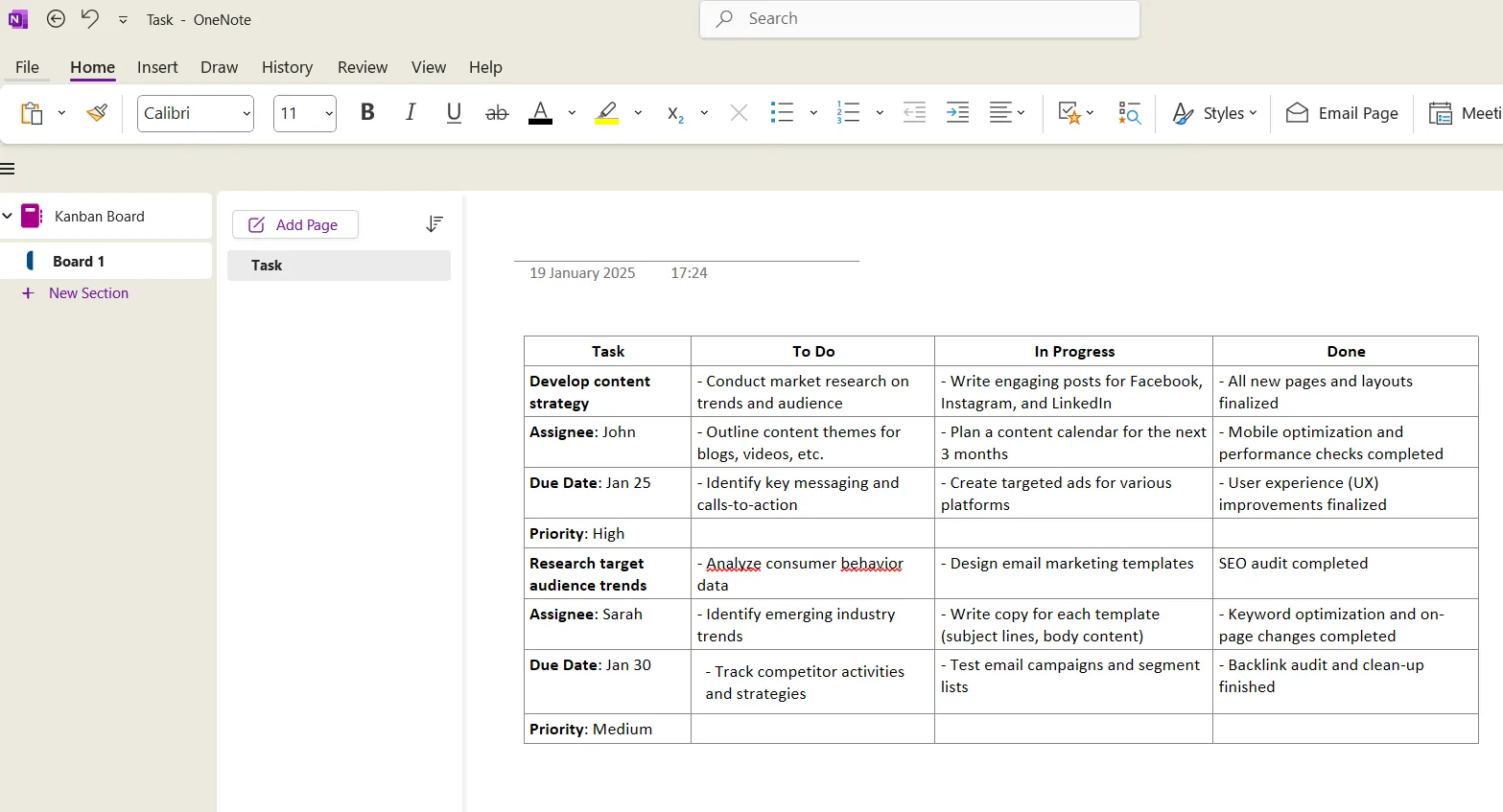
И ето – вече имате работеща Kanban табло в OneNote.
➡️ Прочетете още: Как да създадете Kanban табло в Jira
Използване на лентата с задачи и бързите клавиши в Microsoft OneNote
Бързите клавиши и инструментите в лентата с задачи в OneNote могат да улеснят управлението на задачите ви, ускорявайки поддържането на вашата Kanban табло. Разгледайте тези полезни съвети.
Персонализиране на лентата за бърз достъп
- Намерете лентата за бърз достъп (обикновено се намира в горната част на прозореца на OneNote, над лентата с инструменти).
- Добавете често използвани команди, като кликнете върху стрелката надолу.
- Прегледайте предложените команди (като Нова страница или Отмени) и кликнете върху командата, която искате да добавите.
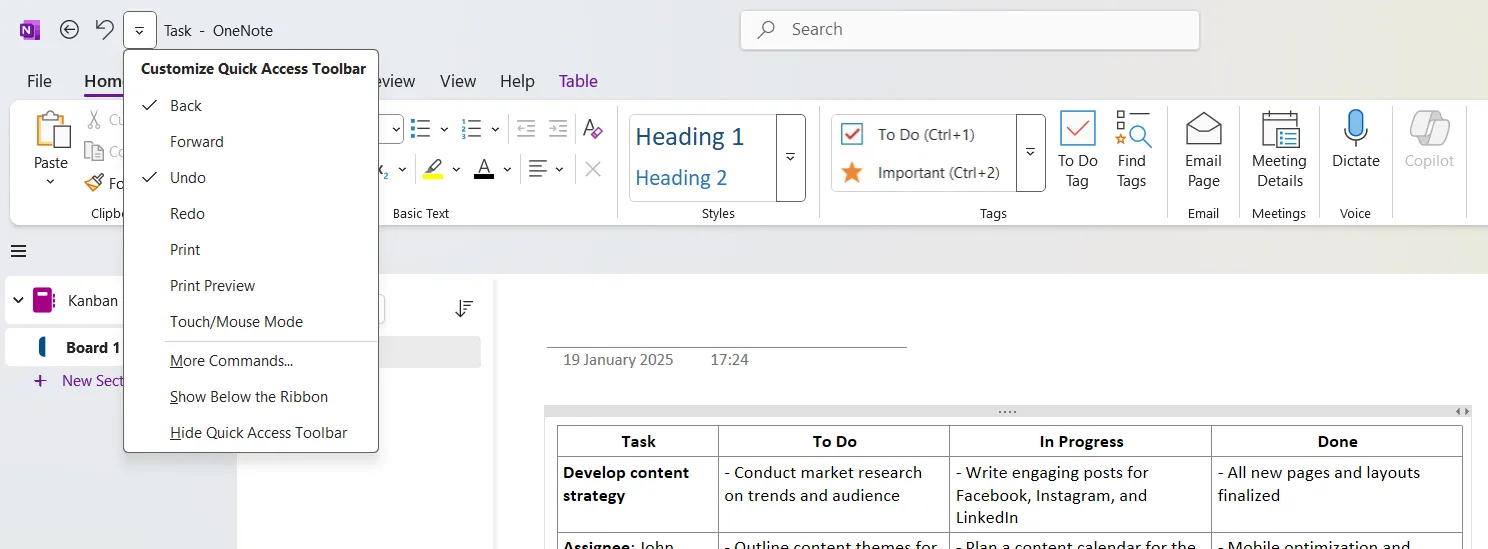
Използване на клавишни комбинации за управление на задачите
- Натиснете Ctrl + N, за да добавите нова задача или карта към вашата Kanban табло.
- Използвайте Ctrl + Tab , за да преминавате бързо между секциите и да управлявате ефективно различните части на вашата Kanban табло.
Икона в областта за известия за лесен достъп
- Отворете OneNote, отидете на Файл > Опции > Дисплей и отбележете квадратчето Поставете иконата на OneNote в областта за известия на лентата с задачи.
(Това улеснява достъпа до OneNote, докато работите с други приложения. )
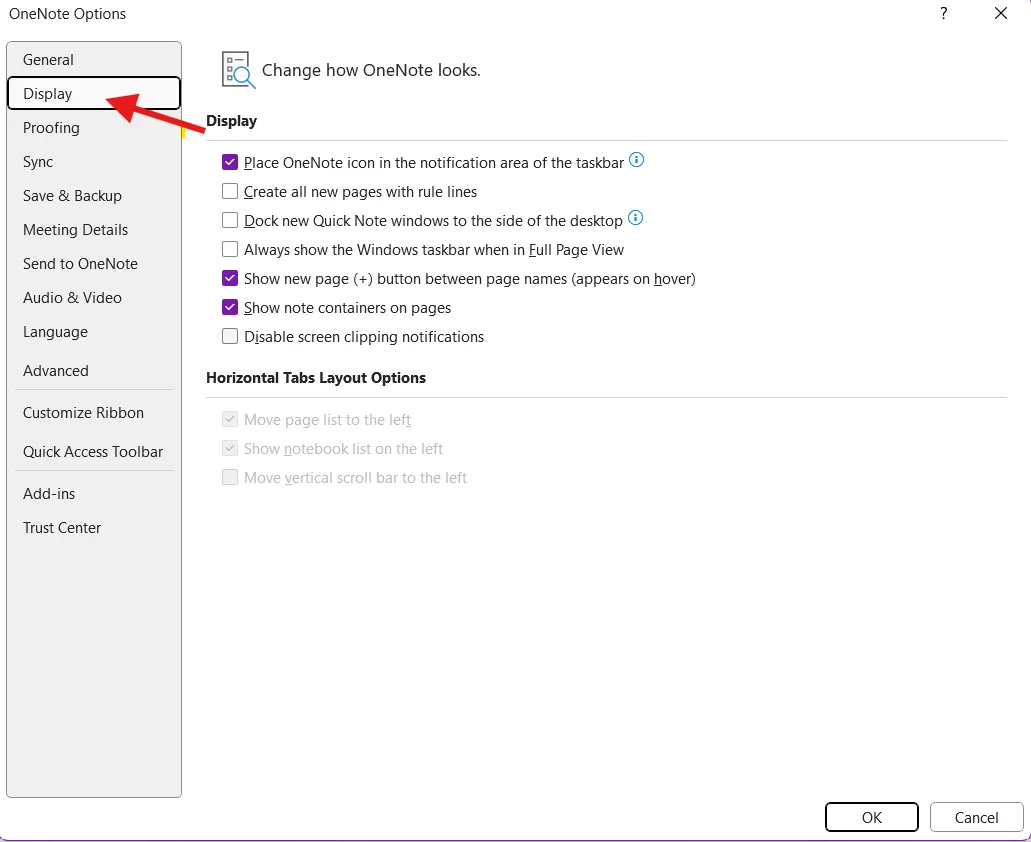
Използването на бързите клавиши в OneNote ускорява работата, но ако искате да имате достъп до бележниците си отвсякъде, обмислете да се свържете с OneDrive.
Интегриране на OneDrive за съхранение и достъп до файлове
Експортирането на бележки от OneNote към други приложения като OneDrive позволява лесен достъп от всяко устройство с интернет връзка. Ето най-добрите методи за плавен преход:
Метод 1: Преместете секциите в нов облачен бележник
- Стъпка 1: Отворете OneNote и кликнете с десния бутон на мишката върху раздела, който искате да преместите.
- Стъпка 2: Изберете Премести или Копирай от контекстното меню.
- Стъпка 3: Изберете бележник, съхранен във вашия OneDrive
- Стъпка 4: Кликнете върху Премести , за да прехвърлите секцията.
Метод 2: Промяна на местоположението на бележника
- Стъпка 1: Отворете OneNote и кликнете върху Файл
- Стъпка 2: Изберете раздела Информация и кликнете върху Настройки за бележника, който искате да преместите.
- Стъпка 3: Изберете Свойства, след което кликнете върху Промяна на местоположението.
- Стъпка 4: Изберете желаната папка в OneDrive и кликнете Избор
OneNote използва уникален механизъм за синхронизиране, който се различава от типичните системи за съхранение на файлове. Промените, направени в OneNote, се записват в кеш паметта и се синхронизират с облака, което подобрява сътрудничеството без проблеми със заключването на файлове.
Ефективно използване на Kanban таблото
Ключът към създаването на успешна табло в OneNote е да знаете как да използвате Microsoft OneNote ефективно. Ето няколко съвета:
Организиране на задачите в OneNote
- С напредването на задачите копирайте и поставяйте ги в съответните колони, като следите визуално статуса на всяка задача.
Цветово кодиране и маркиране за по-добра видимост
- Присвойте различни цветове на задачите в зависимост от приоритета или категорията. Например: Червено за спешни/важни задачи Жълто за задачи със среден приоритет Зелено за задачи с нисък приоритет
- Червено за спешни/важни задачи
- Жълто за задачи със средна приоритетност
- Зелено за задачи с ниска приоритетност
- Червено за спешни/важни задачи
- Жълто за задачи със средна приоритетност
- Зелено за задачи с ниска приоритетност
- Използвайте функцията за маркиране на OneNote (Меню > Начало > Маркировки), за да добавите контекст към задачите. Например, можете да създадете маркировки за: Спешни задачи Задачи, които се нуждаят от преглед Завършени задачи
- Спешни задачи
- Задачи, които се нуждаят от преглед
- Завършени задачи
- Спешни задачи
- Задачи, които се нуждаят от преглед
- Завършени задачи
- Добавете символи или изображения, за да разграничите задачите още повече или да посочите техния статус (например отметки за завършени задачи).
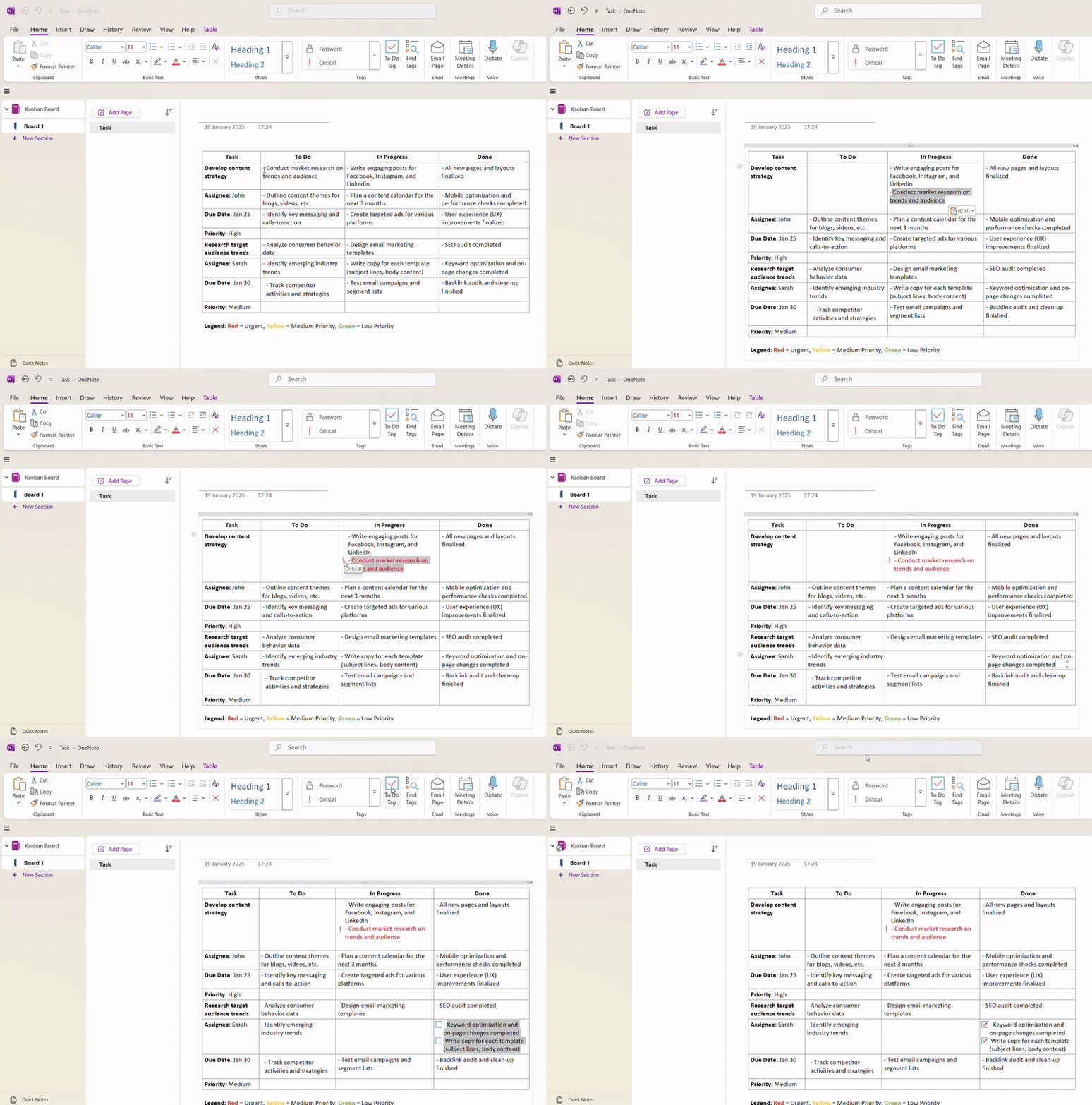
Настройване на напомняния и крайни срокове
OneNote няма вградена функция за напомняне, но можете да го интегрирате с Outlook, за да задавате напомняния за задачи. Ето как:
- Започнете с създаване на задача в OneNote. Например, можете да напишете: Задача: „Завърши доклада“ – Краен срок: 25 февруари 2025 г.
- Копирайте задачата в Outlook , като кликнете с десния бутон върху задачата и изберете опцията за създаване на задача в Outlook (алтернативно можете да използвате функцията Задачи в Outlook , която се намира в раздела „Начало“ в групата „Етикети“).
- Изберете подходящата опция от падащото меню (например Днес, Утре), за да маркирате задачата за Outlook.
- Отворете Outlook и отидете в раздела „Задачи“; там трябва да видите новосъздадената задача.
- Кликнете, за да отворите задачата; в подробностите за задачата можете да зададете конкретна крайна дата.
- За да добавите напомняне, отбележете полето „Напомняне“ и изберете кога искате да бъдете уведомени.
След като създадете задачата в Outlook, тя ще остане свързана с оригиналната ви бележка в OneNote. Ако я маркирате като изпълнена в Outlook, това ще се отрази и в OneNote.
📮ClickUp Insight: 83% от специалистите, работещи с информация, разчитат предимно на имейл и чат за комуникация в екипа.
Въпреки това, почти 60% от работния им ден се губи в превключване между тези инструменти и търсене на информация. С приложение за всичко, свързано с работата, като ClickUp, управлението на проекти, съобщенията, имейлите и чатовете ви се събират на едно място! Време е да централизирате и да се заредите с енергия!
Ограничения при използването на OneNote за създаване на Kanban табла
Използвате OneNote за вашите Kanban табла? Ето с какво може да се сблъскате:
- Липса на вградени Kanban функции: OneNote не е проектиран специално за Kanban табла, така че му липсват вградени функции като функционалност за плъзгане и пускане или автоматизирани работни потоци.
- Ръчни актуализации: Задачите и статусите трябва да се актуализират ръчно, което може да отнеме много време при по-големи проекти.
- Ограничено сътрудничество: Въпреки че OneNote поддържа съвместно редактиране, актуализациите в реално време на задачите може да закъсняват в сравнение със специализираните инструменти.
- Недостатъци на интеграцията: За разлика от специализираните инструменти за управление на проекти, OneNote предлага само основна интеграция с други приложения за автоматично актуализиране на задачите.
За по-динамични нужди разгледайте тези алтернативи на OneNote.
Създаване на Kanban табла с ClickUp
ClickUp, приложението за всичко, свързано с работата, е проектирано да отговори на вашите нужди в областта на управлението на проекти, а едно от основните му предимства е вградената Kanban табло.
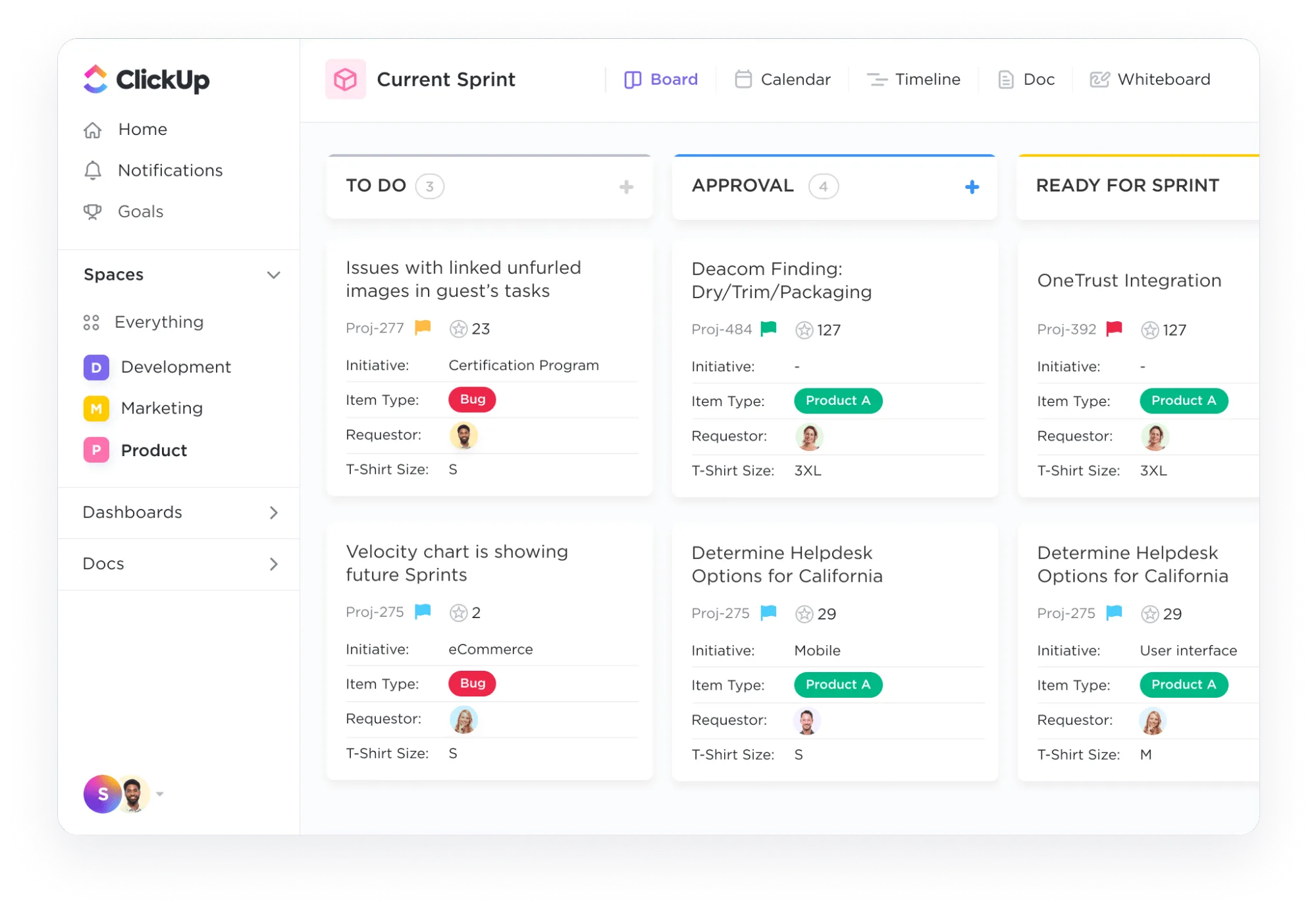
Таблата Kanban на ClickUp правят повече от това да ви помагат да премествате задачите си – те са част от по-голяма екосистема, която управлява всеки аспект от вашия работен процес.
Например:
- Потребителските полета на картите със задачи ви помагат да проследявате подробности като ключови дати, бюджети, оценки за обратна връзка и дори одобрения от клиенти директно в изгледа Kanban.
- Имате нужда да работите едновременно с няколко табла? Изолиращите филтри улесняват фокусирането върху конкретни задачи по член на екипа, приоритет или краен срок.
- Задачите могат да се преглеждат едновременно на няколко табла. Например, задача от таблото „Седмични цели“ може да се синхронизира с таблото „Кампании“ на маркетинговия екип – без дублиране и без загубени актуализации.
Платформата ви помага да контролирате работната си натовареност, като интегрира хоризонтални плавателни коридори в Kanban таблата. Задачите могат да бъдат визуално класифицирани в реално време, така че „задължителните задачи“ винаги остават на първо място.
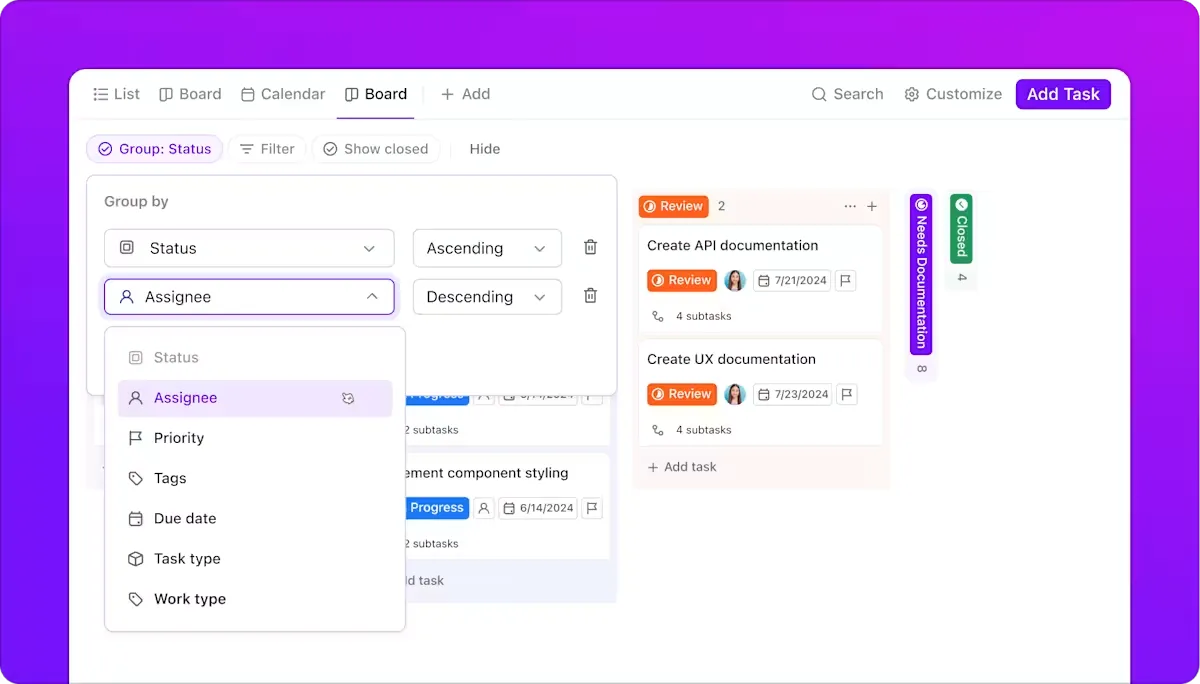
Освен това можете да персонализирате картите си със задачи, за да:
- Настройте размера на картите
- Подреждане и пренареждане на полета
- Добавете списъци за проверка, етикети и каквото още ви хрумне.
И тогава се включва ClickUp Brain — инструментът с изкуствен интелект, базиран на невронна мрежа , който активно изучава вашия работен процес и предлага действия, които да направят нещата по-гладки.
Например:
- ClickUp Brain може да идентифицира пренебрегнати зависимости между задачите и да предложи преместване на задачи въз основа на статуса на свързани задачи.
- Инструментът може да автоматизира актуализации като изпращане на съобщение в ClickUp Chat на екипа или регистриране на времето, когато дадена задача бъде маркирана като „Изпълнена“.
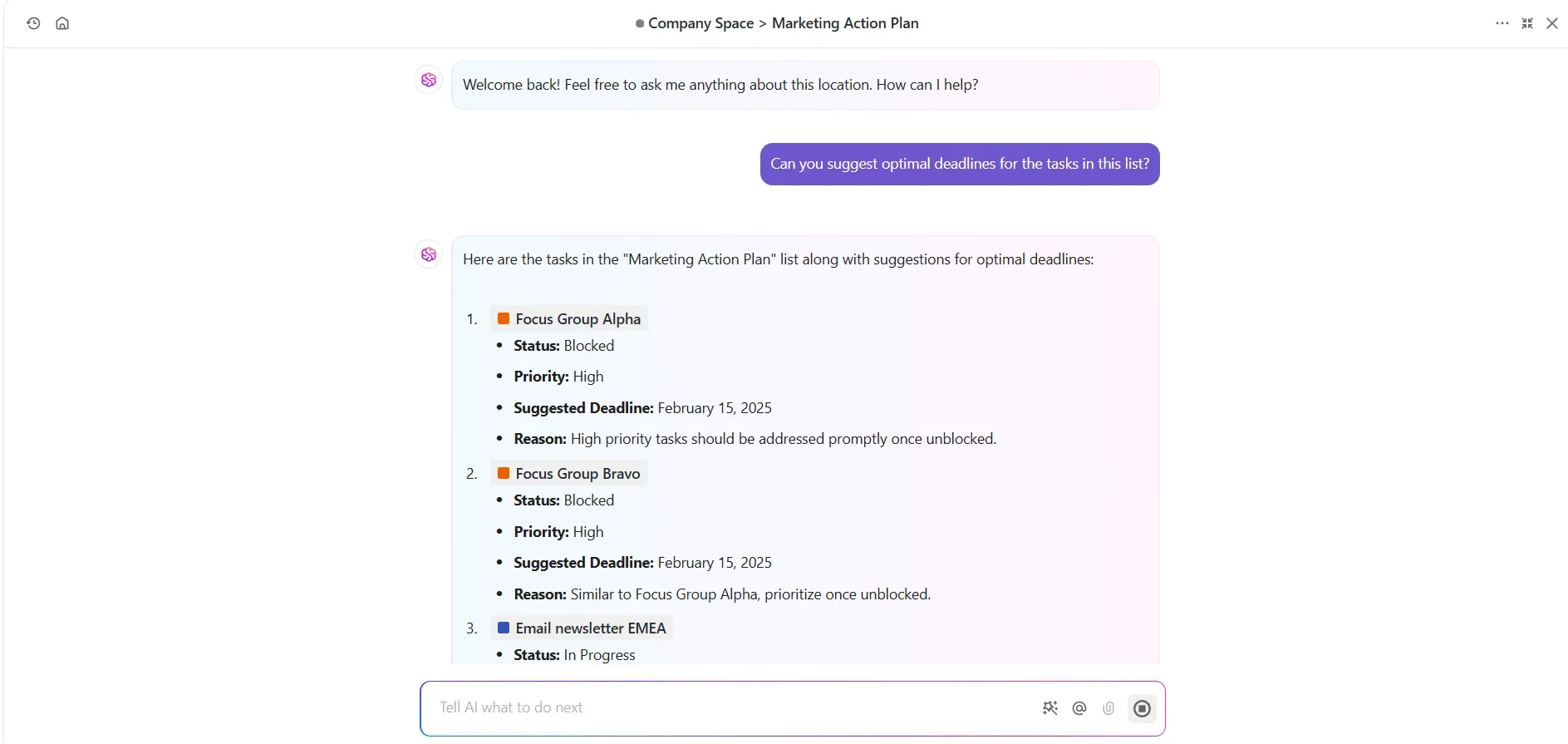
След като разгледахме решенията на ClickUp за Kanban, нека видим как се представя в сравнение с OneNote.
Функционалности на ClickUp и OneNote
И ClickUp, и OneNote предлагат уникални функции, но при управлението на задачи с подход Kanban всеки от тях има различни предимства. Ето едно кратко сравнение:
| Функционалност | ClickUp | OneNote |
| Табло Kanban | Напълно интегрирани табла | Няма вградена функционалност за табла |
| Преместване на задачи | Могат да се преместват едновременно няколко билета между колоните | Задачите трябва да се коригират ръчно |
| Персонализиране на колоните | Колоните и етапите са напълно персонализируеми. | Колоните могат да бъдат имитирани с помощта на таблици, но не са динамични. |
| Приоритизиране на задачите | Задачите могат да бъдат кодирани с цветове и класифицирани според спешността им. | Задачите могат да бъдат маркирани само ръчно или отбелязвани с отметки в квадратчетата. |
| Филтриране на задачи | Задачите могат да се филтрират по статус, приоритет, отговорни лица и крайни срокове. | Задачите могат да бъдат организирани само по раздели или етикети. |
| Подробности за задачите | Към задачите могат да се прикачват файлове, да се добавят връзки, да се задават крайни срокове и да се прилагат персонализирани полета. | Могат да се добавят само основни текстови и изобразителни бележки. |
Накратко, ClickUp е нещо повече от просто управление на задачите. Неговите Kanban табла са едностранично визуално представяне на целия ви работен процес.
⚡️ Архив с шаблони: Изтеглете шаблона ClickUp Kanban за средно напреднали , за да организирате лесно задачите в персонализирани колони, което ви позволява да ги групирате по опции като Отговорни лица или Краен срок.
Бързо задавайте подробности, като преминете с курсора върху картичките, и използвайте лентата с инструменти за многозадачност, за да направите масивни промени – като актуализиране на статуси или архивиране на задачи – всичко наведнъж.
Разгледайте още някои от неговите специализирани за Kanban функции.
Разширени функции на ClickUp за Kanban табла
- Ограничения за текуща работа (WIP): Задайте ограничения за текуща работа в колоните на вашата Kanban табло, за да се уверите, че екипите не поемат прекалено много задачи наведнъж.
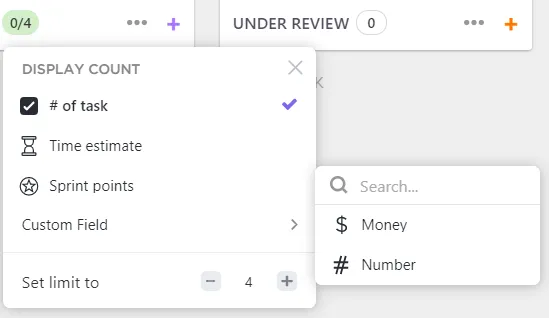
- Динамични интеграции: Свържете ClickUp с Google Drive, Zoom (и над 1000 други инструмента), за да централизирате комуникациите, файловете и срещите, така че всичко, свързано с вашите задачи, да остане на едно място.
- Сътрудничество в реално време: Оставяйте коментари в реално време и @споменавайте членове на екипа за обратна връзка по билетите или пускайте линка в ClickUp Chat, за да държат всички в течение.
- Проследяване на времето: Използвайте вградената функция за проследяване на времето, за да записвате часовете, прекарани за всяка задача, директно в Kanban таблото, което улеснява спазването на сроковете по проекта.
- Шаблони за Kanban: Използвайте предварително проектирани шаблони за Kanban табла, за да опростите настройката и използването
⚡️ Архив с шаблони: За подход, подходящ за начинаещи, опитайте шаблона ClickUp Roadmap. Той ви предоставя изглед на таблото Roadmap Kanban, за да проследявате задачите през различните етапи, докато изгледът на списъка Roadmap предоставя ясна, линейна времева линия на задачите и важните етапи.
Освен това, използвайте изгледа на списъка с неизпълнени задачи, за да управлявате предстоящите задачи, и изгледа на календара на натоварването на екипа, за да визуализирате капацитета на екипа си.
Многофункционалните опции за импорт/експорт на ClickUp
ClickUp предлага и опции за прехвърляне на данни, които ви помагат ефективно да управлявате задачите между различни платформи или формати. Ето как можете да го направите:
Импортиране на задачи в ClickUp
- Можете да импортирате задачи от различни платформи, като Notion, както и от Excel и CSV файлове.
💡Съвет от професионалист: Процесът на импортиране е лесен: отидете в раздела Импорт/Експорт в настройките, изберете източника (например Excel или друго приложение) и следвайте инструкциите за да картографирате данните си правилно.
- При импортиране на задачи ClickUp автоматично създава нов списък с импортираните елементи, което ви помага да категоризирате задачите ефективно от самото начало.
- След импортирането можете да прегледате отчет за импортирането , в който са отбелязани всички проблеми, възникнали по време на процеса, като дублирани елементи.
Експортиране на задачи от ClickUp
- Можете да експортирате изгледи от списъци или таблици като CSV или Excel файлове. Тази функция е полезна за анализиране на данни за задачи извън ClickUp или за споделяне с заинтересовани страни, които може да не използват платформата.
💡Съвет от професионалист: Персонализирайте експорта, като изберете видими колони, конкретни имена на задачи или всички колони за по-голяма гъвкавост в представянето на данните.
- Всички подзадачи и персонализирани полета могат да бъдат добавени към вашите експортирани файлове. Тази функция гарантира, че всички важни подробности за задачите се записват и могат да бъдат използвани за по-нататъшен анализ или отчитане.
Наборът от функции на ClickUp е идеален за сложни работни процеси. Въпреки това, ако вашите нужди са по-прости, винаги си струва да научите как да максимизирате ефективността си с OneNote.
Максимизиране на ефективността на вашите Kanban табла
Добрите примери за Kanban табла се основават на ефективни практики, които работят зад кулисите.
Най-добри практики за поддържане на ефективна дъска
✅ Създайте ясна структура: Организирайте таблото си с таблични секции, които съответстват на колоните в Kanban, като Неизпълнени задачи, В процес на изпълнение и Изпълнени.
✅ Добавете визуални елементи: Подобрете таблото си с цветове, емотикони и етикети, за да подчертаете приоритетите и статуса на задачите.
✅ Редовно архивирайте завършените задачи: Създайте раздел „Архив на завършените задачи“, за да поддържате таблото си подредено, като същевременно запазвате минали задачи за справка.
Често срещани капани и как да ги избегнете
❌ Прекалено усложняване на таблото: Поддържайте прост дизайн на таблото, за да отразява вашия работен процес, без да добавяте ненужни секции, които могат да объркат потребителите.
❌ Пренебрегване на поддръжката: Редовно актуализирайте статуса на задачите, за да избегнете объркване относно текущите или завършените задачи, тъй като ръчните актуализации са от съществено значение при липса на автоматични тригери.
❌ Не използвате наличните функции: Разгледайте всички налични функции, като свързване на съществуващи страници и използване на таблици, за да подобрите проследяването и организацията на задачите.
Съвети за непрекъснато усъвършенстване и адаптиране
📌 Интегрирайте обратни връзки: Настройте процес за събиране на обратна връзка от екипа на Kanban таблото, което позволява непрекъснато подобряване на работните процеси въз основа на реални наблюдения.
📌 Използвайте технологии: Намерете допълнителни инструменти и интеграции, като приложения за автоматизация или управление на проекти, за да подобрите работата си с OneNote Kanban таблото.
📌 Бъдете информирани: Прочетете най-новите статии или се присъединете към форуми за управление на проекти, за да сте в крак с новостите и да подобрите процесите си.
Усъвършенствайте работните си процеси за управление на проекти с Kanban таблата на ClickUp
В крайна сметка, както OneNote, така и ClickUp предлагат управление на задачите в стил Kanban, но разликите между тях се свеждат до това колко искате таблата ви да правят за вас.
OneNote може да служи като визуално, персонализирано пространство за лесно проследяване. Все пак, когато става въпрос за интегриране на задачи с по-широк екип, автоматизиране на работни потоци или мащабиране на процесите ви, това ви оставя да вършите повече ръчна работа.
Именно тук ClickUp влиза в действие. Ако се занимавате с комплексни проекти и се нуждаете от нещо повече от просто проследяване на задачите, канабан таблата на ClickUp стават мост между планирането и изпълнението.
Той съдържа всички необходими функции (от сътрудничество в реално време до AI помощ за знания), за да превърне всяка задача в динамична част от вашия работен процес.
Регистрирайте се безплатно в ClickUp и оставете вашите Kanban табла да вършат тежка работа за вас. 🏋️♂️