
Имали ли сте някога усещането, че вашият документ в Google Docs има собствена воля?
Знаете ли онези моменти, когато преглеждате есето или доклада си и изведнъж се появява нежелан раздел, който разваля оформлението и потока.
Тези разделители на страници могат да бъдат случайно поставени или вмъкнати поради изображение, таблица или други особености на форматирането. И в двата случая те превръщат един иначе безпроблемен документ в кошмар за форматирането.
За щастие, знанието как да премахнете разделител на страници в Google Docs е доста просто. Нека да преминем стъпка по стъпка и да възстановим форматирането ви с прости трикове в Google Docs.
⏰ 60-секундно резюме
- Google Docs е чудесен за проста съвместна работа в реално време, но може да има затруднения с напреднали форматиране и големи, сложни документи.
- Премахването на нежелани раздели на страници в Google Docs е лесно. Кликнете два пъти върху раздела или превключете в режим без страници за гладка, непрекъсната структура.
- Режимът без страници предлага гъвкавост, но някои елементи като заглавни и долни колонтитули и таблици може да не работят толкова добре.
- Ако имате проблеми със скрити прекъсвания на страници, използвайте опцията „Показване на непечатаеми символи“, коригирайте разстоянието между редовете, поправете полетата или изтрийте прекъсванията на секции.
- Макар Google Docs да е идеален за основни нужди, той има ограничения по отношение на разширеното форматиране, обширното сътрудничество и сигурността.
- ClickUp Docs, от друга страна, се свързва директно с работните процеси, което го прави по-мощен избор за екипи и тези, които управляват сложни проекти.
Как да премахнете разделител на страници в Google Docs
Следващия път, когато форматирането ви се обърка в Google Docs, поемете дълбоко дъх, успокойте изнервените си нерви и следвайте тези прости решения:
Кликнете два пъти, за да премахнете разделител на страници.
Това е най-лесният начин да се отървете от трудни разделители на страници, особено когато бързате.
- Намерете позицията на раздела във вашия Google документ
- Кликнете два пъти върху прекъсването.
Това обединява страниците в една страница, но оставя пунктирана линия, която показва къде е било прекъсването.
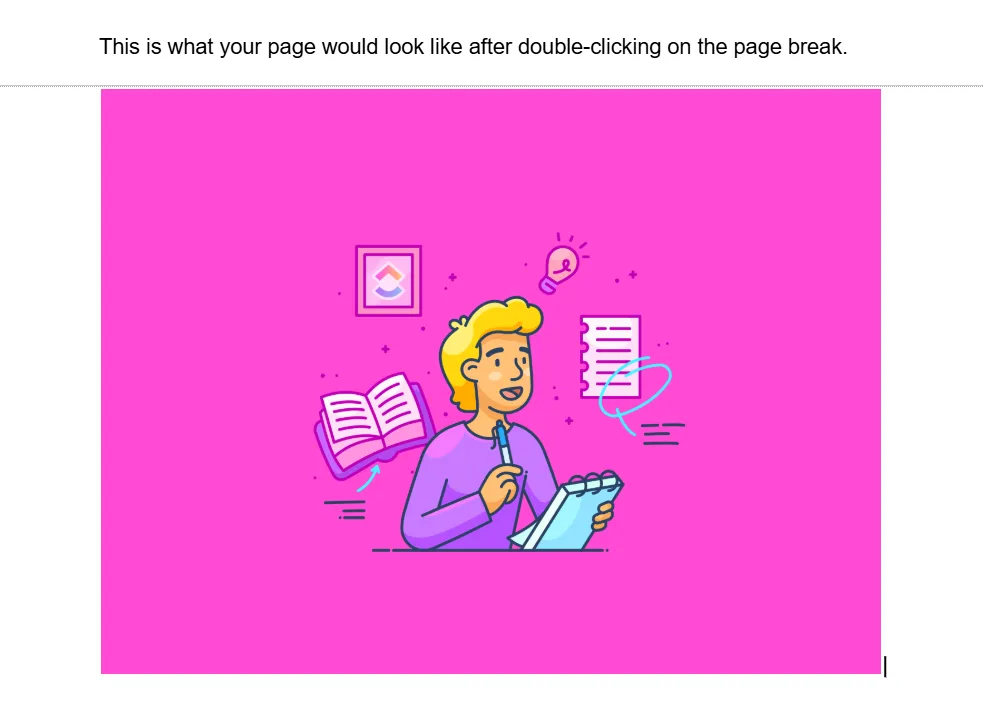
Ами ако искате да премахнете ненужната пунктирана линия? И за това имате възможност!
👀 Знаете ли, че... Преди Google Docs да се превърне в мощна платформа за съвместна работа с документи, той започна като скромно приложение, наречено Writely. През 2006 г. Google придоби Writerly, уеб-базиран текстови процесор, разработен от Upstartle, малка стартираща компания.
По това време Writely беше революционна концепция. Тя позволяваше на потребителите да създават, редактират и споделят документи изцяло онлайн. Когато Google пое контрола, тя обедини иновативните функции на Writely със своята екосистема, полагайки основите на това, което днес познаваме като Google Docs.
Превключете в режим без страници
Режимът без страници премахва ограниченията на традиционните страници, като предоставя персонализирано и непрекъснато оформление. Можете да превключите в режим без страници по два начина.
Вариант 1
- Отидете в Файл и кликнете върху Настройка на страницата.
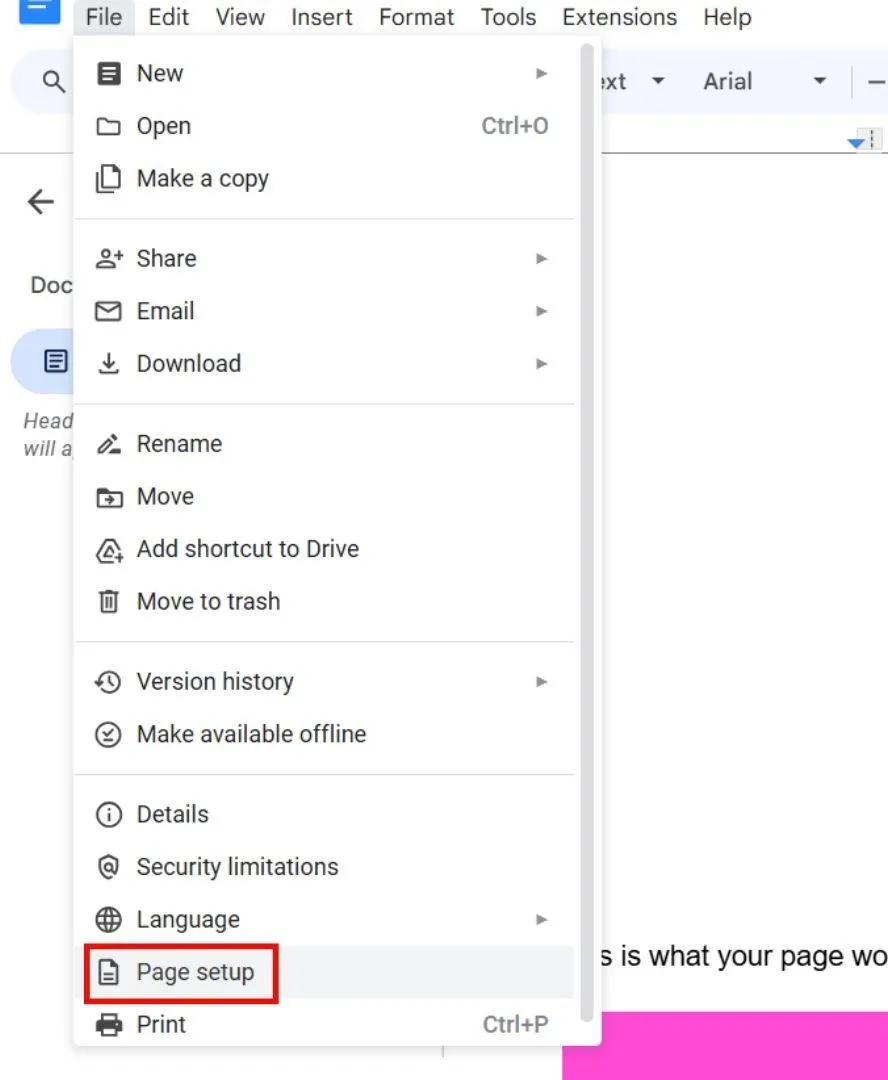
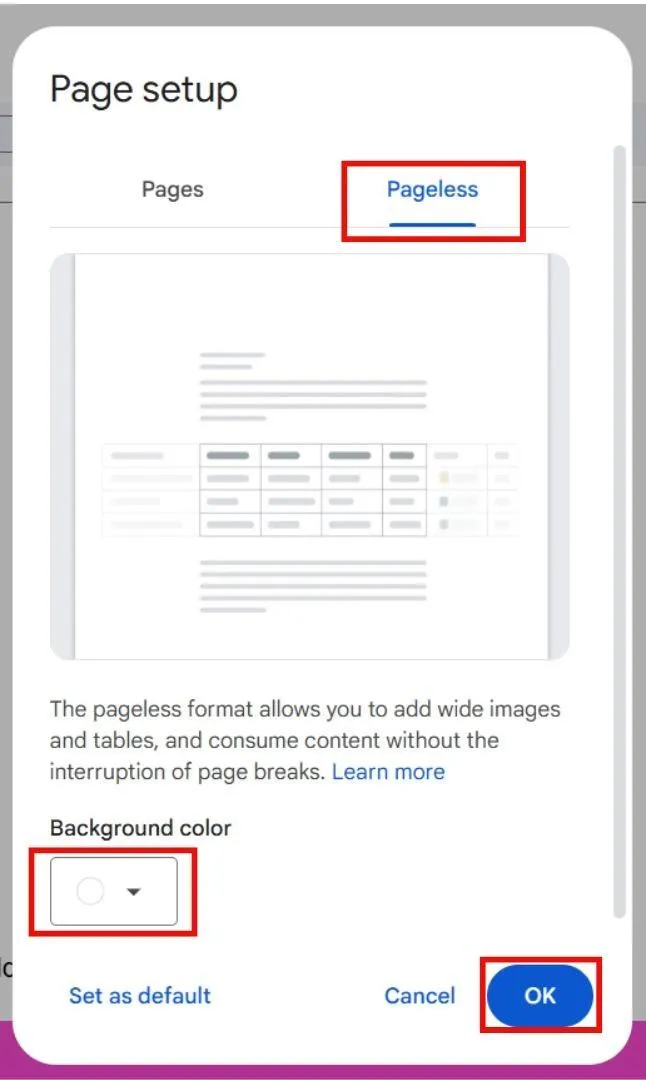
- Изберете раздела Без страници.
- Тук можете да промените и цвета на фона, за да персонализирате външния вид.
- Кликнете Ok
Вариант 2
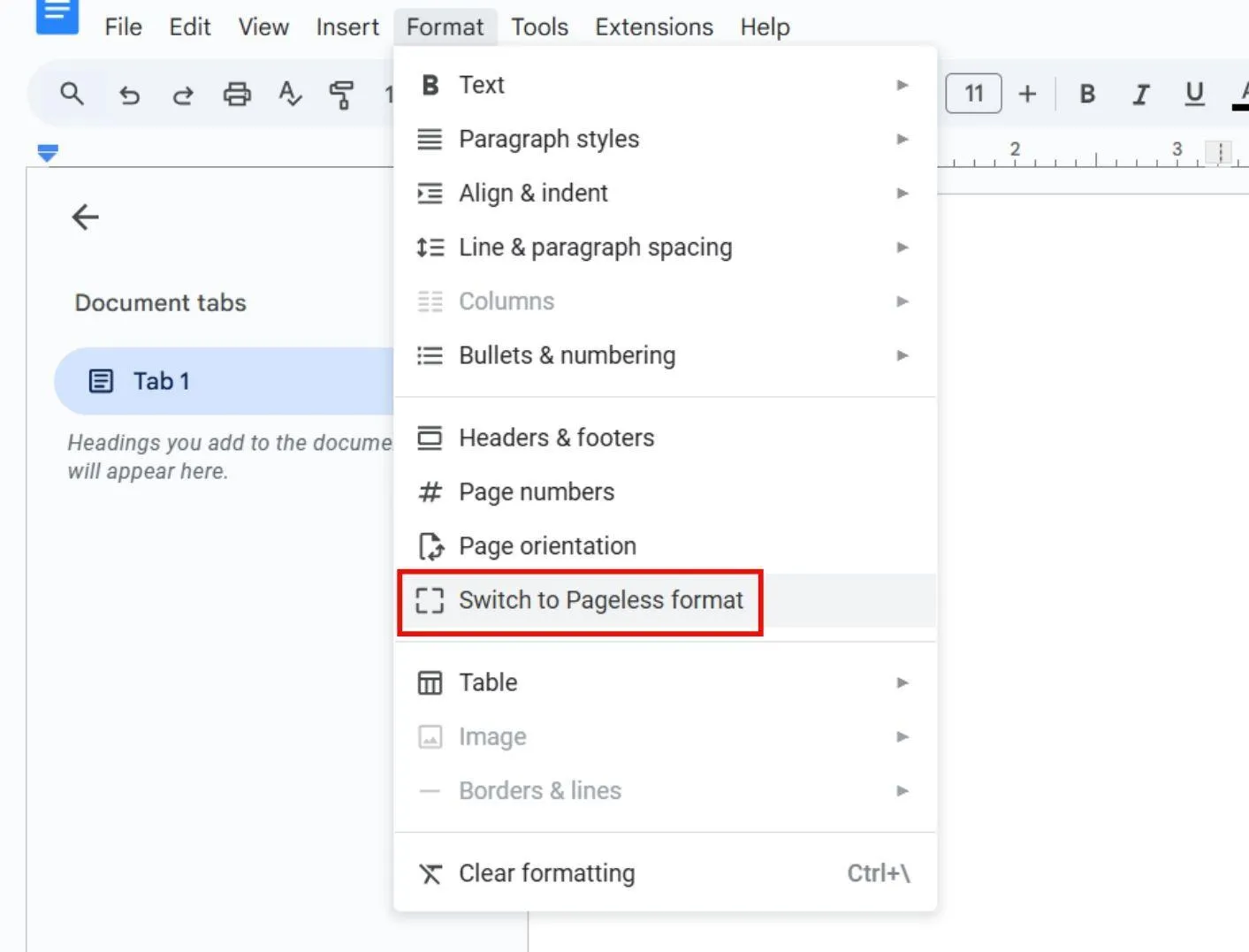
Отидете в Формат и кликнете върху Преминаване към формат без страници.
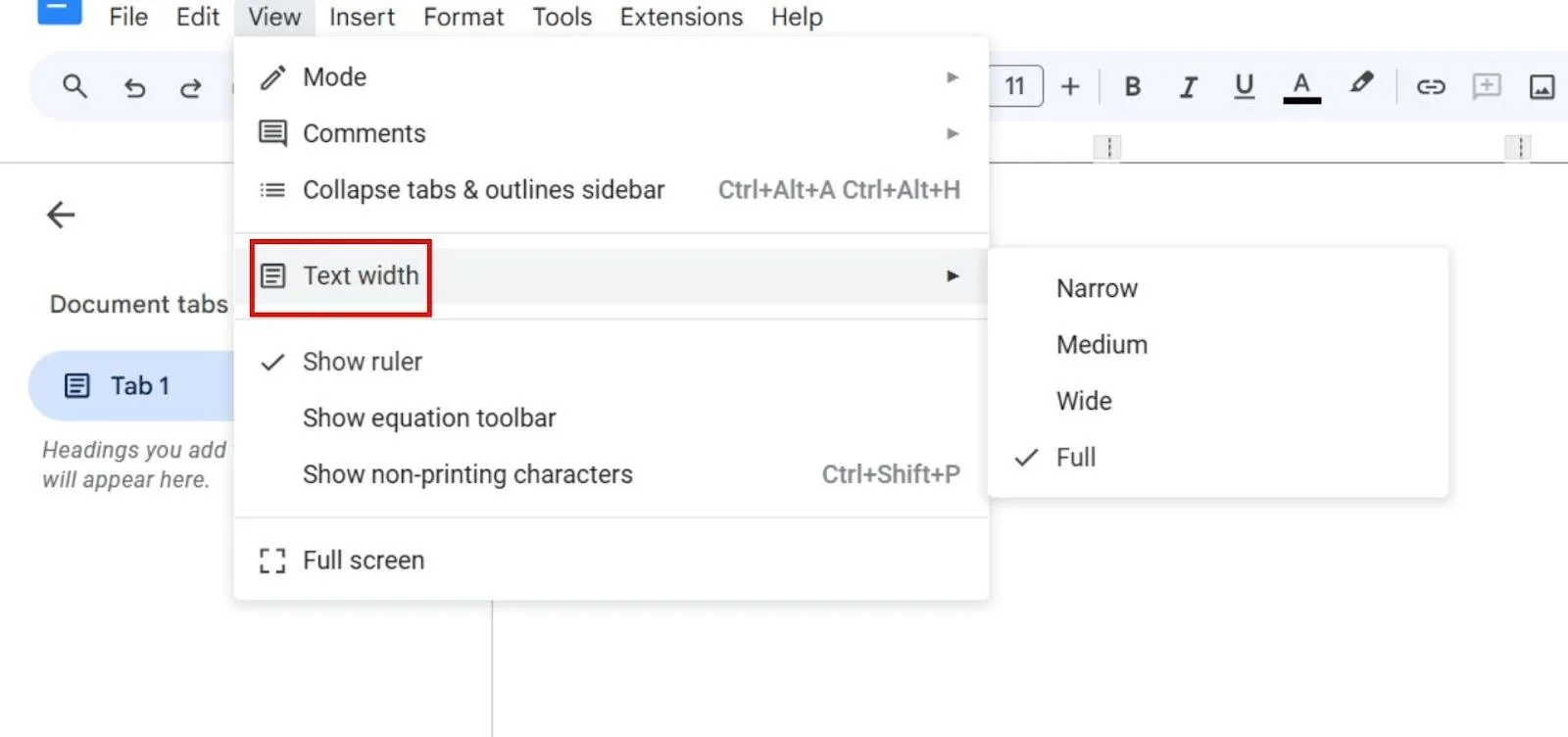
Можете също да коригирате ширината на документа си без страници.
Отидете в „Виж“, кликнете върху „Ширина на текста“ и изберете между „Тънък“, „Среден“, „Широк“ и „Пълен“.
Ако някога сте се опитвали да натъпчете големи таблици, изображения или подробни контури в традиционен формат, знаете колко може да бъде това разочароващо. Режимът без страници предоставя по-широко пространство, позволяващо хоризонтално превъртане за по-добра визуализация на данните.
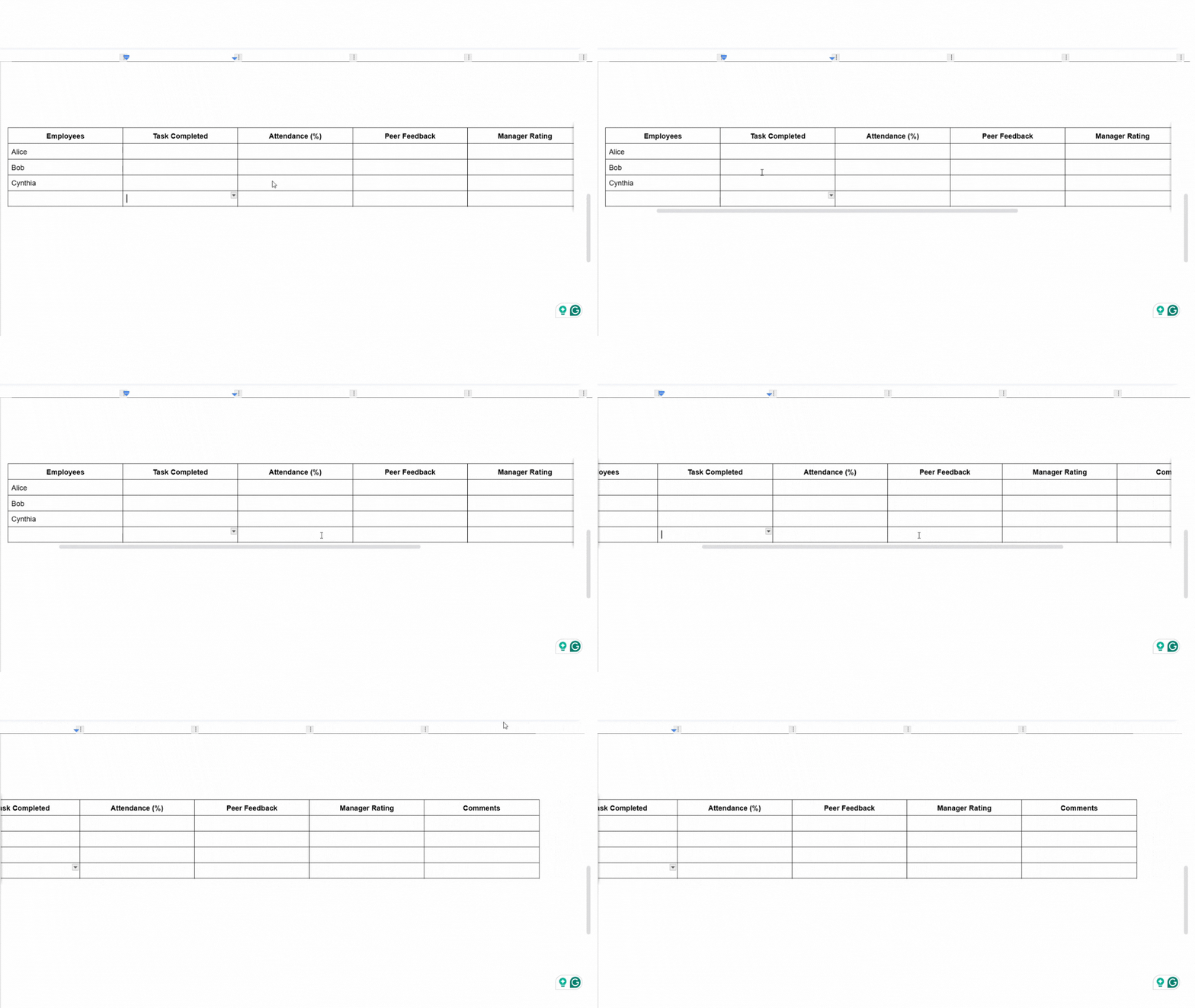
Ако обаче имате таблица, която се простира през целия документ в режим без страници, тя ще бъде съкратена, когато превключите обратно в режим със страници.
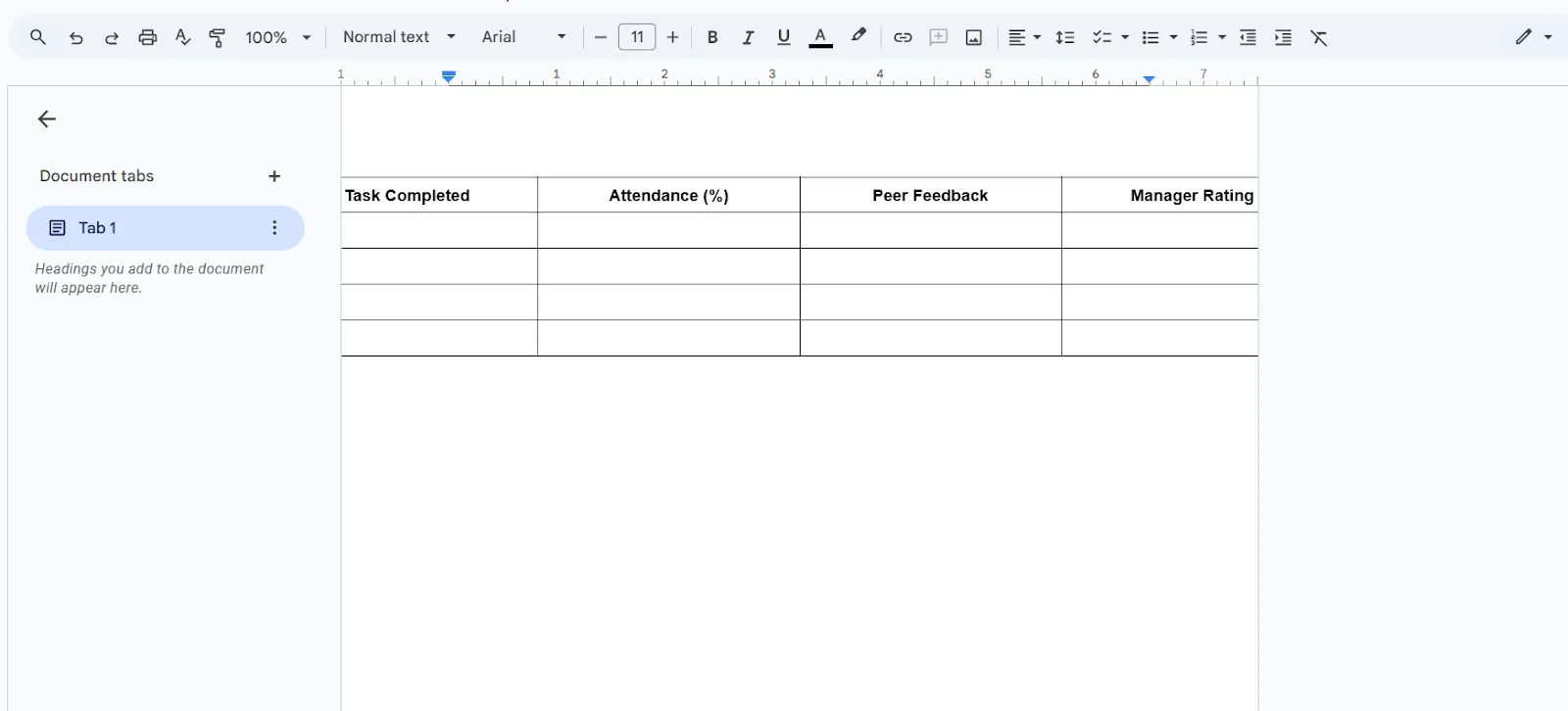
Макар режимът без страници да предлага гъвкавост, някои елементи като заглавни и долни колонтитули, колони, водни знаци и бележки под линия изчезват. Но няма за какво да се притеснявате. Преминаването обратно към формат на страница ги възстановява.
💡Съвет от професионалист: Преди да превключите от режим „Без страници“ на режим „Страници“, преценете дали таблицата ще бъде отпечатана или споделена в PDF формат. Режимът „Без страници“ е идеален, ако документът е предназначен за онлайн сътрудничество или преглед. Но ако документът ще бъде отпечатан, коригирайте ширината и полетата съответно.
Как да изключите режим без страници в Google Docs
Връщането към формата на страници е също толкова лесно.
Вариант 1
- Отново отидете в Файл и кликнете върху Настройка на страницата.
- Изберете раздела Страници.
- Кликнете върху Ok, за да възстановите стандартното оформление.
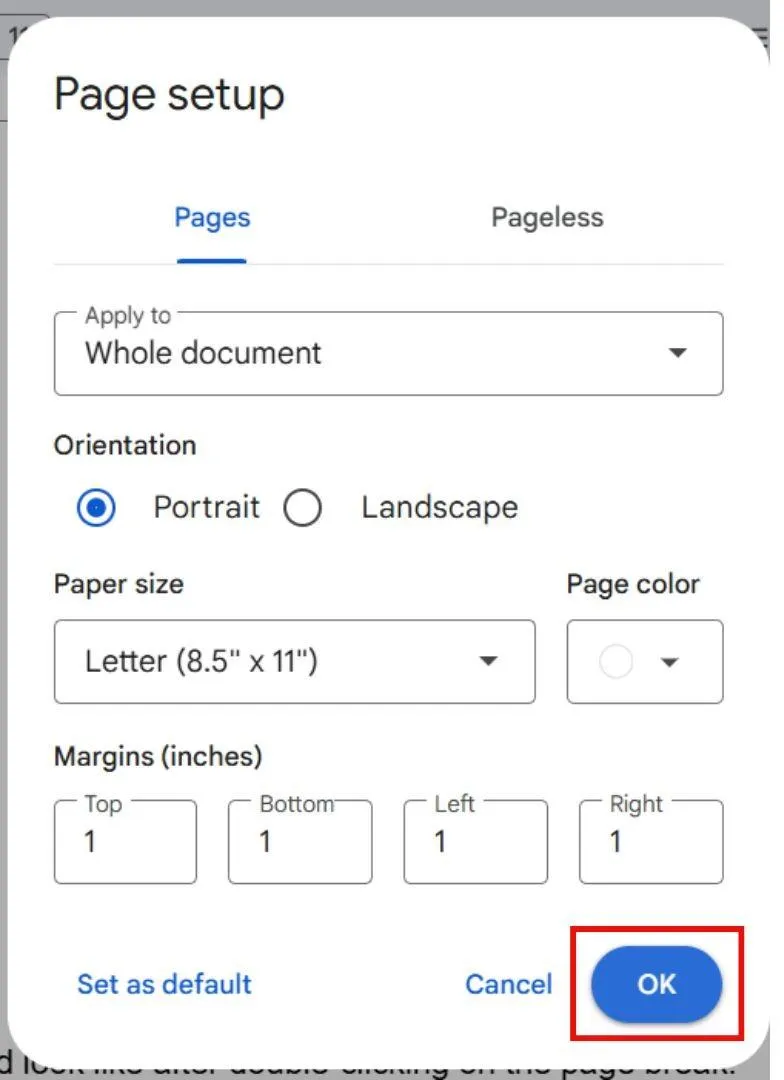
Вариант 2
- Отидете в „Формат“ и кликнете върху Преминаване към формат на страници.
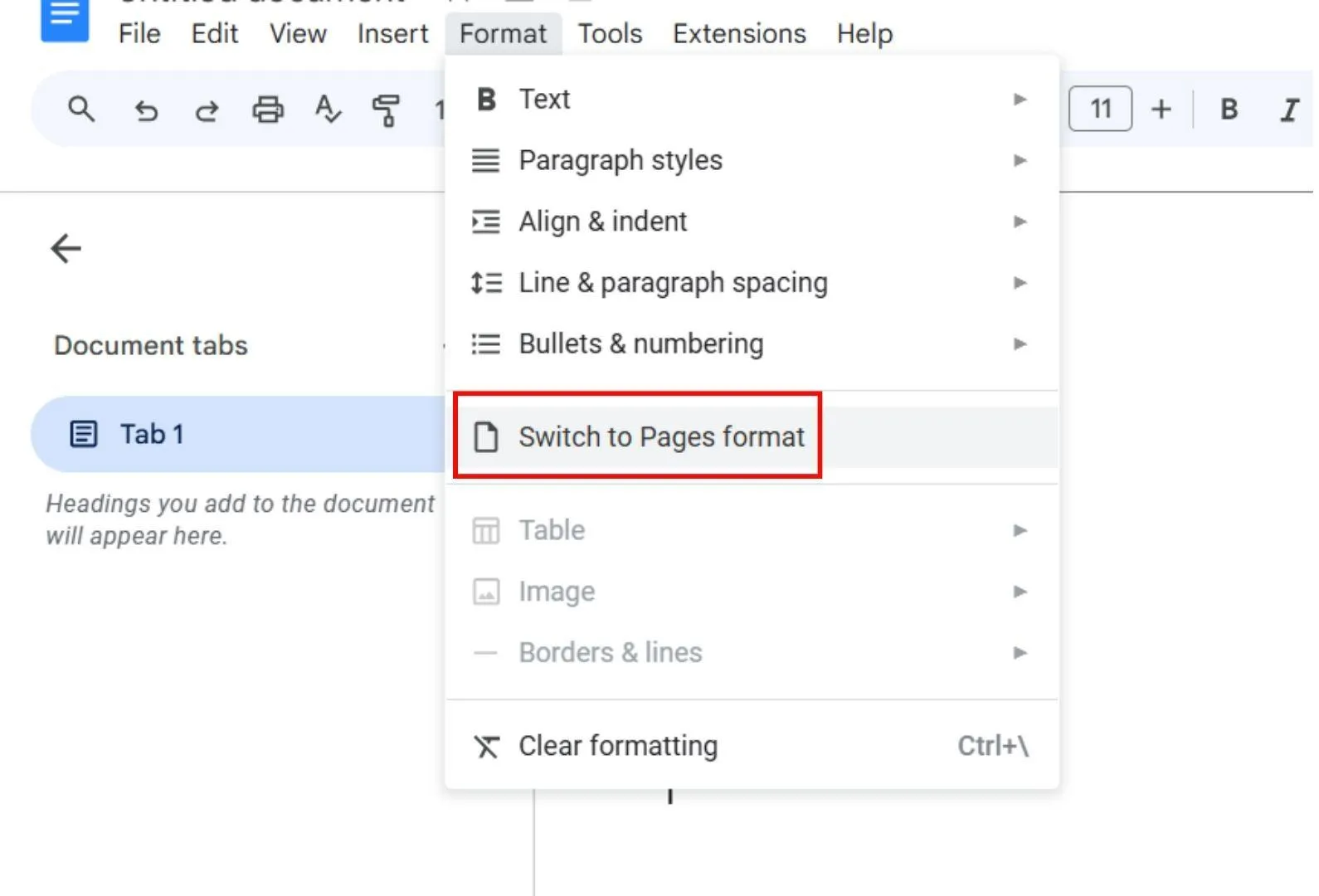
След като се върнете, прегледайте отново всички таблици и изображения за изгубено съдържание.
Други методи за отстраняване на проблеми, за да се отървете от разделителите на страници
Разделителите на страници в Google Docs понякога могат да бъдат трудни за навигиране или премахване. Ето някои решения за тези досадни и упорити проблемни елементи:
🛠️ Проверете за скрити прекъсвания
Котката ви стъпила ли е някога върху клавиатурата и думите изведнъж са се разделили на шест страници? В такива случаи използвайте менюто „Виж“, за да активирате опцията „Покажи непечатаеми символи“. Това показва знаци за абзаци, прекъсвания и други скрити елементи на форматиране.
🛠️ Настройте разстоянието между редовете
Прекалено голямото разстояние между редовете или абзаците може да премести текста на следващата страница. Изберете абзаца, отидете в „Формат“, кликнете върху „Разстояние между редове и абзаци“ и го настройте на стандартна стойност, например 1,15.
🛠️ Поправете полетата
Неправилно подредените полета могат да причинят прекъсвания. За да избегнете проблеми с форматирането, отидете в „Файл“, кликнете върху „Настройка на страницата“ и коригирайте горното, долното, лявото и дясното поле.
🛠️ Скриване на раздели
Раздел на същата страница или в следващия раздел може да имитира разделител на страници. Превъртете до разделителя, кликнете върху него и натиснете клавиша за връщане назад или клавиша за изтриване.
🛠️ Превключване между оформление за печат и за уеб
Понякога проблемът е видим само в определени изгледи. Превключете между оформление за печат и изглед без страници, за да идентифицирате и разрешите проблеми с форматирането.
💡Съвет от професионалист: Проверете няколко пъти структурата на документа си за неочаквани прекъсвания, които могат да нарушат потока.
Ограничения при използването на Google Docs
Google Docs е широко ценен като прост инструмент за сътрудничество в екип. Както всеки инструмент обаче, той има ограничения, които може да не са подходящи за всеки случай на употреба. Нека разгледаме някои от тези недостатъци.
❗️Опции за форматиране
Google Docs е чудесен за създаване на прости текстови документи, но не предлага достатъчно възможности за напреднали инструменти за форматиране. Например, макар че можете да променяте полетата и да прилагате основни стилове на текста, опции като персонализирано опаковане на текста или динамични заглавни и долни колонтитули са ограничени или изобщо липсват.
❗️Функции на таблицата
Таблиците в Google Docs са минималистични. Те имат ограничени опции за персонализиране на пространството между клетките или прилагане на сложни стилове. Това може да бъде разочароващо за потребители, които работят с по-големи масиви от данни или сложни оформления на таблици.
❗️Предизвикателства при съвместната работа
Макар че редактирането в реално време е голямо предимство, то може да доведе до случайно презаписване или объркване, когато няколко потребители работят едновременно. Например, двама членове на екипа могат да редактират един и същ параграф, което да доведе до объркване или загуба на важна информация.
❗️Ограничена съвместимост с файлове, които не са от Google
Въпреки че Google Docs поддържа импортиране и експортиране на обичайни формати като Microsoft Word и PDF, съвместимостта му не винаги е безпроблемна. Конвертирането на документи може да доведе до грешки във форматирането, като неправилно разположени таблици, повредени изображения или несъвместими стилове на шрифтове.
❗️Проблеми със сигурността
Като облачна услуга, Google Docs разчита в голяма степен на интернет сигурността. Неоторизиран достъп, опити за фишинг или слаби пароли могат да изложат на риск чувствителни документи, особено в споделени среди.
Google Docs може да е идеален за вас, ако търсите простота и сътрудничество в малък мащаб. Въпреки това, тези недостатъци подчертават необходимостта от алтернатива на Google Docs за бизнеса и екипите, които управляват сложни проекти – по-гъвкав инструмент като ClickUp.
Създавайте страници и документи с ClickUp
ClickUp е универсалното приложение за работа, създадено да революционизира създаването, управлението и сътрудничеството при работа с съдържание. Разнообразните му функции го правят изключително гъвкаво, особено за създаване и управление на всякакъв вид съдържание.
Създавайте лесно документи с висока степен на персонализация
ClickUp Docs улеснява създаването на визуално привлекателни документи, като уикита, бази от знания или подробни планове за проекти.
А най-хубавото? Можете да свържете документите си директно с работните си процеси. Това означава, че вече не е нужно да превключвате между различни инструменти. Брейнсторминг, документиране на идеи и възлагане на задачи – всичко на едно място.
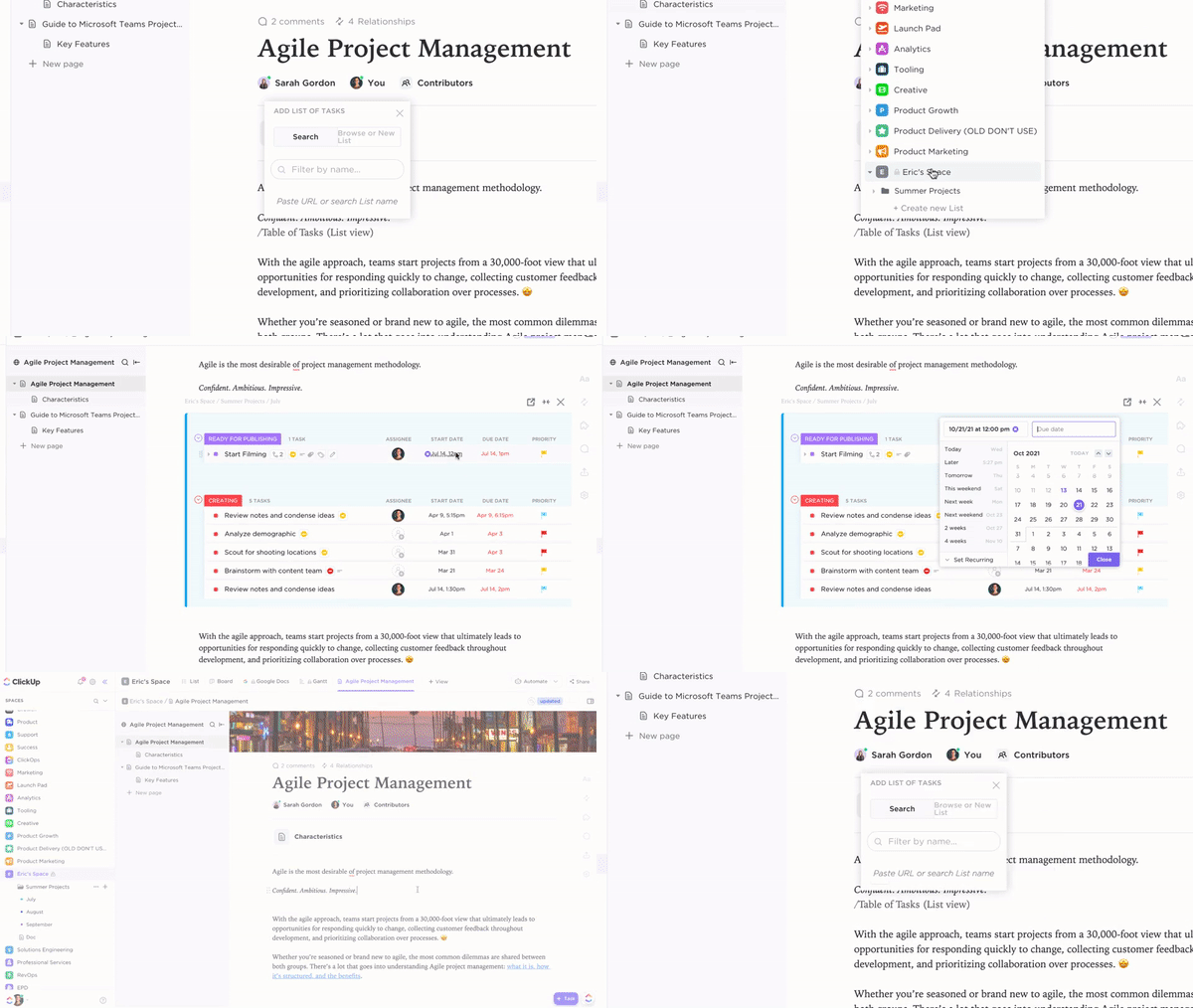
ClickUp Docs ви позволява да добавяте страници, форматиране и документи към работния процес на съдържанието си с няколко кликвания. Искате да повишите производителността си още повече? С ClickUp Docs можете:
- Актуализирайте документи в реално време, маркирайте екипа си за обратна връзка и превърнете идеите в проследими задачи, като поддържате контрол върху версиите на документите.
- Добавете вложени страници в документа си, за да структурирате и организирате идеите си по-добре.
- Имате файлове в Google Docs или Microsoft Office? Няма проблем! ClickUp ви позволява да ги синхронизирате или импортирате безпроблемно.
- Актуализирайте статуса на проектите, възлагайте задачи и подзадачи или дори добавяйте джаджи директно в редактора на документи. Не забравяйте да ги проследявате в реално време. Това е истинска спестяване на време!
- Имате процеси/съдържание, които използвате често? Запазете ги като шаблони и не се налага да ги преработвате всеки път.
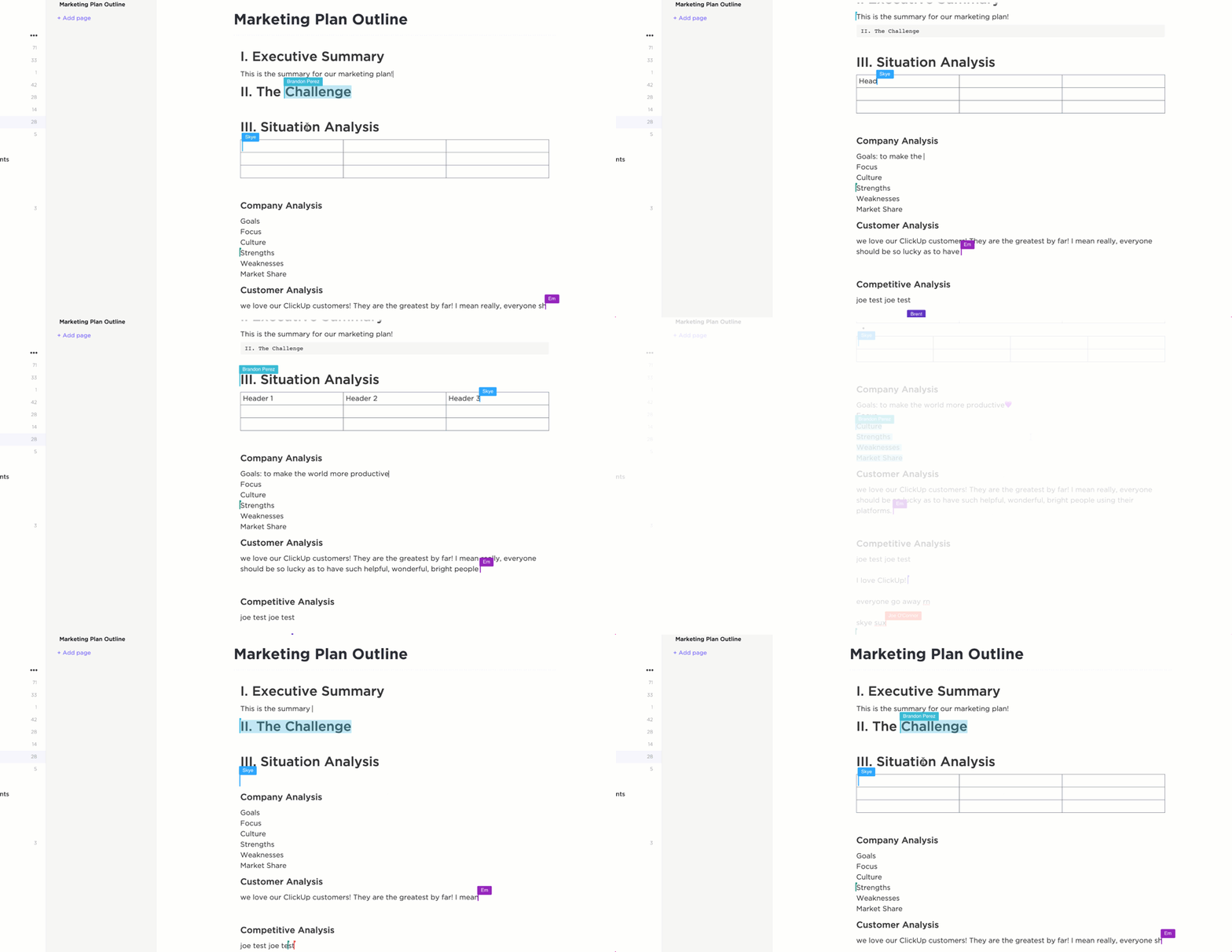
Споделяйте работата си, без да се притеснявате за сигурността
Споделянето на документи не бива да се превръща в риск за сигурността, нали? ClickUp Docs улеснява споделянето на документи по сигурен начин и с пълен контрол върху това кой може да ги вижда или редактира.
Функцията е чудесна за:
- Контролиране на достъпа за членове на екипа, гости или обществеността
- Решаване кой може да редактира, коментира или просто разглежда вашите документи
- Споделяне на връзки без усилие, като същевременно запазвате поверителната информация защитена
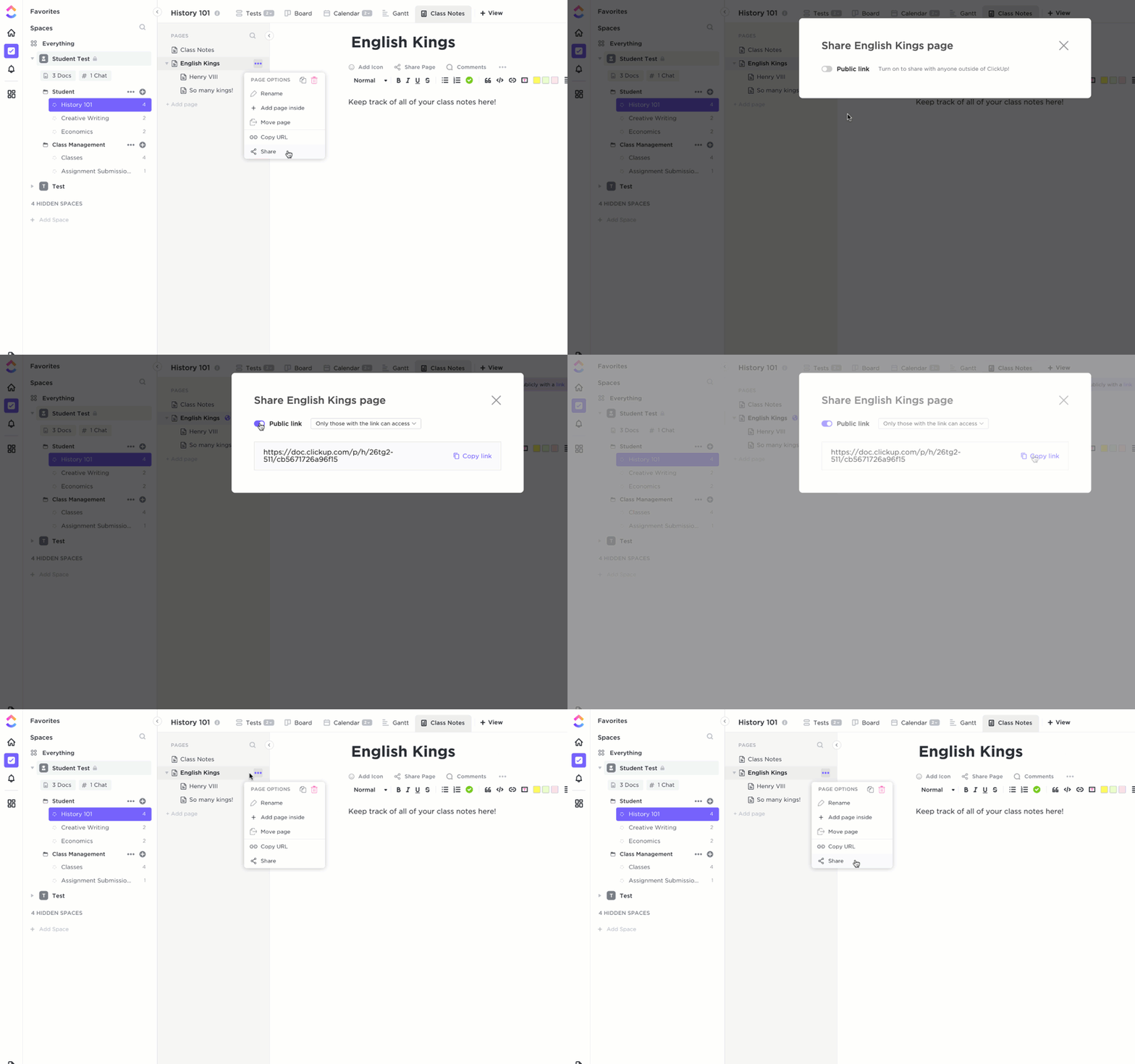
Независимо дали става дума за поверително предложение или съвместен проект, ClickUp гарантира, че вашите данни остават в безопасност, като същевременно всички са в течение.
Пишете по-умно, а не по-трудно
Запознайте се с ClickUp Brain, вашия личен AI асистент за писане, редактор и генератор на идеи.
Тази удобна малка функция внася силата на изкуствения интелект във вашия работен процес, отваряйки огромни възможности за улесняване на създаването и управлението на съдържание.
- Имате нужда от очертание на блог, чернова на имейл или резюме? Готово за секунди!
- Проверявайте автоматично за печатни грешки и граматически проблеми; не са необходими плъгини.
- Брейнсторминг и усъвършенстване на идеите по-бързо от всякога
- Оставете най-доброто за накрая – обобщете дълги документи или актуализации на задачи, като просто помолите вашия асистент.
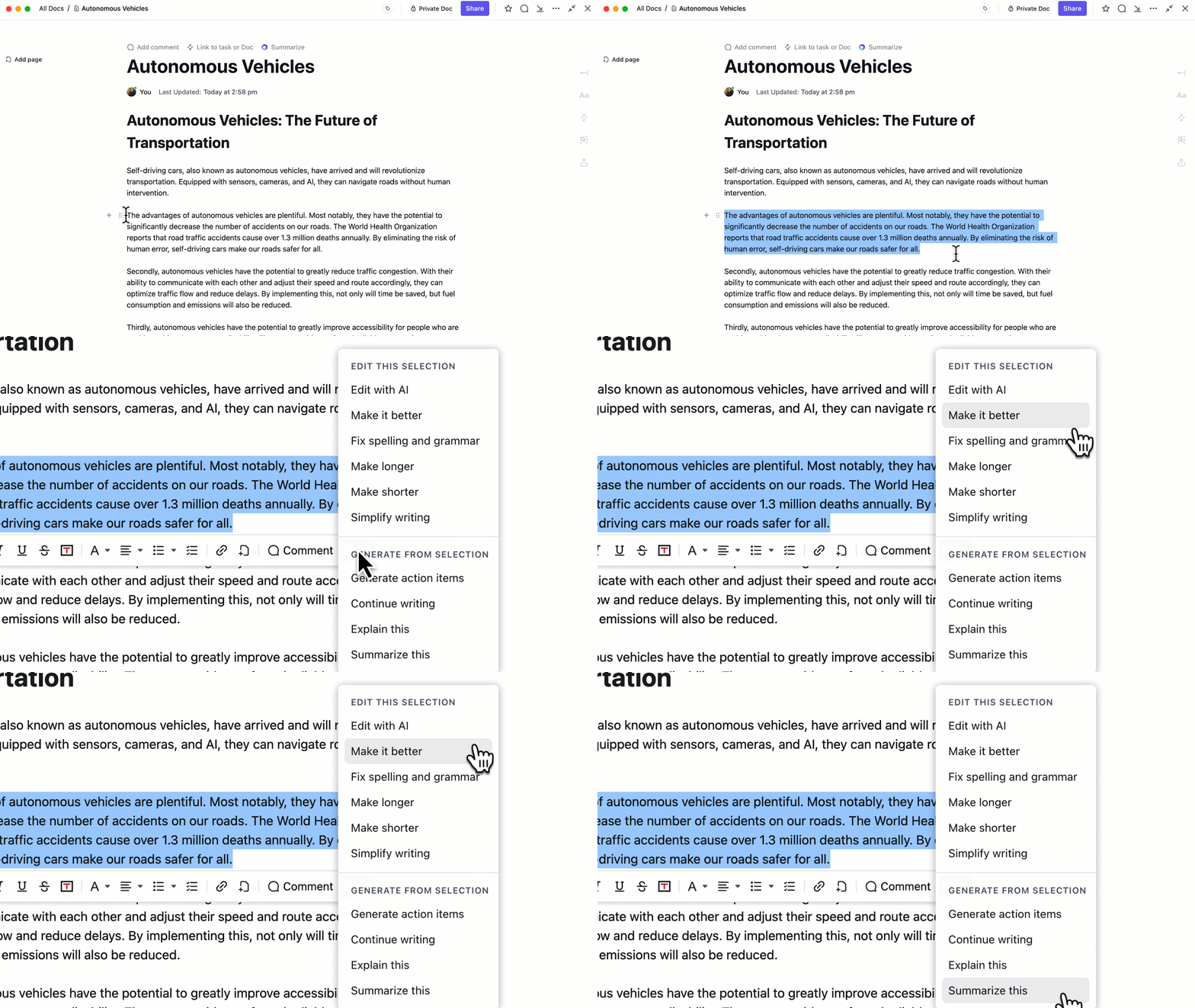
Чрез използването на изкуствен интелект за документиране и организиране на работните ви процеси, ClickUp ви позволява да се съсредоточите върху това, което правите най-добре – създаване на съдържание!
Форматирането е лесно с ClickUp
Ако сте професионалист, студент или малък бизнес, който търси основен, лесен за използване текстови процесор, Google Docs може да е правилният избор за вас.
Но ако търсите цялостно решение за опростяване на сложната документация и цялостното управление на задачите, ClickUp е инструментът, от който се нуждаете.
ClickUp е цялостно решение за всички ваши нужди, свързани с документацията. То може да интегрира създаването на съдържание, управлението на проекти и сътрудничеството, като същевременно запазва поверителността.
Преодолейте ограниченията на традиционните редактори на документи с ClickUp. Не се ограничавайте само с създаването на документи, а ги интегрирайте без усилие в системите си. Направете интелигентен избор – регистрирайте се за безплатен акаунт в ClickUp още днес!