

Случавало ли ви се е да напишете дума в Google Docs толкова погрешно, че дори автокорекцията се отказва? Колко ужасно е да превъртате страници, за да намерите тази дума и да поправите правописа й отново и отново.
Е, има един лесен начин да се справите с това.
Запознайте се с вградената лента за търсене и функциите за търсене и замяна в Google Docs. Можете лесно да търсите точната нова дума в приложението Google Docs, която ви създава проблеми, и с няколко кликвания да я замените с нова – без повече ръчно търсене!
Търсенето в Google Docs може да замести думи с други само с едно кликване. Вместо да коригирате всяка дума или фраза поотделно, можете да редактирате думите наведнъж, като използвате инструмента заместване.
Ето едно просто, стъпка по стъпка ръководство за това как да търсите дума в Google Docs и да използвате тази магия, за да намирате думи и да замествате текст като професионалист.
⏰ 60-секундно резюме
- Инструмент за търсене и замяна: Бързо намирайте и заменяйте думи в Google Docs с лекота.
- Клавишни комбинации: Използвайте Ctrl + F (или Command + F) за незабавно търсене на думи.
- Ограничения на Google Docs: Изисква достъп до интернет, няма разширени инструменти за дизайн и предлага ограничен брой шаблони.
- Опитайте вместо това ClickUp: Подобрете работата си с документи с помощта на разширени функции като AI-базирани анализи, вложени уикита и интегрирано управление на проекти.
- Шаблони на ClickUp: Над 1000 персонализирани шаблона за ефективни работни процеси и проекти
- Офлайн функционалност на ClickUp: Работете безпроблемно без интернет връзка, с автоматична синхронизация, когато се върнете онлайн.
- Опитайте свързаното търсене в ClickUp: Намерете всяка дума, файл или задача мигновено в цялото си работно пространство.
- Инструменти за сътрудничество в ClickUp: Редактиране в реално време, маркиране и проследяване на ревизии за ефективност на екипа
Как да търсите дума в Google Docs
Търсенето на дума в Google Docs може да ви се стори като търсене на изгубените ключове за колата – с тази разлика, че знаете, че те са точно пред вас!
Нека разгледаме процеса стъпка по стъпка.
Използване на лентата с менюта
Стъпка 1: Отворете Google Docs и вашия документ
Първо, отворете Google Docs на вашия компютър (Windows или Mac – изберете според вашия избор). Сега отворете документа, в който трябва да търсите избраната от вас дума в Google Docs.
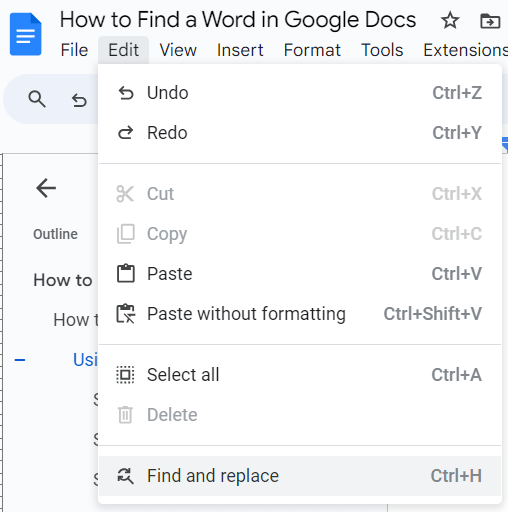
Стъпка 2: Кликнете върху „Редактиране“ и изберете „Намери и замени“.
В менюто в горната част кликнете върху „Редактиране“. Като по магия ще се появи падащо меню. Изберете „Намери и замени“ – тук започва забавлението.
Стъпка 3: Въведете думата, която търсите, в полето „Намери“.
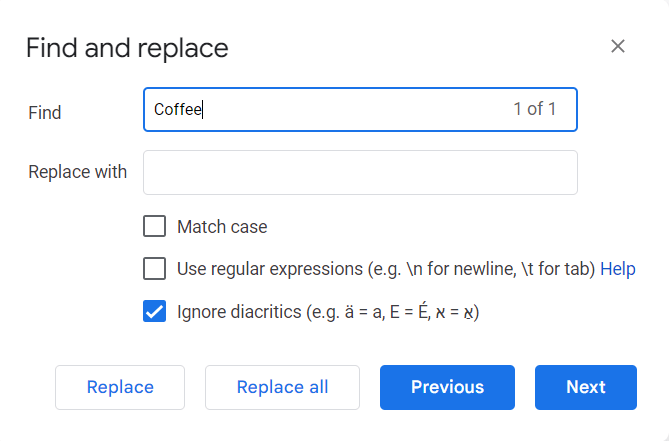
Ще се появи удобен прозорец, готов за действие. Въведете думата, която търсите, в полето за въвеждане до „Намери“. Например, ако търсите „кафе“, въведете я и резултатите ще се появят като еспресо.
Стъпка 4: Използвайте бутоните „следващ“ и „предходен“, за да навигирате в резултатите.
За да преминавате през всеки резултат от търсенето, кликнете върху бутоните „Предишен“ и „Следващ“. Кликнете върху бутона „Следващ“, за да преминете към следващото появяване, или използвайте бутона „Предишен“, за да се върнете към предишната дума. Това е като прелистване на страниците в книга, само че много по-бързо.
Стъпка 5: Затворете панела и вижте подчертаната дума
След като приключите, кликнете върху „X“, за да затворите панела. Търсената дума ще остане подчертана в документа, за да я видите лесно.
Използване на клавишни комбинации
Стъпка 1: Отворете Google Docs и вашия документ
Знаете как се прави – отворете Google Docs и документа си.
Стъпка 2: Натиснете „Ctrl + F“ (или Command + F за Mac)
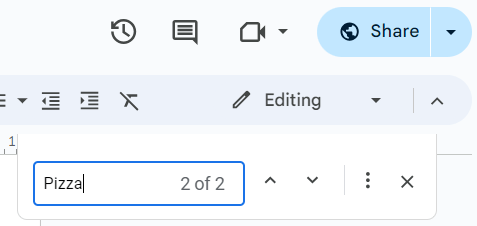
Натиснете Ctrl + F (или Command + F, ако сте член на Apple клуба). Този удобен клавишен комбинация отваря лента за търсене в горния десен ъгъл на екрана.
Стъпка 3: Въведете думата в лентата за търсене
В лентата за търсене въведете думата или израза, който търсите. Например, ако търсите „пица“ (защото кой не би търсил?), просто я въведете и наблюдавайте как се случва магията.
Стъпка 4: Вижте подчертаната дума
След като натиснете Enter, търсената дума ще бъде маркирана в целия документ. Ако „пица“ се появява повече от веднъж, ще видите, че всеки случай свети като фар.
Стъпка 5: Преминавайте през резултатите от търсенето с бутоните нагоре и надолу
Ако думата се появява няколко пъти, използвайте бутоните нагоре и надолу, за да превъртите през всеки резултат от търсенето. Няма нужда да търсите ръчно – Google ще ви помогне.
Прочетете също: Как да търсите бързо в PDF файлове
Ограничения при използването на Google Docs
Макар Google Docs да е фантастичен инструмент за много задачи, той има няколко ограничения, които може да ви накарат да се замислите, преди да го използвате за всичките си задачи.
1. Ограничени функции
Разбира се, Google Docs е ефективен за повечето прости документи, но може да не е достатъчен в сравнение с някои от конкурентите си. Сложните форматиране, шрифтове и други инструменти за дизайн са областите, в които Docs малко изостава. Ако работите върху обикновен документ, нямате проблем. Но ако искате нещо по-сложно? Може да почувствате, че нещо липсва.
Прочетете също: Как да организирате вашите Google Docs
2. Няма приложение за настолен компютър
За разлика от някои текстови процесори, Google Docs няма специално приложение за настолни компютри. Винаги ще трябва да отваряте уеб браузъра си, за да имате достъп до него.
За тези, които са свикнали да стартират бързо приложения от работния си плот, това може да се стори малко бавно и неудобно – особено когато работите с десетки раздели. И да, ако имате нестабилна интернет връзка, това е още по-голямо главоболие.
3. Недостатъчна колекция от шаблони
Google Docs предлага шаблони, но изборът е малко ограничен – само няколкостотин опции в сравнение с хилядите, които са налични в ClickUp (повече за това по-късно).
Така че, ако се опитвате да създадете перфектно изработено CV или професионално бизнес предложение, може да се окаже, че искате нещо повече. Разбира се, винаги можете да изтеглите шаблони от други източници или дори да създадете свои собствени, но кой има време за това?
4. Винаги трябва да сте онлайн
Едно от най-големите неудобства на Google Docs е зависимостта му от интернет връзка. Няма да имате късмет, ако се намирате в район с нестабилна Wi-Fi връзка или ограничен достъп до интернет. Въпреки че има офлайн режим, не всички функции са достъпни, така че не сте напълно свободни от проблеми.
5. Основни инструменти за дизайн
Ако ви интересува създаването на визуално привлекателни документи, Google Docs може да ви разочарова. Той не е точно мечтата на дизайнера – липсват му задълбочените функции, ориентирани към дизайна, които предлагат други софтуери.
Тези ограничения не са фатални, но ако трябва да създавате сложни документи или често работите офлайн, Google Docs може да не е винаги най-подходящият избор.
И така, каква е добрата алтернатива на Google Docs, която не има тези ограничения?
Влезте в приложението за работа ClickUp!
Намирайте и управлявайте документите си с ClickUp
Говорихме за Google Docs и макар че той е чудесен инструмент за някои задачи, видяхме и няколко ограничения: липса на офлайн режим за всички функции, ограничен брой шаблони и основни инструменти за дизайн.
Сега нека поговорим за един супер инструмент, който решава всички горепосочени проблеми – ClickUp.
Офлайн достъп: Нямате интернет? Няма проблем!
Първо, нека изясним едно нещо: ClickUp знае, че ненадеждното Wi-Fi е пречка за продуктивността.
За разлика от Google Docs, ClickUp работи офлайн за всички планове, включително и за гости! Независимо дали използвате уеб, настолен компютър или мобилно приложение, можете да създавате задачи, да преглеждате бележки и да задавате напомняния.
Освен това, всички промени се синхронизират автоматично, след като се свържете отново с интернет. Няма повече притеснения, когато Wi-Fi връзката прекъсне в този толкова важен момент!
Шаблони на ClickUp: Никога повече не започвайте от нулата
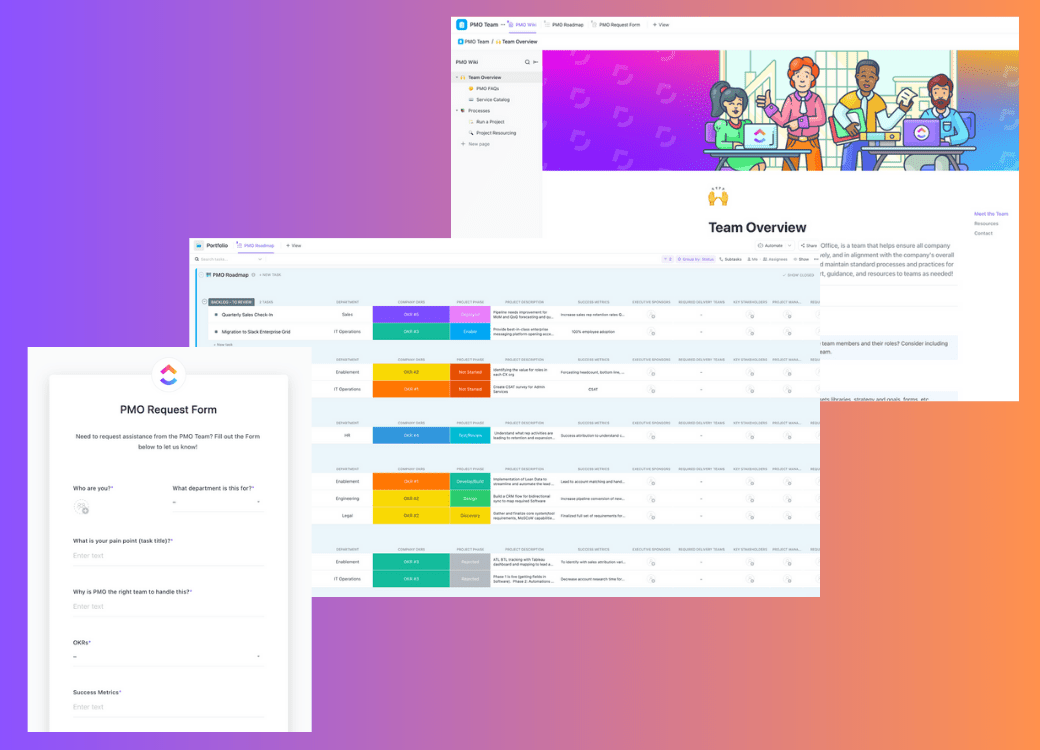
Помните ли, че Google Docs ви предлага само няколкостотин шаблона? ClickUp разполага с над 1000 персонализирани шаблона, готови да повишат производителността ви и тази на вашия екип.
Независимо дали стартирате нов проект, изготвяте доклад или създавате работни процеси, ClickUp има подходящ шаблон за вас. Можете да избирате от готови шаблони, подходящи за всеки екип – от маркетинг до ИТ и човешки ресурси.
Имате нужда от последователност между отделните отдели? Няма проблем. Имате нужда да замените думи или да преформатирате документи навсякъде? Няма проблем. С ClickUp не само ще намирате думи, но и ще изграждате цели системи около тях.
ClickUp Docs: Предефиниране на възможностите на документите

Ако досега сте ползвали Google Docs само от време на време, пригответе се – ClickUp Docs ще ви накара да преосмислите всичко, което сте мислили, че знаете за онлайн документите.
Имате ли нужда да записвате бързи идеи, да създавате вложени уикита или да свържете вашите документи с цялостна система за управление на проекти? ClickUp Docs прави всичко това и го прави добре.
Докато Google Docs ви оставя с желание за повече с основните си шаблони, ClickUp Docs въвежда функции като стилизиране на текст, блокове със съдържание (заглавия, изображения и фрагменти от код) и възможност да свържете документите си директно с работните процеси.
ClickUp Docs се превръща във вашия личен асистент с ClickUp Brain — вградения AI на ClickUp.
Независимо дали пишете съдържание, обобщавате дълги доклади или дори превеждате текстове, можете да използвате ClickUp AI, за да създавате задачи и да генерирате полезни идеи от вашите проекти.

Друга отличителна функция в Docs, която ще се окаже особено полезна, ако работите с екипи, е възможността за съвместна работа. Вие и вашият екип можете да си сътрудничите в реално време, като използвате функции като индикатори за въвеждане на текст, коментари и проследяване на ревизии. Всички остават в течение с мобилни и имейл известия за актуализации.
С помощта на сътрудничеството в реално време не само ще виждате кой върху какво работи, но и ще можете да отговаряте в реално време, като маркирате членове на екипа или проследявате редакциите в документа.

Свързано търсене: Намерете всичко, навсякъде
А сега и най-важното – свързаното търсене на ClickUp.

Ако някога сте губили часове в търсене в различни платформи, приложения или дискове, само за да намерите един документ, тук е мястото, където ClickUp блести.
Connected Search може да намери всичко в цялото ви работно пространство в ClickUp, свързаните приложения или дори локалните ви файлове. Представете си го като Ctrl + F на стероиди.
Независимо дали се опитвате да намерите дадена дума или файл от проект, по който сте работили преди месеци, Connected Search ще ви помогне.
Бонус: Можете да персонализирате резултатите въз основа на вашите навици за търсене, което с времето ги прави по-интелигентни. Няма повече превъртане на безкрайни папки или гадаене къде може да се намира даден файл.
Прочетете също: Как да оптимизирате вътрешната си база от знания
Станете майстор в работата с документи с ClickUp
Въпросът е следният: Google Docs е страхотен. Но ако търсите нещо повече от текстообработка, е време да преминете към ClickUp.
Вижте какво казва основателят на UpMeet, Рийс Аткинсън.
ClickUp значително улесни работата, като събра всичко на едно място. Този инструмент предлага всичко – от цели до документи, за да държи вашия екип и клиенти информирани на всеки етап от процеса.
ClickUp значително улесни работата, като събра всичко на едно място. Този инструмент предлага всичко – от цели до документи, за да държи вашия екип и клиенти информирани на всеки етап от процеса.
Не се задоволявайте с по-малко!
Регистрирайте се с безплатен акаунт в ClickUp още днес и вижте как той може да промени начина, по който търсите и работите.