
Всеки безплатен шаблон за месечен календар в Google Sheets е едно от двете неща: статична таблица, в която датите се въвеждат в клетките; или динамична таблица, при която актуализацията на една клетка променя целия месец, а датите се преизчисляват автоматично при актуализацията ѝ.
Но поддръжката ви струва време. Проучване от 2026 г., проведено от DOSS сред 1 003 професионалисти в оперативната сфера в САЩ, установи, че анкетираните прекарват 3,6 часа седмично в поправяне на грешки в електронните таблици. Ръчното въвеждане на данни беше най-често срещаният тип грешка – 59%.
По дефиниция „динамичен“ звучи по-добре, нали? Не непременно. Изборът зависи от това, за какво основно ще го използвате.
Безплатни шаблони за месечен календар в Google Sheets на един поглед
| Шаблон | Най-подходящ за | Преминаване с мишката | Отличителна характеристика |
| Годишен календар от Google | Всеки, който иска календар за 30 секунди | Динамичен | Вече са в Sheets, не се налага изтегляне |
| Месечен календар от Vertex42 | Планиране на цялата година наведнъж | Динамичен | 12 раздела за месеци, всяка година, започващи от понеделник или неделя |
| Редактируем празен календар от gdoc.io | Проследяване на навици и задачи | Динамичен | Падащо меню за месеца и график за изпълнение |
| Автоматизиран месечен календар от gdoc.io | Лични цели заедно с датите | Динамичен | Страничен панел за цели и рождени дни |
| Месечен календар с бележки от gdoc.io | Хората, които пишат повече, отколкото планират | Статичен | Специална колона за бележки до таблицата |
| Шаблон за календарно планиране в Google Sheets от ClickUp | График на екипа с цветово кодиране | Статичен | Предварително зададени етикети за категории, не се изисква форматиране |
| Цифров семеен календар от gdoc.io | Домакинства, които споделят един график | Статичен | Създаден за няколко души в една таблица |
| Месечен календар за съдържание от gdoc.io | Публикуване на блогове и бюлетини | Статичен | Редове, разделени по тип съдържание |
| Календар за съдържание в социалните медии от Vertex42 | Планиране на публикации месеци напред | Статичен | Дългосрочно планиране, а не само за един месец |
| Маркетингов календар от gdoc.io | Планиране на кампании | Статичен | Официални празници, съпоставени с крайни срокове |
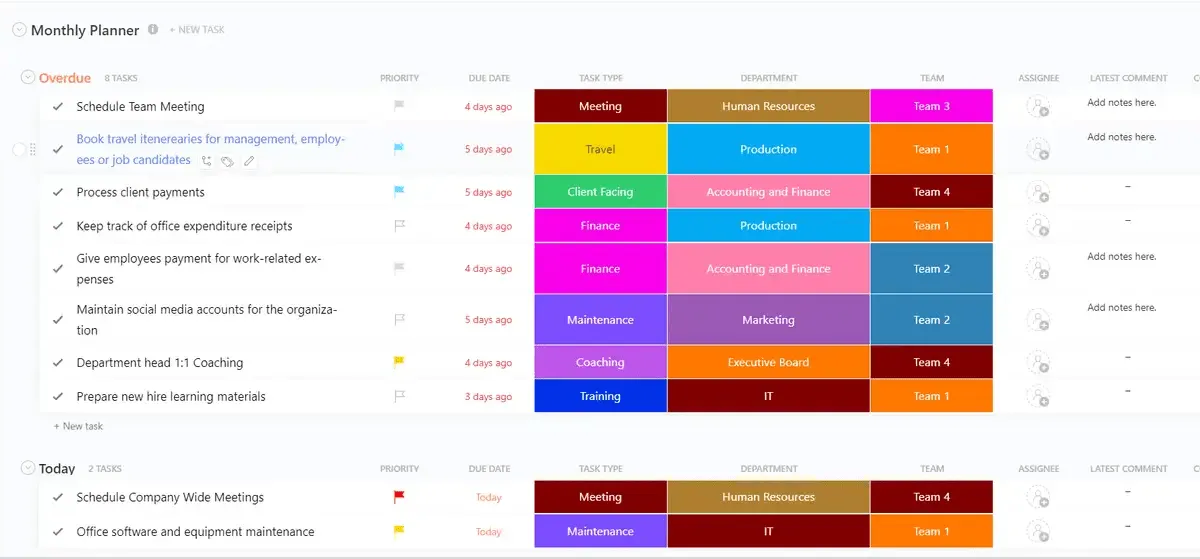
| Шаблон за месечен планиращ календар от ClickUp | Месеци, които изискват отговорни лица и последващи действия | Динамичен | Дати, свързани с задачи, които могат да се възлагат |
| Шаблон за календарен планирач от ClickUp | Едновременно управление на календар и списък със задачи | Динамичен | Едни и същи елементи в изгледите „Календар“ и „Списък“ |
Какво прави един шаблон за месечен календар в Google Sheets добър?
Един добър шаблон за месечен календар в Google Sheets преминава успешно прехода към следващия месец, без да се налага ръчно пресъздаване. Четири фактора отличават календарите, които хората запазват, от тези, които изоставят.
- Поведение при преминаване с мишката: При промяна на месеца датите се генерират ли наново или трябва да въведете отново 30 клетки?
- Възможност за подробности: Клетка за ден, в която се побира само една дума, не е инструмент за планиране
- Истинска поддръжка на Google Sheets: Много от шаблоните, рекламирани като файлове в Sheets, всъщност са Excel-работни книги, които губят форматирането си при импортиране
- Лиценз, съответстващ на вашата употреба: Няколко популярни безплатни календара са предназначени само за лична употреба, което изключва работа с клиенти
Този трети пункт заслужава предупреждение. Vertex42 обозначава всеки шаблон с неговия формат, а шаблоните „Академичен календар“ и „Календар за работа на смени“ носят само значка XLSX. И двата все пак се изброяват като шаблони за Google Sheets в списъци, които са се копирали един от друг, без да са отваряли файла. Проверете значката, преди да изтеглите файла.
Как да изберете шаблон за месечен календар в Google Sheets
Започнете с това, което проследявате:
- Личен график или за домакинството? Изберете проста месечна таблица с място за писане. Шаблони № 1, № 4 и № 7 са предназначени точно за това. Ако следите ежедневните си навици, моделът с отметки на шаблон № 3 е по-подходящ от календар с полета за срещи.
- Съдържание или кампании? Имате нужда от редове за съдържание. Шаблони № 8, № 9 и № 10 разделят блоговете, социалните мрежи и кампаниите, така че да виждате ритъма през целия месец, а не само какво се случва на дадена дата.
- Координация на екипа? Потърсете цветово кодиране и достатъчно място в клетките за няколко записи на ден. Шаблон № 6 се справя с това в Sheets. Ако ви трябват и отговорници и статуси, алтернативите на ClickUp в следващия раздел добавят този слой.
- Планиране за цялата година напред? Шаблон № 2 ви предлага 12 месеца в една работна книга. Шаблон № 1 от галерията на Sheets предлага същото, но с по-опростен дизайн.
След това проверете ефекта при преминаване с мишката. В сравнителната таблица по-горе всеки шаблон е обозначен като статичен или динамичен. Ако използвате един и същ файл месец след месец, динамичният вариант ви спестява необходимостта от пресъздаване.
10 безплатни шаблона за месечен календар в Google Sheets
1. Годишен календар от Google
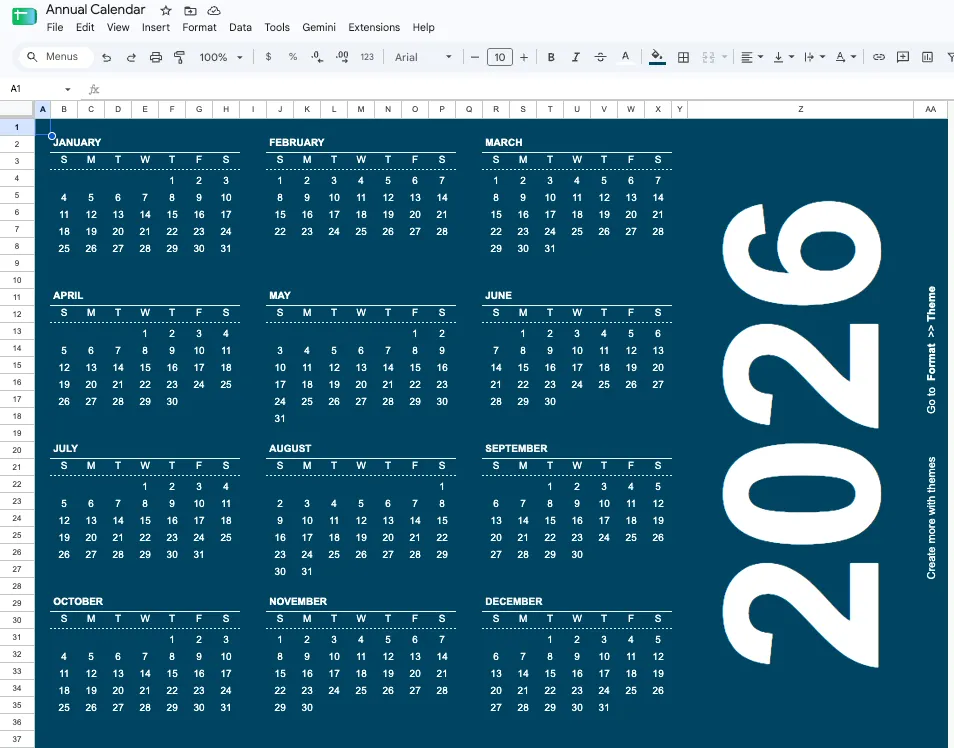
Използвайте този, когато искате да имате работещ календар, още преди да сте прочели това изречение докрай. Той се намира в галерията ви с шаблони в Google Sheets, така че не се налага да го изтегляте, да го копирате или да проверявате файл от трета страна.
Пример за употреба: Днес ви е необходима месечна таблица за лично планиране и не искате да се занимавате с оценяване. Отворете Sheets, кликнете върху „Галерия с шаблони“, изберете „Годишен календар“ и ще получите както годишен преглед, така и отделни месечни раздели с място за бележки. Месечните раздели се актуализират въз основа на зададената от вас година, а не въз основа на въведените дати, така че месеците от януари до декември се преизчисляват, когато промените една клетка.
Той е включен в Sheets. Ако искате да разберете как се прави това, сме го описали в нашето ръководство за вмъкване на календар в Google Sheets.
Този шаблон ви помага с:
- Мгновенна настройка: Отворете Sheets, изберете шаблона и започнете да го използвате
- Изгледи за година и месец: раздел за цялата година, както и отделни раздели за всеки месец в същата работна книга
- Динамични дати: Задайте годината веднъж и всеки месец разделът се обновява
- Място за бележки: Всеки раздел за месец разполага с място за записи до датите
Подходящ за: Хора, които планират самостоятелно и ценят скоростта повече от дизайна
Пропуснете го, ако: Искате конкретно оформление или специално проектирана мрежа. В такъв случай един от специално създадените шаблони по-долу ще ви спести време
2. Шаблон за месечен календар от Vertex42
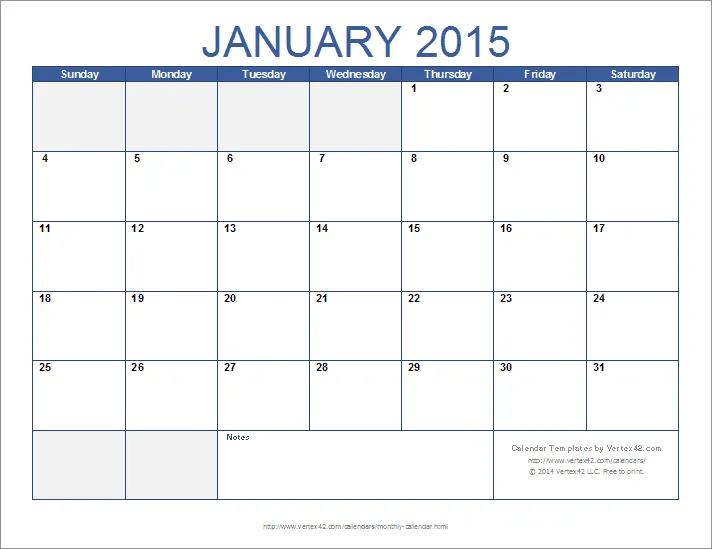
Задайте година и този шаблон създава 12 месеца в 12 раздела на работния лист. Шаблонът за месечен календар на Vertex42 е най-пълнофункционалният динамичен календар в списъка, а с една промяна можете да настроите седмицата да започва в понеделник, вместо в неделя.
Пример за употреба: Вие сте оперативен или офис мениджър, който през януари планирате повтарящите се дати за цялата година, и не искате да пипате файла отново до следващия януари. Задайте годината, изберете от коя ден започва седмицата и всеки месечен раздел се попълва автоматично. Празници, дати за изплащане на заплати, тримесечни прегледи: въведете ги веднъж и те остават на мястото си през цялата година.
Две подробности, които е добре да знаете, преди да кликнете. Версията за Google Sheets е само първият шаблон на тази страница, предлаган в хоризонтален и вертикален формат. Трите варианта по-надолу са само за Excel. Файлът е лицензиран за лично ползване: проверете изброените от Vertex42 изключения за печат/PDF, преди да го споделите с клиент.
Този шаблон ви помага с:
- Годишен преглед: раздели за 12 месеца в една работна книга, всички генерирани въз основа на една годишна настройка
- Контрол на началото на седмицата: Превключване между понеделник и неделя без преизчисляване на таблицата
- Опции за оформление: Версии в хоризонтално и вертикално ориентиране за използване на екран или за печат
- Динамични дати: Променете годината и всеки раздел се прегенерира
Най-подходящ за: Планиране за цялата година, при което датите са по-важни от оформлението
Пропуснете го, ако: Трябва да го предадете на клиент или да го разпространите. Лицензът за частно ползване ограничава споделянето. А визуалният дизайн е актуализиран за последно през 2021 г., така че изглежда като
3. Редактируем празен календар от gdoc.io
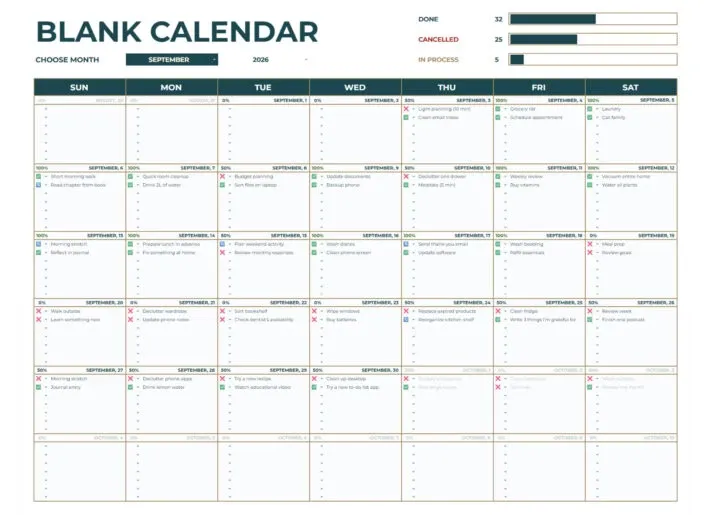
Този шаблон третира месеца като табло за отчитане. „Editable Blank Calendar“ от gdoc.io разполага с падащо меню за избор на месец, отметки за всеки ден и малка диаграма в горната част, която отчита какво сте завършили, отменили или какво ви предстои. По дух той е близък до нашите шаблони за проследяване на ежедневните задачи в Google Sheets.
Пример за употреба: Проследявате нещо ежедневно и повтарящо се: тренировки, приемане на лекарства, учебни сесии или срещи с клиенти. Не ви интересува в колко часа се е случило, а само дали изобщо се е случило. В края на месеца графиката за изпълнение ви показва процента на изпълнение, без да е необходимо да създавате формула. 22 от 30 дни? Добър месец. 14 от 30? Нещо е пропуснато около третата седмица и можете да видите точно къде.
Графиката за изпълнението е частта, която хората запазват. Това е и причината този шаблон в момента да се класира близо до върха в Google за това търсене: той ви дава нещо, което да разгледате, а не просто нещо, което да попълните.
Този шаблон ви помага с:
- Проследяване на навици: Отбелязвайте ежедневните си дейности и наблюдавайте как се формират сериите
- Падащо меню за месеца: Сменяйте месеците от един елемент за управление, без да дублирате разделите
- Графика на завършеността: Вижте процента на успеваемост под формата на график, а не като брой редове
- Минимална структура: Без колони за приоритет или полета за отговорни лица, само дни и отметки
Най-подходящ за: Проследяване на ежедневни навици и серии с визуална таблица за резултати
Пропуснете го, ако: Планирате срещи, вместо да проследявате повтарящи се събития. Моделът с отметки пречи, когато в един ден има три несвързани помежду си срещи. Шаблон № 5 или № 7 се справя по-добре с разнообразни ежедневни записи
4. Автоматизиран месечен календар от gdoc.io
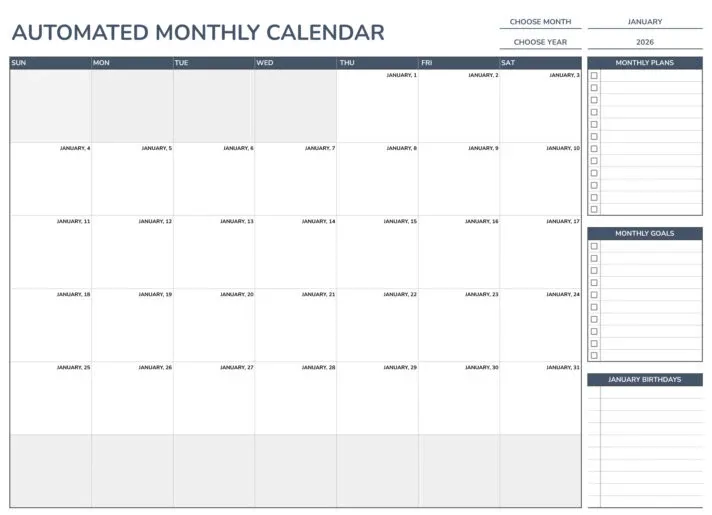
„Автоматизираният месечен календар“ на gdoc.io е изчистена таблица за един месец с страничен панел за планове, цели и рождени дни, в бяло и синьо с шрифта Nunito. Страничният панел е най-голямото му предимство.
Пример за употреба: Вие сте фрийлансър или студент, който иска да вижда месеца заедно с трите неща, които се опитвате да постигнете през него, на един екран, без да превключвате между раздели. Повтарящите се дати, като рождени дни, се намират извън клетките на календара, така че остават на мястото си, когато преизграждате месеца. Ако плановете ви изглеждат така: „да завърша глава 4 от дипломната работа, да тичам три пъти седмично, да не забравям рождения ден на татко на 18-и“, този формат побира всичко това, без да го натъпква в клетките за дните, където би се изгубило.
Този шаблон ви помага с:
- Страничен панел: Записвайте целите, плановете и важните дати за годината до календара
- Планиране на един екран: Вижте месеца и приоритетите си, без да превключвате между разделите
- Изчистен дизайн: шрифт „Nunito“, бяло-синьо оформление, което се чете добре както на екрана, така и при печат
- Проследяване на рождени дни и годишнини: Фиксираните дати се показват извън месечната таблица и не изчезват при преизчисляване
Най-подходящ за: съчетаване на месечен изглед с лични цели и фиксирани годишни дати
Пропуснете го, ако: Имате нужда от повече от един месец на екрана. Това е изглед за един месец, така че планирането за цяло тримесечие означава да превключвате между копия. Шаблон № 2 ви предлага 12 месеца в една работна книга
5. Месечен календар с бележки от gdoc.io
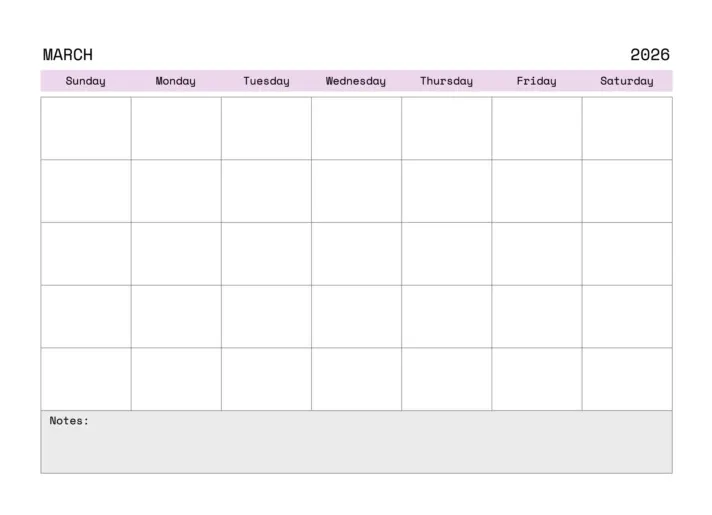
Месечна таблица с подходяща колона за бележки, разположена до нея. „Месечният календар с бележки“ от gdoc.io е предназначен за планиране, което не е свързано с конкретна дата.
Пример за употреба: Вие сте ръководител на екип, който управлява месечен цикъл, при който половината от задачите не са свързани с конкретна дата: рискове, които трябва да се наблюдават, хора, с които трябва да се поддържа връзка, все още нерешени решения. Тези елементи се поставят в колоната, а крайните срокове – в таблицата. Повечето шаблони за календар ви принуждават да натъпчете този контекст в клетката на даден ден, където той не принадлежи, и след това той се изтрива, когато датата мине. Отделната колона е малък структурен избор, който променя колко дълго календарът остава полезен.
Този шаблон ви помага с:
- Колона „Бележки“: Записвайте контекста без дата (рискове, решения, последващи действия) до календара
- Месечна таблица: Поставете крайните срокове на конкретните дати, на които им е мястото
- Контекст, който се запазва: Бележките остават видими след изтичането на датата, за разлика от текста, натъпкан в клетката за деня
- Опростен дизайн: Работете с датите и идеята, която стои зад тях
Най-подходящ за: Месечно планиране, при което контекстът е също толкова важен, колкото и датите
Пропуснете го, ако: Печатате календара. Колоната за бележки заема хоризонтално пространство и стеснява таблицата на лист формат „Letter“. Шаблон № 1 или № 6 се печата по-чисто
6. Шаблон за месечен календар от ClickUp
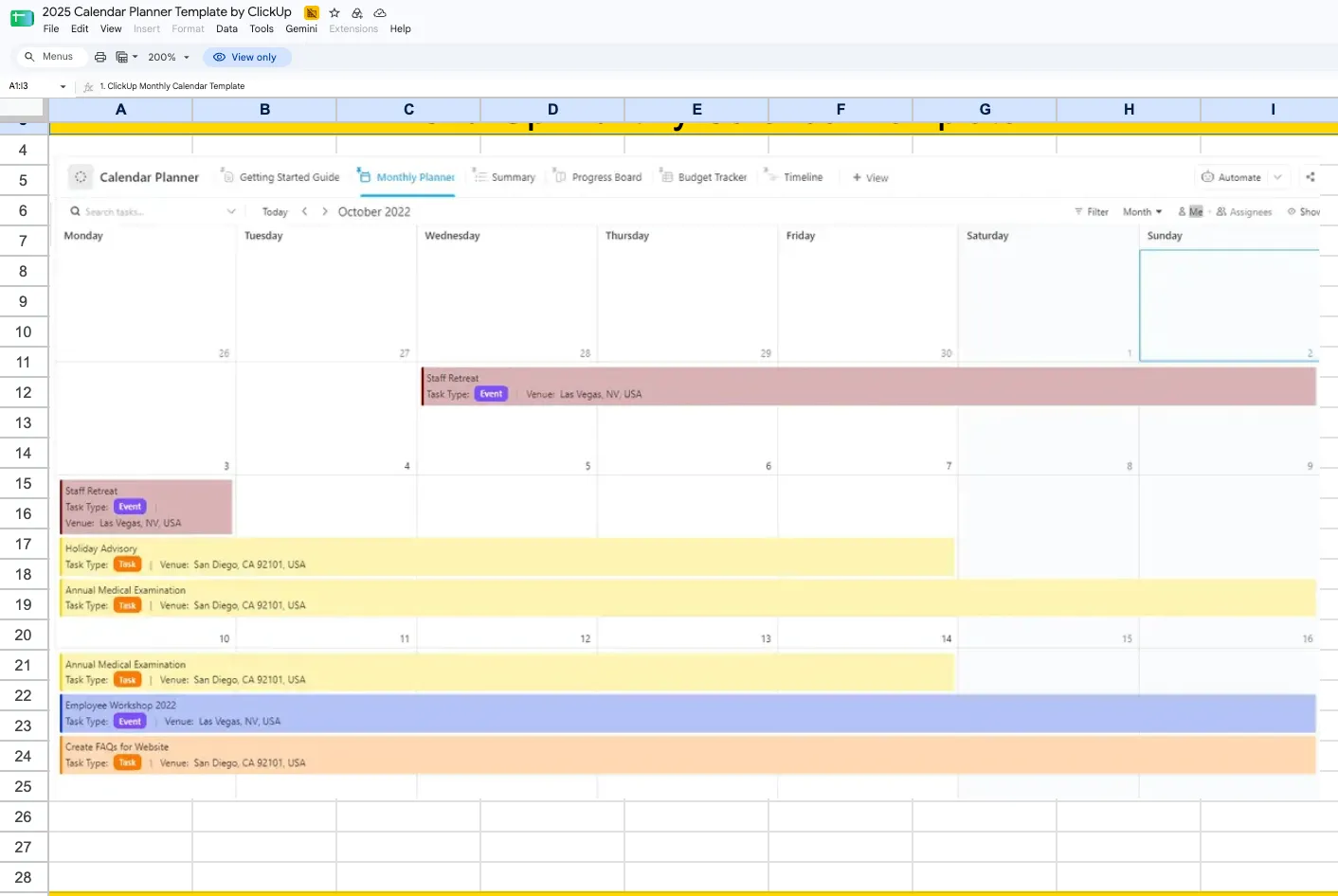
Шаблонът за календарно планиране в Google Sheets от ClickUp представлява изчистена месечна таблица с вече зададени етикети за категории, обозначени с различни цветове.
Пример за употреба: Координирате месечната работа на малък екип и няколко задачи се падат на един и същи ден. Оцветете по категории, поставете две или три записи в една клетка за деня и седмицата ще се чете с един поглед, вместо да изглежда като стена от текст. Предварително зададените етикети спестяват време. Повечето безплатни таблици ви предоставят празен месец и оставят условното форматиране на вас, което е стъпката, която хората пропускат и за която съжаляват през третата седмица, когато всичко изглежда еднакво.
Този шаблон ви помага с:
- Предварително зададени етикети за категории: Започнете веднага с кодиране с цветове, вместо да създавате правила за форматиране от нулата
- Дни с множество записи: Клетките за дните побират няколко записи, без да се превръщат в неразбираеми блокове
- Видимост за екипа: Споделете една таблица с малък екип и прегледайте я по цветове, вместо да четете всяка клетка
- Без допълнителни усилия за настройка: Отворете, копирайте и започнете да го попълвате. Дизайнът вече е готов.
Най-подходящ за: споделени месечни календари за екип с няколко категории задачи
Пропуснете го, ако: Искате месецът да се превключва автоматично. Както повечето готови таблици, тя е статична, а началото на нов месец означава дублиране на раздела. Шаблони № 1 или № 2 поддържат автоматично превключване.
7. „Digital Family Calendar“ от gdoc.io
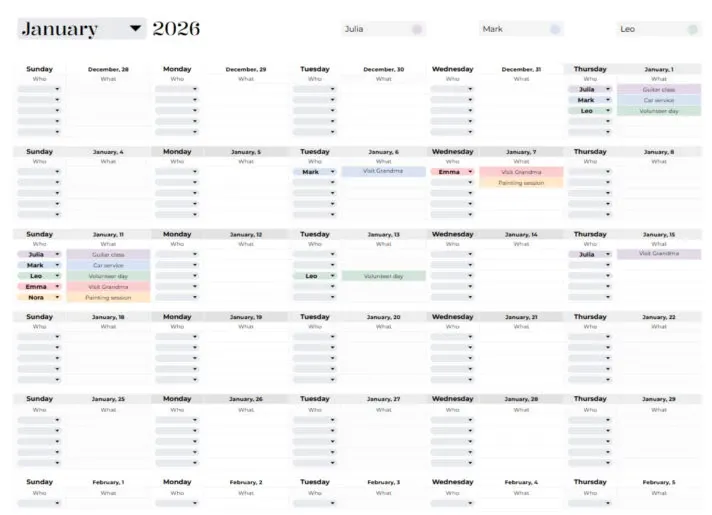
Създаден за случаите, в които една таблица трябва да обхваща живота на няколко души. „Digital Family Calendar“ от gdoc.io управлява срещи, училищни дейности и свързаната с тях организация в споделен формат, предназначен за домакинства, а не за екипи.
Пример за употреба: Двама работещи родители координират вземането на децата, тренировките и срещите. Всички четат един и същ лист на телефоните си, вместо да си пишат съобщения, за да попитат кой ще кара в четвъртък. Бащата добавя срещата си със зъболекаря на 12-ти, училищното представление на децата е на 19-ти, а посещението на водопроводчика на 22-ри е видимо и за двамата родители, без да е необходимо препращане на календарна покана.
Споделеният лист е по-добър от хартиения календар на хладилника, защото всеки може да го провери от телефона си. Той отстъпва на истинско приложение за календар в едно отношение: партньорът ви или член на семейството ви никога не получава известие. Това работи, ако членовете на домакинството имат навика да го отварят. Ако не е така, съчетайте го с Google Calendar за записите, при които времето е от значение.
Този шаблон ви помага с:
- Таблица за няколко души: Отделете видимо място в един и същ календар за дейностите на всеки член на семейството
- Споделен достъп: Всички отварят един и същ файл от Google Drive, без отделни копия
- Домашна организация: Срещи, училищни събития, поръчки и повтарящи се ангажименти – всичко на едно място
- Оптимизиран за мобилни устройства: Проверявайте месеца от всяко устройство, без да инсталирате нищо
Подходящ за: Домакинства, които вече използват Google Workspace
Пропуснете го, ако: Имате нужда от напомняния. Google Sheets няма да уведоми никого, че футболният мач започва след час. Използвайте Google Calendar успоредно с него за всичко, което е свързано с конкретно време
8. Месечен календар за съдържание от gdoc.io
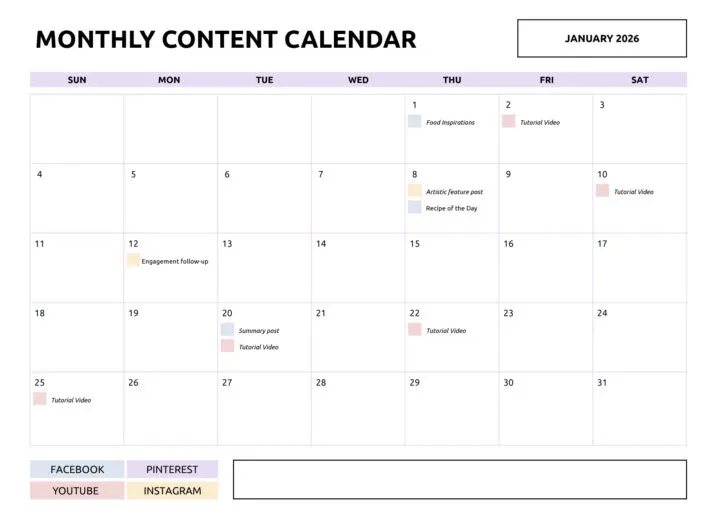
Месечният календар за съдържание на gdoc.io ви позволява с един поглед да видите дали публикациите в блога, бюлетина и социалните мрежи са разпределени равномерно или са струпани на 14-то число. Той организира месечния изглед според типа на съдържанието, а не според личните предпочитания.
Пример за употреба: Вие сте маркетинг специалист, работещ самостоятелно, или екип от двама души, отговарящ за съдържанието, който планира публикациите за следващия месец. Поставете форматите един до друг и празнините стават очевидни, преди да се превърнат в „тиха“ седмица. Във вторник има публикация в блога и изпращане на бюлетин, но за останалата част от седмицата нищо не е планирано. Четвъртък и петък са празни. Този дисбаланс е невидим в списък със задачи, но е очевиден в таблица с типове съдържание.
Често честотата на публикуване е въпрос на разпределение на пространството, а таблицата, разделена по формат, показва разпределението по-добре от списъка. Ако искате по-подробни опции за тази конкретна задача, ние сравняваме няколко в нашата селекция от шаблони за календари за съдържание за Google Sheets.
Този шаблон ви помага с:
- Редове с тип съдържание: Визуално разделяне на блогове, бюлетини, публикации в социалните мрежи и други формати
- Видимост на ритъма: Откривайте групи от събития и празнини през месеца, преди те да се появят
- Планиране на канали: Планирайте няколко формата в един изглед, вместо да използвате отделни инструменти за проследяване
- Опростена структура: Прегледна таблица, която показва какво е планирано и кога
Най-подходящ за: Редакционно планиране в два или три канала
Пропуснете го, ако: Вашето съдържание изисква етапи на одобрение. Няма поле за статус, а добавянето на такова превръща календара в инструмент за проследяване, към който е прикачен календар. Шаблон № 9 или алтернативите на ClickUp се справят по-добре с работния процес
9. Календар за съдържание в социалните медии от Vertex42
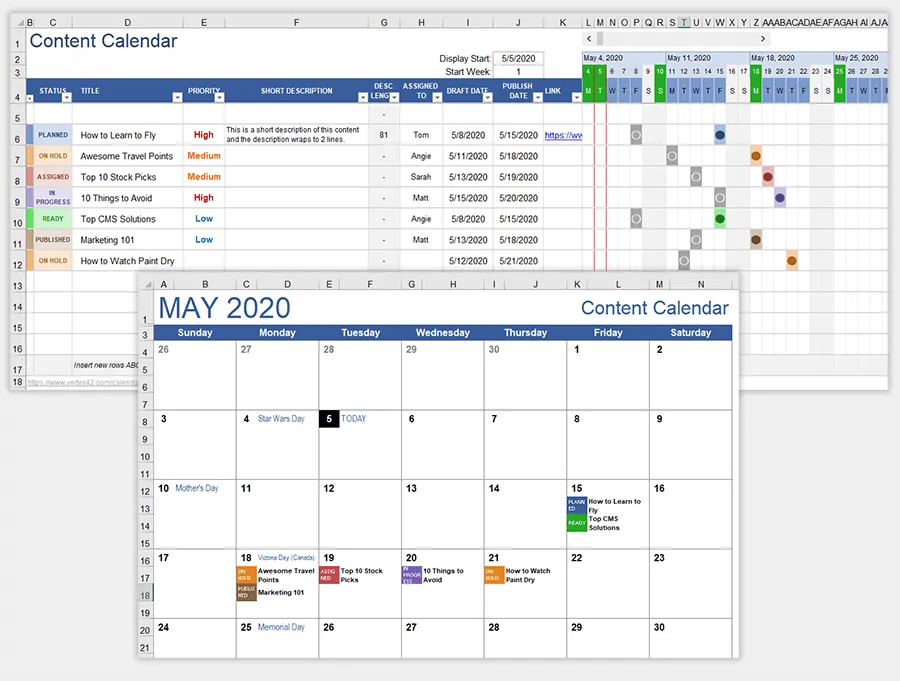
Всички останали шаблони за съдържание в този списък планират по един месец наведнъж. Календарът за съдържание в социалните медии на Vertex42 планира месеци напред. Той е създаден да побира публикации за тримесечие или повече, съпоставени с фиксираните ориентири, около които се въртят вашите кампании.
Пример за употреба: Планирате тримесечна кампания в социалните мрежи, свързана с пускането на продукт през февруари, конференция през март и сезонна промоция през април. Трябва да виждате и трите месеца, докато планирате съдържанието за януари, което ще подготви почвата за следващите събития. Шаблонът за един месец ви принуждава да гадаете какво предстои. Този шаблон ви показва март, докато все още пишете публикациите за януари, така че подготовката наистина се натрупва постепенно, вместо да се превърне в суматоха в последния момент.
Този дългосрочен поглед е това, което шаблоните за един месец не могат да ви предложат, и именно затова планирането на кампаниите обикновено ги надхвърля най-напред. За по-специфичната работа по отделни канали, нашият списък с шаблони за календари за социални медии в Google Sheets предлага по-подробни опции, специфични за всеки формат.
Този шаблон ви помага с:
- Многомесечен хоризонт: Планирайте съдържание за тримесечие или повече, без да превключвате между отделни месечни файлове
- Основни събития на кампанията: Първо поставете премиерите, конференциите и сезонните събития на времевата линия, а след това попълнете останалото пространство около тях
- Планиране в различни канали: Организирайте съдържанието в социалните мрежи на различни платформи в един обширен преглед
- Excel и Sheets: Достъпни и в двата формата от една и съща страница
Най-подходящ за: Планиране на социални дейности и кампании на тримесечна база
Пропуснете го, ако: Искате традиционна месечна таблица. Това е електронна таблица за планиране. Прилага се същата лицензия за лично ползване на Vertex42, затова проверете, преди да я споделите с външни лица.
10. Маркетингов календар от gdoc.io
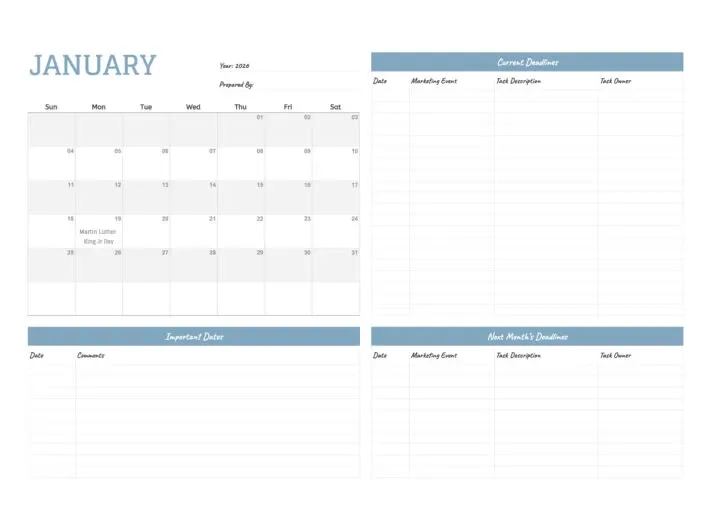
Отличителната черта изглежда незначителна, докато не ви спести време при стартирането. Маркетинговият календар на gdoc.io поставя официалните празници в същата таблица като крайните срокове на вашите кампании.
Пример за употреба: Планирате имейл кампания и избраната от вас дата за изпращане се пада на официален празник. Повечето маркетингови календари предполагат, че вече знаете кои са празниците. Вие обаче не ги знаете, защото не е реалистично да запомните регионалните празници за цяло тримесечие. Този шаблон засича конфликта още при планирането – единственият момент, в който поправката е евтина. Ако разберете това едва след като процентът на отваряне се окаже нисък, това ще ви струва едно изпращане и една седмица инерция.
Този шаблон ви помага с:
- Показване на празниците: Вижте официалните празници до датите на кампанията си, без да се налага да поддържате отделен списък
- Откриване на конфликти: Улавяйте изпращания, стартирания и събития, които се падат на празнични дни, преди те да влязат в сила
- Планиране на кампании: Планирайте изпращанията, стартирането и съпътстващата работа през целия месец
- Видимост на крайните срокове: Вижте всички маркетингови ангажименти за целия месец на един екран
Най-подходящ за: Планиране на кампании на пазари с натоварен празничен календар
Пропуснете го, ако: Провеждате кампании в няколко държави. Списъкът с празниците обхваща само един регион, а ръчното поддържане на три версии обезсмисля целта. В такъв случай инструмент с поддръжка на календари за няколко региона спестява повече време, отколкото струва шаблона.
Алтернативи на шаблоните за месечен календар в Google Sheets за планиране на задачи
Google Sheets работи добре, когато календарът е документ, който се поддържа от един човек или се споделя от екип за справка. Шаблоните на ClickUp са подходящи за месеци, в които са необходими възложени задачи, статуси, напомняния и повтарящи се дейности, свързани с едни и същи елементи.
11. Шаблон за месечен планирач от ClickUp
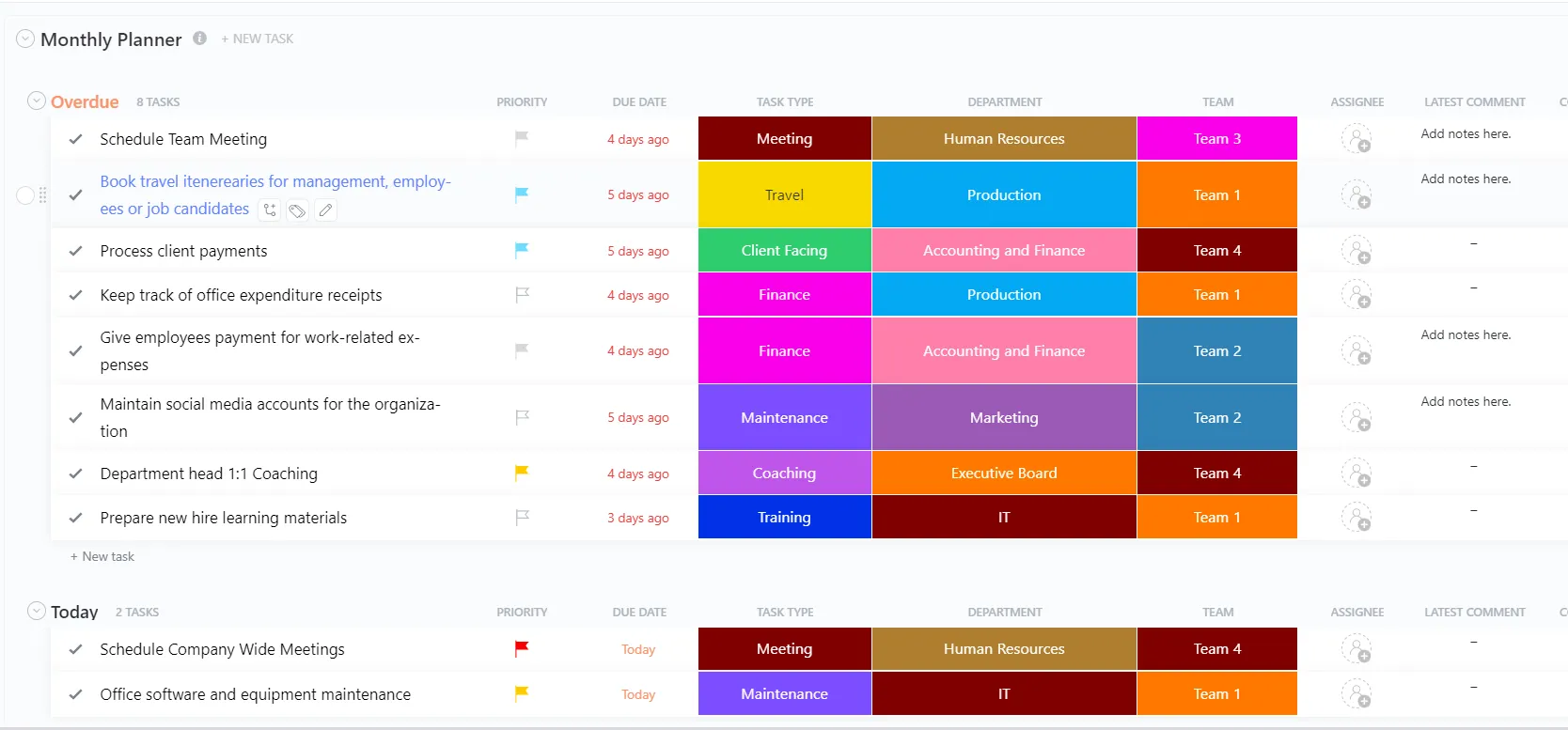
Шаблонът „Месечен планиращ календар“ не е електронна таблица и именно това е причината да го включим. Датите са свързани със задачи, които имат отговорник и статус. Календарът се актуализира, докато работата напредва през датите.
Пример за употреба: Вашият месечен календар постоянно се разминава с актуалното състояние, защото трима души непрекъснато го редактират. Възложете всеки елемент на един конкретен отговорник и месецът ще отразява реалността, без да се налага седмично почистване. Прехвърлянето се извършва автоматично: задача с дата се появява сама в правилния месец, така че не се налага преизчисляване за февруари. Динамичните шаблони за електронни таблици решават същия проблем от гледна точка на формулите. Този шаблон го решава от гледна точка на задачите.
Този шаблон ви помага с:
- Отговорност за задачите: За всеки елемент е посочено името на отговорното лице
- Проследяване на статуса: Вижте какво е планирано, в процес на изпълнение или завършено, без да преглеждате клетките
- Автоматично прехвърляне: Задачите с дата се прехвърлят в правилния месец
- Напомняния: Получавайте известия, когато наближава краен срок – функция, която нито един от горните шаблони в Sheets не може да изпълнява по подразбиране
Най-подходящ за: Споделени месечни календари, в които всеки елемент трябва да има отговорник и статус
Пропуснете го, ако: Искате календар за стена, който да се разпечата, или целият ви работен процес вече се осъществява в Sheets. Използването на таблица с една единствена цел изисква известно време за свикване, а за личен месечен календар е по-бързо да се настрои електронна таблица
12. Шаблон за календарен планирач от ClickUp
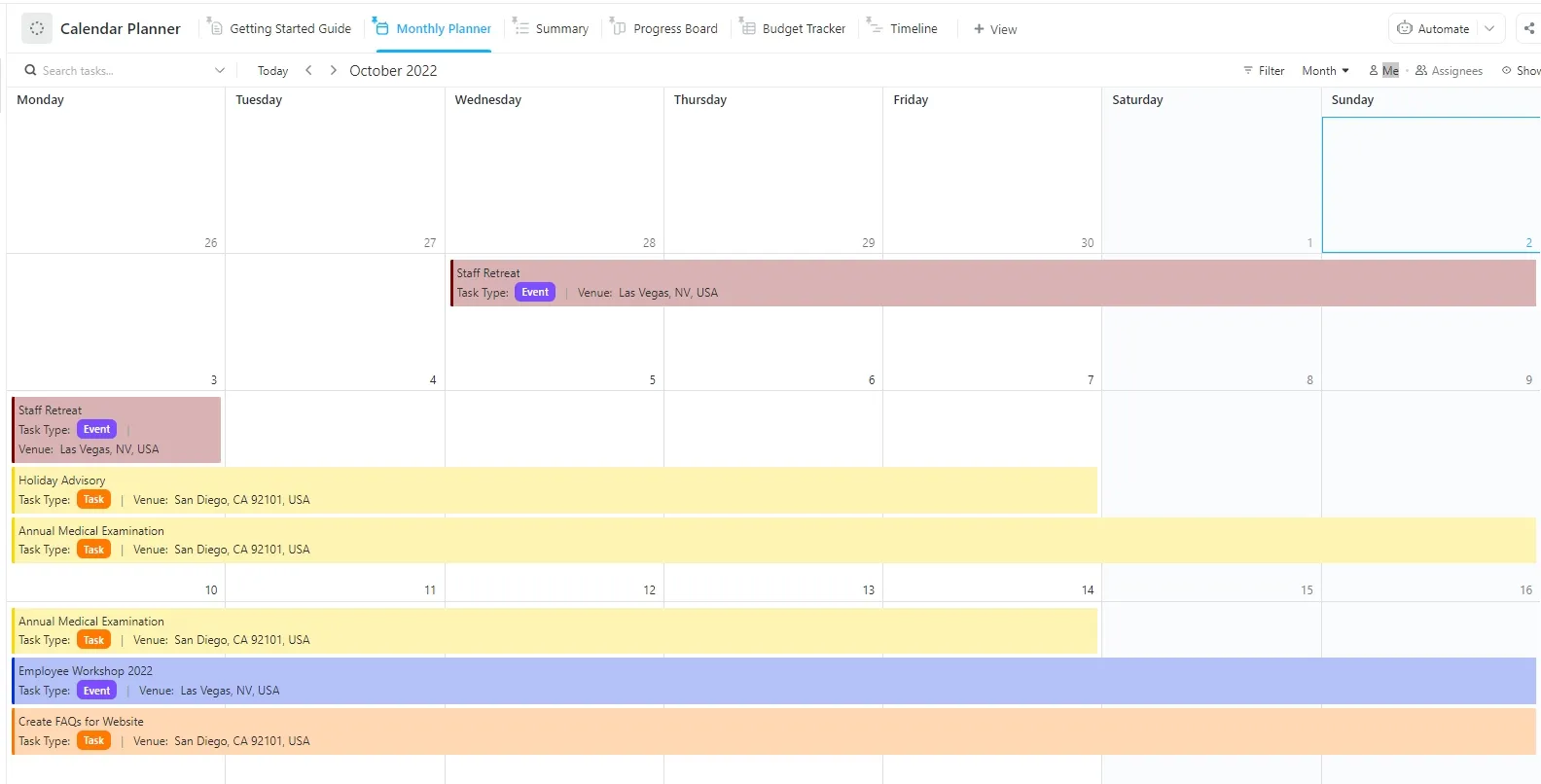
Основната разлика тук спрямо предишния шаблон е вторият изглед. Шаблонът „Календар-планирач“ показва същите елементи както като календар, така и като работен списък със задачи, така че можете да планирате месеца в таблицата и да работите по задачите за деня от списъка.
Пример за употреба: Вие сте проектен мениджър, който планира в месеци и изпълнява в дни. Задайте крайни срокове в календара в понеделник, а след това работете по списъка с приоритети през останалата част от седмицата, без да поддържате два документа. И двата изгледа четат от едни и същи данни, така че маркирането на задача като изпълнена в списъка актуализира календара. Тази синхронизация е обичайната причина, поради която календарът в електронната таблица бива изоставен: месечната таблица е повърхност за планиране, дневният списък е работна повърхност, а поддържането на синхронизацията между двете на ръка остава ръчна работа.
Сродни варианти можете да намерите в нашата колекция от шаблони за разпределение на времето и в шаблоните ни за списъци със задачи за Google Sheets.
Този шаблон ви помага с:
- Два свързани изгледа: Планирайте по месеци и работете по приоритизиран дневен списък, като използвате едни и същи данни
- Без ръчна синхронизация: Изпълнете задача от списъка и календарът се актуализира автоматично
- Контекст на задачите: Собствениците, статусите, приоритетите и бележките се пренасят с всеки елемент при преминаване между различните изгледи
- Гъвкаво изпълнение: Използвайте календара за месечната картина и списъка за ежедневния фокус
Подходящ за: Всеки, който води едновременно месечен календар и списък със задачи
Пропуснете го, ако: Имате нужда само от изглед на месеца. Допълнителната структура е повече, отколкото изисква обикновена таблица. Шаблон № 1 или № 6 ще ви помогне да постигнете целта си по-бързо
С кой шаблон да започнете?
| Ако ви е необходимо да… | Започнете с |
|---|---|
| Направете си календар за по-малко от минута | Годишен календар от Google |
| Планирайте цялата година на един път | Месечен календар от Vertex42 |
| Проследявайте ежедневен навик и вижте поредицата | Редактируем празен календар от gdoc.io |
| Дръжте недатирания контекст до датираната работа | Месечен календар с бележки от gdoc.io |
| Споделете един месец с малък екип | Шаблон за месечен календар от ClickUp |
| Координиране на домакинството | „Digital Family Calendar“ от gdoc.io |
| Планиране на публикуването в различни канали | Месечен календар за съдържание от gdoc.io |
| Определете собственик и статус за всеки елемент | Шаблон за месечен планирач от ClickUp |
Как се създава месечен календар в Google Sheets от нулата?
Създайте седмична таблица със седем колони и задайте датите от една клетка за месеца. Това е единствената версия, която се пренастройва автоматично, а процесът отнема около 15 минути.
- Въведете първия ден от месеца в клетка B1 (например 2026-10-01). Всички останали дати ще се позовават на тази клетка
- Въведете дните от неделя до събота в A2:G2. Решете сега дали седмицата ви започва в понеделник или в неделя, защото формулата в стъпка 3 зависи от това
- В клетка A3 въведете =SEQUENCE(6,7,$B$1-WEEKDAY($B$1,1)+1,1). Това попълва таблица с 6 реда и 7 колони с последователни дати, започващи от неделята преди началото на месеца
- Форматирайте A3:G8 само като номера на дните (Формат → Число → По избор → d). Таблицата ще включва няколко дати от предходния и следващия месец
- Замрачете датите, които излизат извън обхвата, с условно форматиране: изберете A3:G8, отидете в Формат → Условно форматиране → Персонализирана формула и въведете =MONTH(A3)<>MONTH($B$1). Задайте светлосив цвят на текста
- Обединете или разширете редовете под всеки ред с дата, за да има място, където действително да пишете. Записвайте бележките за събитията извън клетките с формули, защото промяната на месеца ще замени всичко, въведено в A3:G8
Променете B1 на нов месец и цялата таблица се преизчислява. Нашето подробно ръководство стъпка по стъпка за създаване на календар в Google Sheets разглежда форматирането по-подробно, а същата логика за датите е в основата на създаването на график в Google Sheets.
Ако искате да видите как се представя избраният инструмент, преди да се ангажирате, в това ръководство ще разберете какво трябва да вземете предвид:
Как да предотвратите календара ви в Google Sheets да „умре“ през февруари
Календарите в електронните таблици се провалят поради причини, свързани с поддръжката. Четири проверки гарантират, че ще продължат да функционират.
| Проверете | Какво да попитате | Какво трябва да се поправи |
|---|---|---|
| Собственост | Кой го актуализира, когато има грешка? | Посочете едно лице, един-единствен собственик |
| Преминаване с мишката | Какво се случва на първия ден от следващия месец? | Преминете към динамичен шаблон или задайте повтарящо се напомняне, за да дублирате раздела |
| Отклонение във версията | Някой вмъкнал ли е копие в чат? | Изтрийте копията и споделете една връзка |
| Напомняния | Как човек разбира, че утре е дадена дата? | Приемете, че Sheets няма да ги изпрати, и задайте крайни срокове с известия на друга платформа с напомняния |
Разходите за поддръжка са реални и измерими. Parseur и QuestionPro проведоха проучване сред 500 професионалисти в САЩ през юли 2025 г. Респондентите съобщиха, че прекарват повече от девет часа седмично в ръчно прехвърляне на данни между имейли, PDF файлове, електронни таблици и други системи.
Проучването оцени разходите за това на около 28 500 долара на служител годишно. Месечният календар е част от тази поддръжка. А динамичният шаблон премахва необходимостта от ръчно въвеждане на дати.
Но именно структурата е това, което прави поддръжката му оправдана.
Както казва Кал Нюпорт, професор по компютърни науки в Университета „Джорджтаун“ и автор на книгата Deep Work:
„Смятам, че 40-часова работна седмица с разпределени времеви блокове дава същия резултат като 60-часова работна седмица, изкарана без структура.“
„Смятам, че 40-часова работна седмица с разпределени времеви блокове дава същия резултат като 60-часова работна седмица, прекарана без структура. “
ClickUp срещу шаблоните за месечен календар в Google Sheets: Кой от тях е подходящ за вашия месец?
Поддържането на календар в Google Sheets от един човек вече не е проблем.
Изберете шаблон, попълнете го и готово. Но работният ви процес може да се усложни, когато се включат повече хора.
Google Sheets се справя добре със споделеното преглеждане. Двама или трима души, които разглеждат една и съща таблица, нямат проблем. Проблемите започват, когато същите тези хора я редактират. Липсва право на собственост на ниво клетка или известие, когато някой промени дата, и не можете наистина да проследите кой какво е променил. Разликите между версиите остават незабелязани: календарът изглежда правилен, докато някой не пропусне нещо.
Шаблоните на ClickUp свързват всяка дата със задача, която има отговорник, статус и напомняне. Ако сте единственият човек, който използва календара, това е повече структура, отколкото ви е необходима. Когато има трима души, които добавят и променят записи за един и същи месец, именно тази структура поддържа точността на календара: всяка промяна е свързана с конкретно име, а крайните срокове уведомяват съответния човек, вместо да стоят незабелязани в клетката.
За сходни формати нашите колекции от шаблони за Google Calendar и шаблони за графици обхващат седмичния и годишния аспект на същия проблем.
Изберете шаблона, с който можете да работите дългосрочно
Първо изпълнете теста за превключване. Променете месеца или годината в копие на шаблона и проверете две неща: преизчисляват ли се датите и запазват ли се бележките или въведените от вас данни след промяната?
Това отнема 30 секунди и ви дава повече информация, отколкото описанието на шаблона.
След това изборът е ясен. Динамичен шаблон за многократно използване на един и същ файл месец след месец. Статична таблица, ако го отпечатвате, архивирате и започвате наново.
ClickUp може да ви помогне, когато датите се нуждаят от отговорни лица и напомняния, които електронната таблица не може да осигури.
Често задавани въпроси относно шаблоните за месечен календар в Google Sheets
Има ли Google Sheets вграден шаблон за календар?
Да. Отворете галерията с шаблони в Google Sheets и изберете „Годишен календар“. Той предлага обзор на цялата година и месечни изгледи с място за бележки.
Има ли безплатен шаблон за динамичен календар за Google Sheets?
Да. Динамичният календар преизчислява датите, когато промените месеца или годината. Кандидати за това са „Google Annual Calendar“, месечният календар на Vertex42 и „Editable Blank Calendar“ на gdoc.io. Проверете как се държи вашият екземпляр, преди да се доверите на етикета.
Може ли да се добавят напомняния към календара в Google Sheets?
Не по подразбиране. Google Sheets няма вградена функция за уведомяване за дата в клетка. Напомнянията изискват Apps Script или свързан инструмент. Това е най-честата причина календарът в електронната таблица да бъде изоставен.
Каква е разликата между календара в Google Sheets и Google Calendar?
Календарът в Google Sheets е таблица, която можете свободно да управлявате и форматирате. Google Calendar е система за планиране с покани, напомняния и часови зони. Използвайте Sheets, когато ви е необходим персонализиран дизайн. Използвайте Google Calendar, когато датите засягат времето на други хора.
Как да редактирам шаблон за календар в Google Sheets, който е само за преглед?
Отворете шаблона и изберете „Файл“ > „Направи копие“, за да създадете свой собствен редактируем файл. Шаблоните, отворени чрез Галерията с шаблони на Google, създават копие автоматично. Запазете оригинала на доставчика непроменен и спазвайте неговата лицензия.
Как да отпечатам месечен календар от Google Sheets на една страница?
Изберете клетките на календара, след което изберете „Файл“ > „Печат“ > „Избрани клетки“. Настройте размера и ориентацията на хартията според оформлението. Настройте полетата и разделителите на страници, докато предварителен преглед се побере на една страница с четлив текст.
Мога ли да настроя календара в Google Sheets да започва от понеделник?
Да. Използвайте настройката за начало на седмицата в шаблона, ако има такава. При календар, създаден с формули, променете както заглавията на дните от седмицата, така и отместването на датата. Функцията WEEKDAY(date,2) в Google Sheets третира понеделник като първи ден. Преименуването на неделя в понеделник, без да се промени изчислението на датата, поставя датите под грешните дни от седмицата.
Как да добавя няколко събития в един и същи ден?
Използвайте шаблон с отделни редове за въвеждане на данни за всеки ден или добавете прекъсвания на реда вътре в клетката с Ctrl+Enter (Cmd+Enter на Mac). Активирайте пренареждането на текста (Формат → Пренареждане → Пренареждане) и увеличете височината на редовете, за да останат видими въведените данни. Не презаписвайте дати, генерирани от формули.
Как мога да споделя календар, без да позволявам на другите да презаписват формулите му?
Защитете диапазоните с формули и оставете клетките за въвеждане на събития редактируеми. Отидете в Данни → Защита на листа и диапазони, изберете клетките с дати и задайте разрешения за редактиране. Само предупреждението не предотвратява редактирането.