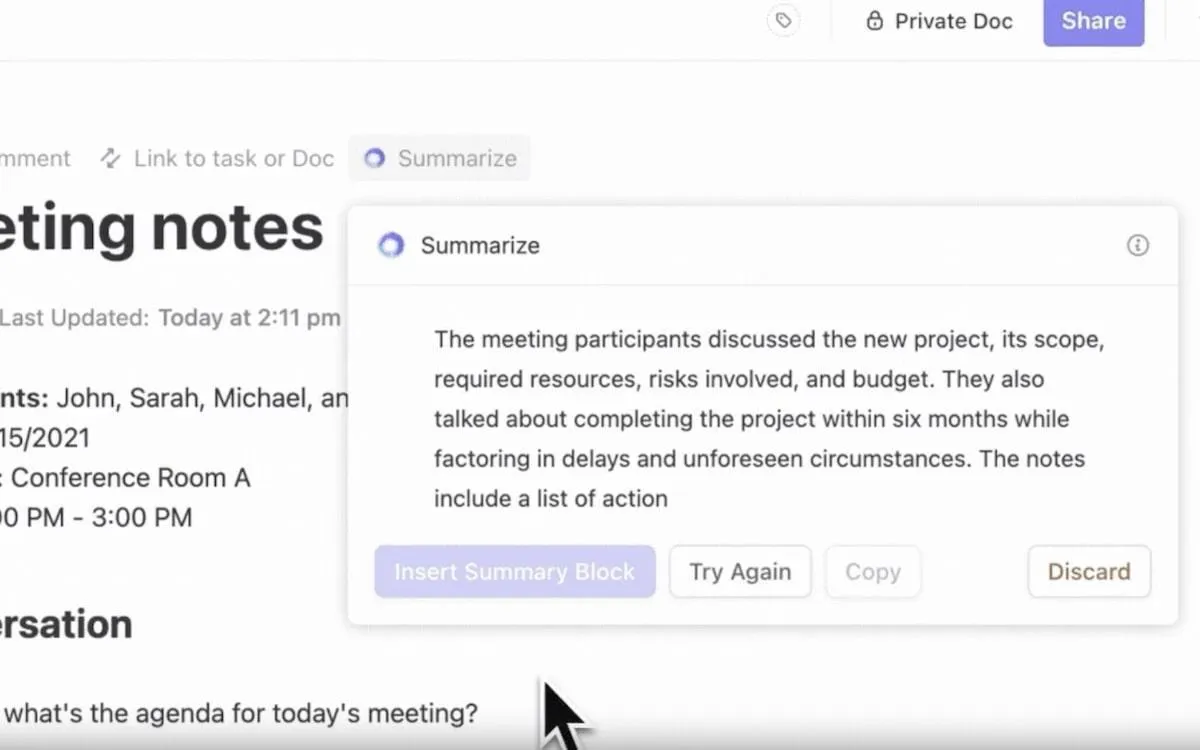

Evernote е популярна апликация за бележки от години, откакто беше пусната на пазара през 2008 г. Въпреки това, с всички промени, през които премина през последните години, много потребители на Evernote са преминали – или обмислят да преминат – към друго решение за водене на бележки.
Независимо дали искате да преместите или просто да се чувствате сигурни с резервно копие на съдържанието си в Evernote, можете да избирате измежду множество алтернативи на Evernote. И ако мисълта за прехвърляне на всичките ви бележки ви причинява кошмари, не се притеснявайте – този блог ще ви покаже как да експортирате от Evernote, стъпка по стъпка.
Когато експортирате от Evernote, препоръчваме да използвате функцията „Експортиране на бележник“, която позволява на потребителите на Evernote да експортират цели бележници. Това е по-добро от опцията „Експортиране на бележки“, тъй като запазва организираната структура, която сте създали с много усилия в бележниците. Ще говорим и за алтернативни приложения за водене на бележки за Android и iOS. Да започнем.
Как да експортирате всички бележки от Evernote в други приложения
Независимо дали преминавате към друго приложение за водене на бележки или търсите платформа, която позволява по-добра съвместна работа, като например ClickUp, ето как можете да осигурите гладък процес на експортиране.
Забележка: Можете да експортирате от Evernote само чрез настолната програма за Windows или Mac; това не може да се направи чрез браузъра или приложението.
Стъпка 1: Влезте в акаунта си в Evernote
Отворете приложението и отидете в таблото за управление на Evernote.
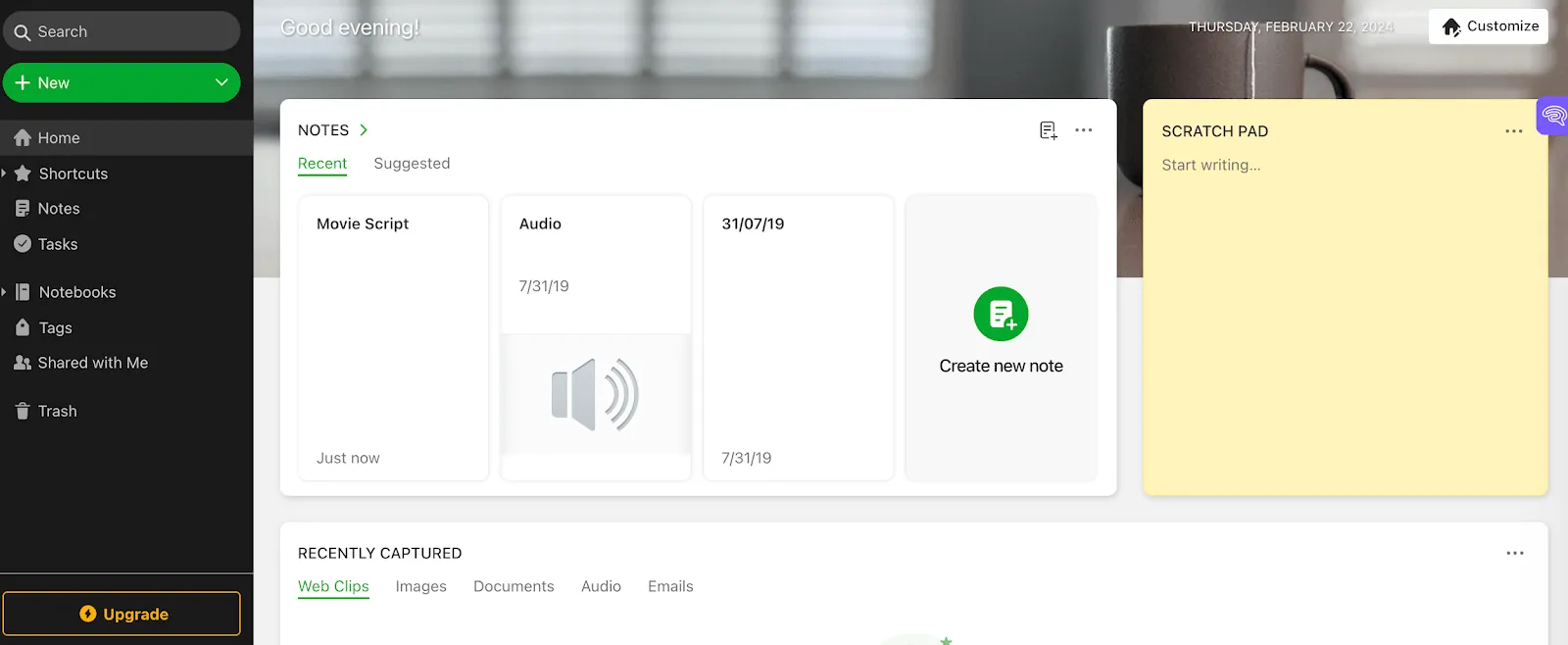
Процесът на експортиране е доста сходен както на Mac, така и на Windows. Уверете се, че използвате най-новата версия на Evernote, за да се насладите на безпроблемно експортиране.
Стъпка 2: Изберете бележките или бележниците, които искате да експортирате
Прегледайте бележниците си в Evernote и решете дали искате да експортирате конкретни бележки или цели бележници. Ако имате само няколко десетки бележки, можете да ги експортирате. Имайте предвид обаче, че експортирането на бележки (вместо бележници) е възможно само за 100 бележки наведнъж. Както споменахме по-рано, ние предпочитаме опцията „Експортиране на бележници“.
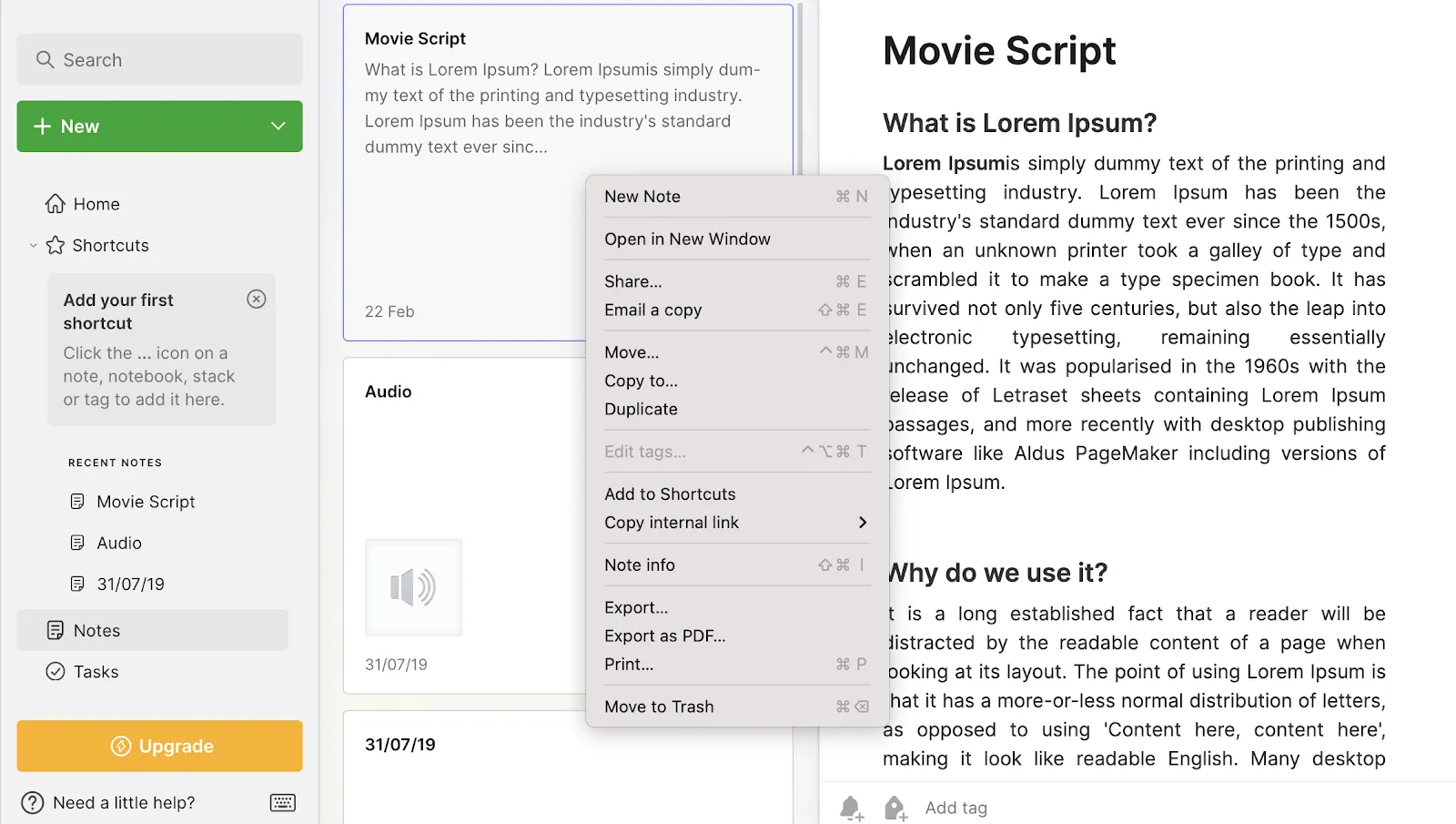
Кликнете с десния бутон на мишката (или натиснете Control + клик на Mac) върху бележника или изберете няколко бележки, които искате да експортирате.
Стъпка 3: Кликнете върху „Експортиране“
След като изберете бележките или бележника, потърсете опцията „Експортиране“.
Обикновено това се намира в менюто, след като кликнете с десния бутон на мишката върху избраното. Кликнете върху „Експортирай“, за да продължите.
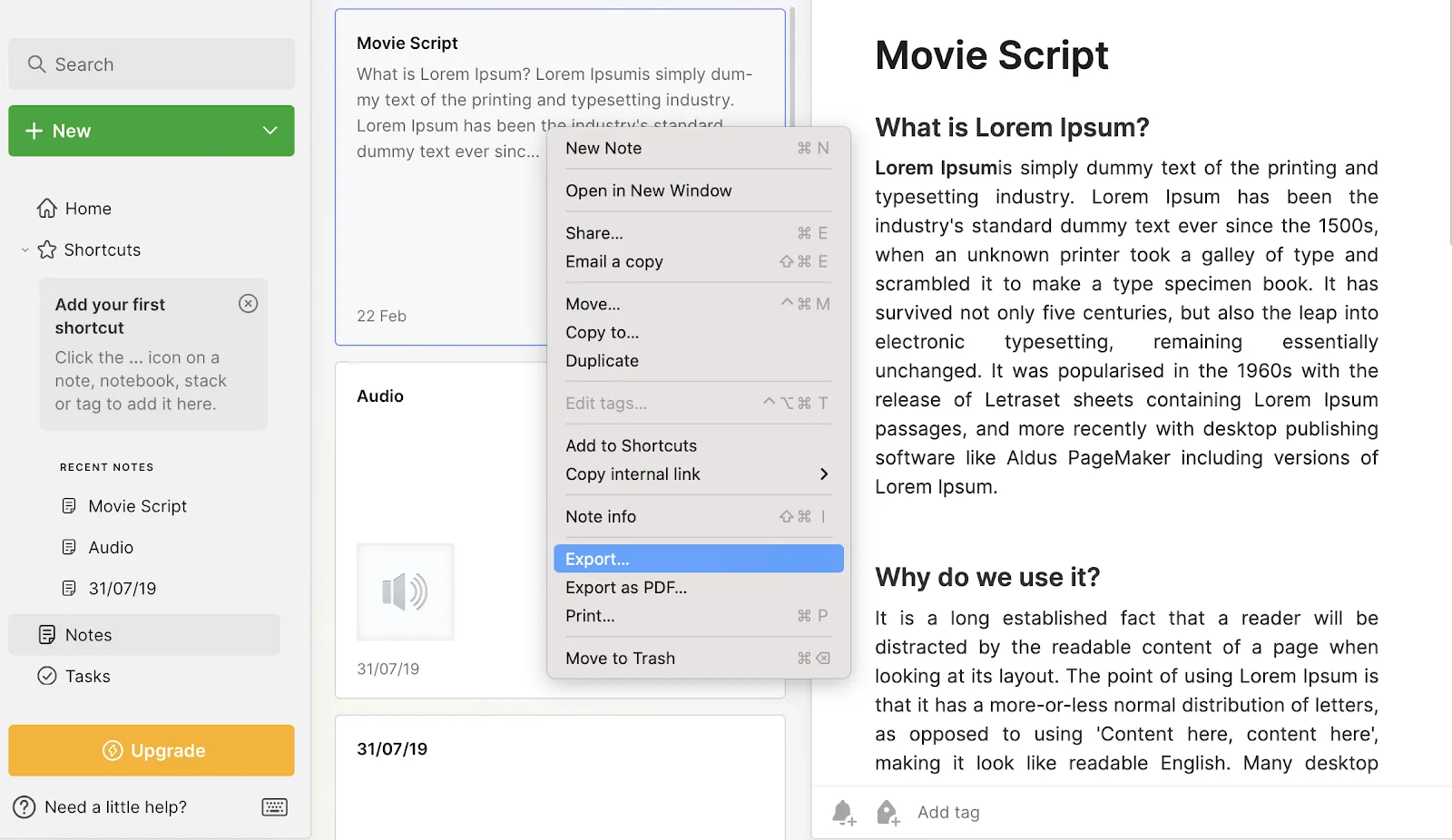
Стъпка 4: Изберете формат на файла
Evernote предлага няколко формата за експортиране. Изберете формат на файла от наличните опции.
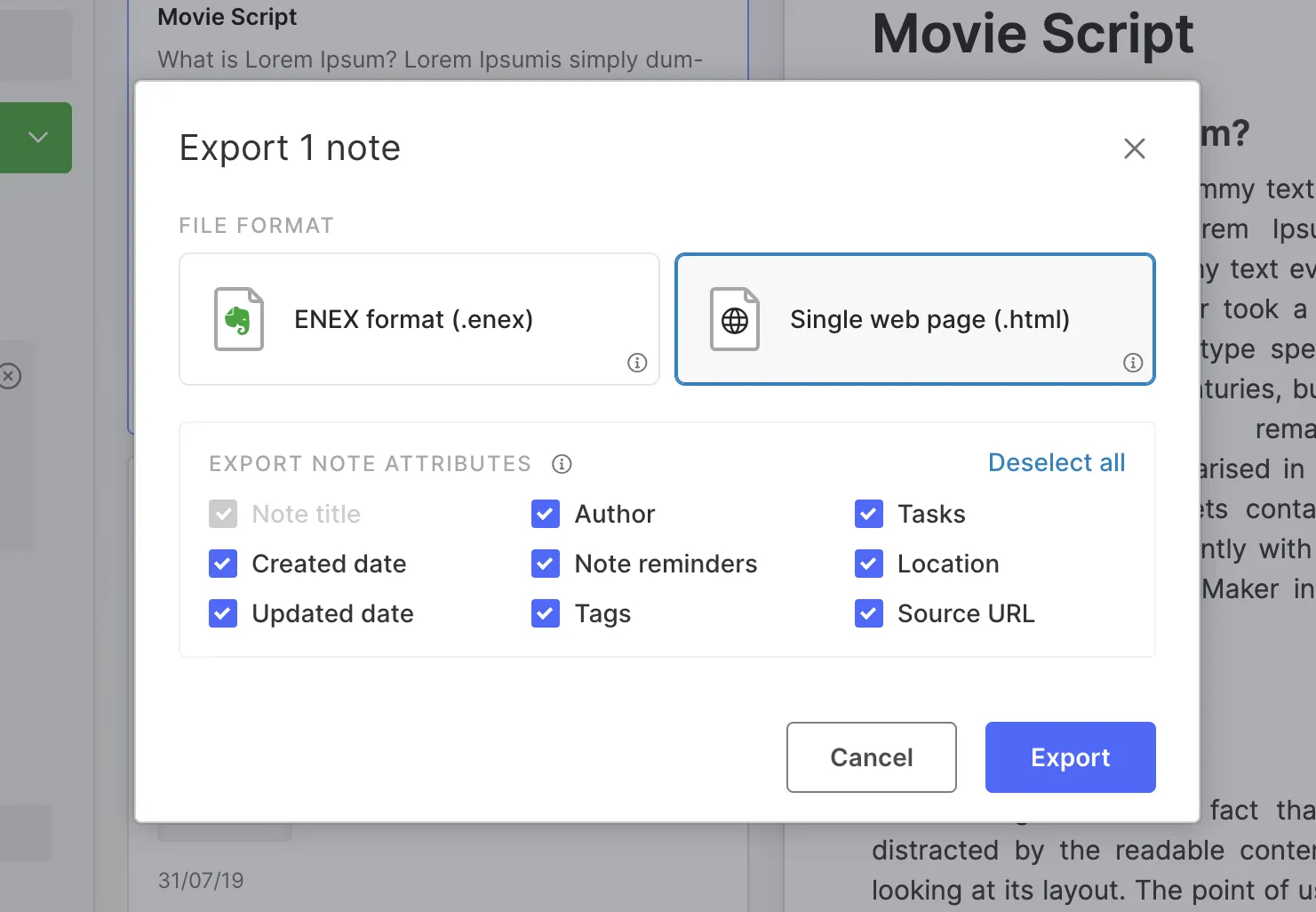
Форматът на файлове ENEX се препоръчва за повечето приложения за водене на бележки, тъй като запазва по-голямата част от оригиналното форматиране и метаданни (например етикети, дата на създаване).
Можете обаче да изберете и опцията за HTML файл за по-широка съвместимост, особено за използване в уеб или за преглед на бележките като документи.
- ENEX формат: Изберете този формат, за да запазите структурата и метаданните на бележките си. Той е идеален за импортиране в други приложения за водене на бележки.
- HTML файл: Изберете HTML, ако искате да гарантирате съвместимост между различни платформи или имате нужда от бележките си в уеб-съвместим формат.
Стъпка 5: Запазете експортирания файл
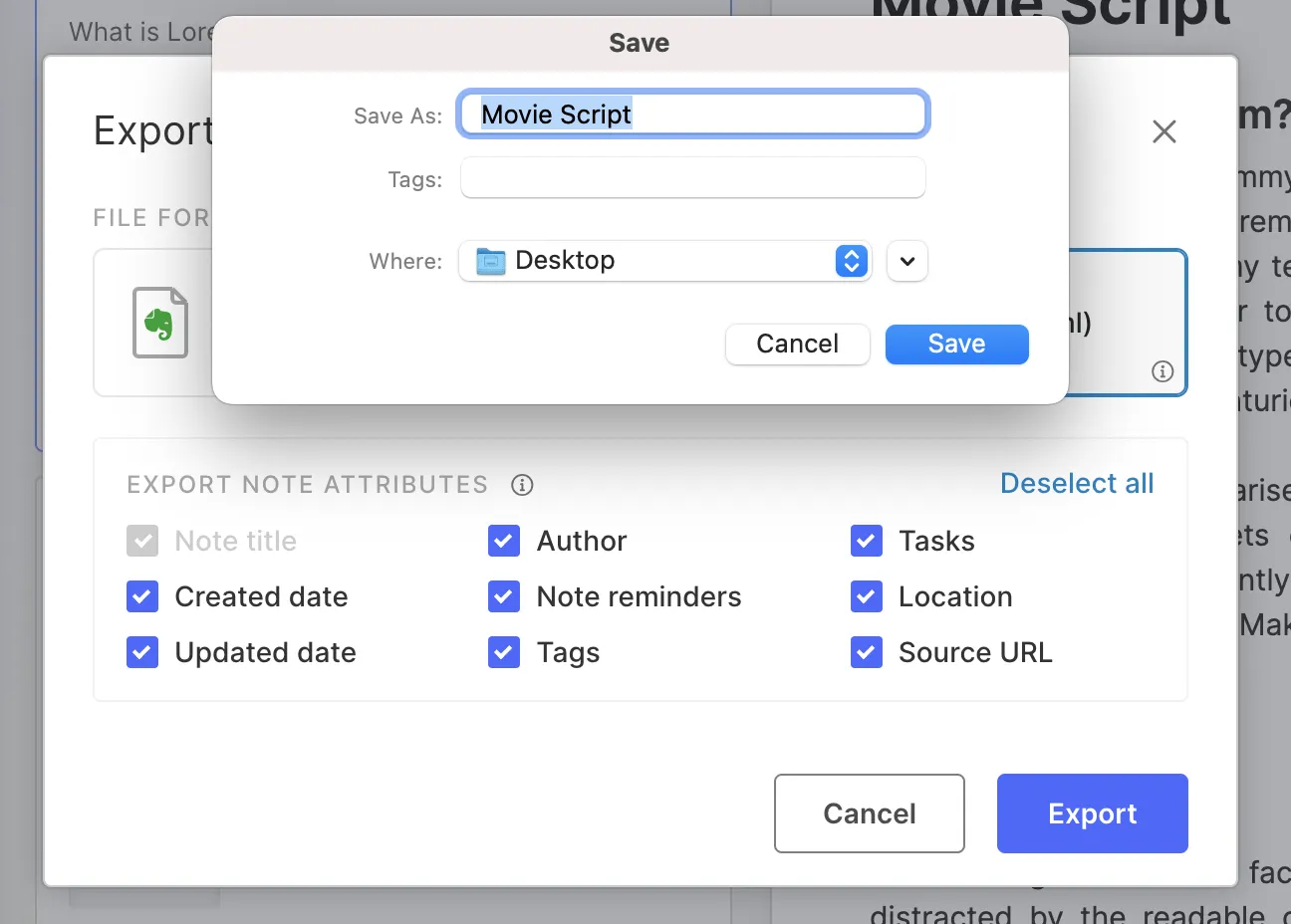
След като изберете желания формат, кликнете върху „Запази“. Изберете място на компютъра си, където искате да запазите експортираните файлове от Evernote. Това може да бъде специална папка, ако експортирате няколко бележника или бележки.
Въведете името на файла, изберете местоназначението и кликнете върху „Запази“.
Стъпка 6: Импортирайте бележките в новото приложение
След като експортирате бележките си, отворете приложението, в което искате да ги прехвърлите. Повечето приложения за водене на бележки имат бутон или опция „Импорт“, обикновено в менюто с настройки или файлове. Използвайте тази функция, за да изберете и импортирате експортираните ENEX или HTML файлове.
Различните приложения могат да предлагат различни начини за импортиране на бележки, така че вероятно ще следвате една от следните две стъпки:
- Потърсете опции за директен импорт от ENEX файлове или използвайте инструменти за конвертиране на трети страни, ако е необходимо.
- Проверете документацията за поддръжка или помощ на приложението за конкретни инструкции за импортиране на бележки.
Стъпка 7: Проверете експортирането и импортирането
След импортирането отделете малко време, за да проверите дали всички бележки са прехвърлени правилно. Проверете за проблеми с форматирането или липсващи метаданни и коригирайте, ако е необходимо.
Свързано: Шаблони на Evernote за водене на бележки
Защо да експортирате бележки от Evernote
Evernote беше основен продукт в индустрията на приложенията за водене на бележки в продължение на години.
Както споменахме по-рано, с промените в цените и функциите на Evernote, потребителите може да обмислят други опции. Ето няколко причини, които може да ви накарат да експортирате бележките си от Evernote:
1. Ограничен безплатен план
Последните промени в безплатния план могат да бъдат причината много потребители да искат да преминат към други платформи.
Evernote актуализира ценовата си структура, което се отрази значително на потребителите на безплатния план, като ги ограничи до управлението на само 50 бележки и един бележник. Тази промяна накара много хора да търсят алтернативи на Evernote, които предлагат по-голяма гъвкавост, без да се налага абонамент.
2. Ограничен достъп на различни устройства
Безплатната версия на Evernote ограничава потребителите да синхронизират бележките си между различни устройства.
Това ограничение може значително да понижи производителността и достъпа до информация, когато е необходима, за хора и професионалисти, които работят с няколко устройства.
3. Висока цена на абонамента за премиум функции
Evernote предлага редица разширени функции, включително офлайн достъп, по-големи възможности за качване и разширени възможности за търсене, но те са платени.
Цената на абонамента за достъп до тези функции може да не е по джоба на всеки, особено когато други приложения за водене на бележки предлагат подобни функции безплатно или на по-ниска цена.
4. Гъвкавост на форматите и ограничения при експортирането
Собственият формат на Evernote понякога може да представлява предизвикателство за потребителите, които искат да експортират бележки, особено ако желаят да запазят целостта на данните си при преминаване към друга платформа.
Макар Evernote да поддържа експортиране на бележки във формати ENEX и HTML, преходът към други приложения за водене на бележки може да изисква допълнителни стъпки или инструменти на трети страни, за да се гарантира безпроблемно прехвърляне.
5. Търсене на повече функции за сътрудничество
За екипи или проекти, които изискват повече функции за сътрудничество, потребителите може да счетат, че възможностите на Evernote са недостатъчни в сравнение с други платформи като ClickUp, която е проектирана с акцент върху сътрудничеството.
ClickUp предлага разширени възможности за водене на бележки и интегрира функции за управление на проекти, AI помощ и сътрудничество в екип на едно място.
ClickUp: основна алтернатива на Evernote
ClickUp е отличен избор за тези, които търсят организирана, интуитивна и богата на функции платформа за записване на мисли, идеи и задачи. За хората, които ценят изкуството на воденето на бележки, ClickUp предлага уникални инструменти, които подобряват традиционното преживяване при воденето на бележки. Ето по-подробен поглед върху това, с какво ClickUp се отличава за хората, които водят бележки:
📮ClickUp Insight: 83% от работниците в сферата на знанието разчитат предимно на имейл и чат за комуникация в екипа. Въпреки това, почти 60% от работния им ден се губи в превключване между тези инструменти и търсене на информация. С приложение за всичко в работата като ClickUp, управлението на проекти, съобщенията, имейлите и чатовете ви се събират на едно място! Време е да централизирате и да се заредите с енергия!
ClickUp Notepad
Бележникът на ClickUp е гениално проектиран, за да промени начина, по който записвате, организирате и реализирате своите мисли и идеи. Ето как бележникът на ClickUp подобрява опита ви при водене на бележки:
- Организирайте без усилие с чеклисти с функция „плъзгане и пускане“, за да приоритизирате и структурирате бележките си.

- Персонализирайте бележките си с богати функции за редактиране, като заглавия, маркери и цветове, за да създадете персонализирани бележки.
- Превърнете бележките си в задачи с няколко кликвания в ClickUp. Тази функция гарантира, че задачите от срещи или сесии за мозъчна атака могат да бъдат изпълнени незабавно, което оптимизира работния ви процес и производителността.
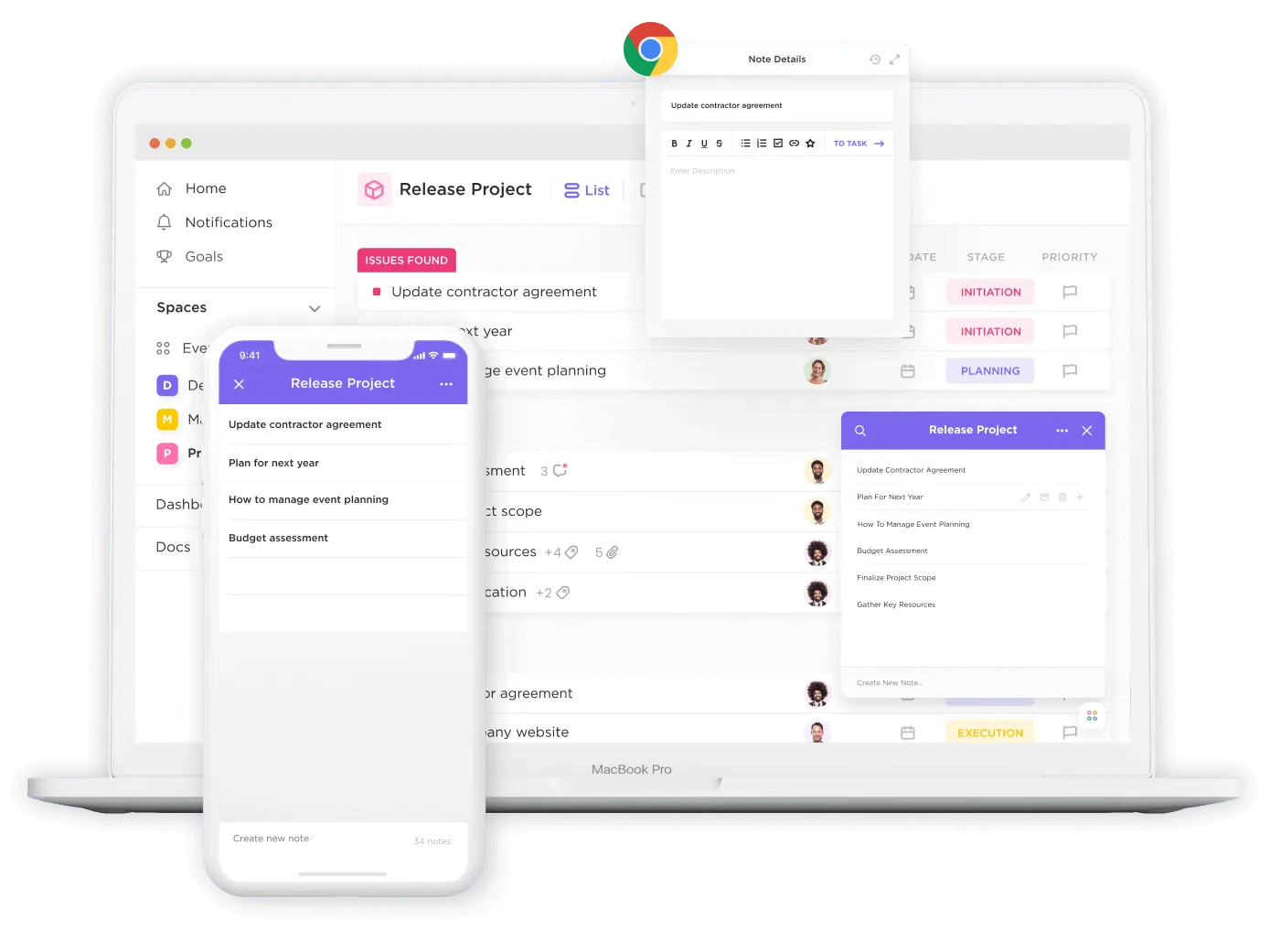
- Достъпвайте бележките си в интернет, на настолен компютър или мобилно устройство по всяко време. Това ниво на достъпност гарантира, че работният ви процес остава непрекъснат и всички добри идеи са на едно място.
ClickUp Brain
Наборът от AI инструменти на ClickUp за водене на бележки подобрява производителността и управлението на знанията, тъй като можете безпроблемно да интегрирате задачи, документи, хора и цялото знание на вашата компания. Ето някои от най-важните функции, които подобряват работата ви с приложението за водене на бележки:
- Преобразувайте бележките си от срещи с помощта на усъвършенстваните AI инструменти на ClickUp Brain, които предлагат автоматично обобщаване и генериране на идеи за съдържание. Това прави целия процес на водене на бележки и сесиите за мозъчна атака по-продуктивни, като се фокусира върху изпълнението, а не върху ръчното документиране.
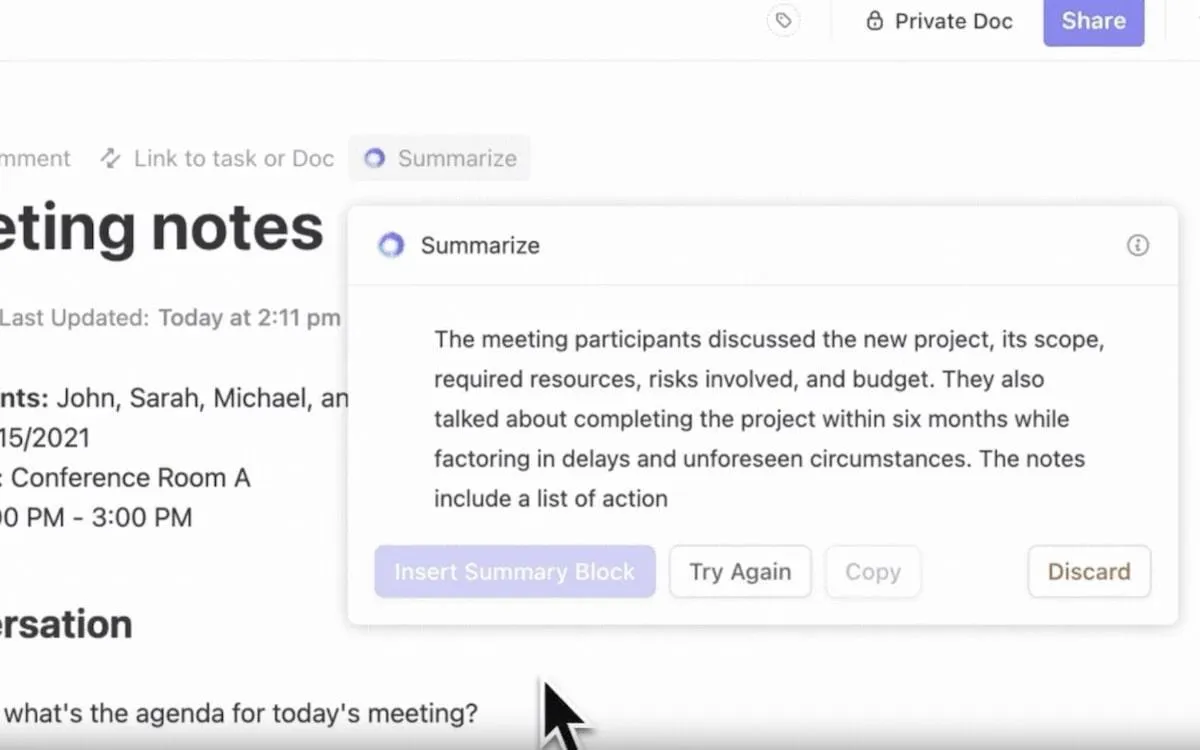
- Организирайте бележките си по-ефективно с предложени етикети, дати на създаване и дори препоръки къде да ги архивирате в работното си пространство. Тази интелигентна организация гарантира, че бележките ви винаги ще са лесни за намиране.
- Повишете значително производителността си с инструментите на ClickUp, създадени да подобрят сътрудничеството в екипа и да намалят оперативните разходи. AI решенията на ClickUp могат да повишат производителността с 30%, да подобрят съгласуваността в екипа и да намалят оперативните разходи с до 75%.
Свързано: 10-те най-добри AI инструмента за бележки от срещи
ClickUp Docs
ClickUp Docs превръща воденето на бележки в динамично и съвместно преживяване, като се интегрира безпроблемно с вашите проекти и задачи. Ето как ClickUp Docs революционизира начина, по който записвате и управлявате информация:
- Създавайте и организирайте идеите, плановете и знанията си на едно място с ClickUp Docs, като използвате вложени страници и разширено форматиране, за да структурирате бележките си прецизно.
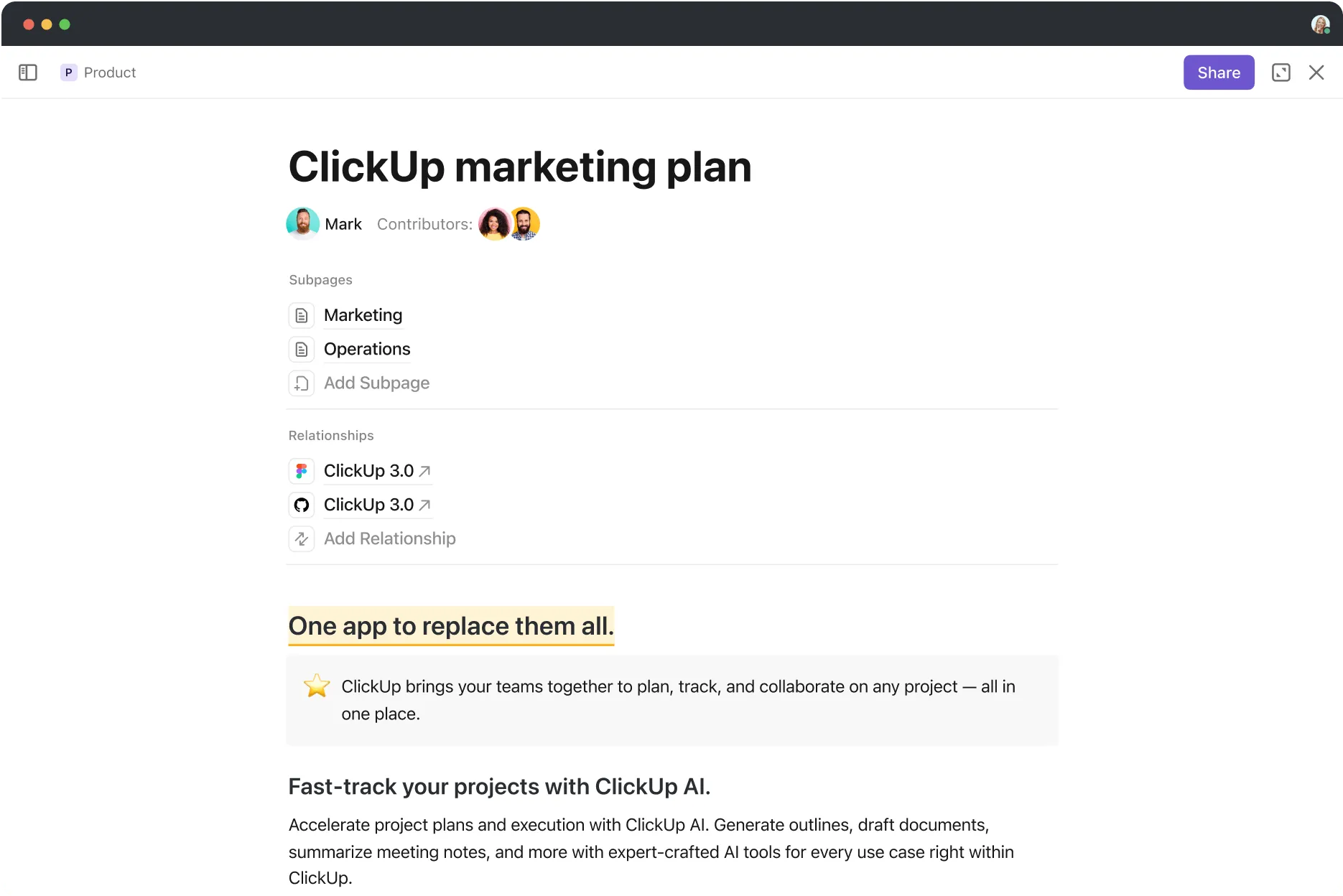
- Сътрудничество в реално време по документи, което позволява безпроблемна работа в екип. Споменавайте колеги, възлагайте задачи директно от бележките си и се уверете, че всички са на една и съща страница.

- Подобрете бележките си, като ги свържете със задачи и проекти в ClickUp, създавайки обединено работно пространство, където вашата документация оказва пряко влияние върху резултатите от проекта.
- Поддържайте бележките си добре организирани и лесно достъпни, превръщайки ги в централен хъб за цялата важна информация и ресурси.
- Ускорете процеса на водене на бележки с шаблони за бележки от срещи и други, което улеснява поддържането на последователност и ефективност в усилията ви за документиране.
Преход към по-умно водене на бележки с ClickUp
Експортирането на бележките ви от Evernote и прехвърлянето им в други приложения може да отключи нови нива на организация, сътрудничество и продуктивност за вашите проекти и идеи.
С подробни стъпки и разбиране на нюансите на всеки процес можете да осигурите гладко прехвърляне на вашите цифрови бележки към платформа, която отговаря по-добре на вашите уникални нужди.
Възползвайте се от възможността да подобрите практиките си за водене на бележки и управление на проекти, като използвате разширените функции и интуитивния дизайн на ClickUp.
Готови ли сте да повишите производителността си и да оптимизирате работните си процеси? Започнете още днес, като експортирате бележките си в ClickUp, и открийте по-ефективен начин за управление на задачите и проектите си.
Регистрирайте се безплатно в ClickUp сега!
Често задавани въпроси
1. Как да експортирам цялата си библиотека в Evernote?
Експортирането на цялата ви библиотека в Evernote включва няколко прости стъпки. Първо, отворете Evernote на вашия десктоп, тъй като тази функция може да не е налична в мобилните версии. Влезте в акаунта си в Evernote и ще видите списъка с бележници в страничната лента. Тъй като Evernote не позволява експортирането на всички бележници наведнъж с едно кликване, ще трябва да експортирате всяка бележница поотделно.
- Кликнете с десния бутон на мишката (или натиснете Control + клик на Mac) върху бележника, който искате да експортирате.
- Изберете „Експортиране на бележник“ от менюто.
- Изберете файловия формат ENEX, за да запазите всички бележки, включително етикети и атрибути като дати на създаване. Ако искате да експортирате бележките за преглед, можете да изберете HTML формат.
- Кликнете върху „Запази“ и изберете място на компютъра си, където да запазите файла.
- Повторете тези стъпки за всеки бележник в библиотеката си в Evernote.
2. Може ли Evernote да се експортира като PDF?
Evernote не изнася бележките директно като PDF файлове от приложението. Можете обаче да изнесете бележките си като HTML или ENEX файлове и след това да ги конвертирате в PDF с помощта на приложение или софтуер на трета страна, който поддържа тази конверсия на формат. Друг вариант е да отворите бележката, която искате да конвертирате, в Evernote, след което да използвате функцията за печат на компютъра си, за да „Печатате в PDF“, която е налична както на Mac, така и на Windows.
3. Как да експортирам от Evernote към Word?
Експортирането от Evernote в Microsoft Word включва преобразуване на бележките ви във формат, който Word може да чете. Опциите за директно експортиране на Evernote включват формати ENEX и HTML, нито един от които не може да бъде отворен директно с Word. Ето едно решение:
- Експортирайте бележките си от Evernote в HTML формат, като кликнете с десния бутон на мишката върху бележника или конкретните бележки, които искате да експортирате, изберете „Експортирай“ и след това изберете „HTML“ като формат на файла.
- След като имате бележките си в HTML формат, отворете ги с уеб браузър.
- Копирайте съдържанието от уеб браузъра си и го поставете в документ на Microsoft Word. Форматирането трябва да остане почти непроменено.
- Запазете документа си в Word. Този метод ви позволява да манипулирате и организирате бележките си в Word, като се възползвате от широките възможности за редактиране и форматиране на Word.