
ทีมส่วนใหญ่ไม่ได้มีปัญหาเรื่องการสื่อสาร
พวกเขามีปัญหา การสื่อสารที่กระจายตัว
อัปเดตอยู่ใน Slack การตัดสินใจอยู่ใน DM ไฟล์อยู่ในอีเมล สถานะอยู่ในหัวของใครสักคน และไม่รู้ทำไม สิ่งเดียวที่คุณ หาไม่เคยเจอ ก็คือข้อความที่คุณต้องการจริงๆ
ทีมใช้เวลา60% ของเวลาทั้งหมดไปกับ "งานเกี่ยวกับงาน"—การตรวจสอบสถานะ, การค้นหาบริบท, การสลับเครื่องมือ, และการติดตามผลซ้ำๆ การสื่อสารที่ขยายตัวเป็นสาเหตุที่ทำให้ตัวเลขนี้กลายเป็นเรื่องปกติของคุณอย่างเงียบๆ
เกี่ยวกับฉัน: ที่ปรึกษาที่ได้รับการยืนยันจาก ClickUp และผู้เชี่ยวชาญด้านสถาปัตยกรรมโซลูชัน
ผมคือคริสโตเฟอร์ เดย์ ผู้ก่อตั้งและสถาปนิกหลักของUpicent ซึ่งเป็นบริษัทสถาปัตยกรรมโซลูชันที่เชี่ยวชาญในการสร้างพื้นที่ทำงาน ClickUp สำหรับธุรกิจทุกขนาด
ในการสัมมนาผ่านเว็บของชุมชน ClickUp เมื่อเร็วๆ นี้ ฉันได้แบ่งปันวิธีที่ทีมของฉันใช้ ClickUp Chat เพื่อแก้ไขปัญหาการสื่อสารที่มากเกินไป
มุมมองนี้มาจากประสบการณ์หลายปีในการสร้างพื้นที่ทำงานและเทมเพลต ClickUp สำหรับทีมจริง ไม่ใช่แค่ทฤษฎีเท่านั้น ดังนั้นแนวทางของเราในการแชทจึงมีพื้นฐานมาจากการออกแบบเวิร์กโฟลว์
ปัญหา: การสื่อสารที่กระจายตัวไปทั่วเครื่องมือและช่องทางต่างๆ
เช่นเดียวกับหลายทีม หน่วยงานของเราเริ่มต้นจากการใช้ชีวิตอยู่ใน Slack ข้อความ การอัปเดต และการตัดสินใจต่าง ๆ กระจัดกระจายไปตามกระทู้แชท ในขณะที่งานจริง ๆ นั้นกลับอยู่แยกออกไปอีกที่หนึ่ง
นั่นหมายความว่า:
- บริบทที่สำคัญถูกกระจายอยู่ในเครื่องมือหลายตัว (และเรากำลังเผชิญกับปัญหาการขยายตัวของพื้นที่ทำงาน)
- การสนทนาไม่ได้เชื่อมโยงกับงานและแม่แบบที่ส่งผลกระทบอย่างเชื่อถือได้
- สมาชิกทีมที่ทำงานทางไกลในเขตเวลาต่างกันประสบปัญหาในการรู้ว่าใครว่างและเมื่อไหร่
แนวทาง: การย้ายไปสู่แพลตฟอร์มการสื่อสารและการทำงานร่วมกันของทีมแบบรวมศูนย์
เมื่อClickUp Chatเปิดตัว ผมได้ทำการตรวจสอบอย่างละเอียดและเห็นศักยภาพในการรวมการสื่อสารเข้ากับแพลตฟอร์มเดียวกับงาน เอกสาร และเทมเพลตได้อย่างรวดเร็ว เรา ย้ายจาก Slack มาใช้ ClickUp Chat อย่างทันท่วงที—และเราไม่เคยหันกลับไปอีกเลย
หากคุณอยากรู้ นี่คือตัวอย่างสั้น ๆ ของการทำงานของ ClickUp Chat:
ตอนนี้ ชัยชนะที่แท้จริงของเราไม่ได้มาจากการที่เราสามารถ "แชทกันภายใน ClickUp" ได้เท่านั้น ไม่เลย มันมากกว่านั้นมาก
ClickUp มอบ พื้นที่ทำงาน AI แบบรวมให้เรา—ที่ซึ่งการสนทนา งาน และบริบททั้งหมดเชื่อมต่อกันโดยอัตโนมัติ
ในระบบเช่นนี้ ข้อความไม่ใช่เพียงแค่ข้อความ มันสามารถ ชี้ตรงไปยังงาน ดึงเอกสารที่เกี่ยวข้อง เรียกใช้ระบบอัตโนมัติ หรือกลายเป็นจุดเริ่มต้นของงานจริง ได้ ไม่มีใครต้องเสียเวลาในการคัดลอกลิงก์ระหว่างเครื่องมือหรืออธิบายบริบทเดิมซ้ำห้าครั้ง
และด้วยClickUp Brain ซึ่งเป็น AI เชิงบริบทของ ClickUp ที่เพิ่มเข้ามาในพื้นที่ทำงานของคุณ พื้นที่ทำงานของคุณจะไม่ใช่แค่ที่เก็บการสื่อสารอีกต่อไป แต่เป็นพื้นที่ที่ AI เข้าใจเนื้อหา สรุปใจความ และช่วยให้ทีมของคุณดำเนินการได้รวดเร็วยิ่งขึ้น
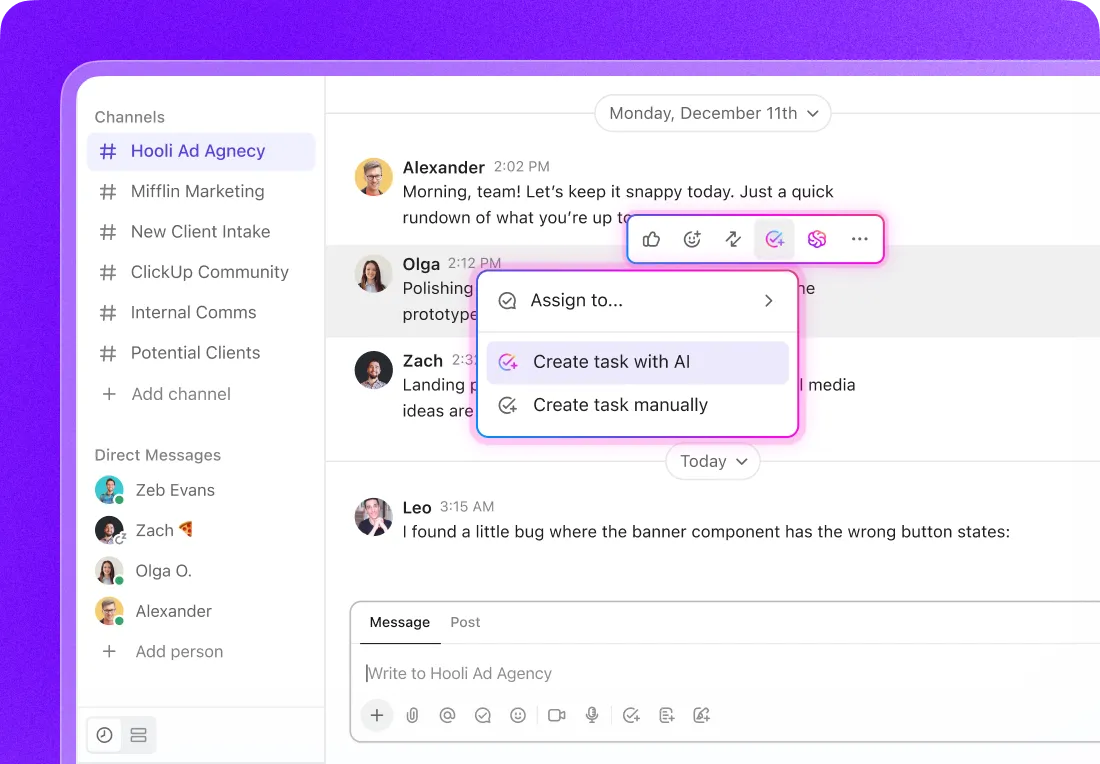
นั่นคือความแตกต่างระหว่างแอปแชทธรรมดา กับแอปที่ออกแบบมาเพื่อตัดปัญหาการสื่อสารที่มากเกินไปตั้งแต่ต้น
การทำให้ถูกต้อง: เริ่มต้นด้วยสถาปัตยกรรมพื้นที่ทำงาน ไม่ใช่ช่องแชท
สถาปัตยกรรมของพื้นที่ทำงานคือทั้งจุดเริ่มต้นและจุดสิ้นสุดของประสบการณ์ ClickUp ของคุณ
สถาปัตยกรรมของพื้นที่ทำงานคือทั้งจุดเริ่มต้นและจุดสิ้นสุดของประสบการณ์ ClickUp ของคุณ
คติประจำใจของฉันเรียบง่าย: สถาปัตยกรรมของพื้นที่ทำงานของคุณควรขับเคลื่อนกลยุทธ์การแชทของคุณ
หากคุณยังไม่ได้เป็นผู้ใช้ ClickUp อย่างเชี่ยวชาญ นี่คือวิธีที่ง่ายที่สุดในการทำความเข้าใจเกี่ยวกับสถาปัตยกรรมของ ClickUp (หรือลำดับชั้นของโครงการ):
- พื้นที่ เปรียบเสมือนแผนกหรือหน้าที่หลัก (การตลาด, การจัดส่ง, ผลิตภัณฑ์, งานลูกค้า)
- โฟลเดอร์ เปรียบเสมือนโปรแกรมหรือขั้นตอนการทำงานภายในพื้นที่นั้น (เช่น แคมเปญ, สปรินท์, การปฐมนิเทศ)
- รายการ คือที่ที่งานจริงถูกจัดระเบียบ (งานค้าง, คำขอ, งานที่ต้องทำ, ข้อบกพร่อง)

ทีมส่วนใหญ่ทำตรงกันข้าม พวกเขาเริ่มต้นด้วยการแชทก่อน พวกเขาสร้างรายการช่องที่ยาวเหยียด เช่น #ประกาศ, #ข้อบกพร่อง, #สุ่ม, #คำขอจากลูกค้า...และเพียงหลังจากนั้นจึงพยายามเชื่อมโยงการสนทนาเหล่านั้นกลับไปยังงาน
นั่นคือจุดเริ่มต้นของการขยายตัวของการสื่อสาร
จับคู่ลำดับชั้นโครงการในตัวของ ClickUp กับแชท
ใน ClickUp, ระบบลำดับชั้นและ ClickUp Chat อยู่ร่วมกันในแถบด้านข้างเดียว
ทุกพื้นที่, โฟลเดอร์, และรายการสามารถมีช่องแชทเฉพาะของตัวเองได้
มันอยู่ในสถานะ "ไม่ใช้งาน" โดยค่าเริ่มต้น—จะปรากฏเมื่อคุณต้องการใช้ แต่ทันทีที่คุณคลิก เพิ่มช่องทาง ตำแหน่งนั้นจะกลายเป็นศูนย์กลางของการสนทนาที่มุ่งเน้นและเชื่อมโยงกับงานจริงทันที
นี่คือเหตุผลว่าทำไมสิ่งนี้จึงมีความสำคัญ:
- ช่องทางสืบทอดการแชร์และสิทธิ์การเข้าถึงโดยอัตโนมัติหากใครไม่มีสิทธิ์เข้าถึงงานนั้น พวกเขาจะไม่เห็นช่องทางนั้น ไม่มีการเชิญแยกต่างหาก ไม่มีการตรวจสอบสิทธิ์ด้วยตนเอง
- คนที่เหมาะสมจะได้รับการอัปเดตที่เหมาะสมตามการออกแบบคุณติดตาม Space/Folder/List ที่คุณทำงานจริง และสมาชิกในช่องทางจะตรงกับคนที่สามารถดำเนินการได้โดยอัตโนมัติ
- แชทสะท้อนโครงสร้างการทำงานในที่สุดการสื่อสารกลายเป็นส่วนหนึ่งของพื้นที่ทำงาน—ไม่ใช่จักรวาลคู่ขนานที่การตัดสินใจเกิดขึ้นแล้วถูกลืมไป
เมื่อคุณสร้างการสนทนาโดยยึดตาม รูปแบบของงาน ทีมงานจะใช้เวลาน้อยลงในการจัดระเบียบข้อความ และใช้เวลาในการขับเคลื่อนโครงการให้ก้าวหน้าได้มากขึ้น
เปลี่ยนสถานที่สำคัญให้เป็นช่องทางที่มุ่งเน้น
ในการสัมมนาผ่านเว็บ เราได้สาธิตสิ่งนี้โดยใช้ พื้นที่ผลิตภัณฑ์ดิจิทัล ในพื้นที่ทำงานของเรา—โดยพื้นฐานแล้วคือสถานที่ที่ทีมสร้างและดูแลเทมเพลต ClickUp ของเรา
โดยปกติแล้ว ทีมจะจัดการเรื่องนี้โดยการสร้างช่อง #product-announcements ที่กว้างใน Slack (หรือเครื่องมือแชทที่พวกเขาใช้) ปัญหาคือช่องนี้อยู่ ห่าง จากงานจริง มันกลายเป็นอีกกระแสของการอัปเดตที่ผู้คนจะอ่านผ่านๆ พลาด หรือลืมที่จะเชื่อมโยงกลับไปยังงานที่ต้องทำ
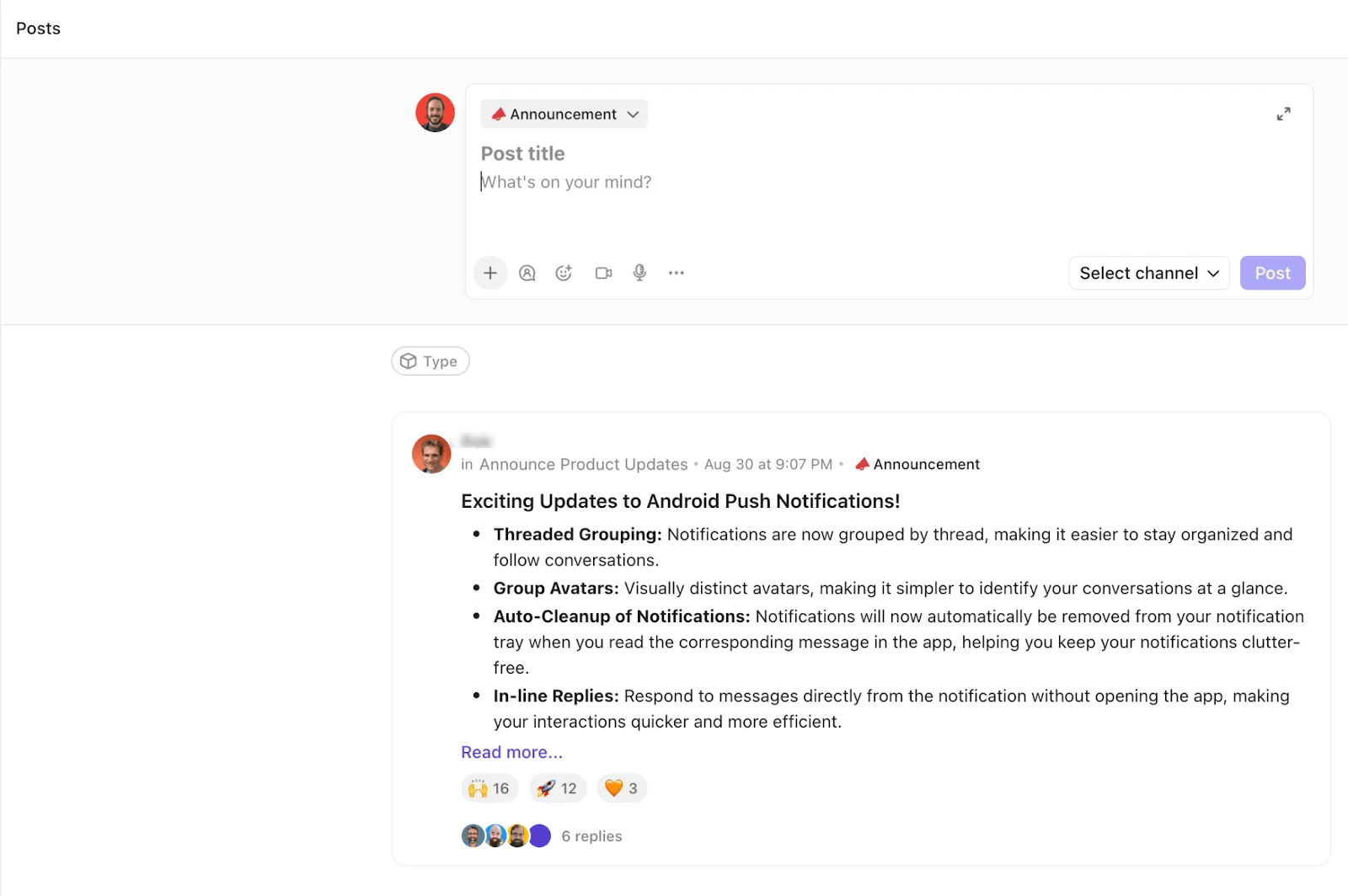
ดังนั้นแทนที่จะทำเช่นนั้น เราได้ทำสิ่งที่ง่ายขึ้นภายใน ClickUp:
- สร้างรายการ ประกาศ เฉพาะภายในพื้นที่ผลิตภัณฑ์ดิจิทัลของเรา
- คลิก เพิ่มช่อง ในรายการนั้นเพื่อสร้างช่องแชทที่เชื่อมโยงกับมันทันที
- เพิ่มผู้ติดตามที่ถูกต้องแล้ว ดังนั้นเฉพาะทีมที่รับผิดชอบงานนั้นเท่านั้นที่จะเห็น
ขณะนี้ ทุกการประกาศเกี่ยวกับผลิตภัณฑ์ดิจิทัลของเราจะปรากฏ ในที่เดียวกับที่งานผลิตภัณฑ์จริงถูกจัดโครงสร้างไว้
ทำให้การเป็นสมาชิกช่องตรงกับผู้ที่สามารถดำเนินการกับข้อความได้
เนื่องจากช่องทางถูกผูกไว้กับตำแหน่ง ผู้ที่สามารถมองเห็นและติดตามช่องทางได้จึงถูกกำหนดไว้แล้วโดยการตั้งค่าการแชร์ของเวิร์กสเปซ เราใช้สิ่งนี้เพื่อให้การสื่อสารทั้ง มีเป้าหมายและค้นหาได้:
- ผู้ใดก็ตามที่มีสิทธิ์เข้าถึง Space, โฟลเดอร์ หรือ รายการ สามารถติดตามช่องทางนี้ได้
- เมื่อเพิ่มเป็นผู้ติดตามแล้ว พวกเขาจะเห็นทุกการอัปเดตโดยไม่ต้องใช้ช่องทาง Slack ที่ต้องเชิญเท่านั้น
- สมาชิกใหม่ในทีมจะได้รับบริบททางประวัติศาสตร์โดยทันทีผ่านการเรียกดูช่องทางที่เชื่อมต่อกับตำแหน่งที่พวกเขาเพิ่งได้รับสิทธิ์เข้าถึง
💡 เคล็ดลับมืออาชีพ: เมื่อมีคนใหม่เข้าร่วมช่อง อย่าปล่อยให้พวกเขาต้องเลื่อนดูข้อความย้อนหลังเป็นสัปดาห์เพื่อพยายามทำความเข้าใจเรื่องราว ใช้ AI CatchUp ใน ClickUp Chat เพื่อสรุปสิ่งที่พวกเขาพลาดไปอย่างรวดเร็ว—ทั้งการตัดสินใจสำคัญ เรื่องสำคัญที่กำลังดำเนินการ และหัวข้อที่ยังค้างอยู่—เพื่อให้พวกเขาเข้าใจบริบทได้อย่างรวดเร็วและเริ่มมีส่วนร่วมได้ทันทีโดยไม่ต้องส่งข้อความถามทีมซ้ำเพื่อขอสรุป
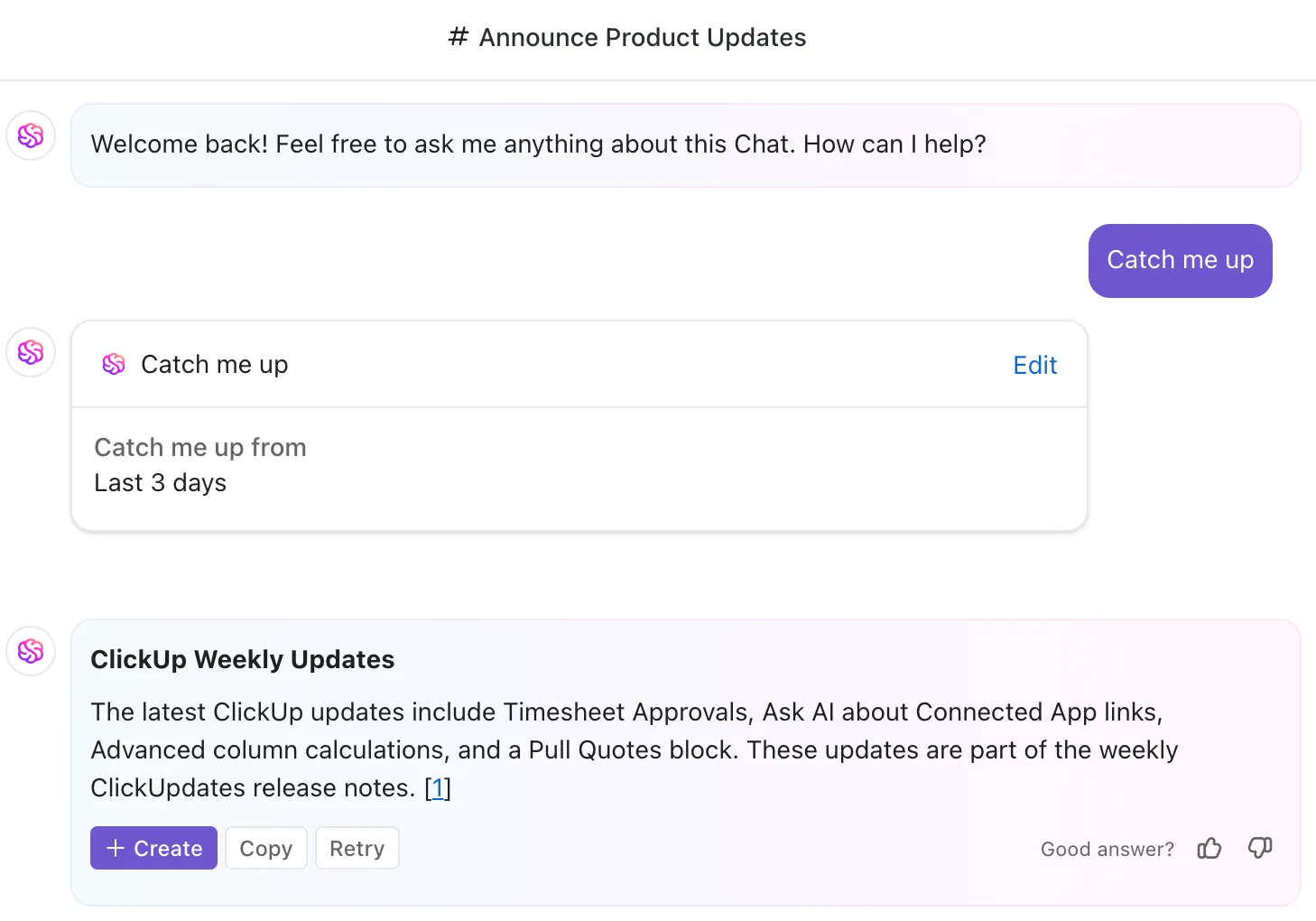
วิธีรักษาการสนทนาให้เชื่อมโยงกับงานโดยใช้ความสัมพันธ์ของงานใน ClickUp
เราพึ่งพา ความสัมพันธ์ระหว่างงาน เพื่อให้แน่ใจว่าแชทยังคงเชื่อมโยงกับงานที่กำลังพูดถึง
หากคุณเป็นผู้ใช้ใหม่ของ ClickUp นี่คือเวอร์ชันที่ง่าย: ความสัมพันธ์ของงาน คือวิธีเชื่อมโยงสองชิ้นงานเข้าด้วยกันเพื่อให้บริบทยังคงเชื่อมโยงกันอยู่ แทนที่การสนทนาจะอยู่ในเครื่องมือแชทอย่างโดดเดี่ยว ClickUp ช่วยให้คุณเชื่อมโยงการสนทนานั้นกลับไปยังงานที่ได้รับผลกระทบ—ทำให้ข้อความไม่สูญหายเมื่อการสนทนานั้นเงียบหายไป
ในเว็บบินาร์นี้ คุณจะได้เห็นผมเข้าไปใน พื้นที่ทำงานของเวอร์ชันอัลฟา ซึ่งทีมของผมกำลังรวบรวมเทมเพลตขั้นสูงสำหรับตลาดที่กำลังจะเปิดตัวของเรา—ตั้งแต่สภาพแวดล้อม Scrum ที่มีความคล่องตัวพร้อมแผนงานและพิธีการไปจนถึงระบบตั๋วภายในและศูนย์สนับสนุน
เมื่อเพื่อนร่วมทีมบันทึกวิดีโออัปเดตเกี่ยวกับเทมเพลต (เช่น คู่มือเริ่มต้นอย่างละเอียดสำหรับเทมเพลตโครงการ Scrum แบบ Agile) เรา:
- แชร์วิดีโออัปเดตในช่องแชทที่เกี่ยวข้อง
- ใช้ ความสัมพันธ์ เพื่อเชื่อมโยงข้อความนั้นโดยตรงกับงานเฉพาะ (เช่น งาน คู่มือเริ่มต้นใช้งาน)
- ให้ ClickUp รวมข้อความเหล่านั้นไว้ในสตรีมกิจกรรมของงาน
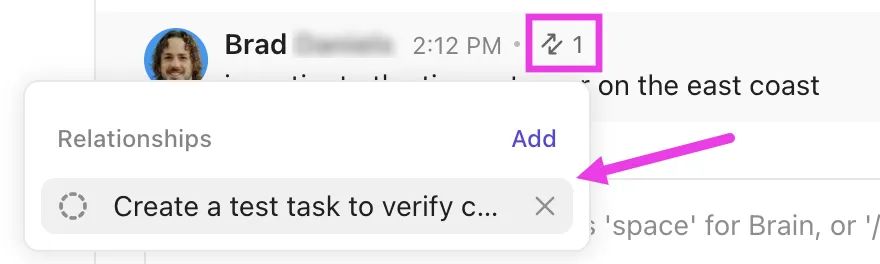
นั่นหมายความว่าใครก็ตามที่เปิดงานนี้ในภายหลังจะเห็น:
- รายละเอียดงานและฟิลด์
- ข้อความที่เกี่ยวข้องและวิดีโออัปเดตในที่เดียว
- บันทึกที่ชัดเจนเกี่ยวกับสิ่งที่ได้หารือ สิ่งที่เปลี่ยนแปลง และเหตุผล
นี่คือหนึ่งในวิธีที่ง่ายที่สุดในการลดการกระจายของระบบสื่อสารในระยะยาว มันเปลี่ยนการแชทจากการสนทนาที่ใช้แล้วทิ้งให้กลายเป็นบริบทที่คงทนซึ่งอยู่กับงาน
📮ClickUp Insight: 75% ของคนบอกว่า การเปิดแชททุกเช้าทำให้รู้สึกเหมือนได้เริ่มวันทำงานอย่างผ่อนคลาย ส่วนที่เหลือบอกว่ามันเหมือนเป็นงานที่สอง!
ความย้อนแย้ง? การแชทรู้สึกว่าได้ผลจนกว่าคุณจะรู้ว่าครึ่งวันของคุณหมดไปกับการเลื่อนดู การค้นหา หรือการอ่านซ้ำกระทู้ยาวๆ ที่วกวน
เราได้ทำให้การแชทเร็วเกินไปจนไม่สามารถเข้าใจบริบทได้ และกระจัดกระจายเกินไปจนไม่สามารถติดตามได้ชัดเจนClickUp Chatช่วยให้คุณกลับมาโฟกัสได้อีกครั้ง มันยึดการสนทนาไว้กับงานจริง ที่ข้อความสามารถกลายเป็นงานที่ต้องทำ ติดตามผล หรือจุดตัดสินใจได้ในทันทีClickUp Brainยังสรุปสิ่งเหล่านั้นให้คุณด้วย เพราะงานและการแชทของคุณได้เชื่อมต่อเข้าด้วยกันในที่สุด!
วิธีใช้ระบบอัตโนมัติและ AI เพื่อหยุดการพูดซ้ำในแชท ClickUp
⚡️ นี่คือหนึ่งในเคล็ดลับระดับมืออาชีพที่ดีที่สุดของฉัน (แม้จะแอบใช้เล่ห์เหลี่ยมสักหน่อย!) ปล่อยให้ระบบอัตโนมัติและ AI ของ ClickUp จัดการงานสรุป แจ้งเตือน และตอบคำถามในช่องแชทของคุณเมื่อเป็นไปได้ ด้วยวิธีนี้ ทีมของคุณจะสามารถมุ่งเน้นไปที่การตัดสินใจ แทนที่จะต้องเสียเวลาค้นหาข้อมูลเอง
มีสองรูปแบบที่โดดเด่น:
เอกสารที่ขับเคลื่อนด้วย AI จากการกล่าวถึง
เราสามารถสร้าง "ทีม AI" ขนาดเล็กหรือกฎที่คอยตรวจสอบเอกสาร AI เฉพาะที่ถูกกล่าวถึงในภารกิจ เมื่อเกิดเหตุการณ์นั้นขึ้น ClickUp จะสร้างเอกสารสรุปสำหรับภารกิจนั้น โดยรวบรวมรายละเอียดสำคัญและกิจกรรมที่เกิดขึ้นจนถึงขณะนี้
นี่มีประโยชน์อย่างยิ่งเมื่อมีงานที่ต้องทำไปมาหลายครั้ง แทนที่จะต้องเลื่อนดูการอัปเดตและความคิดเห็นต่าง ๆ คุณจะได้เอกสารที่สะอาดซึ่งรวบรวมสิ่งที่สำคัญไว้
ตัวแทนระบบนำร่องอัตโนมัติในช่องทาง
ในบางช่องทาง (เช่น ช่องทางเว็บดีเวลลอปเปอร์) เราสามารถเปิดใช้งานตัวแทนอัตโนมัติ (Autopilot Agents) ได้ เมื่อมีข้อความถูกโพสต์ ตัวแทนจะตอบกลับโดยอัตโนมัติ
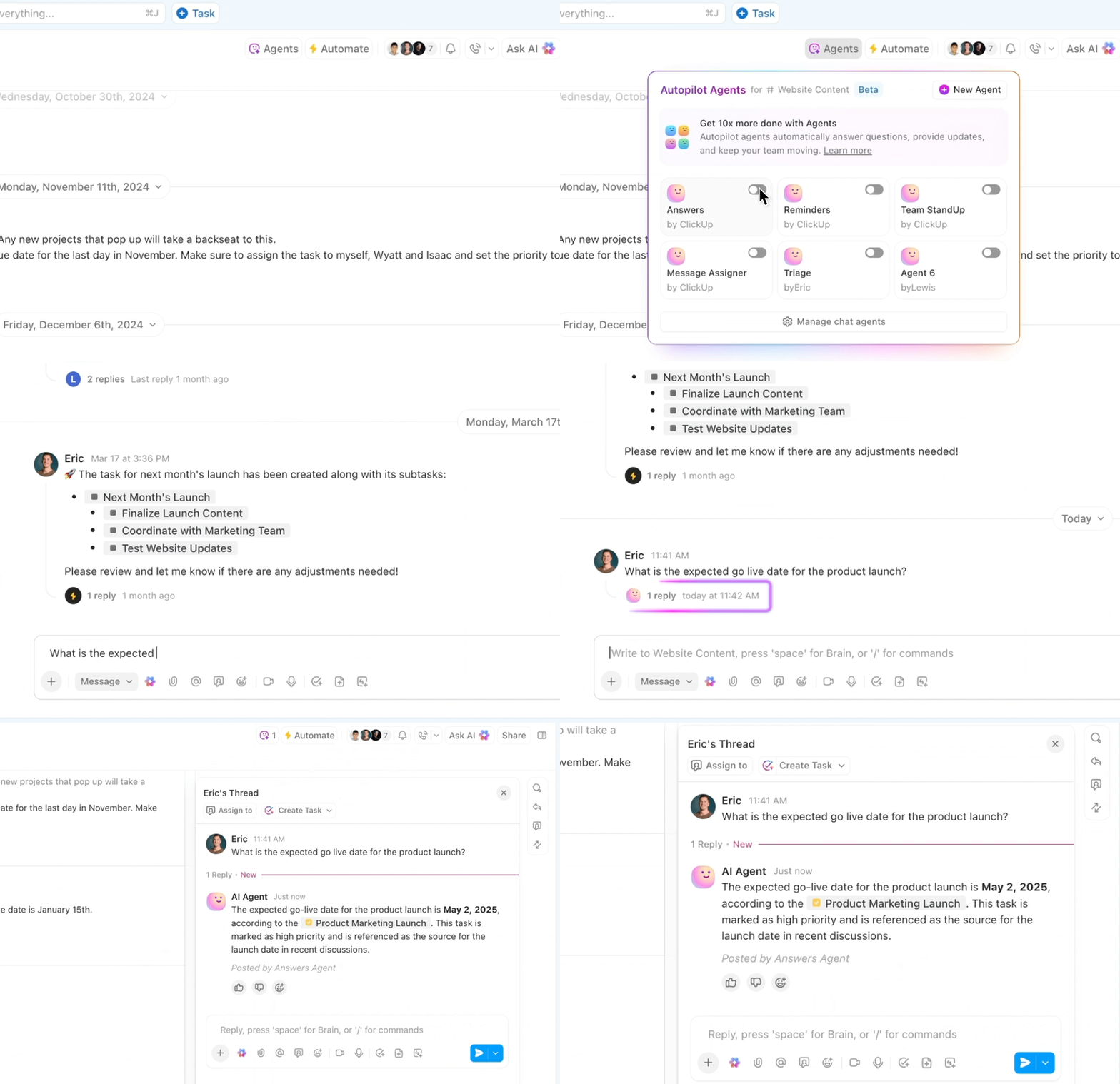
คำตอบนั้นอาจ:
- สำรวจสิ่งที่เกิดขึ้นในภารกิจที่เกี่ยวข้อง
- ตอบคำถามที่พบบ่อย
- ชี้แนะให้บุคคลไปยังเอกสารที่ถูกต้องหรือขั้นตอนถัดไป
ดังนั้น ผู้คนจึงได้รับความช่วยเหลือ ในทันที โดยไม่ต้องให้ใครในทีมหยุดสิ่งที่กำลังทำอยู่เพื่อตอบสนอง
📚 อ่านเพิ่มเติม: รูปแบบเหล่านี้สอดคล้องกับวิสัยทัศน์ที่กว้างขึ้นของ ClickUp สำหรับการจัดการงานด้วย AI ซึ่งฟีเจอร์อย่างClickUp Super Agentsและ ClickUp Brain ช่วยให้ทีมทำงานได้อย่างมีประสิทธิภาพมากขึ้นและติดตามการสนทนาที่เปลี่ยนแปลงอย่างรวดเร็วได้ทันท่วงที
หากคุณกำลังสำรวจทิศทางนี้ การเจาะลึกเหล่านี้จะเป็นเพื่อนร่วมทางที่มีประโยชน์:
วิธีใช้ ClickUp เพื่อแก้ไขปัญหาการสื่อสารที่ซับซ้อนสำหรับทีมระยะไกล: พิธีกรรมบันทึกประจำวัน
หน่วยงานของเราทำงานแบบรีโมทเต็มรูปแบบ โดยมีสมาชิกทีมกระจายอยู่ในหลายเขตเวลา และในสภาพแวดล้อมที่กระจายตัว การสื่อสารที่กระจายตัวจะปรากฏขึ้นอย่างรวดเร็ว เพื่อลดการส่งข้อความไปมาและข้อความ "คุณว่างไหม?" เราจึงสร้าง ระบบบันทึกประจำวัน ใน ClickUp
นี่คือวิธีการทำงาน:
- ในพื้นที่ ทรัพยากรบุคคล ของเรา เราได้สร้างรายการ บันทึกประจำวัน ไว้ในโฟลเดอร์ ทีม
- สมาชิกแต่ละคนในทีมมีหน้าที่เฉพาะที่ต้องรับผิดชอบในการอัปเดต
- งานนั้นรวมถึงสถานะที่กำหนดเองเช่น ออนไลน์, ทำงานเชิงลึก, เดินทาง, ลา, และ พัก
- ระบบอัตโนมัติจะเฝ้าระวังการเปลี่ยนแปลงสถานะและส่งข้อความไปยัง ช่องแชทบันทึกประจำวัน ที่กำหนดไว้โดยเฉพาะ
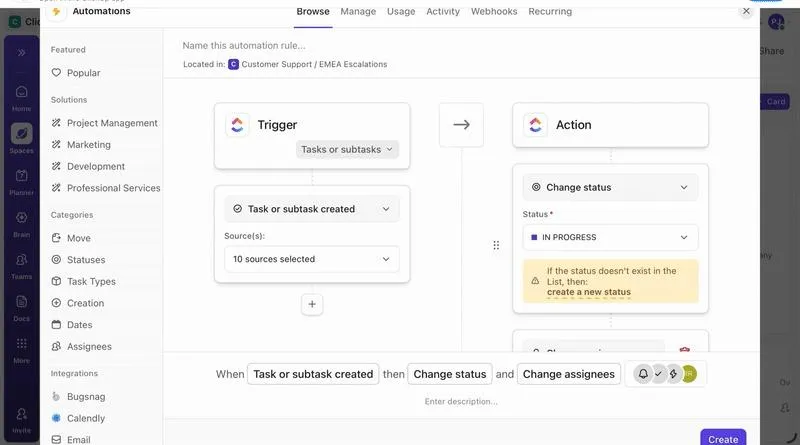
ดังนั้น หากฉันตั้งค่าสถานะเป็น "พัก" เป็นเวลาสามสิบนาที ระบบอัตโนมัติจะโพสต์การอัปเดตที่เป็นมิตรลงในช่อง Daily Logs พร้อมชื่องาน สถานะ และระยะเวลา ซึ่งโดยพื้นฐานแล้วจะบอกว่า "ฉันกำลังพักอยู่ตอนนี้ กรุณาอย่ารบกวน"
📌 ผลลัพธ์: ทุกคนในทีมสามารถเห็นได้ทันทีว่าใครพร้อมสำหรับการโทรด่วน ใครกำลังทำงานอย่างตั้งใจ และใครออฟไลน์—โดยไม่ต้องส่งการอัปเดตสถานะไปรบกวนช่องสนทนาทั่วไป
ทำไมสิ่งนี้จึงได้ผลดีสำหรับทีมระยะไกล
รูปแบบนี้ช่วยให้ทีมระยะไกลเช่นของเราสามารถ:
- เคารพเวลาที่ต้องมีสมาธิและขอบเขตส่วนตัวของกันและกัน
- หลีกเลี่ยงการคาดเดาว่าใครว่างสำหรับการโทร
- เก็บการอัปเดตสถานะไว้ในที่เดียวที่คาดเดาได้ แทนที่จะกระจายอยู่ในข้อความส่วนตัวต่างๆ
เราใช้สถานะเหล่านี้แม้กระทั่งเมื่อกำหนดการติดตามผลในช่องทางอื่น ๆ หากใครอยู่ในช่วงพักหรือไม่อยู่ที่ทำงาน เราสามารถกำหนดเวลาส่งข้อความไว้เมื่อพวกเขากลับมาได้ นี่ช่วยให้การสื่อสารมีความจำเป็นมากกว่าการติดต่ออย่างต่อเนื่อง
จากข้อความกระจัดกระจายสู่ระบบสื่อสารภายในที่ชัดเจน: คัดลอกการตั้งค่าแชท ClickUp นี้
แนวทางของเราต่อ ClickUp Chat ไม่ได้เน้นแค่การเป็น "เครื่องมือสื่อสารอีกตัวหนึ่ง" แต่เป็นการสร้าง ระบบสื่อสารที่มีจุดประสงค์ชัดเจน ซึ่งสะท้อนถึงโครงสร้างการทำงานของเรา และคุณสามารถคัดลอกมันได้เช่นกัน!
- ออกแบบ สถาปัตยกรรมพื้นที่ทำงานที่ชัดเจน ก่อน
- เปลี่ยนสถานที่สำคัญให้เป็นช่องทางที่มุ่งเน้น
- ใช้ รายการบันทึกประจำวัน สำหรับการอยู่ห่างไกล
- เชื่อมโยงข้อความสำคัญกับงานโดยใช้ ความสัมพันธ์
- เปลี่ยนคำถามที่ซ้ำซากให้เป็น เวิร์กโฟลว์วิกิที่ขับเคลื่อนด้วย AI
ระบบนี้ช่วยให้เราเปลี่ยนจากการใช้ Slack แบบกระจายตัวไปสู่ความชัดเจนที่ขับเคลื่อนด้วย ClickUp
แต่อย่ากังวลไป คุณไม่จำเป็นต้องนำทุกแบบมาใช้พร้อมกัน เริ่มต้นด้วยการถามตัวเองว่า:
- เรา มีลำดับชั้นที่มั่นคงอยู่แล้ว (พื้นที่, โฟลเดอร์, รายการ) ที่สมควรมีช่องของตัวเองที่ไหนบ้าง?
- บันทึกประจำวัน จะช่วยให้ทีมระยะไกลของเราเคารพเวลาที่ต้องใช้สมาธิและความพร้อมได้อย่างไร?
- ช่องทางที่มีการเข้าชมสูงช่องทางใดที่จะได้รับประโยชน์จากความสัมพันธ์ของงานหรือตัวแทนอัตโนมัติ เพื่อที่เราจะได้ไม่ต้องทำซ้ำงานเดิมอยู่ตลอดเวลา?
จากนั้น ให้ทำซ้ำจากจุดนั้น
เริ่มต้นด้วยบัญชี ClickUp ฟรีและเริ่มสร้างได้เลย!
คริสโตเฟอร์เป็นผู้ก่อตั้ง Upficient ซึ่งเป็นผู้ให้บริการโซลูชัน ClickUp อิสระที่รองรับธุรกิจทุกขนาดทั่วโลกด้วยโซลูชัน ClickUp ที่ทรงพลัง พวกเขายังมีตลาดสำหรับเทมเพลต ClickUp ตั้งแต่ระบบปฏิบัติการ OKR และ EOS ไปจนถึงสภาพแวดล้อมโครงการแบบ Agile และศูนย์สนับสนุนภายในองค์กร ซึ่งออกแบบมาสำหรับผู้ใช้ Business Plus และ Enterprise