
ความร่วมมือเป็นหัวใจสำคัญของโครงการที่ประสบความสำเร็จ และ Google Slides ได้กลายเป็นเครื่องมือที่ทีมต่างๆ นิยมใช้สำหรับการทำงานร่วมกันในการนำเสนอ
อย่างไรก็ตาม เมื่อมีหลายคนแก้ไขสไลด์พร้อมกัน สิ่งต่างๆ อาจกลายเป็นเรื่องสับสนได้อย่างรวดเร็ว ใครเปลี่ยนชื่อเรื่องนั้น? กราฟนั้นเกิดอะไรขึ้น? คำถามเหล่านี้เกิดขึ้นเมื่อมีการแก้ไขสะสมมากขึ้น และการติดตามว่าใครทำอะไรไปบ้างอาจรู้สึกเหมือนกับการพยายามแก้ปริศนาที่มีชิ้นส่วนหายไป
Google Slides ติดตามการเปลี่ยนแปลงโดยอัตโนมัติ ช่วยให้ทีมสามารถทำงานร่วมกันได้แบบเรียลไทม์ แทนที่จะต้องสืบหาว่าใครทำอะไรเมื่อไหร่ คุณสามารถดูได้อย่างรวดเร็วว่าใครแก้ไขอะไรและเมื่อใด ทำให้การทำงานร่วมกันราบรื่นยิ่งขึ้น
ในคู่มือแบบทีละขั้นตอนนี้ เราจะพาคุณไปรู้จักวิธีการต่างๆ ในการติดตามการเปลี่ยนแปลงใน Google Slides เพื่อให้คุณไม่ต้องเดาอีกต่อไป
วิธีติดตามการเปลี่ยนแปลงใน Google Slides
การติดตามการแก้ไขใน Google Slides นั้นง่ายพอๆกับการติดตามการเปลี่ยนแปลงใน Google Docsหรือ Microsoft Word มาดูเทคนิคที่มีประสิทธิภาพบางประการที่คุณสามารถใช้เพื่อตรวจสอบว่างานนำเสนอของคุณมีการพัฒนาอย่างไรเมื่อเวลาผ่านไป
🕗 ประวัติเวอร์ชัน
เช่นเดียวกับ Google Docs การติดตามการเปลี่ยนแปลงในสไลด์ของ Google Slides นั้นง่ายด้วยประวัติเวอร์ชัน ซึ่งเป็นหนึ่งในวิธีที่ง่ายที่สุดและใช้กันอย่างแพร่หลาย
นี่คือวิธีที่คุณสามารถดำเนินการได้:
ขั้นตอนที่ 1: เปิดการนำเสนอ
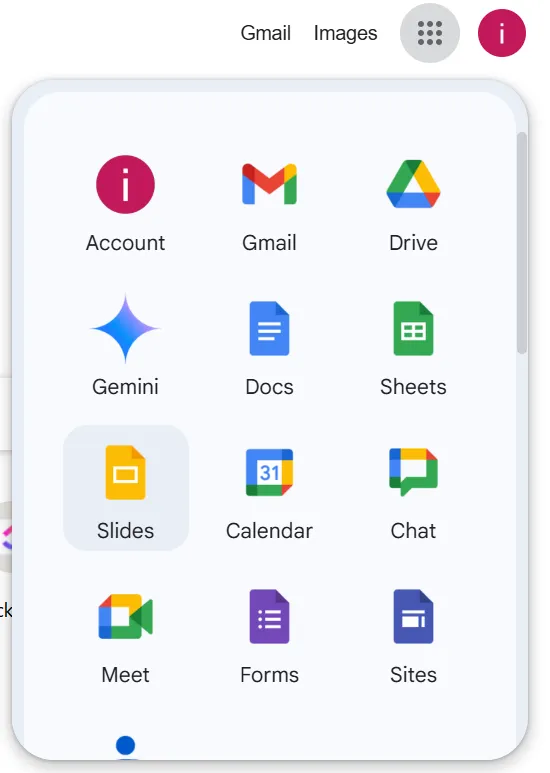
- เปิดเบราว์เซอร์ Chrome ของคุณ คลิกไอคอน Google Apps และเลือก สไลด์ เพื่อเข้าถึงไลบรารีของงานนำเสนอของคุณ
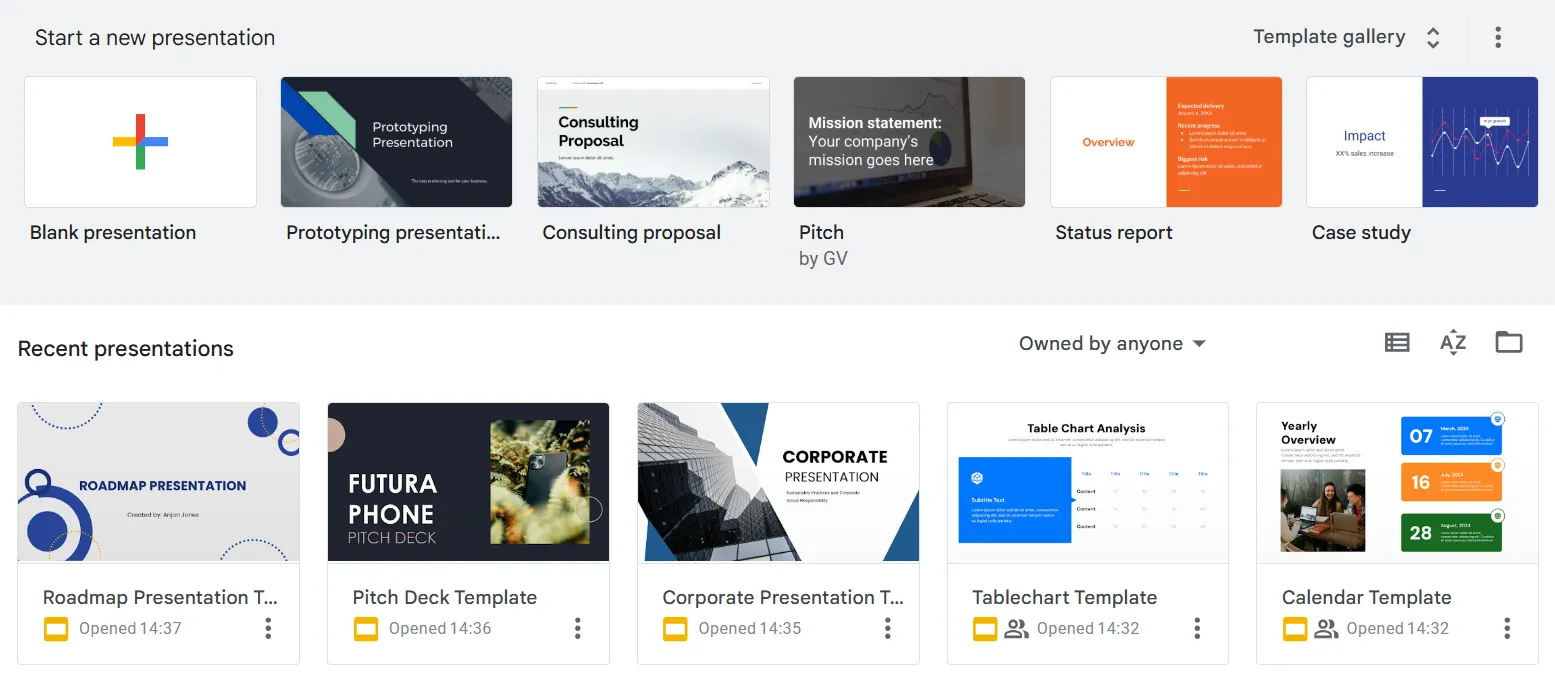
- คลิกเพื่อเปิดการนำเสนอที่คุณต้องการติดตามการเปลี่ยนแปลง
ขั้นตอนที่ 2: เข้าถึงประวัติเวอร์ชัน
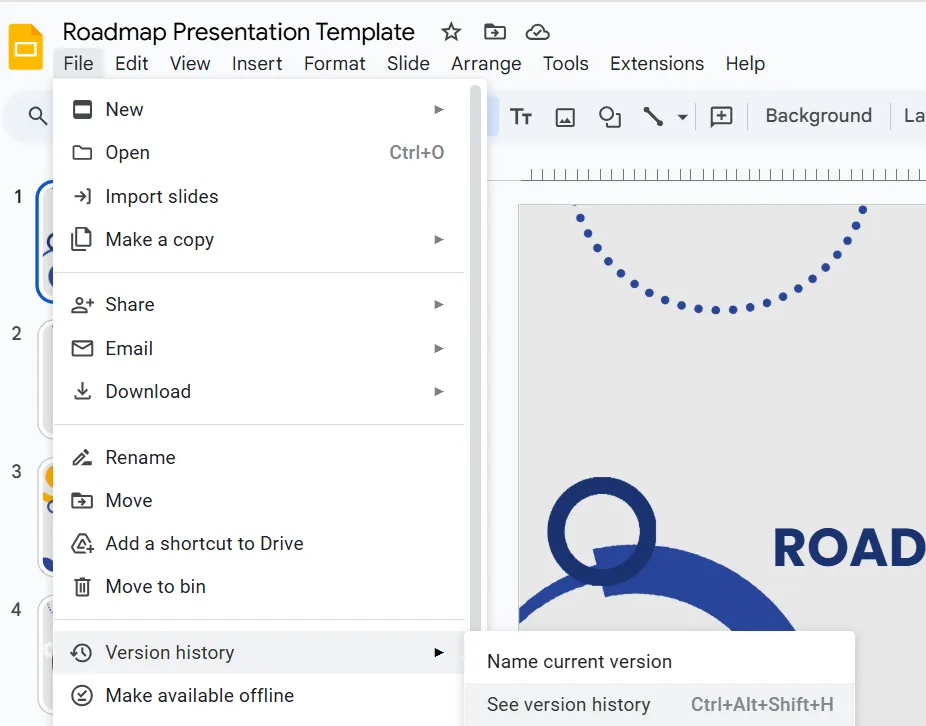
- คลิก ไฟล์ > ประวัติเวอร์ชัน > ดูประวัติเวอร์ชัน จากเมนูแบบเลื่อนลง หรือกด Ctrl + Alt + Shift + H พร้อมกันเพื่อดูประวัติเวอร์ชันของคุณ
ขั้นตอนที่ 3: ตรวจสอบการเปลี่ยนแปลงตามเวลา
- ดูแผงควบคุมทางด้านขวาของหน้าจอของคุณ ซึ่งจะแสดงเวอร์ชันต่าง ๆ ของการนำเสนอพร้อมด้วยเวลาที่บันทึกไว้และชื่อผู้ร่วมสร้าง คลิกที่เวลาที่บันทึกไว้หรือเวอร์ชันที่ต้องการเพื่อดูการเปลี่ยนแปลงที่ทำไว้ในจุดนั้น
ขั้นตอนที่ 4: คืนค่าเวอร์ชันที่คุณต้องการ
- คลิกปุ่ม กู้คืนเวอร์ชันนี้ ที่มุมบนซ้ายของหน้าจอเพื่อย้อนกลับไปยังเวอร์ชันที่ต้องการ
➡️ อ่านเพิ่มเติม:วิธีติดตามการเปลี่ยนแปลงใน Word?
🔍คุณรู้หรือไม่? เมื่อเปิดใช้งานโหมดออฟไลน์ คุณสามารถทำงานกับสไลด์ของคุณได้แม้ไม่มีอินเทอร์เน็ต เมื่อคุณกลับมาออนไลน์อีกครั้ง การเปลี่ยนแปลงทั้งหมดของคุณจะถูกซิงค์โดยอัตโนมัติ!
📮ClickUp Insight: พนักงานที่มีความรู้โดยทั่วไปต้องติดต่อกับคน 6 คนโดยเฉลี่ยเพื่อให้งานสำเร็จลุล่วง
นี่หมายถึงการติดต่อกับผู้ติดต่อหลัก 6 คนทุกวันเพื่อรวบรวมบริบทที่จำเป็น, ปรับความสำคัญให้สอดคล้องกัน, และขับเคลื่อนโครงการให้ก้าวหน้า. ปัญหาที่เกิดขึ้นจริง—การติดตามอย่างต่อเนื่อง, ความสับสนในเวอร์ชัน, และหลุมดำที่ไม่สามารถมองเห็นได้ทำลายประสิทธิภาพของทีม. แพลตฟอร์มกลางเช่น ClickUp, พร้อมด้วย Connected Search และ AI Knowledge Manager, ช่วยแก้ไขปัญหานี้โดยทำให้บริบทพร้อมใช้งานได้ทันทีเพียงปลายนิ้วของคุณ.
💬 ความคิดเห็น
อีกวิธีหนึ่งง่าย ๆ แต่มีประสิทธิภาพในการติดตามการเปลี่ยนแปลงคือการใช้ความคิดเห็น (คอมเมนต์) วิธีนี้เหมาะอย่างยิ่งเมื่อมีสมาชิกทีมหลายคนให้คำแนะนำและทิ้งบันทึกที่สามารถนำไปปฏิบัติได้ไว้บนงานนำเสนอโดยตรง นี่เป็นวิธีง่าย ๆ ที่ช่วยให้การสื่อสารราบรื่น และทำให้ทุกคนอยู่ในหน้าเดียวกันตลอดกระบวนการแก้ไข
นี่คือวิธีที่คุณสามารถใช้เทคนิคนี้เพื่อติดตามการเปลี่ยนแปลง:
ขั้นตอนที่ 1: เปิดงานนำเสนอและค้นหาไอคอน แสดงความคิดเห็นทั้งหมด ในแถบเมนูด้านบน

ขั้นตอนที่ 2: ดูความคิดเห็นทั้งหมดพร้อมข้อเสนอแนะและคำแนะนำจากสมาชิกในทีมของคุณ
ขั้นตอนที่ 3: แก้ไขความคิดเห็นหลังจากดำเนินการตามรายการที่ต้องทำเสร็จสิ้นแล้ว เพื่อให้แน่ใจว่าความคิดเห็นที่ได้รับการแก้ไขแล้วถูกทำเครื่องหมายว่าเสร็จสมบูรณ์และเลื่อนลงไปด้านล่าง โดยให้ความคิดเห็นที่ยังไม่ได้รับการแก้ไขยังคงอยู่ด้านบนเพื่อให้เห็นภาพรวมที่ชัดเจนและเน้นสิ่งที่ยังต้องให้ความสนใจ
เคล็ดลับด่วน: ติดตามการเปลี่ยนแปลงด้วยแท็กความคิดเห็นและการตอบกลับ
ใช้สัญลักษณ์ @ เพื่อแท็กสมาชิกทีมในความคิดเห็นและแจ้งให้พวกเขาทราบถึงการเปลี่ยนแปลง คลิกจุดสามจุดถัดจากความคิดเห็นเพื่อตอบกลับ ถามคำถาม หรือแบ่งปันข้อเสนอแนะ วิธีนี้จะช่วยให้คุณติดตามการแก้ไขและติดตามการปรับปรุงได้ง่ายขึ้น
🔔 การแจ้งเตือน
อีกวิธีที่มีประสิทธิภาพในการติดตามการเปลี่ยนแปลงคือผ่านการแจ้งเตือน Google Slides จะส่งอีเมลแจ้งเตือนเมื่อสมาชิกในทีมเพิ่มความคิดเห็นในสไลด์นำเสนอของคุณ คุณสมบัตินี้ช่วยให้คุณทราบเกี่ยวกับการเปลี่ยนแปลงโดยไม่ต้องตรวจสอบสไลด์นำเสนออย่างต่อเนื่อง
💡 เคล็ดลับจากมืออาชีพ: เพื่อติดตามการเปลี่ยนแปลงได้อย่างมีประสิทธิภาพมากขึ้น ให้สิทธิ์การแก้ไขเฉพาะสมาชิกทีมที่เชื่อถือได้เท่านั้น วิธีนี้จะช่วยให้คุณควบคุมการแก้ไขได้และลดความเสี่ยงของการเปลี่ยนแปลงที่ไม่ต้องการ
ข้อจำกัดของการติดตามการเปลี่ยนแปลงใน Google Slides
แม้ว่า Google Slides จะมีฟีเจอร์หลากหลายที่มีประโยชน์สำหรับการติดตามการเปลี่ยนแปลง แต่กลไกการติดตามของมันอาจไม่แข็งแกร่งหรือโปร่งใสเท่าที่ผู้ใช้บางคนคาดหวังไว้เสมอไป
มาดูข้อจำกัดของการติดตามการเปลี่ยนแปลงใน Google Slides อย่างละเอียดกัน
ความขัดแย้งในการทำงานร่วมกัน: แม้ว่า Google Slides จะช่วยให้สามารถทำงานร่วมกันแบบเรียลไทม์ได้ แต่ก็อาจทำให้เกิดการสูญเสียงาน ปัญหาการจัดรูปแบบ และความสับสนเมื่อผู้ใช้หลายคนพยายามแก้ไขสไลด์เดียวกันในเวลาเดียวกัน นอกจากนี้ยังไม่มีเครื่องมือติดตามขั้นสูง เช่น การเน้นการเปลี่ยนแปลงหรือการเปรียบเทียบเวอร์ชัน
วิธีแก้ไข:
🧩 พิจารณาใช้เครื่องมือที่ออกแบบมาโดยเฉพาะสำหรับการจัดการโครงการทีม ซึ่งสามารถติดตามการเปลี่ยนแปลงได้แบบเรียลไทม์พร้อมการควบคุมเวอร์ชันที่ชัดเจน
ปัญหาด้านประสิทธิภาพ: การนำเสนอที่มีขนาดใหญ่พร้อมการแก้ไข ข้อเสนอแนะ และการเปลี่ยนแปลงจำนวนมาก อาจทำให้ประสิทธิภาพการทำงานช้าลงหรือเกิดอาการกระตุก โดยเฉพาะบนอุปกรณ์และระบบที่มีกำลังประมวลผลน้อย
วิธีแก้ไข:
🧩 มองหาเครื่องมือที่ออกแบบมาโดยเฉพาะสำหรับการจัดการไฟล์ขนาดใหญ่และการแก้ไขที่ซับซ้อนให้มีประสิทธิภาพมากขึ้น เพื่อให้การทำงานร่วมกันแบบเรียลไทม์ราบรื่นยิ่งขึ้น
ไม่มีประวัติเวอร์ชันแบบละเอียดสำหรับสไลด์: Google Slides ไม่มีประวัติเวอร์ชันแบบละเอียดที่สามารถดูได้เป็นสไลด์ต่อสไลด์ คุณสามารถดูประวัติการนำเสนอโดยรวมได้ แต่ไม่สามารถดูได้ว่ามีการเปลี่ยนแปลงอะไรในแต่ละสไลด์
วิธีแก้ไข:
🧩 เลือกเครื่องมือที่มีความแข็งแกร่งมากขึ้นพร้อมประวัติเวอร์ชันที่ละเอียดและสามารถแยกแยะได้เพื่อให้สามารถติดตามการเปลี่ยนแปลงทุกครั้งได้อย่างง่ายดาย ไม่ว่าจะเป็นสไลด์, วัตถุ, หรือการอัปเดตข้อความ.
หากข้อจำกัดในการติดตามใน Google Slides กำลังขัดขวางการทำงานของคุณ อาจถึงเวลาที่ควรพิจารณาเครื่องมือนำเสนอที่ออกแบบมาเพื่อการทำงานร่วมกันขั้นสูงและการควบคุมเวอร์ชัน
เรามีสิ่งที่เหมาะสมที่สุดสำหรับคุณ: ⬇️
ค้นพบ ClickUp: วิธีที่ดีกว่าในการติดตามการเปลี่ยนแปลงในสไลด์นำเสนอ
ClickUpเป็นแพลตฟอร์มเพิ่มประสิทธิภาพการทำงานแบบครบวงจรที่ช่วยให้การทำงานร่วมกันในทีม การจัดการโครงการ และการแบ่งปันเอกสารเป็นเรื่องง่ายขึ้น มอบวิธีการที่มีประสิทธิภาพในการสร้างและจัดการงานนำเสนอด้วยการทำงานร่วมกันแบบเรียลไทม์และคุณสมบัติการติดตามเวอร์ชันที่แข็งแกร่ง
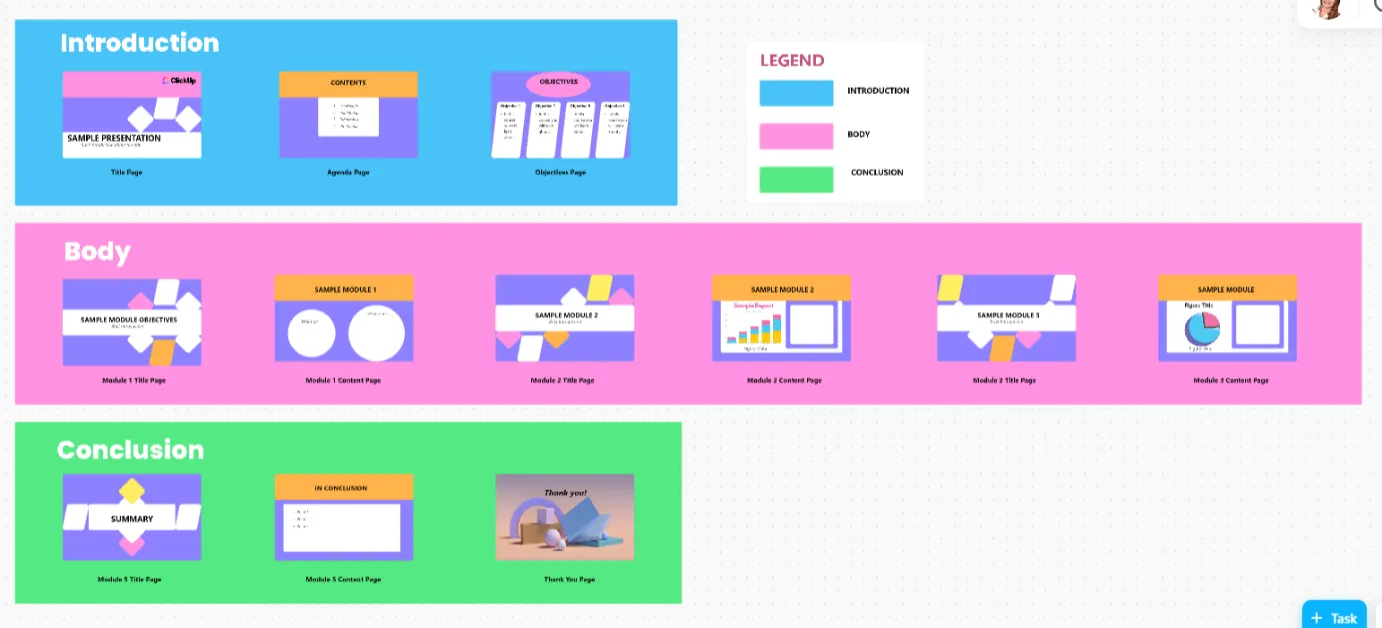
ตัวอย่างเช่นเทมเพลตการนำเสนอ ClickUpเป็นกรอบการทำงานที่พร้อมใช้งาน ซึ่งคุณสามารถใช้เพื่อเพิ่มโครงสร้างและความชัดเจนให้กับงานนำเสนอใดๆ
ขณะที่คุณทำงานผ่านแต่ละขั้นตอนของการนำเสนอ—การระดมความคิด, การจัดระเบียบความคิด, การออกแบบ, และการรวบรวมข้อเสนอแนะ—เทมเพลตนี้จะช่วยให้คุณรักษาความสม่ำเสมอและปรับปรุงแก้ไขได้อย่างมีประสิทธิภาพ
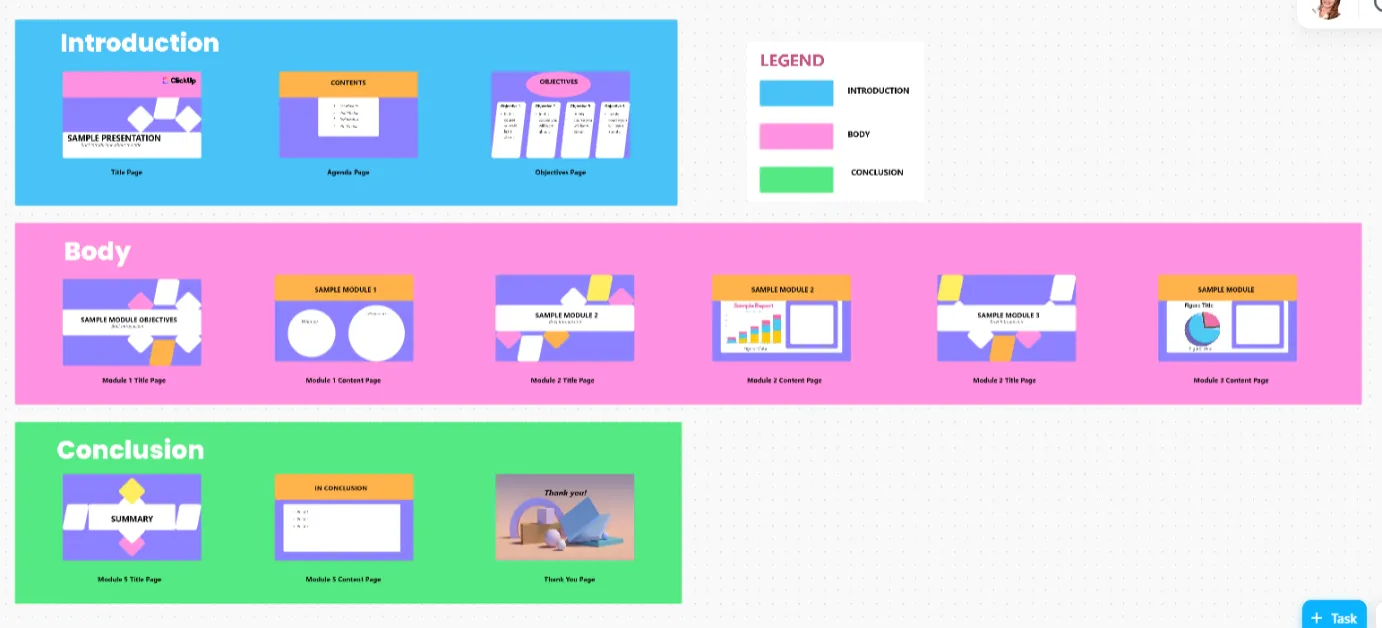
ด้วยเทมเพลตนี้ คุณสามารถ:
- พัฒนาโครงสร้างที่ชัดเจนตั้งแต่ต้นจนจบ สามารถปรับและจัดระเบียบเนื้อหาได้อย่างง่ายดายในระหว่างดำเนินการ
- ตรวจสอบให้แน่ใจว่าการจัดรูปแบบมีความสม่ำเสมอในทุกการนำเสนอ พร้อมทั้งติดตามการเปลี่ยนแปลงทั้งหมด
- ระดมความคิดกับเพื่อนร่วมทีมของคุณ—จัดให้สอดคล้องกับประเด็นหลัก, แนวคิดสำคัญ, และหัวข้อย่อย—อย่างไม่ยากเย็น
- ออกแบบสไลด์ทั้งหมดโดยการเลือกและรวมองค์ประกอบภาพที่เกี่ยวข้อง—โน้ตติด, ตัวเชื่อม, รูปร่าง, รูปภาพ, และแบบอักษรและชุดสี—ได้อย่างง่ายดาย
- สร้างการนำเสนอโดยเพิ่มแอนิเมชันและการเปลี่ยนฉากที่เหมาะสม และติดตามและปรับแต่งอย่างมั่นใจเพื่อให้การนำเสนอทั้งหมดดำเนินไปอย่างมีลำดับตรรกะ
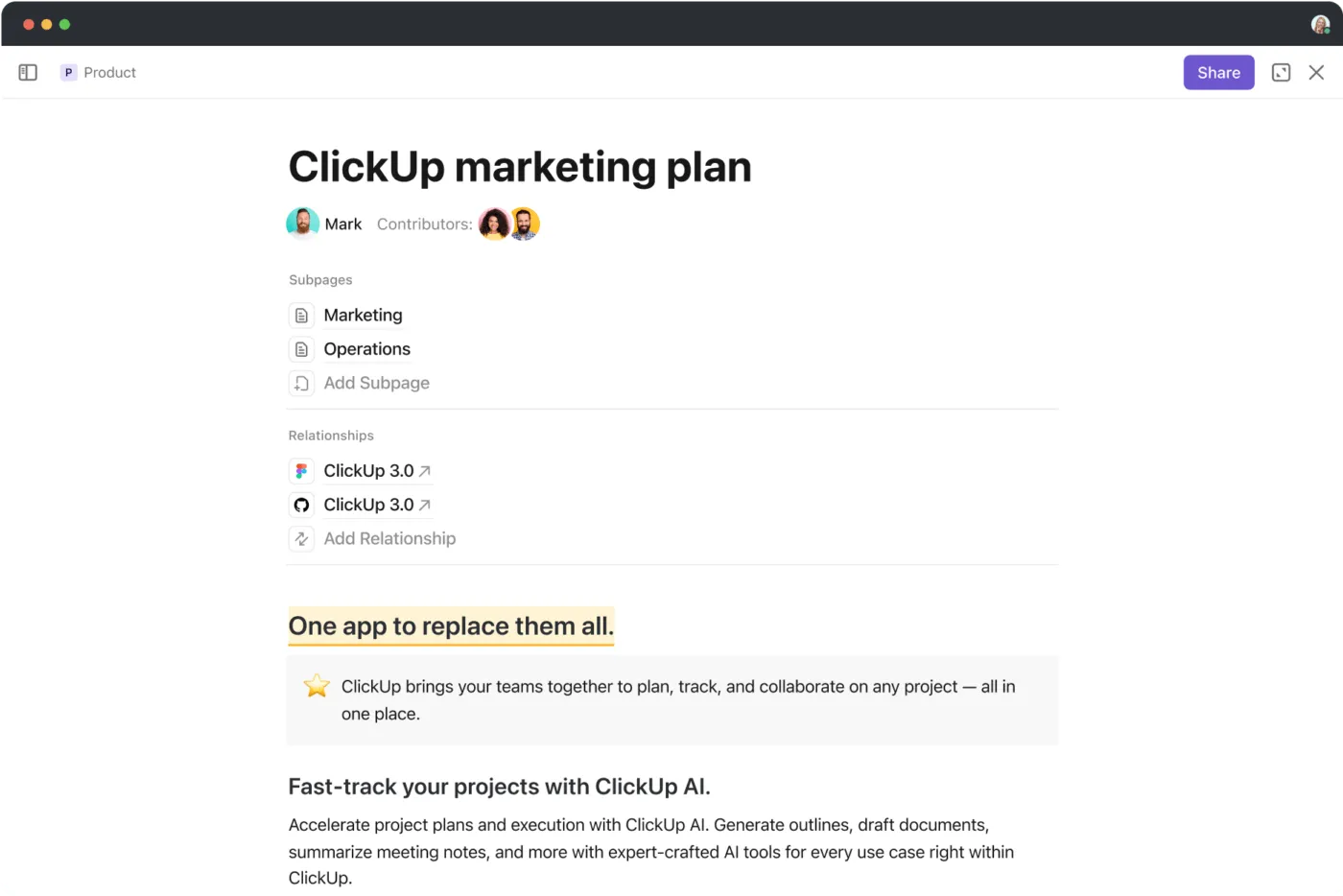
ClickUp Docs, เครื่องมือทรงพลังอีกตัวหนึ่งสำหรับการปรับปรุงกระบวนการทำงานของงานนำเสนอของคุณให้ราบรื่นขึ้น, ช่วยสร้าง, จัดระเบียบ, และปรับปรุงเนื้อหาที่จะกลายเป็นส่วนหนึ่งของสไลด์เด็คของคุณในที่สุด.
นี่คือวิธีที่ ClickUp Docs สามารถช่วยคุณจัดการการนำเสนอได้ดีขึ้น:
- ร่วมมือกับทีมของคุณอย่างมีประสิทธิภาพในการร่าง แก้ไข และปรับปรุงเนื้อหาใน ClickUp Docs ก่อนที่จะถ่ายโอนไปยังสไลด์ โดยให้แน่ใจว่ามีการติดตามการเปลี่ยนแปลงทั้งหมดแบบเรียลไทม์
- ติดตามและตรวจสอบการเปลี่ยนแปลงในเนื้อหาของคุณ ทำให้ง่ายต่อการปรับปรุงข้อความและประเด็นสำคัญสำหรับสไลด์ของคุณ
- จัดเก็บโครงร่าง บันทึก และร่างต่างๆ ในพื้นที่ส่วนกลาง เพื่อให้คุณสามารถจัดระเบียบและอัปเดตเนื้อหาได้โดยไม่สูญเสียรายละเอียดสำคัญใดๆ
- แปลงงานให้เป็นรายการที่สามารถดำเนินการได้, มอบหมายสมาชิกทีมให้รับผิดชอบองค์ประกอบสไลด์เฉพาะ, และตรวจสอบให้แน่ใจว่าการนำเสนอขั้นสุดท้ายเสร็จสิ้นตามกำหนดเวลา
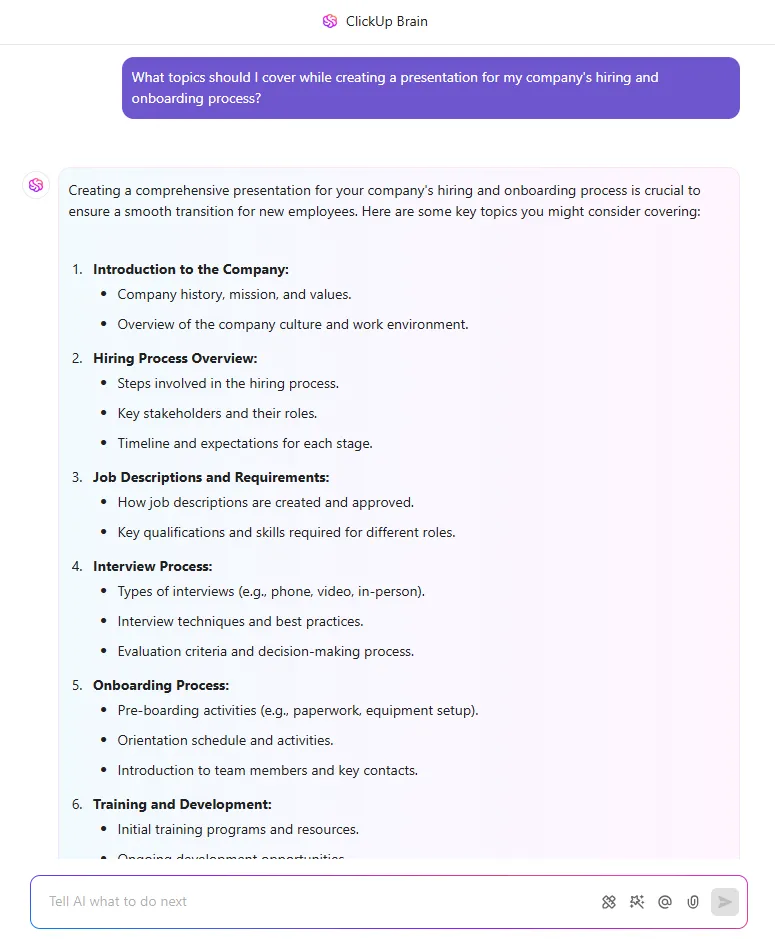
ตัวช่วยเพิ่มประสิทธิภาพ: ใช้ClickUp Brain ผู้ช่วย AI ในตัว เพื่อเร่งกระบวนการทำงานในการนำเสนอของคุณ เพียงป้อนคำสั่งหรือข้อมูลในรูปแบบภาษาธรรมชาติ ระบบจะสร้างเนื้อหาเฉพาะสำหรับสไลด์แต่ละหน้าได้โดยตรงในเอกสารของคุณ
ไม่ว่าคุณต้องการจุดสำคัญสำหรับแต่ละสไลด์ คำอธิบายอย่างละเอียด หรือสรุป ClickUp Brain สามารถช่วยคุณสร้างและปรับปรุงเนื้อหาตามสไลด์ได้อย่างง่ายดาย ประหยัดเวลาของคุณ และรับประกันความสม่ำเสมอในงานนำเสนอของคุณ
วิธีติดตามการเปลี่ยนแปลงในเอกสาร ClickUp
ClickUp Docs ยังมีระบบควบคุมเวอร์ชันเอกสารที่แข็งแกร่งเพื่อช่วยให้คุณติดตามความคืบหน้าและกู้คืนเวอร์ชันก่อนหน้าได้หากจำเป็น
ขั้นตอนที่ 1: ในเอกสาร ClickUp ของคุณ ให้คลิกที่ไอคอนจุดไข่ปลาแล้วเลือก ประวัติหน้า จากเมนูแบบเลื่อนลง
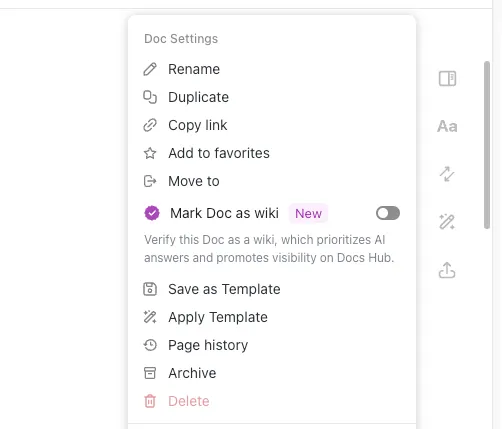
ขั้นตอนที่ 2: ดูประวัติการแก้ไข—วันที่, เวลา, ชื่อบุคคล, และคำอธิบาย
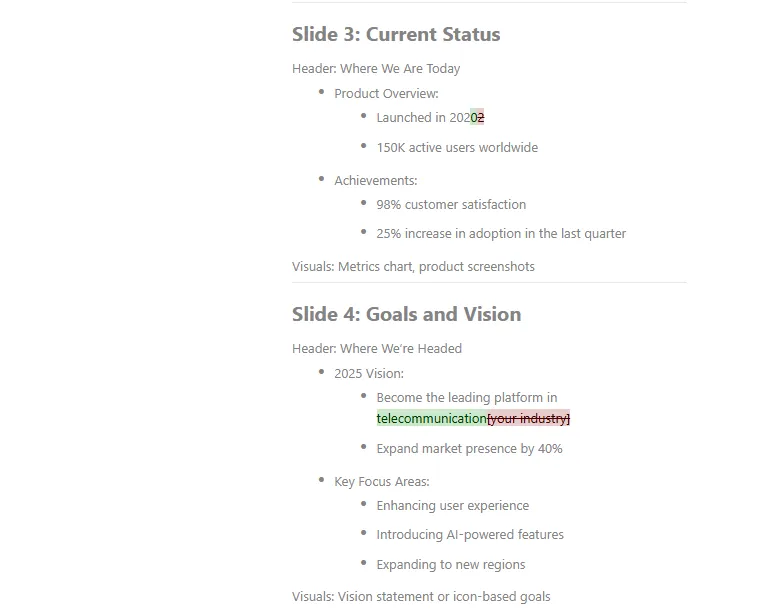
ขั้นตอนที่ 3: ขยายเวอร์ชันเพื่อดูการเปลี่ยนแปลงที่เน้นด้วยสีที่แตกต่างกัน ทบทวนการเปลี่ยนแปลงที่สำคัญเพื่อดูว่าใครได้ทำอะไรและเอกสารของคุณมีการพัฒนาอย่างไรตั้งแต่ตอนที่สร้างจนถึงเวอร์ชันปัจจุบัน
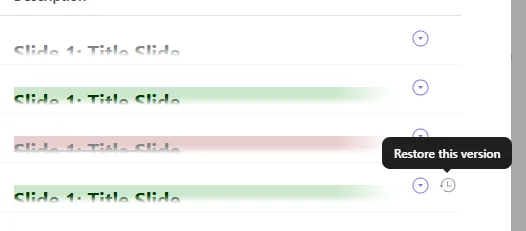
ขั้นตอนที่ 4: ย้อนกลับการเปลี่ยนแปลงหรือกู้คืนเวอร์ชันใด ๆ โดยคลิกที่ไอคอนนาฬิกา
จัดระเบียบความคิดและสร้างภาพนำเสนอของคุณด้วย ClickUp Whiteboards
เมื่อคุณมีเวอร์ชันสุดท้ายของเนื้อหาการนำเสนอของคุณแล้ว ความท้าทายต่อไปคือการออกแบบการนำเสนอที่น่าสนใจและดึงดูดสายตา
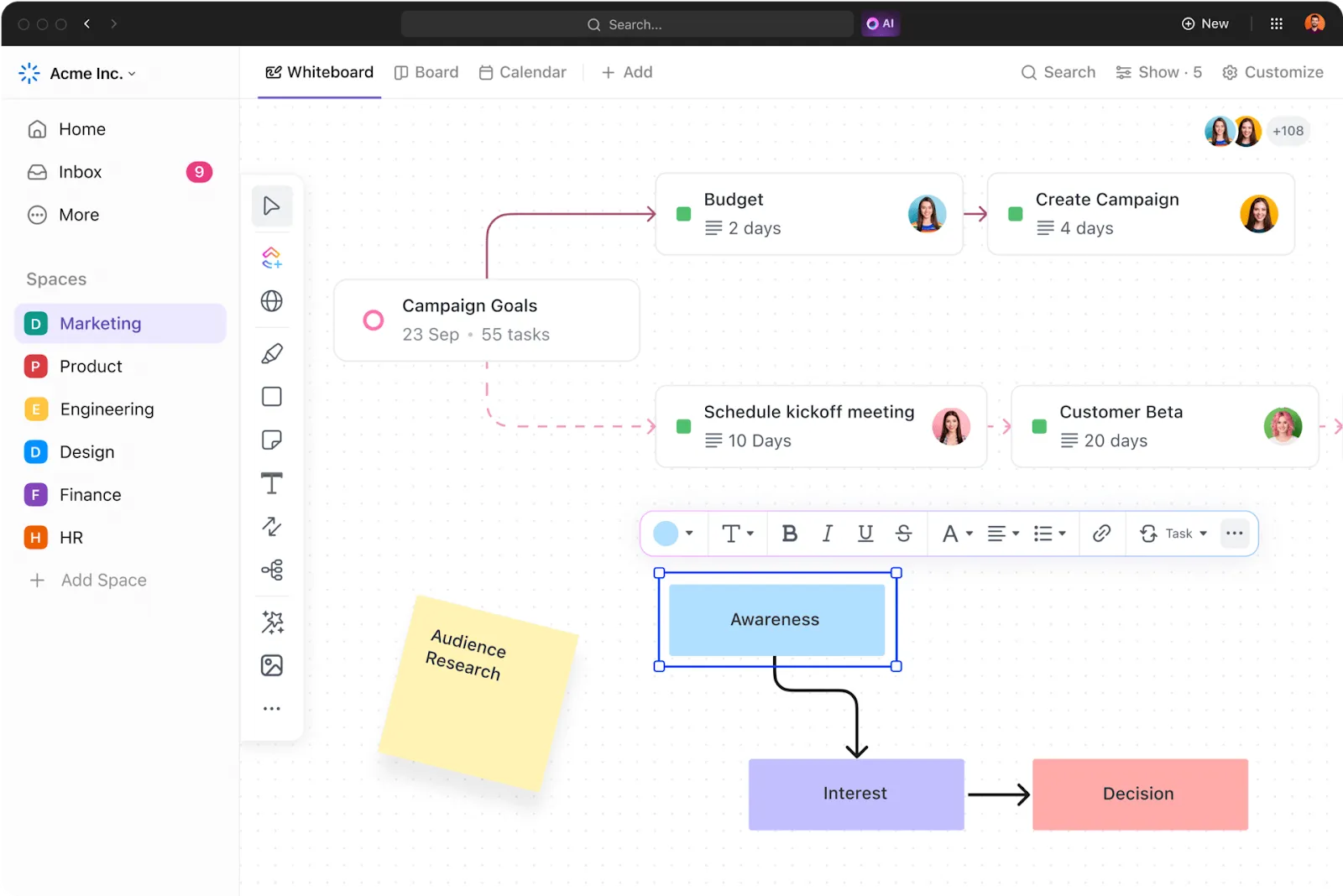
ClickUp Whiteboardsเป็นเครื่องมือที่เหมาะอย่างยิ่งสำหรับการมองเห็นและร่วมมือกันในแนวคิด โครงสร้าง และการนำเสนอของคุณ ไม่ว่าคุณจะกำลังคิดค้นธีมการออกแบบหรือจัดระเบียบการไหลของงานนำเสนอของคุณ ClickUp Whiteboards ก็มอบพื้นที่ที่พลวัตและโต้ตอบได้สำหรับทุกความคิดใหญ่โต
นี่คือวิธีที่จะช่วย:
- ใช้ไวท์บอร์ดเพื่อวางแผนความคิด โครงสร้าง และประเด็นสำคัญของการนำเสนอของคุณอย่างเป็นภาพ ก่อนที่จะเริ่มสร้างสไลด์ วิธีนี้จะช่วยให้มั่นใจในความชัดเจนและความสอดคล้องตั้งแต่เริ่มต้น
- ทำงานร่วมกันแบบเรียลไทม์ด้วยการมีส่วนร่วมในไวท์บอร์ดพร้อมกัน ให้ข้อเสนอแนะ แก้ไข และแนะนำการเปลี่ยนแปลงได้ทันที—เหมาะอย่างยิ่งสำหรับการแก้ไขและปรับปรุงเนื้อหาการนำเสนอของคุณร่วมกัน
- จัดระเบียบลำดับของสไลด์ เพิ่มแผนภาพ และสร้างแผนผังความคิดเพื่อแสดงแนวคิดในรูปแบบภาพ ซึ่งเหมาะอย่างยิ่งสำหรับการจัดระเบียบเนื้อหาที่ซับซ้อนหรือนำเสนอแนวคิดใหม่
- แปลรูปแบบไวท์บอร์ดที่เสร็จสมบูรณ์ให้เป็นสไลด์ได้อย่างง่ายดาย โดยรักษาการจัดระเบียบเนื้อหาของคุณและมั่นใจว่าจะไม่มีประเด็นสำคัญใดตกหล่นในกระบวนการ
ติดตามการเปลี่ยนแปลงได้อย่างง่ายดายและทำงานร่วมกันได้ดีขึ้นด้วย ClickUp
Google Slides มีคุณสมบัติที่มีประโยชน์ เช่น ประวัติเวอร์ชัน, ความคิดเห็น, และการแจ้งเตือน ช่วยให้ทีมสามารถทำงานร่วมกันและติดตามการเปลี่ยนแปลงได้
อย่างไรก็ตาม การจัดการการเปลี่ยนแปลงใน Google Slides อาจกลายเป็นเรื่องซับซ้อนได้ เนื่องจากข้อจำกัด เช่น ความท้าทายในการทำงานร่วมกันแบบเรียลไทม์ ปัญหาด้านประสิทธิภาพ และการขาดการติดตามรายละเอียดการเปลี่ยนแปลงของแต่ละสไลด์
ClickUp ช่วยให้การทำงานด้านการนำเสนอเป็นเรื่องง่ายและมีประสิทธิภาพมากขึ้น ด้วย ClickUp Docs คุณสามารถสร้าง จัดระเบียบ และปรับปรุงเนื้อหาสำหรับสไลด์ของคุณได้อย่างราบรื่น ClickUp Whiteboards ช่วยเพิ่มประสิทธิภาพกระบวนการให้ดียิ่งขึ้นโดยให้ทีมสามารถมองเห็นและติดตามความคืบหน้าบนผืนผ้าใบเสมือนจริง
นอกจากนี้ เทมเพลตการนำเสนอของ ClickUp เป็นกรอบการทำงานที่พร้อมใช้งาน ซึ่งช่วยรวบรวมทีมเข้าด้วยกัน ลดความจำเป็นในการแก้ไขไปมา และทำให้การนำเสนอเป็นไปอย่างราบรื่นและสอดคล้องกัน
ลงทะเบียนบน ClickUp ฟรีและทำให้กระบวนการนำเสนอของคุณราบรื่นตั้งแต่ต้นจนจบ!