

การนำเสนอไม่ควรรู้สึกเหมือนการต่อสู้ที่ยากลำบาก แต่บ่อยครั้งมันก็เป็นเช่นนั้น การจ้องมองไปที่สไลด์ Google Slides ที่ว่างเปล่า พยายามสร้างบางสิ่งที่ จริงๆ แล้ว เชื่อมโยงกับผู้ชมของคุณ อาจรู้สึกท่วมท้นได้ เทมเพลตทั่วไป? ใช้กันจนเกร่อ การออกแบบเริ่มต้น? ลืมได้ง่าย
หากคุณเป็นมืออาชีพที่กำลังตามหาความประทับใจอันหาได้ยากในห้องประชุม, เป็นครูผู้สอนที่ต้องการดึงดูดความสนใจจากผู้เรียนที่วอกแวก, หรือเป็นนักสร้างสรรค์ที่เบื่อหน่ายกับการถูกจำกัดด้วยรูปแบบที่น่าเบื่อ คุณมาถูกที่แล้ว
ยินดีต้อนรับสู่การนำเสนอใหม่ในการทำให้ Google Slides ทำงานให้คุณในรูปแบบที่คุณไม่เคยรู้มาก่อนว่ามันเป็นไปได้ 🤩
พร้อมที่จะนำเสนอผลงานที่ประทับใจแล้วหรือยัง? มาเริ่มต้นกันที่พื้นฐานกันเถอะ
⏰ สรุป 60 วินาที
Google สไลด์:
- สไลด์ใช้ได้ทุกที่ ทุกเวลา—หมดปัญหาเรื่อง 'ไฟล์ไม่ตรงรูปแบบ'
- การแก้ไขแบบเรียลไทม์, ข้อเสนอแนะทันที, ไม่มีความสับสน
- แม่แบบ, แอนิเมชัน, ปรับแต่งง่าย—ไม่ต้องใช้ดีไซเนอร์
- ทำงานร่วมกับ Google ได้อย่างราบรื่น—ดึงข้อมูลจาก Sheets, Docs, Forms ได้
- ป้ายราคา $0!
วิธีใช้ Google Slides อย่างมืออาชีพ
💼 ข้อเสนอทางธุรกิจ: แผนภูมิ, แอนิเมชัน, บันทึกสำหรับผู้พูด = สร้างผลกระทบมากขึ้น
🎨 ผลงานสร้างสรรค์: รูปภาพ, วิดีโอ, กรณีศึกษาที่สามารถคลิกได้ (แสดงให้ดู, อย่าบอก)
📅 คำเชิญและกำหนดการกิจกรรม: คิดถึง QR โค้ด, ลิงก์ RSVP, การนับถอยหลัง, และอื่น ๆ
📄 ประวัติการทำงานแบบโต้ตอบ: ลิงก์ ไทม์ไลน์ โครงการที่คลิกได้ ทำให้จดจำได้
🎓 สื่อการสอนและการฝึกอบรม: เพิ่มแผนภาพ แบบทดสอบ และวิดีโอ
🛍️ การสาธิตผลิตภัณฑ์: ฟีเจอร์ที่คลิกได้, ข้อมูลจำเพาะ, ลิงก์ซื้อทันที ช่วยให้คุณสามารถขายได้อย่างง่ายดาย
📖 หนังสือแบรนด์: แสดงตัวตนและบุคลิกภาพของแบรนด์ของคุณในการปฏิบัติ
📊 แผนรายปี: กราฟสด, เป้าหมาย, การอัปเดตจากผู้นำ—ไม่มีไฟล์ PDF ที่ยาวไม่สิ้นสุด
🎭 บอร์ดอารมณ์: จัดระเบียบ, เล่นกับสี, เพิ่มการเคลื่อนไหว
📖 คู่มือการเริ่มต้นใช้งาน: คู่มือแบบทีละขั้นตอน, แบบทดสอบ, และภาพประกอบ—ไม่มีข้อสงสัย
📑 รายงานและกรณีศึกษา: สไลด์เปรียบเทียบก่อนและหลัง พร้อมหลักฐานวิดีโอ (ไม่ใส่ข้อความมากเกินไป)
🛣️ แผนงานผลิตภัณฑ์: ไทม์ไลน์, กำหนดส่ง, ลิงก์แบบโต้ตอบเพื่อให้ทีมทำงานสอดคล้องกัน
🎲 แบบทดสอบและเกม: คลิกเพื่อดูคำตอบ, ติดตามคะแนน, เส้นทางแบบไดนามิก (สนุก!)
ลองใช้ ClickUp เพื่อยกระดับการทำงานของคุณ
- ClickUp Whiteboards: ระดมความคิดและวางแผนก่อนเริ่มออกแบบ
- ClickUp Brain AI และ ClickUp Docs: จัดระเบียบความคิด รับคำแนะนำเนื้อหา ทำงานร่วมกันแบบเรียลไทม์
- การผสานรวม Google Slides: จัดการสไลด์และ ClickUp ได้โดยไม่ต้องสลับไปมาระหว่างแอปถึง 10 ตัว
ทำไมต้องใช้ Google Slides สำหรับการนำเสนอ?
เครื่องมือนำเสนอไม่ได้ถูกสร้างมาเท่าเทียมกัน และ Google Slides โดดเด่นด้วยเหตุผลที่ดี ไม่ว่าคุณจะกำลังสร้าง บทเรียน นำเสนอ ไอเดีย หรือแสดงผลงาน โครงการสร้างสรรค์ มันมอบการผสมผสานที่ลงตัวระหว่างความเรียบง่ายและความยืดหยุ่น
นี่คือเหตุผลที่มันคุ้มค่ากับความสนใจของคุณ:
- เข้าถึงได้ทุกที่: ทำงานกับงานนำเสนอ Google ของคุณจากอุปกรณ์ใดก็ได้ ทุกเวลา—ไม่ต้องกังวลเรื่องความเข้ากันได้หรือการผูกติดกับคอมพิวเตอร์เครื่องเดียว
- การทำงานร่วมกันแบบเรียลไทม์: ปรับปรุงกระบวนการทำงานของทีมให้ง่ายขึ้นด้วยการแก้ไขแบบสดและฟีเจอร์แสดงความคิดเห็นทันที (ทุกคนอยู่ในหน้าเดียวกันอย่างแท้จริง!)
- เครื่องมือออกแบบในตัว: สร้างสไลด์ที่ดูเป็นมืออาชีพด้วยเทมเพลตที่ใช้งานง่าย, การเคลื่อนไหว, และตัวเลือกการปรับแต่งที่ไม่ต้องการพื้นฐานการออกแบบ
- การผสานรวมกับ Google Workspace: แทรกแผนภูมิจาก Google Sheets ดึงเนื้อหาจาก Google Docs หรือผสานรวมแบบฟอร์มและวิดีโอ—ทั้งหมดในที่เดียว
- คุ้มค่า: เลือกเทมเพลตที่สามารถใช้งานได้ฟรี (เป็นประโยชน์ทั้งครู ผู้ประกอบการขนาดเล็ก หรือใครก็ตามที่มีงบประมาณจำกัด)
➡️ อ่านเพิ่มเติม: เครื่องมือสร้างงานนำเสนอด้วย AI ที่ดีที่สุดสำหรับ PowerPoint
ไอเดีย Google Slides สำหรับกรณีการใช้งานที่หลากหลาย
ด้วยเทมเพลต Google Slides ที่มีให้ ใช้งานได้ทันที คุณสามารถเริ่มต้นได้อย่างง่ายดายและ ปรับแต่งการนำเสนอของคุณให้ตรงกับความต้องการเฉพาะของคุณ สำรวจความหลากหลายของเครื่องมือการนำเสนอของ Google สำหรับกรณีการใช้งานต่างๆ
1. ข้อเสนอทางธุรกิจ
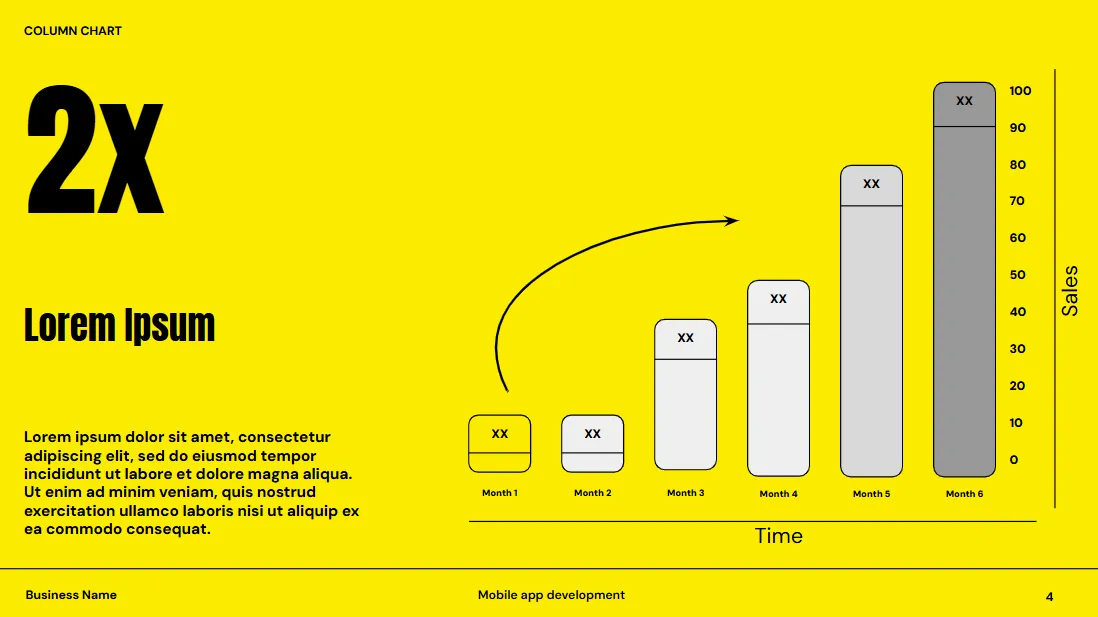
เปลี่ยน การนำเสนอทางธุรกิจ ให้เป็น ข้อเสนอที่ดึงดูดความสนใจ และแสดงให้เห็นถึงคุณค่าของคุณอย่างชัดเจน คุณสามารถเพิ่ม แอนิเมชัน เพื่อเน้นจุดสำคัญ ฝัง แผนภูมิจาก Google Sheets เพื่อนำเสนอข้อมูลแบบเรียลไทม์ และจัดโครงสร้างสไลด์ให้เป็นลำดับที่สมเหตุสมผลเพื่อให้ผู้ตัดสินใจมีสมาธิ
นอกจากนี้ หมายเหตุสำหรับผู้พูด สามารถช่วยให้คุณนำเสนอได้อย่างมืออาชีพ หรือคุณสามารถออกแบบสไลด์ให้โดดเด่นด้วยภาพที่ดึงดูดและข้อความที่กระชับโดยไม่ต้องใช้การนำเสนอ
ตัวอย่างเช่น เทมเพลตพิตช์เด็ค เหมาะ สำหรับการแบ่งปันกลยุทธ์และดึงดูดเงินทุน ในขณะที่ แผนปฏิบัติการสำหรับผู้บริหาร 30-60-90 วัน ช่วยผู้จัดการโครงการในการวางแผนเป้าหมายและขั้นตอนความก้าวหน้าอย่างชัดเจน
💡 เคล็ดลับจากมืออาชีพ: คุณสามารถแชร์ข้อเสนอของคุณกับลูกค้าหรือผู้ร่วมงานได้ โดย จำกัดการเข้าถึงเฉพาะสไลด์ที่ต้องการ ฟีเจอร์นี้ช่วยให้คุณรักษาข้อมูลต้นทุนภายในหรือรายละเอียดที่ละเอียดอ่อนให้เป็นความลับ
2. พอร์ตโฟลิโอสำหรับมืออาชีพด้านความคิดสร้างสรรค์
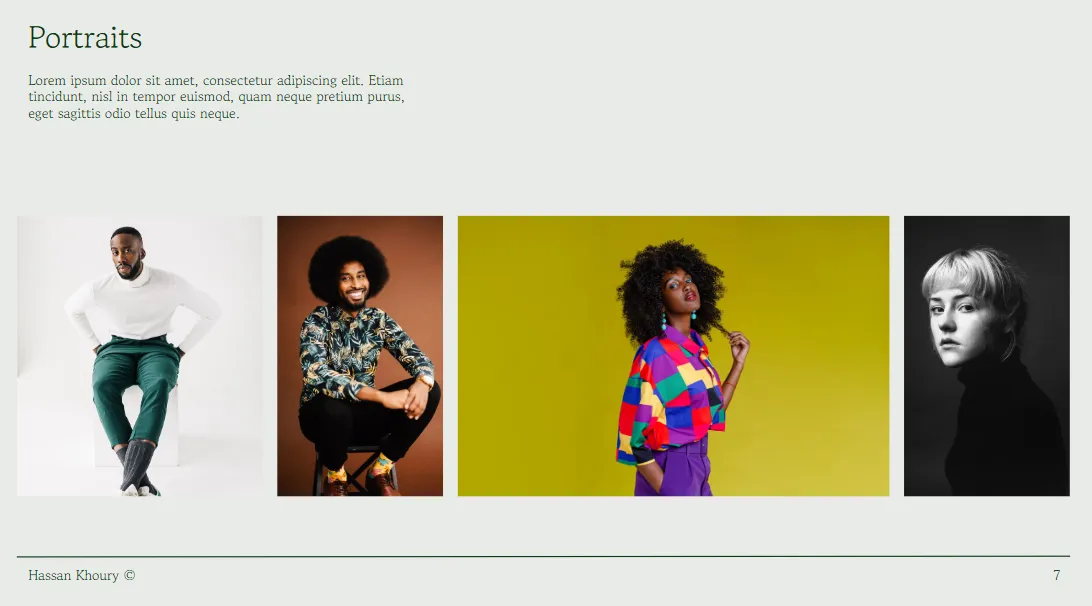
Google Slides เป็นวิธีที่ยอดเยี่ยมในการสร้างพอร์ตโฟลิโอระดับมืออาชีพที่เน้นผลงานที่ดีที่สุดของคุณ คุณสามารถใช้ ตารางภาพ เพื่อเน้นภาพที่โดดเด่น ฝังวิดีโอ เพื่อทำให้โปรเจกต์ของคุณมีชีวิตชีวา และยังสามารถรวมคำรับรองจากลูกค้า เพื่อเพิ่มความน่าเชื่อถืออีกด้วย
ไม่ว่าคุณจะเป็น นักออกแบบกราฟิก ที่กำลังอวดผลงานการสร้างแบรนด์ของคุณ หรือ นักเขียนอิสระ ที่กำลังเชื่อมโยงไปยังบทความที่ตีพิมพ์แล้ว Slides ช่วยให้ผลงานของคุณดูง่ายต่อการเรียกดู
นอกจากนี้ การเพิ่ม ส่วนที่สามารถคลิกได้ เช่น 'การถ่ายภาพ', 'กรณีศึกษา' หรือ 'ใบรับรอง' จะช่วยให้ผู้ชมค้นหาสิ่งที่ต้องการได้อย่างตรงจุด
💡 เคล็ดลับจากมืออาชีพ: ด้วยการใช้ฟังก์ชันไฮเปอร์ลิงก์ของ Google Slides คุณสามารถ ทำให้ภาพหรือผลงานในพอร์ตโฟลิโอแสดงรายละเอียดเพิ่มเติม (เช่น คำอธิบายโครงการหรือความคิดเห็นจากลูกค้า) เมื่อมีคนเลื่อนเมาส์ไปเหนือภาพนั้น วิธีนี้จะสร้างประสบการณ์ที่น่าสนใจและมีชีวิตชีวาสำหรับลูกค้าหรือนายจ้างที่มีศักยภาพ
3. คำเชิญเข้าร่วมงานและวาระการประชุม
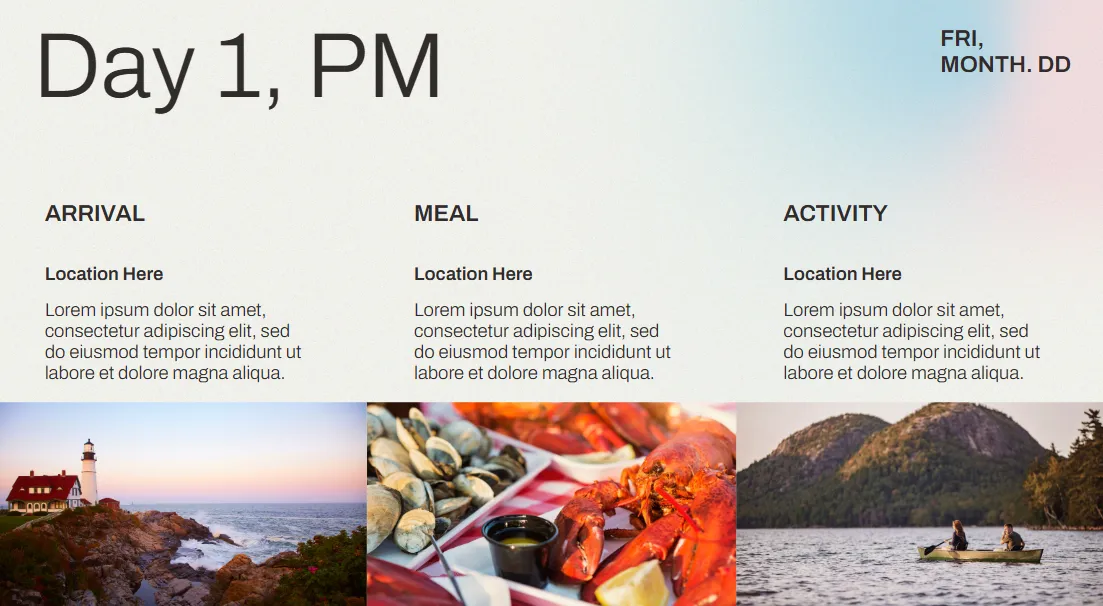
คำเชิญเข้าร่วมกิจกรรมแบบโต้ตอบ และกำหนดการเป็นวิธีที่สร้างสรรค์อย่างยิ่งในการใช้ Google Slides เพิ่ม ลิงก์ RSVP หรือ QR code เพื่อการลงทะเบียนที่ง่ายดาย และใช้แอนิเมชันเพื่อค่อยๆ เปิดเผยรายละเอียดของกิจกรรม เช่น เวลา สถานที่ หรือวิทยากรรับเชิญ
สำหรับงานองค์กร คุณสามารถเน้นรายละเอียดกำหนดการและวาระการประชุมในรูปแบบที่ดูเป็นทางการและเรียบร้อย แต่สำหรับงานส่วนตัว เช่น งานแต่งงาน ให้เต็มที่กับเรื่องราว ภาพถ่าย และแม้กระทั่ง ตัวนับถอยหลังเพื่อสร้างความตื่นเต้น
ไม่ว่าจะเป็น การเปิดตัวสินค้า, งานวันเกิด, หรือ งานการกุศล, ปรับแต่งคำเชิญให้เข้ากับบรรยากาศของงานของคุณ
💡 เคล็ดลับจากมืออาชีพ: หลังจากส่งคำเชิญ Google Slides แล้ว ให้คงการสนทนาต่อไปโดยเพิ่ม ชุดสไลด์ติดตามผลที่มีเนื้อหาที่น่าตื่นเต้น เช่น ตัวอย่างล่วงหน้า แบบสำรวจ หรือทีเซอร์
4. ประวัติย่อและเรซูเม่ระดับมืออาชีพ
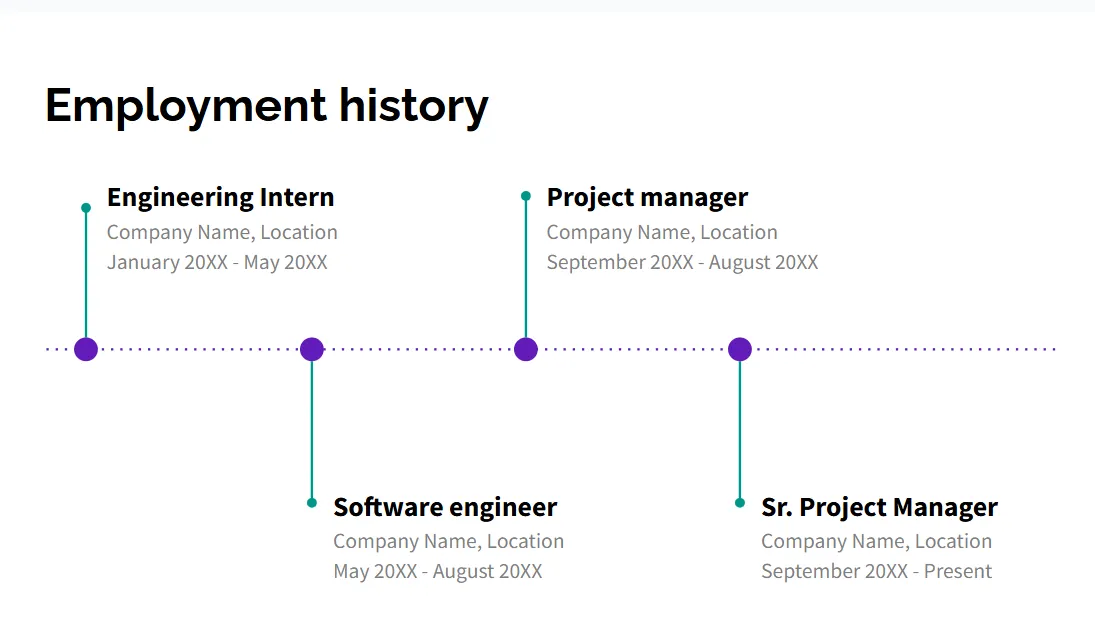
Google Slides สามารถช่วยให้คุณโดดเด่นในใบสมัครงานด้วยเรซูเม่ที่ใช้งานง่ายซึ่งเหนือกว่า PDF แบบดั้งเดิม
เพิ่ม ลิงก์ที่คลิกได้ไปยังโปรไฟล์ LinkedIn ของคุณ, พอร์ตโฟลิโอ หรือแม้แต่การแนะนำตัวผ่านวิดีโอ ใช้ ไทม์ไลน์ เพื่อแสดงเส้นทางอาชีพของคุณอย่างชัดเจน และสร้าง ส่วน 'เกี่ยวกับฉัน' ที่น่าสนใจด้วยแอนิเมชัน ที่เน้นบุคลิกภาพและความสำเร็จของคุณ
แนวทางนี้มีประโยชน์อย่างยิ่งสำหรับ นักการตลาด, นักออกแบบ หรือ ใครก็ตามที่ทำงานในสายงานสร้างสรรค์ ที่ต้องการดึงดูดสายตาด้วยเรซูเม่ที่มีเอกลักษณ์และเน้นความสวยงาม
💡 เคล็ดลับจากมืออาชีพ: แทนที่จะระบุเพียงหน้าที่ความรับผิดชอบในงาน ให้เพิ่มสไลด์ในส่วนที่ผู้จัดการฝ่ายสรรหาสามารถคลิกดูกรณีศึกษา แบบจำลองการออกแบบ หรือวิดีโอที่เน้นผลงานของคุณ
5. เครื่องมือการศึกษาและบทเรียน
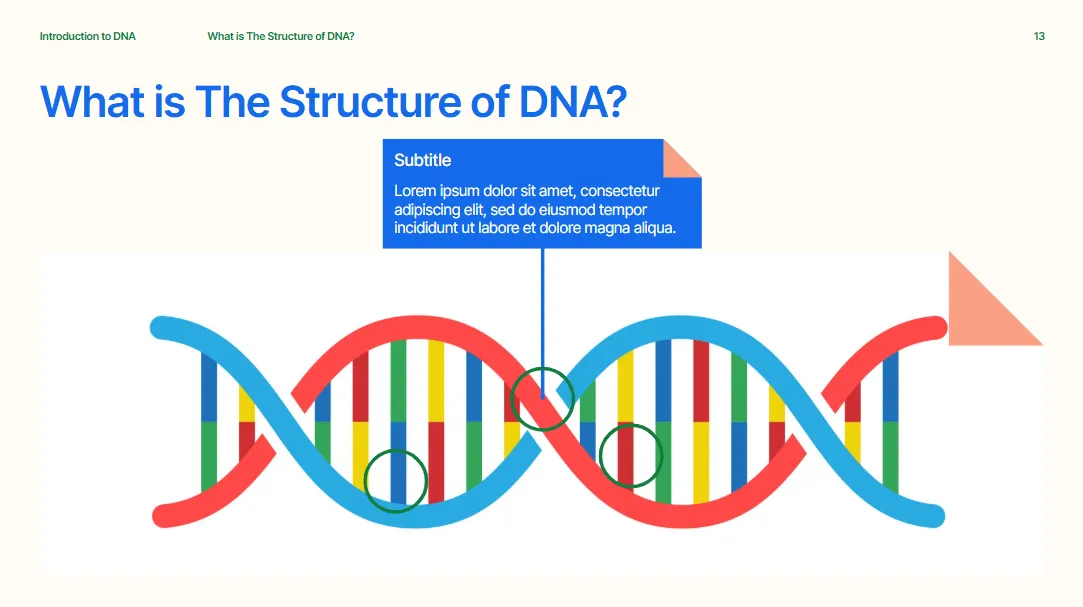
ครู และผู้ฝึกสอน สามารถใช้ Google Slides เพื่อสร้าง บทเรียน และ การฝึกอบรม ที่มีทั้งความโต้ตอบและสร้างผลกระทบได้
เพิ่ม แผนภาพ เพื่อแยกแยะแนวคิดที่ซับซ้อน, ภาพเคลื่อนไหว เพื่ออธิบายกระบวนการทีละขั้นตอน, และ วิดีโอที่ฝังไว้ สำหรับคำอธิบายที่ลึกซึ้งยิ่งขึ้น สไลด์ถาม-ตอบ หรือ แบบทดสอบเชิงโต้ตอบ ยังสามารถช่วยให้ผู้เข้าร่วมมีส่วนร่วมและส่งเสริมการเรียนรู้เชิงรุก
ตัวอย่างเช่น ครูอาจออกแบบชุดแผนการสอนเพื่อเป็นแนวทางในการอภิปรายในห้องเรียน ในขณะที่ผู้ดำเนินเวิร์กช็อปสามารถใช้สไลด์เพื่อนำเสนอเนื้อหาการฝึกอบรมวิชาชีพที่เข้าใจง่ายและดึงดูดสายตา
💡 เคล็ดลับจากมืออาชีพ: ในการนำเสนอเดียวกัน มอบหมายส่วนต่างๆ ให้กับบุคคลหรือกลุ่ม และกระตุ้นให้พวกเขาเพิ่มงานวิจัย ความคิด หรือข้อคิดเห็นของตนเอง สร้างความรู้สึกของการทำงานเป็นทีมและการเรียนรู้ร่วมกัน
📮ClickUp Insight: ทีมที่มีผลงานต่ำมีแนวโน้มที่จะใช้เครื่องมือมากกว่า 15 ชิ้นถึง 4 เท่า ในขณะที่ทีมที่มีผลงานสูงยังคงรักษาประสิทธิภาพโดยจำกัดเครื่องมือไว้ที่ 9 แพลตฟอร์มหรือน้อยกว่า แต่การใช้แพลตฟอร์มเดียวล่ะ?
ในฐานะแอปทุกสิ่งทุกอย่างสำหรับการทำงานClickUp รวบรวม งาน โครงการ เอกสาร วิกิ การแชท และการโทรของคุณไว้ในแพลตฟอร์มเดียว พร้อมด้วยเวิร์กโฟลว์ที่ขับเคลื่อนด้วย AI
พร้อมทำงานอย่างชาญฉลาดขึ้นหรือไม่? ClickUp ทำงานได้กับทุกทีม ทำให้งานของคุณมองเห็นได้ และให้คุณมุ่งเน้นกับสิ่งที่สำคัญ ขณะที่ AI จัดการกับสิ่งอื่น ๆ ให้คุณ
6. แคตตาล็อกและตัวอย่างสินค้าดิจิทัล

ลืมแคตตาล็อกแบบคงที่ไปได้เลย—Google Slides ช่วยให้คุณสร้าง โชว์เคสสินค้าแบบไดนามิก ที่ดูทันสมัยและน่าสนใจ เพิ่ม ภาพถ่าย คุณภาพสูง รายละเอียดสินค้า และ ราคา เพื่อให้ลูกค้าสามารถสำรวจและซื้อได้อย่างง่ายดาย
สำหรับการนำเสนอที่ชนะใจลูกค้า ลองใช้ การสาธิตผลิตภัณฑ์ บน Google Slides เน้น คุณสมบัติ และ ประโยชน์ ด้วย แอนิเมชัน, แบบจำลองโต้ตอบ, และ ภาพจำลองหน้าจอ
ตัวอย่างเช่น การสาธิตซอฟต์แวร์สามารถนำผู้ชมผ่านอินเทอร์เฟซผู้ใช้และขั้นตอนการทำงาน ในขณะที่ชุดสาธิตฮาร์ดแวร์สามารถเน้นที่สเปคและกรณีการใช้งานจริง
💡 เคล็ดลับจากมืออาชีพ: ใช้การผสานการทำงานของ Google Slides กับลิงก์ภายนอกเพื่อ สร้างประสบการณ์ 'ซื้อเลย' ได้โดยตรงในโชว์เคสผลิตภัณฑ์ของคุณ เพิ่ม จุดโต้ตอบ บนภาพผลิตภัณฑ์ ซึ่งผู้ใช้สามารถคลิกเพื่อเข้าถึงรีวิวหรือแม้แต่ดูการสาธิตได้
7. หนังสือแบรนด์และคู่มือสไตล์
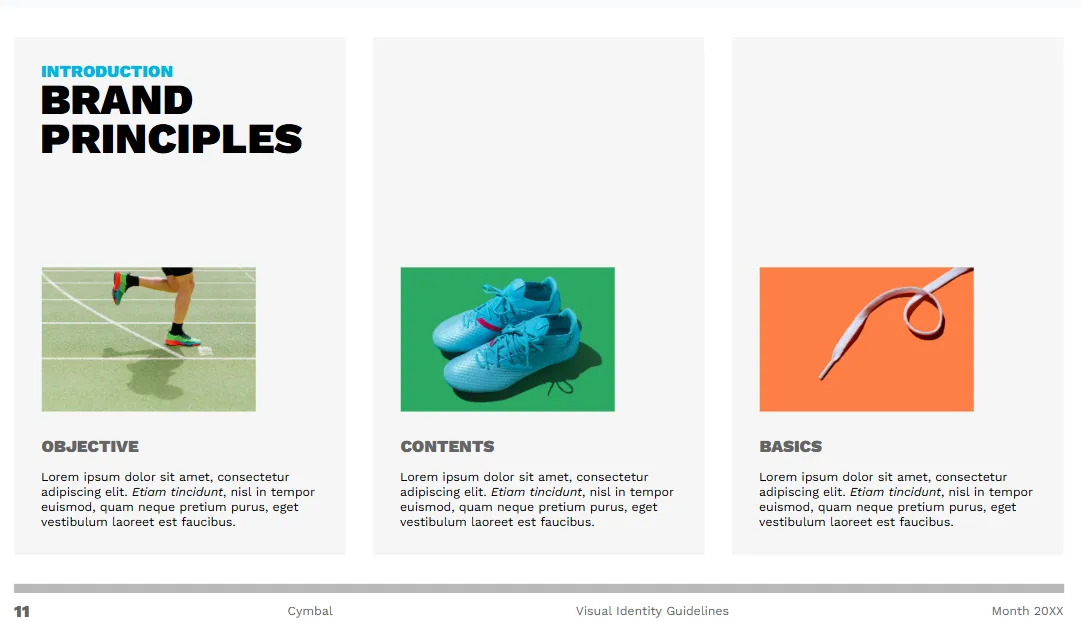
Google Slides นำเสนอวิธีการสร้างคู่มือแบรนด์ที่ไม่เหมือนใคร โดยไม่เพียงแค่แสดงแนวทางเท่านั้น คุณสามารถเพิ่มส่วนรายละเอียดสำหรับ โลโก้, ชุดสี, แบบอักษร, และ น้ำเสียงในการสื่อสาร และยังสามารถพัฒนาไปอีกขั้นด้วยการฝัง ตัวอย่างจากโลกจริง เช่น โลโก้ของคุณที่ปรากฏบนสินค้าหรือโซเชียลมีเดีย
นอกจากนี้ คุณยังสามารถเพิ่มแอนิเมชันหรือ วิดีโอสาธิตเพื่อแสดงกราฟิกเคลื่อนไหว เพื่อให้มั่นใจว่าอัตลักษณ์ทางภาพของแบรนด์คุณถูกนำเสนออย่างมีชีวิตชีวา
และเนื่องจากทุกอย่างเป็นแบบ ร่วมมือกัน ทีมของคุณสามารถอัปเดตคู่มือได้เมื่อแบรนด์ของคุณพัฒนาขึ้น—เก็บทุกอย่างไว้ในที่เดียวที่เข้าถึงได้ง่าย
💡 เคล็ดลับจากมืออาชีพ: หากต้องการสร้างแบรนด์บุ๊คที่ให้ความรู้สึกเหมือนประสบการณ์ ลองใช้แอนิเมชันเพื่อทำให้โลโก้ พาเลตต์สี และรูปแบบตัวอักษรของคุณมีชีวิตชีวาขึ้น แทนที่จะแสดงเพียงตัวอย่างสี ให้แสดงให้เห็นว่าสีเหล่านั้นเปลี่ยนผ่านหรือโต้ตอบกันอย่างไร
8. แผนธุรกิจประจำปี
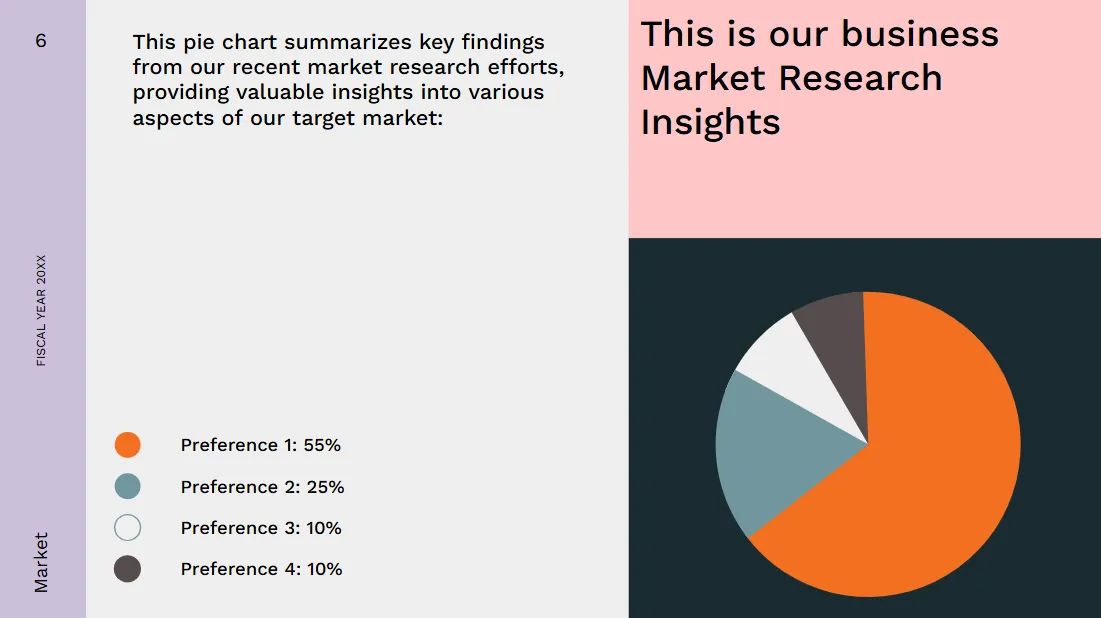
เปลี่ยนกระบวนการนำเสนอแผนธุรกิจประจำปีให้กลายเป็นประสบการณ์ที่มีชีวิตชีวาและร่วมมือกันได้ด้วย Google Slides แทนที่จะใช้สไลด์นิ่ง ๆ ให้ เพิ่มแผนภูมิและกราฟแบบเรียลไทม์ ที่เชื่อมโยงกับ Google Sheets เพื่อให้ข้อมูลอัปเดตแบบเรียลไทม์ ทำให้แผนของคุณทั้งแม่นยำและน่าสนใจยิ่งขึ้น
ก้าวไปอีกขั้นด้วยการรวม เป้าหมายเฉพาะแผนก, กำหนดเวลาที่ละเอียด, และ การวิเคราะห์ SWOT เพื่อให้การนำเสนอมีความครบถ้วนและชัดเจนยิ่งขึ้น คุณยังสามารถเพิ่มความเป็นส่วนตัวด้วยวิดีโอข้อความจากผู้นำที่ฝังไว้ได้อีกด้วย
เครื่องมือการทำงานร่วมกันแบบเรียลไทม์ ช่วยให้ทีมสามารถทำงานร่วมกันและปรับแต่งแผนธุรกิจได้อย่างง่ายดาย เพื่อให้แน่ใจว่าทุกคนมีความสอดคล้องกันก่อนการนำเสนอขั้นสุดท้าย
💡 เคล็ดลับมืออาชีพ: ทำให้แผนธุรกิจของคุณน่าสนใจยิ่งขึ้นด้วยการเพิ่มความคิดเห็นสดจากทีมของคุณระหว่างการนำเสนอ ใช้ การสนทนาในช่องความคิดเห็นหรือแบบสำรวจในสไลด์เพื่อรวบรวมข้อมูลทันที เพื่อให้แน่ใจว่าทุกเสียงได้รับการรับฟังในเวลาจริง
9. สมุดภาพและบอร์ดอารมณ์
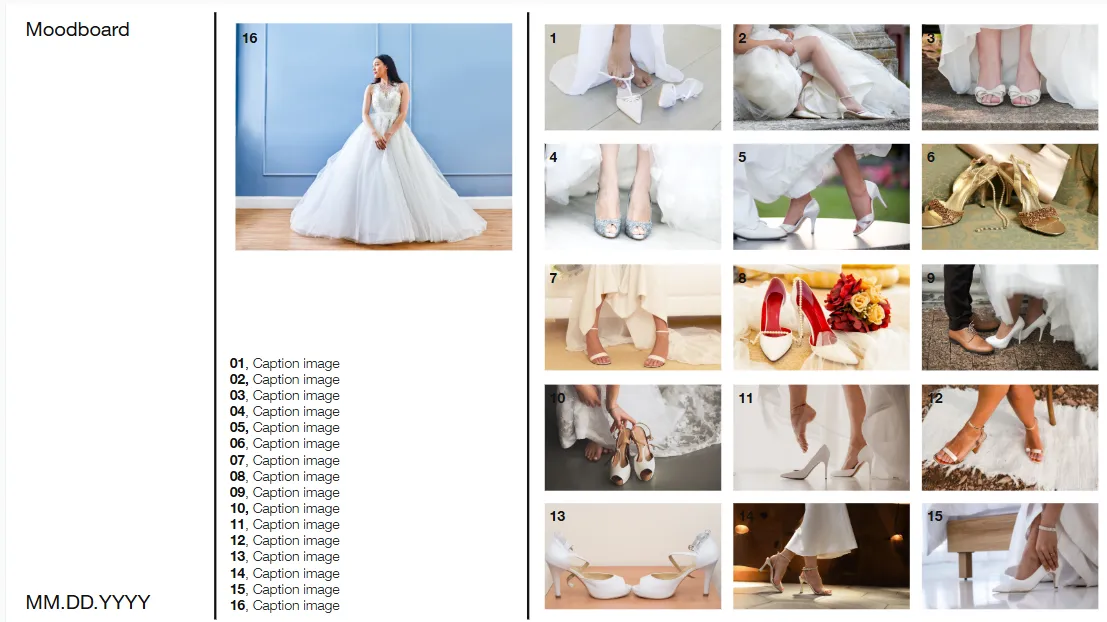
Google Slides เป็นศูนย์กลางความคิดสร้างสรรค์สำหรับ นักทำสมุดภาพดิจิทัล และ แฟน ๆ ของ เทมเพลตบอร์ดอารมณ์.
ไม่ว่าคุณจะกำลังรวบรวมไอเดียการออกแบบสำหรับการเปิดตัวผลิตภัณฑ์ใหม่หรือรวบรวมแรงบันดาลใจด้านภาพสำหรับงานแต่งงานของคุณ จัดระเบียบชุดสี ไอเดียการออกแบบ และข้อความสั้นๆ ได้อย่างง่ายดายบนสไลด์แยกกัน ทำให้การดูทุกอย่างในที่เดียวเป็นเรื่องง่าย
คุณยังสามารถพัฒนาไปอีกขั้นด้วยการฝังวิดีโอหรือแอนิเมชัน—ลองนึกภาพการนำเสนอ อัตลักษณ์ของแบรนด์ผ่านโลโก้เคลื่อนไหว หรือใช้ คลิปสั้นของสถานที่ท่องเที่ยวในฝัน เพื่อยกระดับมู้ดบอร์ดของคุณ
และเพื่อสร้างเอฟเฟกต์ที่ซับซ้อนยิ่งขึ้น ให้ใช้ การซ้อนทับ และ ความโปร่งใส เพื่อเลียนแบบความรู้สึกสัมผัสของสมุดสะสมจริง
💡 เคล็ดลับจากมืออาชีพ: เสริมบอร์ดอารมณ์ของคุณด้วยเครื่องมือไวท์บอร์ด AIเพื่อรับ คำแนะนำอัตโนมัติเกี่ยวกับเลย์เอาต์, โทนสี, และ องค์ประกอบต่างๆ วิธีนี้จะช่วยประหยัดเวลาและทำให้การทำงานร่วมกับทีมของคุณราบรื่นแบบเรียลไทม์
10. คู่มือการฝึกอบรมและการปฐมนิเทศพนักงาน
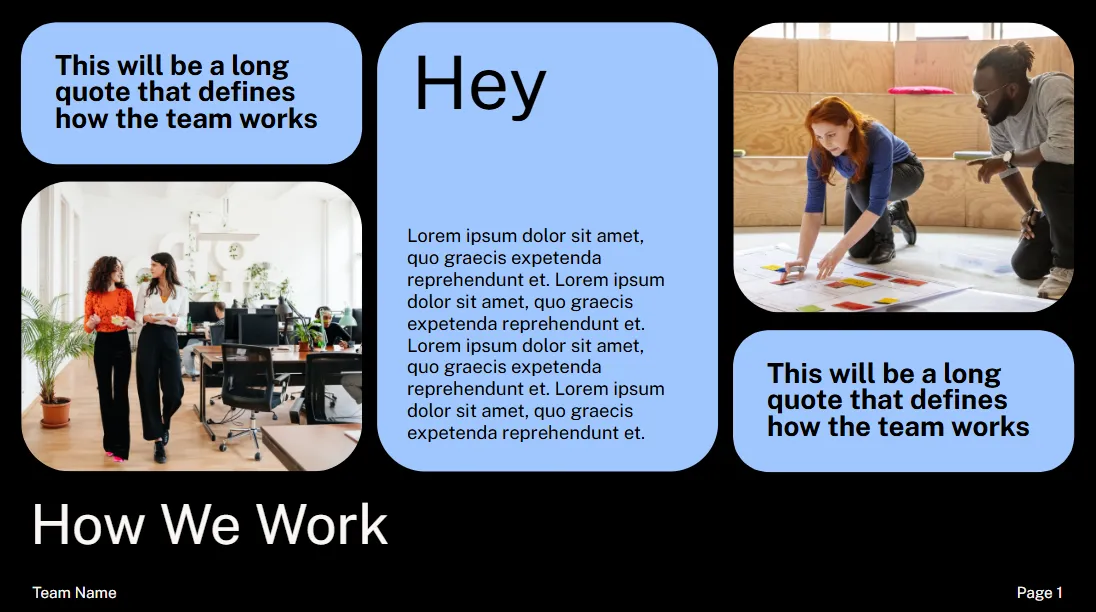
ทำให้กระบวนการเริ่มต้นและการฝึกอบรมง่ายขึ้นด้วยสไลด์เด็คแบบทีละขั้นตอนที่เข้าใจง่ายและน่าสนใจ
ตัวอย่างเช่น เมื่อ ต้อนรับพนักงานใหม่ คุณสามารถ วิดีโอ ที่อธิบาย นโยบายของบริษัท, ภาพหน้าจอ ที่แสดงวิธีการ นำทางในระบบภายใน และ คำแนะนำที่สามารถคลิกได้ ที่แนะนำพวกเขาผ่านกระบวนการสำคัญ
คุณยังสามารถเพิ่ม ไอคอน, อินโฟกราฟิก และ GIFs เพื่อแยกย่อยขั้นตอนทางเทคนิคได้อีกด้วย นอกจากนี้ การฝัง แบบทดสอบพร้อมลิงก์ที่สามารถคลิกได้ ยังช่วยเสริมสร้างการเรียนรู้อีกด้วย
เพื่อประสบการณ์ที่ครอบคลุมมากขึ้น คุณสามารถเพิ่มส่วนสำหรับคำแนะนำการแก้ไขปัญหา, คำถามที่พบบ่อย, หรือทรัพยากรเช่นแบบฟอร์มดาวน์โหลดได้
💡 เคล็ดลับจากมืออาชีพ: เพื่อประสบการณ์ที่น่าสนใจ ให้เพิ่ม 'สไลด์ติดตามการเดินทาง' ไว้ที่ส่วนท้ายของแต่ละส่วน ช่วยให้พนักงานใหม่สามารถติดตามความคืบหน้าของตนได้ทางสายตา นี่จะเพิ่มองค์ประกอบแบบเกมซึ่งช่วยให้พวกเขามีแรงจูงใจ ในการทำแต่ละขั้นตอนของการเรียนรู้ให้สำเร็จ
11. รายงานและกรณีศึกษา
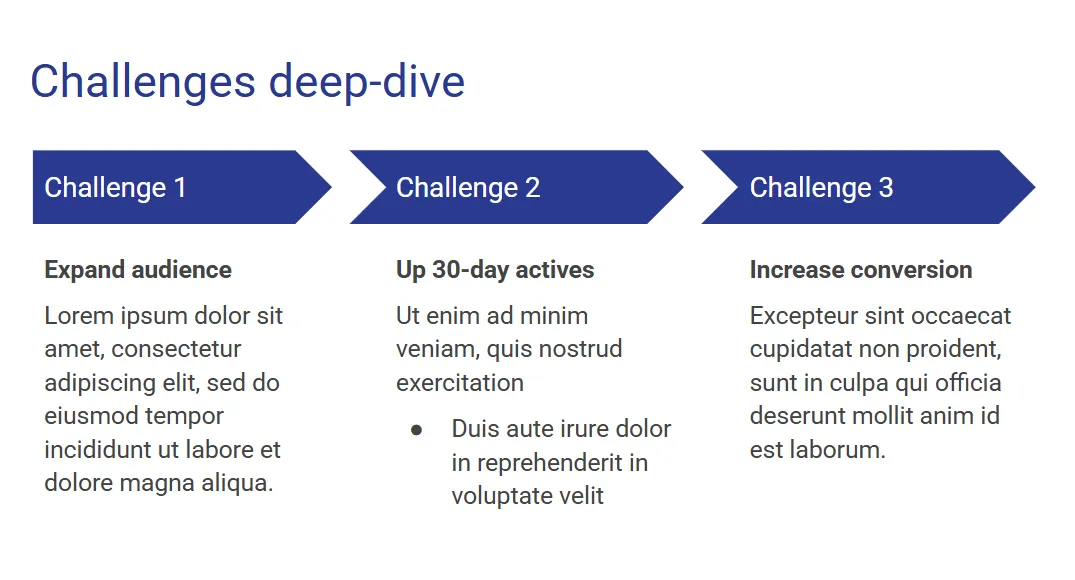
ด้วย Google Slides การนำเสนอรายงานหรือกรณีศึกษาจะไม่ใช่แค่การนำเสนอข้อมูลแบบไร้ทิศทางอีกต่อไป ลองนึกภาพการนำเสนอรายงานประจำไตรมาสด้วย กราฟและแผนภูมิที่สะอาดตาและมีสีสัน ที่ช่วยแยกแยะข้อมูลที่ซับซ้อน คุณยังสามารถเพิ่ม วิดีโอคำรับรองจากลูกค้า หรือฝัง การสาธิตผลิตภัณฑ์ เพื่อเพิ่มความน่าเชื่อถือและสัมผัสที่เป็นมนุษย์
สำหรับกรณีศึกษา ให้จัดโครงสร้างเนื้อหาของคุณด้วย ส่วนที่ชัดเจน เช่น 'ปัญหาที่ระบุ' 'แนวทาง' และ 'ผลลัพธ์' ซึ่งจะช่วย แสดงวิธีการของคุณและเน้นผลลัพธ์สำคัญ
💡 เคล็ดลับจากผู้เชี่ยวชาญ: เพิ่มสไลด์ 'ก่อนและหลัง' เพื่อเน้นผลลัพธ์ของ โซลูชันของคุณอย่างชัดเจน ใช้ภาพเปรียบเทียบแบบเคียงข้างกัน แผนภูมิ หรือกราฟ เพื่อแสดงสถานการณ์ก่อนการดำเนินการของคุณและการพัฒนาที่ดีขึ้นหลังจากนั้น
12. แผนที่ทางผลิตภัณฑ์
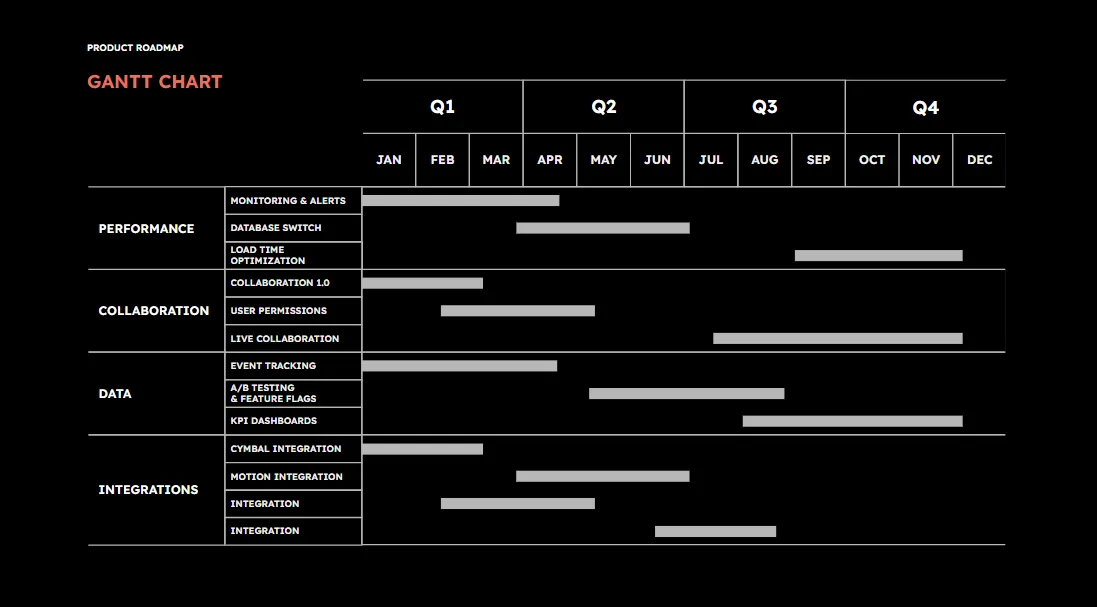
Google Slides เป็นเครื่องมืออเนกประสงค์สำหรับการสร้างแผนที่เส้นทางผลิตภัณฑ์ที่แสดงภาพ เหตุการณ์สำคัญ, การเปิดตัวฟีเจอร์ใหม่ที่กำลังจะมาถึง, และ ความรับผิดชอบของทีม. สิ่งนี้ช่วยให้ ทุกฝ่ายที่เกี่ยวข้องทราบอย่างชัดเจนว่าเกิดอะไรขึ้นและเมื่อใด.
ตัวอย่างเช่น คุณสามารถสร้างสไลด์ที่มี แผนภูมิแกนต์ เพื่อติดตามความคืบหน้าของฟีเจอร์และกำหนดเส้นตายที่กำลังจะมาถึง และฝังไฮเปอร์ลิงก์ไปยังเอกสารที่เกี่ยวข้อง เช่น ข้อกำหนดทางเทคนิคหรือบันทึกการประชุม เพื่อให้เข้าถึงข้อมูลเชิงลึกเพิ่มเติมได้อย่างง่ายดาย
สิ่งที่ทำให้ Google Slides โดดเด่นคือ ความสามารถในการปรับตัวให้เข้ากับผู้ชมที่แตกต่างกัน สำหรับทีมภายใน (เช่น นักพัฒนา และผู้จัดการโครงการ) คุณสามารถสร้าง แผนงานที่เต็มไปด้วยรายละเอียดทางเทคนิค และแง่มุมที่ละเอียดของการพัฒนาฟีเจอร์
สำหรับผู้มีส่วนได้ส่วนเสีย (รวมถึง ผู้บริหาร และ ลูกค้า) คุณอาจเลือก ภาพรวมในระดับสูง โดยเน้นที่เป้าหมายเชิงกลยุทธ์, คุณค่าของฟีเจอร์ และผลกระทบโดยรวมของผลิตภัณฑ์
💡 เคล็ดลับจากมืออาชีพ: ใช้ สไลด์ 'มุมมองไทม์ไลน์' เพื่อเน้นย้ำเหตุการณ์สำคัญของผลิตภัณฑ์ตามลำดับเวลา วิธีนี้จะช่วยให้ผู้ชมเห็นภาพรวมของเส้นทางผลิตภัณฑ์ได้อย่างชัดเจนและเข้าใจง่าย ส่งผลให้ทุกคนสามารถประสานงานเรื่องกำหนดเวลา ความคาดหวัง และความคืบหน้าได้อย่างตรงกัน
13. แบบทดสอบและเกมแบบโต้ตอบ
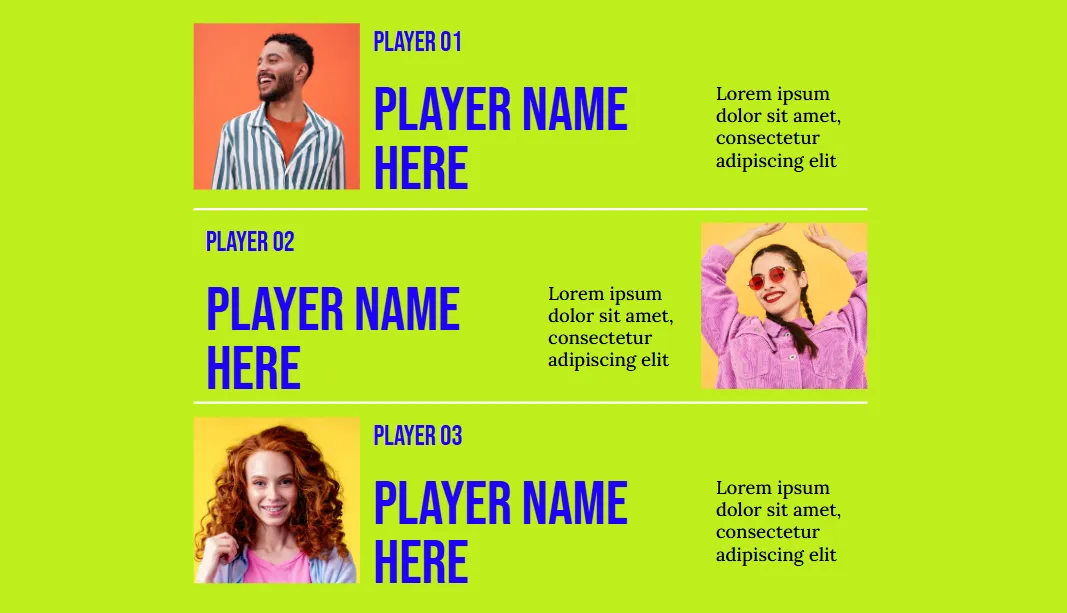
ออกแบบอะไรก็ได้ตั้งแต่ คำถามแบบเลือกตอบหลายตัวเลือกไปจนถึงแบบเติมคำในช่องว่าง โดยใช้ Google Slides พร้อมใส่ไฮเปอร์ลิงก์เพื่อนำทางผู้ใช้ไปยังคำตอบที่ถูกต้อง เพื่อเพิ่มแรงจูงใจ (และความสนุก) ให้เพิ่มตัวติดตามคะแนนหรือแถบแสดงความคืบหน้า และมอบข้อเสนอแนะทันทีเพื่อเสริมสร้างการเรียนรู้
เพื่อก้าวไปอีกขั้น ทำไมไม่ลองทำแบบทดสอบ 'เลือกการผจญภัยของคุณเอง' ดูล่ะ? ผู้เข้าร่วมสามารถทำการเลือกที่นำพวกเขาไปสู่เส้นทางที่แตกต่างกัน เพิ่มองค์ประกอบของความประหลาดใจและความตื่นเต้นให้กับเกม
💡 เคล็ดลับจากมืออาชีพ: ตั้งค่าสไลด์แบบสุ่มโดยใช้ มุมมอง Slide Sorter และเพิ่มการเคลื่อนไหวระหว่างการเปลี่ยนสไลด์ เพื่อให้แต่ละครั้งที่ทำแบบทดสอบมีความรู้สึกแตกต่างกัน ทำให้ประสบการณ์น่าสนใจและหลากหลายทุกครั้ง
เพิ่มประสิทธิภาพการทำงานด้วย ClickUp
ClickUp แอปเดียวสำหรับทุกงาน มีโซลูชันที่สะดวกสำหรับการบริหารโครงการแบบภาพและเพิ่มประสิทธิภาพการทำงาน โดยเฉพาะสำหรับการทำงานร่วมกันและจัดระเบียบไอเดีย
ฟีเจอร์ ClickUp Whiteboardตัวอย่างเช่น เหมาะอย่างยิ่งเมื่อคุณต้องการ วางแผนไอเดียอย่างรวดเร็ว และให้ทุกคนเห็นภาพเดียวกันแบบเรียลไทม์ ไม่ว่าคุณจะระดมสมองกับทีมหรือนำเสนอให้ลูกค้า ฟีเจอร์นี้ช่วยให้คุณเปลี่ยนความคิดที่ยังคลุมเครือให้กลายเป็นแผนงานที่ชัดเจนได้อย่างมีประสิทธิภาพ
นอกจากนี้ ด้วยเทมเพลตการนำเสนอ ClickUpคุณจะได้รับเลย์เอาต์ที่ใช้งานง่ายสำหรับผู้เริ่มต้น ซึ่งช่วยให้กระบวนการทั้งหมดง่ายขึ้น
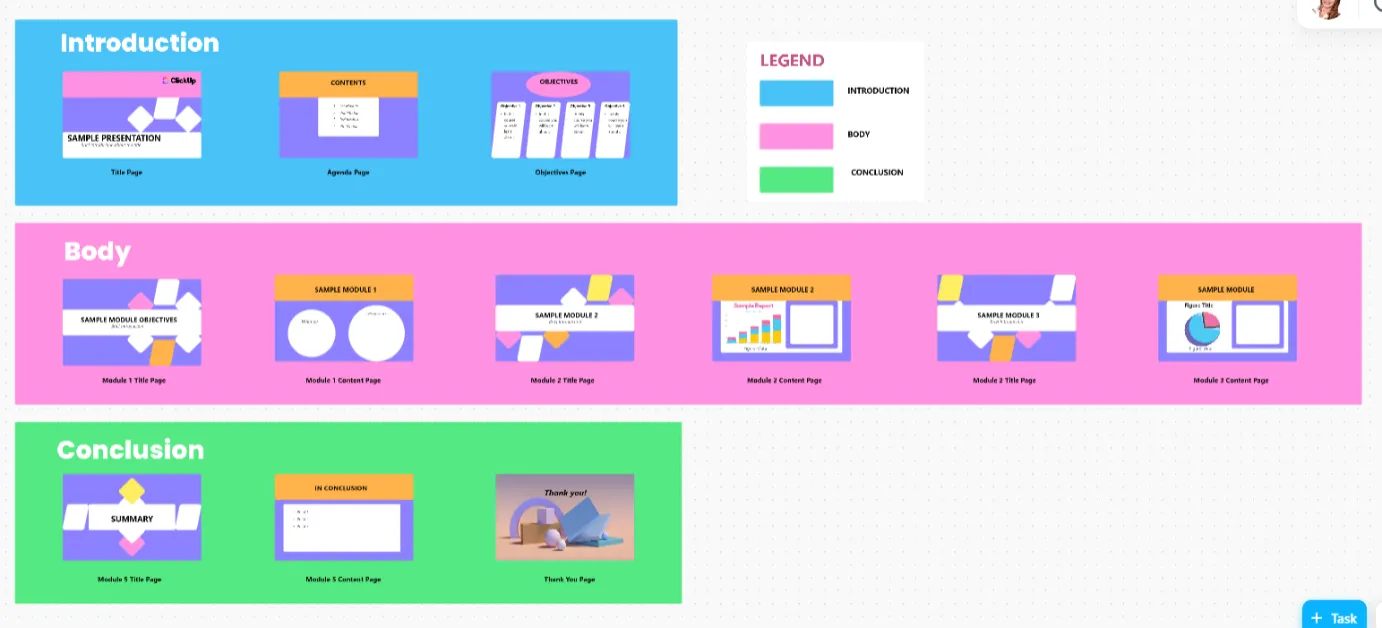
รูปแบบกระดานไวท์บอร์ด มีช่องว่างที่ออกแบบไว้ล่วงหน้าสำหรับการแนะนำหัวข้อของคุณ รวมถึง หน้าปก, วาระการประชุม, และ หน้าวัตถุประสงค์.
เมื่อคุณเข้าสู่เนื้อหาหลักของการนำเสนอ คุณสามารถ นำเสนอข้อมูลสำคัญ โดยแบ่งออกเป็นโมดูลที่จัดระเบียบอย่างเป็นระบบ ภาพประกอบ เช่น ภาพถ่าย แผนภูมิ และ รูปภาพ ก็สามารถเพิ่มเข้าไปเพื่อสนับสนุนประเด็นของคุณได้เช่นกัน
ส่วนที่ดีที่สุด? คุณสามารถ สร้างและมอบหมายงานได้โดยตรงบนไวท์บอร์ดของคุณ ตั้งกำหนดเวลา และ ติดตามความคืบหน้า ได้ นอกจากนี้ งานเหล่านี้ยังสามารถผสานกับรายการที่มีอยู่และกระดาน Kanban เพื่อการติดตามที่ง่ายดาย
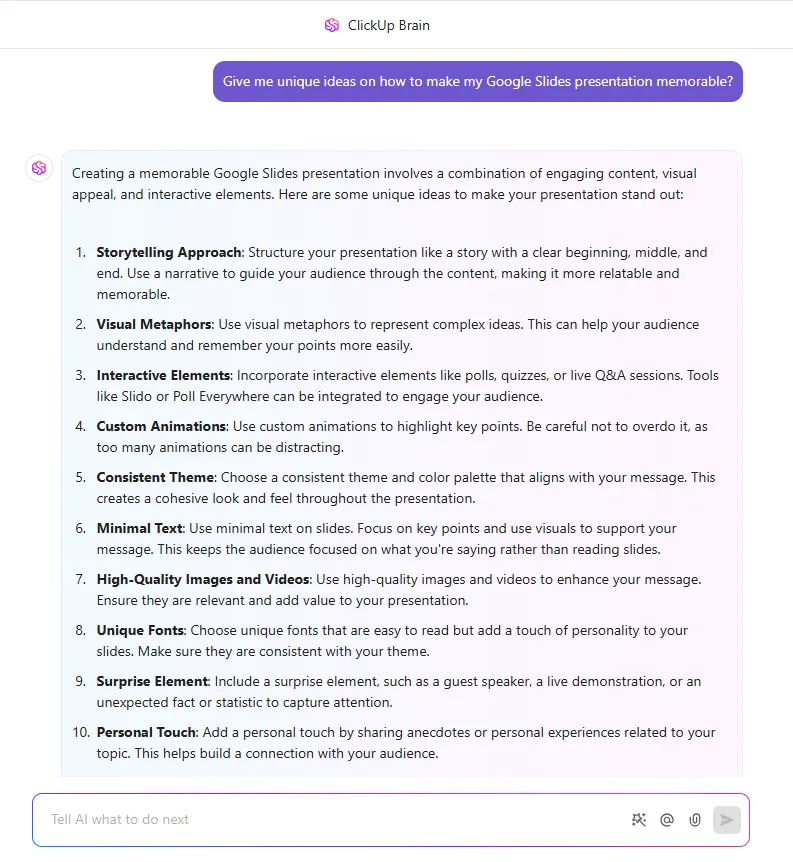
ClickUp Brain ยกระดับไปอีกขั้น นี่คือ เครือข่ายประสาทเทียมที่ขับเคลื่อนด้วย AI ซึ่งสามารถ ดึงข้อมูลที่เกี่ยวข้องโดยอัตโนมัติ แนะนำไอเดีย และ ช่วยให้คุณจัดระเบียบความคิดของคุณ ได้อย่างมีประสิทธิภาพยิ่งขึ้น
เมื่อความคิดของคุณเป็นระเบียบแล้วClickUp Docsจะเข้ามาช่วย ขยายความคิดของคุณด้วยข้อความ, รูปภาพ, ลิงก์, และ การทำงานร่วมกันแบบเรียลไทม์ บนหน้าเว็บสไตล์วิกิเหล่านี้
Docs ดีมากจนทำให้ฉันไม่อยากใช้ Word อีกเลยสำหรับการเขียนโครงร่างกระบวนการหรือจดบันทึก
Docs ดีมากจนทำให้ฉันไม่อยากใช้ Word อีกเลยสำหรับการเขียนโครงร่างกระบวนการหรือจดบันทึก
และสำหรับเวลาที่คุณต้องการประสานงานกับทีมอย่างรวดเร็วClickUp Chat อยู่ ตรงนั้น พร้อมใช้งานในเวิร์กสเปซของคุณ ช่วยให้คุณ แชร์ความคิดเห็น หารือเกี่ยวกับการเปลี่ยนแปลง และ รักษาทุกอย่างให้เป็นไปตามแผน ได้อย่างง่ายดาย เพียงเชื่อมโยงการสนทนาเข้ากับงานที่เกี่ยวข้อง ก็สามารถรักษาบริบทของคุณไว้ได้อย่างครบถ้วน
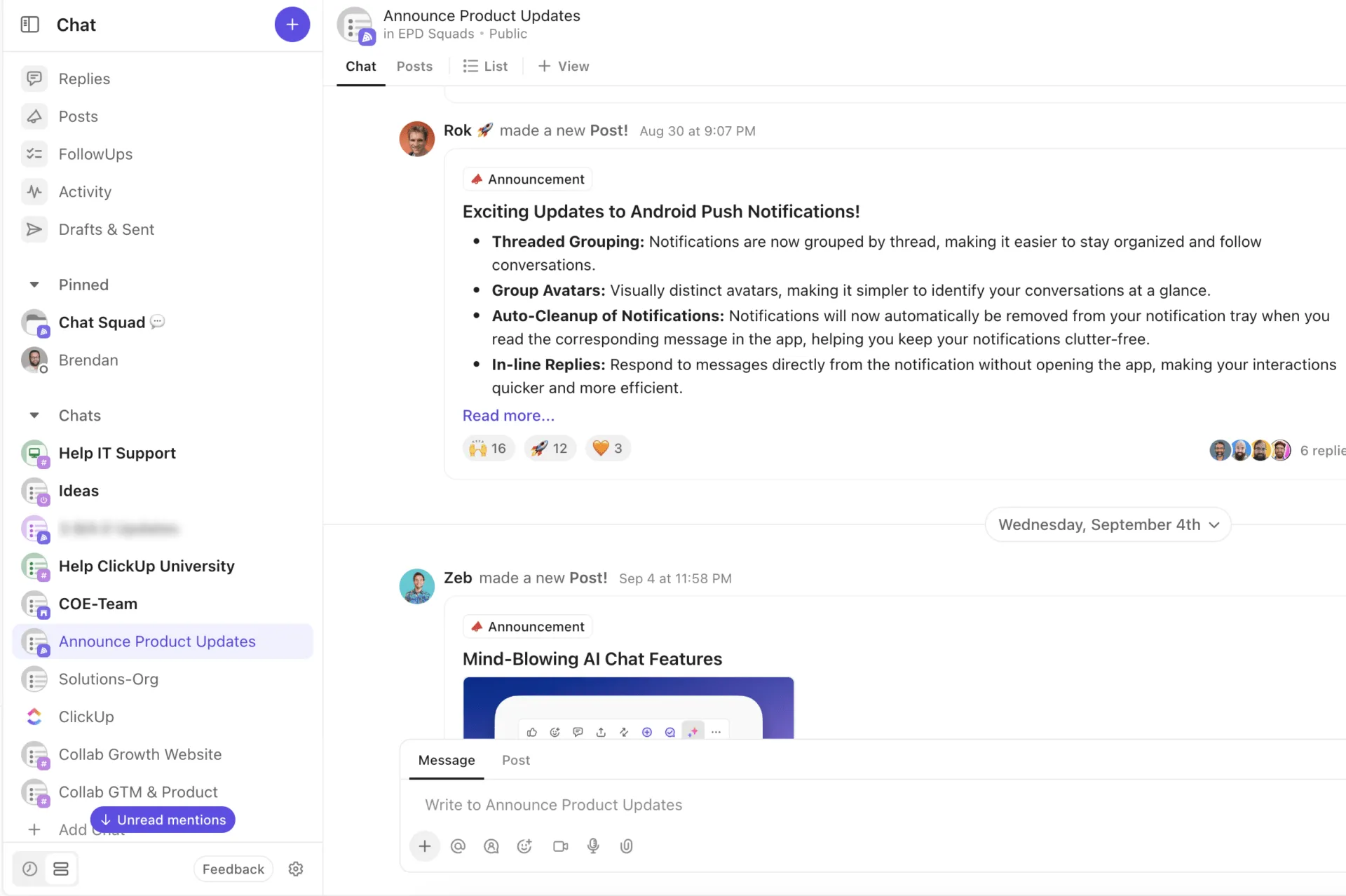
โดยสรุป ทุกอย่างจะอยู่ใน พื้นที่ทำงานแบบรวมศูนย์ของ ClickUp ซึ่งช่วยให้การเปลี่ยนผ่านระหว่างช่วงระดมความคิด การสร้างงาน และการทำงานร่วมกันเป็นไปอย่างราบรื่น
➡️ อ่านเพิ่มเติม: แนะนำ ClickUp Whiteboards 3.0: ที่ซึ่งความคิดสร้างสรรค์พบกับการปฏิบัติ
เคล็ดลับสำหรับการนำเสนอ Google Slides อย่างสร้างสรรค์
การนำเสนอที่ดึงดูดสายตาเริ่มต้นด้วยเทมเพลตที่สมบูรณ์แบบและการปรับแต่งอย่างพิถีพิถัน ต่อไปนี้คือ เคล็ดลับที่นำไปใช้ได้จริงเพื่อทำให้การออกแบบ Google Slides ของคุณน่าสนใจ และมีผลกระทบ:
- สร้างความสม่ำเสมอของสไลด์ด้วยสไลด์มาสเตอร์: ใช้ฟีเจอร์ 'สไลด์มาสเตอร์' เพื่อเลือกแบบอักษร สี และเค้าโครงสำหรับดีไซน์ที่สอดคล้องกันในทุกสไลด์ ช่วยประหยัดเวลาในการเปลี่ยนแปลงส่วนที่ใช้ร่วมกันทั้งหมด
- ลดข้อความ เพิ่มภาพ: แทนที่ย่อหน้าที่ยาวเหยียดด้วยจุดสำคัญที่ชัดเจน รูปภาพ และการออกแบบที่เรียบง่ายโดยรวม เพื่อสื่อสารแนวคิดของคุณได้อย่างมีประสิทธิภาพมากขึ้น
- เพิ่มการนำทางแบบโต้ตอบ: ใช้ไฮเปอร์ลิงก์หรือปุ่มที่คลิกได้เพื่อสร้างการนำเสนอที่ไม่เป็นเชิงเส้น และให้ผู้ชมของคุณสามารถนำทางผ่านส่วนต่าง ๆ ได้อย่างอิสระ
- ใช้แอนิเมชันอย่างมีจุดประสงค์: เพิ่มแอนิเมชันเฉพาะในจุดที่ช่วยได้จริง เช่น การเปิดเผยข้อมูลทีละขั้นตอนเพื่อรักษาความสนใจ หรือการอธิบายกระบวนการ
- เน้นข้อมูลสำคัญด้วยอินโฟกราฟิก: แทนที่ตารางข้อมูลที่หนาแน่นด้วยอินโฟกราฟิกที่ดูทันสมัยโดยใช้รูปร่างและแผนภูมิของ Google Slides
- หน้าจอแยกเพื่อเพิ่มผลกระทบเป็นสองเท่า: แสดงการเปรียบเทียบหรือจับคู่ภาพกับข้อความบนเลย์เอาต์แบบแยกหน้าจอเพื่อความสะอาดตาและทันสมัย
- ครอบตัดภาพเป็นรูปทรงที่กำหนดเอง: ใช้หน้ากากภาพที่กำหนดเองเพื่อตัดภาพเป็นวงกลม สามเหลี่ยม หรือรูปทรงเฉพาะเพื่อเพิ่มประสิทธิภาพการออกแบบสไลด์ของคุณ
- จบด้วยคำกระตุ้นการตัดสินใจ (CTA) ที่ชัดเจน: ปิดท้ายการนำเสนอของคุณด้วยCTA ที่ชัดเจนและง่ายต่อการปฏิบัติตาม ไม่ว่าจะเป็นคำเชิญประชุม ลิงก์สำหรับดาวน์โหลด หรือแนวคิดสำคัญถัดไปของคุณ
ทำให้ไอเดียของคุณพร้อมสำหรับการนำเสนอด้วย ClickUp
การรวบรวมการนำเสนอให้เป็นหนึ่งเดียวอาจเป็นเรื่องปวดหัวจริงๆ โดยเฉพาะเมื่อคุณต้อง สลับไปมาระหว่างเครื่องมือต่างๆ
แม้ว่าธีมของ Google Slides จะยอดเยี่ยมสำหรับภาพลักษณ์ แต่จริงๆ แล้วไม่ได้มีวิธีง่ายๆ ในการจัดการงานเบื้องหลังทั้งหมด—เช่น การจัดระเบียบแนวคิดและการซิงค์กับทีมของคุณ
นั่นคือจุดที่ ClickUp เข้ามาช่วยในฐานะแพลตฟอร์มครบวงจรที่ช่วยให้คุณ ระดมความคิด, ทำงานร่วมกัน, และ นำเสนอไอเดีย ได้แบบเรียลไทม์ วาดความคิดของคุณลงบนกระดานไวท์บอร์ดในตัว และเชื่อมโยงกับข้อมูลเชิงลึกที่ขับเคลื่อนโดยผู้ช่วย AI ภายในองค์กร 💯
ส่วนที่ดีที่สุด? การเชื่อมต่อโดยตรงของ ClickUp กับ Google Slides (และเครื่องมืออื่นๆ กว่า 1,000 รายการ) ช่วยให้ทุกอย่างและทุกคนเป็นระเบียบและเชื่อมต่อกันอยู่เสมอ
ลงทะเบียนบน ClickUp ฟรีและเริ่มสร้างการนำเสนอที่มีระเบียบ, ง่ายต่อการร่วมมือ, และน่าประทับใจทางสายตา.