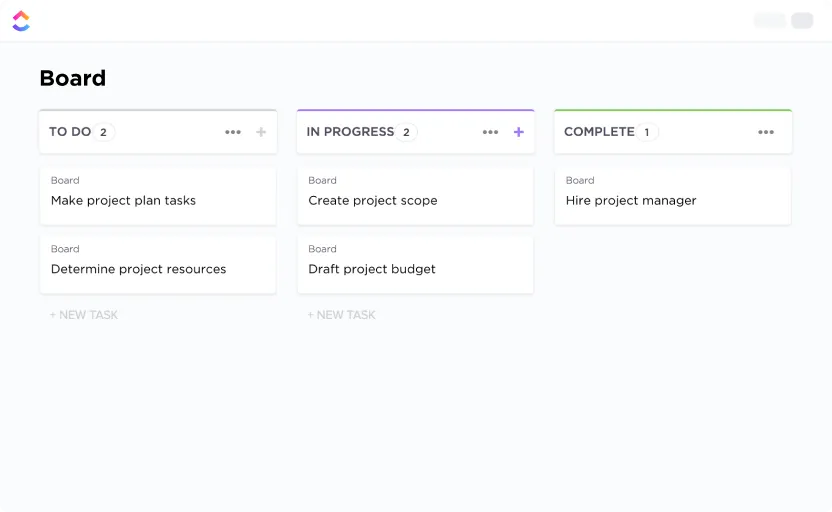

การบริหารโครงการอย่างมีประสิทธิภาพไม่ใช่แค่การติดตามงานเท่านั้น—แต่คือการสร้างความร่วมมือที่ราบรื่น ความรับผิดชอบที่ชัดเจน และการปรับปรุงอย่างต่อเนื่อง
ตัวอย่างเช่น ลองนึกถึงทีมซอฟต์แวร์ที่กำลังจัดการโครงการของลูกค้าหลายรายพร้อมกัน ผู้จัดการโครงการ ตัดสินใจนำกระดานคัมบังมาใช้เพื่อจัดระเบียบงาน และทันใดนั้น:
✅ การติดตามงานด้วยภาพช่วยลดความสับสน✅ ภาระงานกระจายอย่างเท่าเทียมในหมู่สมาชิกทีม✅ กำหนดเวลาส่งงานเป็นไปตามเป้าหมายมากขึ้น
ฟังดูเป็นสิ่งที่ทีมของคุณต้องการใช่ไหม?
ในคู่มือนี้ เราจะแสดงวิธีการตั้งค่าและเพิ่มประสิทธิภาพบอร์ดคัมบังใน Microsoft Teams เพื่อปรับปรุงการจัดการงาน การทำงานร่วมกัน และประสิทธิภาพ
⏰สรุป 60 วินาที
คุณสามารถตั้งค่าบอร์ดคัมบังใน Microsoft Teams โดยใช้ Planner หรือ Azure DevOps เพื่อจัดการงานในรูปแบบภาพ (แต่มีข้อจำกัดบางประการ)
- ขั้นแรก สร้างทีมใน Microsoft Teams และผสานรวม Azure DevOps
- เพิ่มกระดานคัมบังและกำหนดค่าคอลัมน์ เช่น งานค้าง งานที่กำลังดำเนินการ และเสร็จสิ้น
- ความท้าทาย: การปรับแต่งที่จำกัด, ไม่มีรายงานขั้นสูง, และปัญหาการเชื่อมต่อกับระบบภายนอก
- ClickUpเป็นทางเลือก: ClickUp มีบอร์ดไม่จำกัด, ระบบอัตโนมัติ, และการรายงานขั้นสูง
- ประหยัดเวลาด้วยเทมเพลตของ ClickUp สำหรับการตั้งค่าที่รวดเร็วขึ้นและกระบวนการทำงานที่ราบรื่น
กระดานคัมบังคืออะไร?
กระดานคัมบังเป็นเครื่องมือแบบภาพที่คล่องตัวสำหรับการจัดการงานและกระบวนการทำงาน ช่วยให้ทีมมีระเบียบและติดตามความคืบหน้าได้
โดยทั่วไป งานจะถูกแทนด้วยบัตร และเคลื่อนผ่านคอลัมน์ที่มีป้ายกำกับว่า ต้องทำ, กำลังทำ, และเสร็จแล้ว ระบบนี้ช่วยให้เกิดความโปร่งใส ทำให้สามารถมองเห็นได้ง่ายว่าใครกำลังทำงานอะไรอยู่
กระดานคัมบังเป็นที่นิยมอย่างมากในหมู่ ทีม Agile เพราะ:
- ป้องกันการรับภาระงานหลายอย่างเกินขีดจำกัด โดยการจำกัดงานที่กำลังดำเนินการอยู่
- ช่วยระบุจุดคอขวดตั้งแต่เนิ่นๆ เพื่อเพิ่มประสิทธิภาพ
- ปรับตัวอย่างง่ายดายให้เข้ากับกระบวนการทำงานที่แตกต่างกัน ในหลากหลายอุตสาหกรรม
อ่านเพิ่มเติม: คู่มือฉบับสมบูรณ์สำหรับการจัดการโครงการใน Microsoft Teams
วิธีสร้างกระดานคัมบังใน Microsoft Teams
การตั้งค่าบอร์ดคัมบังในMicrosoft Teams สามารถเปลี่ยนแปลงวิธีการที่ทีมของคุณจัดการงานและทำงานร่วมกันในโครงการได้
มีวิธีมากมายในการสร้างหนึ่งภายใน Teams คุณสามารถเลือกจากตัวเลือกฟรีและแบบเสียค่าใช้จ่าย เครื่องมือ Kanban ของ Microsoft และส่วนเสริมจากบุคคลที่สามที่มีคุณสมบัติคล้ายคลึงกัน
ระบบนิเวศมีเครื่องมือฟรีอย่าง Microsoft Planner และ Azure DevOps ที่ช่วยสร้างกระดานคัมบังใน Teams เนื่องจาก Azure Boards สามารถผสานการทำงานกับ Microsoft Teams ได้อย่างราบรื่น เรามาสำรวจเพื่อสร้างกระดานคัมบังกันเถอะ
🧠 เกร็ดความรู้: คำว่า "Kanban" มาจากภาษาญี่ปุ่นที่แปลว่า "สัญญาณภาพ" หรือ "บัตร" ซึ่งสะท้อนให้เห็นถึงวิธีที่บัตรใช้แทนงานบนกระดานเพื่อติดตามความคืบหน้า!
1. เปิด Microsoft Teams และสร้างทีมใหม่
ก่อนอื่น ให้เข้าสู่ระบบ Microsoft Teams และสร้างทีมใหม่หรือเลือกทีมที่มีอยู่แล้วเพื่อใช้เป็นพื้นที่สำหรับกระดานคัมบังของคุณ
- คลิกไอคอนทีมส์ที่แถบด้านซ้าย
- เลือก "เข้าร่วม" หรือ "สร้างทีม" ที่ด้านล่าง
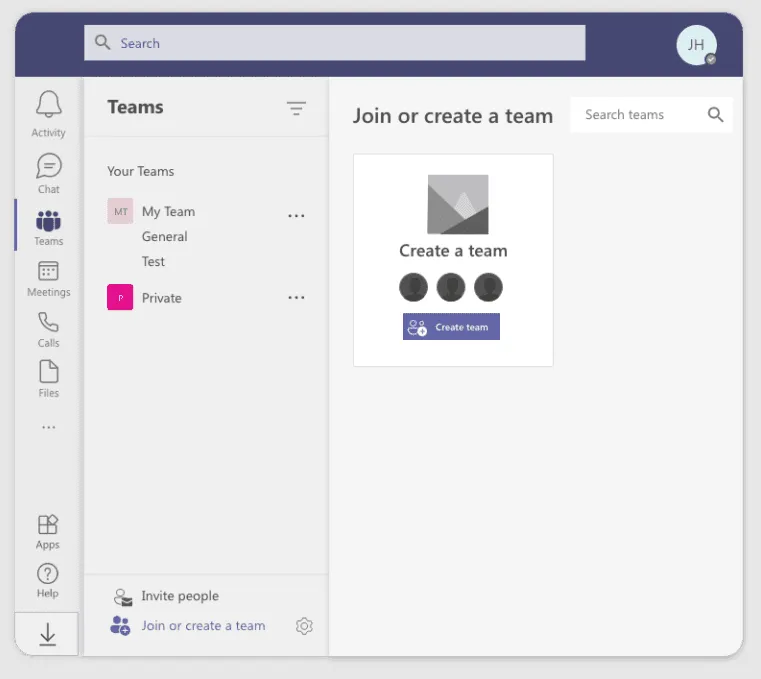
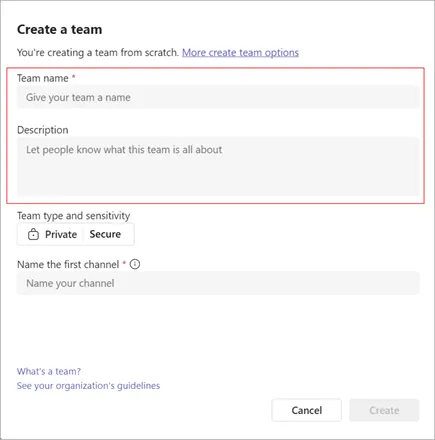
- เลือก สร้างทีม และทำตามคำแนะนำเพื่อตั้งชื่อทีมของคุณ เพิ่มคำอธิบาย และเพิ่มสมาชิก
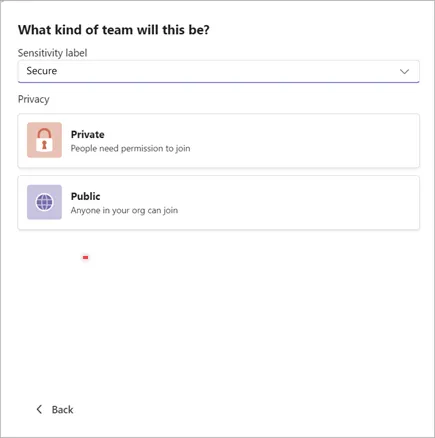
- เลือกประเภทของทีมว่าจะเป็นแบบส่วนตัวหรือสาธารณะ คุณสามารถเลือกป้ายกำกับความอ่อนไหวของทีมของคุณได้เช่นกัน
คุณพร้อมแล้วหากคุณมีทีมที่จัดตั้งไว้แล้ว! พื้นที่ทีมใหม่นี้จะเป็นศูนย์กลางสำหรับการจัดการงานและการทำงานร่วมกันในโครงการ
2. ตั้งค่าโปรเจ็กต์ Azure DevOps ของคุณ
พร้อมกันนี้ คุณต้องตั้งค่าโปรเจ็กต์ Azure DevOps ของคุณเพื่อสร้างกระดาน Kanban ของคุณ
- เข้าสู่ระบบบัญชี Azure DevOps ของคุณ
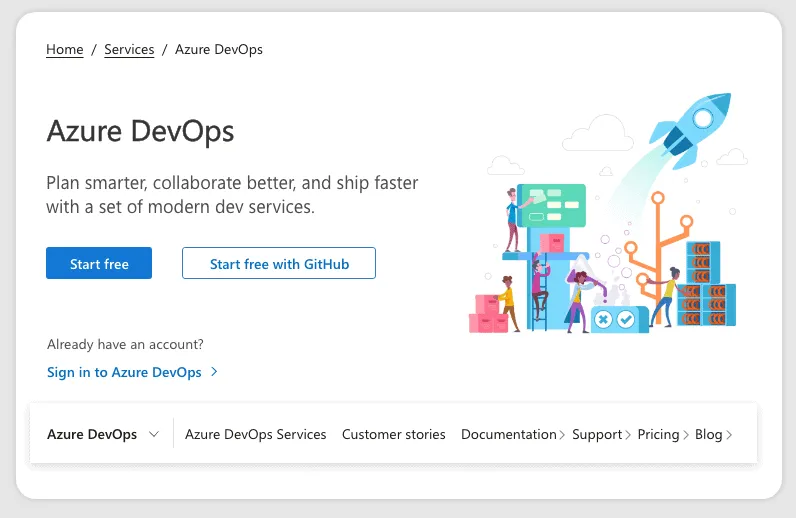
- คลิกที่ "โปรเจ็กต์ใหม่" และตั้งชื่อให้เกี่ยวข้องกับทีมหรือโปรเจ็กต์ของคุณ
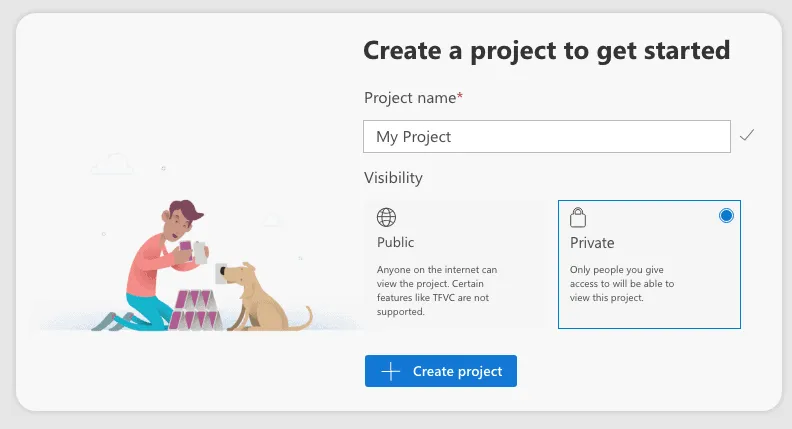
- เลือกการตั้งค่าการมองเห็นของคุณ (ส่วนตัวหรือสาธารณะ) แล้วคลิก สร้างโปรเจ็กต์
3. กำหนดค่าบอร์ดคัมบังของคุณ
เมื่อโครงการของคุณอยู่บน Azure DevOps แล้ว ก็ถึงเวลาที่จะกำหนดค่าบอร์ด Kanban ของคุณ
- ไปที่แท็บบอร์ดในเมนูด้านซ้ายมือภายในโปรเจกต์ของคุณ
- เลือกคัมบังเพื่อเข้าถึงบอร์ดเริ่มต้น
- ปรับแต่งคอลัมน์ของบัตรคัมบังของคุณให้สะท้อนถึงกระบวนการทำงานของทีมคุณ (เช่น งานค้าง งานที่กำลังดำเนินการ และเสร็จสิ้น)
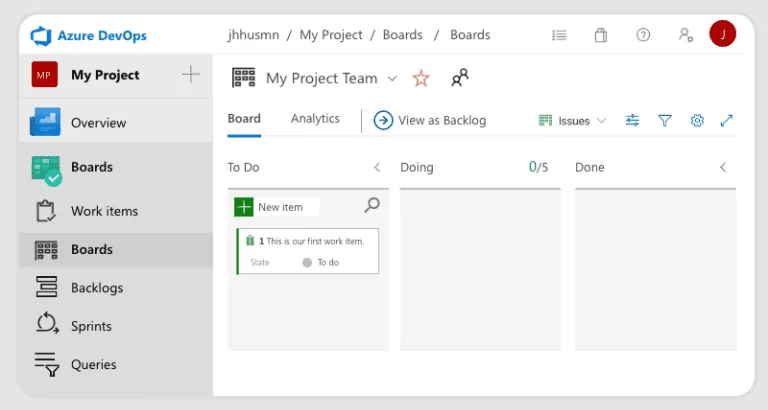
กระดานนี้จะทำหน้าที่เป็นตัวแทนภาพของงานและความคืบหน้าของคุณ
4. เพิ่มตัวเชื่อมต่อ Azure DevOps ไปยัง Microsoft Teams
ตอนนี้ มาผสานบอร์ดคัมบังของคุณเข้ากับ Microsoft Teams กัน
- ใน Microsoft Teams ให้ไปที่ทีมหรือช่องที่คุณต้องการเพิ่มบอร์ด
- คลิกที่แท็บ '+' ที่ด้านบนของช่อง
- ค้นหา Azure DevOps ในไดเรกทอรีแอปแล้วคลิก เพิ่ม
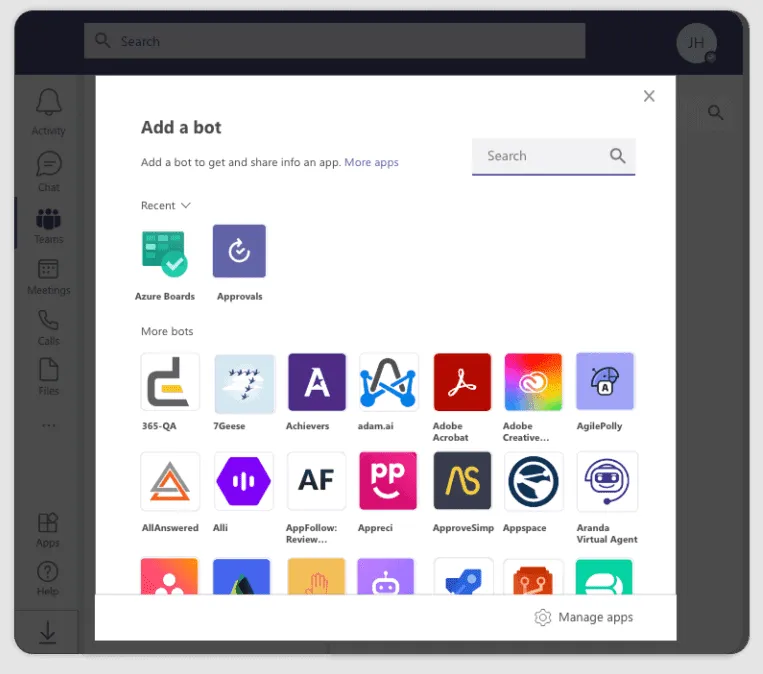
- ยืนยันตัวตนบัญชี Azure DevOps ของคุณโดยการพิมพ์ "@Azure Boards ลงชื่อเข้าใช้"
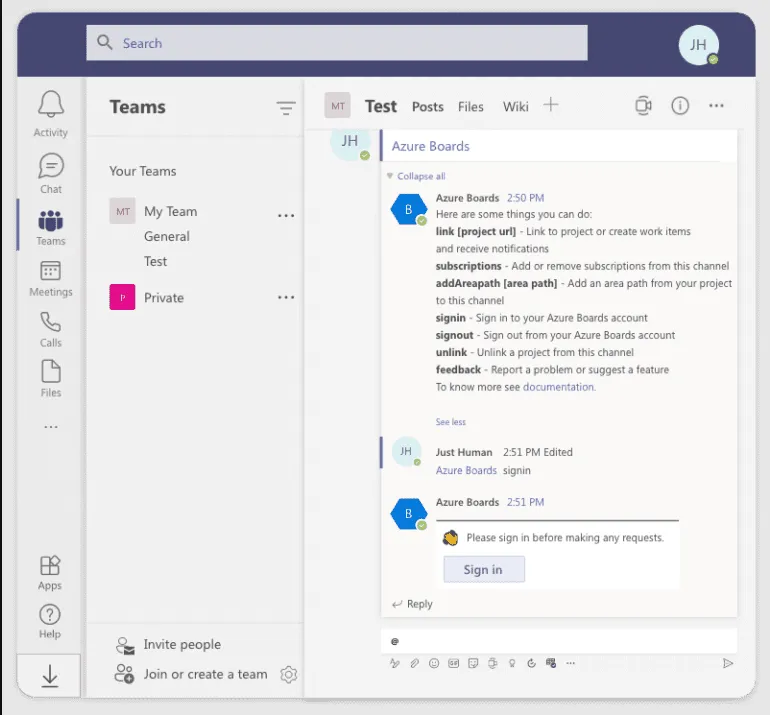
- สุดท้าย เชื่อมต่อกับโปรเจกต์ของคุณโดยพิมพ์ "@Azure Boards link" ตามด้วย URL ของโปรเจกต์ที่คุณต้องการเชื่อมโยง เพื่อเชื่อมต่อโปรเจกต์เฉพาะกับช่องของทีมคุณ
เมื่อตั้งค่าเสร็จแล้ว ทีมของคุณสามารถโต้ตอบกับบอร์ดได้โดยตรงภายใน MS Teams
5. เพิ่มและกำหนดรายการงาน
ตอนนี้คุณสามารถเพิ่มรายการงานจาก Microsoft Teams ของคุณไปยังเครื่องมือ Kanban ได้อย่างง่ายดายโดยทำตามขั้นตอนเหล่านี้:
- คลิกปุ่ม + รายการงานใหม่ เพื่อสร้างงาน, ข้อบกพร่อง, หรือเรื่องราวของผู้ใช้

- มอบหมายงานเหล่านี้ให้กับสมาชิกในทีม กำหนดเส้นตาย และเพิ่มรายละเอียดที่เกี่ยวข้อง
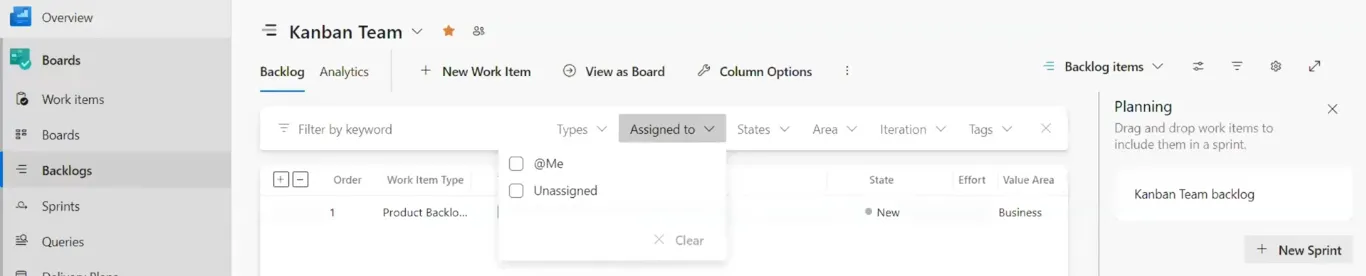
- ลากและวางงานระหว่างคอลัมน์ขณะที่งานดำเนินไป
ขั้นตอนเหล่านี้ช่วยให้มั่นใจว่าทุกงานเฉพาะเจาะจงได้รับการติดตามและจัดการอย่างมีประสิทธิภาพ
6. ติดตามความคืบหน้าและทำงานร่วมกัน
เมื่อบอร์ดถูกตั้งค่าเรียบร้อยแล้ว คุณสามารถติดตามความคืบหน้าของทีมและทำงานร่วมกันได้โดยตรงภายใน MS Teams
- ใช้แท็บบอร์ดใน Teams เพื่อดูสถานะปัจจุบันของงานของคุณและทำการปรับเปลี่ยนตามความจำเป็น
- ตั้งค่าการแจ้งเตือนสำหรับการอัปเดตงานโดยการกำหนดค่าบอท Azure DevOps ใน Teams
- เพิ่มความคิดเห็นหรือไฟล์แนบไปยังงานแต่ละรายการเพื่อการร่วมมือที่ละเอียดมากขึ้น
ขณะนี้ กระดานคัมบังของคุณได้ถูกตั้งค่าและพร้อมใช้งานอย่างสมบูรณ์แล้ว คุณสามารถเพิ่มศักยภาพของมันได้โดยการผสานรวมกับเครื่องมืออื่น ๆ จากระบบนิเวศของไมโครซอฟต์ เช่น SharePoint และ Power Automate
ฟีเจอร์ขั้นสูงไม่สามารถใช้ได้ในแผนฟรี แต่คุณยังสามารถใช้เครื่องมือขั้นสูงที่จำเป็นบางอย่างเพื่อปรับปรุงการทำงานของคุณอย่างต่อเนื่อง
👀 คุณรู้หรือไม่: แม้ว่า Kanban จะมีต้นกำเนิดมาจากระบบการผลิตที่โตโยต้า แต่David J. Andersonได้นำหลักการของมันมาปรับใช้ในงานความรู้ โดยเฉพาะอย่างยิ่งในด้านการพัฒนาซอฟต์แวร์และการดำเนินงานด้านไอที
ข้อจำกัดของการใช้ Microsoft Teams
แม้ว่า Microsoft Teams จะมี ฟังก์ชันการทำงานแบบ Kanban ขั้นพื้นฐาน แต่ก็ยังมีข้อเสียบางประการ:
- การปรับแต่งที่จำกัด: Teams มีความยืดหยุ่นจำกัดในการปรับแต่งเค้าโครงและกระบวนการทำงานให้เหมาะกับความต้องการเฉพาะ เมื่อเทียบกับเครื่องมือ Kanban ที่ออกแบบมาโดยเฉพาะ
- การขาดการผสานการทำงานขั้นสูง: การผสาน Microsoft Teams กับเครื่องมือภายนอกเพื่อเพิ่มประสิทธิภาพการทำงานแบบ Kanban อาจเป็นเรื่องยุ่งยากและมีข้อจำกัด
- ไม่มีการติดตามเวลา: ต่างจากเครื่องมือ Kanban ส่วนใหญ่ Microsoft Teams ไม่มีเครื่องมือในตัวสำหรับการติดตามเวลา ทำให้ยากต่อการวัดเวลาที่ใช้ไปกับงาน
- การพึ่งพาการผสานรวม: การผสานรวมบางอย่าง เช่น Azure Boards จำเป็นต้องมีองค์กร Azure DevOps ที่เกี่ยวข้อง ซึ่งอาจไม่เหมาะสมสำหรับทีมที่ยังไม่ได้ใช้เครื่องมือ DevOps อยู่แล้ว
- ไม่มีการจัดการการพึ่งพา: กระดานคัมบังใน Teams ไม่รองรับการพึ่งพาของงาน ซึ่งหมายความว่าคุณไม่สามารถเชื่อมโยงงานที่ต้องทำตามลำดับได้ง่าย ซึ่งอาจมีความสำคัญในโครงการที่ซับซ้อน
อ่านเพิ่มเติม:วิธีการ Scrumban: วิธีนำไปใช้พร้อมตัวอย่างและเทมเพลต
สร้างกระดานคัมบังด้วย ClickUp
ข้อจำกัดเหล่านี้ในการสร้างกระดานคัมบังบน Microsoft Teams เป็นอุปสรรคสำคัญหรือไม่? คุณจะยินดีที่ได้รู้ว่ามีทางออกที่จัดการกับอุปสรรคเหล่านั้นได้อย่างตรงจุด:ClickUp
นี่คือแอปทุกอย่างสำหรับการทำงานที่รวมการจัดการโครงการ การจัดการความรู้ และการแชทเข้าไว้ด้วยกัน—ทั้งหมดขับเคลื่อนด้วย AI ที่ช่วยให้คุณทำงานได้อย่างชาญฉลาดและรวดเร็วขึ้น
มุมมองกระดาน ClickUpมีอินเทอร์เฟซที่ใช้งานง่าย ทำให้กระดาน Kanban ใช้งานได้ง่ายสำหรับทุกคนในทีมของคุณ นอกจากนี้ยังมีความยืดหยุ่นและสามารถปรับให้เข้ากับความซับซ้อนของโครงการของคุณได้ ไม่ว่าจะเป็นโครงการขนาดใหญ่หรือเล็กก็ตาม
นี่คือวิธีที่คุณสามารถตั้งค่ากระดานคัมบังของคุณใน ClickUp:
ตั้งค่าพื้นที่ทำงานของคุณใน ClickUp
เริ่มต้นด้วยการสร้างพื้นที่ทำงานที่ปรับให้เหมาะกับความต้องการของทีมคุณ
- เข้าสู่ระบบ ClickUp หรือสมัครบัญชีฟรี
- สร้างพื้นที่ใหม่โดยคลิกที่ปุ่ม + พื้นที่ใหม่ และตั้งชื่อให้สะท้อนถึงโครงการหรือทีมของคุณ
- เพิ่มสมาชิกทีมเข้าสู่พื้นที่ทำงานเพื่อการร่วมมือที่ราบรื่น
ต่างจาก Microsoft Teams ไม่มีขีดจำกัดจำนวนบอร์ดหรือพื้นที่ที่คุณสามารถสร้างได้ ทำให้เหมาะอย่างยิ่งสำหรับการขยายโครงการ
เลือกเทมเพลตคัมบัง
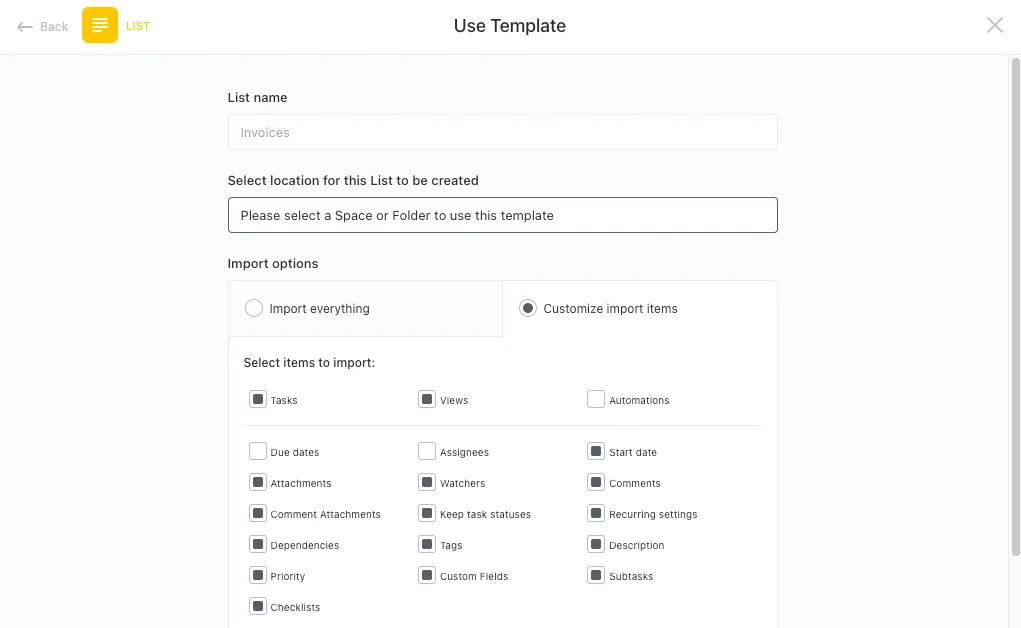
ข้ามความยุ่งยากในการสร้างกระดานคัมบังจากศูนย์ด้วยการเลือกใช้เทมเพลตที่พร้อมใช้งานจาก ClickUp
- เลือกเทมเพลตคัมบังจากศูนย์กลางเทมเพลต
- เลือกเทมเพลตกระดานคัมบังของ ClickUp. ช่วยให้การจัดการโครงการง่ายขึ้นด้วยกระบวนการทำงานที่ปรับแต่งได้, ความสัมพันธ์ของงาน, ป้ายกำกับความสำคัญ, และเครื่องมืออัตโนมัติเพื่อทำให้การทำงานเป็นไปอย่างราบรื่น
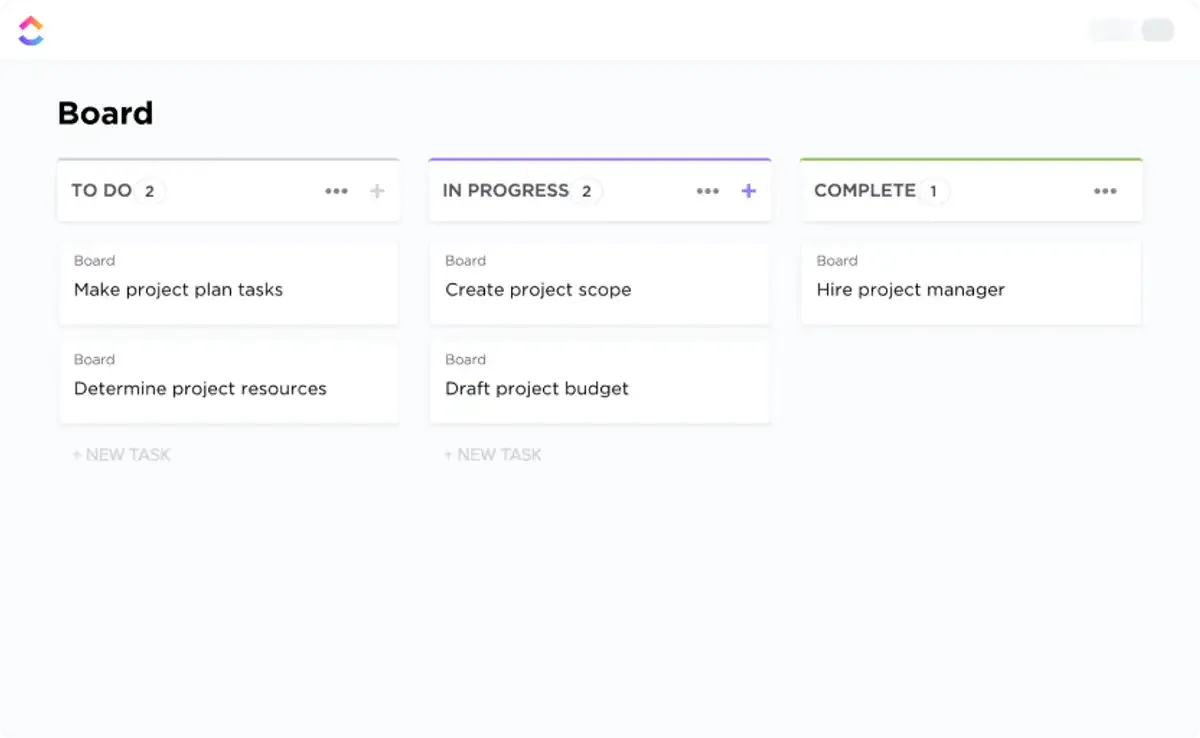
- คุณยังสามารถสำรวจเทมเพลตการจัดการโครงการแบบ Agile ของ ClickUp ได้อีกด้วย มันช่วยให้การทำงานแบบ Agile เป็นไปอย่างราบรื่นด้วยบอร์ดที่ปรับแต่งได้ เครื่องมือวางแผนสปรินต์ และการเชื่อมโยงงาน
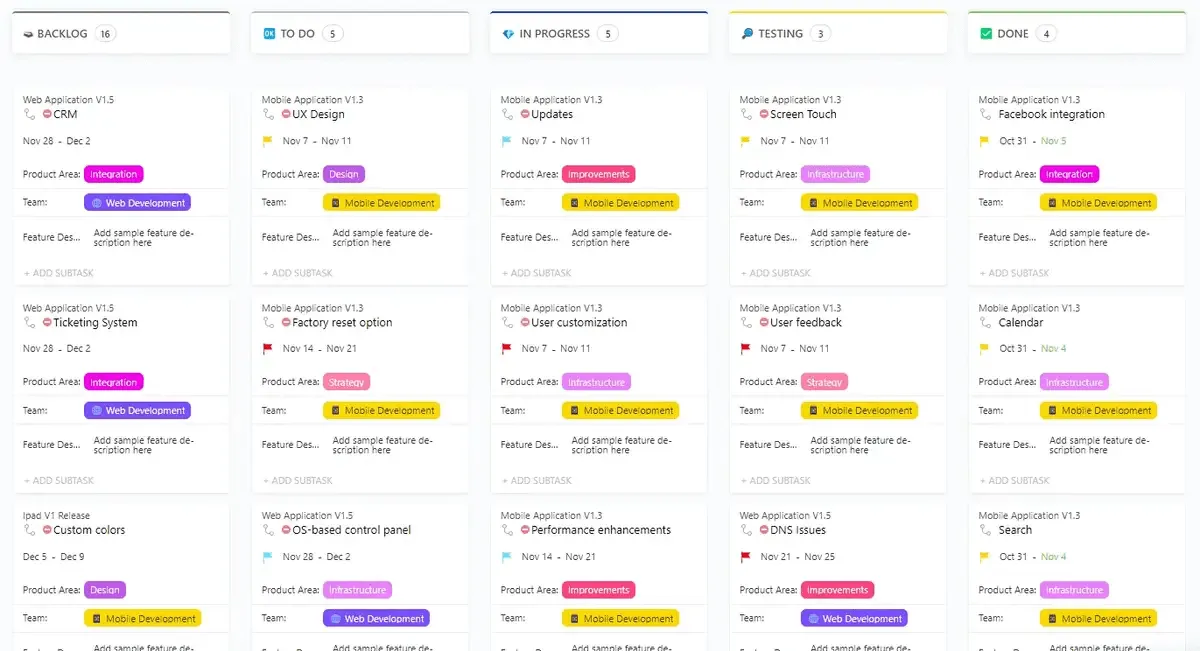
- คลิก ใช้เทมเพลต เพื่อนำเข้าเทมเพลตใด ๆ ได้โดยตรงไปยังพื้นที่ทำงานของคุณ
เทมเพลตเหล่านี้ช่วยลดเวลาในการตั้งค่าและมาพร้อมกับการกำหนดค่าล่วงหน้าด้วยคอลัมน์, การ์ดงาน, และกระบวนการทำงาน
📮ClickUp Insight: 92% ของพนักงานที่ใช้ความรู้เสี่ยงต่อการสูญเสียการตัดสินใจที่สำคัญซึ่งกระจัดกระจายอยู่ในแชท อีเมล และสเปรดชีต หากไม่มีระบบรวมศูนย์สำหรับการบันทึกและติดตามการตัดสินใจ ข้อมูลเชิงลึกทางธุรกิจที่สำคัญจะสูญหายไปกับเสียงรบกวนในโลกดิจิทัล
ด้วยความสามารถในการจัดการงานและมุมมองต่างๆของ ClickUpคุณไม่ต้องกังวลเกี่ยวกับเรื่องนี้อีกต่อไป สร้างงานจากแชท ความคิดเห็นของงาน เอกสาร และอีเมลได้ด้วยการคลิกเพียงครั้งเดียว! ดูทั้งหมดได้ในแดชบอร์ดที่ปรับแต่งได้ตามต้องการ
ปรับแต่งกระดานคัมบังของคุณ
- เพิ่มคอลัมน์เพื่อสะท้อนขั้นตอนการทำงานของคุณ เช่น งานค้าง งานที่กำลังดำเนินการ และเสร็จสิ้นแล้ว
- สร้างบัตรคัมบังสำหรับงานและกำหนดระดับความสำคัญ, แท็ก, และกำหนดเวลา
ด้วย ClickUp คุณสามารถควบคุมรูปลักษณ์ของบอร์ดได้อย่างสมบูรณ์ พร้อมตัวเลือกในการปรับแต่งฟิลด์งานและแม้กระทั่งการผสานรวมเครื่องมือภายนอก—ทุกสิ่งที่ Microsoft Teams ยังทำได้ยาก
มอบหมายและอัตโนมัติงาน
มอบหมายงานให้กับสมาชิกในทีมของคุณได้เพียงไม่กี่คลิก
- เปิดบัตรงานใดก็ได้และใช้ช่องผู้รับผิดชอบเพื่อมอบหมายความรับผิดชอบ
- ทำให้งานและแจ้งเตือนที่เกิดขึ้นซ้ำเป็นอัตโนมัติด้วยClickUp Automations ช่วยประหยัดเวลาและความพยายามของคุณ
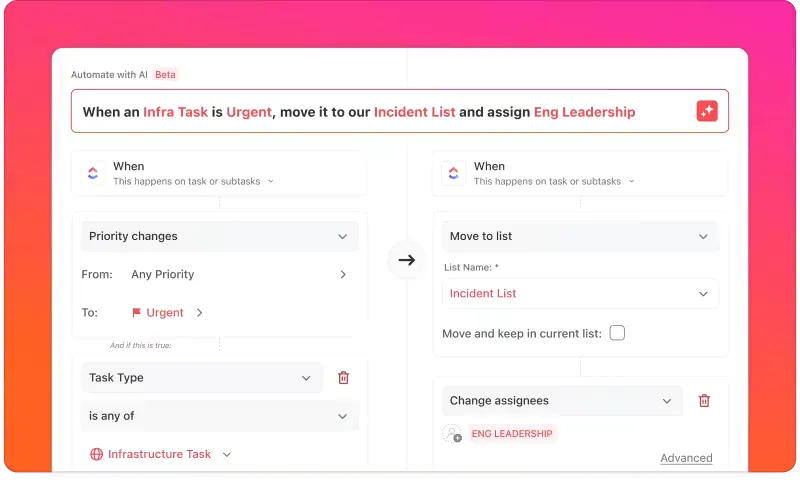
ต่างจาก Teams, ClickUp มีตัวเลือกการอัตโนมัติที่แข็งแกร่งเพื่อลดงานที่ต้องทำด้วยตนเอง.
ร่วมมือและติดตามความก้าวหน้า
การสื่อสารและการติดตามเป็นไปอย่างง่ายดายใน ClickUp
- เพิ่มความคิดเห็น ไฟล์แนบ และรายการตรวจสอบลงในบัตรงานแต่ละใบเพื่อให้ทุกอย่างอยู่ในที่เดียว
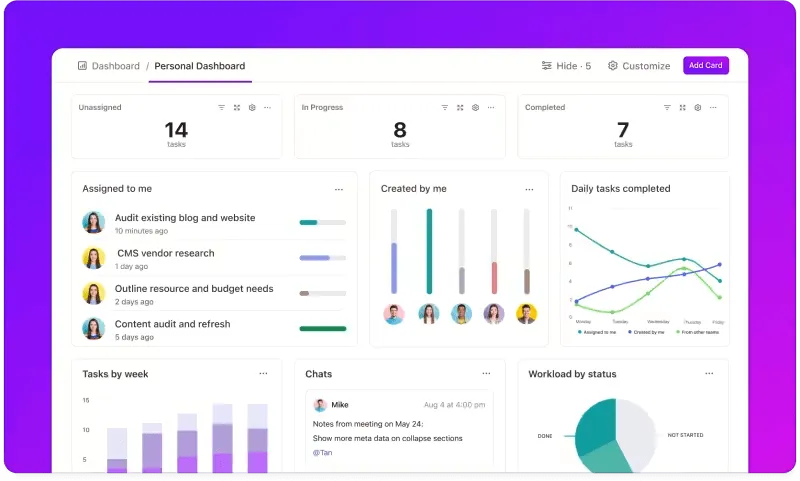
- ใช้มุมมองที่มีอยู่แล้ว เช่นมุมมองบอร์ดและมุมมองรายการเพื่อติดตามความคืบหน้าของทีม
- เข้าถึงการอัปเดตแบบเรียลไทม์ด้วย Activity Stream ของ ClickUp เพื่อให้คุณไม่พลาดการอัปเดตที่สำคัญ
บอกลาข้อจำกัดการแจ้งเตือน—ClickUp ทำให้คุณไม่พลาดทุกการอัปเดต
รายงานขั้นสูงและข้อมูลเชิงลึก
คุณสมบัติขั้นสูงของ ClickUp สามารถช่วยคุณติดตามความคืบหน้าของทีมได้
- สร้างรายงานเพื่อวิเคราะห์อัตราการเสร็จสิ้นงาน, กำหนดเวลา, และแนวโน้มการผลิต
- ใช้แดชบอร์ดเพื่อแสดงข้อมูลสำคัญเกี่ยวกับคานบันและระบุจุดคอขวดในกระบวนการทำงานของคุณ
ด้วยเครื่องมือเหล่านี้ คุณสามารถเห็นการพัฒนาอย่างต่อเนื่องในประสิทธิภาพและกระบวนการทำงานของทีมคุณ
💡คำแนะนำจากผู้เชี่ยวชาญ: ใช้ขีดจำกัดงานที่กำลังดำเนินการ (WIP) ของ ClickUp เพื่อจำกัดจำนวนงานในแต่ละคอลัมน์ วิธีนี้จะช่วยป้องกันไม่ให้ทีมของคุณทำงานหลายอย่างพร้อมกันมากเกินไป และมุ่งเน้นไปที่การเสร็จสิ้นงานปัจจุบันก่อนที่จะเริ่มงานใหม่
ทำไมต้องใช้ ClickUp ในการสร้างกระดานคัมบัง
ClickUp เป็นแอปที่รวมทุกอย่างไว้เพื่อแก้ไขข้อจำกัดทั่วไปที่ผู้ใช้ต้องเผชิญกับ Microsoft Teams:
- ไม่มีขีดจำกัดสำหรับช่องทาง, งาน, หรือการเชื่อมต่อ
- รองรับการติดแท็กเมตาดาตาและการจัดหมวดหมู่ของงานอย่างเต็มรูปแบบ
- เครื่องมืออัตโนมัติที่แข็งแกร่งและเครื่องมือการทำงานร่วมกันแบบเรียลไทม์
- ห้องสมุดแม่แบบเพื่อเร่งกระบวนการตั้งค่าของคุณ
อินเทอร์เฟซของ ClickUp นั้นมีความประณีตกว่า Trello มาก ตั้งแต่การนำเสนอภาพรวมทั่วไปไปจนถึงระดับการควบคุมที่ผู้ใช้มีต่ออินเทอร์เฟซ... มันเป็นมากกว่าบอร์ด Kanban มาก แต่แม้แต่มุมมอง Kanban ของมันก็ดูสะอาดกว่า
อินเทอร์เฟซของ ClickUp นั้นมีความประณีตกว่า Trello มาก ตั้งแต่การนำเสนอภาพรวมทั่วไปไปจนถึงระดับการควบคุมที่ผู้ใช้มีต่ออินเทอร์เฟซ... มันเป็นมากกว่าบอร์ด Kanban มาก แต่แม้แต่มุมมอง Kanban ของมันก็ดูสะอาดกว่า
อ่านเพิ่มเติม:Scrum vs. Kanban: เปิดเผยกลยุทธ์ Agile ที่เหนือกว่า
ตั้งค่ากระดานคัมบังของคุณด้วย ClickUp
กระดานคัมบังควรทำมากกว่าการจัดระเบียบงาน—มันควรทำให้การทำงานราบรื่นขึ้น ลดปัญหาคอขวด และเพิ่มประสิทธิภาพการทำงาน. แม้ว่า Microsoft Teams จะมีการตั้งค่าพื้นฐานให้ แต่ข้อจำกัดในด้านระบบอัตโนมัติ การรายงาน และการปรับแต่งอาจทำให้ทีมของคุณทำงานช้าลง.
ClickUp เป็นทางเลือกที่ยอดเยี่ยมสำหรับกระดาน Kanbanใน Microsoft Teams และยกระดับไปอีกขั้นด้วย:
✔ ระบบอัตโนมัติด้วยปัญญาประดิษฐ์เพื่อการทำงานที่ราบรื่นยิ่งขึ้น
✔ กระดานที่ปรับแต่งได้ซึ่งสามารถปรับให้เข้ากับโครงการใดก็ได้
✔ ข้อมูลเชิงลึกแบบเรียลไทม์เพื่อติดตามความคืบหน้าได้อย่างง่ายดาย
ทำไมต้องยอมรับในสิ่งที่น้อยกว่า?ลองใช้ ClickUp ฟรี และ สร้างระบบ Kanban ที่ฉลาดและมีประสิทธิภาพมากขึ้นวันนี้