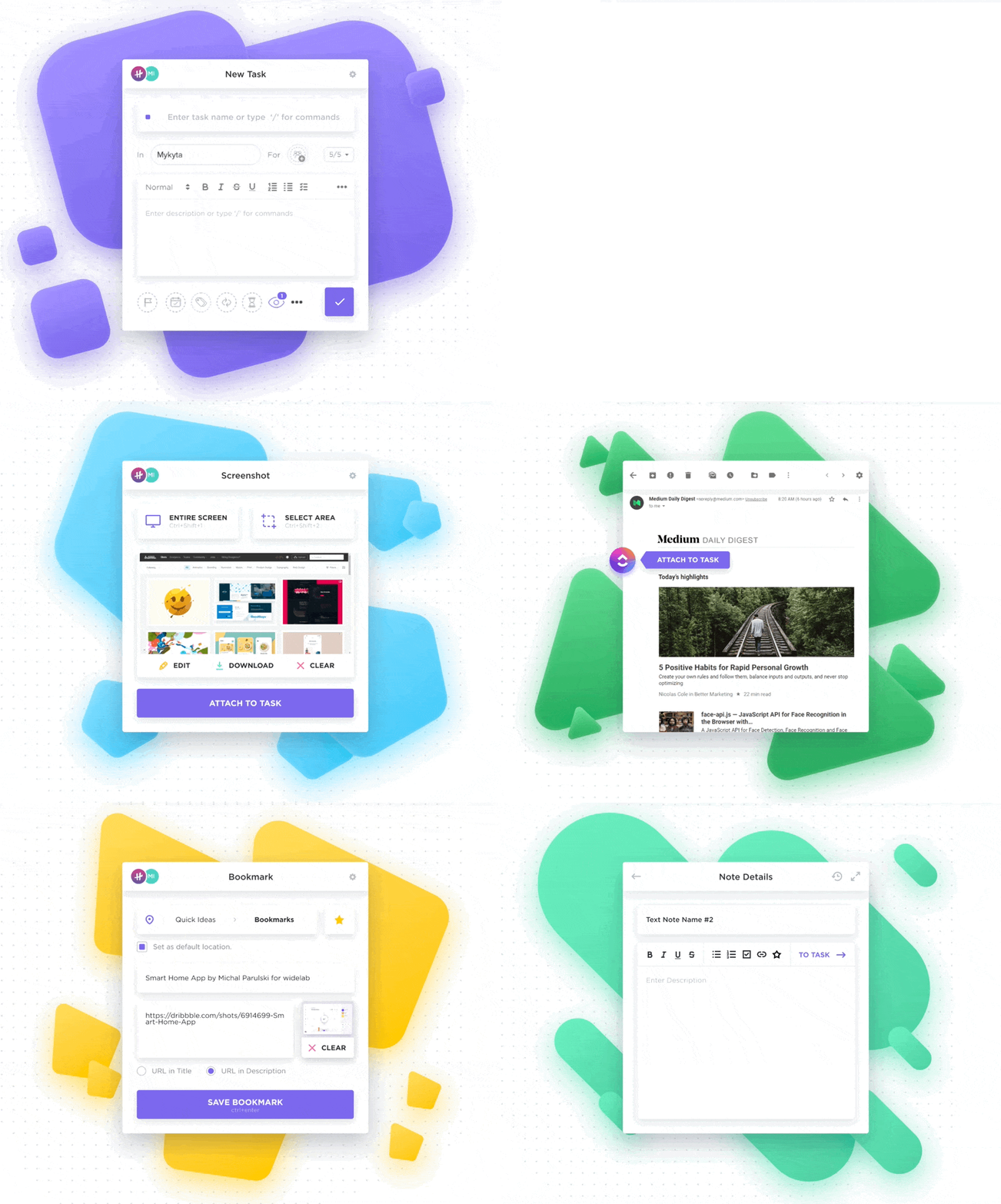

ด้วยอินเทอร์เฟซที่ใช้งานง่ายและคุณสมบัติที่หลากหลาย Google Chrome ได้กลายเป็นเครื่องมือที่ขาดไม่ได้สำหรับผู้ใช้หลายล้านคนทั่วโลก
แต่คุณเบื่อกับการค้นหาเมนูและคลิกปุ่มนับไม่ถ้วนใน Google Chrome หรือไม่? ถ้าเช่นนั้น คุณควรลองใช้คีย์ลัดดู การผสมผสานที่ชาญฉลาดเหล่านี้สามารถเร่งความเร็วในการท่องเว็บของคุณได้อย่างมาก และทำให้คุณเป็นพลเมืองดิจิทัลที่มีประสิทธิภาพยิ่งขึ้น
ในบทความนี้ เราได้รวบรวม คีย์ลัด Chrome ที่ดีที่สุด 50 อันดับแรก ค้นพบวิธีที่คีย์ลัดสำคัญเหล่านี้สามารถเปลี่ยนประสบการณ์การท่องเว็บ Chrome ของคุณได้อย่างสิ้นเชิง
ไม่ว่าคุณจะเป็นผู้ใช้ Chrome ที่มีประสบการณ์หรือเพิ่งเริ่มต้นใช้งาน คีย์ลัดเหล่านี้จะช่วยให้การท่องเว็บของคุณราบรื่นขึ้น เปิดแท็บและหน้าต่างใหม่ จัดการบุ๊กมาร์ก ควบคุมการทำงานของเบราว์เซอร์ และทำสิ่งอื่นๆ ได้อีกมากมาย
อะไรคือคีย์บอร์ดชอร์ตคัตของ Chrome?
ทางลัดคีย์บอร์ดของ Chrome คือ การกดปุ่มหลายปุ่มพร้อมกันที่ช่วยให้คุณสามารถดำเนินการหรือคำสั่งต่าง ๆ ภายในเบราว์เซอร์ Chrome ได้อย่างรวดเร็ว แทนที่จะต้องเลื่อนผ่านเมนูหรือใช้เมาส์ คุณสามารถทำงานต่าง ๆ ได้เพียงแค่กดปุ่มไม่กี่ครั้ง
ตัวอย่างเช่น แทนที่จะเลื่อนเมาส์ไปคลิกปุ่ม 'ย้อนกลับ' คุณสามารถกด Alt + ← (บน Windows) หรือ Command + [ (บน macOS) เพื่อกลับไปยังหน้าเดิมได้อย่างรวดเร็ว คีย์ลัดเหล่านี้ช่วยให้การทำงานที่พบบ่อยเป็นไปอย่างราบรื่น ช่วยให้คุณมีสมาธิกับสิ่งที่สำคัญ—การท่องเว็บของคุณ—โดยไม่ต้องยุ่งยากกับการเลื่อนเมนู
หรือคุณต้องการไปที่แถบที่อยู่อย่างรวดเร็ว? เพียงกด Ctrl + L บน Windows หรือ Command + L บน macOS เพื่อทำเช่นนั้นทันที
ประโยชน์ของการใช้ชอร์ตคัทของโครม
ด้วยส่วนแบ่งการตลาด 65.18% Google Chrome ไม่เพียงแต่ได้รับความนิยมเท่านั้น แต่ยังใช้งานง่ายอย่างเหลือเชื่ออีกด้วย
ทางลัดของ Chrome ช่วยเพิ่มประสบการณ์นี้โดยช่วยให้คุณ:
- หลีกเลี่ยงการยกมือออกจากแป้นพิมพ์ เพื่อใช้เมาส์ การใช้คีย์ลัดช่วยลดความจำเป็นในการคลิกผ่านเมนูและเมนูย่อย ด้วยการใช้ปุ่มผสมเพียงไม่กี่ปุ่ม คุณสามารถทำงานต่างๆ ได้ในเวลาเพียงเสี้ยววินาทีเมื่อเทียบกับการใช้เมาส์หรือทัชแพด
- ทำงานใน Chrome ได้อย่างมีประสิทธิภาพมากขึ้น การใช้ทางลัดช่วยให้คุณสลับแท็บ ปิดหน้าต่าง และค้นหาหน้าเว็บได้ทันทีโดยไม่ต้องพึ่งเมาส์ซึ่งช่วยปรับปรุงการทำงานของคุณ โดยเฉพาะเมื่อจัดการกับหลายงานหรือหลายแท็บพร้อมกัน
- ลดความเมื่อยล้าของมือและข้อมือของคุณ การขยับเมาส์อย่างต่อเนื่องอาจทำให้เกิดความเมื่อยล้าทางร่างกายได้ โดยเฉพาะอย่างยิ่งที่มือและข้อมือ หากคุณใช้เวลาอยู่กับคอมพิวเตอร์เป็นเวลานาน การใช้คีย์บอร์ดลัดจะช่วยลดการเคลื่อนไหวของมือ ซึ่งสามารถช่วยลดความเมื่อยล้าได้
ด้วยการใช้คีย์บอร์ดชอร์ตคัต คุณจะใช้เวลาในการนำทางผ่านอินเตอร์เฟซน้อยลง และมีเวลาในการมุ่งเน้นกับงานมากขึ้น ไม่ว่าจะเป็นการอ่าน การค้นคว้า หรือการทำงานบนเครื่องมือออนไลน์ นอกจากนี้ ยังมอบทางเลือกในการนำทางและโต้ตอบกับหน้าเว็บสำหรับผู้ใช้ที่มีความยากลำบากในการใช้เมาส์
วิธีใช้คีย์บอร์ดลัดใน Google Chrome
การใช้คีย์ลัดใน Chrome นั้นง่ายมาก คีย์ลัดส่วนใหญ่จะเกี่ยวข้องกับการกดปุ่มควบคุมหนึ่งหรือมากกว่า (เช่น Ctrl, Alt หรือ Command) ค้างไว้และกดปุ่มตัวอักษรหรือตัวเลขที่สอดคล้องกันเพื่อดำเนินการตามที่ต้องการ
มาดูขั้นตอนพื้นฐานในการใช้ทางลัดเหล่านี้บนระบบปฏิบัติการต่างๆ กัน
ขั้นตอนที่ 1: ระบุปุ่มปรับแต่ง
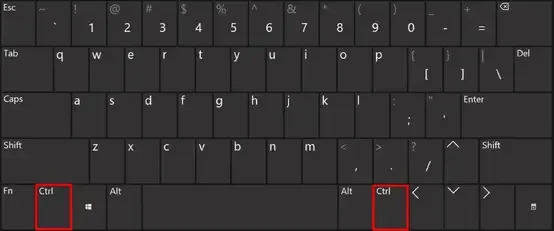
- บน Windows และ Linux, คีย์ปรับแต่งมาตรฐานคือ Ctrl, Shift, และ Alt
- บน macOS คุณจะใช้ Command (⌘), Option และ Shift บ่อยครั้ง
ขั้นตอนที่ 2: กดปุ่มควบคุมค้างไว้
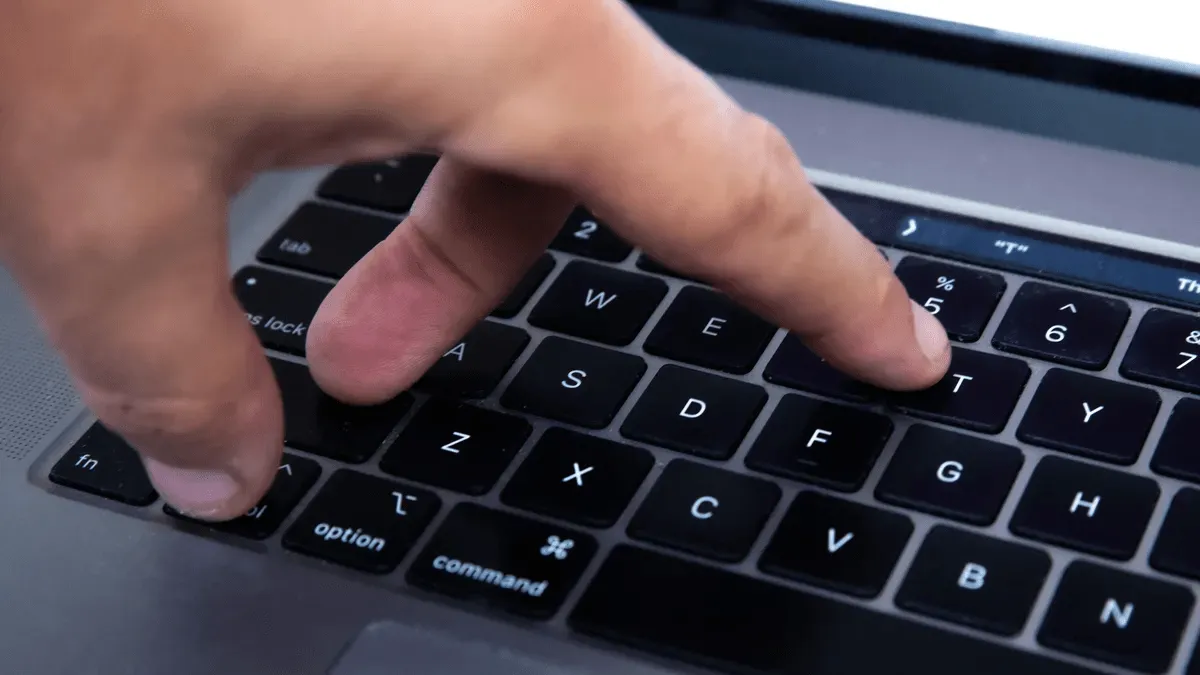
สำหรับทางลัดที่ต้องใช้ปุ่มกดเสริม คุณต้องกดปุ่มเหล่านั้นค้างไว้ก่อน ขณะกดปุ่มเสริมค้างไว้ ให้กดปุ่มตัวอักษรหรือตัวเลขที่กำหนดไว้
ตัวอย่างเช่น เพื่อเปิดแท็บใหม่:
บน Windows: Ctrl + T
บน macOS: Command + T
หากคุณปิดแท็บโดยไม่ได้ตั้งใจ ไม่ต้องกังวล คุณสามารถเปิดแท็บนั้นขึ้นมาใหม่ได้อย่างง่ายดายโดยใช้คีย์ลัด Ctrl + Shift + T เพื่อเรียกคืนแท็บที่ปิดไป
ขั้นตอนที่ 3: ปลดกุญแจ
เมื่อคุณกดปุ่มที่จำเป็นแล้ว ให้ปล่อยปุ่มเพื่อดำเนินการคำสั่ง
50 อันดับลัดแป้นพิมพ์ Chrome ประหยัดเวลา
การเชี่ยวชาญการใช้คีย์ลัดของ Chrome สามารถเพิ่มประสิทธิภาพของคุณได้อย่างมากขณะท่องเว็บ ไม่ว่าคุณจะจัดการหลายแท็บหรือสลับหน้าเว็บอย่างรวดเร็ว คีย์ลัดเหล่านี้จะช่วยให้คุณทำงานได้อย่างราบรื่นและมีประสิทธิภาพยิ่งขึ้น
ตัวอย่างเช่น เพื่อเลื่อนระหว่างแท็บที่เปิดอยู่ได้อย่างมีประสิทธิภาพ ให้ใช้ Ctrl + Tab เพื่อไปยังแท็บถัดไป หรือ Ctrl + Shift + Tab เพื่อกลับไปยังแท็บก่อนหน้า ต้องการเลื่อนระหว่างแท็บโดยไม่ต้องใช้เมาส์หรือไม่? กด Ctrl + 9 เพื่อกระโดดไปยังแท็บสุดท้ายในแถบแท็บเพื่อการนำทางที่รวดเร็วขึ้น
ขณะที่คุณกำลังเรียกดูหน้าเว็บ คุณสามารถใช้ปุ่ม Space Bar เพื่อเลื่อนลง หรือกด Shift + Space เพื่อเลื่อนกลับขึ้น
นี่เป็นเพียงไม่กี่ทางลัดที่สามารถเพิ่มประสิทธิภาพการใช้งาน Chrome ของคุณได้ ลองดูตารางด้านล่างสำหรับรายการทางลัด Chrome ที่จำเป็น 50 รายการเพื่อช่วยประหยัดเวลาของคุณ:
| การกระทำ | แป้นพิมพ์ลัดสำหรับ Windows/Linux | แป้นพิมพ์ลัด macOS |
| เปิดแท็บใหม่ | Ctrl + T | คำสั่ง + T |
| ปิดแท็บปัจจุบัน | Ctrl + W | คำสั่ง + W |
| เปิดแท็บที่ปิดแล้ว | Ctrl + Shift + T | คำสั่ง + Shift + T |
| เปิดหน้าต่างใหม่ | Ctrl + N | คำสั่ง + N |
| ปิดหน้าต่างปัจจุบัน | Ctrl + Shift + W | คำสั่ง + Shift + W |
| เปิดหน้าต่างไม่ระบุตัวตน | Ctrl + Shift + N | คำสั่ง + Shift + N |
| สลับไปยังแท็บถัดไป | Ctrl + Tab | Command + Option + → |
| สลับไปยังแท็บก่อนหน้า | Ctrl + Shift + Tab | Command + Option + ← |
| เปิดแท็บสุดท้าย | Ctrl + 9 | คำสั่ง + 9 |
| เลื่อนแท็บไปทางซ้าย/ขวา | Ctrl + Shift + PgUp/PgDn | Command + Shift + [/] |
| เปิดเมนู Chrome | Alt + E หรือ F | คำสั่ง + ออปชั่น + E |
| เปิดแท็บประวัติ | Ctrl + H | คำสั่ง + Y |
| เปิดหน้าดาวน์โหลด | Ctrl + J | คำสั่ง + Shift + J |
| เปิดแท็บบุ๊กมาร์ก | Ctrl + Shift + B | คำสั่ง + ออปชั่น + B |
| เปิดแถบค้นหา (หน้าค้นหา) | Ctrl + F | คำสั่ง + F |
| ซูมเข้าที่หน้า | Ctrl + + | คำสั่ง + + |
| ซูมออกบนหน้า | Ctrl + – | Command + – |
| รีเซ็ตการซูมหน้าเป็น 100% | Ctrl + 0 | คำสั่ง + 0 |
| เลื่อนลงไปที่หน้าเว็บ | Space หรือ PgDn | Space หรือ PgDn |
| เลื่อนขึ้นด้านบนของหน้า | Shift + Space หรือ PgUp | Shift + Space หรือ PgUp |
| กลับไปยังหน้าเดิม | Alt + ← | คำสั่ง + [ |
| ไปหน้าถัดไป | Alt + → | Command + ] |
| โหลดหน้าเว็บปัจจุบันใหม่ | Ctrl + R | คำสั่ง + R |
| โหลดหน้าปัจจุบันใหม่ (ไม่สนใจแคช) | Ctrl + Shift + R | คำสั่ง + Shift + R |
| เปิดเครื่องมือสำหรับนักพัฒนา | Ctrl + Shift + I | คำสั่ง + ออปชั่น + ไอ |
| เปิดคอนโซล JavaScript | Ctrl + Shift + J | Command + Option + J |
| เปิดตัวจัดการงาน Chrome | Shift + Esc | คำสั่ง + Esc |
| เปิดหน้าการตั้งค่า Chrome | Alt + E แล้ว S | คำสั่ง + ออปชั่น + E, จากนั้น S |
| เปิดหน้าส่วนขยาย | Ctrl + Shift + E | คำสั่ง + Shift + E |
| เปิดกล่องโต้ตอบการพิมพ์ | Ctrl + P | คำสั่ง + พิมพ์ |
| บันทึกหน้าปัจจุบัน | Ctrl + D | คำสั่ง + D |
| ดูต้นฉบับของหน้า | Ctrl + U | Command + Option + U |
| บันทึกหน้าปัจจุบันเป็น PDF | Ctrl + S | คำสั่ง + S |
| ค้นหาคำเฉพาะ, คำค้นหา, หรือวลี | Ctrl + F | คำสั่ง + F |
| เปิดลิงก์ในแท็บใหม่ | กด Ctrl แล้วคลิก | คำสั่ง + คลิก |
| เปิดลิงก์ในหน้าต่างใหม่ | กด Shift แล้วคลิก | กด Shift แล้วคลิก |
| เปิดลิงก์ในหน้าต่างไม่ระบุตัวตน | Ctrl + Shift + คลิก | คำสั่ง + Shift + คลิก |
| ปิดแท็บทั้งหมดยกเว้นแท็บปัจจุบัน | Ctrl + Alt + W | คำสั่ง + ออปชั่น + W |
| ปิดเสียง/เปิดเสียงแท็บปัจจุบัน | Ctrl + M | คำสั่ง + M |
| สลับโหมดเต็มหน้าจอ | F11 | คำสั่ง + Ctrl + F |
| บันทึกทุกแท็บที่เปิดอยู่ | Ctrl + Shift + D | คำสั่ง + Shift + D |
| กระโดดไปที่แถบที่อยู่ | Ctrl + L | คำสั่ง + L |
| สลับแถบที่คั่นหน้า | Ctrl + Shift + B | คำสั่ง + Shift + B |
| เปิดหน้าต่างข้อมูลการท่องเว็บที่ชัดเจน | Ctrl + Shift + Delete | คำสั่ง + Shift + ลบ |
| ดูประวัติการเรียกดู | Ctrl + H | คำสั่ง + Y |
| เปิด File Explorer เพื่อนำเข้า/ส่งออก | Ctrl + O | คำสั่ง + O |
| เปิดหน้าแรก | Alt + Home | คำสั่ง + Shift + H |
| มุ่งเน้นไปที่รายการถัดไปในแถบเครื่องมือ | Shift + Alt + T | คำสั่ง + ออปชั่น + T |
| เปิดศูนย์ช่วยเหลือ Chrome ในแท็บใหม่ | F1 | Command + Shift + ? |
| สลับผู้จัดการบุ๊กมาร์ก | Ctrl + Shift + O | คำสั่ง + ออปชั่น + B |
📌 จำเคล็ดลับเหล่านี้ก่อนที่คุณจะเริ่มใช้ทางลัด:
- ตรวจสอบให้แน่ใจว่าคุณอยู่ในหน้าต่างที่ถูกต้อง: ทางลัดบางอย่างทำงานได้เฉพาะในหน้าต่างเฉพาะ เช่น แถบที่อยู่หรือหน้าต่างแก้ไข
- ใช้ปุ่ม Fn (หากจำเป็น): บนแล็ปท็อปบางรุ่น คุณอาจต้องกดปุ่ม Fn พร้อมกันกับปุ่มอื่นเพื่อใช้คีย์ลัด
- กด Tab เพื่อใช้ลูกศรย้อนกลับ/ขวา: ในบางคีย์บอร์ด, ปุ่ม Tab จะทำหน้าที่เป็นลูกศรขวา/ซ้าย ดังนั้น สำหรับทางลัดที่ต้องการใช้ลูกศรเหล่านี้, Tab ควรทำงานได้ดี
ปรับปรุงกระบวนการทำงานของคุณด้วยส่วนขยาย Chrome
ในขณะที่คีย์ลัดสำหรับ Chrome เป็นวิธีที่ยอดเยี่ยมในการเพิ่มประสิทธิภาพการทำงาน ส่วนขยายของ Chromeก็เป็นอีกหนึ่งตัวเลือกที่ยอดเยี่ยมในการเพิ่มประสิทธิภาพการทำงานของคุณ มีส่วนขยายของ Chromeหลายพันรายการที่จะช่วยให้คุณประหยัดเวลาและทำงานได้อย่างมีประสิทธิภาพมากขึ้น
ตัวอย่างหนึ่งคือClickUp Chrome Extension ซึ่งนำคุณสมบัติการจัดการโครงการของClickUpมาไว้ในเบราว์เซอร์ของคุณ ขยายกรณีการใช้งานและฟังก์ชันการทำงาน
โดยใช้ส่วนขยายนี้ คุณสามารถ:
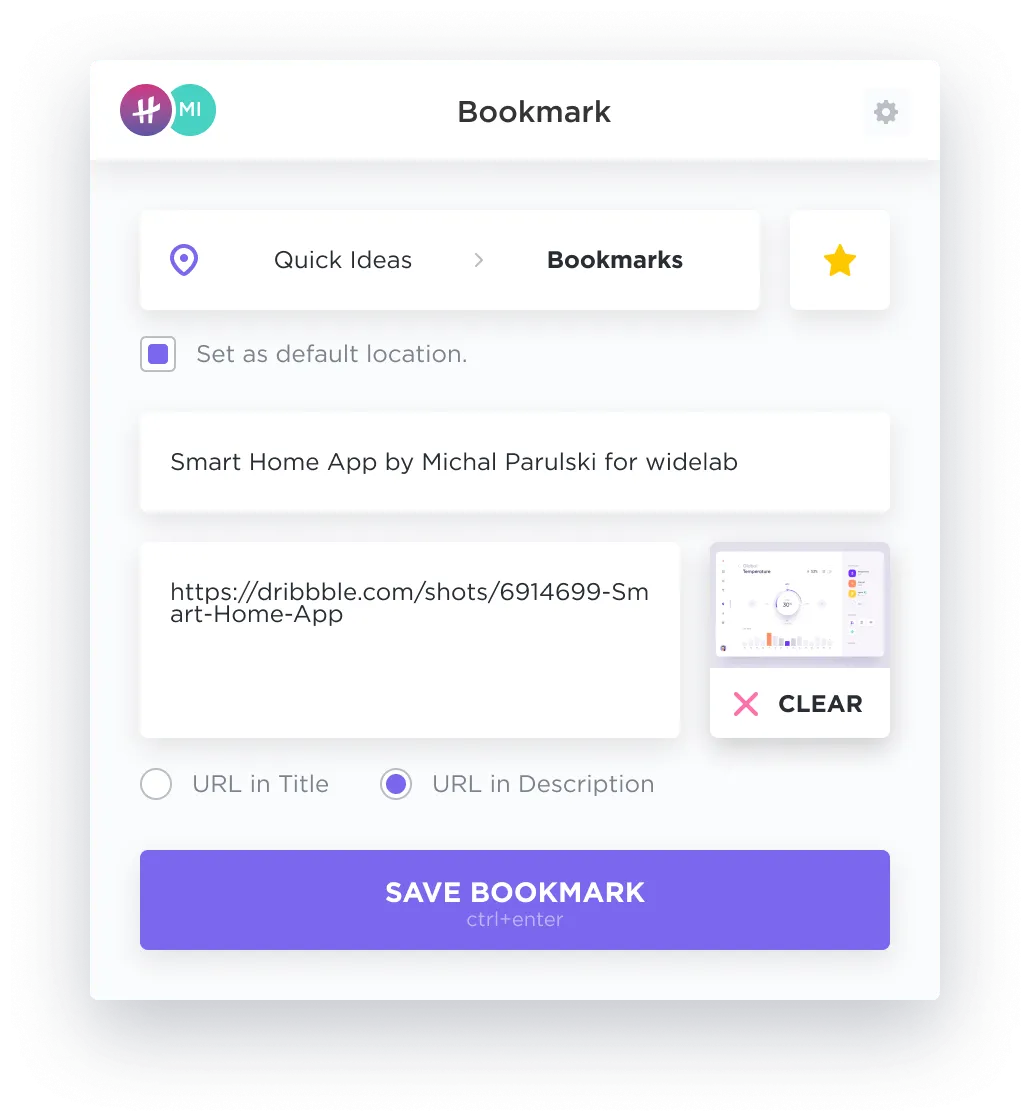
- แปลงหน้าเว็บ อีเมล หรือบันทึกใดๆ เป็นงานใน ClickUp ได้ทันทีโดยไม่ต้องออกจากเบราว์เซอร์
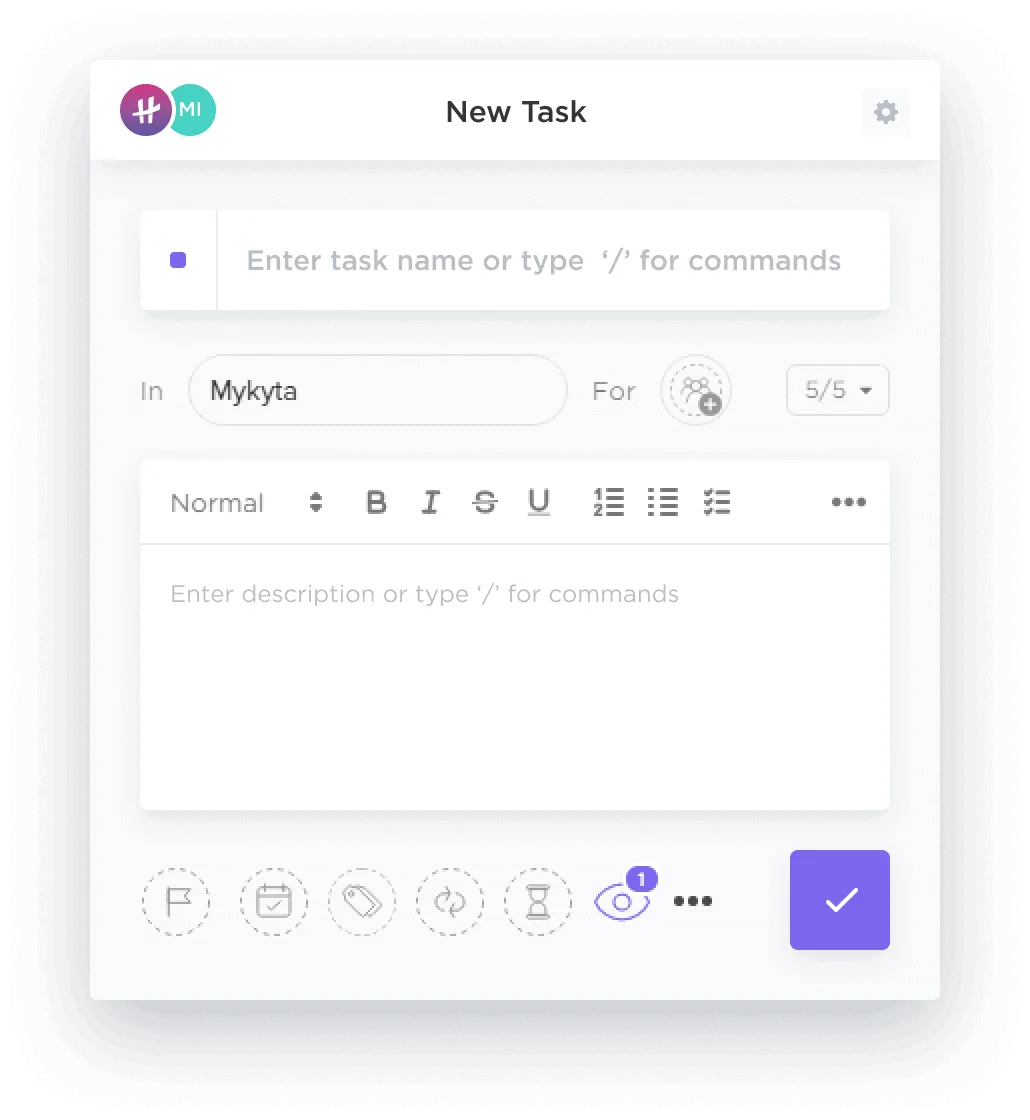
- ติดตามเวลาที่ใช้ไปกับงานและเว็บไซต์ โดยบันทึกเวลาโดยอัตโนมัติลงใน ClickUp ซึ่งช่วยแก้ปัญหาการจัดการเวลาหลายประการ
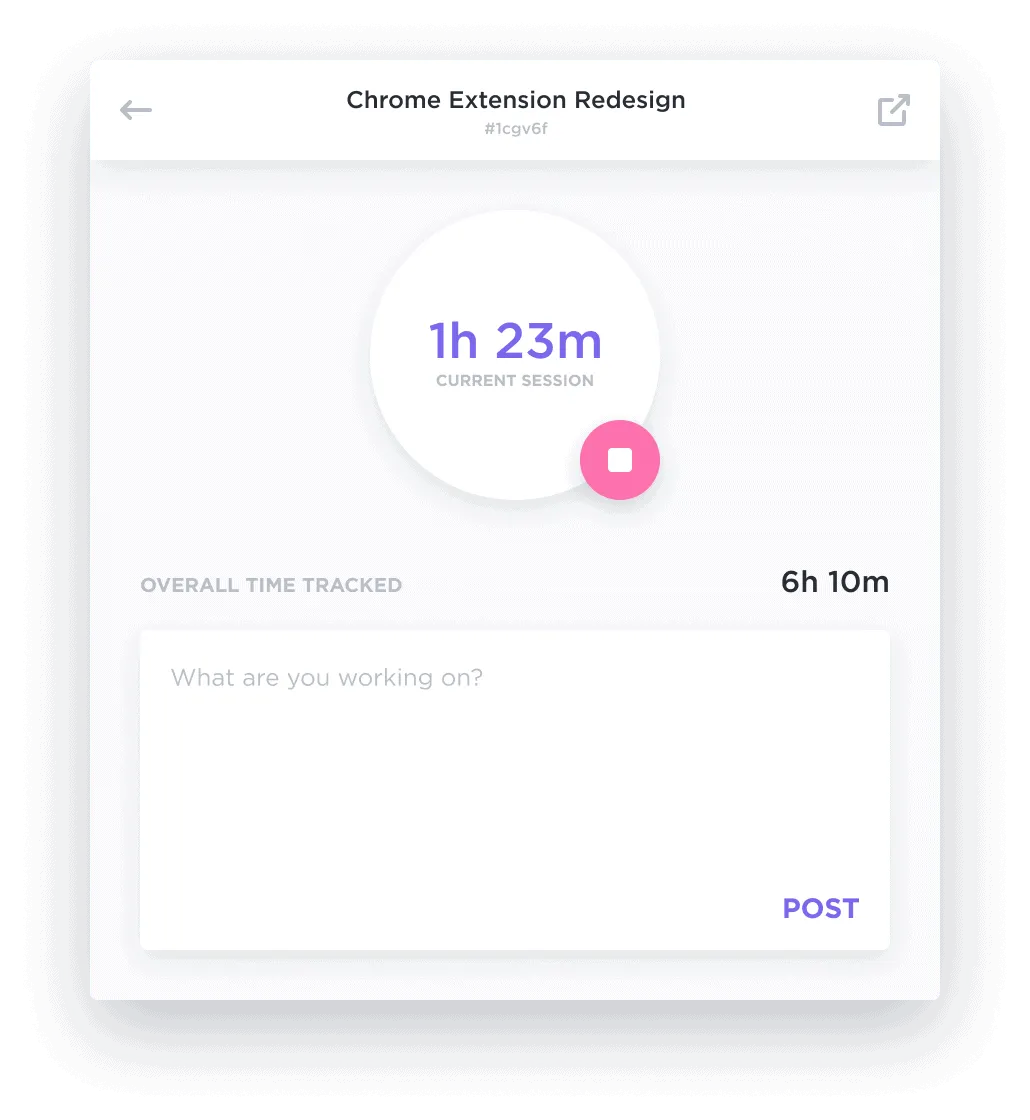
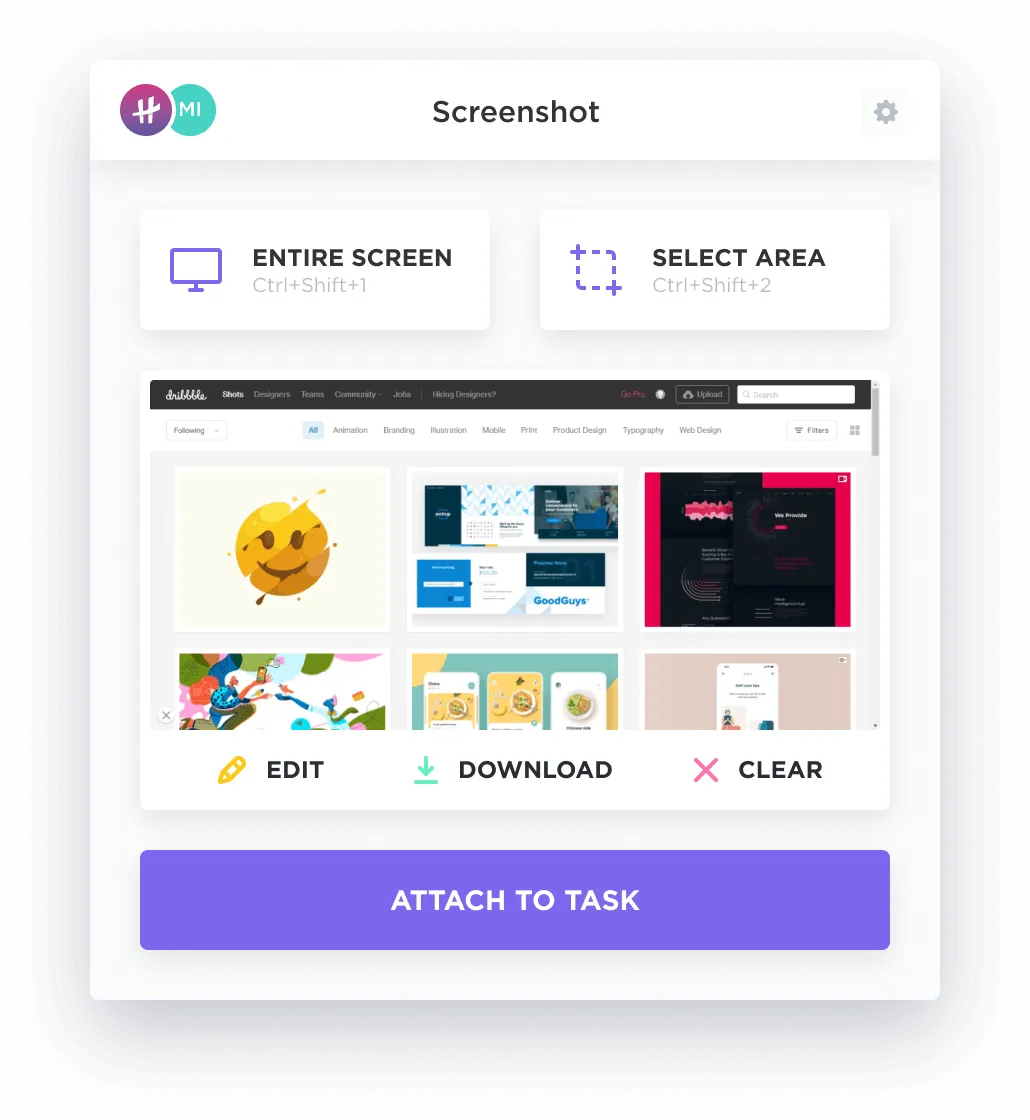
- จับภาพและใส่คำอธิบายประกอบ หน้าจอเต็มหน้า เหมาะอย่างยิ่งสำหรับการให้ข้อเสนอแนะหรือบันทึกปัญหา
- ดูงานทั้งหมดในทุกพื้นที่ ในถาดของคุณเพื่อการเข้าถึงอย่างรวดเร็วขณะเรียกดู
📮 ClickUp Insight: ทีมที่มีผลงานต่ำมีแนวโน้มที่จะใช้เครื่องมือมากกว่า 15 ชิ้นถึง 4 เท่า ในขณะที่ทีมที่มีผลงานสูงยังคงรักษาประสิทธิภาพโดยจำกัดเครื่องมือไว้ที่ 9 แพลตฟอร์มหรือน้อยกว่า แต่การใช้แพลตฟอร์มเดียวล่ะ?
ในฐานะแอปครบวงจรสำหรับการทำงานClickUp รวบรวม งาน โครงการ เอกสาร วิกิ การแชท และการโทรของคุณไว้ในแพลตฟอร์มเดียว พร้อมด้วยเวิร์กโฟลว์ที่ขับเคลื่อนด้วย AI พร้อมใช้งานแล้วหรือยัง? ClickUp ทำงานได้กับทุกทีม ทำให้งานมองเห็นได้ชัดเจน และช่วยให้คุณมุ่งเน้นกับสิ่งที่สำคัญ ในขณะที่ AI จัดการส่วนที่เหลือ
อ่านเพิ่มเติม:12 ปลั๊กอิน Chrome ที่ดีที่สุดสำหรับนักพัฒนา
เพิ่มประสิทธิภาพการท่องเว็บของคุณด้วยคีย์ลัด
ตอนนี้คุณมี 50 ช็อตคัตคีย์บอร์ด Chrome ที่ดีที่สุด แล้ว ถึงเวลาที่จะนำไปใช้จริง! ช็อตคัตเหล่านี้จะช่วยให้คุณท่องเว็บได้อย่างง่ายดาย เพิ่มประสิทธิภาพการทำงาน และทำให้ประสบการณ์การท่องเว็บของคุณราบรื่นกว่าที่เคย
ส่วนขยาย Chrome ของ ClickUp ช่วยเพิ่มประสิทธิภาพของทางลัดให้มากยิ่งขึ้นด้วยการผสานการทำงานระหว่างเบราว์เซอร์ของคุณกับแพลตฟอร์มการจัดการงานได้อย่างไร้รอยต่อ ด้วยส่วนขยายนี้ คุณสามารถสร้างงานใหม่ ถ่ายภาพหน้าจอ ติดตามเวลา และเข้าถึงพื้นที่ทำงาน ClickUp ของคุณโดยตรงจากเบราว์เซอร์ได้อย่างรวดเร็ว ซึ่งช่วยลดความจำเป็นในการสลับไปมาระหว่างแอปพลิเคชันต่าง ๆ อยู่ตลอดเวลา และช่วยให้คุณมีสมาธิกับงานได้มากขึ้น
เริ่มฝึกใช้ทางลัดเหล่านี้วันนี้เลย! ตัวคุณในอนาคต (และระดับประสิทธิภาพการทำงานของคุณ) จะขอบคุณคุณอย่างแน่นอน และหากคุณยังไม่ได้สมัคร ClickUp รีบสมัครเพื่อยกระดับการทำงานของคุณให้ดียิ่งขึ้นไปอีก ขอให้สนุกกับการใช้งาน!