

การจัดการงานแบบภาพคือความแตกต่างระหว่างการอัปเดตสถานะที่คุณต้องถามกับสถานะที่คุณสามารถเห็นได้ทันที แทนที่จะติดตามงานผ่านรายชื่อข้อความและกล่องจดหมายเข้า คุณสามารถจัดเรียงงานเป็นบอร์ด ไทม์ไลน์ ปฏิทิน และแดชบอร์ด ทำให้สิ่งที่ถูกขวางทาง ล่าช้า หรือยังไม่มีผู้รับผิดชอบสามารถเห็นได้ชัดเจนในพริบตา วิธีนี้มีมาก่อนซอฟต์แวร์: มันคือสัญชาตญาณเดียวกันที่อยู่เบื้องหลังบอร์ดไวท์บอร์ดที่เต็มไปด้วยโน้ตติดผนัง
หากทำอย่างถูกต้อง จะช่วยลดเวลาที่ทีมต้องใช้ในการตีความงานและติดตามกันเพื่อรับข้อมูลอัปเดต แต่หากใช้เครื่องมือที่ผิด ก็เพียงแต่เพิ่มแอปอีกตัวที่ไม่มีใครเปิดใช้
คู่มือนี้อธิบายวิธีการทำงานของระบบจัดการงานแบบภาพ เมื่อใดที่ระบบนี้ดีกว่ารายการงานที่ต้องทำแบบธรรมดา และวิธีเลือกเครื่องมือที่สอดคล้องกับรูปแบบการทำงานที่ทีมของคุณใช้อยู่แล้ว
สรุปสั้นๆ
การจัดการงานแบบภาพ จัดระเบียบงานเป็นบอร์ด ไทม์ไลน์ ปฏิทิน และแดชบอร์ด แทนที่จะเป็นรายการข้อความ ทำให้สถานะ ผู้รับผิดชอบ และปัจจัยที่ขัดขวางสามารถมองเห็นได้ทันที เลือกตามมุมมองหลักของทีมคุณ: Kanban สำหรับการไหลงานอย่างต่อเนื่อง Gantt/Timeline สำหรับความสัมพันธ์ระหว่างงาน ปฏิทิน สำหรับงานที่ขับเคลื่อนด้วยกำหนดเวลา และแดชบอร์ด สำหรับการกำกับดูแล
เครื่องมือแบบมุมมองเดียว (Trello, Kanban Tool) เป็นเครื่องมือที่นำไปใช้ได้อย่างรวดเร็วที่สุด ส่วนแพลตฟอร์มแบบหลายมุมมอง (ClickUp, monday.com, Wrike) เหมาะกับทีมที่มีงานครอบคลุมหลายมุมมองในภารกิจเดียวกัน ก่อนตัดสินใจใช้จริง ให้ลองทดสอบกับโครงการจริงในแพ็กเกจฟรี และตรวจสอบให้แน่ใจว่ามุมมองและ AI ที่คุณต้องการไม่ได้ถูกล็อกไว้ในแพ็กเกจระดับสูงกว่า
การจัดการงานแบบภาพคืออะไร (และทำไมมันจึงได้ผล)?
การจัดการงานแบบภาพคือการจัดระเบียบงานในรูปแบบบอร์ด ไทม์ไลน์ ปฏิทิน และแดชบอร์ด แทนที่จะใช้รายการแบบข้อความ เพื่อให้ทีมสามารถเห็นสถานะ ผู้รับผิดชอบ และขั้นตอนต่อไปได้ในพริบตา แต่ละงานจะกลายเป็นบัตรหรือแถบที่คุณสามารถย้ายตำแหน่งได้ตามความคืบหน้าของงาน ซึ่งช่วยเปลี่ยนรายการงานที่ต้องทำที่ดูเป็นนามธรรมให้กลายเป็นภาพที่แสดงสถานะของงานทั้งหมดอย่างชัดเจน
วิธีนี้ทำงานได้เพราะการจัดวางแบบภาพสามารถสื่อสารสถานะได้เร็วกว่าข้อความในคอลัมน์นักวิทยาศาสตร์ด้านประสาทวิทยาจาก MITพบว่าสมองสามารถระบุภาพที่เห็นได้ภายในเวลาเพียง 13 มิลลิวินาที
เพียงมองบอร์ดครั้งเดียว คุณก็รู้ได้ทันทีว่างานใดถูกขวางทาง ล่าช้า หรือยังไม่มีผู้รับผิดชอบ โดยไม่ต้องมีใครเขียนอัปเดตสถานะ ความเร็วนี้สำคัญที่สุดในการทำงานข้ามแผนก ซึ่งทีมการตลาด ทีมผลิตภัณฑ์ และทีมปฏิบัติการจำเป็นต้องมีมุมมองร่วมกันเกี่ยวกับความคืบหน้า โดยไม่ต้องจัดประชุมอัปเดตสถานะเพิ่มเติม นี่คือเหตุผลเดียวกันที่ทีมมักใช้บอร์ดขาวและกระดาษโน้ตติดผนัง: วิธีนี้มีมาก่อนซอฟต์แวร์
มีเทคนิคหลักไม่กี่อย่างที่ช่วยทำงานได้ส่วนใหญ่ ไม่ว่าคุณจะเลือกเครื่องมือใด:
- กระบวนการคานบัน: บัตรจะเคลื่อนที่จากซ้ายไปขวาผ่านแต่ละขั้นตอน (To Do → In Progress → Done) ทำให้จุดคอขวดปรากฏชัดเจน
- ข้อจำกัด WIP: การกำหนดจำนวนการ์ดสูงสุดที่สามารถอยู่ในขั้นตอนหนึ่งได้พร้อมกัน จะช่วยป้องกันการโอเวอร์โหลดและทำให้งานดำเนินไปอย่างต่อเนื่อง
- ระบบรหัสสี: สถานะ ความสำคัญ และผู้รับผิดชอบจะมีสีเฉพาะตัว ทำให้บอร์ดยังคงดูง่ายแม้เมื่อมีข้อมูลเพิ่มขึ้น
- Swimlanes: แถวแนวนอนแบ่งบอร์ดตามโครงการ ทีม หรือบุคคล โดยยังคงรักษามุมมองเดียว
ซอฟต์แวร์ในคู่มือนี้เพียงนำเทคนิคเหล่านี้มาใช้ในรูปแบบดิจิทัล แล้วเพิ่มไทม์ไลน์ ความสัมพันธ์ระหว่างงาน การทำงานอัตโนมัติ และ AI เข้าไปอีกขั้น หลักการคือสิ่งสำคัญที่สุด ส่วนเครื่องมือคือวิธีที่คุณใช้เพื่อขยายขนาดงาน
เมื่อใดควรใช้ระบบจัดการงานแบบภาพ?
ใช้เครื่องมือนี้เมื่องานถูกส่งต่อบ่อยครั้ง กำหนดเวลาเสร็จสิ้นเปลี่ยนแปลง หรือมีหลายคนที่ต้องการติดตามความคืบหน้าของกระบวนการทำงานเดียวกัน ปฏิทินการตลาด การวางแผนสปรินต์ การตรวจสอบงานสร้างสรรค์ การส่งมอบงานให้ลูกค้า และการส่งต่องานด้านปฏิบัติการ ล้วนได้รับประโยชน์จากการสามารถตรวจสอบสถานะ ความสัมพันธ์ระหว่างงาน และอุปสรรคได้อย่างรวดเร็ว
การจัดการงานแบบภาพแตกต่างจากการจัดการงานแบบดั้งเดิมอย่างไร?
ระบบจัดการงานแบบดั้งเดิมบันทึกงานในรายการแบบคงที่ ส่วนระบบจัดการงานแบบภาพทำให้กระบวนการทำงานมองเห็นได้แบบเรียลไทม์ ตารางด้านล่างนี้แสดงความแตกต่างทางปฏิบัติใน 6 มิติ
| การจัดการงานแบบดั้งเดิม | การจัดการงานแบบภาพ |
|---|---|
| งานมักถูกจัดอยู่ในรายชื่อยาวหรือสเปรดชีต | งานจะถูกแสดงบนบอร์ด ไทม์ไลน์ หรือปฏิทิน |
| ความคืบหน้าจะถูกแบ่งปันระหว่างการประชุม | ความคืบหน้าสามารถเห็นได้แบบเรียลไทม์ |
| ความสัมพันธ์ระหว่างงานต่างๆ มักถูกมองข้ามได้ง่าย | ความสัมพันธ์ระหว่างงานต่าง ๆ สามารถสังเกตได้ง่าย |
| ลำดับความสำคัญต้องอธิบายด้วยมือ | ลำดับความสำคัญชัดเจนทางสายตา |
| จุดคอขวดถูกค้นพบช้า | จุดคอขวดจะปรากฏให้เห็นตั้งแต่เนิ่นๆ |
| ผู้จัดการต้องเสียเวลาติดตามความคืบหน้า | ทีมสามารถเข้าถึงข้อมูลได้ด้วยตนเอง |
ความเปลี่ยนแปลงนี้คือการเปลี่ยนจากการบันทึกงานไปสู่การทำให้งานมองเห็นได้ชัดเจน เมื่อทีมสามารถตรวจสอบสถานะงานได้ด้วยตัวเองโดยไม่ต้องจัดประชุมหรือส่งข้อความผ่าน Slack ค่าใช้จ่ายในการประสานงานจะลดลง และการตัดสินใจจะเกิดขึ้นใกล้กับงานมากขึ้น
คุณควรพิจารณาอะไรเมื่อเลือกซอฟต์แวร์จัดการงานแบบภาพ?
ซอฟต์แวร์จัดการงานแบบภาพที่เหมาะสมจะสอดคล้องกับมุมมองหลักของทีมคุณ ไม่ว่าจะเป็นบอร์ดคานบัน (Kanban board) ไทม์ไลน์ ปฏิทิน หรือแดชบอร์ด ให้พิจารณาเครื่องมือเหล่านี้เทียบกับกระบวนการทำงานของคุณ โดยจัดลำดับตามระดับผลกระทบโดยประมาณดังต่อไปนี้
- ประเภทมุมมอง: คำถามหลัก บอร์ดคานบัน (Kanban) เหมาะสำหรับกระบวนการทำงานที่ต่อเนื่อง; แผนภูมิแกนท์ (Gantt) และไทม์ไลน์เหมาะสำหรับความสัมพันธ์ระหว่างงานและกำหนดเวลา; ปฏิทินเหมาะสำหรับงานที่มีกรอบเวลา; และแดชบอร์ดเหมาะสำหรับการกำกับดูแล เครื่องมือที่จำกัดอยู่เพียงมุมมองเดียวจะจำกัดความสามารถของคุณเมื่องานขยายตัว
- การปรับแต่งและระบบรหัสสี: สถานะ ป้ายกำกับ และกฎการใช้สีที่ปรับแต่งได้เอง คือสิ่งที่ทำให้บอร์ดอ่านเข้าใจได้ทันทีเพียงมองผ่านๆ ตรวจสอบว่าคุณสามารถปรับแต่งได้มากเพียงใด โดยไม่ต้องเสียค่าใช้จ่ายเพิ่มเติม
- การอัตโนมัติ: กฎที่เคลื่อนย้ายการ์ด กำหนดผู้รับผิดชอบ หรือเปลี่ยนสถานะเมื่อมีตัวกระตุ้น ช่วยลดการคลิกซ้ำๆ ความลึกของการอัตโนมัติและขีดจำกัดการใช้งานรายเดือนแตกต่างกันอย่างมากตามเครื่องมือและระดับบริการ
- คุณสมบัติ AI: กำลังกลายเป็นปัจจัยตัดสินใจที่สำคัญขึ้นเรื่อยๆ ให้มองหา AI ที่สามารถสรุปเนื้อหา เขียนร่าง มอบหมายงาน หรือคาดการณ์ และตรวจสอบว่าระดับบริการใดที่เปิดใช้งานคุณสมบัตินี้ได้ เนื่องจาก AI มักเป็นคุณสมบัติเสริมที่ต้องจ่ายเพิ่ม
- การเชื่อมต่อ: ตรวจสอบการเชื่อมต่อที่คุณพึ่งพา เช่น Slack, Google Drive, GitHub หรือปฏิทินของคุณ
- รูปแบบการคิดค่าบริการ: ส่วนใหญ่คิดค่าบริการตามจำนวนผู้ใช้หรือตามจำนวนที่นั่ง ตรวจสอบให้แน่ใจว่าฟีเจอร์การแสดงผลและระบบอัตโนมัติที่คุณต้องการอยู่ในระดับบริการฟรีหรือจำเป็นต้องอัปเกรด
เครื่องมือจัดการงานแบบภาพที่ดีที่สุดสำหรับทีมคืออะไร?
เครื่องมือจัดการงานแบบภาพที่ดีที่สุดขึ้นอยู่กับว่าทีมของคุณทำงานในมุมมองใดในสี่มุมมองต่อไปนี้มากที่สุด: กระดาน Kanban สำหรับการไหลงานอย่างต่อเนื่อง, Gantt หรือ Timeline สำหรับความสัมพันธ์ระหว่างงาน, ปฏิทิน สำหรับงานที่เน้นกำหนดเวลา, และแดชบอร์ด สำหรับการกำกับดูแล เลือกเครื่องมือให้สอดคล้องกับมุมมองหลักนั้นก่อน แล้วตรวจสอบว่ามันตอบโจทย์ความต้องการด้านระบบอัตโนมัติ การบูรณาการ และราคาได้หรือไม่ ตามหลักการนี้ ClickUp เหมาะกับทีมที่ใช้หลายมุมมองในการทำงานกับงานเดียวกัน Trello เหมาะกับ Kanban แบบเรียบง่าย Asana เหมาะกับการวางแผนที่เน้นไทม์ไลน์เป็นหลัก และ Smartsheet เหมาะกับการดำเนินงานที่ขับเคลื่อนด้วยสเปรดชีต
ก่อนที่เราจะวิเคราะห์แต่ละเครื่องมืออย่างละเอียด ต่อไปนี้คือข้อมูลเปรียบเทียบของเครื่องมือ 10 อันดับแรกในประเด็นสำคัญที่สุด ได้แก่ จุดเด่นของแต่ละเครื่องมือ มุมมองแบบภาพที่คุณจะได้รับ และราคาเริ่มต้น
| เครื่องมือ | เหมาะที่สุดสำหรับ | มุมมองภาพหลัก | ส่วนเสริม AI | ราคาเริ่มต้น |
|---|---|---|---|---|
| ClickUp | หลายมุมมองในชุดงานเดียว | รายการ, บอร์ด, แผนภูมิแกนท์, ไทม์ไลน์, ปฏิทิน, แดชบอร์ด | ClickUp Brain + AI Super Agents (ทุกระดับ) | ฟรี; เริ่มจาก $7/ผู้ใช้/เดือน |
| Trello | Kanban ที่เรียบง่ายที่สุด | บอร์ด; ปฏิทิน, ไทม์ไลน์, แดชบอร์ด ผ่าน Power-Ups | Atlassian Intelligence (Premium+) | ฟรี; เริ่มจาก 5 ดอลลาร์/ผู้ใช้/เดือน |
| monday.com | บอร์ดที่ปรับแต่งได้และเต็มไปด้วยสีสัน | บอร์ด, ไทม์ไลน์, ปฏิทิน, แดชบอร์ด | monday AI + agents | ฟรี (2 ที่นั่ง); เริ่มจาก $9/ที่นั่ง/เดือน |
| Asana | การจัดการงานตามไทม์ไลน์ | บอร์ด, ไทม์ไลน์, รายการ, ปฏิทิน | Asana AI Studio (แพ็กเกจแบบเสียเงิน) | ฟรี (2 ผู้ใช้); เริ่มจาก $10.99/ผู้ใช้/เดือน |
| Notion | เอกสารและบอร์ด | ตาราง, บอร์ด, ปฏิทิน, ไทม์ไลน์, รายการ, แกลเลอรี, แดชบอร์ด (Business+) | Notion AI (Business+) | ฟรี; เริ่มจาก $10/ที่นั่ง/เดือน |
| Kanban Tool | ทีมที่เน้นบอร์ดเป็นหลักและติดตามเวลา | บอร์ดที่มีเลน + การวิเคราะห์ | ไม่มีเครื่องมือในตัว | ฟรี (2 บอร์ด); แพ็กเกจทีม เริ่มต้นจาก $6/ผู้ใช้/เดือน |
| Teamhood | Kanban พร้อมไทม์ไลน์แบบ Gantt | Kanban, Gantt, Timeline, Workload | Teamhood AI (ทุกแพ็กเกจ, เวอร์ชัน Light) | ฟรี (10 ผู้ใช้); เริ่มจาก $10.44 ต่อใบอนุญาตต่อเดือน |
| Miro | บอร์ดในฐานะพื้นที่สำหรับระดมความคิด | พื้นที่ทำงานไม่จำกัด, Kanban, Timeline, Table | Miro AI | ฟรี (3 บอร์ด); เริ่มจาก $8/สมาชิก/เดือน |
| Wrike | การจัดการโครงการแบบภาพที่เน้นการสร้างรายงาน | บอร์ด, ตาราง, แผนภูมิแกนท์, ปฏิทิน | Wrike Copilot + AI Agents | ฟรี; แพ็กเกจ Team เริ่มต้นที่ $10/ผู้ใช้/เดือน |
| Smartsheet | ผู้ชื่นชอบสเปรดชีตที่ต้องการมุมมองที่หลากหลาย | ตาราง, ตารางข้อมูล, บอร์ด, แผนภูมิแกนท์, ปฏิทิน | Smartsheet AI | ไม่มีแพ็กเกจฟรี; แพ็กเกจ Pro เริ่มต้นที่ 9 ดอลลาร์ต่อผู้ใช้ต่อเดือน |
หมายเหตุ: ราคาและคุณสมบัติที่ระบุไว้เป็นข้อมูลที่มีอยู่ ณ เวลาที่เขียนบทความนี้ และอาจมีการเปลี่ยนแปลงได้ ดังนั้นควรตรวจสอบข้อมูลล่าสุดบนเว็บไซต์อย่างเป็นทางการของเครื่องมือนั้นก่อนตัดสินใจ
วิธีที่เราประเมินซอฟต์แวร์ที่ ClickUp
ทีมบรรณาธิการของเราใช้กระบวนการที่โปร่งใส มีพื้นฐานจากงานวิจัย และไม่ลำเอียงต่อผู้ผลิต ดังนั้นคุณจึงสามารถมั่นใจได้ว่าคำแนะนำของเราอิงจากมูลค่าผลิตภัณฑ์ที่แท้จริง
นี่คือรายละเอียดเกี่ยวกับวิธีการที่เราประเมินซอฟต์แวร์ที่ ClickUp
10 เครื่องมือซอฟต์แวร์จัดการงานแบบภาพที่ดีที่สุด
ต่อไปนี้คือ 10 เครื่องมือที่ควรพิจารณา โดยจัดอันดับตามวิธีการนำเสนอแบบภาพที่แต่ละเครื่องมือทำได้ดีที่สุด เครื่องมือที่ครบครันที่สุดคือ ClickUp สำหรับมุมมองหลายแบบที่ลึกซึ้ง; Trello สำหรับบอร์ดที่เรียบง่ายที่สุด; และ Asana สำหรับงานที่ขับเคลื่อนด้วยไทม์ไลน์
1. ClickUp (เหมาะที่สุดสำหรับมุมมองภาพหลายแบบในชุดงานเดียว)
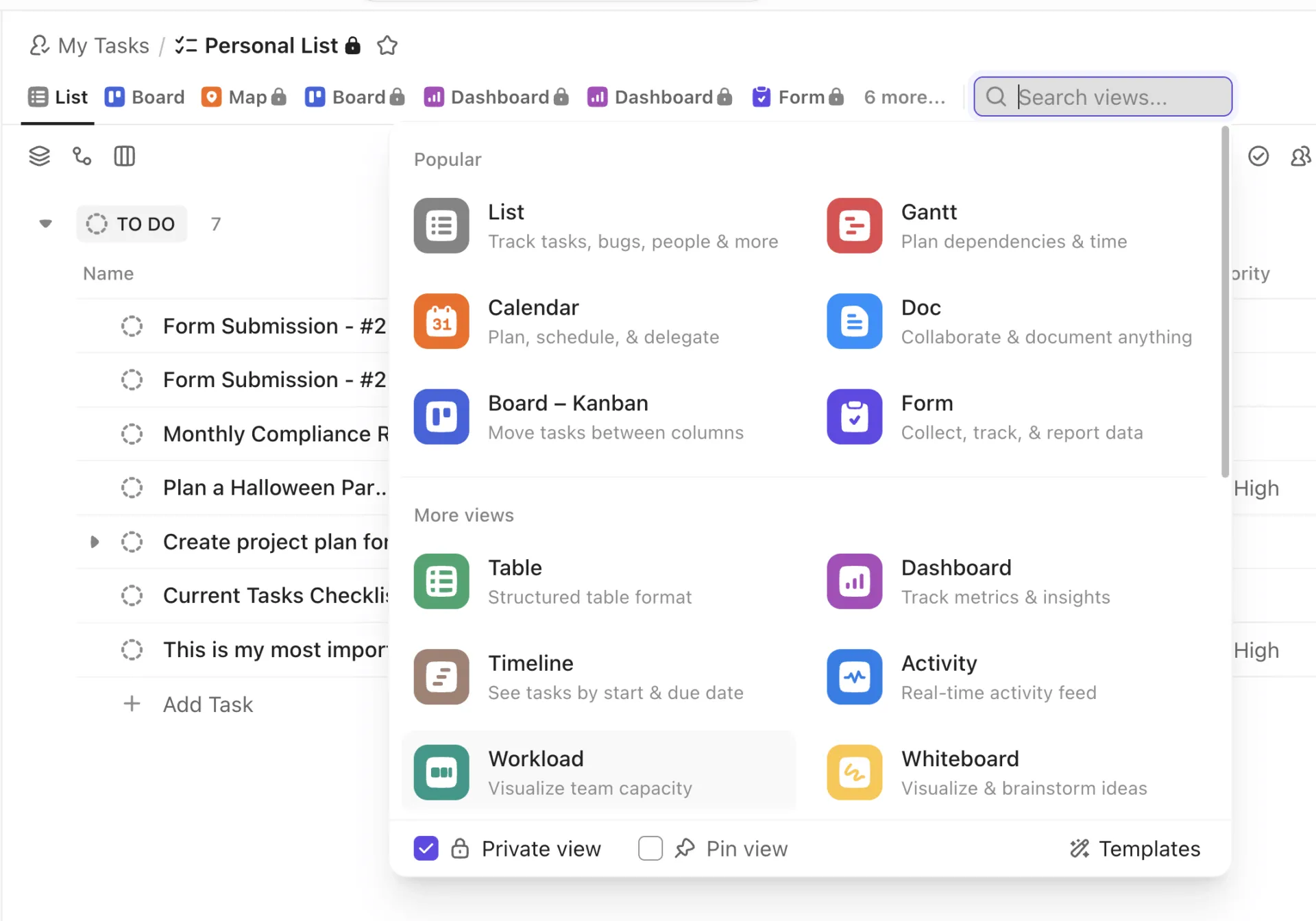
ClickUp ครองตำแหน่งอันดับหนึ่ง เนื่องจากแสดงมุมมองที่ชัดเจนที่สุดสำหรับชุดงานเดียวกัน งานเดียวกันจะปรากฏในรูปแบบบอร์ดคานบัน แผนภูมิแกนท์ ไทม์ไลน์ ปฏิทิน รายการ กระดานไวท์บอร์ด และแดชบอร์ด โดยไม่ต้องป้อนข้อมูลซ้ำ
เครื่องมือนี้เหมาะสำหรับทีมที่เริ่มรู้สึกว่าเครื่องมือแบบมุมมองเดียวไม่เพียงพออีกต่อไป ทีมการตลาดสามารถดำเนินแคมเปญบนบอร์ด ผู้จัดการโครงการสามารถติดตามความพึ่งพาบนแผนกานท์ และหัวหน้าทีมสามารถติดตามความคืบหน้าทั้งหมดบนแดชบอร์ด — ทั้งหมดนี้มาจากงานพื้นฐานเดียวกัน มุมมองบอร์ดรองรับการเปลี่ยนสถานะด้วยการลากและวาง สถานะที่กำหนดเอง และขีดจำกัดงานที่กำลังดำเนินการ (WIP) ในขณะที่ฟิลด์ที่กำหนดเองที่มีรหัสสีช่วยให้ทุกมุมมองสามารถตรวจสอบได้อย่างรวดเร็ว
แพ็กเกจ Free Forever รวมถึงบอร์ด Kanban, มุมมองปฏิทิน และการจัดการสปรินต์ ทำให้ทีมขนาดเล็กสามารถวางแผนแบบภาพได้อย่างแท้จริงโดยไม่เสียค่าใช้จ่าย
ClickUp Brainเพิ่มชั้น AI ตั้งแต่ระดับฟรี มันสรุปหัวข้อการสนทนาเกี่ยวกับงาน ร่างการอัปเดตโครงการ และกรอกข้อมูลอัตโนมัติ เช่น ผู้รับผิดชอบและระดับความสำคัญSuper Agentsไปไกลกว่านั้น โดยทำงานอย่างอิสระภายในพื้นที่ทำงาน สำหรับงานที่คุณมอบหมายหรือ @mention ให้พวกเขา
สำหรับทีมที่ดำเนินการแคมเปญ การเปิดตัวผลิตภัณฑ์ สปรินต์ หรือการส่งมอบงานให้ลูกค้า ข้อได้เปรียบไม่ใช่เพียงเพราะ ClickUp มีมุมมองที่หลากหลายขึ้น แต่ข้อได้เปรียบคือแต่ละทีมสามารถทำงานในมุมมองที่ตนชอบได้ โดยไม่ทำให้การประสานงานถูกขัดจังหวะหรือเกิดการทำงานซ้ำซ้อน
ราคา:
คะแนน:
- G2: 4. 6/5 (รีวิวมากกว่า 12,000 รายการ)
- Capterra: 4.6/5 (รีวิวมากกว่า 4,000 ราย)
ผู้ใช้ G2หนึ่งคนชื่นชมว่า ClickUp ให้ความควบคุมต่อกระบวนการทำงานของพวกเขา:
พูดตามตรง สิ่งที่ผมชอบที่สุดเกี่ยวกับ ClickUp คือมันไม่มาขวางทางผมเลย และให้ผมจัดการชีวิตตามแบบที่ผมต้องการ เช่น ผมสามารถจัดเรียงทั้งสัปดาห์ไว้ในมุมมองแบบรายการ แล้วสลับไปดูปฏิทิน และทันใดนั้นทุกอย่างก็ดูเข้าใจได้ทางภาพทันที — งานเดียวกัน แต่มุมมองต่างกันโดยสิ้นเชิง ความยืดหยุ่นแบบนี้ทำให้ติดใจจริงๆ และการปรับแต่งได้! ผมได้จัดตั้งพื้นที่ส่วนตัวของผมให้ตรงกับวิธีทำงานของสมองผมอย่างสมบูรณ์ — ลำดับความสำคัญ วันที่ครบกำหนด แท็กสีเล็กๆ — และตอนนี้การเปิดมันขึ้นตอนเช้าก็รู้สึกไม่เหมือนงานบ้านอีกต่อไป แต่เหมือนการมีแผนการดำเนินงานมากกว่า มันทำให้ผมอยากจัดการทุกอย่างให้เรียบร้อยอยู่เสมอ ซึ่งต้องยอมรับว่านี่คือสิ่งที่ยืนยันได้มากทีเดียว
พูดตามตรง สิ่งที่ผมชอบที่สุดเกี่ยวกับ ClickUp คือมันไม่มาขวางทางผมเลย และให้ผมจัดการชีวิตตามแบบที่ผมต้องการ เช่น ผมสามารถจัดเรียงทั้งสัปดาห์ไว้ในมุมมองแบบรายการ แล้วสลับไปดูปฏิทิน และทันใดนั้นทุกอย่างก็ดูเข้าใจได้ทางภาพทันที — งานเดียวกัน แต่มุมมองต่างกันโดยสิ้นเชิง ความยืดหยุ่นแบบนี้ทำให้ติดใจจริงๆ และการปรับแต่งได้! ผมได้จัดตั้งพื้นที่ส่วนตัวของผมให้ตรงกับวิธีทำงานของสมองผมอย่างสมบูรณ์—ลำดับความสำคัญ วันที่ครบกำหนด แท็กสีเล็กๆ—และตอนนี้การเปิดมันขึ้นในตอนเช้าไม่รู้สึกเหมือนเป็นงานบ้านอีกต่อไป แต่เหมือนมีแผนการดำเนินงานมากกว่า มันทำให้ผมอยากจัดการทุกอย่างให้เรียบร้อยอยู่เสมอ ซึ่งต้องยอมรับว่านี่คือสิ่งที่ยิ่งใหญ่จริงๆ
จุดที่อาจไม่เหมาะสม: ความหลากหลายที่ทำให้ ClickUp มีประสิทธิภาพสูง ก็หมายความว่าต้องตั้งค่ามากกว่าเครื่องมือแบบมุมมองเดียว และทีมใหม่มักรายงานว่าต้องใช้เวลาปรับตัวในการตั้งค่า Spaces ครั้งแรก หากทีมของคุณต้องการเพียงบอร์ดเดียวที่เรียบง่าย และยังไม่วางแผนที่จะขยายตัวในเร็วๆ นี้ ความลึกของเครื่องมือนี้อาจเกินกว่าความต้องการของงาน
เหมาะที่สุดสำหรับ: ทีมที่ต้องการมุมมองแบบภาพหลายแบบสำหรับงานเดียวกัน พร้อมด้วย AI ที่มาพร้อมในตัว
ข้ามไปเลยหาก: คุณต้องการบอร์ดแบบเรียบง่ายเพียงหนึ่งเดียวและไม่มีอะไรเพิ่มเติม
2. Trello (เหมาะที่สุดสำหรับ Kanban ที่เรียบง่ายที่สุด)
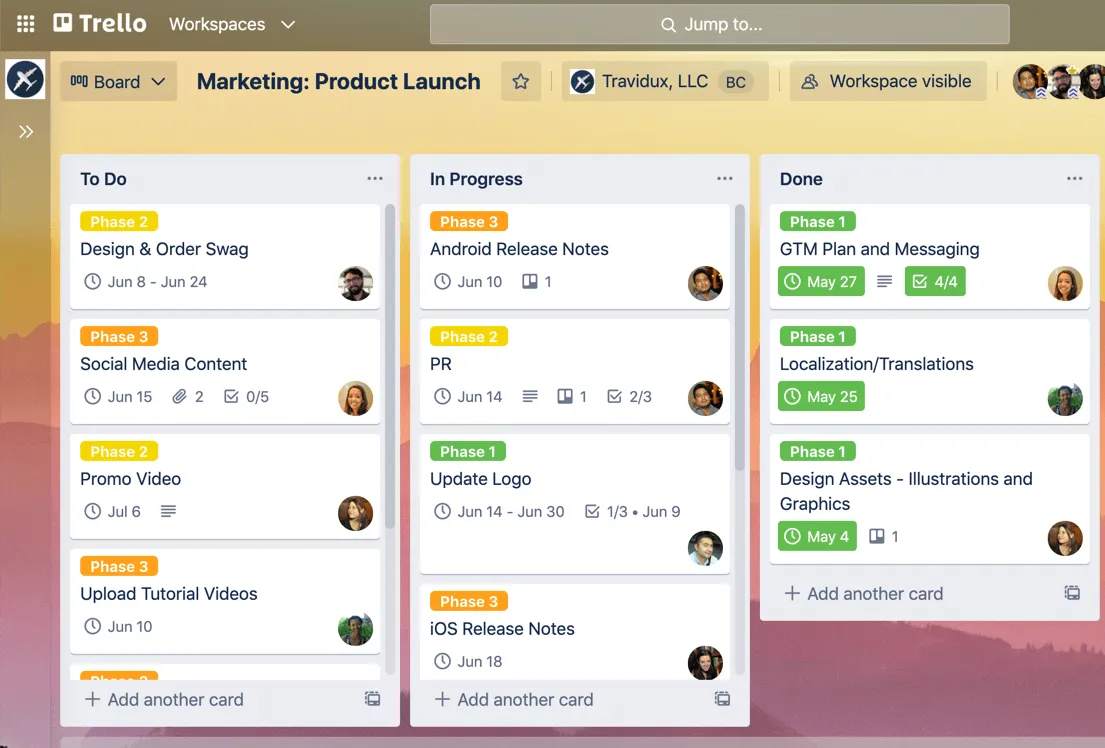
Trello เป็นเครื่องมือจัดการงานแบบภาพที่ใช้งานง่ายที่สุด โมเดลบอร์ด-รายการ-การ์ดของมันเป็นจุดเริ่มต้นที่ชัดเจนที่สุดสำหรับการทำงานแบบภาพ ทั้งสำหรับบุคคลหรือทีมขนาดเล็ก โดยไม่จำเป็นต้องฝึกอบรม ผลิตภัณฑ์ของ Atlassian นี้ถือว่าทุกโครงการเป็นกระดานไวท์บอร์ดดิจิทัล ที่การ์ดสามารถเคลื่อนย้ายระหว่างคอลัมน์ได้ตามความคืบหน้าของงาน ทำให้สามารถเห็นภาพรวมสถานะงานได้ทันที
เครื่องมือนี้เหมาะสำหรับฟรีแลนเซอร์และทีมขนาดเล็กที่ต้องการความชัดเจนทางภาพภายในไม่กี่นาที นักออกแบบฟรีแลนเซอร์สามารถจัดการงานของลูกค้าเป็นคอลัมน์ต่าง ๆ เช่น “ได้รับมอบหมาย” “กำลังดำเนินการ” “อยู่ระหว่างการตรวจสอบ” และ “ส่งมอบแล้ว” โดยลากการ์ดแต่ละใบไปข้างหน้าตามความคืบหน้าของการทำงาน การ์ดแต่ละใบสามารถเก็บรายการตรวจสอบ ป้ายกำกับ วันครบกำหนด และไฟล์แนบได้
บอร์ดเป็นมุมมองพื้นฐาน ส่วนปฏิทิน ไทม์ไลน์ และแดชบอร์ด สามารถใช้งานได้ผ่าน Power-Ups หรือแพ็กเกจระดับสูงกว่า
Butler, ระบบอัตโนมัติที่ติดตั้งมาพร้อม Trello, ใช้กฎแบบไม่ต้องเขียนโค้ดและคำสั่งที่ตั้งเวลาไว้ Atlassian Intelligence, ชั้น AI ของ Trello, สามารถร่างและสรุปเนื้อหาของบัตรได้ แต่มีให้ใช้เฉพาะในแผน Premium และ Enterprise เท่านั้น
ราคา:
- ใช้ฟรีได้สูงสุด 10 บอร์ด
- Standard: 5 ดอลลาร์/ผู้ใช้/เดือน (ชำระรายปี)
- Premium: $10/ผู้ใช้/เดือน (เรียกเก็บเงินรายปี)
คะแนน:
- G2: 4. 4/5 (รีวิวมากกว่า 14,000 รายการ)
- Capterra: 4.5/5 (รีวิวมากกว่า 23,000 รายการ)
ผู้ใช้ G2หนึ่งคนชื่นชมว่า Trello สามารถปรับขนาดได้ตั้งแต่ระดับง่ายไปจนถึงระดับซับซ้อน โดยไม่สูญเสียรูปแบบที่เรียบง่ายและอ่านได้ง่าย:
ผมใช้เวอร์ชันฟรีของ Trello ทั้งในการจัดการงานส่วนตัวและติดตามเกม ผมชอบที่ UI ของมันเรียบง่าย ทำให้สามารถปรับให้เรียบง่ายหรือซับซ้อนได้ตามต้องการ กลไกการลากและวาง (drag-and-drop) มีประโยชน์มากในการย้ายงานระหว่างสถานะต่าง ๆ และรายละเอียดของงานที่แสดงอยู่ใต้หัวข้อช่วยให้หน้าจอดูสะอาดตาและง่ายต่อการสแกน การตั้งค่าเริ่มต้นทำได้ง่ายมาก ด้วย UI ที่เรียบง่ายและคำแนะนำที่เข้าใจง่าย ผมยังมีสิ่งมากมายที่ต้องสำรวจกับ Trello ขณะที่ผมกำลังทดลองใช้การผสานการทำงานในตัวกับแอปอื่นๆ ที่ผมใช้อยู่
ผมใช้เวอร์ชันฟรีของ Trello ทั้งสำหรับการจัดการงานส่วนตัวและการติดตามเกม ผมชอบที่ UI ของมันดูสะอาดตา ทำให้สามารถปรับให้เรียบง่ายหรือซับซ้อนได้ตามต้องการ กลไกการลากและวาง (drag-and-drop) มีประโยชน์มากสำหรับการย้ายงานระหว่างสถานะต่าง ๆ และรายละเอียดของงานที่แสดงอยู่ใต้หัวข้อช่วยให้หน้าจอดูสะอาดตาและง่ายต่อการสแกน การตั้งค่าเริ่มต้นทำได้ง่ายมาก ด้วย UI ที่สะอาดตาและคำแนะนำที่เข้าใจง่าย ผมยังมีสิ่งมากมายที่ต้องสำรวจกับ Trello ขณะที่ผมกำลังทดลองใช้การผสานการทำงานในตัวกับแอปอื่นๆ ที่ผมใช้อยู่
จุดที่ Trello มีข้อจำกัด: Trello ยังคงเน้นการใช้งานแบบบอร์ดเป็นหลัก ดังนั้นไทม์ไลน์ ปฏิทิน และแดชบอร์ดจึงต้องใช้ Power-Ups หรืออัปเกรด นอกจากนี้ ระบบอัตโนมัติ Butler ถูกจำกัดให้ทำงานได้เฉพาะกับบอร์ดเดียวเท่านั้น และไม่มีระบบความสัมพันธ์แบบเนทีฟ เมื่อโครงการใดต้องการรายงานข้ามบอร์ดหรือติดตามความสัมพันธ์ คุณจะรู้สึกถึงข้อจำกัดทันที สำหรับกรณีดังกล่าว โปรดดูคู่มือทางเลือกของ Trelloของเรา
เหมาะที่สุดสำหรับ: บุคคลและทีมขนาดเล็กที่ต้องการบอร์ดที่เรียบง่ายที่สุดเท่าที่จะเป็นไปได้
อย่าใช้หาก: คุณต้องการมุมมองหลายแบบ ความสัมพันธ์ระหว่างงาน หรือระบบอัตโนมัติข้ามบอร์ด
3. monday.com (เหมาะที่สุดสำหรับบอร์ดที่ปรับแต่งได้และมีสีสันสดใส)
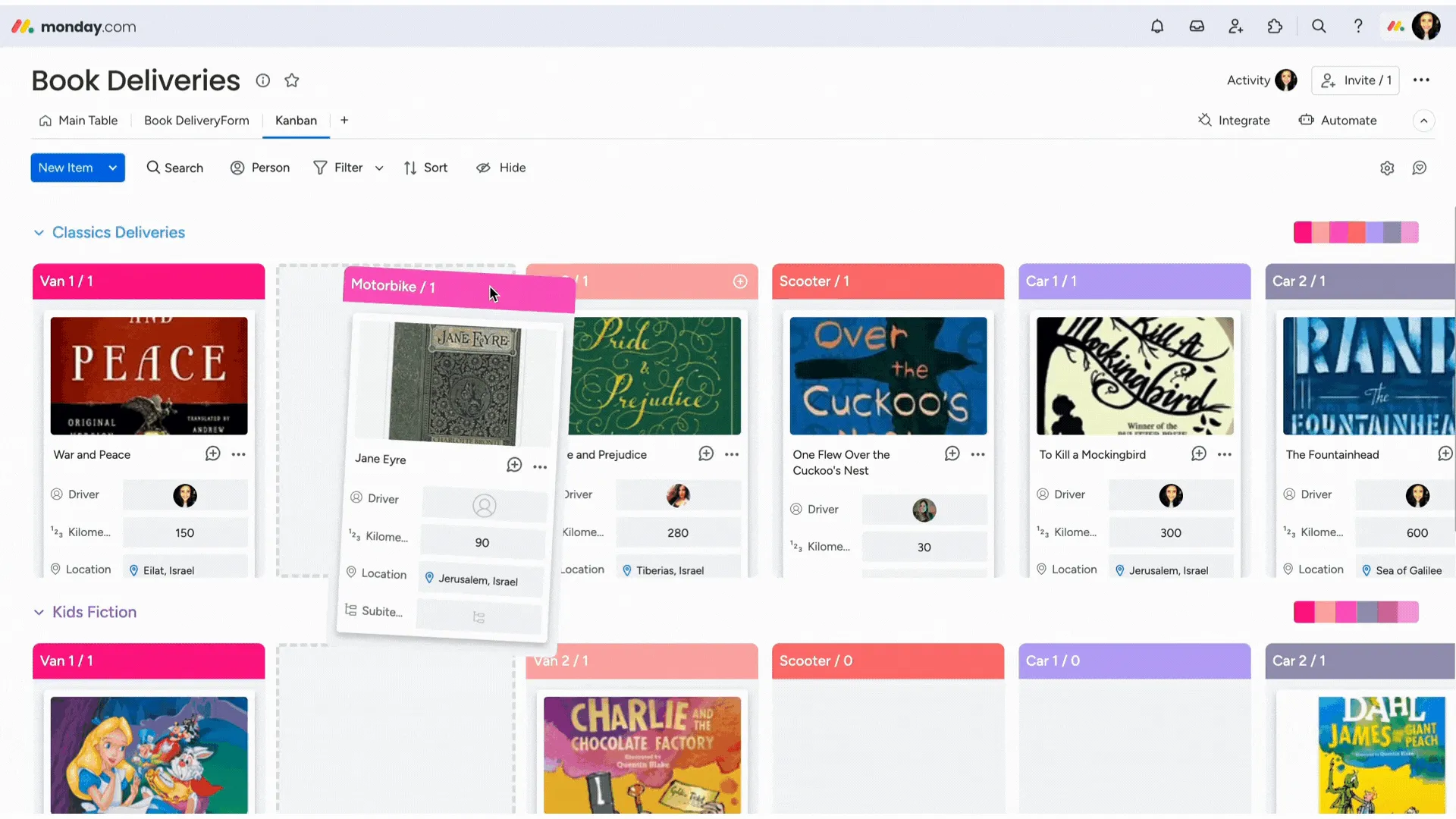
monday.com โดดเด่นด้านความชัดเจนทางภาพ สถานะ ลำดับความสำคัญ กลุ่ม ไทม์ไลน์ และผู้รับผิดชอบสามารถตรวจสอบได้ง่ายบนบอร์ด ซึ่งทำให้เครื่องมือนี้เหมาะสำหรับทีมที่ไม่มีความรู้ด้านเทคนิค เพียงมองผ่านบอร์ดแคมเปญ คุณก็สามารถทราบได้ทันทีว่างานใดถูกขวาง ล่าช้า ใครเป็นผู้รับผิดชอบ หรือกำลังดำเนินการอยู่
การปรับแต่งสามารถทำได้ผ่าน Column Center ซึ่งรวมถึงคอลัมน์ต่าง ๆ เช่น Status, People, Timeline, Formula, Dependencies, Dropdown, Tags, Progress Tracking และอื่น ๆ ซึ่งช่วยให้ทีมมีโครงสร้างที่เพียงพอเพื่อจัดบอร์ดให้สอดคล้องกับกระบวนการจริง
แดชบอร์ดเป็นชั้นที่ทรงพลังกว่า โดยดึงข้อมูลจากบอร์ดที่เชื่อมต่อกันและแสดงผลผ่านวิดเจ็ตกว่า 30 ชนิด แพ็กเกจ Standard รองรับแดชบอร์ดสำหรับบอร์ด 5 บอร์ด แพ็กเกจ Pro รองรับ 20 บอร์ด และแพ็กเกจ Enterprise รองรับ 50 บอร์ด
ชั้น AI ของ monday ก็กำลังพัฒนาขึ้นเรื่อยๆ โหมด Workload View แสดงให้เห็นว่าใครกำลังทำงานเกินขีดความสามารถ และเอเยนต์ AI ของ monday สามารถดำเนินการภายในบอร์ดและเวิร์กโฟลว์ได้ แม้ว่าเอเยนต์เหล่านี้ยังอยู่ในขั้นตอนการปล่อยใช้งานแบบค่อยเป็นค่อยไป
ราคา:
- ใช้ฟรีสำหรับสูงสุด 2 ที่นั่ง
- Basic: 9 ดอลลาร์ต่อที่นั่งต่อเดือน (ชำระรายปี)
- Standard: 12 ดอลลาร์ต่อที่นั่งต่อเดือน (เรียกเก็บเงินรายปี)
- Pro: $19/ที่นั่ง/เดือน (ชำระรายปี)
- Enterprise: ราคาตามความต้องการ
คะแนน:
- G2: 4.7/5 (รีวิวมากกว่า 15,000 ราย)
- Capterra: 4.6/5 (รีวิวมากกว่า 6,000 ราย)
ผู้ใช้ G2หนึ่งคนได้ชี้ให้เห็นว่า บอร์ดที่ปรับแต่งได้และสีสถานะของ monday ช่วยให้เห็นภาพรวมของกระบวนการทำงานทั้งหมดได้ในพริบตา:
สิ่งที่ผมชอบที่สุดเกี่ยวกับ monday Work Management คือความสะดวกในการจัดการและติดตามลูกค้าเป้าหมายตลอดกระบวนการขาย เราใช้มันเป็นศูนย์กลางเพื่อบันทึกคำสอบถาม มอบหมายลูกค้าเป้าหมายให้สมาชิกในทีม ติดตามการติดตามผล และตรวจสอบความคืบหน้าของกระบวนการขาย บอร์ดที่ปรับแต่งได้และการอัปเดตสถานะช่วยให้เราเห็นได้อย่างชัดเจนว่าลูกค้าเป้าหมายแต่ละรายอยู่ในขั้นตอนใด ซึ่งช่วยรับประกันว่าโอกาสจะไม่ถูกพลาด มันได้ปรับปรุงการจัดระเบียบ ความรับผิดชอบ และเวลาตอบสนอง พร้อมทั้งให้ฝ่ายบริหารสามารถมองเห็นกระบวนการขายแบบเรียลไทม์
สิ่งที่ผมชอบที่สุดเกี่ยวกับ monday Work Management คือความง่ายในการจัดการและติดตามลูกค้าเป้าหมายตลอดกระบวนการขาย เราใช้มันเป็นศูนย์กลางเพื่อบันทึกคำสอบถาม มอบหมายลูกค้าเป้าหมายให้สมาชิกในทีม ติดตามการติดตามผล และตรวจสอบความคืบหน้าของกระบวนการขาย บอร์ดที่ปรับแต่งได้และการอัปเดตสถานะช่วยให้เราเห็นได้อย่างชัดเจนว่าลูกค้าเป้าหมายแต่ละรายอยู่ในขั้นตอนใด ซึ่งช่วยรับประกันว่าโอกาสจะไม่ถูกพลาดไป มันช่วยปรับปรุงการจัดระเบียบ ความรับผิดชอบ และเวลาตอบสนอง พร้อมทั้งให้ผู้บริหารสามารถมองเห็นกระบวนการขายแบบเรียลไทม์
จุดอ่อน: ข้อกำหนดขั้นต่ำ 3 ที่นั่งทำให้ผู้ใช้เดี่ยวหรือคู่ต้องจ่ายค่าความจุที่พวกเขาไม่ได้ใช้ ความลึกของคอลัมน์และแดชบอร์ดยังต้องใช้เวลาตั้งค่าจริงก่อนที่บอร์ดจะเริ่มให้ประโยชน์ได้ สำหรับทีมที่ต้องการบอร์ดเดียวแบบรวดเร็วในวันนี้ เครื่องมือนี้มีความซับซ้อนเกินความจำเป็น
เหมาะที่สุดสำหรับ: ทีมที่ต้องการบอร์ดที่มีสีสันและสามารถปรับแต่งได้ พร้อมด้วยฟังก์ชันรายงานและ AI
ข้ามไปเลยหาก: คุณต้องการบอร์ดที่เรียบง่ายและไม่ต้องตั้งค่ามาก หรือทีมของคุณมีเพียงหนึ่งหรือสองคน
4. Asana (เหมาะที่สุดสำหรับการจัดการงานที่ขับเคลื่อนด้วยไทม์ไลน์)
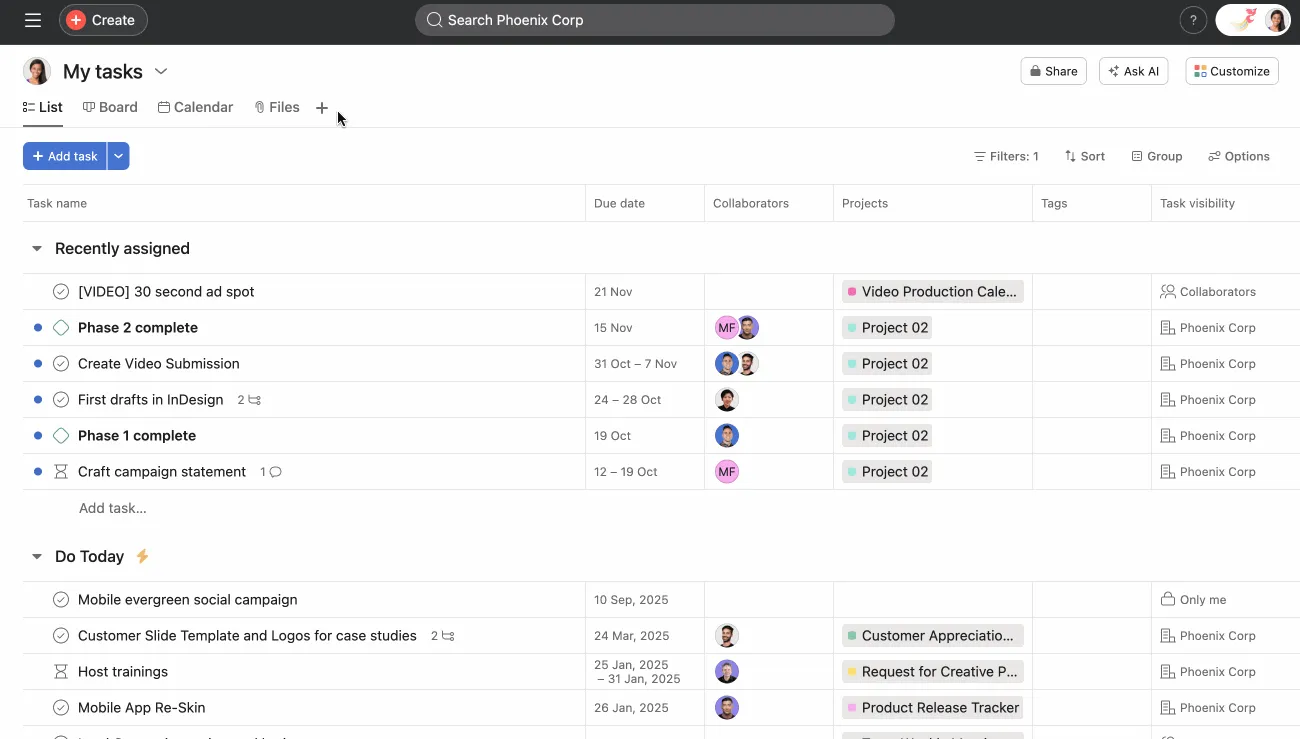
Asana เป็นตัวเลือกที่ดีที่สุดเมื่องานถูกกำหนดโดยวันที่ครบกำหนดและลำดับขั้นตอน เช่นเดียวกับ Trello ที่เน้นบอร์ดเป็นหลัก Asana เน้นโครงสร้างเป็นหลัก มันมองโครงการเป็นชุดของงานที่มีผู้รับผิดชอบ วันที่ครบกำหนด ความสัมพันธ์แบบพึ่งพา ลำดับชั้น และมุมมองต่าง ๆ ที่อยู่ภายใน
ไทม์ไลน์คือจุดเด่นที่แท้จริง มันทำงานเหมือนชั้นการวางแผนแบบแกนท์ (Gantt) ที่มีแถบงาน ช่วงวันที่ และเส้นความสัมพันธ์ ทีมสามารถวาดความสัมพันธ์ได้โดยการนำเมาส์ไปวางเหนืองาน ใช้ตัวเชื่อมต่อ และลากไปยังงานที่ขึ้นอยู่กับ Asana ตอนนี้รองรับสี่ประเภทความสัมพันธ์ ได้แก่ เสร็จแล้วเริ่ม, เริ่มแล้วเริ่ม, เสร็จแล้วเสร็จ, และเริ่มแล้วเสร็จ
งานเดียวกันยังแสดงในรูปแบบบอร์ด รายการ และปฏิทิน เส้นทางวิกฤต (Critical Path) มีให้ใช้ในแผนบริการแบบเสียค่าใช้จ่าย และจะเน้นแสดงงานที่มีผลโดยตรงต่อกำหนดเวลาเสร็จสิ้นของโครงการ
AI Studio Basic มาพร้อมกับแพ็กเกจแบบเสียเงิน โดยเครดิตจะขึ้นอยู่กับระดับแพ็กเกจ เป็นเครื่องมือสร้างเวิร์กโฟลว์อัจฉริยะแบบไม่ต้องเขียนโค้ด ซึ่งมีประโยชน์สำหรับการรับข้อมูล การจัดเส้นทาง การจัดประเภท และการตรวจสอบความเสี่ยง
ราคา:
- ใช้ฟรีสำหรับผู้ใช้สูงสุด 2 คน
- แพ็กเกจ Starter: 10.99 ดอลลาร์/ผู้ใช้/เดือน (ชำระรายปี)
- ระดับขั้นสูง: $24.99/ผู้ใช้/เดือน (ชำระรายปี)
- ระดับองค์กร: ราคาตามความต้องการ
คะแนน:
- G2: 4. 4/5 (รีวิวมากกว่า 13,000 รายการ)
- Capterra: 4.5/5 (รีวิวมากกว่า 13,000 รายการ)
ผู้ใช้ G2หนึ่งคนได้อธิบายว่ามุมมองหลายแบบของ Asana ช่วยจัดระเบียบงานและทำให้ทีมทำงานสอดคล้องกันได้อย่างมีประสิทธิภาพ แม้ในโครงการขนาดใหญ่:
สิ่งที่ผมชอบที่สุดเกี่ยวกับ Asana คือความสามารถในการจัดระเบียบและติดตามงานได้อย่างง่ายดายด้วยวิธีที่ชัดเจนและมองเห็นได้ ซึ่งช่วยให้ทีมทำงานสอดคล้องกันโดยไม่ต้องมีการตรวจสอบสถานะอย่างต่อเนื่อง ส่วนติดต่อผู้ใช้ (UI) ของมันใช้งานง่าย ด้วยมุมมองที่หลากหลาย เช่น รายการและบอร์ด การผสานรวมกับเครื่องมืออย่าง Slack และ Google Workspace ก็ราบรื่น และประสิทธิภาพโดยทั่วไปรวดเร็วและเชื่อถือได้ แม้ในโครงการขนาดใหญ่ มันให้ผลตอบแทนจากการลงทุน (ROI) ที่สูงสำหรับทีมที่จัดการกับกระบวนการทำงานที่ซับซ้อน เนื่องจากช่วยลดการพลาดงานและปรับปรุงความรับผิดชอบ
สิ่งที่ผมชอบที่สุดเกี่ยวกับ Asana คือความสามารถในการจัดระเบียบและติดตามงานได้อย่างง่ายดายด้วยวิธีที่ชัดเจนและมองเห็นได้ ซึ่งช่วยให้ทีมทำงานสอดคล้องกันโดยไม่ต้องมีการตรวจสอบสถานะอย่างต่อเนื่อง ส่วนติดต่อผู้ใช้ (UI) ของมันใช้งานง่ายและเข้าใจได้ทันที พร้อมด้วยมุมมองที่หลากหลาย เช่น รายการและบอร์ด การเชื่อมต่อกับเครื่องมืออย่าง Slack และ Google Workspace ก็ราบรื่น และประสิทธิภาพโดยทั่วไปรวดเร็วและเชื่อถือได้ แม้ในโครงการขนาดใหญ่ มันให้ผลตอบแทนจากการลงทุน (ROI) ที่สูงสำหรับทีมที่จัดการกับกระบวนการทำงานที่ซับซ้อน เนื่องจากช่วยลดการพลาดงานและปรับปรุงความรับผิดชอบ
จุดอ่อน: ราคาต่อผู้ใช้จะเพิ่มขึ้นอย่างรวดเร็วเมื่อทีมขยายตัว และคุณสมบัติการวางแผนที่มีประโยชน์ที่สุดมักถูกจำกัดไว้ในแพ็กเกจแบบเสียเงิน นอกจากนี้ แนวทางที่เน้นโครงสร้างเป็นหลักยังต้องการกระบวนการฝึกอบรมผู้ใช้มากกว่าการใช้บอร์ดแบบธรรมดา ทีมที่ต้องการบอร์ดแบบภาพที่ใช้งานได้อย่างรวดเร็วสามารถลองใช้ Trello ได้
เหมาะที่สุดสำหรับ: ทีมที่มีงานดำเนินการตามไทม์ไลน์และความสัมพันธ์ระหว่างงาน
ข้ามไปเลยหาก: คุณต้องการความเรียบง่ายแบบบอร์ดเพียงอย่างเดียว หรือการวางแผนขั้นสูงแบบฟรี
อ่านเพิ่มเติม: วิธีนำเทคนิคการจัดการโครงการแบบภาพมาใช้
5. Notion (เหมาะที่สุดสำหรับเอกสารและบอร์ด)
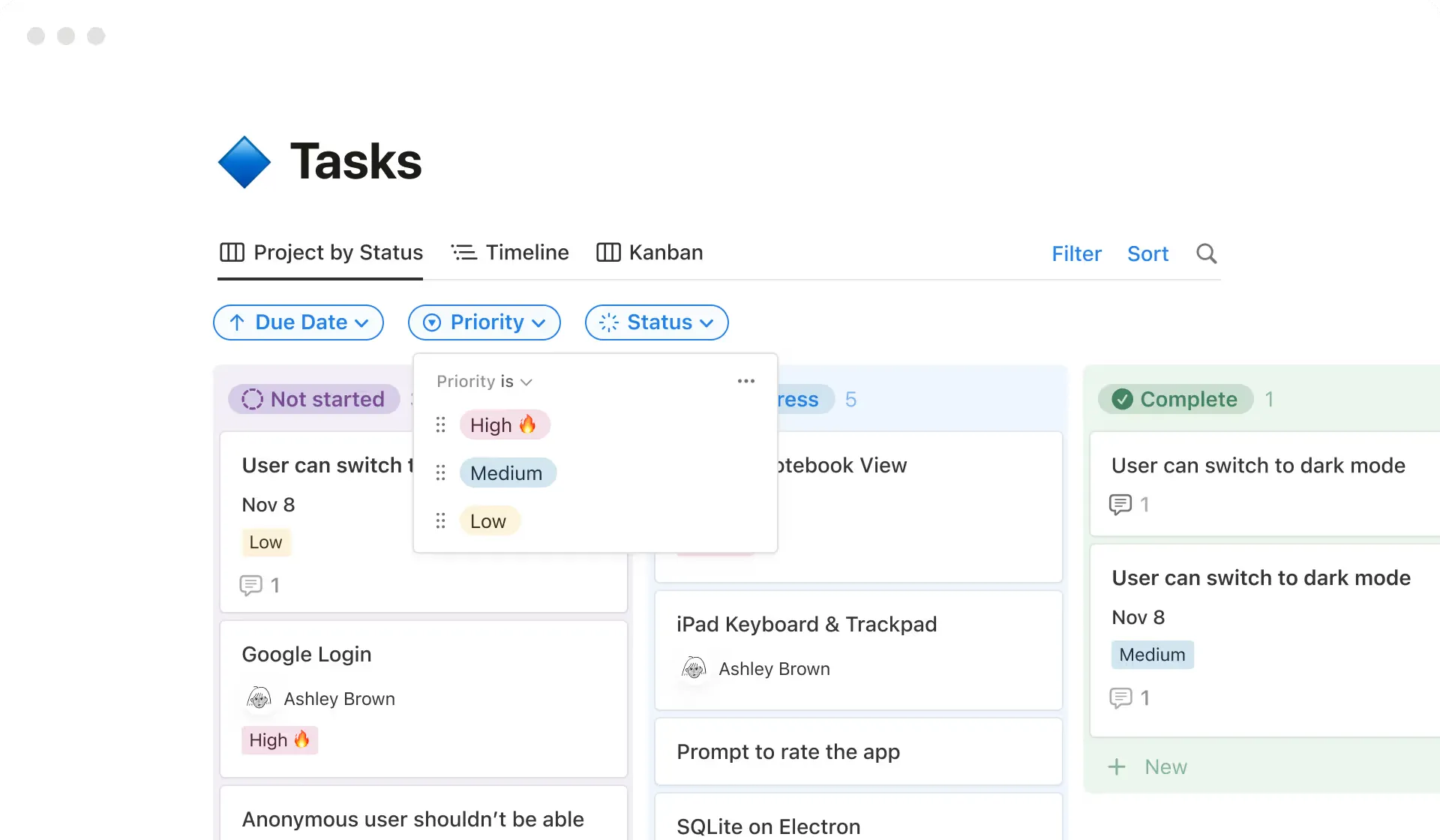
Notion เป็นตัวเลือกที่เหมาะสมเมื่องานแบบภาพจำเป็นต้องอยู่ร่วมกับบันทึก บทสรุป วิกิ และเอกสารโครงการ มันไม่ใช่เพียงเครื่องมือจัดการงานแบบบริสุทธิ์ แต่เป็นพื้นที่ทำงานที่ยืดหยุ่น ซึ่งฐานข้อมูลเดียวสามารถสร้างรูปแบบการจัดวางได้หลายแบบ ข้อมูลเดียวกันสามารถแสดงได้ในรูปแบบตาราง กระดาน ปฏิทิน ไทม์ไลน์ รายการ แกลเลอรี หรือในเวอร์ชัน Business และ Enterprise สามารถแสดงเป็นแดชบอร์ดได้
โมเดลฐานข้อมูลเดียวนี้คือจุดดึงดูดหลัก สร้างฐานข้อมูลงานเพียงครั้งเดียว แล้วกรองและจัดกลุ่มตามสถานะ ผู้รับผิดชอบ วันครบกำหนด แคมเปญ หรือระดับความสำคัญ ทีมเนื้อหาสามารถเก็บข้อมูลบรีฟ ร่าง วันครบกำหนด และการอนุมัติไว้ในระบบเดียว
มุมมองแดชบอร์ด (Dashboard) ใหม่ของ Notion เพิ่มชั้นรายงานที่แข็งแกร่งขึ้น โดยรวมกราฟ บอร์ด ตาราง ปฏิทิน ไทม์ไลน์ KPI และคุณสมบัติหลักไว้ในแผงควบคุมเดียว
Notion AI ยังมีประโยชน์อีกเพราะมันทำงานร่วมกับเอกสารได้อย่างใกล้ชิด มันสามารถร่างเอกสาร สรุปเนื้อหา กรอกข้อมูลคุณสมบัติฐานข้อมูลอัตโนมัติ และค้นหาเนื้อหาในพื้นที่ทำงาน รวมถึงแอปที่เชื่อมต่อ เช่น Slack และ Google Drive ในแผน Business และ Enterprise
ราคา:
- ใช้ฟรีสำหรับบุคคลทั่วไป (สูงสุด 10 ผู้เชิญ)
- เพิ่มเติม: $10/ที่นั่ง/เดือน (เรียกเก็บเงินรายปี)
- Business: $20/ที่นั่ง/เดือน (เรียกเก็บเงินรายปี; รวม Notion AI แบบเต็มรูปแบบ)
- ระดับองค์กร: ราคาตามความต้องการ
คะแนน:
- G2: 4. 6/5 (รีวิวมากกว่า 11,000 ราย)
- Capterra: 4.7/5 (รีวิวมากกว่า 2,500 รายการ)
ผู้ใช้ G2หนึ่งคนชื่นชมว่าฐานข้อมูลของ Notion สามารถปรับให้เข้ากับวิธีการทำงานของพวกเขาได้อย่างยืดหยุ่น:
สิ่งที่ผมชอบที่สุดเกี่ยวกับ Notion คือความยืดหยุ่นของมัน โดยไม่ทำให้รู้สึกว่ามันซับซ้อนทางเทคนิคเกินไป ผมใช้มันเพื่อจดบันทึก รายการงาน การวางแผนโครงการ และเก็บเอกสารทั้งหมดไว้ในที่เดียว ฐานข้อมูลและแม่แบบมีประโยชน์อย่างยิ่ง เพราะช่วยให้ผมจัดตั้งระบบให้สอดคล้องกับวิธีการทำงานของผมอย่างแท้จริง แทนที่จะบังคับให้ทุกอย่างต้องอยู่ในโครงสร้างที่แข็งตัวและตายตัว
สิ่งที่ผมชอบที่สุดเกี่ยวกับ Notion คือความยืดหยุ่นของมัน โดยไม่ทำให้รู้สึกว่ามันซับซ้อนทางเทคนิคเกินไป ผมใช้มันเพื่อจดบันทึก รายการงาน การวางแผนโครงการ และเก็บเอกสารทั้งหมดไว้ในที่เดียว ฐานข้อมูลและแม่แบบมีประโยชน์เป็นพิเศษ เพราะมันช่วยให้ผมจัดตั้งระบบให้สอดคล้องกับวิธีการทำงานของผมอย่างแท้จริง แทนที่จะบังคับให้ทุกอย่างต้องอยู่ในโครงสร้างที่แข็งตัวและตายตัว
สิ่งที่ผมชอบที่สุดเกี่ยวกับ Notion คือความยืดหยุ่นของมัน โดยไม่ทำให้รู้สึกว่ามันซับซ้อนทางเทคนิคเกินไป ผมใช้มันเพื่อจดบันทึก รายการงาน การวางแผนโครงการ และเก็บเอกสารทั้งหมดไว้ในที่เดียว ฐานข้อมูลและแม่แบบมีประโยชน์เป็นพิเศษ เพราะช่วยให้ผมจัดตั้งระบบให้สอดคล้องกับวิธีการทำงานของผมอย่างแท้จริง แทนที่จะบังคับให้ทุกอย่างต้องอยู่ในโครงสร้างที่แข็งตัวและตายตัว
สิ่งที่ผมชอบที่สุดเกี่ยวกับ Notion คือความยืดหยุ่นของมัน โดยไม่ทำให้รู้สึกว่ามันซับซ้อนทางเทคนิคเกินไป ผมใช้มันเพื่อจดบันทึก รายการงาน การวางแผนโครงการ และเก็บเอกสารทั้งหมดไว้ในที่เดียว ฐานข้อมูลและแม่แบบมีประโยชน์เป็นพิเศษ เพราะช่วยให้ผมจัดตั้งระบบให้สอดคล้องกับวิธีการทำงานของผมอย่างแท้จริง แทนที่จะบังคับให้ทุกอย่างต้องอยู่ในโครงสร้างที่แข็งตัวและตายตัว
จุดที่เครื่องมือนี้ไม่เหมาะสม: เครื่องมือนี้ต้องการเวลาในการเรียนรู้ และคุณสมบัติเฉพาะสำหรับงาน เช่น การอัตโนมัติและการจัดการความพึ่งพา มีฟังก์ชันที่จำกัดกว่าเครื่องมือจัดการโครงการ (PM) ที่ออกแบบมาโดยเฉพาะ เครื่องมือนี้ไม่เหมาะสมเมื่องานหลักคือการจัดการงาน ไม่ใช่การสร้างเอกสาร
เหมาะที่สุดสำหรับ: ทีมที่ต้องการมีบอร์ดงานอยู่ข้างๆ เอกสาร บทสรุป และวิกิ
อย่าใช้หาก: คุณต้องการระบบอัตโนมัติระดับลึก ความสัมพันธ์ระหว่างงาน หรือรายงานในแพ็กเกจระดับต่ำ
6. Kanban Tool (เหมาะที่สุดสำหรับทีมที่เน้นบอร์ดเป็นหลักและติดตามเวลา)
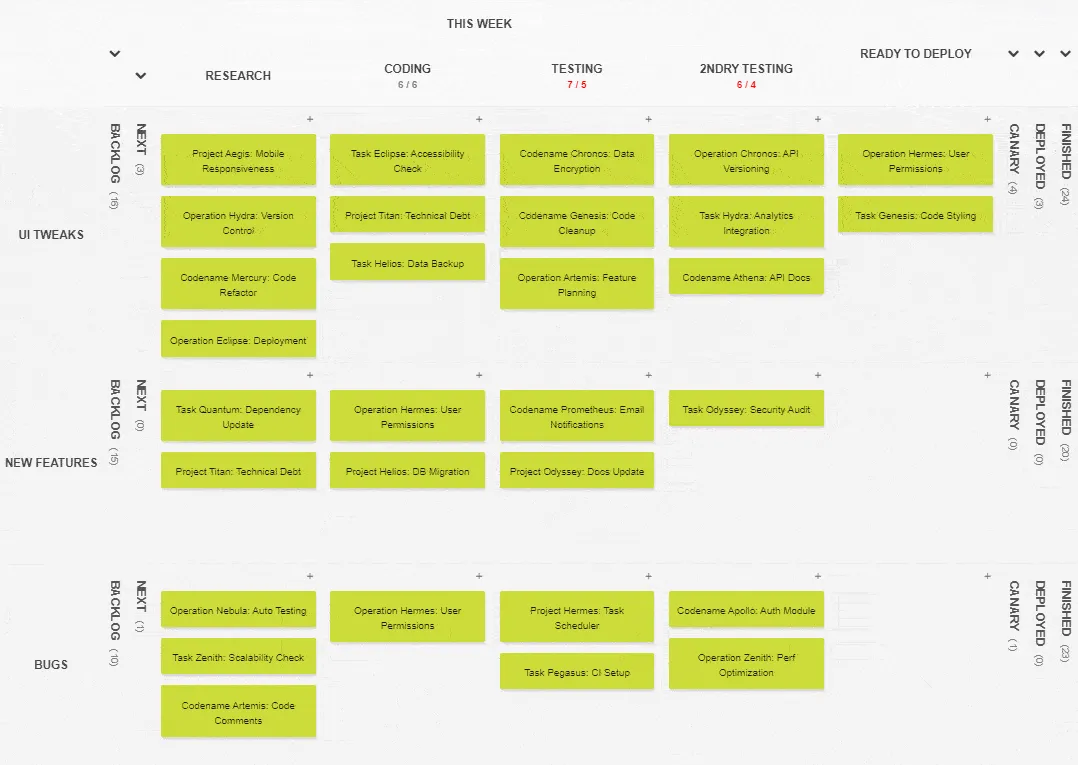
Kanban Tool ถูกออกแบบมาสำหรับทีมที่ต้องการบอร์ดที่เน้นเฉพาะจุด โดยไม่ต้องรับภาระจากแพลตฟอร์มที่กว้างขวาง มันถูกสร้างขึ้นโดยเฉพาะตามวิธีการ Kanban ดังนั้นบอร์ดจึงเป็นผลิตภัณฑ์หลัก ไม่ใช่เพียงมุมมองหนึ่งจากหลายมุมมอง ความเน้นเฉพาะจุดนี้คือจุดสำคัญที่สุด
บอร์ดนี้มีความลึกในส่วนที่สำคัญ ช่องแนวนอน (swimlanes) แบ่งงานตามโครงการหรือทีม และขีดจำกัด WIP (Work in Progress) สามารถกำหนดทั้งจำนวนการ์ดหรือจำนวนชั่วโมงที่ประมาณการรวมต่อช่องได้ ฟีเจอร์วิเคราะห์มาพร้อมในทุกแพ็กเกจ พร้อมด้วยแผนภาพการไหลสะสม (Cumulative Flow Diagram) รวมถึงแผนภูมิเวลาการนำ (lead time) และเวลาวงจร (cycle time) เพื่อระบุจุดคอขวด
การติดตามเวลาเป็นคุณสมบัติหลัก: เพียงลากบัตรไปยังคอลัมน์งาน และตัวจับเวลาจะเริ่มทำงานอัตโนมัติ โดยไม่ต้องกดปุ่มใดๆ ข้อควรรู้ตั้งแต่ต้นคือ การติดตามเวลาและการสร้างรายงานมีให้เฉพาะในแพ็กเกจ Enterprise เท่านั้น ไม่ใช่ในแพ็กเกจ Team
Kanban Tool ยังสามารถติดตั้งและใช้งานเองได้ผ่าน Kanban Tool On-Site ซึ่งเหมาะสำหรับทีมที่มีกฎการควบคุมข้อมูลที่เข้มงวด ส่วน AI ที่มาพร้อมตัวเครื่องมือนั้น ปัจจุบันยังไม่มี
ราคา:
- ใช้ฟรีสำหรับผู้ใช้สูงสุด 2 คนและบอร์ด 2 บอร์ด (ไม่รองรับการแนบไฟล์)
- ทีม: $6/ผู้ใช้/เดือน
- ระดับองค์กร: $11/ผู้ใช้/เดือน
คะแนน:
- G2: 4. 8/5 (รีวิวมากกว่า 40 รายการ)
- Capterra: 4. 8/5 (รีวิวมากกว่า 180 รายการ)
ผู้ใช้ G2หนึ่งคนได้ชื่นชมความสะดวกในการใช้งานและความสามารถในการปรับแต่ง:
เมื่อผมเพิ่มพนักงานใหม่เข้าสู่บอร์ด พวกเขาสามารถเข้าใจวิธีใช้งานพื้นฐานได้ทันที การสามารถส่งงานไปยังบอร์ดโดยตรงจากอีเมลของผมได้ช่วยผมอย่างมาก เพราะการค้นหาอีเมลที่ต้องการนั้นอาจยากมาก ผมใช้ตัวกรองทุกวัน เพื่อตรวจสอบว่างานใดเกินกำหนดแล้ว งานใดถึงกำหนดในวันนั้น หรืองานใดถึงกำหนดในสัปดาห์นั้น สิ่งนี้ช่วยผมวางแผนตารางเวลาได้
เมื่อผมเพิ่มพนักงานใหม่เข้าสู่บอร์ด พวกเขาสามารถเข้าใจวิธีใช้งานพื้นฐานได้ทันที การสามารถส่งงานไปยังบอร์ดโดยตรงจากอีเมลของผมได้ช่วยผมอย่างมาก เพราะการค้นหาอีเมลที่ต้องการนั้นอาจยากมาก ผมใช้ตัวกรองทุกวัน เพื่อตรวจสอบว่ามีงานใดที่เกินกำหนดแล้ว งานที่ถึงกำหนดในวันนั้น หรืองานที่ถึงกำหนดในสัปดาห์นั้น ซึ่งช่วยผมในการวางแผนตารางเวลาได้
จุดอ่อน: เครื่องมือนี้ยังคงเน้นไปที่บอร์ดเป็นหลัก จึงไม่มีฟังก์ชันไทม์ไลน์ ปฏิทิน หรือแดชบอร์ดที่ครอบคลุม และไม่มีการสนับสนุนจาก AI นอกจากนี้ ฟีเจอร์หลักอย่างการติดตามเวลา ก็มีให้ใช้เฉพาะในแพ็กเกจ Enterprise เท่านั้น เมื่อคุณต้องการประเภทมุมมองที่หลากหลายหรือ AI เครื่องมือนี้อาจไม่ตอบโจทย์อีกต่อไป
เหมาะที่สุดสำหรับ: ทีมขนาดเล็กที่มีบอร์ดเดียว และต้องการวิเคราะห์การไหลของงาน (flow analytics), เวลาวงจร (cycle time), และการตรวจหาจุดคอขวด (bottleneck detection) โดยไม่ต้องรับภาระจากแพลตฟอร์มขนาดใหญ่
ข้ามไปเลยหาก: คุณต้องการไทม์ไลน์ ปฏิทิน หรือแดชบอร์ดที่เกินกว่าบอร์ด หรือคุณต้องการ AI ที่ถูกผสานรวมไว้
7. Teamhood (เหมาะที่สุดสำหรับ Kanban พร้อมไทม์ไลน์แบบ Gantt)
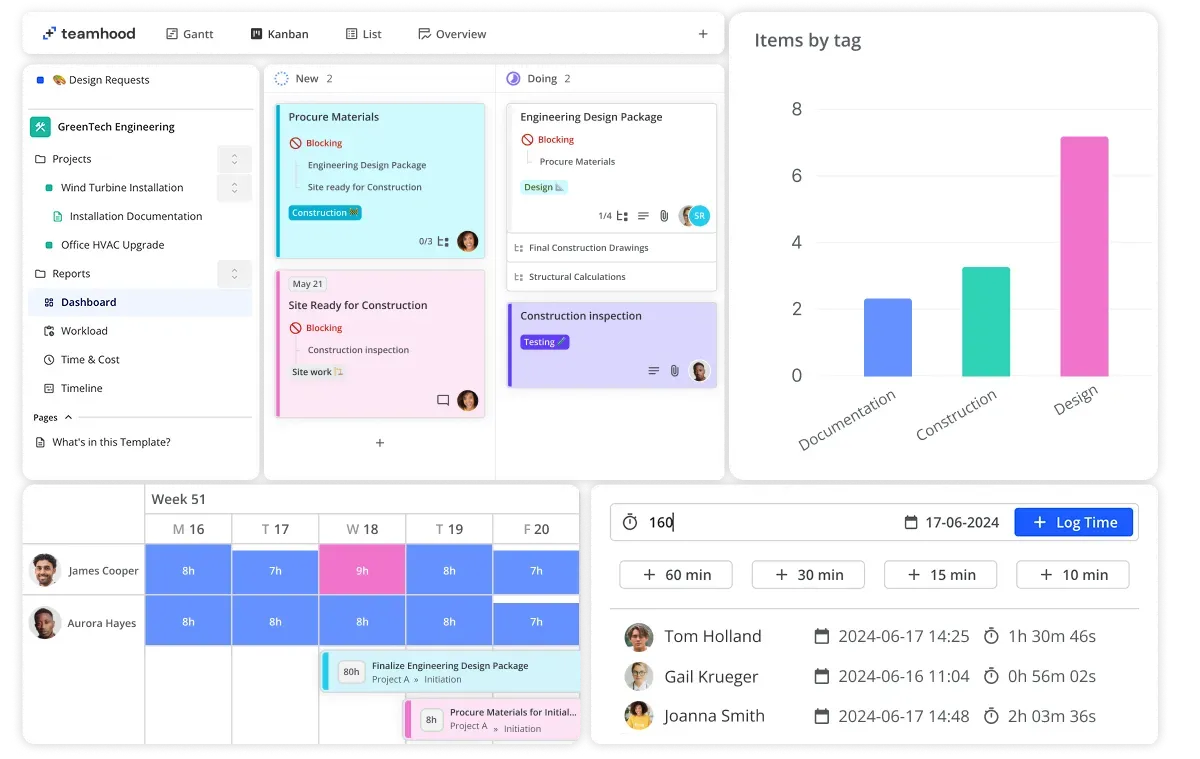
Teamhood โดดเด่นด้วยชั้นข้อมูลแบบภาพที่ลึกซึ้งอย่างไม่ธรรมดาสำหรับเครื่องมือที่มีขนาดเท่านี้ กระดาน Kanban มีแถว swimlane, ขีดจำกัด WIP, สถานะย่อย และชั้นสี ทำให้แม้กระดานจะเต็มไปด้วยงาน ก็ยังอ่านได้ง่ายในพริบตา งานเดียวกันสามารถสลับไปเป็นแผนภูมิ Gantt พร้อมด้วยข้อพึ่งพา, จุดสำคัญ, เส้นทางวิกฤต และเส้นฐานที่ติดตามแผนของคุณเทียบกับความคืบหน้าจริง
เครื่องมือนี้เหมาะสำหรับทีมที่เน้นการทำงานแบบภาพ ซึ่งต้องการทั้งการไหลงานประจำวันและกำหนดการส่งมอบที่ชัดเจนสำหรับงานเดียวกัน โหมดไทม์ไลน์ (Timeline) ที่แยกต่างหากจะจัดเรียงทุกบอร์ดเป็นกำหนดการเดียว และให้คุณวาดความสัมพันธ์ระหว่างบอร์ดต่างๆ ได้ ซึ่งมีประโยชน์เมื่อมีหลายโครงการที่ใช้บุคลากรร่วมกัน
มุมมองปริมาณงานจะแสดงระดับความยุ่งของแต่ละคนด้วยสี เพื่อช่วยให้เห็นความล้นมือได้อย่างชัดเจน Teamhood AI มีให้ใช้ในทุกแพ็กเกจ รวมถึงแพ็กเกจฟรีด้วย อย่างไรก็ตาม มันยังคงเป็นผู้ช่วยแบบเบาๆ มากกว่าที่จะเป็นระบบอัตโนมัติที่ซับซ้อน
ราคา:
- ใช้ฟรีสำหรับผู้ใช้สูงสุด 10 คน
- Team: $10.44/ใบอนุญาต/เดือน (เรียกเก็บเงินรายปี)
- Business: $20.87/ใบอนุญาต/เดือน (ชำระรายปี)
- ระดับองค์กร: ราคาตามความต้องการ (25+ ผู้ใช้)
(ราคาถูกแปลงจากยูโรเป็นดอลลาร์สหรัฐฯ)
คะแนน:
- G2: 4. 7/5 (รีวิวมากกว่า 60 รายการ)
- Capterra: 5/5 (รีวิวมากกว่า 10 รายการ)
ผู้ใช้ G2หนึ่งคนพบว่าเครื่องมือวางแผนแบบแกนต์ของ Teamhood ใช้งานได้ง่ายกว่าเครื่องมืออื่น ๆ โดยเฉพาะอย่างยิ่งในการลากและวางงาน รวมถึงการเชื่อมโยงความพึ่งพา:
Teamhood ใช้งานง่ายมาก ผมใช้มันสำหรับการวางแผนโครงการแบบ Gantt ขั้นพื้นฐาน และไม่มีข้อติเลย ความสามารถในการลากและวางงาน เชื่อมต่อ/ยกเลิกการเชื่อมโยงความพึ่งพา และเพิ่มสมาชิกทีมเข้าไปในงาน มันทำงานได้อย่างราบรื่น ใช้งานง่ายกว่าเครื่องมือจัดการโครงการอื่นๆ มาก และแพ็กเกจฟรีระดับเริ่มต้นก็เพียงพอที่จะช่วยให้คุณเริ่มต้นได้ หากคุณเป็นเพียงผู้วางแผนแบบไม่เป็นทางการ ผมขอแนะนำอย่างยิ่ง
Teamhood ใช้งานง่ายมาก ผมใช้มันสำหรับการวางแผนโครงการแบบ Gantt ขั้นพื้นฐาน และไม่มีข้อติเลย ความสามารถในการลากและวางงาน เชื่อมต่อ/ยกเลิกการเชื่อมโยงความพึ่งพา และเพิ่มสมาชิกทีมเข้าไปในงาน มันทำงานได้อย่างราบรื่น ใช้งานง่ายกว่าเครื่องมือวางแผนโครงการอื่นๆ มาก และแพ็กเกจฟรีระดับเริ่มต้นก็เพียงพอที่จะช่วยให้คุณเริ่มต้นได้ หากคุณเป็นเพียงผู้วางแผนแบบไม่เป็นทางการ ผมขอแนะนำอย่างยิ่ง
จุดอ่อน: เนื่องจากเป็นผู้เล่นรายเล็ก จึงมีไลบรารีการผสานรวมและแกลเลอรีเทมเพลตที่น้อยกว่าแพลตฟอร์มหลักๆ นอกจากนี้ ส่วนเสริม AI ก็มีประสิทธิภาพต่ำกว่าแพลตฟอร์มยักษ์ใหญ่ เมื่อคุณต้องพึ่งพาตลาดแอปขนาดใหญ่หรือต้องการให้ AI ทำงานจริง คุณจะพบว่าเครื่องมือนี้ตามไม่ทัน
เหมาะที่สุดสำหรับ: ทีมที่ทำงานแบบภาพ ซึ่งต้องการบอร์ด Kanban ที่ละเอียดและสมบูรณ์ พร้อมกับการวางแผน Gantt อย่างครบถ้วนสำหรับงานเดียวกัน
ข้ามไปหาก: คุณต้องการระบบนิเวศการบูรณาการที่กว้างขวาง หรือ AI ที่ช่วยทำงานหนักแทนคุณ
8. Miro (เหมาะที่สุดสำหรับการใช้บอร์ดเป็นพื้นที่ระดมความคิด)
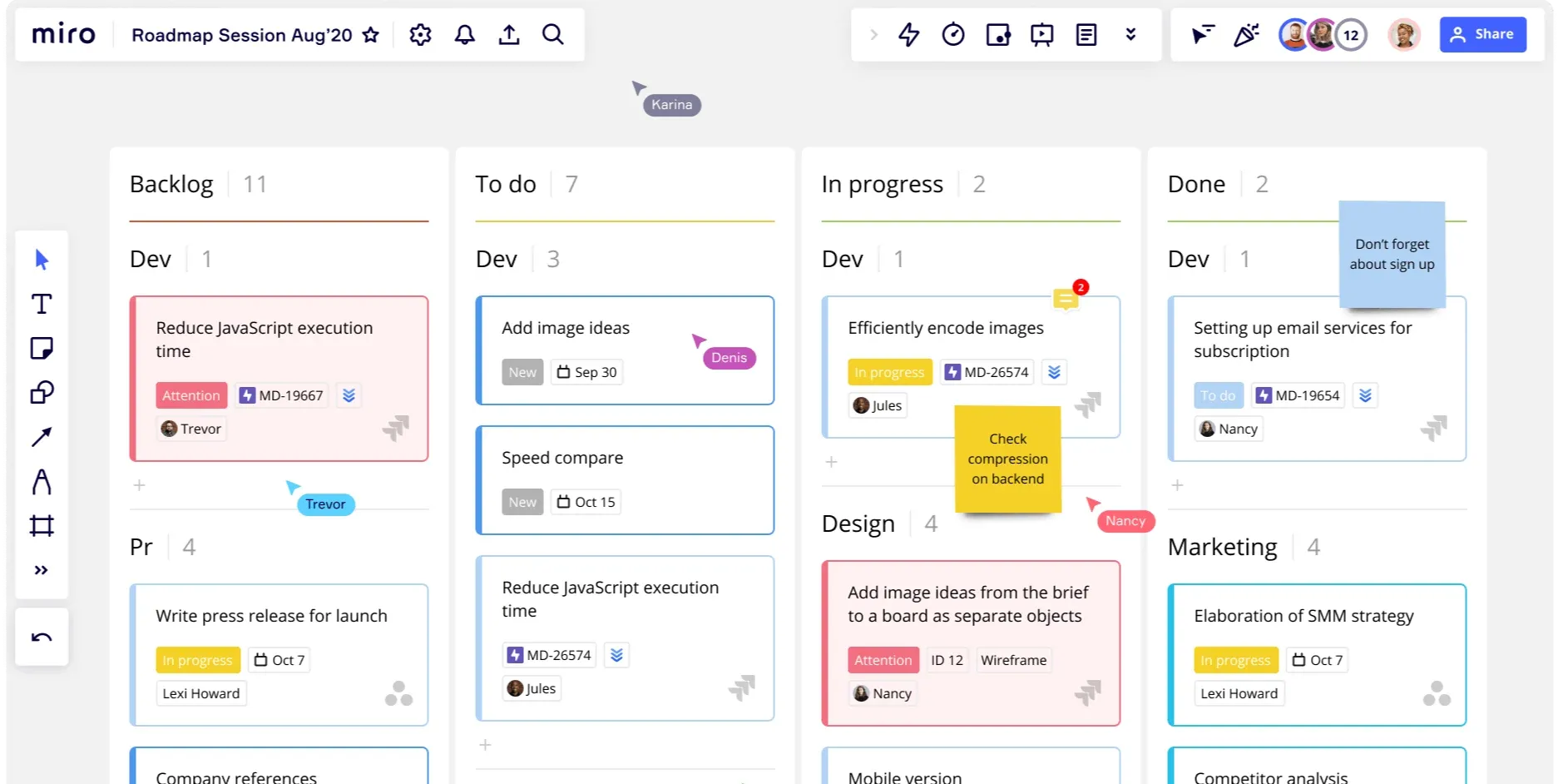
Miro เน้นการใช้กระดานไวท์บอร์ดเป็นหลัก และนำกระบวนการระดมความคิดนั้นไปสู่การปฏิบัติได้ทันที โดยไม่ต้องเปลี่ยนเครื่องมือ
ความเชื่อมโยงระหว่างการคิดและการทำคือจุดแข็งที่แท้จริง คุณสามารถวาดสเก็ตช์และวางโน้ตติดบนผืนผ้าใบที่ไม่มีขอบเขต จากนั้นเปลี่ยนโน้ตเหล่านั้นให้เป็นบัตรงานภายในมุมมอง Kanban ของ Miro เนื่องจากบัตรแต่ละใบยังคงเชื่อมโยงกับโน้ตติด สเก็ตช์ หรือเอกสารต้นกำเนิดของมัน ทีมจึงสามารถรักษาเหตุผลเบื้องหลังทุกงานไว้ได้
บัตรเดียวกันสามารถสลับระหว่างรูปแบบ Kanban, Timeline และ Table ได้ ดังนั้นแผนเบื้องต้นจึงสามารถเพิ่มคอลัมน์ วันที่ หรือโครงสร้างได้เมื่อแผนนั้นชัดเจนขึ้น สำหรับทีมที่ติดตามงานในแพลตฟอร์มอื่น บัตรจะซิงค์กับ Jira และ Asana
Miro AI เพิ่มฟังก์ชันสนับสนุนบนพื้นที่ทำงาน โดยสร้างแผนภาพจากคำสั่งและสรุปเนื้อหาบนบอร์ดที่มีข้อมูลหนาแน่น
ราคา:
- ใช้ฟรีสำหรับบอร์ด 3 บอร์ดที่สามารถแก้ไขได้ (สมาชิกไม่จำกัด)
- แพ็กเกจ Starter: $8/สมาชิก/เดือน
- Business: $20/สมาชิก/เดือน
- ระดับองค์กร: ราคาตามความต้องการ
คะแนน:
- G2: 4. 6/5 (รีวิวมากกว่า 13,000 ราย)
- Capterra: 4. 7/5 (รีวิวมากกว่า 1,000 รายการ)
ผู้ใช้ G2หนึ่งคนชื่นชอบที่ Miro มีพื้นที่วาดภาพไม่จำกัด ซึ่งเลียนแบบกระดานไวท์บอร์ดจริงโดยไม่มีข้อจำกัด:
ผมชอบคุณสมบัติของ Miro อย่างพื้นที่วาดภาพที่ไม่มีขอบเขตและฟังก์ชันการทำงานร่วมกันแบบเรียลไทม์ — ซึ่งทำให้การระดมความคิดและการแสดงภาพงานดูเป็นเรื่องที่ง่ายและสนุก ผมชื่นชมวิธีที่ Miro เลียนแบบกระดานไวท์บอร์ดจริงแต่ไม่มีข้อจำกัด ทำให้การสำรวจและแบ่งปันแนวคิดที่ซับซ้อนเป็นเรื่องง่ายและทำได้ทันที การตั้งค่าเริ่มต้นนั้นเรียบง่ายและรวดเร็ว โดยมักใช้เวลาไม่ถึง 30 นาทีเพื่อเริ่มใช้งานบอร์ดและส่งคำเชิญ คุณสมบัติเหล่านี้ทำให้ Miro เป็นตัวเลือกที่น่าเชื่อถือ และผมจะให้คะแนน 9/10 สำหรับการแนะนำ เนื่องจากพลังด้านภาพและความสามารถในการทำงานร่วมกันของมัน
ผมชอบคุณสมบัติแคนวาสไร้ขอบและคุณสมบัติการทำงานร่วมกันแบบเรียลไทม์ของ Miro — ซึ่งทำให้การระดมความคิดและการแสดงภาพงานดูเป็นเรื่องที่ง่ายดายและสนุก ผมชื่นชมวิธีที่ Miro เลียนแบบกระดานไวท์บอร์ดจริงแต่ไม่มีข้อจำกัด ทำให้การสำรวจและแบ่งปันแนวคิดที่ซับซ้อนกลายเป็นเรื่องง่ายและทำได้ทันที การตั้งค่าเริ่มต้นนั้นเรียบง่ายและรวดเร็ว โดยมักใช้เวลาไม่ถึง 30 นาทีเพื่อเริ่มใช้งานบอร์ดและส่งคำเชิญ คุณสมบัติเหล่านี้ทำให้ Miro เป็นตัวเลือกที่น่าเชื่อถือ และผมจะให้คะแนน 9/10 สำหรับการแนะนำ เนื่องจากพลังด้านภาพและความสามารถในการทำงานร่วมกัน
จุดที่เครื่องมือนี้ถึงขีดจำกัด: Miro ถูกออกแบบมาสำหรับพื้นที่วาด (canvas) ดังนั้นจึงมีคุณสมบัติที่จำกัดกว่าเครื่องมือจัดการงานเฉพาะทาง ในด้านช่องข้อมูลงานที่มีโครงสร้าง ความสัมพันธ์ระหว่างงาน และระบบรายงาน เมื่อการติดตามความคืบหน้าในการทำงานสำคัญกว่าการวางแผน คุณก็ถึงขีดจำกัดของเครื่องมือนี้แล้ว
เหมาะที่สุดสำหรับ: ทีมออกแบบ ทีมผลิตภัณฑ์ และทีมเวิร์กช็อป ที่วางแผนและระดมความคิดแบบภาพ จากนั้นนำงานนั้นมาจัดทำเป็นบัตรงานในขั้นตอนต้นๆ
ข้ามไปเลยหาก: คุณต้องการระบบจัดการงานที่มีโครงสร้างชัดเจน พร้อมด้วยฟิลด์ ความสัมพันธ์ระหว่างงาน และรายงานรายละเอียด
9. Wrike (เหมาะที่สุดสำหรับงานบริหารโครงการแบบภาพที่เน้นการรายงาน)
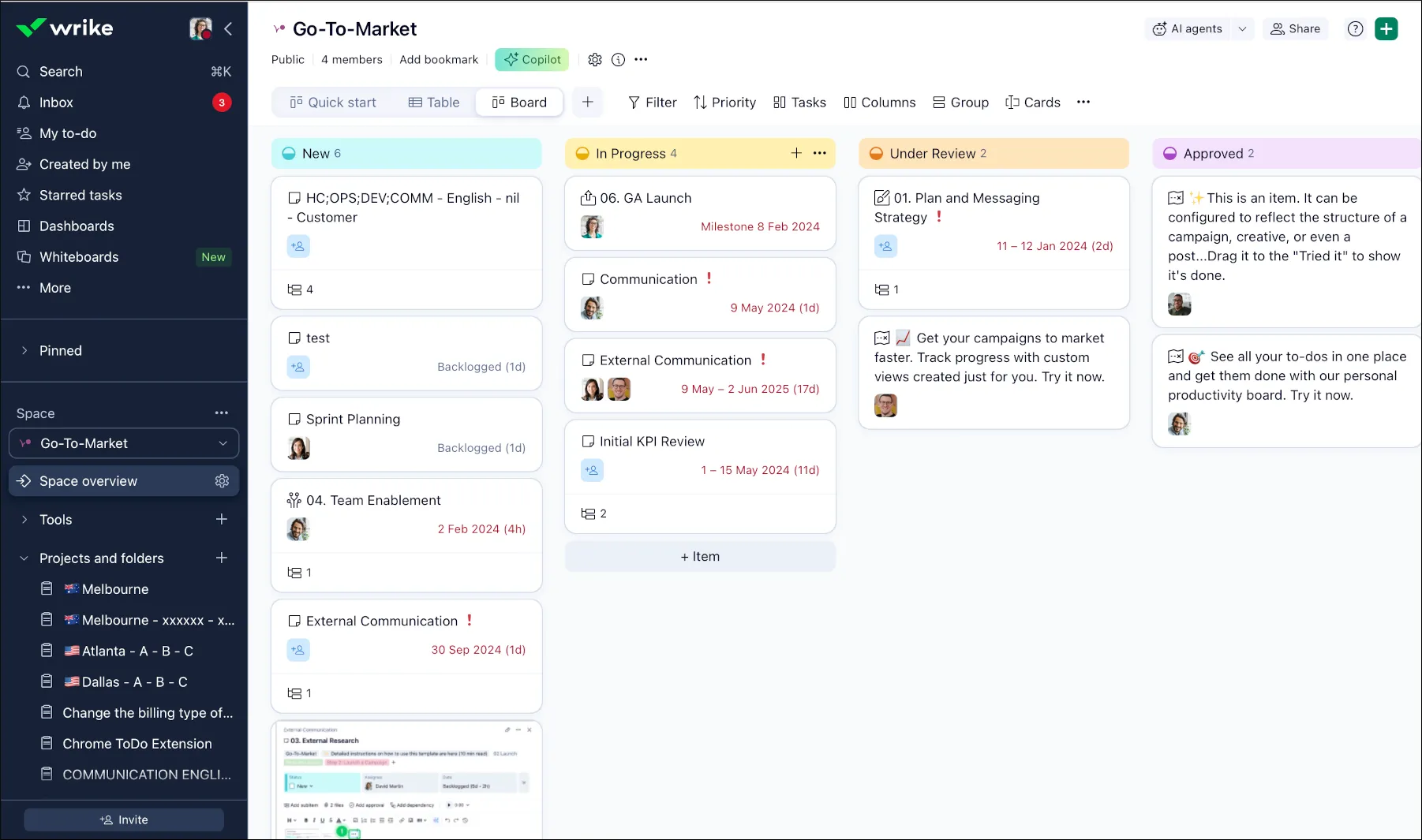
Wrike เหมาะสำหรับทีมที่ระบบการจัดการงานแบบภาพจำเป็นต้องสนับสนุนการสร้างรายงานอย่างละเอียดและการวางแผนทรัพยากร โดยผสมผสานมุมมองภาพมาตรฐานกับระบบวิเคราะห์ที่ออกแบบมาสำหรับทีมขนาดใหญ่ที่มีกระบวนการทำงานซับซ้อน มุ่งเน้นไปที่เอเจนซีและองค์กรขนาดกลางถึงใหญ่ที่ต้องการการกำกับดูแลในระดับเดียวกับคณะกรรมการ
ความลึกของระบบรายงานคือจุดเด่นที่ทำให้เครื่องมือนี้แตกต่างออกไป งานเดียวกันจะปรากฏในมุมมองบอร์ด ตาราง แผนภูมิแกนท์ และปฏิทิน สำหรับระดับ Business ขึ้นไป มุมมอง Workload และ Resources จะแสดงความจุของทีมและแจ้งเตือนเมื่อมีสมาชิกถูกจัดงานเกินขีดความสามารถ ก่อนที่โครงการจะล่าช้า
แบบฟอร์มคำขอที่ปรับแต่งได้ช่วยจัดเส้นทางรับข้อมูล ส่วนระบบตรวจสอบที่สร้างมาในตัวช่วยจัดการการทบทวนงานสร้างสรรค์ Wrike Copilot ยังช่วยตอบคำถามและสรุปงานภายในโครงการได้อีกด้วย ส่วน AI Agents ของ Wrike จะติดตามโครงการและจัดการงานที่ซ้ำๆ
ราคา:
- ใช้ฟรีสำหรับการจัดการงานพื้นฐาน
- Team: $10/ผู้ใช้/เดือน (2-15 ผู้ใช้) (เรียกเก็บเงินรายปี)
- Business: $25/ผู้ใช้/เดือน (ชำระรายปี; มีฟีเจอร์ Workload, Resources, proofing)
- Pinnacle & Apex: ราคาตามความต้องการ
คะแนน:
- G2: 4. 2/5 (รีวิวมากกว่า 4,000 ราย)
- Capterra: 4. 4/5 (รีวิวมากกว่า 3,000 รายการ)
ผู้ใช้ G2หนึ่งคนได้ชี้ให้เห็นถึงความสามารถในการมองเห็นข้อมูลที่ Wrike มอบให้ในทุกโครงการ งาน และปริมาณงานของทีม:
สิ่งที่ผมชอบที่สุดเกี่ยวกับ Wrike คือความสามารถในการมองเห็นภาพรวมของโครงการ งาน และปริมาณงานของทีม — ทั้งหมดอยู่ในที่เดียว แดชบอร์ด รายงาน และการอัปเดตงานช่วยให้ผมจัดระเบียบงานได้ดี ติดตามความคืบหน้าได้รวดเร็วขึ้น และทำให้การประสานงานของทีมดำเนินไปอย่างราบรื่น
สิ่งที่ผมชอบที่สุดเกี่ยวกับ Wrike คือความสามารถในการมองเห็นภาพรวมของโครงการ งาน และปริมาณงานของทีม — ทั้งหมดอยู่ในที่เดียว แดชบอร์ด รายงาน และการอัปเดตงานช่วยให้ผมจัดระเบียบงานได้ดีขึ้น ติดตามความคืบหน้าได้รวดเร็วขึ้น และทำให้การประสานงานของทีมดำเนินไปอย่างราบรื่น
จุดที่อาจไม่เหมาะสม: ความกว้างขวางของ Wrike อาจทำให้ทีมขนาดเล็กรู้สึกหนักเกินไป คุณสมบัติทรัพยากรที่ดีที่สุดมีให้เฉพาะในแพ็กเกจ Business และการอัปเกรดจาก Team ไปยัง Business จะทำให้ค่าใช้จ่ายต่อผู้ใช้เพิ่มขึ้นประมาณสองเท่า หากคุณต้องการเพียงบอร์ดที่รวดเร็วและเรียบง่าย เครื่องมือนี้อาจมีฟังก์ชันมากเกินความจำเป็น
เหมาะที่สุดสำหรับ: ทีมและเอเจนซีขนาดกลางถึงใหญ่ ที่ต้องการมุมมองแบบภาพ พร้อมด้วยระบบรายงานที่ละเอียดและการจัดการทรัพยากร
ข้ามไปเลยหาก: คุณต้องการบอร์ดที่เบาและตั้งขึ้นได้ง่าย
10. Smartsheet (เหมาะที่สุดสำหรับผู้ชื่นชอบสเปรดชีตที่ต้องการมุมมองแบบภาพ)
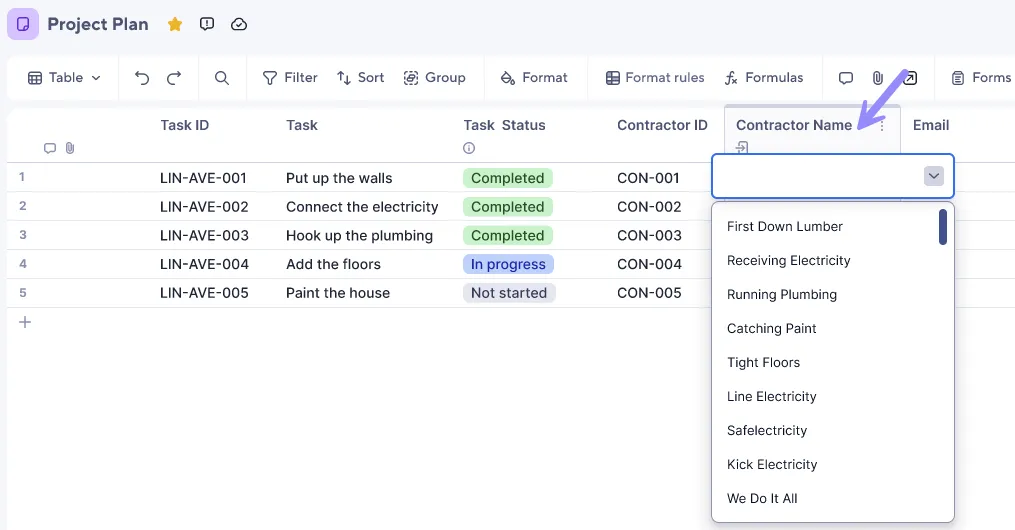
Smartsheet เป็นตัวเลือกที่เหมาะสำหรับทีมที่คิดด้วยสเปรดชีต แต่ต้องการมุมมองแบบภาพเพิ่มเติม มันเริ่มต้นด้วยตารางที่คุ้นเคย แล้วเพิ่มมุมมองแบบแกนต์ (Gantt), แบบการ์ด (card) และแบบปฏิทิน (calendar) ลงบนแถวเดียวกัน
สูตร การอ้างอิงระหว่างแผ่นงาน และตัวแก้ไขสูตรเฉพาะ ทำให้ระบบมีโครงสร้างที่มั่นคงอยู่เบื้องหลัง ซึ่งเหมาะสำหรับโครงการขนาดใหญ่ที่มีความพึ่งพาสูง แถวเดียวกันนี้สามารถแสดงผลเป็นมุมมองบอร์ด (Board) สำหรับกระบวนการแบบอไจล์ (Agile), มุมมองแกนท์ (Gantt) สำหรับไทม์ไลน์ หรือมุมมองปฏิทิน (Calendar) สำหรับกำหนดเวลา
สำหรับงานกับลูกค้าและผู้ขาย ส่วนเสริม Dynamic View ช่วยแบ่งปันส่วนที่กรองแล้วของแผ่นงานโดยไม่เปิดเผยแหล่งข้อมูลต้นฉบับ ทำให้คุณสามารถควบคุมได้ว่าแต่ละคนสามารถดูหรือแก้ไขแถวและฟิลด์ใดได้ นอกจากนี้ Smartsheet AI ยังสามารถสร้างสูตร คำร่าง และสรุปข้อความในเซลล์ รวมถึงสร้างแผนภูมิได้อีกด้วย
ราคา:
- ไม่มีแพ็กเกจฟรี
- Pro: $9/ผู้ใช้/เดือน (1-10 สมาชิก; ชำระรายปี)
- Business: $19/ผู้ใช้/เดือน (ชำระรายปี)
- ระดับองค์กร: ราคาตามความต้องการ
คะแนน:
- G2: 4. 4/5 (รีวิวมากกว่า 22,000 ราย)
- Capterra: 4.5/5 (รีวิวมากกว่า 3,000 รายการ)
ผู้ใช้ G2หนึ่งคนชื่นชมวิธีที่ Smartsheet จัดการสูตรและดึงข้อมูลจากแผ่นงานต่าง ๆ โดยไม่ต้องใช้ VLOOKUP แม้ในขนาดที่ใหญ่:
ผมชอบทุกคุณสมบัติของ Smartsheet และความสะดวกในการใช้สูตร รวมถึงการแชร์ข้อมูลระหว่างแผ่นงาน ผมยังชอบมากที่สามารถสร้างเมนูแบบดรอปดาวน์สำหรับแถว/คอลัมน์ได้ แต่สามารถปรับเปลี่ยนได้ง่ายหากจำเป็น ผมชอบที่มันมีความจุสูงมากและไม่ช้าลงแม้จะมีข้อมูลเพิ่มขึ้น เราใช้คุณสมบัติที่ช่วยให้ดึงข้อมูลจากแผ่นงานหนึ่งไปยังอีกแผ่นงานหนึ่งได้โดยไม่ต้องใช้ VLOOKUP ซึ่งช่วยลดข้อผิดพลาดและลดปริมาณงานลง
ผมชอบทุกคุณสมบัติของ Smartsheet และความสะดวกในการใช้สูตร รวมถึงการแชร์ข้อมูลระหว่างแผ่นงาน ผมยังชอบมากที่สามารถสร้างเมนูแบบดรอปดาวน์สำหรับแถว/คอลัมน์ได้ แต่สามารถปรับเปลี่ยนได้ง่ายหากจำเป็น ผมชอบที่มันมีความจุสูงมากและไม่ช้าลงแม้จะมีข้อมูลเพิ่มขึ้น เราใช้คุณสมบัติที่ช่วยให้ดึงข้อมูลจากแผ่นงานหนึ่งไปยังอีกแผ่นงานหนึ่งได้โดยไม่ต้องใช้ VLOOKUP ซึ่งช่วยลดข้อผิดพลาดและลดปริมาณงานลง
จุดอ่อน: การใช้สเปรดชีตเป็นพื้นฐานทำให้รู้สึกไม่ลื่นไหลเท่าบอร์ดที่ออกแบบมาโดยเฉพาะสำหรับงานคานบันแบบบริสุทธิ์ และไม่มีแผนฟรีให้ทดลองใช้ในระยะยาว เมื่อคุณต้องการประสบการณ์ที่เน้นภาพมากกว่าตาราง มันก็ทำงานขัดกับจุดแข็งของตัวเอง
เหมาะที่สุดสำหรับ: ทีมปฏิบัติการ ทีมการเงิน และทีม PMO ที่คุ้นเคยกับการใช้สเปรดชีต และต้องการมุมมองแบบภาพ พร้อมทั้งการแบ่งปันข้อมูลที่มีโครงสร้างอย่างปลอดภัยและมีการควบคุม
อย่าใช้หาก: คุณต้องการเครื่องมือที่เน้นบอร์ดเป็นหลัก มีโครงสร้างน้อย และไม่มีแผน Enterprise
วิธีเลือก: เลือกเครื่องมือที่เหมาะกับมุมมองหลักของคุณ
รายการเครื่องมือจัดการงานแบบภาพส่วนใหญ่จัดอันดับเครื่องมือราวกับว่าพวกมันสามารถใช้แทนกันได้ แต่ความจริงแล้วไม่ใช่เช่นนั้น เพราะการจัดการงานแบบภาพไม่ใช่สิ่งเดียวที่ตายตัว การเลือกเครื่องมือที่เหมาะสมต้องเริ่มจากคำถามหนึ่ง: ทีมของคุณทำงานในมุมมองใดเป็นส่วนใหญ่ตลอดทั้งวัน? ให้กำหนดเครื่องมือให้สอดคล้องกับมุมมองนั้นก่อน แล้วจึงตรวจสอบว่าเครื่องมือนั้นตรงกับข้อกำหนดอื่นๆ ของคุณ (การอัตโนมัติ การเชื่อมต่อกับระบบอื่น และระดับราคา)
งานมีเพียงสี่รูปแบบหลักเท่านั้น และเครื่องมือต่าง ๆ สามารถจัดหมวดหมู่ได้อย่างชัดเจนตามรูปแบบเหล่านั้น:
- บอร์ดคานบัน เหมาะสำหรับกระบวนการทำงานแบบต่อเนื่องและข้อจำกัดงานที่กำลังดำเนินการ โดยบัตรจะเคลื่อนผ่านแต่ละขั้นตอน เครื่องมือที่เน้นบอร์ดเป็นหลัก เช่น Trello, Kanban Tool และ Teamhood เป็นตัวเลือกชั้นนำในด้านนี้ และสามารถนำไปใช้ได้อย่างรวดเร็วที่สุดหากความเรียบง่ายเป็นสิ่งสำคัญที่สุด
- ไทม์ไลน์และแผนภูมิแกนท์ เหมาะสำหรับงานที่มีความสัมพันธ์กันและกำหนดเวลาที่ชัดเจน ซึ่งลำดับและวันที่เป็นปัจจัยหลักในการขับเคลื่อนงาน Asana เป็นผู้เชี่ยวชาญด้านไทม์ไลน์ ส่วน ClickUp และ Smartsheet ก็มีคุณสมบัติคล้ายกัน พร้อมทั้งเพิ่มมุมมองอื่น ๆ จากข้อมูลเดียวกัน
- ปฏิทิน เหมาะสำหรับงานที่มีกำหนดเวลา เช่น การสร้างเนื้อหาและแคมเปญ ซึ่งวันที่เป็นหลักการจัดระเบียบ ClickUp, Asana และ monday.com จัดการเรื่องนี้ได้ดีที่สุด ด้วยปฏิทินที่สามารถลากเพื่อปรับกำหนดเวลาใหม่ได้ และซิงค์ข้อมูลกับมุมมองอื่นๆ ของเครื่องมือเหล่านั้น
- แดชบอร์ด เหมาะสำหรับการกำกับดูแล โดยผู้จัดการสามารถติดตามความคืบหน้าของหลายโครงการพร้อมกัน Asana, monday.com, ClickUp และ Wrike มีความโดดเด่นเป็นพิเศษในด้านนี้
รายชื่อและตารางถูกใช้ควบคู่กับเครื่องมือเหล่านี้สำหรับงานที่มีโครงสร้างชัดเจนและใช้ข้อมูลจำนวนมาก ซึ่งสูตรและการจัดเรียงมีความสำคัญมากกว่าการ์ด: Smartsheet, ClickUp และ Notion เป็นเครื่องมือที่เหมาะสำหรับงานประเภทนี้
นอกจากนี้ยังมีเครื่องมือแบบไฮบริดสองตัวที่ควรกล่าวถึงเป็นพิเศษ ได้แก่ Notion เมื่องานต้องอยู่เคียงข้างเอกสารและวิกิ และ Miro เมื่องานเริ่มต้นจากการระดมความคิดบนผืนผ้าใบ
ข้อผิดพลาดที่พบบ่อยคือการเลือกเครื่องมือที่จำกัดอยู่ในมุมมองเดียว จนเมื่อลักษณะงานเปลี่ยนแปลงไป เครื่องมือนั้นก็ไม่สามารถรองรับได้อีกต่อไป หากงานของคุณครอบคลุมมากกว่าหนึ่งรูปแบบ แพลตฟอร์มแบบหลายมุมมอง (multi-view) ที่สามารถแสดงทุกมุมมองบนงานเดียวกัน (ClickUp, monday.com, Wrike) จะเหมาะสมกับคุณมากกว่า
คุณควรเลือกเครื่องมือตามอุตสาหกรรมของคุณหรือไม่?
อุตสาหกรรมเป็นเพียงตัวชี้วัดคร่าวๆ ไม่ใช่กฎเกณฑ์
- บริษัทโฆษณาและเอเจนซีมักเลือกใช้ Wrike หรือ ClickUp สำหรับบอร์ดแคมเปญและการตรวจสอบงาน
- ทีมพัฒนาซอฟต์แวร์มักเลือก ClickUp หรือ Teamhood สำหรับการจัดการสปรินต์ ความสัมพันธ์ระหว่างงาน และแผนงานแบบแกนต์
- ทีมเนื้อหามักชอบ Notion หรือ ClickUp ซึ่งสามารถจัดเก็บบรีฟและร่างงานไว้ข้างๆ ปฏิทินได้
- ทีมปฏิบัติการหรือทีมการเงินมักเลือก Smartsheet สำหรับงานที่อิงจากสเปรดชีตและมีความสัมพันธ์เชิงพึ่งพาสูง
- ทีมออกแบบและ UX ชอบใช้ Miro สำหรับการระดมความคิด ซึ่งสามารถนำไปใช้ในบัตรงานได้
- ผู้ทำงานอิสระและทีมขนาดเล็กสามารถใช้ Trello หรือ Kanban Tool ได้ ซึ่งให้บอร์ดเดียวที่เรียบง่ายและไม่จำเป็นต้องใช้เวลาในการตั้งค่า
อย่างไรก็ตาม ทีมการเงินที่ทำงานบนบอร์ดเป็นหลัก อาจยังคงชอบ monday.com มากกว่า Smartsheet ดังนั้น ให้มุมมองหลักของคุณมีน้ำหนักมากกว่าการจัดเรียงตามแนวตั้ง
เพื่อดูการเปรียบเทียบระหว่างบอร์ดชั้นนำแบบเคียงข้างกัน โปรดชมวิดีโอแนะนำสั้นๆ ด้านล่าง:
อ่านเพิ่มเติม: แผนภูมิแกนท์ vs. กระดานคานบัน
มุมมองที่คุณเลือกคือคำตัดสินใจ
การจัดการงานแบบภาพจะทำงานได้ดีที่สุดเมื่อเครื่องมือนั้นสอดคล้องกับลักษณะงาน มีสองกฎสำคัญที่ควรยึดถือไม่ว่าคุณจะเลือกเครื่องมือใด
ก่อนอื่น ให้ลองใช้กับโครงการจริงในแพ็กเกจฟรี เพราะบอร์ดเดโมที่ดูดีอาจไม่สะท้อนถึงกระบวนการทำงานจริงของคุณเลย ต่อมา ให้ตรวจสอบให้แน่ใจว่ามุมมองและ AI ที่คุณต้องการไม่ได้ถูกล็อกไว้ในแพ็กเกจระดับสูง เพราะปฏิทินหรือแผนกานท์ที่ดึงดูดคุณให้ซื้ออาจอยู่ในแพ็กเกจที่สูงขึ้นไปอีกสองระดับ
หากทีมของคุณทำงานในมุมมองเดียวและให้ความสำคัญกับความเรียบง่าย เครื่องมือแบบมุมมองเดียว (Trello, Kanban Tool) จะตอบโจทย์ได้ดี หากงานของคุณครอบคลุมบอร์ด ไทม์ไลน์ และแดชบอร์ดสำหรับงานเดียวกัน แพลตฟอร์มแบบหลายมุมมอง (ClickUp, monday.com, Wrike) ควรทดลองใช้กับโครงการจริงก่อนที่จะตัดสินใจเลือกเครื่องมือที่มีฟังก์ชันจำกัด
คำถามที่มักถูกถามเกี่ยวกับการจัดการงานแบบภาพ
ความแตกต่างระหว่างการจัดการงานแบบภาพกับซอฟต์แวร์จัดการโครงการคืออะไร?
การจัดการงานแบบภาพเน้นการทำให้งานมองเห็นได้ผ่านบอร์ด ไทม์ไลน์ ปฏิทิน และแดชบอร์ด ส่วนซอฟต์แวร์จัดการโครงการไปไกลกว่านั้นด้วยการเพิ่มคุณสมบัติการพึ่งพา การวางแผนทรัพยากร การรายงาน และการกำกับดูแลพอร์ตโฟลิโอสำหรับงานที่เกี่ยวข้องหลายอย่าง เครื่องมืออย่าง ClickUp, Asana และ Wrike ทำได้ทั้งสองอย่าง ซึ่งนี่คือเหตุผลที่พวกมันมักปรากฏในทั้งสองหมวดหมู่
ทีมต่างๆ นำระบบการจัดการงานแบบภาพมาใช้อย่างไร?
ทีมต่าง ๆ นำระบบการจัดการงานแบบภาพมาใช้โดยแบ่งขั้นตอนการทำงานออกเป็นขั้นตอนที่ชัดเจน กำหนดผู้รับผิดชอบและวันที่ครบกำหนดสำหรับแต่ละงาน และเลือกมุมมองแบบภาพที่สอดคล้องกับกระบวนการทำงาน ทีมส่วนใหญ่เริ่มต้นด้วยบอร์ด Kanban แล้วเพิ่มไทม์ไลน์ ปฏิทิน หรือแดชบอร์ด เมื่อการพึ่งพาซึ่งกันและกัน กำหนดเวลา หรือการรายงานเริ่มจัดการได้ยากขึ้นหากใช้บอร์ดเดียว
ตัวอย่างของการจัดการงานแบบภาพคืออะไร?
ทีมการตลาดที่จัดการปฏิทินเนื้อหาในรูปแบบบอร์ดคานบัน (Kanban board) เป็นตัวอย่างที่พบเห็นได้บ่อย: บทความแต่ละชิ้นคือบัตรที่เคลื่อนผ่านขั้นตอน ร่าง → แก้ไข → กำหนดเวลา → เผยแพร่ พร้อมด้วยป้ายสีสำหรับช่องทางการเผยแพร่และชื่อผู้รับผิดชอบบนบัตรทุกใบ ทุกคนสามารถเห็นได้ทันทีว่าบทความใดติดอยู่ในขั้นตอนการแก้ไขโดยไม่ต้องถาม ตัวอย่างอื่นๆ ในชีวิตประจำวัน ได้แก่ บอร์ดสปรินต์ (sprint board) สำหรับทีมวิศวกรรม, ไทม์ไลน์แบบแกนท์ (Gantt timeline) สำหรับการเปิดตัวผลิตภัณฑ์ และมุมมองปฏิทินสำหรับกำหนดการแคมเปญ
ความแตกต่างระหว่างบอร์ดคานบัน (Kanban board) กับแผนภูมิแกนท์ (Gantt chart) คืออะไร?
บอร์ด Kanban แสดงงานผ่านบัตรที่เคลื่อนผ่านขั้นตอนต่าง ๆ เช่น To Do, In Progress และ Done และถูกออกแบบมาเพื่อกระบวนการทำงานที่ต่อเนื่อง ส่วนแผนภูมิ Gantt แสดงงานเป็นแถบแนวนอนบนเส้นเวลา พร้อมด้วยเส้นแสดงความสัมพันธ์และวันที่ และถูกสร้างขึ้นเพื่อจัดลำดับงานและกำหนดเส้นตาย ใช้ Kanban เมื่อความไหลลื่นของงานเป็นสิ่งสำคัญที่สุด; ใช้ Gantt เมื่อลำดับงานและวันที่ครบกำหนดเป็นปัจจัยหลักที่ขับเคลื่อนโครงการ เครื่องมืออย่าง ClickUp และ Smartsheet ให้บริการทั้งสองรูปแบบสำหรับงานเดียวกัน
การจัดการงานแบบภาพต่างจากรายการงานที่ต้องทำทั่วไปอย่างไร?
รายการงานแสดงงานเป็นข้อความในลำดับเดียว ส่วนการจัดการงานแบบภาพแสดงงานเดียวกันในรูปแบบบัตร แถบ หรือเหตุการณ์ที่คุณสามารถย้ายไปมาบนบอร์ด ไทม์ไลน์ ปฏิทิน และแดชบอร์ด ทำให้สถานะและขั้นตอนต่อไปชัดเจนในพริบตา สิ่งนี้ช่วยลดการพลาดกำหนดเวลาและการสื่อสารผิดพลาดที่มักเกิดขึ้นเมื่องานถูกเก็บไว้ในกล่องจดหมายหรือสเปรดชีต และสามารถปรับขนาดได้ดีขึ้นเมื่อโครงการมีความพึ่งพาและเจ้าของงานเพิ่มขึ้น บอร์ดงานแบบภาพมีประสิทธิภาพกว่ารายการงานที่ต้องทำ เมื่อมีหลายคนที่ต้องติดตามงานเดียวกัน เพราะมันแสดงสถานะ อุปสรรค และการเคลื่อนย้ายงานแบบเรียลไทม์ รายการงานที่ต้องทำบันทึกงานไว้ ส่วนบอร์ดทำให้กระบวนการทำงานมองเห็นได้ชัดเจน
ซอฟต์แวร์จัดการงานแบบภาพฟรีเพียงพอสำหรับทีมขนาดเล็กหรือไม่?
ใช่ครับ ซอฟต์แวร์จัดการงานแบบภาพฟรีมักเพียงพอสำหรับทีมขนาดเล็ก หากกระบวนการทำงานเรียบง่ายและทีมต้องการเพียงบอร์ดหรือปฏิทินพื้นฐานเท่านั้น แต่ข้อแลกเปลี่ยนคือ ฟีเจอร์อัตโนมัติขั้นสูง ไทม์ไลน์ แดชบอร์ด และ AI มักมีให้เฉพาะในแผนบริการแบบเสียค่าใช้จ่ายเท่านั้น ClickUp, Trello, Asana และ Notion ล้วนมีเวอร์ชันฟรีให้ใช้งาน แต่การจำกัดฟีเจอร์จะแตกต่างกันไปตามแต่ละผลิตภัณฑ์
สามารถใช้ Excel หรือ Google Sheets สำหรับการจัดการงานแบบภาพได้หรือไม่?
คุณทำได้ แต่เครื่องมือเหล่านั้นเน้นตารางเป็นหลัก ไม่ใช่เน้นภาพเป็นหลัก สเปรดชีตสามารถจัดการคอลัมน์สถานะและรหัสสีตามรูปแบบเงื่อนไขได้ แต่ไม่สามารถลากการ์ดบนบอร์ดคานบันหรือวาดเส้นความสัมพันธ์บนแผนกานท์ได้โดยตรง Smartsheet เป็นสะพานเชื่อมสำหรับทีมที่คุ้นเคยกับสเปรดชีต: มันเริ่มต้นจากตาราง,