
Innan MCP infördes innebar det att man, för att få en AI-assistent att arbeta med projektdata, var tvungen att kopiera sammanhanget till chattfönster om och om igen. Allt utöver det krävde en anpassad API-integration eller separat koppling för varje modell.
MCP har förändrat detta. Det är en öppen standard som gör det möjligt för AI-klienter att ansluta till externa system, hämta data och vidta åtgärder. Skapa integrationen en gång, så fungerar den med alla modeller och klienter som stöder protokollet.
ClickUp MCP-servern gör det möjligt att använda protokollet i din arbetsyta. Anslut en kompatibel klient, till exempel Claude, ChatGPT, Cursor eller VS Code, och godkänn åtkomst. Därefter kan klienten läsa och agera på uppgifter, dokument, kommentarer, tidsposter och mycket mer – allt genom kommandon i naturligt språk.
Den här guiden täcker installation, tillgängliga verktyg, klienter som stöds och konkreta exempel som du kan använda i ditt dagliga arbete.
ClickUp MCP-servern i korthet
| Översikt | Vad du behöver veta |
|---|---|
| Bäst för | AI-stödda arbetsflöden som läser, agerar på och kopplar samman arbete i hela ditt ClickUp-arbetsutrymme |
| Officiell slutpunkt | https://mcp.clickup.com/mcp |
| Autentisering | OAuth; API-nycklar och personliga åtkomsttokens stöds inte |
| Fungerar med | Claude, ChatGPT, Cursor, VS Code och andra MCP-klienter som stöds |
| Kan komma åt | Uppgifter, dokument, kommentarer, chatt, tidrapportering, arbetsytans hierarki, rapportering och mycket mer |
| Använd ClickUp-API:et när | Du behöver deterministisk logik, webhooks, schemalagda jobb eller integrationer med högre volym |
| Håll utkik efter | Behörigheter för arbetsytor, begränsningar för delade MCP-konton och gränser för AI-sökning |
| Avancerad konfiguration | ClickUp kan även fungera som en MCP-klient. Anslut externa MCP-servrar så att Brain och Super Agents kan använda verktyg utanför ditt arbetsutrymme |
Vad är ClickUp MCP-servern?
ClickUps MCP-server förvandlar din arbetsyta till en uppsättning verktyg som alla kompatibla AI-klienter kan anropa. Istället för att skrapa skärminnehåll eller arbeta med anpassad API-kod får klienten strukturerad åtkomst till uppgifter, dokument, kommentarer, tidsposter och hierarkier, och kan läsa, skapa eller uppdatera dem under en och samma session.
Två saker du bör veta redan från början. Servern fungerar med alla ClickUp-abonnemang, inklusive Free Forever. Och allt som en AI-klient gör via MCP sker inom ramen för ditt kontos befintliga behörigheter.
MCP är en öppen standard, inte ett projekt från en enskild leverantör. Anthropic släppte protokollet som öppen källkod i slutet av 2024. Det förvaltas nu av Linux Foundation, med stöd från OpenAI, Google, Microsoft, AWS och Block. Det är viktigt eftersom alla integrationer du bygger på MCP kommer att fungera även om du byter AI-klient.
Vad kan du göra med ClickUp MCP-servern?
ClickUp MCP är mycket mer än bara en enkel uppgiftssökning. Eftersom en AI-klient kan kombinera flera verktyg i en enda förfrågan kan en enda kommando utlösa ett arbetsflöde i flera steg.
I praktiken omfattar detta:
- Uppgiftshantering: Skapa, uppdatera, flytta och redigera uppgifter i bulk; ställ in anpassade fält; lägg till taggar, beroenden, ansvariga, prioriteringar och förfallodatum
- Sök och rapportera: Sök i uppgifter, listor, mappar och dokument, och omvandla sedan den informationen till statusuppdateringar, releaseanteckningar, portföljsammanfattningar eller rapporter om tid i olika statusar.
- Arbeta med dokument och filer: Skapa dokument och sidor, läs och uppdatera sidinnehåll samt bifoga filer till uppgifter
- Spåra tid: Starta och stoppa tidtagare, lägg till tidigare tidsposter och hämta loggad tid för olika uppgifter
- Samarbeta: Läs kommentarer till uppgifter och trådade svar, lägg upp kommentarer med @-nämningar, hitta chattkanaler och skicka meddelanden
- Navigera i ditt arbetsutrymme: Hämta utrymmen, mappar, listor, medlemmar och tilldelade personer, samt skapa eller uppdatera delar av arbetsutrymmets hierarki
Proffstips: MCP blir ännu mer användbart när du slutar tänka i termer av enskilda verktygsanrop. Utforma först resultatet, och låt sedan AI-klienten kombinera de sökningar, uppdateringar och åtgärder som krävs för att nå dit. Denna steg-för-steg-guide till att bygga agenter visar hur samma flerstegs-tankesätt fungerar i praktiken.
Vad du behöver innan du börjar
Du behöver fyra saker, och ingen av dem kräver att du bygger en integration.
- Alla ClickUp-abonnemang fungerar. ClickUp MCP är tillgängligt i alla abonnemang, inklusive Free Forever.
- En MCP-kompatibel klient. ClickUp har en lista över godkända MCP-klienter, inklusive Claude Desktop, Claude Code, ChatGPT, Cursor, VS Code, Windsurf, Devin, Microsoft Copilot Studio, Antigravity, Make och Workato
- Serverns URL: https://mcp.clickup.com/mcp
- Ett ClickUp-konto som du kan auktorisera via OAuth. API-nycklar och personliga åtkomsttoken stöds inte
Du behöver inte vara administratör för ett ClickUp-arbetsutrymme för att aktivera anpassad MCP innan du ansluter. Din åtkomst följer behörigheterna för det ClickUp-konto du auktoriserar.
Din AI-klient kan fortfarande ha egna administratörsinställningar. I ChatGPT Business kan till exempel endast administratörer och ägare aktivera utvecklarläget och publicera anpassade MCP-appar. Arbetsytor av typen Enterprise och Edu kan också bevilja utvecklaråtkomst till utvalda användare genom rollbaserade inställningar.
Så här konfigurerar du ClickUp MCP-servern (steg för steg)
För att konfigurera ClickUps MCP-server lägger du till den i din klient, auktoriserar med OAuth, bekräftar att verktygen har laddats och testar den med en kommando. Stegen är desamma för alla klienter, men var MCP-inställningarna sparas och om du arbetar i ett användargränssnitt, en terminal eller en JSON-fil varierar. I detalj:
Steg 1: Öppna inställningarna för din MCP-klient
Öppna inställningarna för MCP eller anslutningar i din klient. De specifika MCP-inställningarna beror på vilken klient du använder och, i Claudes fall, vilket abonnemang du har.
I Claude Pro, Team eller Enterprise öppnar du Inställningar i sidomenyn, bläddrar ner till Anslutningar längst ner och klickar på Lägg till. I Claude Free sker inställningen istället via Claude-datorappen: öppna appen, navigera till Inställningar, sedan Utvecklare och därefter Redigera konfiguration. Då öppnas filen claude_desktop_config.json, där du lägger till ClickUp-serverposten och startar om appen.
I Claude Code lägger du till servern från terminalen:
claude mcp add --transport http clickup https://mcp.clickup.com/mcp
När du har öppnat en session kör du /mcp för att slutföra autentiseringsflödet.
I ChatGPT krävs varken en konfigurationsfil eller en inställningssida för installationen. Gå till Appar, sök efter ClickUp och välj det. Klicka på Anslut, sedan på Anslut ClickUp, logga in på ditt ClickUp-konto och välj de arbetsytor du vill använda. Klicka på Anslut arbetsyta och sedan på Starta chatt. Du kan ansluta om eller koppla bort när som helst från appens inställningssida.
I Cursor är den snabbaste vägen att använda det officiella ClickUp-tillägget för Cursor, som är verifierat av Cursor och hanterar anslutningen med ett enda klick. Du kan också konfigurera det manuellt genom att lägga till ClickUp i din mcp.json-fil.
I VS Code lägger du till servern från terminalen med:
code --add-mcp '{"type":"http","name":"clickup","url":"https://mcp.clickup.com/mcp"}'
Öppna sedan avsnittet för tillägg, leta reda på ClickUp MCP längst ner i listan över MCP-servrar, klicka på inställningshjulet och klicka sedan på Starta server.
I Windsurf trycker du på "Ctrl + ," i Windows eller "Cmd + ," på Mac för att öppna inställningarna, bläddrar till Cascade, klickar på MCP-servrar, sedan på Lägg till server och väljer Lägg till anpassad server. Slutligen, i Antigravity, lägg till serverposten i din mcp_config.json-fil enligt Googles dokumentation för anslutning av anpassade MCP-servrar.
Obs! Här behandlar vi Claude, Claude Code, ChatGPT, Cursor, VS Code, Windsurf och Antigravity. Det finns även andra klienter som stöds, och inställningarna för de flesta av dem följer nästan samma mönster.
Steg 2: Lägg till ClickUp MCP-servern
ClickUps officiella MCP-ändpunkt är: https://mcp.clickup.com/mcp
Det är samma URL för alla klienter och alla arbetsytor.
Fältnamnet för den URL:en varierar beroende på klienten. Cursor använder url i sin mcp.json-konfiguration. Windsurf och Antigravity använder båda serverUrl. Claude Free hanterar anslutningen via ett lokalt bridge-paket som heter mcp-remote, så konfigurationsposten ser annorlunda ut: ditt kommando är npx och dina argument är -y mcp-remote https://mcp.clickup.com/mcp.
För klienter som inte nämns ovan rekommenderar ClickUp samma mcp-remote-fallback, och inga miljövariabler behövs.
Obs! ChatGPT hanterar detta på ett annat sätt: anslutningen sköts helt via Apps-gränssnittet, så du behöver inte ange URL:en manuellt.
Steg 3: Auktorisera ClickUp med OAuth
När servern har registrerats öppnar din klient ClickUps OAuth-auktoriseringsflöde i ett webbläsarfönster. Logga in och välj det eller de arbetsutrymmen som du vill att klienten ska ha åtkomst till.
ClickUp stöder endast OAuth för MCP-autentisering. Personliga API-nycklar och åtkomsttoken fungerar inte, och det är avsiktligt.
OAuth kopplar varje åtgärd till den användare som godkänt den och begränsar åtkomsten till de arbetsytor som användaren valt, vilket gör det enklare att granska och återkalla behörigheter än vad som skulle vara fallet med en statisk nyckel. Om du utvecklar en anpassad MCP-klient måste den implementera OAuth 2.1 med PKCE, JSON-RPC 2.0 över HTTP samt den fullständiga MCP-specifikationen.
Värt att veta: En undersökning av 7 973 aktiva MCP-servrar visade att 40,55 procent saknade autentisering helt och hållet. ClickUps strategi med enbart OAuth innebär att din anslutning aldrig hamnar i den kategorin: åtkomsten är knuten till ditt konto, begränsad till de arbetsytor du valt och kan återkallas när som helst.
Steg 4: Bekräfta anslutningen
När auktoriseringen är klar ska du kontrollera att ClickUp visas som en aktiv MCP-server med tillgängliga verktyg. Hur du kontrollerar detta beror på klienten.
I Claude Code kör du /mcp för att visa serverstatus och slutföra autentiseringsprocessen.
Om du arbetar med VS Code hittar du ClickUp under avsnittet MCP-servrar och kontrollerar att servern är igång. I Devin går du till Inställningar, sedan Anslutningar och därefter MCP-servrar, där ClickUp ska visas tillsammans med en lista över dess verktyg. Slutligen sköter Cursors Marketplace-installation det mesta av verifieringen automatiskt.
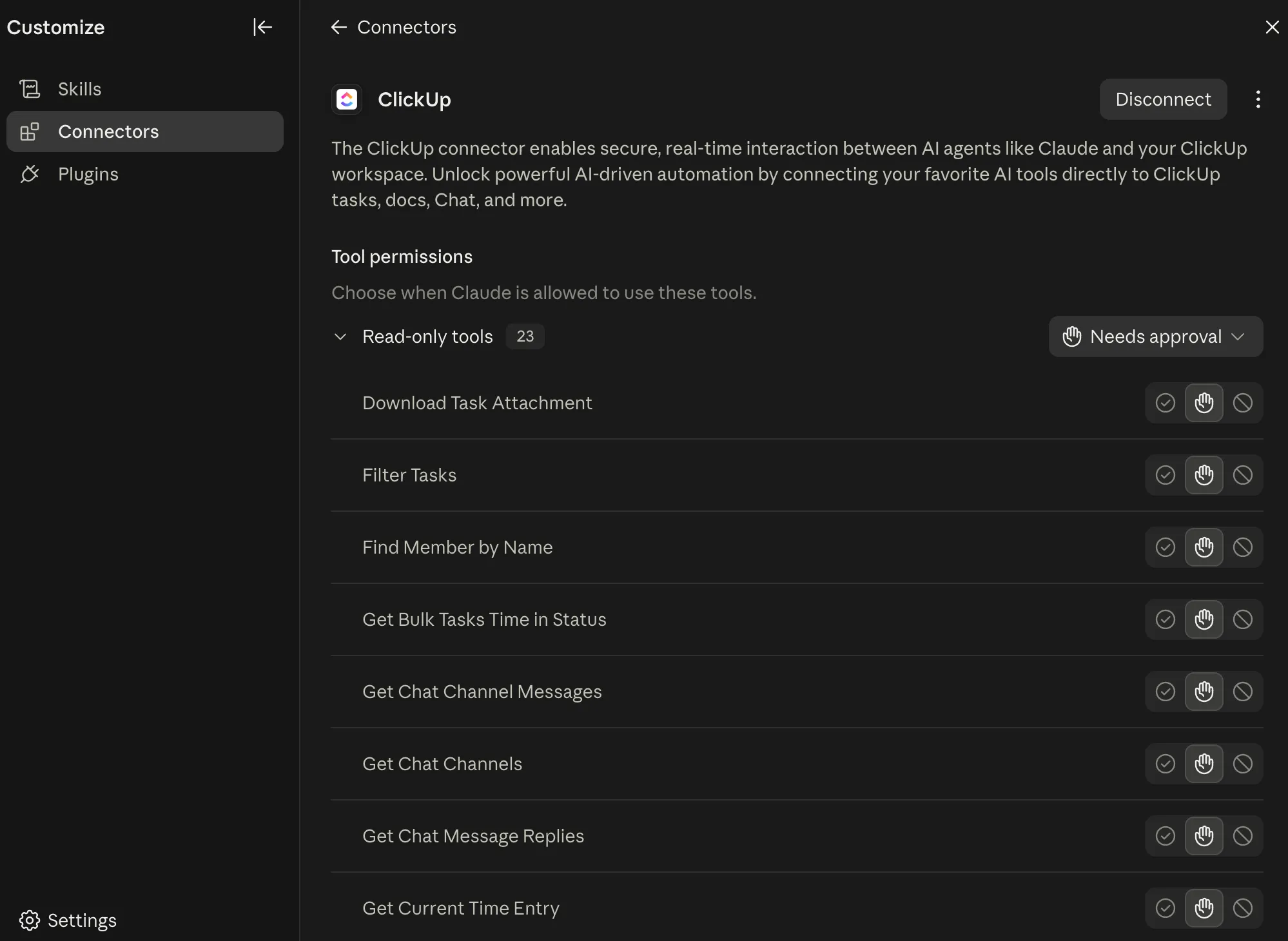
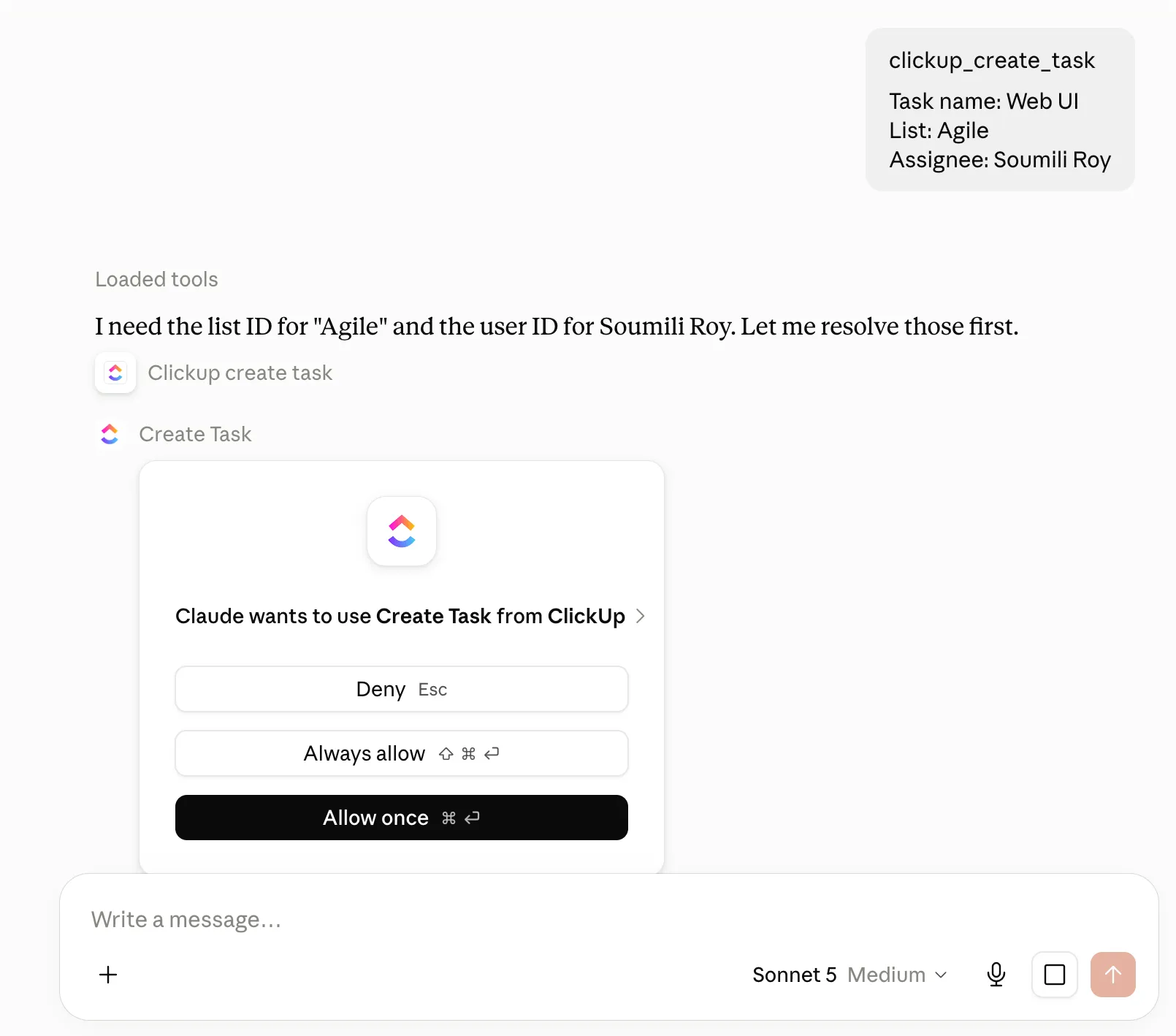
I ChatGPT startar du en ny chatt och skriver in en ClickUp-kommandofråga. Om anslutningen är aktiv kommer ChatGPT automatiskt att anropa ClickUp-verktygen. För Claude Desktop startar du en ny konversation och kontrollerar att ClickUp visas i listan över tillgängliga verktyg eller anslutningar.
Om ClickUp ansluter men inga verktyg visas är den mest troliga orsaken ett ofullständigt OAuth-flöde. Gå tillbaka, auktorisera på nytt och kontrollera igen innan du försöker felsöka något annat.
Steg 5: Testa med en skrivskyddad prompt
Börja med en skrivskyddad kommando för att kontrollera att allt är anslutet:
”Visa mig utrymmena i min ClickUp-arbetsyta.”
Detta verifierar att din klient kan nå ClickUp och visar vilken arbetsyta som är aktiv innan du ber den att skapa eller ändra något.
När det fungerar kan du prova något mer krävande:
”Hitta mina försenade uppgifter, gruppera dem efter lista och sammanfatta de som har olösta kommentarer.”
Vilka verktyg tillhandahåller ClickUp MCP-servern?
ClickUps MCP-server erbjuder cirka 50 verktyg som täcker det mesta av det du använder dagligen (uppgiftshantering, sökning i arbetsytan, dokument, chatt, tidsspårning och rapportering). Men den mest användbara funktionen är verktygskedjor. Din AI-klient kan kombinera flera verktyg bakom kulisserna för att utföra en enda begäran. En kommando som ”Skapa en bugguppgift, tilldela den till Maya, markera den som brådskande och länka den till den överordnade funktionen” kan involvera fyra eller fem verktyg, men du begär det i en enda mening.
| Kategori | Vad som ingår | Exempel på verktyg |
|---|---|---|
| Sök | Hitta arbete och innehåll i arbetsytan | Sök i arbetsytan, sök efter uppgifter efter uppgiftstyp, sök efter uppgifter efter tagg |
| Uppgiftshantering | Skapa, läsa, uppdatera och massredigera uppgifter | Skapa uppgift, hämta uppgift, uppdatera uppgift, ställa in anpassade fält, skapa flera uppgifter samtidigt, uppdatera flera uppgifter samtidigt |
| Uppgiftsorganisation | Bilagor, taggar, länkar, beroenden och listmedlemskap | Bifoga fil till uppgift, lägg till tagg till uppgift, lägg till beroende, flytta uppgift till en ny lista, lägg till uppgift i en annan lista |
| Kommentarer | Läsa konversationer och publicera uppdateringar | Hämta uppgiftskommentarer, hämta trådade svar, skapa uppgiftskommentar |
| Tidsspårning | Timers och historiska tidsposter | Starta tidrapportering, avsluta tidrapportering, lägg till tidspost, hämta tidsposter för uppgifter |
| Arbetsytans struktur | Utrymmen, mappar, listor, medlemmar och tilldelade personer | Hämta arbetsytans hierarki, skapa lista, skapa mapp, uppdatera mapp, sök medlem efter namn |
| Dokument och chatt | Arbeta med Doc-sidor och ClickUp Chat | Skapa dokument, hämta dokumentsidor, uppdatera dokumentsida, skapa dokumentsida, hämta chattkanaler, skicka chattmeddelande |
| Rapportering | Mäta hur länge ett arbete förblir i varje status | Hämta tid i status för en uppgift, hämta tid i status för uppgifter i en lista |
| Radering* | Det enda destruktiva verktyget på servern | Ta bort uppgift (bekräftar uppgiften innan den tas bort) |
Exempel på ClickUp MCP-kommandon som visar vad den faktiskt kan göra
De enklaste MCP-kommandona ber ClickUp om en enda sak: att hitta en uppgift, skapa en uppgift eller visa registrerad tid. Dessa är användbara för att testa anslutningen, men de visar knappt en bråkdel av vad servern kan göra.
De bästa kommandona kombinerar tre ingredienser:
- Omfattning: Ange för assistenten var den ska arbeta, till exempel i ett Space, en mapp, en lista, en uppgift eller ett dokument
- Kriterier: Definiera vad systemet ska söka efter, till exempel status, ansvarig, förfallodatum, tagg eller datumintervall
- Åtgärd: Berätta vad den ska göra med det den hittar
ClickUp MCP kan kombinera flera stödda verktyg i en enda begäran, vilket innebär att en enda kommando kan söka efter arbete, granska dess sammanhang och sedan agera utifrån resultatet.
Här är några exempel:
Förvandla en rörig felrapport till ett tilldelat arbetsuppdrag
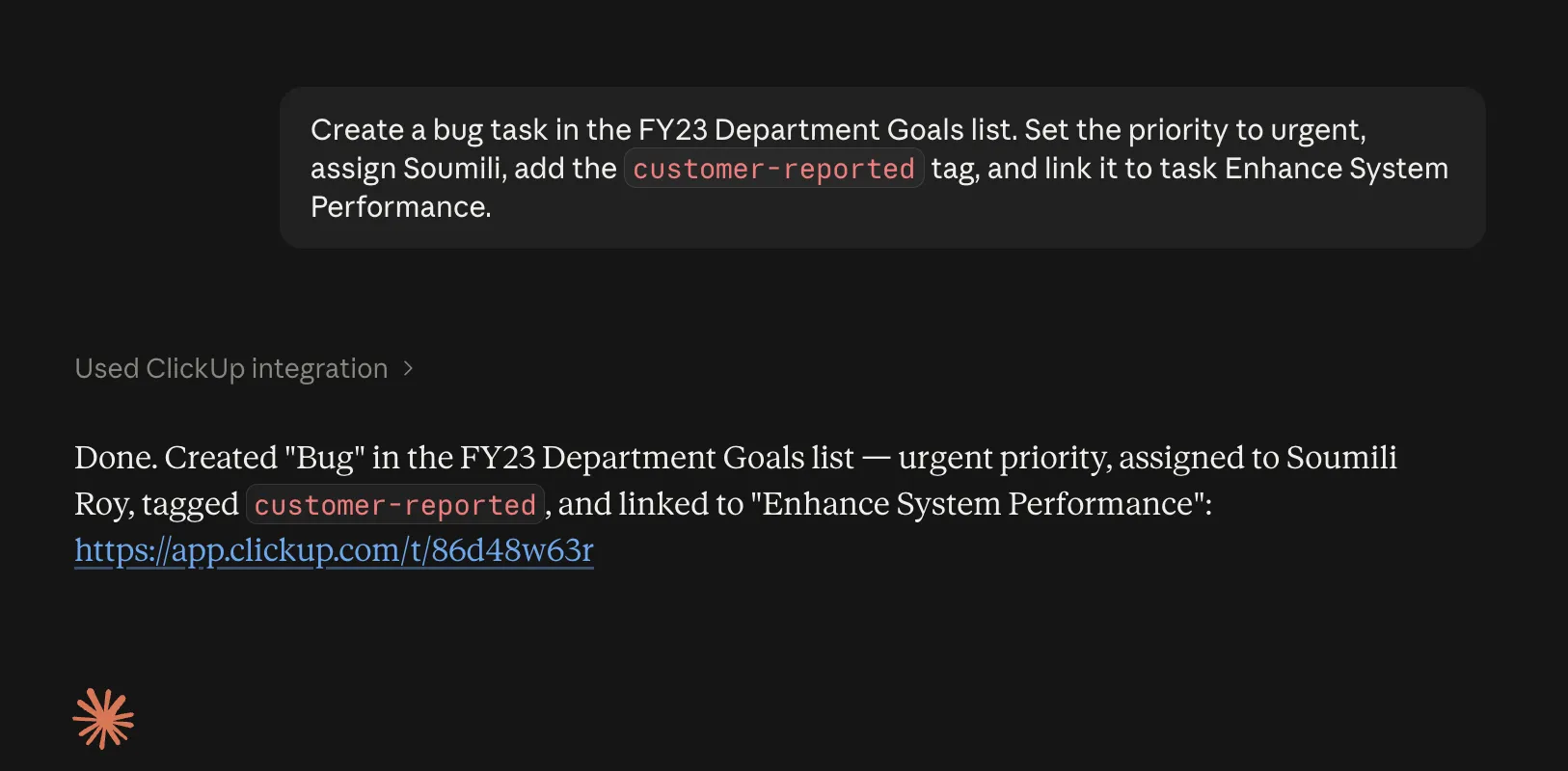
”Skapa en felrapport i Engineering Bugs List utifrån det problem vi just diskuterade. Ställ in prioriteten till brådskande, tilldela Priya, lägg till taggen ’kundrapporterat’ och länka den till uppgiften APP-482.”
En enda kommando kan omfatta upprättande av uppgifter, tilldelning av ansvariga, taggar, prioritet och relationer mellan uppgifter. Du anger önskat resultat till assistenten, som sedan avgör vilka verktyg som ska användas.
Genomför en smidig sprintgenomgång
”I Sprint 14-listan ska du hitta alla uppgifter som fortfarande är pågående eller under granskning. Sammanfatta vad varje uppgift väntar på, markera allt som har passerat förfallodatumet och ange vilka uppgifter som har olösta diskussioner i kommentarerna.”
Assistenten kan hämta relevanta uppgifter, granska deras detaljer och kommentarer samt omvandla resultaten till en sammanfattning som du kan agera utifrån. ClickUp MCP stöder sökning i arbetsytan, hämtning av uppgifter och åtkomst till uppgiftskommentarer.
Assistenten kan hämta relevanta uppgifter, granska deras detaljer och kommentarer samt omvandla resultaten till en sammanfattning som du kan agera utifrån. ClickUp MCP stöder sökning i arbetsytan, hämtning av uppgifter och åtkomst till uppgiftskommentarer.
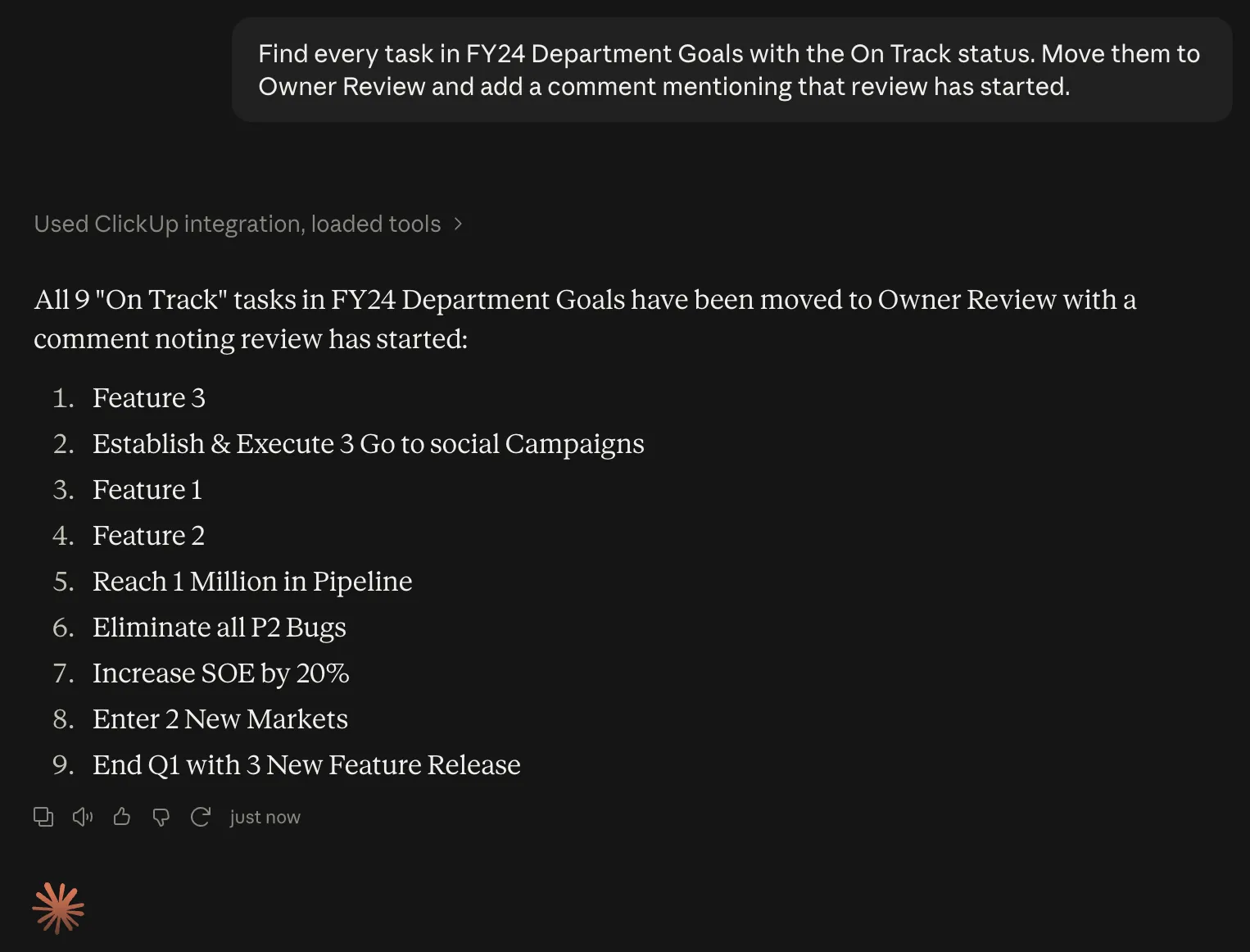
Rensa en granskningskö i ett enda steg
”Hitta alla uppgifter i Sprint 14 med statusen Klar för granskning. Flytta dem till Under granskning och lägg till en kommentar där du nämner den nuvarande ansvarige att granskningen har påbörjats.”
”Hitta alla uppgifter i Sprint 14 med statusen ‘Redo för granskning’. Flytta dem till ‘Under granskning’ och lägg till en kommentar där du nämner den nuvarande ansvarige att granskningen har påbörjats.”
Denna begäran omfattar uppgiftssökning, massuppdateringar, kommentarer och medlemslösningar. ClickUp stöder massuppdateringar av uppgifter och kommentarer med @mentions via MCP.
Skapa en releaseuppdatering direkt från själva arbetet
”Utifrån de uppgifter som slutfördes i Platform Space mellan den 24 och 30 augusti ska du utarbeta ett utkast till releaseanteckningar, grupperade efter nya funktioner, förbättringar och buggfixar. Ange uppgifts-ID:n och markera allt som levererades senare än det ursprungliga slutdatumet.”
Du behöver inte sammanställa källmaterialet i förväg. MCP kan söka igenom arbetsytan och hämta uppgiftskontext, medan AI-klienten sköter sammanställningen.
Ju mer precist du definierar omfattningen och det önskade resultatet, desto mindre arbete behöver assistenten lägga ner på att tolka vad du menar.
Om du ofta upprepar samma typ av kommando kan du göra det till ett återanvändbart arbetsflöde. Vår guide till att automatisera uppgifter med AI tar upp mönster som fungerar bättre när processen behöver köras enligt ett schema.
Förklaring av hastighetsbegränsningar för ClickUp MCP
Hastighetsbegränsningarna för ClickUp MCP beror på två saker: ditt Workspace-abonnemang och om ditt Workspace har tillägget Everything AI.
Med Everything AI gäller samma begränsningar per minut och per token för MCP-förfrågningar som för ClickUps offentliga API. Utan detta tillämpar ClickUp en begränsning för hela arbetsytan över ett rullande 24-timmarsfönster.
| Planera | Utan Everything AI | Med Everything AI |
|---|---|---|
| Gratis för alltid | 100 anrop/24 timmar | 100 förfrågningar/minut/token |
| Obegränsat | 300 anrop/24 timmar | 100 förfrågningar/minut/token |
| Företag | 1 000 anrop/24 timmar | 100 förfrågningar/minut/token |
| Business Plus | 2 500 anrop/24 timmar | 1 000 förfrågningar/minut/token |
| Företag | 5 000 anrop/24 timmar | 10 000 förfrågningar/minut/token |
Den rullande gränsen delas av hela arbetsytan. Varje MCP-klient som är ansluten till den arbetsytan hämtar från samma pool. Om flera personer ansluter Claude, Cursor, ChatGPT eller någon annan MCP-klient till samma arbetsyta räknas alla deras förfrågningar in i samma kvot.
Varje MCP-förfrågan räknas in i den gränsen. Läsningar, skapanden och uppdateringar förbrukar den i lika stor utsträckning. En enda prompt på naturligt språk kan också utlösa flera MCP-förfrågningar i bakgrunden om klienten behöver söka, hämta sammanhang och sedan utföra en åtgärd.
ClickUp MCP kontra ClickUp API: Vilket ska du använda?
Använd ClickUp MCP-servern när du vill att en AI-assistent ska läsa din förfrågan, hämta rätt sammanhang från ClickUp och avgöra vilka verktyg som ska anropas. Använd ClickUp API när du skriver kod med fast logik, till exempel en schemalagd synkronisering, ett webhook-flöde eller en anpassad app.
| Jämförelse | ClickUp MCP-server | ClickUp API |
|---|---|---|
| Gränssnitt | Förfrågningar i naturligt språk via en MCP-kompatibel AI-klient | REST-förfrågningar från din egen kod |
| Autentisering | Endast OAuth; anpassade klienter måste stödja OAuth 2.1 med PKCE | Personlig API-token eller OAuth |
| Begränsningar | Rullande gränser för hela arbetsytan utan Everything AI; API-anpassade gränser per minut med Everything AI | Per minut, per token, baserat på Workspace-planen |
| Bäst för | Ad hoc-analys, verktygsöverskridande arbetsflöden, rapportering, uppdateringar av uppgifter och agentassisterat arbete | Schemalagda jobb, händelsestyrda arbetsflöden, anpassade appar, datasynkroniseringar och integrationer för stora datamängder |
| Konfiguration | Anslut MCP-ändpunkten och auktorisera ClickUp | Skapa förfrågningar, autentisering, felhantering och integrationslogik |
| Hur arbetet fördelas | AI-klienten tolkar din begäran och väljer vilka ClickUp-verktyg som ska anropas | Din kod avgör exakt vilken endpoint som körs och när |
De fungerar också bra tillsammans. Låt API:et sköta de repetitiva rutinerna och använd MCP när nästa steg beror på ett sammanhang som en assistent är bättre på att tolka än ett skript.
Kan ClickUp anslutas till externa MCP-servrar?
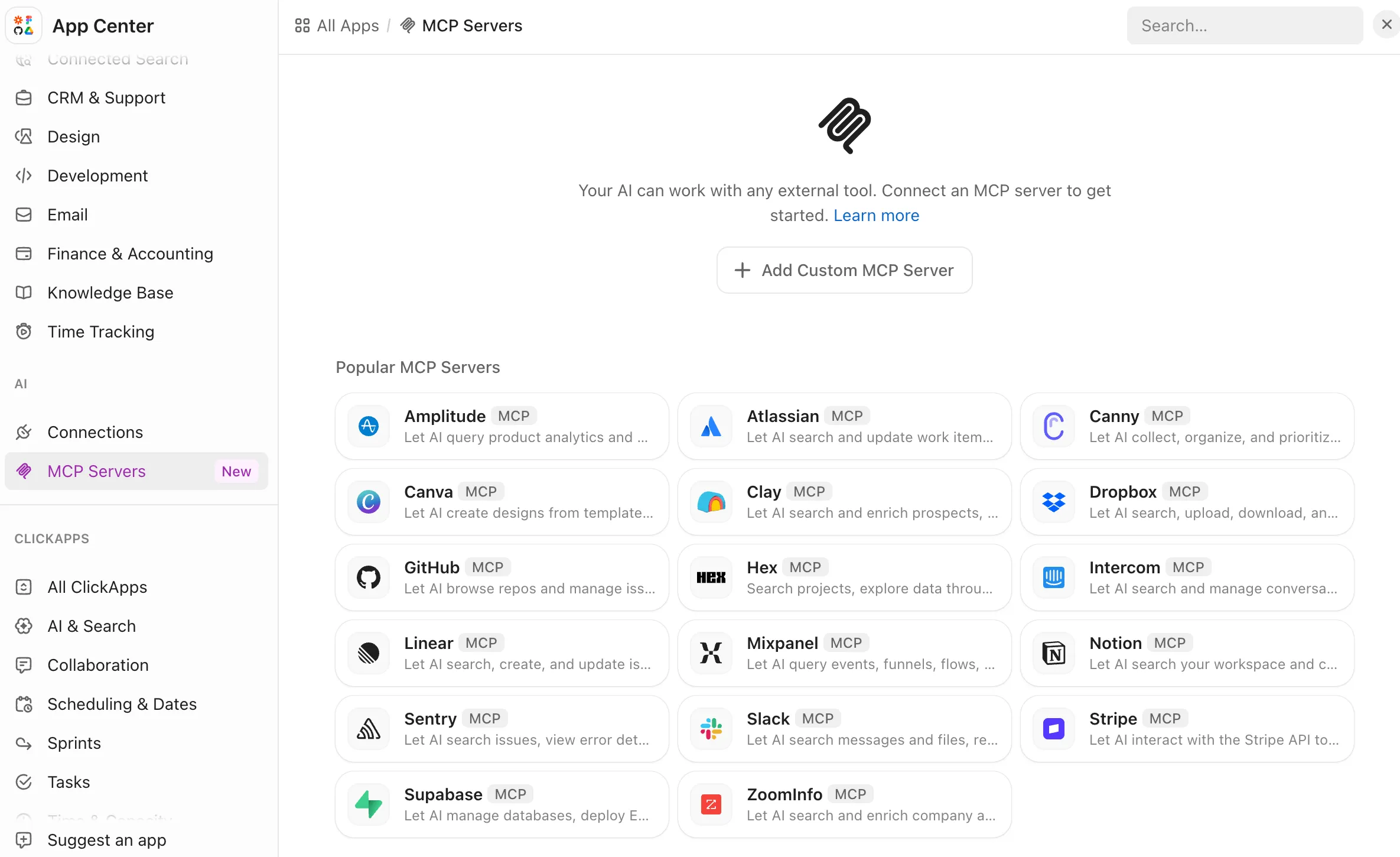
Ja. Allt ovanstående behandlar ClickUp som något som AI kommunicerar med. Men ClickUp svarar också. Det kan ansluta till externa MCP-servrar som klient, vilket innebär att ClickUp Brain och ClickUp Super Agents kan anropa verktyg i ditt CRM, kodarkiv, faktureringssystem – i princip var som helst där en MCP-server är tillgänglig.
Det här är en helt annan typ av konfiguration. Förutom att ge Claude inblick i dina uppgifter ger du en ClickUp-agent möjlighet att nå ut över hela din teknikstack.
Anta att ett ärende kommer in i ClickUp. En Super Agent läser det, söker upp kunden i ditt CRM via MCP-servern, skapar ett supportärende där, uppdaterar ClickUp-uppgiften med länken till CRM och publicerar en sammanfattning i Chat.
Du kan ansluta dem i App Center under MCP-servrar. Mallar finns för GitHub, Stripe, Atlassian och andra. Anpassade servrar kräver en offentlig URL och en autentiseringsmetod (OAuth, API-nyckel eller ingen). När anslutningen är klar visas verktygen i AI-verktyg. Tilldela dem till valfri Super Agent, en efter en eller hela uppsättningen. Du kan också lägga till anpassade MCP-servrar i ClickUp.
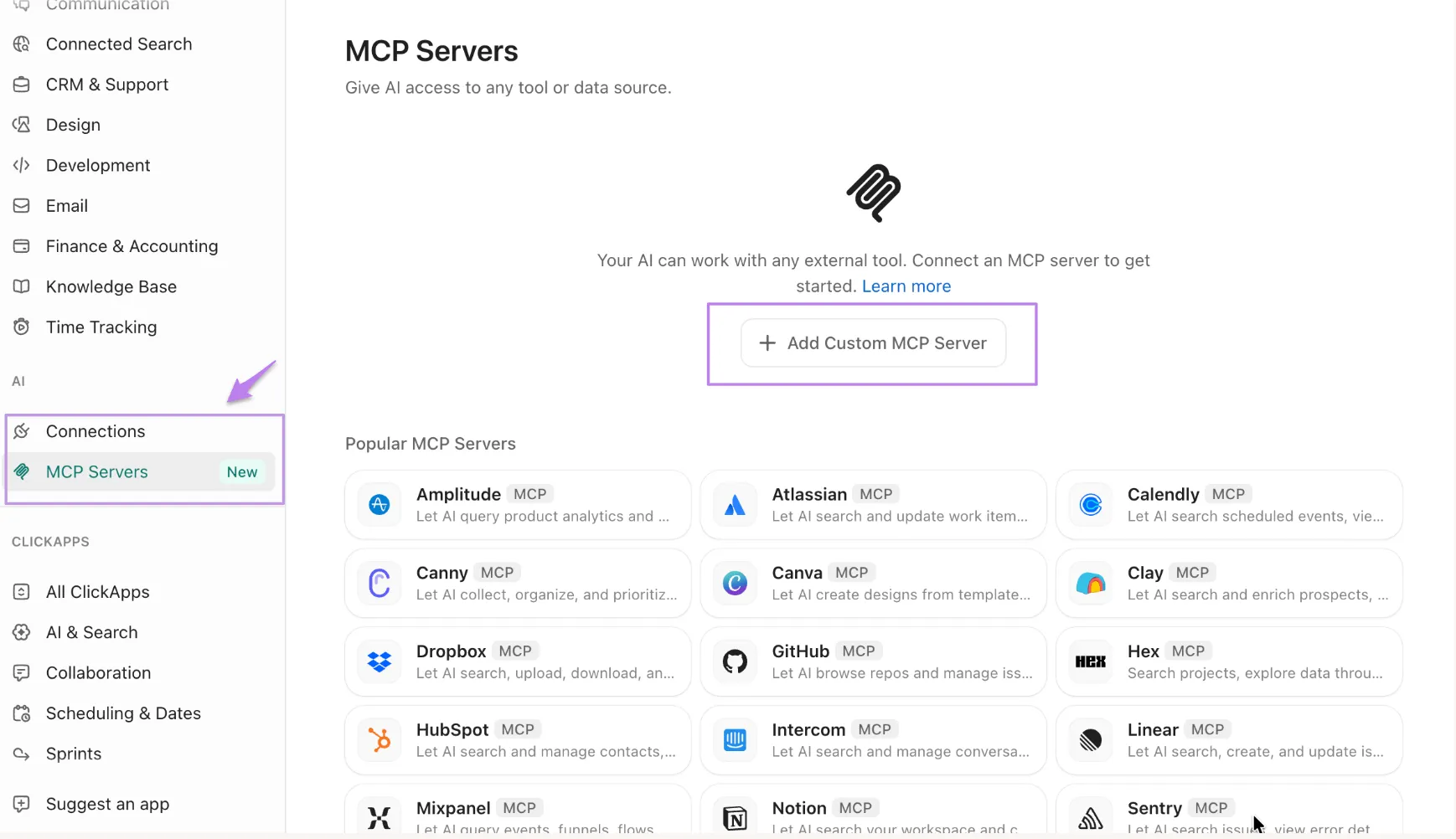
Det här är förmodligen den viktigaste delen. Genom att ansluta Claude till ClickUp får du en smartare assistent. Genom att ansluta ClickUp till allt annat får du ett samordningslager.
Obs! Endast arbetsytans ägare och administratörer kan skapa anslutningar som gäller för hela arbetsytan. ClickUp loggar varje ändring av anslutningen i revisionsloggarna. Funktionen är för närvarande tillgänglig i alla abonnemang, men priset kan komma att ändras.
Om du funderar på hur mycket autonomi du ska ge dessa arbetsflöden täcker vår guide till olika typer av AI-agenter hela spektrumet.
Läs även: Hur skapar man en AI-agent?
Felsökning och kända begränsningar för ClickUp MCP
Flera av problemen med ClickUp MCP handlar om åtkomst, sökbegränsningar eller användningsbegränsningar. Kontrollera dessa fyra saker först:
- Sökresultat från Enterprise Search är inte tillgängliga via MCP. ClickUp MCP kan söka i ClickUps egna innehåll, men kan ännu inte hämta resultat från externa appar som är anslutna via ClickUp Connected Search, såsom Google Drive eller Slack.
- MCP följer dina behörigheter i ClickUp. Din AI-klient ser endast det som det anslutna ClickUp-kontot har åtkomst till. Om ett utrymme, en lista, en uppgift eller ett dokument saknas, kontrollera att du kan öppna det direkt i ClickUp.
- Användningen visas inte i användargränssnittet. Det finns ännu ingen räknare för antalet förbrukade MCP-anrop, så betrakta ett 429 RATE_LIMIT_EXCEEDED-svar som en signal om att kvoten är full. Genom att begränsa kommandona till en lista, mapp eller tidsperiod håller du dig väl under kvoten
- Gränserna kan variera beroende på abonnemang och ändras över tid. Användnings- och hastighetsgränserna för ClickUp MCP kan ändras i takt med att användning och kostnader utvärderas, så se till att du kontrollerar den aktuella kvoten för ditt arbetsutrymme innan du bygger upprepbara arbetsflöden baserade på ett fast antal
Misstag som team gör under den första veckan
ClickUp MCP är enkelt att ansluta, men hur du formulerar dina kommandon och implementerar det spelar roll. Här är de misstag du bör undvika så tidigt som möjligt:
- Börja med alltför breda frågor. ”Vad behöver min uppmärksamhet?” kan kräva att klienten söker igenom en större del av ditt arbetsutrymme innan den kan svara, och varje MCP-förfrågan räknas in i den tillämpliga gränsen. Ange ett utrymme, en mapp, en lista, ett projekt eller ett tidsfönster när du redan känner till omfattningen
- Glöm inte att klienter kan dela på samma kvot. I arbetsytor med en rullande daglig MCP-gräns drar Claude, Cursor, ChatGPT och andra klienter som är anslutna till samma arbetsyta från en gemensam pool. Att lägga till en ytterligare klient ger dig inte ytterligare kvot.
- Utför skrivåtgärder först efter att du har kontrollerat målet. Börja med en skrivskyddad förfrågan som bekräftar det utrymme, den lista, den uppgift eller den arbetsyta du avser att använda. När allt ser korrekt ut kan du gå vidare med att skapa, uppdatera, flytta eller ta bort arbete
- Förutsatt att MCP alltid använder samma gränser som API:et. I den befintliga planstrukturen använder arbetsytor utan Everything AI en rullande MCP-kvot som gäller för hela arbetsytan, medan det offentliga API:et använder gränser per minut och per token. Med Everything AI använder MCP-förfrågningar samma gränser som API:et. De nyare planerna använder en annan MCP-gränsstruktur, så kontrollera vilka gränser som gäller för din arbetsyta.
- Använd MCP för arbetsuppgifter som redan har en fast regel. Om arbetsflödet är förutsägbart, till exempel ”varje torsdag kl. 08:00, uppdatera detta fält” eller ”när en PR slås samman, ändra uppgiftens status”, är ClickUp Automations utformade för just det mönstret. MCP är mer användbart när assistenten behöver granska sammanhanget och avgöra vad som ska hända därefter. Använd automatisering av arbetsflöden för repeterbara regler och MCP för arbetsuppgifter som gynnas av tolkning.
Officiell server eller tredjepart? Vad du behöver veta
ClickUps officiella MCP-server är inte det enda alternativet. Tredjepartsservrar fanns redan långt innan den officiella versionen släpptes, och vissa av dem stöder även verktyg, värdmodeller eller autentiseringsmetoder.
Det mest etablerade alternativet är taazkareem/clickup-mcp-server. Det började som ett open source-projekt och har sedan övergått till en betald modell. Det erbjuder både en hostad fjärranslutningspunkt och ett lokalt läge som ansluter via din ClickUp-API-nyckel. Utbudet av verktyg är bredare (cirka 150 verktyg, inklusive checklistor, sprints, mål samt radering av listor, mappar och dokument), och i det lokala läget kan du autentisera dig med en API-nyckel.
Det här måste du veta om begränsningarna. En tredjepartsserver som anropar ClickUp-API:et direkt drar inte på den officiella MCP-serverns dagliga kvot. Den följer API:ets begränsningar per minut och per token, som är mer generösa i betalda abonnemang. Nackdelen är att du får ytterligare ett beroende att hantera, oavsett om du själv står för serverdriften eller litar på en tredjepartsändpunkt.
Zapier MCP har en annan strategi. Den kan göra utvalda ClickUp-åtgärder tillgängliga för Claude, ChatGPT, Cursor och andra MCP-klienter via en enda Zapier-ändpunkt, tillsammans med åtgärder från över 9 000 andra appar. Nackdelen är kostnaden: varje lyckat MCP-verktygsanrop förbrukar två Zapier-uppgifter från samma kvot som dina Zaps använder. På gratisnivån (100 uppgifter/månad) motsvarar det 50 verktygsanrop, och misslyckade anrop räknas inte.
Slutsats: För de flesta användare är den officiella servern det enklaste standardvalet eftersom den underhålls av ClickUp, är OAuth-baserad och inte kräver något extra för att drivas eller betalas för. Ett alternativ från tredje part är mer lämpligt när du behöver ett verktyg eller en autentiseringsmetod som den officiella servern inte erbjuder, eller om du vill kringgå ClickUp-API:ets minutbegränsningar för att undvika det dagliga MCP-taket.
Sätt ClickUp MCP i arbete
ClickUp MCP fungerar bäst när nästa steg beror på sammanhanget, inte på en förutbestämd regel. Anslut en klient, testa den med en skrivskyddad prompt och bygg sedan vidare mot arbetsflöden som kombinerar sökning, analys och åtgärd i en enda konversationsförfrågan.
Använd ClickUp Automations för processer som upprepar samma sekvens varje gång. Använd MCP för arbete som kräver en assistent som kan utvärdera sammanhanget, överväga olika alternativ och avgöra vad som ska hända härnäst.
Och det slutar inte med inkommande data. ClickUp ansluter även till externa MCP-servrar, vilket innebär att Brain och Super Agents kan nå resten av din programvarustack utan att någon behöver lämna arbetsytan.
Vanliga frågor om ClickUp MCP
Nej. MCP fungerar enligt principen begäran-svar: den agerar endast när en AI-klient skickar en prompt. Ingenting körs i bakgrunden, övervakar förändringar eller aktiveras enligt ett schema. För händelsestyrda eller schemalagda arbetsflöden, använd ClickUp Automations eller Super Agents.
Ja. Under OAuth-flödet väljer du vilket arbetsutrymme som ska auktoriseras. För att kunna arbeta i flera arbetsutrymmen måste du auktorisera varje arbetsutrymme separat i din klient. Vissa klienter stöder flera MCP-serverposter, så du kan lägga till en per arbetsutrymme.
Inte direkt. MCP-anslutningen finns i din AI-klient för datorn (Claude, Cursor, VS Code osv.). Om din AI-klient har en mobilapp med stöd för fjärranslutning (som Claudes) överförs anslutningen till ditt konto. Det finns dock ingen fristående mobil MCP-konfiguration.
Ja. Eftersom MCP använder OAuth kan du återkalla åtkomsten från dina ClickUp-kontoinställningar på samma sätt som du skulle återkalla åtkomsten för vilken ansluten app som helst. När åtkomsten har återkallats förlorar AI-klienten omedelbart åtkomsten.
Ja. Varje MCP-åtgärd utförs med OAuth-token från den användare som godkänt anslutningen. Om ditt konto inte har åtkomst till ett privat utrymme eller en begränsad lista i ClickUp-gränssnittet kan inte heller assistenten se det via MCP.
ClickUp Brain är den AI som är inbyggd i ClickUp Workspace; MCP-servern gör det möjligt för externa AI-klienter som Claude, ChatGPT och Cursor att läsa och agera på ClickUp-data från sina egna gränssnitt. Det fungerar även åt andra hållet: Brain och Super Agents kan använda externa MCP-servrar (GitHub, Stripe, Atlassian, HubSpot) via MCP-servern till ditt Workspace, samtidigt som MCP-servern gör ClickUp tillgängligt för andra verktyg. Brain kräver ett AI-abonnemang; MCP-servern fungerar med alla abonnemang, inklusive Free Forever.