
Samarbete är kärnan i framgångsrika projekt, och Google Slides har blivit ett självklart verktyg för team som arbetar tillsammans med presentationer.
Men när flera personer redigerar bilder samtidigt kan det snabbt bli förvirrande. Vem ändrade den titeln? Vad hände med det diagrammet? Frågor som dessa uppstår när redigeringarna börjar hopa sig, och att hålla reda på vem som gjorde vad kan kännas som att försöka lösa ett pussel med saknade bitar.
Google Slides spårar automatiskt ändringar, vilket gör det möjligt för team att arbeta tillsammans i realtid. Istället för att leka detektiv kan du snabbt se vem som har gjort vilka ändringar och när, vilket gör samarbetet mycket smidigare.
I den här steg-för-steg-guiden går vi igenom olika metoder för att spåra ändringar i Google Slides så att du aldrig behöver gissa igen.
Hur spårar man ändringar i Google Slides?
Att övervaka redigeringar i Google Slides är lika enkelt som att spåra ändringar i Google Docs eller Microsoft Word. Låt oss ta en titt på några effektiva tekniker som du kan använda för att granska hur din presentation har utvecklats över tid.
🕗 Versionshistorik
Precis som i Google Docs är det enkelt att spåra ändringar i en Google Slides-presentation med versionshistorik – en av de enklaste och vanligaste metoderna.
Så här gör du:
Steg 1: Öppna presentationen
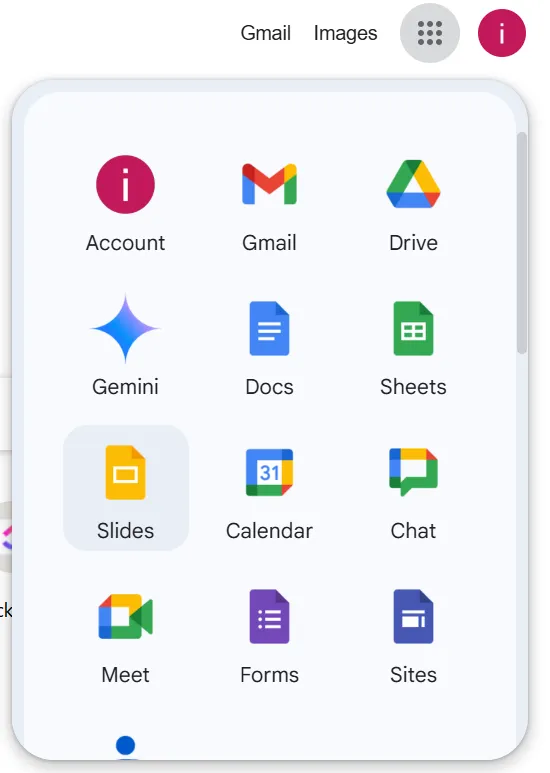
- Öppna din Chrome-webbläsare, klicka på ikonen Google Apps och välj Slides för att komma åt ditt presentationsbibliotek.
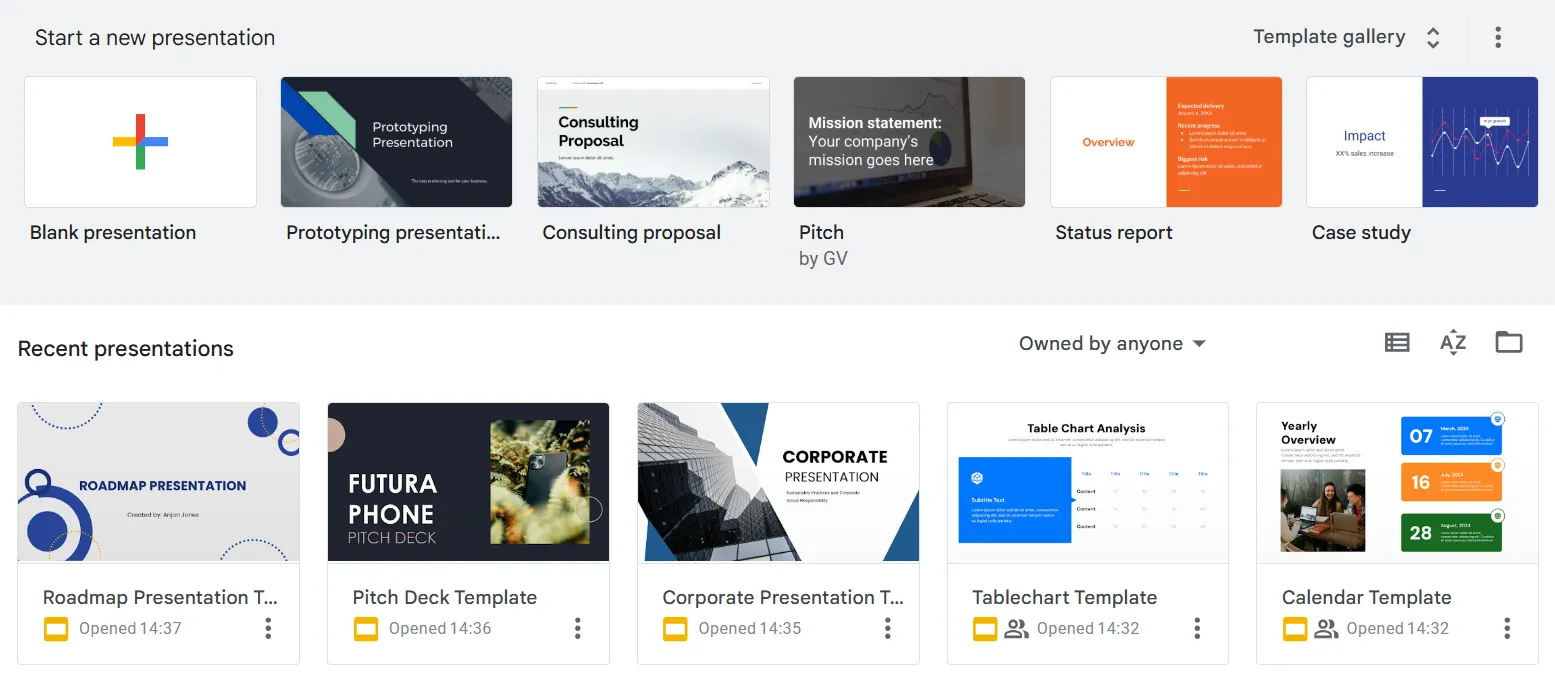
- Klicka för att öppna presentationen som du vill spåra ändringar i.
Steg 2: Öppna versionshistoriken
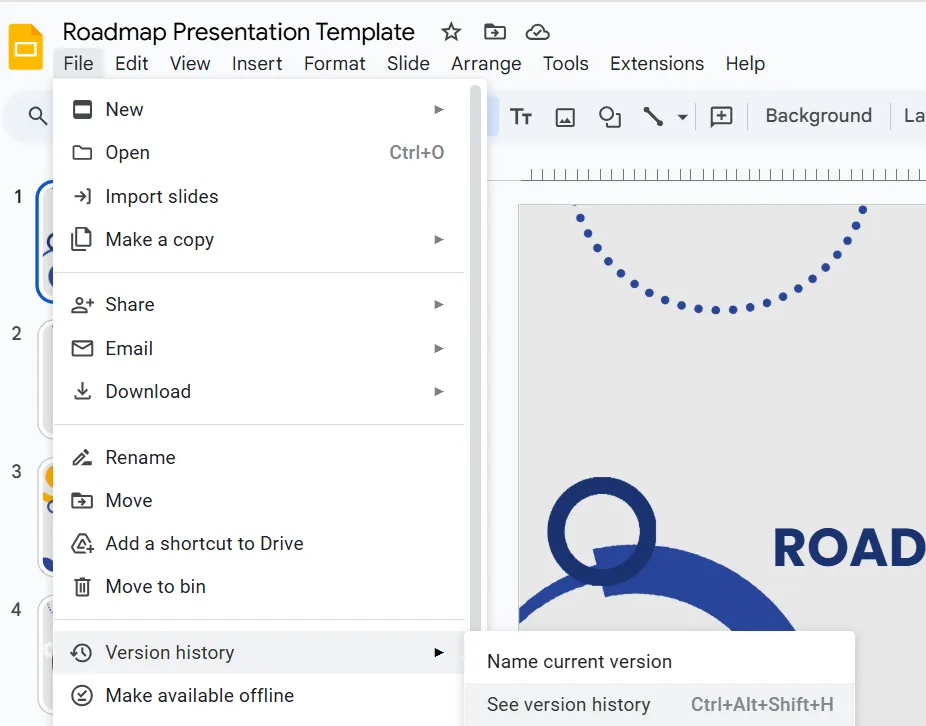
- Klicka på Arkiv > Versionshistorik > Visa versionshistorik i rullgardinsmenyn. Alternativt kan du trycka på Ctrl + Alt + Skift + H samtidigt för att visa din versionshistorik.
Steg 3: Granska ändringar efter tidsstämpel
- Visa panelen till höger på skärmen, där olika versioner av presentationen visas tillsammans med tidsstämplar och bidragsgivarnas namn. Klicka på en viss tidsstämpel eller version för att visa ändringar som gjorts vid den tidpunkten.
Steg 4: Återställ önskad version
- Klicka på knappen Återställ den här versionen längst upp till vänster på skärmen för att återgå till en specifik version.
➡️ Läs också: Hur spårar man ändringar i Word?
🔍Visste du att? Genom att aktivera offline-läget kan du arbeta med dina presentationer även när du inte har någon internetanslutning. När du är online igen synkroniseras alla dina ändringar automatiskt!
📮ClickUp Insight: En typisk kunskapsarbetare måste i genomsnitt ha kontakt med 6 personer för att få sitt arbete gjort.
Det innebär att du dagligen måste kontakta sex viktiga kontakter för att samla in viktig information, samordna prioriteringar och driva projekt framåt. Det är en verklig utmaning – ständiga uppföljningar, förvirring kring olika versioner och bristande översikt minskar teamets produktivitet. En centraliserad plattform som ClickUp, med Connected Search och AI Knowledge Manager, löser detta genom att göra informationen omedelbart tillgänglig.
💬 Kommentarer
Ett annat enkelt men effektivt sätt att spåra ändringar är genom kommentarer. Denna metod fungerar särskilt bra när flera teammedlemmar delar feedback och lämnar praktiska anteckningar direkt i presentationen. Det är ett enkelt sätt att säkerställa smidig kommunikation och se till att alla är på samma sida under hela redigeringsprocessen.
Så här kan du använda den här metoden för att spåra ändringar:
Steg 1: Öppna presentationen och leta reda på ikonen Visa alla kommentarer i menyraden högst upp.

Steg 2: Visa hela kommentartråden med all feedback och alla förslag från dina teammedlemmar.
Steg 3: Lös kommentarer efter att du har slutfört åtgärdspunkter. Detta säkerställer att lösta kommentarer markeras som slutförda och flyttas nedåt, medan olösta kommentarer förblir högst upp för en tydlig och fokuserad översikt över vad som fortfarande behöver uppmärksammas.
Snabbtips: Spåra ändringar med kommentartaggar och svar
Använd symbolen @ för att tagga teammedlemmar i kommentarer och meddela dem om ändringar. Klicka på de tre punkterna bredvid en kommentar för att svara, ställa frågor eller dela feedback. Detta hjälper dig att hålla dig uppdaterad om ändringar och spåra revisioner på ett enklare sätt.
🔔 Meddelanden
En annan effektiv metod för att spåra ändringar är genom aviseringar. Google Slides skickar e-postaviseringar när en teammedlem lägger till en kommentar i din presentation. Denna funktion hjälper dig att hålla dig informerad om ändringar utan att behöva kontrollera presentationen hela tiden.
💡 Proffstips: För att övervaka ändringar mer effektivt bör du endast ge redigeringsrättigheter till betrodda teammedlemmar. På så sätt behåller du kontrollen över ändringarna och minimerar risken för oönskade ändringar.
Begränsningar för att spåra ändringar i Google Slides
Google Slides erbjuder en rad användbara funktioner för att övervaka ändringar, men dess spårningsmekanismer är inte alltid så robusta eller transparenta som vissa användare kanske förväntar sig.
Låt oss titta närmare på begränsningarna för att spåra ändringar i Google Slides.
Samarbetskonflikter: Även om Google Slides underlättar samarbete i realtid kan det leda till förlorat arbete, formateringsproblem och förvirring när flera användare försöker redigera samma bild samtidigt. Dessutom saknar det avancerade spårningsverktyg, såsom att markera ändringar eller jämföra versioner.
Lösning:
🧩 Överväg att använda ett verktyg som är särskilt utformat för projektledning i team, där ändringar kan spåras i realtid med tydlig versionskontroll.
Prestandaproblem: Större presentationer med många redigeringar, förslag och ändringar kan leda till långsam prestanda eller fördröjningar, särskilt på enheter och system med mindre processorkraft.
Lösning:
🧩 Leta efter verktyg som är särskilt utformade för att hantera stora filer och komplexa revisioner mer effektivt, vilket säkerställer ett smidigare samarbete i realtid.
Ingen detaljerad versionshistorik för bilder: Google Slides erbjuder ingen detaljerad versionshistorik för varje enskild bild. Du kan visa den övergripande presentationshistoriken, men inte se exakt vad som har ändrats på varje bild.
Lösning:
🧩 Välj ett mer robust verktyg med en detaljerad, granulär versionshistorik för att enkelt kunna spåra varje ändring, oavsett om det är en bild, ett objekt eller en textuppdatering.
Om spårningsbegränsningarna i Google Slides hindrar ditt arbetsflöde kan det vara dags att utforska presentationsverktyg som är utformade för avancerat samarbete och versionskontroll.
Vi har precis rätt lösning för dig: ⬇️
Upptäck ClickUp: ett bättre sätt att spåra ändringar i presentationer
ClickUp är en allt-i-ett-plattform för produktivitet som förenklar teamsamarbete, projektledning och dokumentdelning. Den erbjuder ett effektivt sätt att skapa och hantera presentationer med realtidssamarbete och robusta funktioner för versionsspårning.
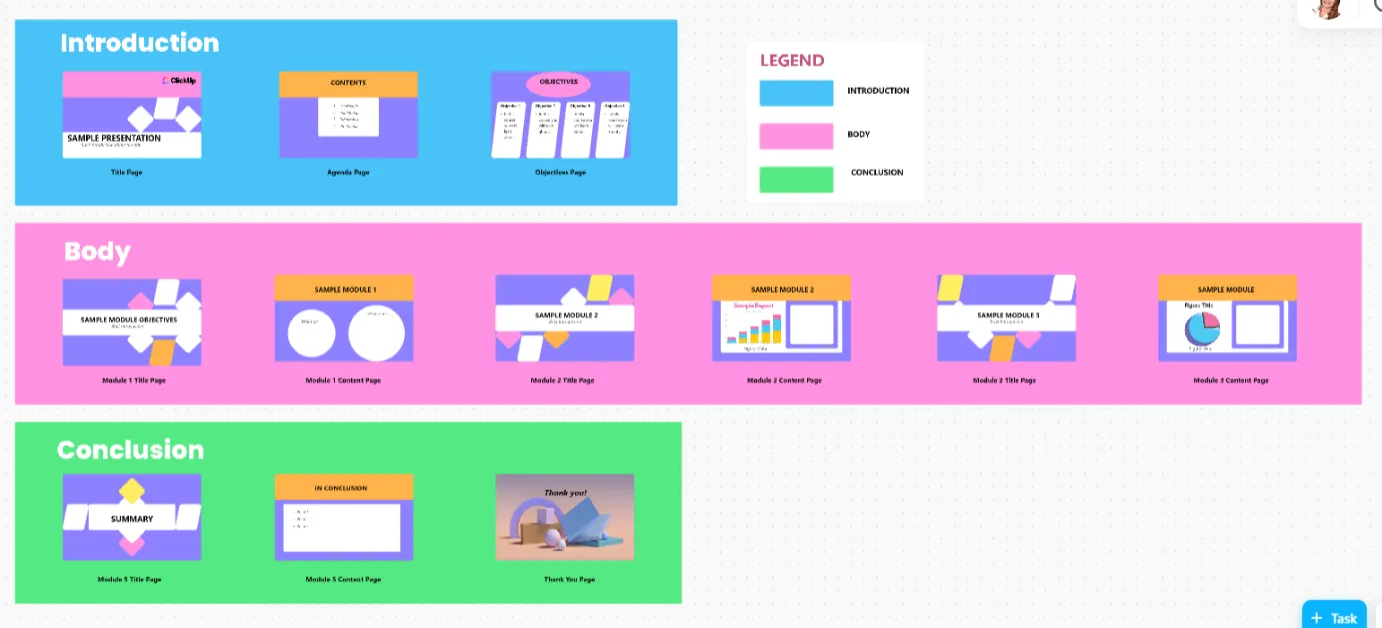
Till exempel är ClickUp Presentation Template ett färdigt ramverk som du kan använda för att skapa struktur och tydlighet i alla presentationer.
När du arbetar dig igenom varje steg i din presentation – brainstorming, organisering av idéer, design och insamling av feedback – hjälper den här mallen dig att upprätthålla konsekvens och effektivisera revideringar.
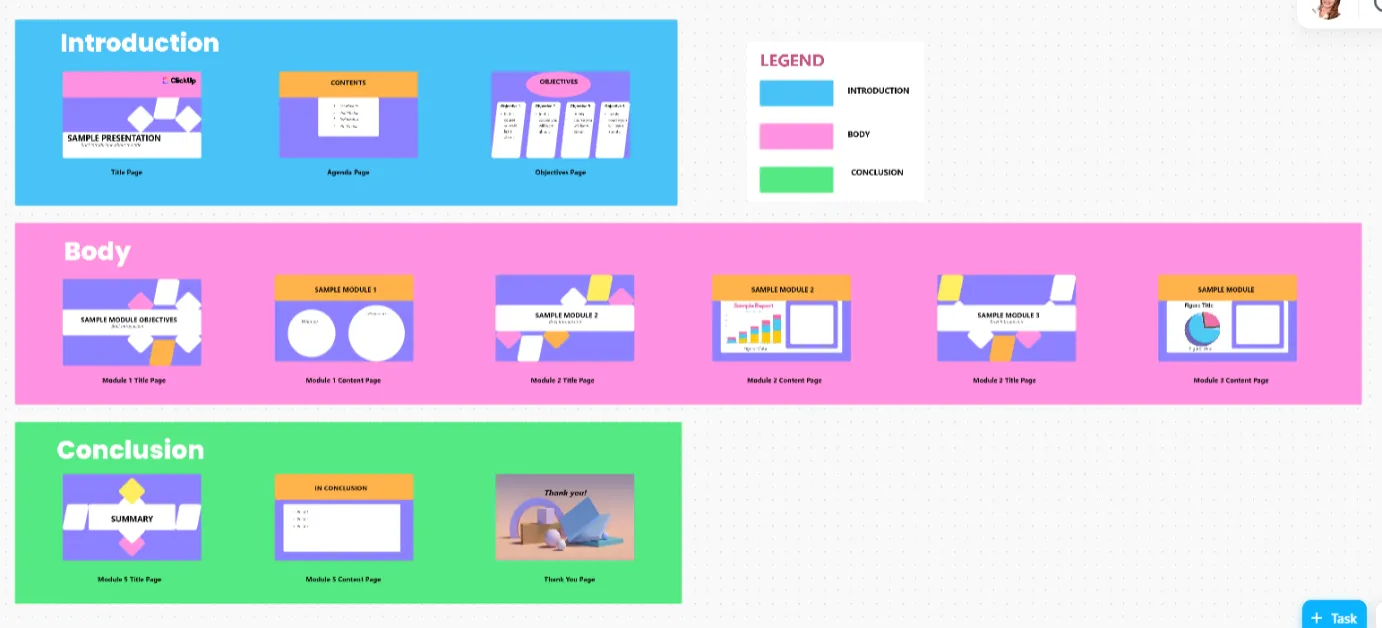
Med den här mallen kan du:
- Utveckla en tydlig struktur från början till slut, och justera och organisera innehållet enkelt efterhand.
- Säkerställ enhetlig formatering i olika presentationer samtidigt som du spårar alla ändringar.
- Brainstorma idéer med dina teammedlemmar – samordna huvudpunkter, nyckelidéer och underämnen – utan ansträngning.
- Designa alla bilder genom att välja och inkludera relevanta visuella element – klisterlappar, kopplingar, former, bilder, typsnitt och färgpalett – med lätthet.
- Skapa presentationen genom att lägga till lämpliga animationer och övergångar, och spåra och justera med självförtroende för att säkerställa att hela presentationen flyter i en logisk ordning.
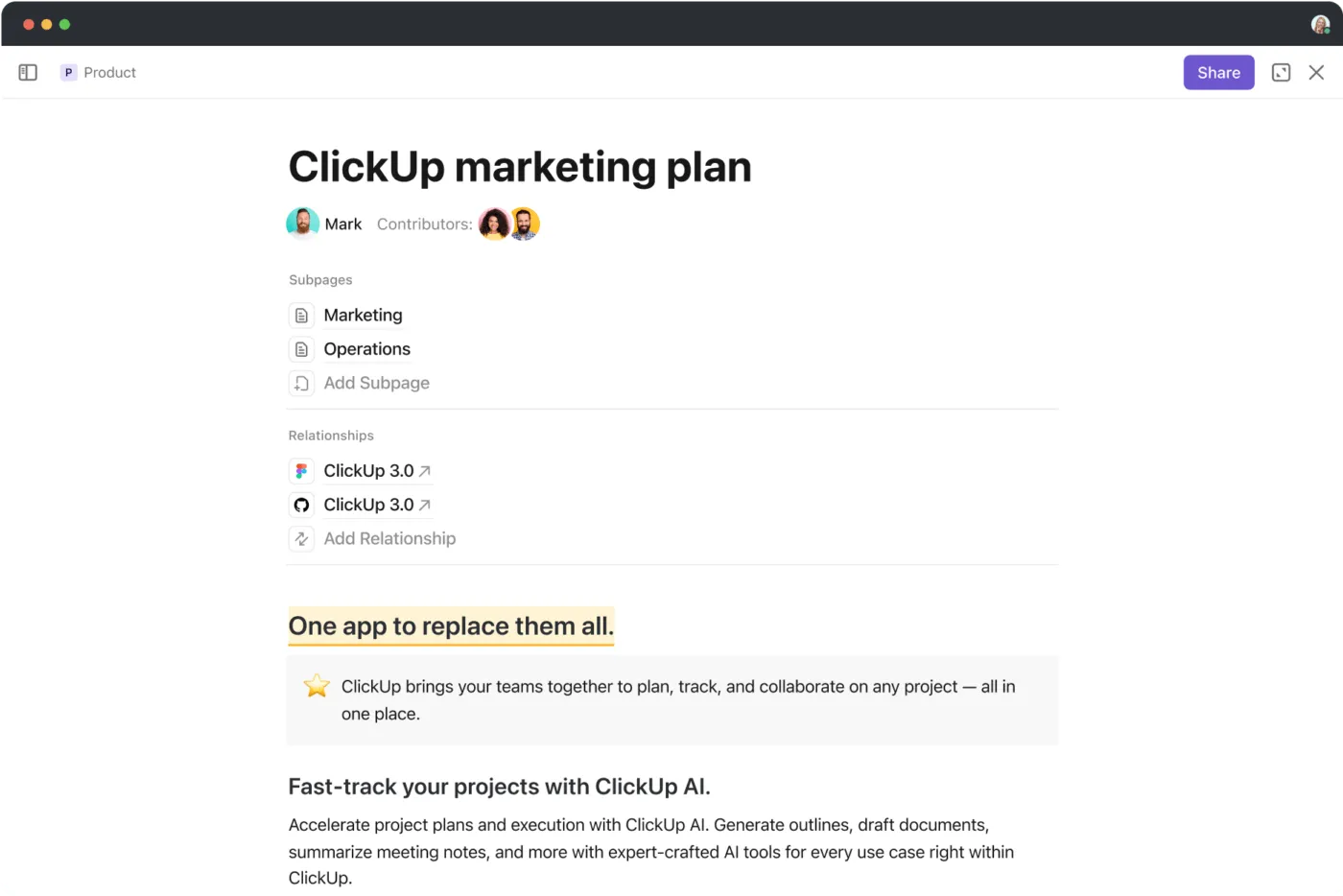
ClickUp Docs, ett annat kraftfullt verktyg för att effektivisera ditt presentationsflöde, hjälper dig att skapa, organisera och förfina innehåll som så småningom kommer att bli en del av din presentationsserie.
Så här kan ClickUp Docs hjälpa dig att hantera presentationer bättre:
- Samarbeta effektivt med ditt team för att utarbeta, redigera och förfina innehåll i ClickUp Docs innan du överför det till presentationer, så att alla ändringar spåras i realtid.
- Spåra och granska ändringar i ditt innehåll, så att det blir enklare att förfina budskap och viktiga punkter i dina bilder.
- Lagra dispositioner, anteckningar och utkast på en central plats så att du kan organisera och uppdatera innehållet utan att förlora några viktiga detaljer.
- Omvandla uppgifter till genomförbara åtgärder, tilldela teammedlemmar specifika bildelement och säkerställ att den slutliga presentationen levereras i tid.
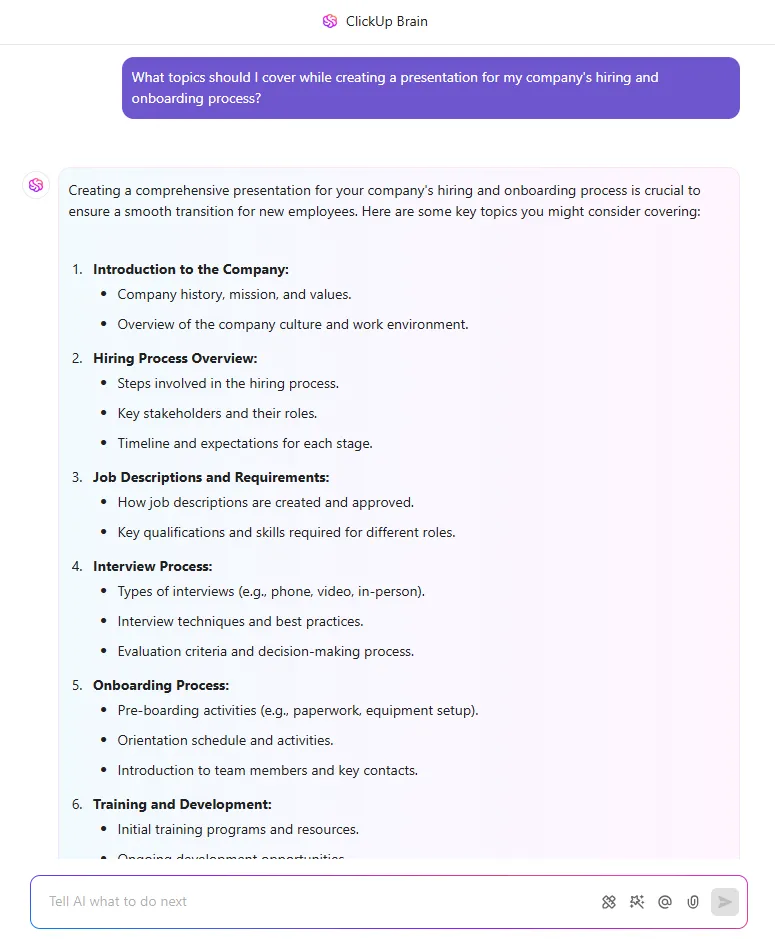
Produktivitetshöjare: Använd ClickUp Brain, den inbyggda AI-assistenten, för att påskynda ditt presentationsflöde. Ange helt enkelt naturliga språkprompter eller inmatningar för att generera presentationsspecifikt innehåll direkt i ditt dokument.
Oavsett om du behöver nyckelpunkter för varje bild, en detaljerad förklaring eller en sammanfattning kan ClickUp Brain hjälpa dig att skapa och förfina innehållet i dina bilder utan ansträngning, vilket sparar tid och säkerställer konsekvens i hela din presentation.
Hur man spårar ändringar i ClickUp Docs
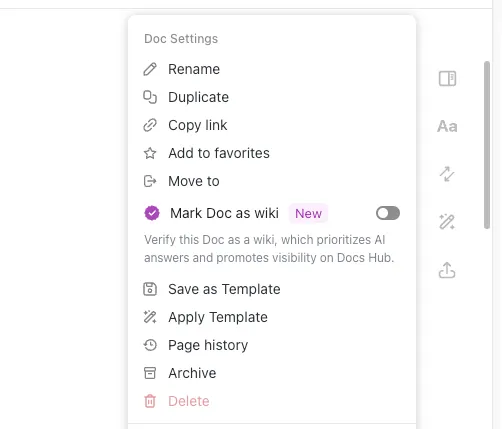
ClickUp Docs erbjuder också robust versionshantering av dokument som hjälper dig att spåra framsteg och återställa tidigare versioner om det behövs.
Steg 1: I ditt ClickUp Doc klickar du på ellipsikonen och väljer Sidhistorik i rullgardinsmenyn.
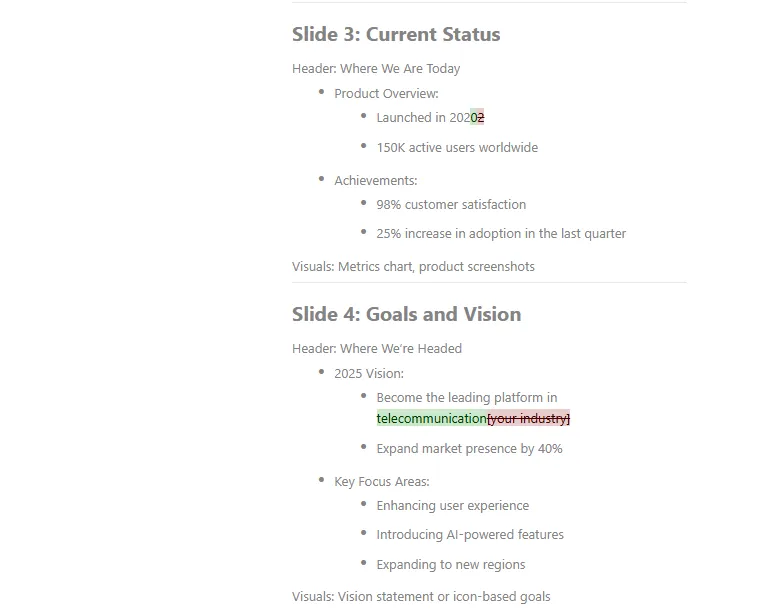
Steg 2: Visa revisionshistoriken – datum, tid, personens namn och beskrivning.
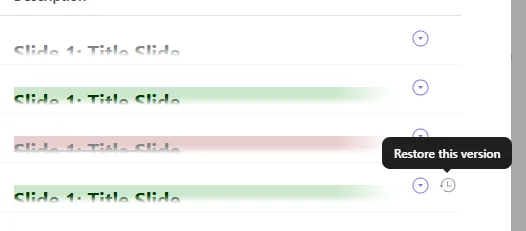
Steg 3: Expandera en version för att visa ändringar markerade med en annan färg. Granska viktiga ändringar för att se vem som har gjort vad och hur ditt dokument har utvecklats från när det skapades till den aktuella versionen.
Steg 4: Återställ ändringar eller återställ valfri version genom att klicka på klockikonen.
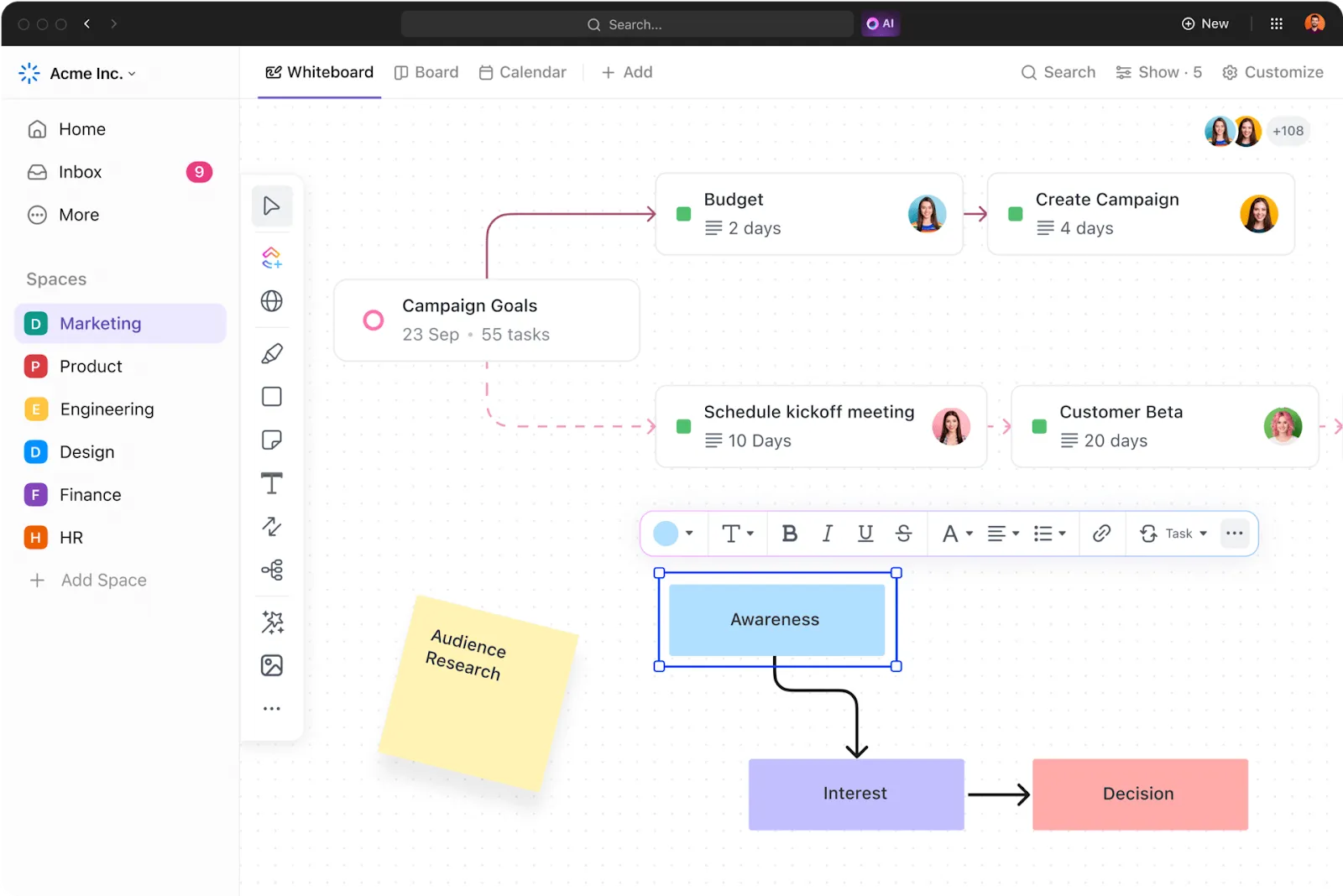
Organisera idéer och visualisera dina presentationer med ClickUp Whiteboards.
När du har den slutgiltiga versionen av ditt presentationsinnehåll är nästa utmaning att utforma en visuellt tilltalande och engagerande presentation.
ClickUp Whiteboards är ett idealiskt verktyg för att visualisera och samarbeta kring presentationsidéer, koncept och strukturer. Oavsett om du brainstormar designteman eller organiserar flödet i din presentation, erbjuder ClickUp Whiteboards ett dynamiskt och interaktivt utrymme för alla stora idéer.
Så här hjälper det:
- Använd whiteboards för att visuellt kartlägga dina presentationsidéer, struktur och viktiga punkter innan du går vidare till att skapa bilder. Detta hjälper dig att säkerställa tydlighet och samstämmighet redan från början.
- Samarbeta i realtid genom att bidra till whiteboardet samtidigt, ge feedback, göra redigeringar och föreslå ändringar direkt – perfekt för gemensam redigering och förfining av ditt presentationsinnehåll.
- Organisera flödet i dina bilder, lägg till diagram och skapa tankekartor för att visuellt återge idéer, vilket är särskilt användbart för att organisera komplexa innehåll eller presentera nya koncept.
- Översätt den färdiga Whiteboard-layouten till bilder utan ansträngning, så att ditt innehåll förblir organiserat och inga viktiga punkter går förlorade i processen.
Spåra ändringar enkelt och samarbeta bättre med ClickUp
Google Slides erbjuder användbara funktioner som versionshistorik, kommentarer och aviseringar, vilket gör det möjligt för team att samarbeta och spåra ändringar.
Det kan dock bli komplicerat att hantera ändringar i Google Slides på grund av begränsningar som utmaningar med realtidssamarbete, prestandaproblem och bristen på detaljerad spårning av enskilda ändringar i bilderna.
ClickUp förenklar presentationsarbetsflöden och gör dem mer effektiva. Med ClickUp Docs kan du smidigt skapa, organisera och förfina innehållet i din presentationsserie. ClickUp Whiteboards effektiviserar processen ytterligare genom att låta team visualisera och spåra framsteg på en virtuell duk.
Dessutom är ClickUp-presentationsmallen ett färdigt ramverk som samlar teamet, minskar behovet av fram- och återgående redigeringar och säkerställer smidiga, sammanhängande presentationer.
Registrera dig gratis på ClickUp och effektivisera din presentationsprocess från början till slut!