

Adobe Workfront är utvecklat för stora företag, och både prissättningen och funktionaliteten speglar detta: offerter som endast gäller försäljning och en uppsättning funktioner som de flesta team bara utnyttjar till hälften.
Det är därför de flesta team letar efter alternativ till Workfront av tre skäl: otydlig prissättning, långsam installation och funktioner som är för avancerade för att kunna användas direkt.
Vilket alternativ som är rätt beror helt på vad som är ditt största problem. Det finns inget universellt bästa alternativ, bara det som bäst fyller det tomrum som Workfront lämnat efter sig.
Den här guiden jämför åtta alternativ som täcker samma kärnfunktioner – planering, resursfördelning, granskning, rapportering och ekonomisk uppföljning – men med tydligare prissättning och snabbare avkastning. Gå direkt till det alternativ som passar dig bäst i innehållsförteckningen och hoppa över resten.
Snabbguide till hur du väljer ett Workfront-alternativ:
- Välj Wrike för verklig resurshantering, korrekturläsning och portföljredovisning på företagsnivå
- Välj ClickUp när du vill ha en enda arbetsyta som ersätter Workfront och flera andra prenumerationer på en gång
- Välj monday.com när införandet är den verkliga risken och teamet behöver något överskådligt och lättlärt
- Välj Smartsheet om ditt arbete redan sker i ett kalkylblad
- Och välj Teamwork.com om du fakturerar kunder och följer upp lönsamheten
Workfront-alternativ i korthet
| Verktyg | Bäst för | Utmärkande funktion | Startpris | Där det tar slut |
|---|---|---|---|---|
| Wrike | Resurshantering och korrekturläsning för företag | Arbetsbelastningsdiagram, resursvy, korrekturläsning, godkännanden och Wrike Copilot | Gratis; kostar från 10 $/användare/månad | Den omfattande installationen och djupet i Business-nivån kan vara för mycket för mindre team |
| ClickUp | Samordna projektarbete, resurser och rapportering | Formulär, uppgifter, dokument, Gantt-diagram, arbetsbelastning, instrumentpaneler, Brain AI och Super Agents i en och samma arbetsyta | Gratis; kostar från 7 $/användare/månad | Kan kännas mer omständligt om du bara behöver en enkel uppgiftslista |
| Asana | Överskådlig och strukturerad uppgiftskoordinering | Mål, portföljer, Workflow Builder, Smart Status, Smart Summaries och AI Studio | Gratis för upp till 2 användare; kostar från 10,99 $/användare/månad | Tidrapportering ingår från och med Advanced-nivån; resursplaneringen är enklare än i Wrike |
| monday.com | Visuell arbetshantering som ger en översikt på ett ögonblick | Färgkodade tavlor, över 30 kolumntyper, instrumentpaneler, automatiseringar och AI-agenter | Upp till 2 licenser gratis; därefter från 9 $/licens/månad | Minimikravet på 3 användare och begränsningar för automatisering kan snabbt driva upp kostnaderna |
| Smartsheet | Projekthantering direkt i kalkylbladet | Projektstyrning med fokus på rutnätet med Dynamic View, Control Center, resurshantering och AI-instrumentpaneler | Gratis provperiod; kostar från 9 $ per användare och månad | Avancerad portföljhantering, delningsfunktioner, integreringar och kapacitetsplanering kan kräva tilläggstjänster eller anpassade priser |
| Celoxis | Projektens ekonomi och portföljens bredd | Budgetar, fakturering, prognoser, utnyttjande, resurskonflikter och Lex AI | Pris från 10 $/användare/månad | Verktyget är för omfattande om du bara behöver en enkel lösning för uppgiftshantering |
| Teamwork.com | Kundtjänster och fakturerbart arbete | Tidrapportering, fasta arvoden, utgifter, kundanvändare, fakturor, lönsamhet och TeamworkAI | Pris från 9,99 $/användare/månad | Mindre användbart för interna team utan fakturerbar tid eller kundrapportering |
| ProjectManager | Schemalagd projektstyrning | Gantt-planering, baslinjer, kritisk väg, arbetsbelastningsrapporter, budgetar och AI-baserade projektinsikter | Gratis provperiod; kostar från 15 $/användare/månad | Begränsa sökningen om du behöver dokument, chatt, whiteboards och kunskapshantering |
Så här granskar vi programvara på ClickUp
Vår redaktion följer en transparent, forskningsbaserad och leverantörsneutral process, så du kan lita på att våra rekommendationer bygger på produkternas verkliga värde.
Vår redaktion följer en transparent, forskningsbaserad och leverantörsneutral process, så du kan lita på att våra rekommendationer bygger på produkternas verkliga värde.
Här är en detaljerad översikt över hur vi granskar programvara på ClickUp.
Varför letar team efter ett alternativ till Workfront?
Team söker efter ett alternativ till Workfront främst på grund av otydlig, skräddarsydd prissättning, krävande introduktionsprocess och funktioner på företagsnivå som de flesta team aldrig utnyttjar fullt ut.
Adobe offentliggör inget startpris, vilket innebär att köpare inte kan beräkna kostnaden utan att först ha haft ett säljsamtal. Användare på G2 och Capterra beskriver dessutom en brant inlärningskurva och en längre installationsprocess än hos konkurrerande verktyg. Workfront är starkt när det gäller resurshantering och korrekturläsning inom stora företag, men många mindre team når aldrig den nivån.
För att vara rättvis är Workfront verkligen starkt där det verkligen räknas: resurshantering för företag, korrekturläsning tack vare sitt Adobe-arv och portföljövervakning. Så frågan du måste besvara är: ”Kan mitt team verkligen nå den nivån, till ett pris som jag kan motivera?”
Vad du ska leta efter i ett Workfront-alternativ
Ett riktigt Workfront-alternativ måste kunna mäta sig med Workfront när det gäller resurs- och kapacitetsplanering, publicera transparenta priser per användare och göra det möjligt för icke-administratörer att snabbt öka produktiviteten. Och, inte minst, erbjuda AI som verkligen fungerar. Betygsätt varje verktyg utifrån dessa sju kriterier innan du gör din kortlista:
- Resurs- och kapacitetsplanering. Detta är Workfronts främsta styrka, så ett riktigt alternativ måste kunna mäta sig med det: visa vem som arbetar med vad, flagga överbelastning och koppla kapacitet till tidsplaner
- Prisöppenhet. Ett offentligt pris per användare som du kan räkna på utan att behöva ta emot ett säljsamtal
- Tid till värde. Hur snabbt en användare som inte är administratör kan driva ett riktigt projekt, inte bara öppna verktyget
- Översikt och flexibilitet. Åtminstone Gantt-diagram, översiktsplan, lista, kalender och arbetsbelastning, eftersom team som lämnar Workfront förväntar sig motsvarande funktioner
- AI som verkligen gör jobbet. Inte en påklistrad chattbot, utan AI som utarbetar planer, sammanfattar status och agerar utifrån sammanhanget i arbetsmiljön
- Granskning och godkännanden. Avgörande för de kreativa och marknadsföringsteamen som förlitat sig på Workfronts granskningscykler
- Integrationer. Med de verktyg du redan använder: Slack, Google Workspace, Microsoft 365, Adobe, Salesforce
De 8 bästa alternativen till Workfront
De åtta bästa alternativen till Workfront är Wrike, ClickUp, Asana, monday.com, Smartsheet, Celoxis, Teamwork.com och ProjectManager, som alla passar olika skäl till att byta.
Obs! Om din organisation använder Adobe Experience Cloud/Creative Cloud (t.ex. för korrekturläsning av material direkt i Workfront) kommer nästan inget av dessa verktyg att kunna matcha den inbyggda integrationen. Workfronts verktyg för korrekturläsning, granskning och godkännande online är en svår lucka att fylla.
1. Wrike (Bäst för resurshantering och korrekturläsning inom stora företag)
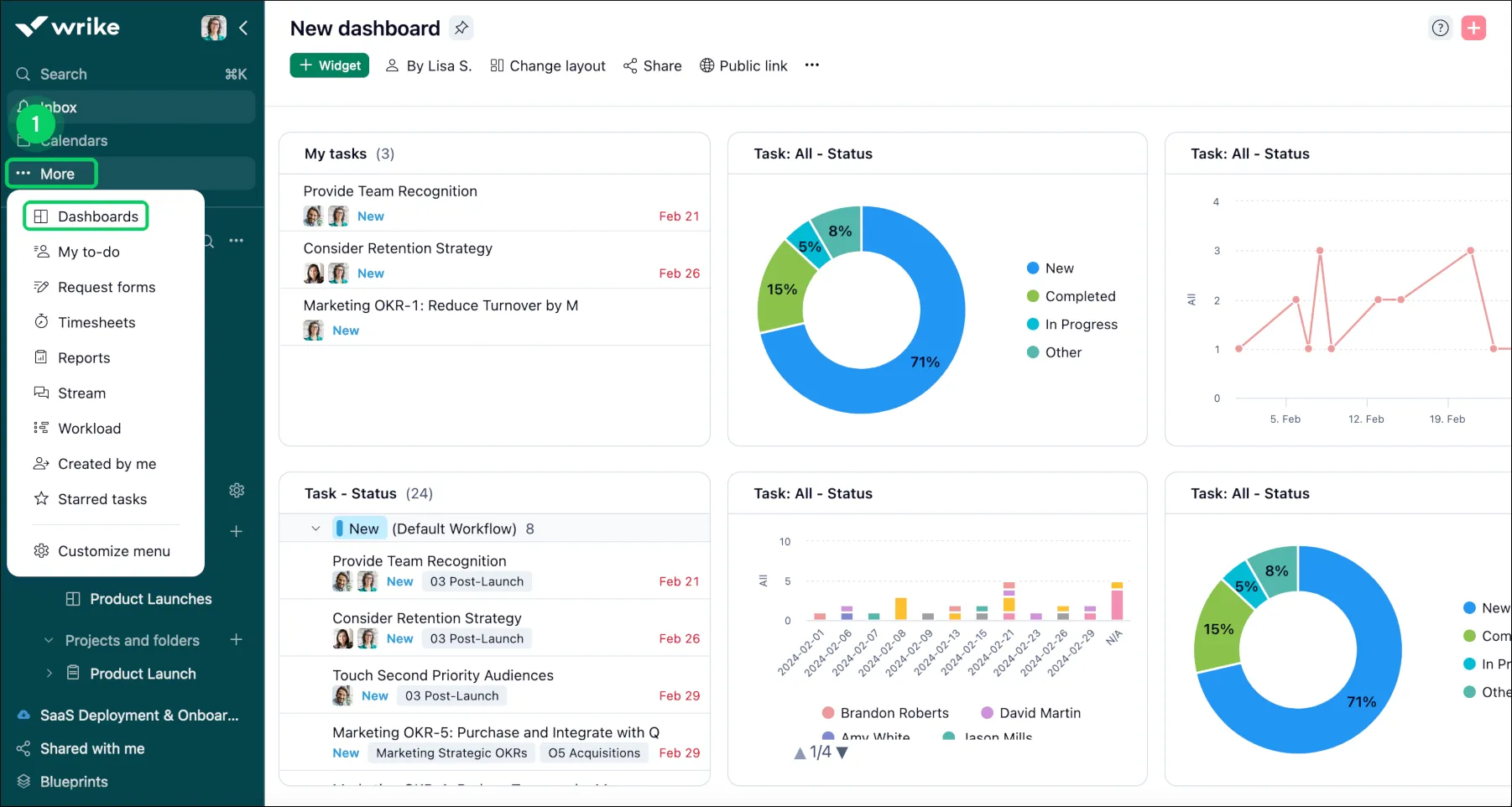
Wrike är det alternativ som bäst motsvarar Workfronts kapacitet för stora företag. Det fungerar bäst för PMO:er, marknadsföringsgrupper och stora tvärfunktionella team. Dessa grupper behöver verklig resurshantering, detaljerad granskning och fullständiga portföljrapporter.
Dess största styrka är den operativa kontrollen. Arbetsbelastningsdiagram visar den dagliga, veckovisa eller månatliga arbetsinsatsen med hjälp av tydliga färgkoder. I vyn ”Resurser” visas vilka som arbetar med ett projekt, deras totala arbetsbelastning och deras schemalagda uppgifter. Med granskningsfunktionen kan teamen kommentera direkt på filer och webbsidor. Samtidigt spårar godkännandefunktionen granskare, val, förseningar och status.
När det gäller den inbyggda AI:n kan Wrike Copilot svara på frågor och sammanfatta dina projekt. Mer avancerade AI-agenter och åtgärder finns tillgängliga i de högre prisnivåerna. Detta gör Wrike till ett utmärkt val för team som behöver strikta projektregler och tydlig resursuppföljning på ett och samma ställe.
Priser:
- Gratis
- Team: 10 $/användare/månad; stödjer 2 till 15 användare
- Business: 25 $/användare/månad; stöder 5 till 200 användare
- Pinnacle och Apex: Anpassad prissättning
Betyg:
- G2: 4,2/5 (över 4 000 recensioner)
- Capterra: 4,4/5 (över 3 000 recensioner)
En G2-recensent berömde Wrikes rapporterings- och resurshanteringsfunktioner:
Jag gillar att Wrike är väldigt överskådligt och lätt att använda. Vi kan skapa mallar för våra vanliga projekt och lägga till så många personer som vi behöver. Tidrapporteringen är enkel och smidig, och rapporteringsfunktionen är utmärkt, vilket gör att vi kan ta fram tidsrapporter i slutet av månaden och fakturera våra kunder enkelt. Funktionen för kapacitets- och arbetsbelastningshantering är viktig eftersom den hjälper oss under våra veckomöten att se vad var och en har på sin lista, vilket gör det enkelt att veta vem som är tillgänglig för fler projekt eller vem som kanske behöver hjälp.
Jag gillar att Wrike är väldigt överskådligt och lätt att använda. Vi kan skapa mallar för våra vanliga projekt och lägga till så många personer som vi behöver. Tidrapporteringen är enkel och smidig, och rapporteringsfunktionen är utmärkt, vilket gör att vi kan ta fram tidsrapporter i slutet av månaden och fakturera våra kunder enkelt. Funktionen för kapacitets- och arbetsbelastningshantering är viktig eftersom den hjälper oss under våra veckomöten att se vad var och en har på sin lista, vilket gör det enkelt att veta vem som är tillgänglig för fler projekt eller vem som kanske behöver hjälp.
Där det faller kort: Wrike har samma djup för stora företag som Workfront. Och det är mest lämpligt när team behöver strukturerad resursplanering, granskning, godkännanden och översikt över portföljen. Men mindre team kanske inte utnyttjar det djupet tillräckligt för att motivera installationen och den årliga minimikostnaden för Business-nivån.
Bäst för: Marknadsföringsavdelningar inom stora företag, PMO-team och byråteam som vill ersätta arbetsflöden för resursplanering, korrekturläsning, intag och rapportering.
Hoppa över detta om: Du behöver ett smidigt projektledningsverktyg som ditt team kan ta till sig utan komplicerade arbetsflöden, godkännanden eller kapacitetsplanering.
Läs även: Alternativ till Wrike
2. ClickUp (Bäst för att samordna projektarbete, resurser och rapportering)
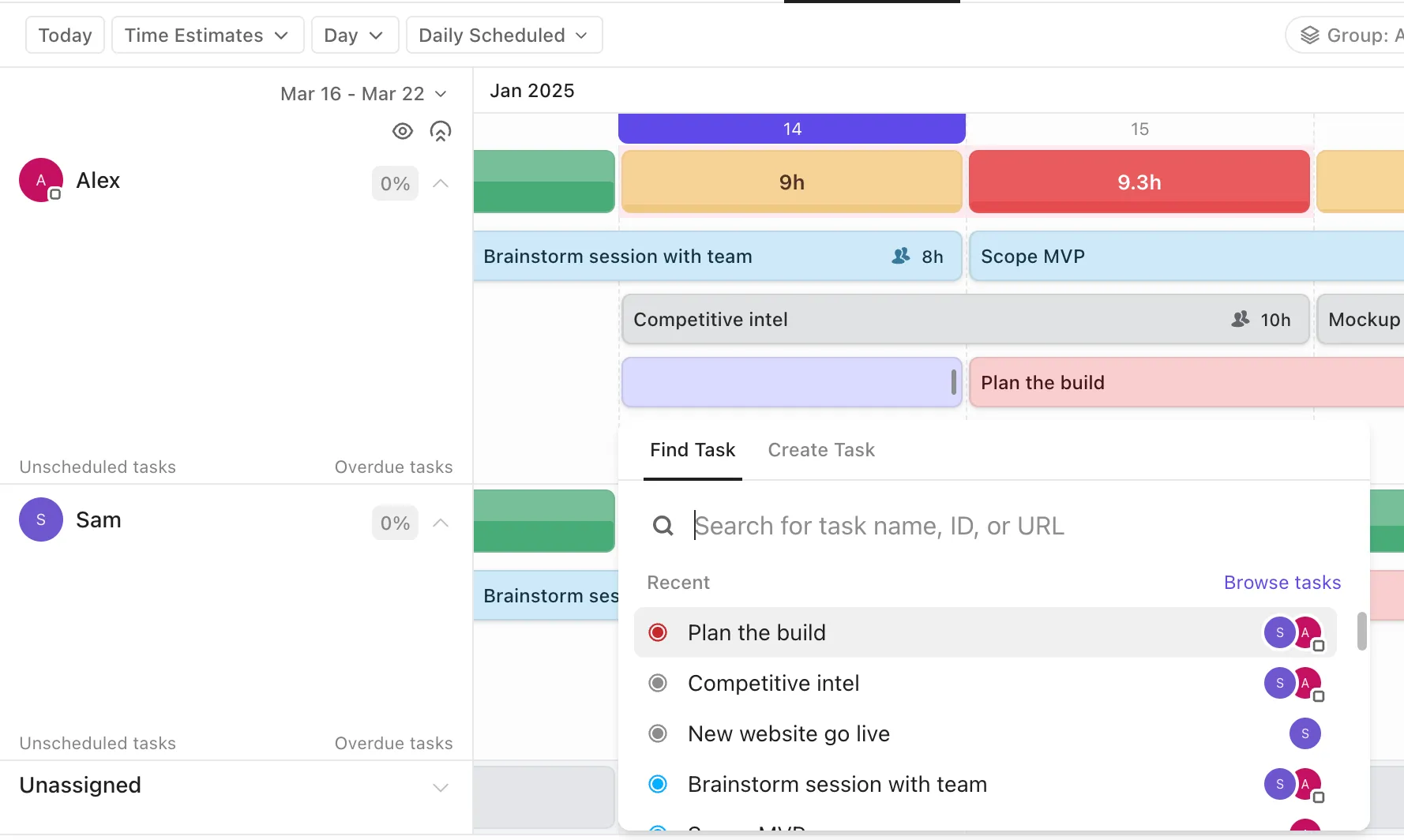
ClickUp är perfekt för team som vill ha intag, planering och rapportering i ett och samma arbetsutrymme. Det passar utmärkt för team som marknadsföring, byråer och PMO:er, som behöver smarta, AI-drivna arbetsflöden från den första förfrågan till den slutliga leveransen.
Arbetet inleds med ett ClickUp-formulär som samlar in uppgifter som budget, prioritet och förfallodatum. Detta omvandlas automatiskt till en uppgift eller ett projekt i ClickUp. Därefter går det igenom olika statusar och godkännandesteg, från enkla till mer omfattande. Team kan dela och planera sitt arbete i list-, tavla-, kalender- och Gantt-vyer samt i över 15 andra vyer.
ClickUp utmärker sig när planering och rapportering hänger ihop. Gantt-vyn visar tidslinjer, medan arbetsbelastningsvyn visar exakt vem som är upptagen. All denna realtidsdata matas in i ClickUp-dashboards för att följa projektets status. För att spara tid kan AI-kort i projektdashboards skriva detaljerade standup-rapporter i realtid och svara på frågor med hjälp av data från din arbetsyta.
Slutligen arbetar ClickUps AI utifrån realtidsdata från arbetsytan. ClickUp Brain kan utarbeta planer, sammanfatta status och besvara frågor som rör uppgifter, dokument och instrumentpaneler. ClickUps Super Agents kliver in för att analysera risker, kontrollera arbetsbelastningar, skapa anpassade rapporter, tilldela uppgifter och uppdatera statuser på egen hand.
Priser:
Betyg:
- G2: 4,6/5 (över 12 000 recensioner)
- Capterra: 4,6/5 (över 4 000 recensioner)
En G2-recensent berömde ClickUps flexibilitet och breda utbud av funktioner:
Jag gillar verkligen hur flexibelt ClickUp är – man kan hantera i stort sett vilken typ av projekt eller uppgift som helst i det. Det är enkelt att anpassa till sin egen ledarstil och ställa in saker på ett sätt som fungerar för alla inblandade, inklusive dig själv, ditt team och intressenterna. Jag gillar också användargränssnittet (UX/UI) väldigt mycket eftersom det känns modernt och ser snyggt ut. Jag är ett stort fan av anpassade fält, eftersom de är ett riktigt användbart sätt att gruppera och organisera detaljer som inte alltid ryms i en enkel struktur med uppgifter och deluppgifter. Jag använder också automatiseringar flitigt, och nyligen började jag använda AI för att samla in information på ett mer strukturerat sätt. Det har sparat mig mycket tid jämfört med när jag brukade göra det manuellt. Jag tycker också att det är prisvärt för alla budgetar, och om du inte är bekant med verktyget kan du börja med ett gratisabonnemang för att se om det passar dig. Slutligen har ClickUp riktigt bra introduktionsmaterial om du är nybörjare.
Jag gillar verkligen hur flexibelt ClickUp är – man kan hantera i stort sett vilken typ av projekt eller uppgift som helst i det. Det är enkelt att anpassa till sin egen ledarstil och ställa in saker på ett sätt som fungerar för alla inblandade, inklusive dig själv, ditt team och intressenterna. Jag gillar också användarupplevelsen och gränssnittet väldigt mycket eftersom det känns modernt och ser snyggt ut. Jag är ett stort fan av anpassade fält, eftersom de är ett riktigt användbart sätt att gruppera och organisera detaljer som inte alltid ryms i en enkel struktur med uppgifter och deluppgifter. Jag använder också automatiseringar flitigt, och nyligen började jag använda AI för att samla in information på ett mer strukturerat sätt. Det har sparat mig mycket tid jämfört med när jag brukade göra det manuellt. Jag tycker också att det är prisvärt för alla budgetar, och om du inte är bekant med verktyget kan du börja med ett gratisabonnemang för att se om det passar dig. Slutligen har ClickUp riktigt bra introduktionsmaterial om du är nybörjare.
När det inte passar: ClickUp är det mest lämpliga valet när ett team planerar att integrera mer än bara uppgiftshantering. Om allt du behöver är en liten personlig uppgiftslista kan installationen kännas mer omfattande än vad uppgiften kräver. ClickUps flexibilitet kan också bli en konfigurations- och underhållsbörda för stora företagsteam.
Bäst för: Växande team som vill samla separata system för projektuppföljning, dokument, chatt, översiktspaneler, tidrapportering och resursplanering i ett enda verktyg.
Hoppa över detta om: Du bara behöver en enkel uppgiftsöversikt utan rapportering, dokument, godkännanden eller kapacitetsplanering.
3. Asana (Bäst för överskådlig och strukturerad uppgiftskoordinering)
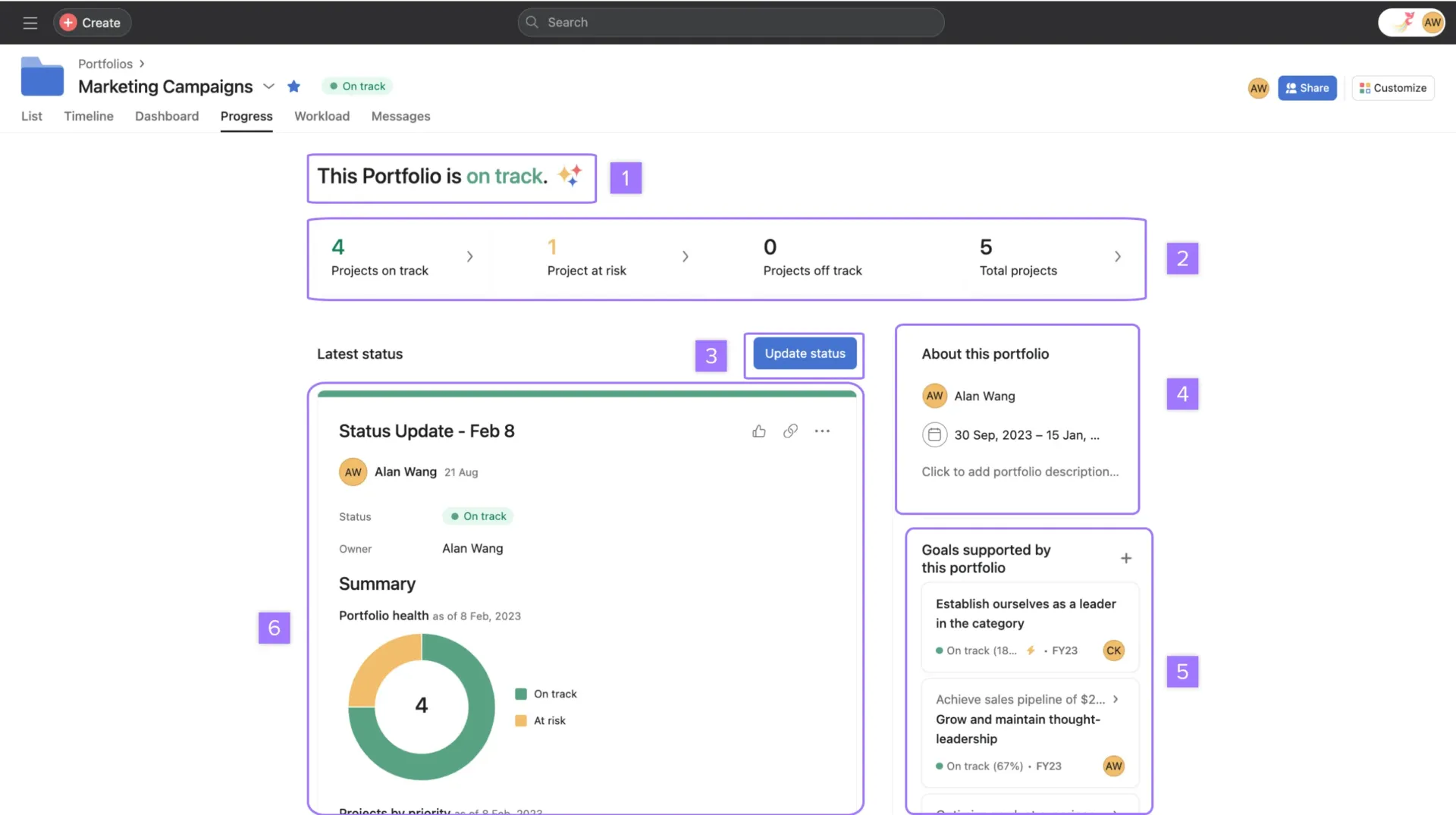
Asana är det bästa valet för team som tycker att Workfront är för komplicerat och som bara vill att arbetet ska flyta smidigt mellan medarbetarna. Det passar marknadsförings-, drifts- och tvärfunktionella team som delar uppgifter mellan avdelningar och prioriterar tydlighet framför konfiguration.
Det är när det gäller mål som Asana ligger i framkant. Ett mål uppdateras automatiskt genom att hämta framsteg direkt från de länkade projekten. En teamledare kan beskriva ett mål i klartext – till exempel ”minska lanseringstiden för kampanjen med 20 %”. Därefter kan AI omvandla det till ett SMART-mål och länka det till rätt projekt. Därefter kan ledare öppna en enda översiktssida för att se framstegen i realtid.
Resten av plattformen är överskådlig och snabb. Standardvyer som Lista, Tavla och Tidslinje täcker de flesta planeringsbehov. En kodfri byggare hanterar uppgiftsfördelningen, medan högre nivåer erbjuder korrekturläsning för kreativt arbete. Asanas AI utarbetar dina statusuppdateringar och sammanfattar detaljer du missat. En chattassistent kan till och med skapa uppgifter och svara på frågor om ditt arbete. För avancerade behov skapar AI Studio arbetsflöden för intag, kampanjer och resursplanering.
Priser:
- Gratis (upp till 2 användare)
- Starter: 10,99 $/användare/månad (årsabonnemang)
- Advanced: 24,99 $/användare/månad (årsabonnemang)
- Enterprise: Anpassad prissättning
Betyg:
- G2: 4,4/5 (över 13 000 recensioner)
- Capterra: 4,5/5 (över 13 000 recensioner)
En G2-användare säger att Asana gav bättre översikt över deras projekt:
Det jag gillar mest med Asana är hur effektivt det skapar struktur och översikt i tvärfunktionellt arbete. Eftersom jag arbetar nära Sales Ops, Marketing Ops och Tech Ops hjälper Asana mig att bryta ner komplexa, pågående initiativ i tydliga projekt, uppgifter, ansvariga och tidsplaner. Flexibiliteten i Asana är ett stort plus – jag kan använda det både för långsiktiga operativa projekt och dagliga BAU-förfrågningar. Funktioner som anpassade fält, regler och formulär gör det enkelt att standardisera intag, prioritera arbete och se till att inget faller mellan stolarna. Det har avsevärt minskat uppföljningar och ad hoc-kommunikation genom att ge alla intressenter en gemensam källa till sanning.
Det jag gillar mest med Asana är hur effektivt det skapar struktur och översikt i tvärfunktionellt arbete. Eftersom jag arbetar nära Sales Ops, Marketing Ops och Tech Ops hjälper Asana mig att bryta ner komplexa, pågående initiativ i tydliga projekt, uppgifter, ansvariga och tidsplaner. Flexibiliteten i Asana är ett stort plus – jag kan använda det både för långsiktiga operativa projekt och dagliga BAU-förfrågningar. Funktioner som anpassade fält, regler och formulär gör det enkelt att standardisera intag, prioritera arbete och se till att inget faller mellan stolarna. Det har avsevärt minskat uppföljningar och ad hoc-kommunikation genom att ge alla intressenter en gemensam källa till sanning.
Där det brister: Tidsregistrering ingår först i Advanced-paketet. Prissättningen baseras på antal användarkonton, vilket innebär att små team kan behöva betala för konton som inte utnyttjas. Omfattande resurs- och kapacitetsplanering är enklare här än i Wrike och Workfront.
Bäst för: Team som vill ha snabb implementering och smidig samordning mellan avdelningarna.
Hoppa över detta om: Du behöver inbyggd tidrapportering eller avancerad resursplanering i ett startpaket.
4. monday.com (Bäst för visuell arbetshantering som ger en översikt på ett ögonblick)
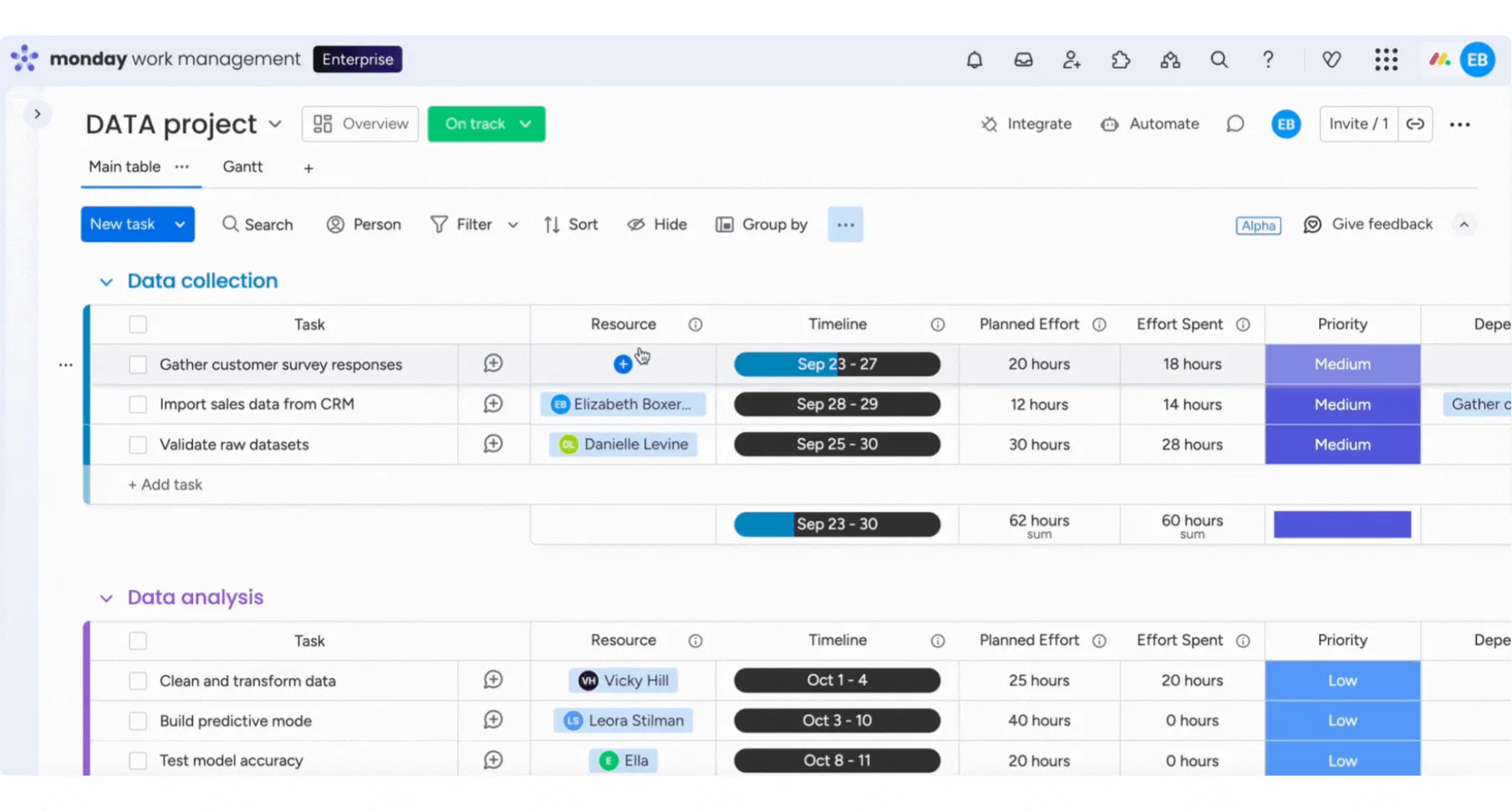
monday.com är det självklara valet för kreativa grupper som tyckte att Workfront var för grått och tungt. Det passar bäst för icke-tekniska team som söker visuell uppgiftshantering.
Färg är det som verkligen utmärker sig här. Varje status, prioritet och ansvarig tilldelas en cell i en klar färg. Detta gör att en chef kan överblicka en tavla och omedelbart se vad som har fastnat, är försenat eller klart. Du kan skapa tavlor med över 30 olika kolumntyper, så att ditt team kan anpassa arbetsflödet exakt efter era processer. Dashboards hämtar sedan data från flera tavlor för att ge dig en helhetsbild.
Automatiseringar utan kod hanterar enkelt uppgiftsfördelning, påminnelser om förfallodatum och statusuppdateringar. Dessutom kan mondays AI-agenter sammanfatta arbetet direkt i dina tavlor. Se bara till att granska prisnivåerna noggrant. Verklig automatisering börjar med Standard-planen, medan Basic-planen inte har någon alls.
Priser:
- Gratis (upp till 2 användare)
- Basic: 9 $/användare/månad (årsabonnemang)
- Standard: 12 $/användare/månad (årsabonnemang)
- Pro: 19 $/användare/månad (årsabonnemang)
- Enterprise: Anpassad prissättning
Betyg:
- G2: 4,7/5 (över 15 000 recensioner)
- Capterra: 4,6/5 (över 6 000 recensioner)
En G2-användare berömde mondays smidiga introduktionsprocess:
Du kan anpassa tavlorna och grupperna så att de passar exakt dina behov, och automatiseringarna hjälper verkligen till att spara tid genom att omedelbart informera alla i gruppen om eventuella ändringar. Implementeringsprocessen var enkel; när jag först satte upp det kunde även personer som var helt obekanta med plattformen och inte särskilt tekniskt kunniga komma igång med minimal hjälp.
Du kan anpassa tavlorna och grupperna så att de passar exakt dina behov, och automatiseringarna hjälper verkligen till att spara tid genom att omedelbart informera alla i gruppen om eventuella ändringar. Implementeringsprocessen var enkel; när jag först satte upp det kunde till och med personer som var helt obekanta med plattformen och inte särskilt tekniskt kunniga komma igång med minimal hjälp.
Här är nackdelarna: Kravet på minst tre licenser och stegvis prissättning kan driva upp kostnaderna om ditt team hamnar mellan olika nivåer. Standard-planen har en gräns på 250 automatiseringar per månad, medan Basic-planen inte ger dig några alls. Därför behöver du åtminstone Standard-planen för att automatisera ditt arbete. Det är bara lönsamt om antalet medarbetare stämmer överens med deras licensnivåer.
Bäst för: Visuella, icke-tekniska team som vill ha omedelbar överskådlighet och snabb introduktion.
Hoppa över detta om: Du är ensam användare eller arbetar i par, eller om du behöver automatisering av stora volymer på en lägre nivå.
5. Smartsheet (Bäst för projektarbete direkt i kalkylblad)
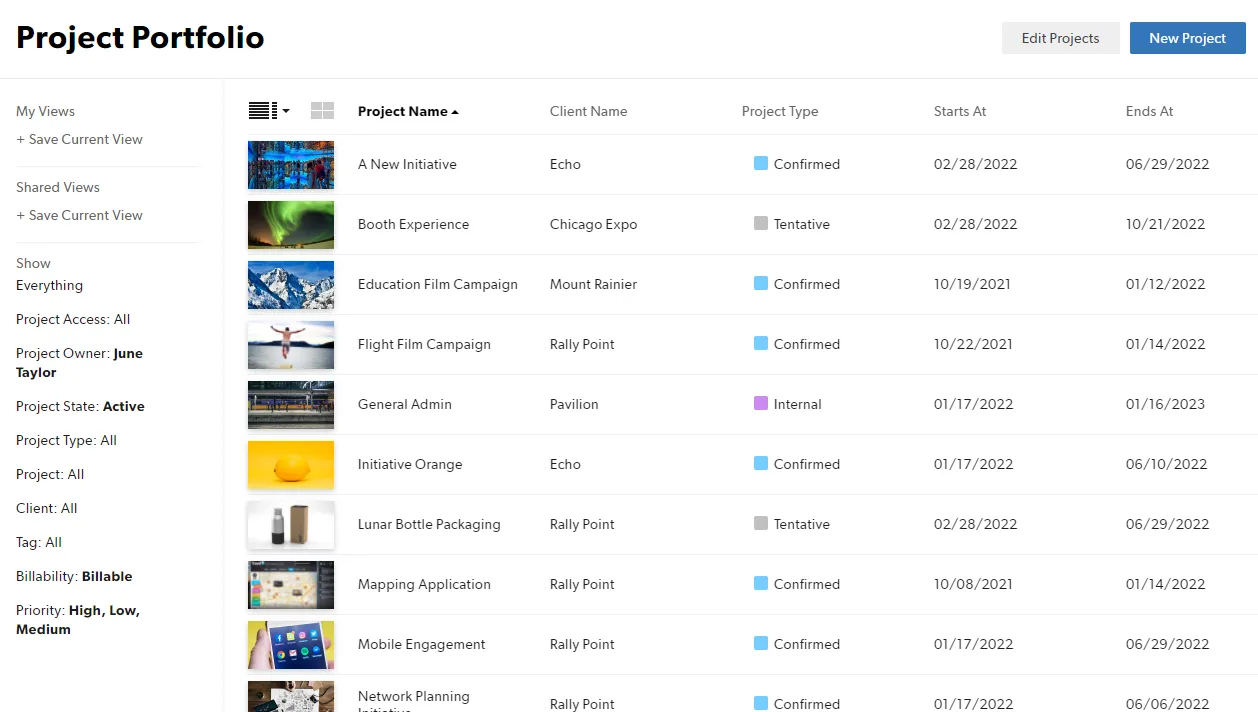
Smartsheet är till för team vars arbete redan fungerar som ett kalkylblad. Varje projekt använder rader, datum, formler och rapporter. Istället för att tvinga dig in i ett kortbaserat system behåller Smartsheet det välbekanta rutnätet och bygger projektvyer kring det.
Detta gör det till ett bra val för drift-, IT- och byggavdelningar som hanterar återkommande uppgifter på flera platser eller hos flera leverantörer.
Det verkliga värdet visar sig i stor skala. Med Dynamic View kan du dela specifika data utan att visa hela kalkylbladet. Control Center skapar nya projekt utifrån standardmallar och hanterar rapporter på hög nivå. När grundläggande arbetsbelastningsspårning inte räcker till erbjuder Resource Management mer djupgående kapacitetsplanering och tidsspårning.
Smartsheet AI passar perfekt in i denna modell. Det erbjuder användbara verktyg som Smart Assist och AI-drivna instrumentpaneler. Med Business-planen kan du till och med koppla Smartsheet till externa AI-verktyg.
Priser:
- Gratis provperiod
- Pro: 9 $/användare/månad (årsabonnemang); 1–10 medlemmar, obegränsat antal bidragsgivare
- Business: 19 $/användare/månad (årsabonnemang); 3 eller fler medlemmar, obegränsat antal gäster och bidragsgivare
- Enterprise: Anpassad prissättning
Betyg:
- G2: 4,4/5 (över 22 000 recensioner)
- Capterra: 4,5/5 (över 3 500 recensioner)
En recensent på G2 lyfte fram Smartsheets kärnfunktioner som kombinerar kalkylblad med projektledning:
Smartsheet har blivit ett av de viktigaste verktygen jag använder för att följa upp projekt, supportärenden och teamaktiviteter. Jag gillar hur enkelt det är att organisera information i kalkylblad, skapa översiktspaneler och dela uppdateringar med olika team. Behörighetsinställningarna är mycket användbara eftersom jag kan ge åtkomst för endast visning eller redigering utan att känslig information exponeras. Jag använder också favoriter för att snabbt komma åt de kalkylblad jag arbetar med varje dag, vilket sparar tid. En annan funktion jag uppskattar är möjligheten att organisera arbetsytor och gruppera relaterade kalkylblad, vilket underlättar samarbetet mellan flera avdelningar avsevärt. Automatiseringsfunktionerna, såsom aviseringar och påminnelser, har bidragit till att minska manuella uppföljningar och förbättrat uppföljningen av uppgifter.
Smartsheet har blivit ett av de viktigaste verktygen jag använder för att följa upp projekt, supportärenden och teamaktiviteter. Jag gillar hur enkelt det är att organisera information i kalkylblad, skapa översiktspaneler och dela uppdateringar med olika team. Behörighetsinställningarna är mycket användbara eftersom jag kan ge åtkomst för endast visning eller redigering utan att känslig information exponeras. Jag använder också favoriter för att snabbt komma åt de kalkylblad jag arbetar med varje dag, vilket sparar tid. En annan funktion jag uppskattar är möjligheten att organisera arbetsytor och gruppera relaterade kalkylblad, vilket underlättar samarbetet mellan flera avdelningar avsevärt. Automatiseringsfunktionerna, såsom aviseringar och påminnelser, har bidragit till att minska manuella uppföljningar och förbättrat uppföljningen av uppgifter.
När det inte räcker till: Smartsheet fungerar bäst när rutnätet stämmer överens med hur ditt team tänker. Men avancerade behov inom portföljhantering, kontrollerad delning, integreringar och kapacitetsplanering kan tvinga teamen att välja planer med anpassade priser eller tillägg, vilket höjer kostnaderna.
Bäst för: Team inom drift, IT, byggbranschen och programutveckling som arbetar med kalkylblad och hanterar strukturerat arbete över många rader, anläggningar, leverantörer eller arbetsflöden.
Hoppa över detta om: Du vill ha ett permanent gratisabonnemang, en arbetsmiljö med fokus på det visuella eller omfattande kontroll över portföljen utan anpassad prissättning.
6. Celoxis (Bäst för projektens ekonomi och portföljens djup)
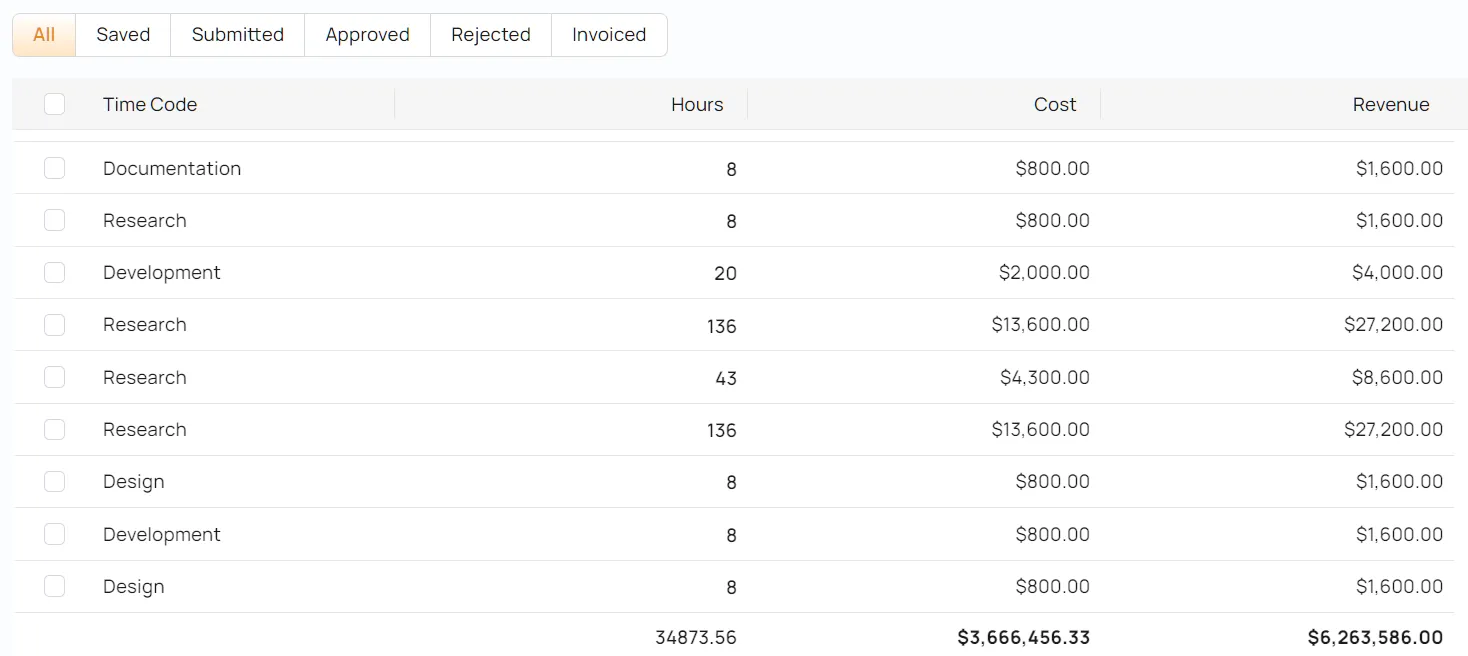
Celoxis är avsett för team där projektledning är direkt kopplad till ekonomi. Utöver uppgifter, datum och ansvariga hanterar det även utnyttjande, fakturering, prognoser, kostnader, risker och beslut på portföljnivå.
Det gör det till ett starkt Workfront-alternativ för PMO:er, team inom professionella tjänster, implementeringsteam och kundorienterade organisationer som driver ett dussin aktiva projekt samtidigt.
Celoxis stöder även automatisk schemaläggning, beroenden mellan projekt, flera resurser per uppgift, arbetsroller, arbetskalendrar, uppföljning av arbetsbelastning, kapacitetsplanering och omedelbar identifiering av resurskonflikter. Easy Scheduling ger teamen automatisk omplanering och kalenderanpassade datum, medan Advanced Scheduling tillför en mer robust kontroll över projektplanen för team som behöver det.
Det är den ekonomiska aspekten som verkligen skiljer dem åt. Celoxis stöder budgetar med fast pris, timbaserade budgetar och budgetar på uppgiftsnivå, tillsammans med utgiftsuppföljning, kostnadsprognoser, uppföljning av OPEX och CAPEX, fakturering, kundportaler och portföljrapportering. Lex, Celoxis AI för projektledning, ingår i denna verksamhetsmodell genom att hjälpa teamen att effektivisera arbetsflöden, hantera resurser, följa upp budgetar och ta fram projektinsikter i realtid.
Priser:
- Core: 10 $/användare/månad (årsabonnemang)
- Essentials: 25 $ standard / 18 $ per teammedlem / 12 $ tidrapport (årligt)
- Professional: 35 $ standard / 24 $ per teammedlem / 12 $ för tidrapportering (årligt)
- Business: 45 $ standard / 29 $ per teammedlem / 14 $ för tidrapportering (årligt)
- Enterprise: Anpassad prissättning
Betyg:
- G2: 4,6/5 (över 600 recensioner)
- Capterra: 4,4/5 (över 400 recensioner)
En G2-recensent berömde Celoxis för att koppla samman projekt, budgetar och rapportering:
Det jag gillar mest med Celoxis är hur det sammanför projektledning, resursplanering, budgetering och analys i en välorganiserad plattform. Istället för att behöva jonglera med separata verktyg för tidsplaner, teamets arbetsbelastning och ekonomisk uppföljning håller Celoxis allt samman på ett ställe, vilket gör projektgenomförandet mycket mer strömlinjeformat och lättare att hantera.
Det jag gillar mest med Celoxis är hur det sammanför projektledning, resursplanering, budgetering och analys i en välorganiserad plattform. Istället för att behöva jonglera med separata verktyg för tidsplaner, teamets arbetsbelastning och ekonomisk uppföljning håller Celoxis allt samman på ett ställe, vilket gör projektgenomförandet mycket mer strömlinjeformat och lättare att hantera.
När det inte räcker till: Celoxis är ett bra val när projektets ekonomi, kapacitetsplanering och portföljrapportering står i centrum. Om endast uppgiftsuppföljning behövs kan kravet på minst 5 användare med full åtkomst och installationsarbetet vara överdrivet.
Bäst för: PMO:er och serviceteam som behöver projektplaner, kapacitet, budgetar, fakturering och portföljrapportering i ett och samma system.
Hoppa över detta om: Du vill ha ett gratisabonnemang, enkel uppgiftshantering eller en smidig arbetsmiljö för små till medelstora team.
7. Teamwork.com (Bäst för kundtjänst och fakturerbart arbete)
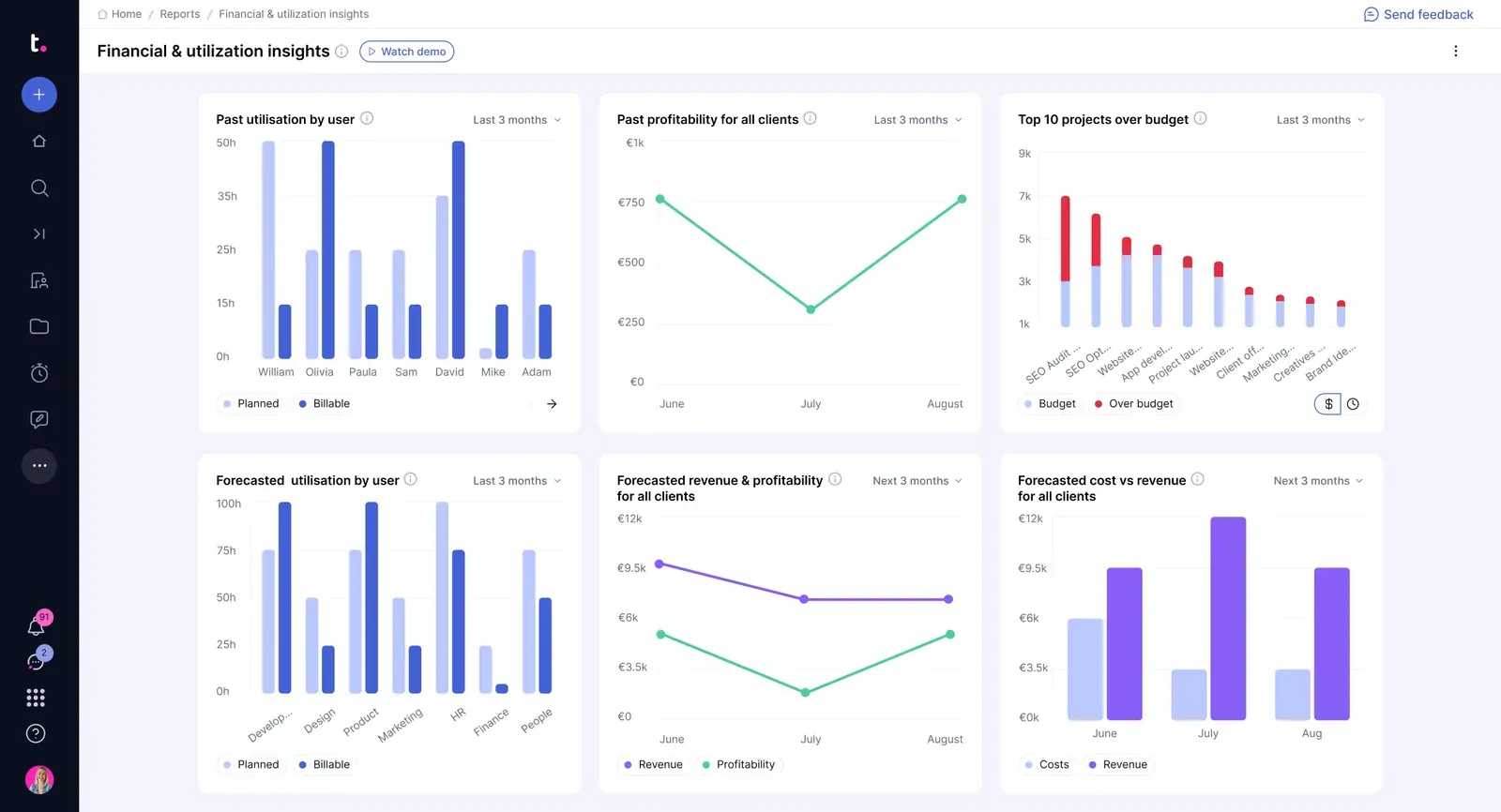
Teamwork.com riktar sig till byråer och serviceteam som behöver bättre kontroll över fakturerbart arbete, utöver hantering av arbetsflöden på företagsnivå.
Det är ett väl lämpat alternativ för byråer, konsultföretag, IT-serviceteam och företag inom professionella tjänster. Ett projekt kan omfatta fakturerbar och icke-fakturerbar tid, budgetar med fast arvode, förskottsavtal, utgifter, kundanvändare, korrektur, fakturor och lönsamhetsrapporter i samma arbetsutrymme.
I Clients View får kundansvariga en projektöversikt för varje kund, inklusive lönsamhet, fakturerbar tid, icke-fakturerbar tid, budgetanvändning och anteckningar på kundnivå. Resursplaneringen kopplas också till ekonomin: teamen kan planera arbetsbelastningar, utnyttja tillgänglighet, schemalägga efter roll eller kompetens, sätta utnyttjandemål och följa upp om bemanningsbesluten säkerställer den fakturerbara kapaciteten.
TeamworkAI följer logiken för tjänsteföretag. Abonnemangen inkluderar AI-sammanfattningar, en AI-guide för projekt och uppgifter, Scout för personlig assistans och Flo för projektuppföljning. I de högre nivåerna ingår dessutom insikter om AI-användning, Ask AI, Remi för resursplanering, Kash för lönsamhet och Jack för anpassade AI-arbetsflöden.
Priser:
- Grundpaket: 9,99 $/användare/månad, faktureras årligen
- Accelerate: 24,99 $/användare/månad, faktureras årligen
- Optimize och Enterprise: Anpassad prissättning
Betyg:
- G2: 4,4/5 (över 1 000 recensioner)
- Capterra: 4,5/5 (över 900 recensioner)
En G2-användare berömde Teamwork.com:s insyn i ekonomin:
Enligt min erfarenhet är Teamwork.com ett kraftfullt projektledningsverktyg som verkligen utmärker sig med sin helhetslösning för kundarbete. Jag tycker att det är otroligt användbart för att samla tidsredovisning, fakturering och resurshantering på en och samma plattform, vilket hjälper mig att effektivisera mitt arbetsflöde. Plattformens flexibilitet och anpassningsmöjligheter, från olika projektvyer till anpassningsbara mallar, gör att jag kan skräddarsy den efter mina specifika behov, vilket gör den till en viktig del av min process för att förbättra samarbetet och transparensen gentemot kunderna.
Enligt min erfarenhet är Teamwork.com ett kraftfullt projektledningsverktyg som verkligen utmärker sig med sin helhetslösning för kundarbete. Jag tycker att det är otroligt användbart för att samla tidsredovisning, fakturering och resurshantering på en och samma plattform, vilket hjälper mig att effektivisera mitt arbetsflöde. Plattformens flexibilitet och anpassningsmöjligheter, från olika projektvyer till anpassningsbara mallar, gör att jag kan skräddarsy den efter mina specifika behov, vilket gör den till en viktig del av min process för att förbättra samarbetet och transparensen gentemot kunderna.
Där det brister: Teamwork.com är ett bra alternativ när det handlar om kunduppdrag, fakturerbara timmar, utnyttjandegrad och att öka lönsamheten. Om ditt interna team inte hanterar fakturering kommer du kanske inte att dra lika stor nytta av dess tjänsteinriktade funktioner.
Bäst för: Byråer och tjänsteföretag som behöver ha projekt, kunder, tid, budgetar, utnyttjandegrad, fakturor och lönsamhet samlat på ett ställe.
Hoppa över detta om: Du driver projekt som endast är interna och inte behöver omfattande fakturerbar tid, kundrapportering eller lönsamhetsuppföljning.
8. ProjectManager (Bäst för tidsplanstyrd projektstyrning)
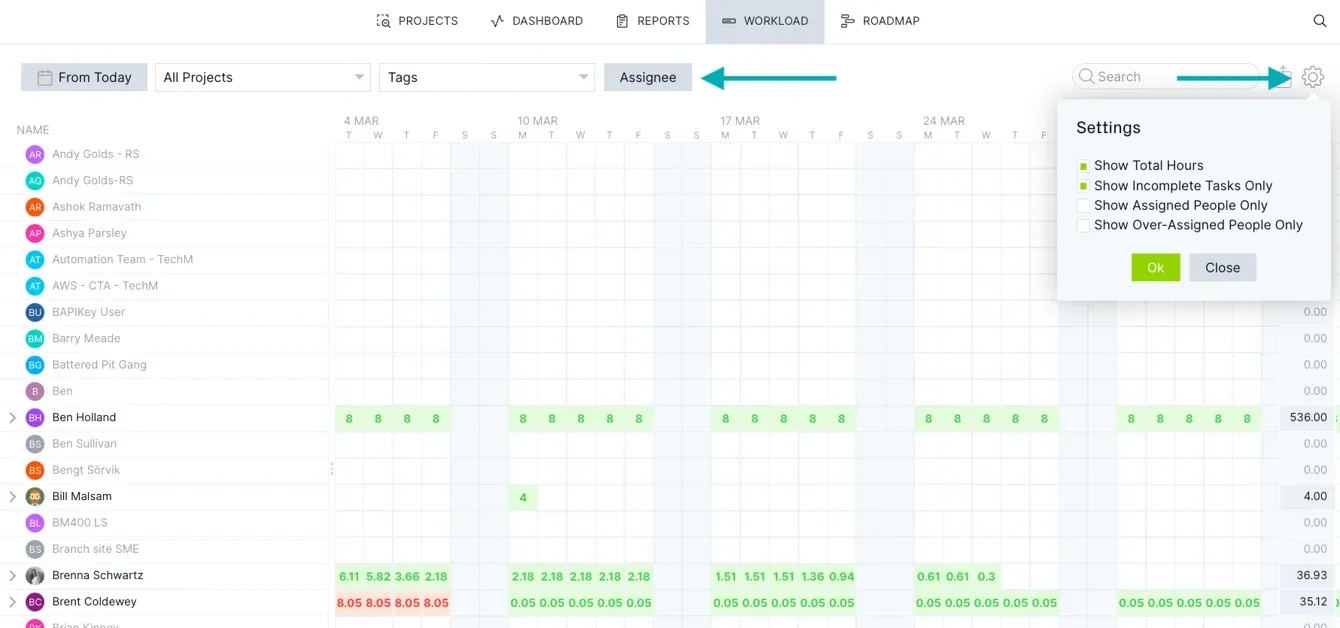
ProjectManager är avsett för team som vill ha klassisk, tidsplanorienterad projektledning utan Workfronts komplexitet för stora företag. Det passar projektledare inom drift, byggnärlig verksamhet och traditionella projektledningsmiljöer som planerar utifrån fasta tidsramar och faktisk resurstillgänglighet. Om Gantt-diagrammet är kärnan i ditt arbetssätt är detta verktyget för dig.
En chef kan importera MPP-, Excel- eller CSV-filer, skapa planer i Gantt-vyn, koppla samman beroendetyper, ange milstolpar, filtrera kritisk väg och jämföra framsteg med baslinjen. Ändringar i länkade uppgifter uppdaterar deadlines.
ProjectManager kopplar också samman tidsplanen med resurser och kostnader. Teamets tillgänglighet visas i planeringslagret, medan arbetsbelastningsrapporter, tidrapporter, arbetskostnader, budgetar och jämförelser mellan planerade och faktiska kostnader hjälper cheferna att bedöma om planen fortfarande är realistisk. AI Project Insights genererar dessutom projektsammanfattningar, flaggar risker relaterade till kostnader, resurser och framsteg samt ger rekommendationer baserade på projektdata.
Priser:
- Gratis provperiod
- Team: 15 $/användare/månad; stöder upp till 10 användare
- Business: 28 $/användare/månad; upp till 100 projekt
- Enterprise: Anpassad prissättning
Betyg:
- G2: 4,4/5 (över 100 recensioner)
- Capterra: 4,1/5 (över 300 recensioner)
En G2-recensent berömde ProjectManagers planeringsfunktioner:
Jag uppskattar ProjectManager för dess smidiga planering och smarta genomförande, vilket gör att jag kan hantera projekt smidigt från start till mål. Jag uppskattade den omfattande översikten över uppgifter och hela livscykeln för varje projekt, vilket förenklar komplexa processer. Detta verktyg är utmärkt för att underlätta samarbetet med intressenter och andra avdelningar, vilket avsevärt förbättrar projektgenomförandet genom effektiv kommunikation och samordning. Instrumentpanelen är särskilt värdefull, eftersom den håller allt på rätt spår i varje steg och säkerställer att inga detaljer förbises, vilket gör det mycket enklare att övervaka framstegen och hålla ordning.
Jag uppskattar ProjectManager för dess smidiga planering och smarta genomförande, vilket gör att jag kan hantera projekt smidigt från start till mål. Jag uppskattade den omfattande översikten över uppgifter och hela livscykeln för varje projekt, vilket förenklar komplexa processer. Detta verktyg är utmärkt för att underlätta samarbetet med intressenter och andra avdelningar, vilket avsevärt förbättrar projektgenomförandet genom effektiv kommunikation och samordning. Instrumentpanelen är särskilt värdefull, eftersom den håller allt på rätt spår i varje steg och säkerställer att inga detaljer förbises, vilket gör det mycket enklare att övervaka framstegen och hålla ordning.
Där det brister: ProjectManager är som starkast när scheman, resurser, kostnader och portföljuppföljning är kärnuppgifterna. Team som söker en bredare arbetsyta med omfattande dokument, chatt, whiteboards och kunskapshantering kan uppleva att det är för begränsat.
Bäst för: Schemalagda projektledarteam som behöver Gantt-planering, baslinjer, kritisk väg, arbetsbelastningsuppföljning och projektrapportering i realtid.
Hoppa över detta om: Du vill ha en enda arbetsyta för projektarbete, dokument, chatt, brainstorming och kunskapshantering.
Så här väljer du rätt Workfront-alternativ
Den rätta frågan är inte ”Vilket verktyg är bäst?”, utan ”Vilket verktyg passar vårt befintliga arbetssätt?”. Börja med den uppgift som fick dig att överge Workfront. Just det behovet leder dig direkt till din kortlista:
- Du vill ha en arbetsyta istället för fem verktyg: Välj ClickUp. Det samlar inkomster, planering, dokument, instrumentpaneler och AI i ett enda system, så att arbetskalendern och själva arbetet finns på samma ställe
- Du behöver verklig resurshantering och godkännandeprocesser för företag: Wrike eller Celoxis. Wrike är ledande när det gäller granskning och godkännanden; Celoxis är ledande när budgetar, fakturering och portföljens ekonomi står i centrum
- Den verkliga risken ligger i införandet: Asana eller monday.com. Asana vinner på sin överskådliga struktur och målspårning; monday vinner på sina färgkodade översiktspaneler som icke-tekniska team snabbt lär sig att använda
- Ditt arbete finns redan i kalkylblad: Smartsheet. Det behåller tabellen som kontrollskikt istället för att tvinga fram en ny modell
- Du fakturerar kunder och följer upp lönsamheten: Teamwork.com. Tid, budgetar, förskottsbetalningar och fakturor finns samlade på samma ställe som arbetet
- Tidsplanen är A och O: ProjectManager. Gantt-diagram, kritiska vägar och baslinjer för team som planerar utifrån strikta tidsramar
Testa sedan tre saker noggrant innan du bestämmer dig:
- Det verkliga priset, inte det angivna. Håll koll på minimikravet på antal användare, paketpriser och tilläggstjänster. Wrikes Business-nivå, mondays paket med 3 användare samt Smartsheets betalda Control Center och Dynamic View förändrar alla kostnadsbilden beroende på ditt teams storlek
- Där AI:n faktiskt finns. De flesta av dessa leverantörer låser in sin bästa AI bakom dyrare abonnemangsnivåer. Bestäm om AI-planering är en kärnfunktion eller en extrafunktion för din organisation innan du väljer ett abonnemang
- Tid till införande. Ett verktyg som ingen använder är det dyraste alternativet. Om ditt team behöver vara produktivt redan den här veckan, prioritera de lättillgängliga alternativen framför de mer komplexa
Om du fortfarande är osäker, välj det alternativ som passar bäst övergripande. En samlad plattform som ClickUp gör att du kan ersätta flera prenumerationer och senare utöka med mer avancerade funktioner.
Oavsett vilket verktyg du väljer, se till att arbetsbelastningen är synlig, eftersom ett överbelastat team kommer att slita ut vilken plattform du än sätter in. Här är en snabb genomgång av hur du upptäcker utbrändhet i ett tidigt skede:
Sluta byta ut ett tak mot ett annat
Workfront-team lämnar sällan plattformen på grund av brist på funktioner. De lämnar den eftersom funktionaliteten inte var tillräckligt djupgående, installationen var krånglig och prissättningen var otydlig. Det verkliga misstaget är alltså att överkompensera: att byta till ett verktyg som är så enkelt att teamet växer ur det inom två kvartal.
Det bästa valet är den djupgående funktionalitet som ditt team faktiskt kan utnyttja. Det innebär bredd som du kan införa stegvis, de funktioner du behöver på en nivå du har råd med och AI som förstår ditt arbete istället för att bara beskriva det.
För de flesta team som lämnar Workfront innebär det en allt-i-ett-arbetsplats som samlar de verktyg som deras arbete för närvarande är utspritt över. ClickUp är utvecklat just för det. Anpassa dina krav till en prisnivå du har råd med, testa det med ett team och migrera resten när det fungerar. Börja ditt projektarbete i ClickUp gratis och samla dina verktyg innan du bestämmer dig för en fullständig migrering.
Vanliga frågor om alternativ till Workfront
Vad är det bästa alternativet till Workfront?
Det finns inget enskilt bästa alternativ till Workfront; det rätta valet beror på vilket behov du vill tillgodose. För team som vill slå samman flera verktyg är ClickUp det mest mångsidiga alternativet och rankas konsekvent bland de bästa Workfront-alternativen på G2 (4,6/5 från över 12 000 recensioner). Team med ett dominerande behov föredrar ofta en specialiserad lösning: Celoxis för projektekonomi, Teamwork.com för kundfakturering eller ProjectManager för schemalagt arbete.
Finns det bra kostnadsfria alternativ till Workfront?
Ja. ClickUp, Wrike, Asana och monday.com erbjuder alla permanenta gratisabonnemang, vilket Workfront inte gör. Adobe Workfront erbjuder däremot inget gratisabonnemang. Gratisabonnemang passar bäst för små team som vill testa arbetsflöden innan de satsar på mer avancerade rapporterings-, resursplanerings- eller faktureringsfunktioner. ClickUps ”Free Forever”-abonnemang är det mest generösa för små team som vill ha tillgång till uppgifter, dokument och flera vyer utan att behöva betala.
Hur lång tid tar det att implementera Workfront?
Implementeringar av Workfront tar vanligtvis flera veckor till flera månader, och vid lanseringar i stora företag anges ofta en tidsram på tre till nio månader, ofta med hjälp av konsulter eller Adobes professionella tjänster. Denna extra kostnad för installation, tillsammans med otydlig prissättning, är en av de vanligaste anledningarna till att team utvärderar enklare alternativ som en icke-administratör kan driftsätta på några dagar.
Vad hände med Workfront? Är det samma sak som Adobe Workfront?
Ja, det är samma produkt. Adobe förvärvade Workfront i december 2020 för cirka 1,5 miljarder dollar och integrerade det i Adobe Experience Cloud, där det döptes om till Adobe Workfront. Det integreras nu direkt med Adobe Creative Cloud och Experience Manager. Därför är det fortfarande det bästa valet för stora kreativa och marknadsföringsverksamheter som redan använder Adobe som standard.
Vad används Workfront till?
Adobe Workfront är en programvara för arbetshantering i företag som används för att planera, hantera och rapportera arbete i stor skala. Tack vare sitt ursprung i Adobe-koncernen har den särskilda styrkor inom resurshantering, portföljhantering och granskning av kreativt material. Den riktar sig till stora marknadsförings- och kreativa team som samordnar stora arbetsvolymer mellan olika avdelningar.
Vad bör teamen jämföra först när de väljer ett alternativ till Workfront?
Börja med prisöppenhet, hur snabbt man kommer igång och hur djupgående resursplaneringen är. Dessa tre faktorer förklarar oftast varför team överhuvudtaget lämnar Adobe Workfront. Jämför därefter korrekturläsning, godkännanden, rapportering och AI-stöd. Om en leverantör döljer prissättningen eller begränsar tillgången till kärnfunktioner till högre nivåer kan migreringen återuppväcka samma frustration som teamen försökte undvika.
Vilket Workfront-alternativ är bäst för marknadsföringsteam på stora företag?
Wrike är ett av de bästa alternativen för marknadsföringsteam på företagsnivå som behöver inbyggda funktioner för korrekturläsning, godkännanden och resurshantering. Det ligger närmast Workfronts huvudsakliga användningsområde för företag utan att ta bort den operativa djupet som större PMO:er förlitar sig på. Team som även vill ha dokumenthantering, chatt och en bredare konsolidering av arbetsytor kanske fortfarande föredrar ClickUp.
Är ClickUp ett bättre val än Workfront för medelstora team?
För många medelstora team, ja. ClickUp kombinerar uppgifter, dokument, chatt, instrumentpaneler och AI i en enda arbetsyta med öppna priser, vilket minskar både verktygsfloran och utvärderingsbarrärerna. Det är viktigt för team som behöver bredd men inte vill binda sig till priser som endast gäller för stora företag eller en lång installationscykel.
Varför byter team bort Workfront?
Team byter oftast eftersom Workfront visserligen är kraftfullt, men dyrt att utvärdera och tar längre tid att implementera. Recensenter pekar ofta på anpassade priser, en brant inlärningskurva och mer komplicerad installation än hos konkurrerande verktyg. Problemet handlar sällan enbart om funktionsdjupet. Det handlar om huruvida ett team faktiskt kan utnyttja det djupet utan administrativt arbete eller hjälp utifrån.
Vilket Workfront-alternativ är bäst för byråer och fakturerbart kundarbete?
Teamwork.com är ett av de bästa alternativen till Workfront för byråer eftersom det sammanför tidrapportering, fakturering, lönsamhet och kundsamarbete i ett enda system. Det passar bättre än ett allmänt projektledningsverktyg när intäkter, utnyttjande och kundrelationer är lika viktiga som att slutföra uppgifter. Team som driver projekt som endast är interna behöver kanske inte den extra funktionen. Källa: https://www.teamwork.com/pricing/
Vad är viktigare än antalet funktioner när man byter ut Workfront?
Hur djupt verktyget kan utnyttjas är viktigare än det rena antalet funktioner. Ett verktyg löser bara Workfront-problemet om teamen kan ta till sig dess mest värdefulla funktioner tidigt, på en nivå de har råd med och utan en lång implementeringscykel. I praktiken innebär det att man bedömer plattformarna utifrån hur snabbt de ger värde, tydligheten i prissättningen och hur snabbt slutanvändarna kan