

Presentationer ska inte kännas som en uppförsbacke, men det är ofta så. Att stirra på ett tomt Google Slides-dokument och försöka skapa något som verkligen tilltalar din publik kan kännas överväldigande. De vanliga mallarna? Överanvända. Standarddesignerna? Glömvärda.
Om du är en professionell som jagar den svårfångade "wow"-faktorn i styrelserummet, en lärare som vill engagera ouppmärksamma elever eller en kreativ person som är trött på att vara begränsad av tråkiga layouter, är du på rätt plats.
Välkommen till ett nytt sätt att använda Google Slides på sätt som du inte trodde var möjliga. 🤩
Är du redo att leverera presentationer som fastnar? Låt oss börja med grunderna.
⏰ 60 sekunders sammanfattning
Google Slides:
- Presentationer var som helst, när som helst – inga fler problem med fel filformat
- Live-redigering, omedelbar feedback, ingen förvirring
- Mallar, animationer, enkla justeringar – ingen designer behövs.
- Fungerar bra med Google – importera från Sheets, Docs och Forms
- Pris: 0 dollar!
Hur du använder Google Slides som ett proffs
💼 Affärsförslag: Diagram, animationer, talarnoter = större genomslagskraft
🎨 Kreativa portföljer: Bilder, videor, klickbara fallstudier (visa, berätta inte)
📅 Evenemangsinbjudningar och dagordningar: Tänk på QR-koder, RSVP-länkar, nedräkningar och mycket mer.
📄 Interaktiva CV: Länkar, tidslinjer och klickbara projekt gör det minnesvärt.
🎓 Undervisnings- och utbildningsmaterial: Lägg till diagram, frågesporter och videor
🛍️ Produktdemonstrationer: Klickbara funktioner, specifikationer och länkar för att köpa direkt hjälper dig att sälja utan ansträngning.
📖 Varumärkesböcker: Visa din identitet och varumärkets personlighet i praktiken
📊 Årsplaner: Live-diagram, mål, ledarskapsuppdateringar – inga ändlösa PDF-filer
🎭 Moodboards: Organisera, leka med färger, lägg till rörelse
📖 Onboarding-manualer: Steg-för-steg-guider, frågesporter och bilder – utan förvirring
📑 Rapporter och fallstudier: Före-efter-bilder och videobevis (utan för mycket text)
🛣️ Produktplaner: Tidslinjer, deadlines, interaktiva länkar för att hålla teamen samordnade
🎲 Quiz och spel: Klicka för att visa svar, poängspårning, dynamiska banor (kul!)
Prova ClickUp för att ta det hela ett steg längre
- ClickUp Whiteboards: Brainstorma och planera innan du börjar designa
- ClickUp Brain AI och ClickUp Docs: Strukturera tankar, få innehållsförslag, samarbeta live
- Google Slides-integration: Hantera Slides och ClickUp utan att behöva jonglera mellan 10 olika appar
Varför använda Google Slides för presentationer?
Alla presentationsverktyg är inte lika, och Google Slides sticker ut av goda skäl. Oavsett om du utformar lektioner, presenterar idéer eller visar upp kreativa projekt, erbjuder det den perfekta kombinationen av enkelhet och flexibilitet.
Här är varför det är värt din uppmärksamhet:
- Tillgängligt var som helst: Arbeta med dina Google-presentationer från vilken enhet som helst och när som helst – du behöver inte oroa dig för kompatibilitet eller vara bunden till en enda dator.
- Samarbete i realtid: Förenkla teamets arbetsflöden med funktioner för live-redigering och omedelbar feedback (alla är bokstavligen på samma sida!).
- Inbyggda designverktyg: Skapa professionella presentationer med intuitiva mallar, animationer och anpassningsalternativ som inte kräver någon designkunskap.
- Integration med Google Workspace: Bädda in diagram från Google Sheets, hämta innehåll från Google Docs eller integrera formulär och videor – allt på ett och samma ställe.
- Kostnadseffektivt: Välj en mall som är gratis att använda (en vinst för lärare, småföretag eller alla med en begränsad budget).
➡️ Läs också: De bästa AI-presentationsverktygen för PowerPoint
Idéer för Google Slides för olika användningsområden
Med Google Slides-mallar som är lättillgängliga är det enkelt att komma igång och skräddarsy din presentation efter dina exakta behov. Utforska mångsidigheten hos Googles presentationsverktyg för olika användningsområden.
1. Affärsförslag
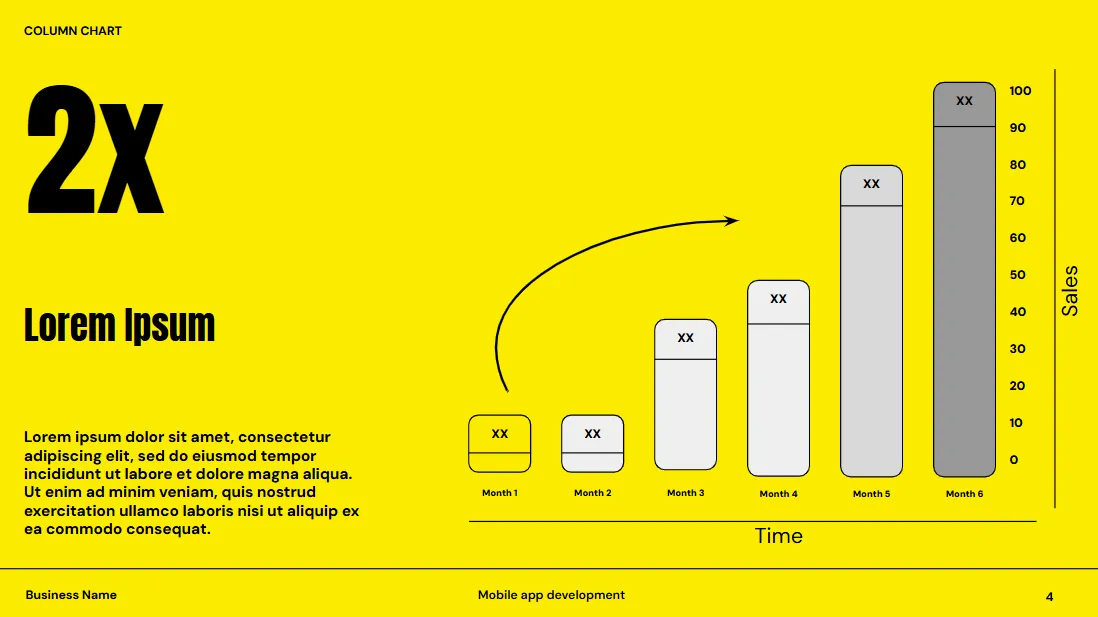
Förvandla affärspresentationer till förslag som väcker uppmärksamhet och tydligt visar ditt värde. Du kan lägga till animationer för att markera viktiga punkter, bädda in diagram från Google Sheets för att presentera realtidsdata och strukturera dina bilder i ett logiskt flöde som håller beslutsfattarna fokuserade.
Dessutom kan talarnoteringar hjälpa dig att leverera en polerad presentation, eller så kan du utforma presentationen så att den står för sig själv med slående bilder och koncis text.
Till exempel är pitch deck-mallar perfekta för att dela strategier och säkra finansiering, medan 30-60-90-dagars ledningsplaner hjälper projektledare att planera tydliga milstolpar och framsteg.
💡 Proffstips: Du kan dela ditt förslag med kunder eller samarbetspartners samtidigt som du begränsar åtkomsten till specifika bilder. Den här funktionen hjälper dig att hålla interna kostnadsfördelningar eller känsliga detaljer privata.
2. Portföljer för kreativa proffs
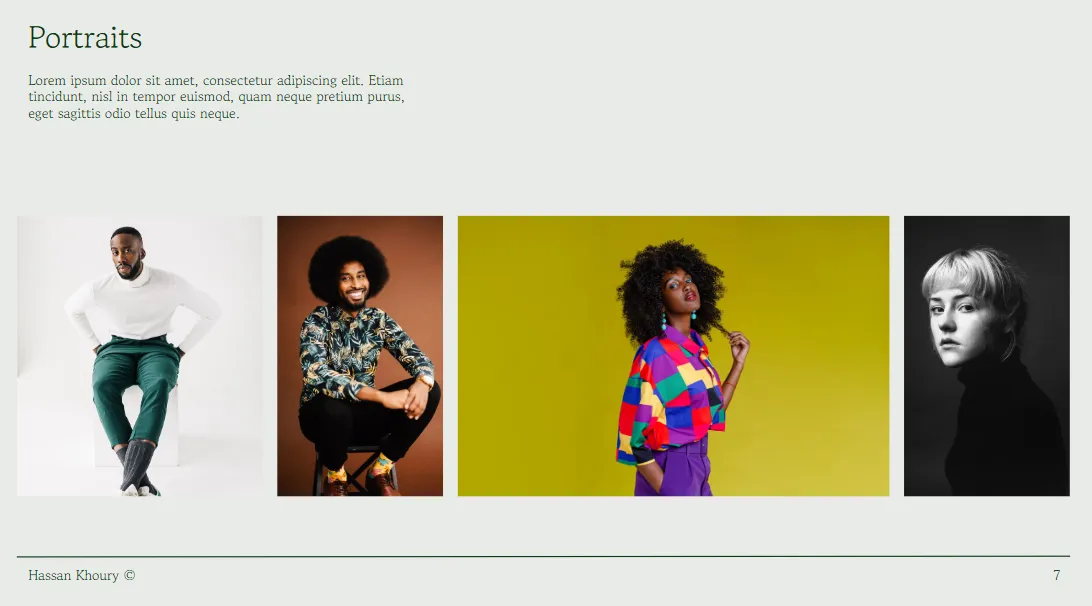
Google Slides är ett fantastiskt sätt att skapa en professionell portfölj som lyfter fram dina bästa arbeten. Du kan använda bildrutnät för att lyfta fram bilder, bädda in videor för att ge liv åt dina projekt och till och med inkludera kundomdömen för extra trovärdighet.
Oavsett om du är en grafisk designer som vill visa upp dina varumärkesprojekt eller en frilansskribent som vill länka till publicerade artiklar, hjälper Slides dig att göra din portfölj lätt att bläddra igenom.
Dessutom kan du lägga till klickbara avsnitt som "Fotografi", "Fallstudier" eller "Certifieringar" så att tittarna lättare hittar det de söker.
💡 Proffstips: Genom att använda hyperlänksfunktionen i Google Slides kan du få bilder eller portföljdelar att visa mer information (som projektbeskrivningar eller kundfeedback) när någon håller muspekaren över dem. Detta skapar en dynamisk upplevelse för potentiella kunder eller arbetsgivare.
3. Evenemangsinbjudningar och agenda
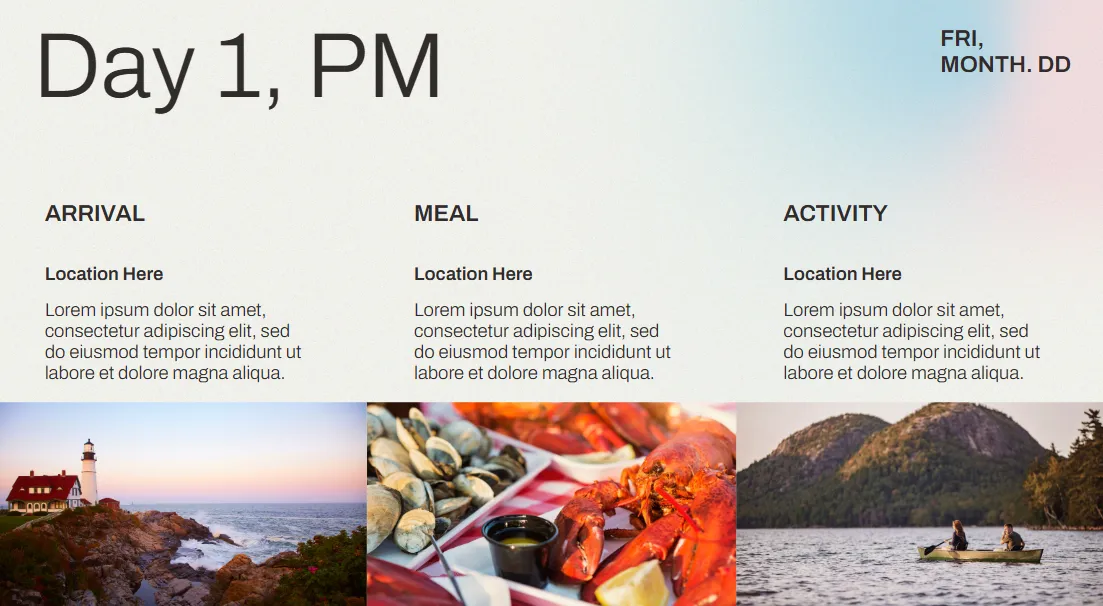
Interaktiva evenemangsinbjudningar och dagordningar är ett superkreativt sätt att använda Google Slides. Lägg till RSVP-länkar eller QR-koder för smidig registrering och använd animationer för att gradvis avslöja evenemangsinformation som tid, plats eller gästtalare.
För företagsevenemang kan du lyfta fram resplanen och agendan i ett snyggt format. Men för personliga evenemang som bröllop kan du gå all in med berättelser, foton och till och med en nedräkningstimer för att bygga upp spänningen.
Oavsett om det är en produktlansering, födelsedagsfest eller välgörenhetsgala kan du anpassa inbjudan så att den passar evenemangets ton.
💡 Proffstips: Efter att du har skickat ut din Google Slides-inbjudan kan du hålla konversationen igång genom att inkludera en serie uppföljningsbilder med spännande innehåll som smygvisningar, omröstningar eller teasers.
4. Professionella CV:n och meritförteckningar
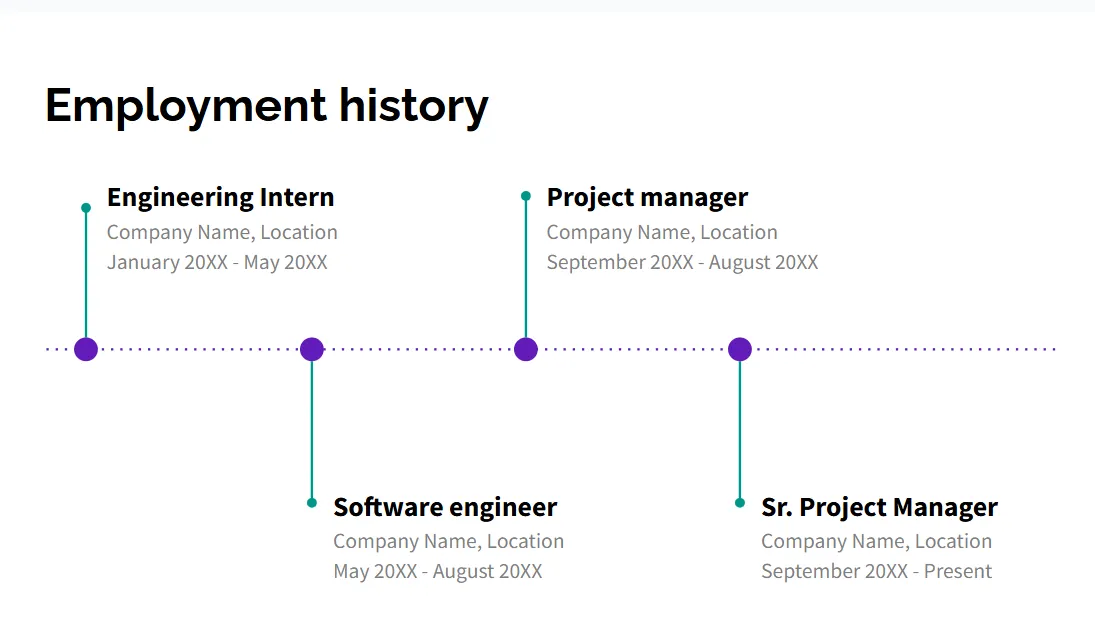
Google Slides kan hjälpa dig att sticka ut i jobbansökningar med intuitiva CV:n som går utöver traditionella PDF-filer.
Lägg till klickbara länkar till din LinkedIn-profil, portfölj eller till och med videopresentationer. Använd tidslinjer för att visuellt kartlägga din karriärutveckling och skapa en engagerande "Om mig"-sektion med animationer som lyfter fram din personlighet och dina prestationer.
Denna metod är särskilt användbar för marknadsförare, designers eller alla inom kreativa yrken som vill väcka uppmärksamhet med ett unikt, visuellt tilltalande CV.
💡 Proffstips: Istället för att bara lista arbetsuppgifter kan du inkludera bildavsnitt där rekryteringschefer kan klicka sig igenom fallstudier, designmodeller eller videor som lyfter fram dina bidrag.
5. Utbildningsverktyg och lektioner
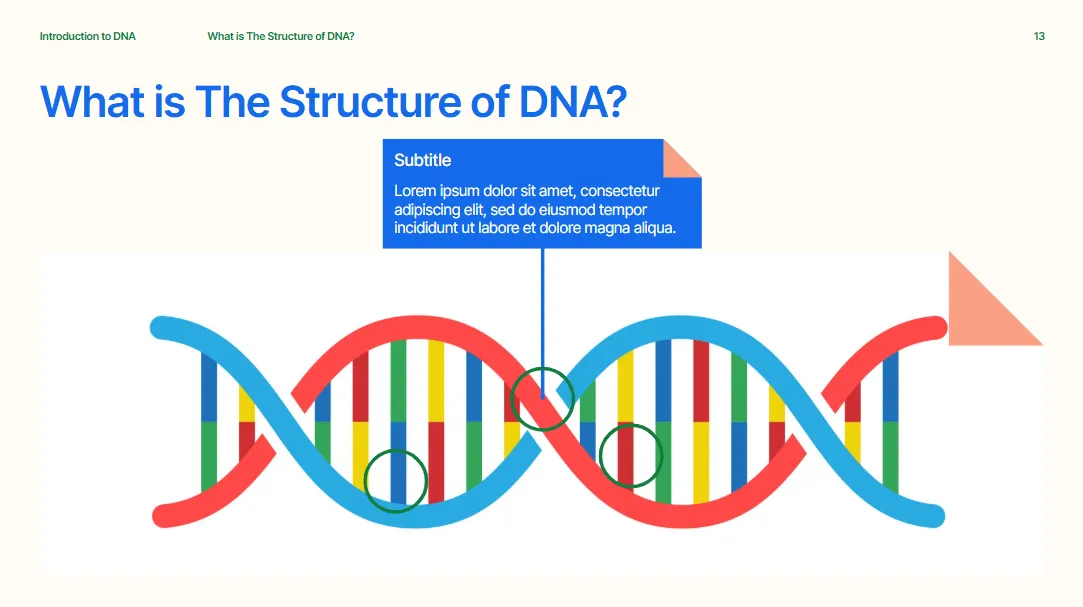
Lärare och utbildare kan använda Google Slides för att skapa lektioner och utbildningssessioner som är både interaktiva och effektiva.
Lägg till diagram för att bryta ner komplexa idéer, animationer för att illustrera processer steg för steg och inbäddade videor för djupare förklaringar. Frågor och svar-bilder eller interaktiva frågesporter kan också hålla deltagarna engagerade och uppmuntra till aktivt lärande.
En lärare kan till exempel utforma en lektionsplan för att styra diskussionerna i klassrummet, medan en workshopledare kan använda Slides för att leverera professionellt utbildningsinnehåll som är lätt att följa och visuellt tilltalande.
💡 Proffstips: Inom samma presentation kan du tilldela olika avsnitt till individer eller grupper och uppmuntra dem att lägga till sina undersökningar, idéer eller insikter, vilket skapar en känsla av lagarbete och gemensamt lärande.
📮ClickUp Insight: Team med låg prestanda är fyra gånger mer benägna att jonglera med mer än 15 verktyg, medan team med hög prestanda upprätthåller effektiviteten genom att begränsa sin verktygslåda till nio eller färre plattformar. Men vad sägs om att använda en enda plattform?
Som den allt-i-ett-appen för arbete samlar ClickUp dina uppgifter, projekt, dokument, wikis, chattar och samtal på en enda plattform, komplett med AI-drivna arbetsflöden.
Är du redo att arbeta smartare? ClickUp fungerar för alla team, gör arbetet synligt och låter dig fokusera på det som är viktigt medan AI sköter resten.
6. Digitala produktkataloger och demonstrationer

Glöm statiska kataloger – med Google Slides kan du skapa dynamiska produktpresentationer som känns moderna och engagerande. Lägg till högkvalitativa foton, detaljerade specifikationer och priser för att göra det enkelt för kunderna att utforska och köpa.
För en vinnande kundpresentation kan du prova produktdemonstrationer i Google Slides. Lyft fram viktiga funktioner och fördelar med animationer, interaktiva prototyper och skärmmodeller.
En programvarudemonstration kan till exempel visa tittarna användargränssnitt och arbetsflöden, medan en hårdvarudemonstration kan fokusera på specifikationer och praktiska användningsfall.
💡 Proffstips: Använd Google Slides integration med externa länkar för att skapa en "Köp nu"-upplevelse direkt i din produktpresentation. Lägg till interaktiva hotspots på produktbilderna, där användarna kan klicka för att komma åt recensioner eller till och med se en demo.
7. Varumärkesböcker och stilguider
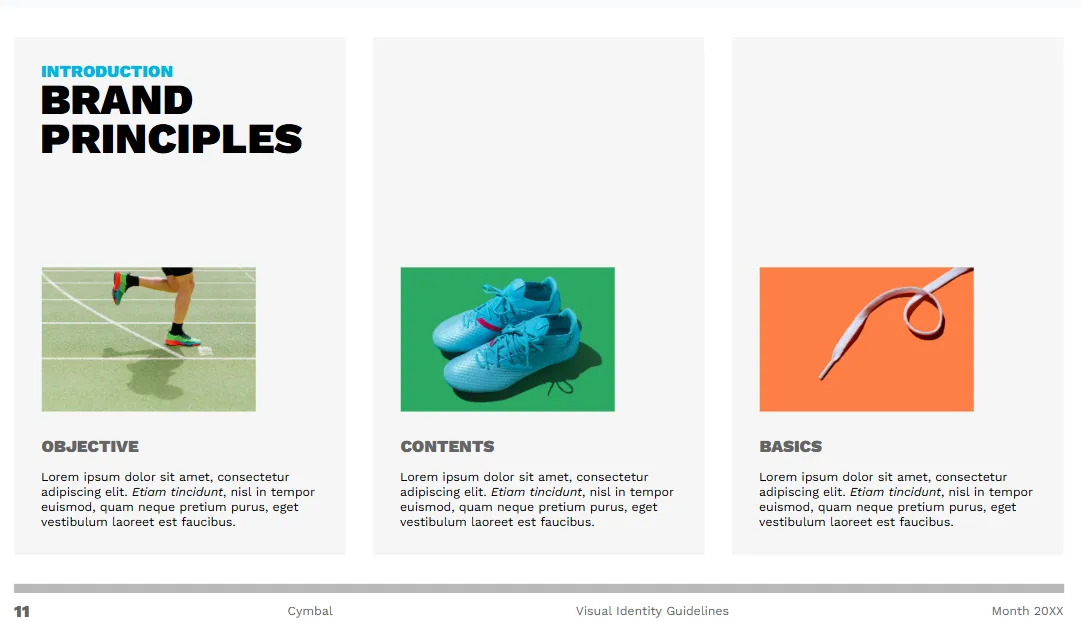
Google Slides erbjuder ett unikt sätt att skapa varumärkesböcker som går utöver att bara visa riktlinjer. Du kan inkludera detaljerade avsnitt för din logotyp, färgpalett, typografi och tonfall och sedan ta det ett steg längre genom att bädda in verkliga exempel, till exempel hur din logotyp ser ut på merchandise eller sociala medier.
Dessutom kan du lägga till animationer eller videodemonstrationer för att visa rörlig grafik, så att ditt varumärkes visuella identitet framträder på ett levande sätt.
Eftersom allt är samarbetsbaserat kan ditt team uppdatera guiden i takt med att ditt varumärke utvecklas – så att allt finns samlat på ett och samma ställe.
💡 Proffstips: För en varumärkesbok som känns mer som en upplevelse, använd animationer för att ge liv åt din logotyp, färgpalett och typografi. Istället för att bara visa en färgpalett, visa hur färgerna övergår i varandra eller interagerar.
8. Årliga affärsplaner
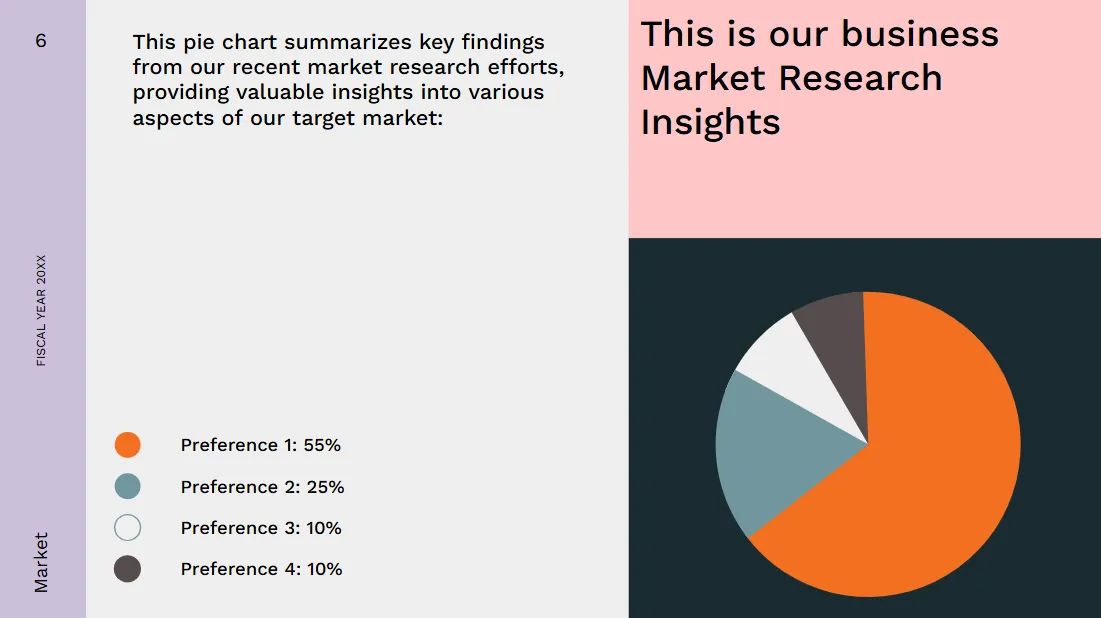
Förvandla presentationen av din årliga affärsplan till en dynamisk och samarbetsinriktad upplevelse med Google Slides. Istället för statiska bilder kan du lägga till live-diagram och grafer som är länkade till Google Sheets för uppdateringar av data i realtid, så att din plan blir både korrekt och övertygande.
Gå ett steg längre genom att inkludera avdelningsspecifika mål, detaljerade tidsplaner och SWOT-analyser för en väl avrundad och tydlig presentation. Du kan också lägga till en personlig touch med inbäddade videomeddelanden från ledningen.
Verktygen för samarbete i realtid gör det enkelt för team att arbeta tillsammans och finjustera affärsplanen, så att alla är överens inför den slutliga presentationen.
💡 Proffstips: Gör din affärsplan mer engagerande genom att lägga till livefeedback från ditt team under presentationen. Använd kommentartrådar eller omröstningar i presentationerna för att samla in omedelbar feedback och se till att alla röster hörs i realtid.
9. Klippböcker och moodboards
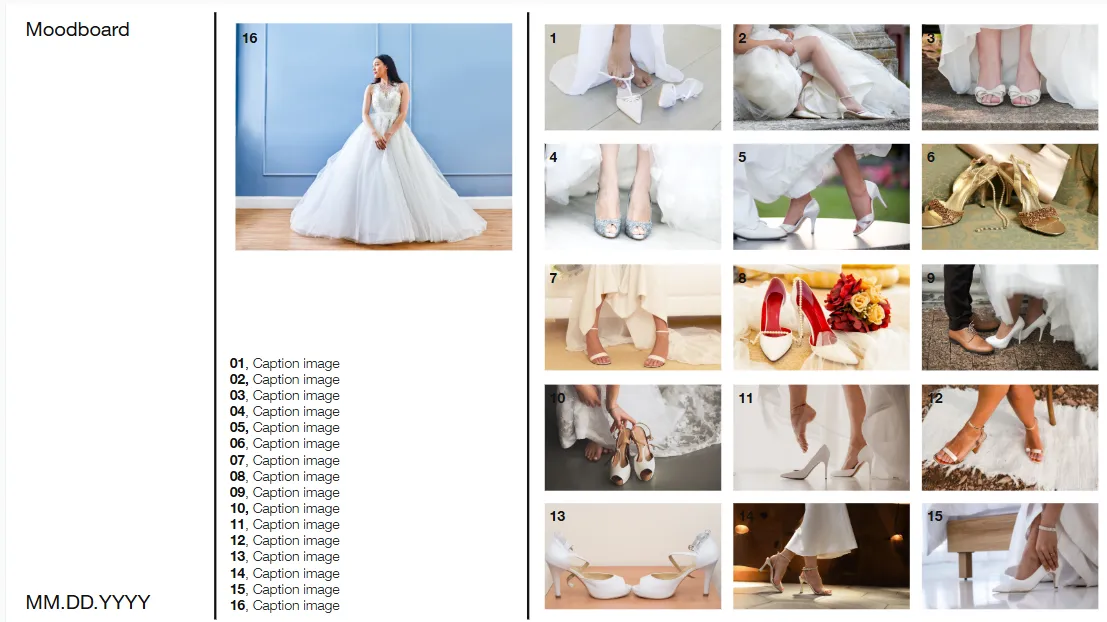
Google Slides är en kreativ plattform för digitala scrapbookers och fans av mood board-mallar .
Oavsett om du sammanställer designidéer för en ny produktlansering eller samlar bildinspiration för ditt bröllop kan du enkelt organisera färgpaletter, designidéer och textutdrag på separata bilder, så att du enkelt kan se allt på ett ställe.
Du kan också ta det ett steg längre genom att bädda in videor eller animationer – tänk dig att visa upp ett varumärkes visuella identitet genom en rörlig logotyp eller använda en kort filmklipp från en drömsemesterort för att lyfta ditt moodboard.
För en mer lagerad effekt kan du använda överlägg och transparenter, som efterliknar den taktila känslan hos en fysisk klippbok.
💡 Proffstips: Komplettera ditt moodboard med AI-whiteboardverktyg för att få automatiska förslag på layouter, färgscheman och element. Detta sparar tid och underlättar samarbetet med ditt team i realtid.
10. Utbildningsmanualer och introduktion av nya medarbetare
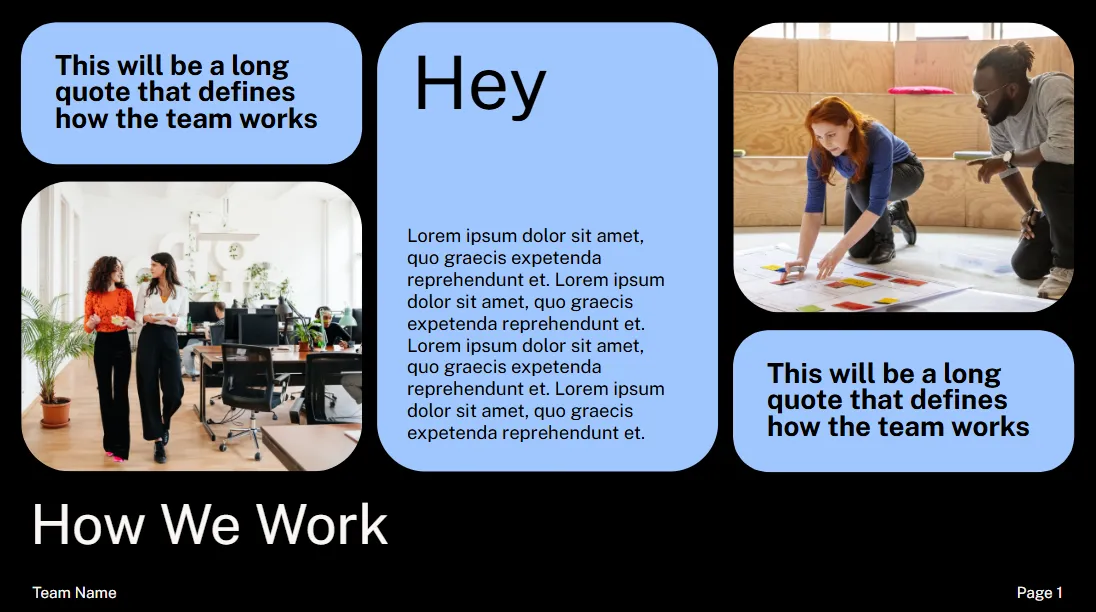
Förenkla introduktions- och utbildningsprocesser med intuitiva och engagerande steg-för-steg-presentationer.
När du till exempel introducerar nya medarbetare kan du inkludera videor som förklarar företagets policyer, skärmdumpar som visar hur man navigerar i interna system och klickbara instruktioner som guidar dem genom viktiga processer.
Du kan också lägga till ikoner, infografik och GIF-bilder för att förklara tekniska steg. Dessutom kan du bädda in frågesporter med klickbara länkar för att förstärka inlärningen.
För en mer omfattande upplevelse kan du lägga till avsnitt med felsökningstips, vanliga frågor eller resurser som nedladdningsbara mallar.
💡 Proffstips: För en engagerande upplevelse kan du lägga till en "Journey Tracker"-bild i slutet av varje avsnitt, så att nyanställda visuellt kan följa sina framsteg. Detta tillför ett spelelement som håller dem motiverade att slutföra varje steg i sin inlärning.
11. Rapporter och fallstudier
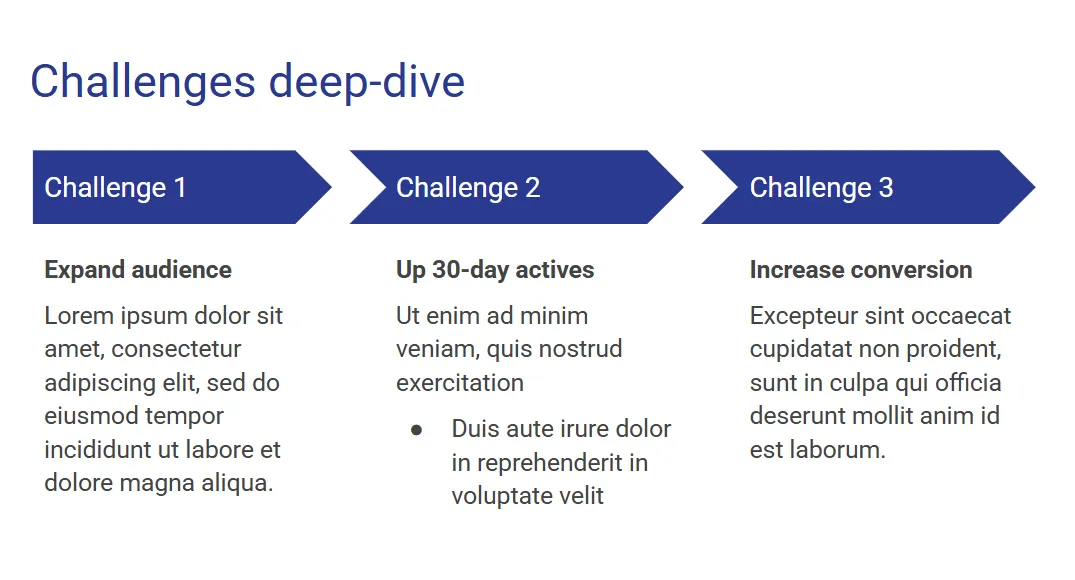
Med Google Slides blir presentationer av rapporter eller fallstudier mer än bara en datadump. Tänk dig att presentera en kvartalsrapport med tydliga, färgkodade grafer och diagram som bryter ner komplexa data. Du kan också lägga till en kundreferensvideo eller bädda in en produktdemo för att öka trovärdigheten och ge en personlig touch.
För fallstudier kan du strukturera innehållet med tydliga avsnitt som "Problemformulering", "Tillvägagångssätt" och "Resultat". Detta hjälper dig att visa upp din metodik och lyfta fram viktiga resultat.
💡 Proffstips: Lägg till en "före och efter"-bild för att visuellt framhäva effekten av din lösning. Använd bilder, diagram eller grafer sida vid sida för att visa situationen före din insats och de förbättringar som följde.
12. Produktplan
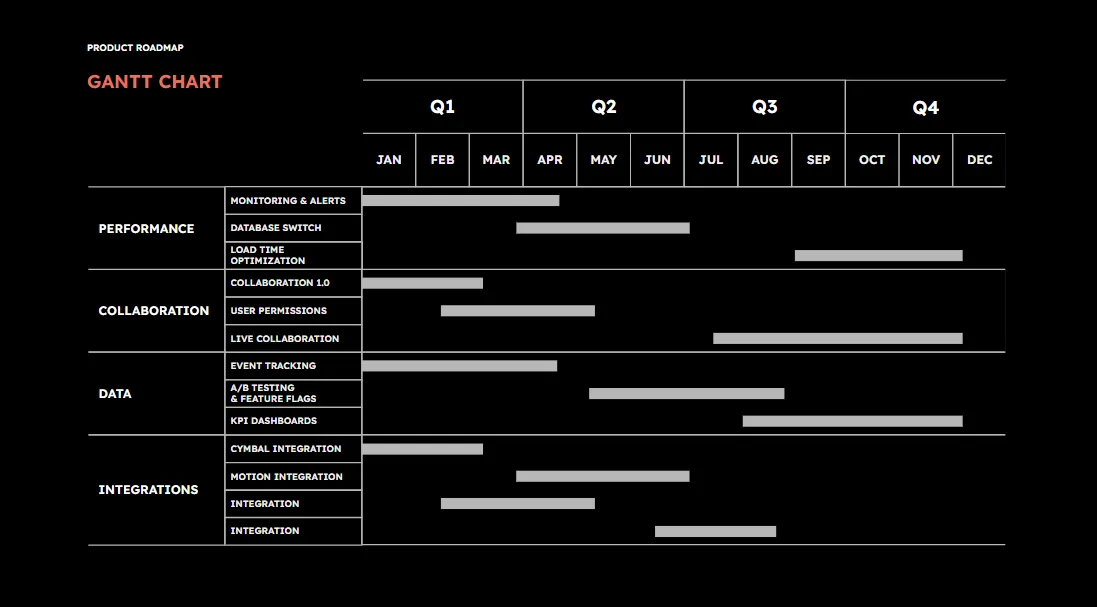
Google Slides är ett mångsidigt verktyg för att skapa produktplaner som visuellt kartlägger viktiga milstolpar, kommande funktionsreleaser och teamansvar. Detta säkerställer att alla intressenter vet exakt vad som händer och när.
Du kan till exempel skapa en bild med ett Gantt-diagram för att följa projektets framsteg och kommande deadlines och bädda in hyperlänkar till relaterade dokument som tekniska specifikationer eller mötesanteckningar för att enkelt få tillgång till mer detaljerad information.
Det som gör Google Slides så unikt är dess anpassningsförmåga till olika målgrupper. För interna team (som utvecklare och projektledare) kan du skapa en roadmap med tekniska detaljer och mer ingående information om funktionsutveckling.
För intressenter (inklusive chefer och kunder) kan du välja en övergripande översikt som betonar strategiska mål, funktionsvärde och produktens totala inverkan.
💡 Proffstips: Använd en "tidslinjevy" för att lyfta fram viktiga milstolpar för produkten i kronologisk ordning. Detta ger din publik en tydlig och lättöverskådlig bild av produktens utveckling, vilket gör det enklare att komma överens om deadlines, förväntningar och framsteg.
13. Interaktiva frågesporter och spel
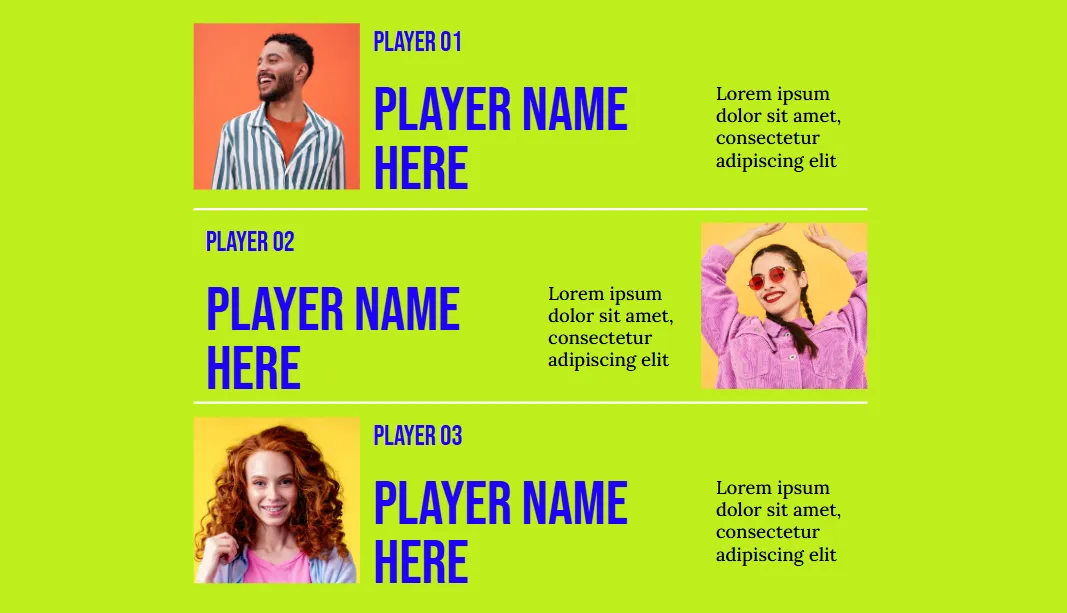
Designa allt från multipelvalfrågor till fyll-i-blank-frågor med Google Slides och använd hyperlänkar för att guida användarna till rätt svar. För mer motivation (och kul) kan du inkludera poängräknare eller förloppsindikatorer och ge omedelbar feedback för att förstärka inlärningen.
För att ta det ett steg längre, varför inte prova ett "välj ditt eget äventyr"-quiz? Deltagarna kan göra val som leder dem in på olika vägar, vilket ger spelet ett element av överraskning och spänning.
💡 Proffstips: Skapa en slumpmässig bildspel med hjälp av bildsorteringsvyn och animera övergångarna så att varje quizförsök känns annorlunda, vilket gör upplevelsen engagerande och varierad varje gång.
Öka produktiviteten med ClickUp
ClickUp, appen som har allt för arbetet, har praktiska lösningar för visuell projektledning och produktivitet, särskilt för samarbete och organisering av idéer.
Funktionen ClickUp Whiteboard är till exempel idealisk när du behöver snabbt kartlägga idéer och hålla alla på samma sida i realtid. Oavsett om du brainstormar med ditt team eller presenterar för kunder hjälper den dig att effektivt gå från abstrakta tankar till konkreta planer.
Dessutom får du med ClickUp-presentationsmallen en nybörjarvänlig layout som förenklar hela processen.
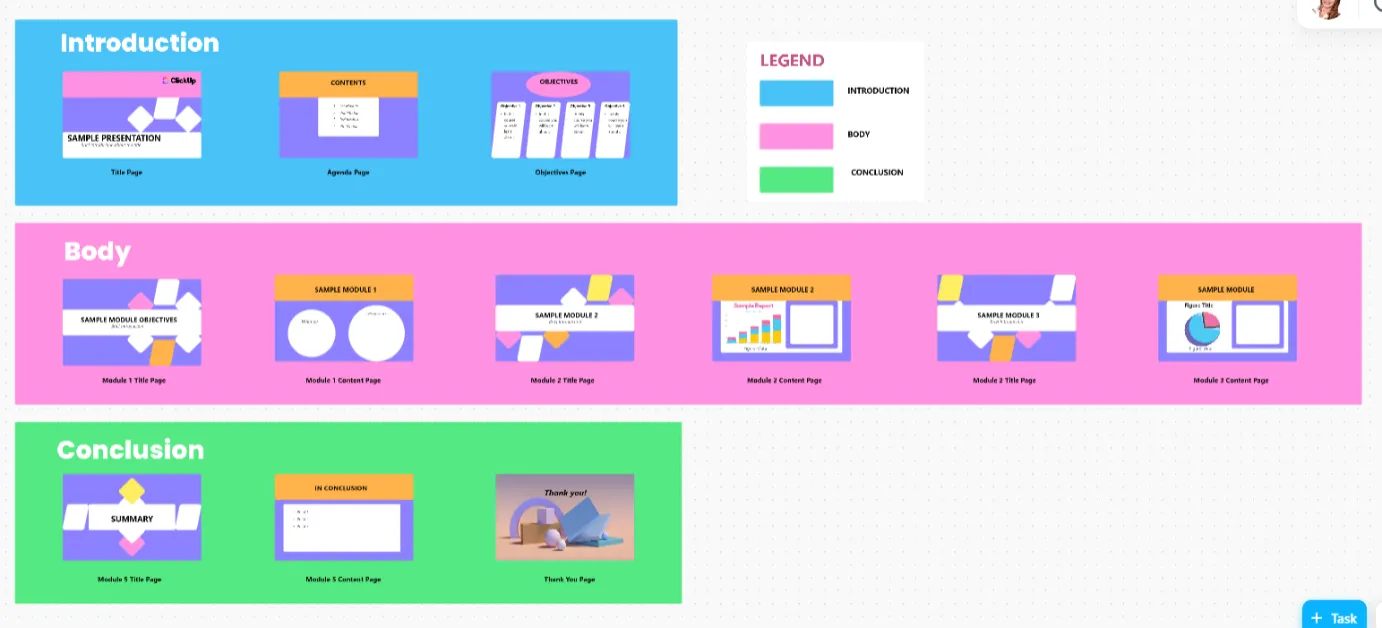
Whiteboard-layouten har fördesignade platshållare för att introducera ditt ämne, inklusive en titelsida, en agenda och en målsida.
När du går vidare till presentationens huvuddel kan du visa upp viktiga data och dela upp dem i organiserade moduler. Du kan också lägga till bilder som foton, diagram och figurer för att understödja dina argument.
Det bästa av allt? Du kan skapa och tilldela uppgifter direkt på din whiteboard, ange deadlines och följa upp framstegen. Dessutom integreras dessa uppgifter med inbyggda listor och Kanban-tavlor för enkel uppföljning.
ClickUp Brain tar det hela ett steg längre. Detta inbyggda AI-drivna neurala nätverk kan automatiskt hämta relevant information, föreslå idéer och hjälpa dig att organisera dina tankar mer effektivt.
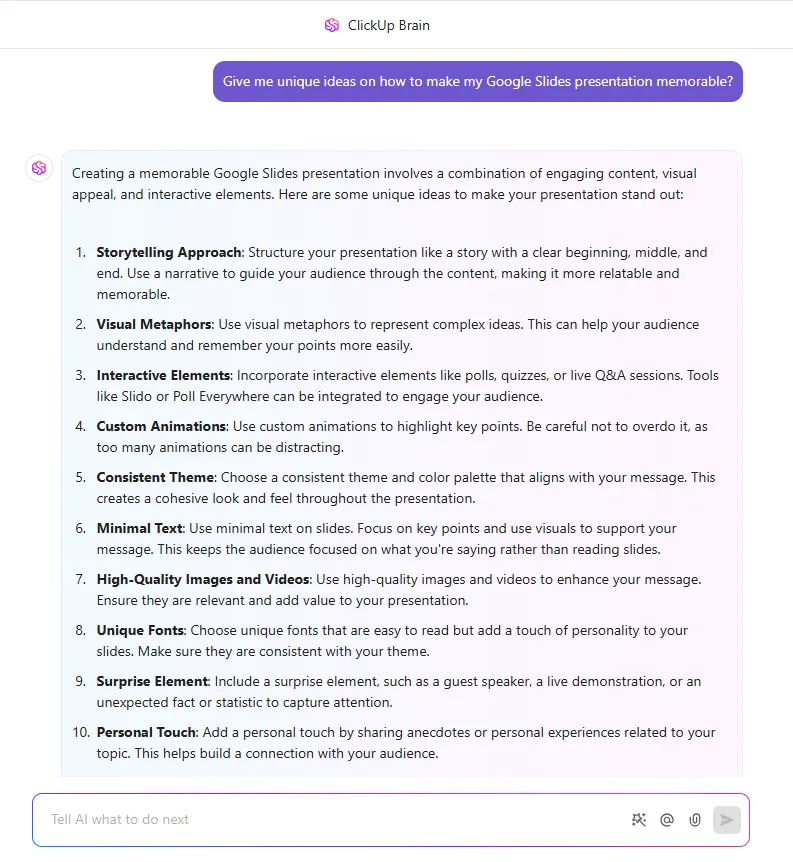
När du har ordnat dina idéer är det dags för ClickUp Docs att ta över. Utforma dina tankar med text, bilder, länkar och samarbete i realtid på dessa sidor i Wiki-stil.
Docs är så bra att jag aldrig mer vill använda Word för att skapa översikter eller anteckningar.
Docs är så bra att jag aldrig mer vill använda Word för att skapa översikter eller anteckningar.
Och när du behöver samordna med ditt team snabbt finns ClickUp Chat till hands, integrerat med din arbetsyta, så att du kan dela feedback, diskutera ändringar och hålla allt på rätt spår. Länka bara konversationerna till kopplade uppgifter och behåll sammanhanget intakt.
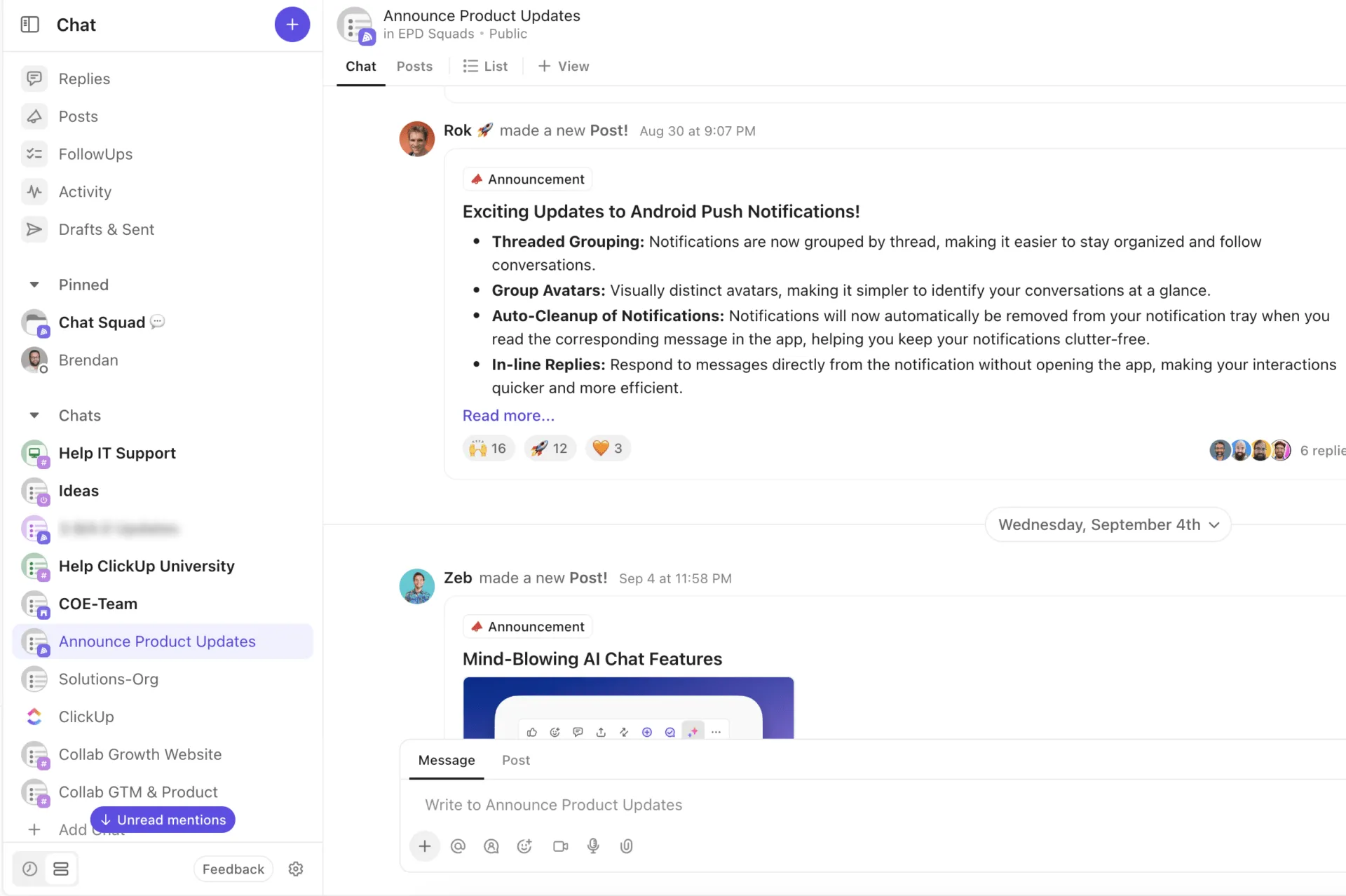
Kort sagt, allt finns inom ClickUps centraliserade arbetsyta, vilket säkerställer smidiga övergångar mellan brainstorming, skapande och samarbete.
Tips för kreativa Google Slides-presentationer
Iögonfallande presentationer börjar med den perfekta mallen och genomtänkta anpassningar. Här är några praktiska tips för att göra din Google Slides-design engagerande och effektfull:
- Skapa enhetliga bilder med bildmallen: Använd funktionen "Bildmall" för att välja teckensnitt, färger och layouter för en enhetlig design på alla bilder, vilket sparar tid på globala ändringar.
- Minimera text, maximera bilder: Ersätt långa stycken med tydliga punktlistor, bilder och en minimalistisk design för att kommunicera dina idéer på ett mer effektivt sätt.
- Lägg till interaktiv navigering: Använd hyperlänkar eller klickbara knappar för att skapa en icke-linjär presentation och låt din publik navigera fritt mellan olika avsnitt.
- Använd animationer medvetet: Lägg till animationer endast där de bidrar till att uppnå ett syfte, till exempel för att gradvis avslöja poänger för att upprätthålla fokus eller illustrera en process.
- Markera viktiga data med infografik: Byt ut datatäta tabeller mot snygg infografik med hjälp av Google Slides former och diagram.
- Dela skärmen för dubbel effekt: Visa jämförelser eller kombinera bilder med text i delade layouter för en ren och modern känsla.
- Beskär bilder till anpassade former: Använd anpassade bildmasker för att klippa bilder till cirklar, trianglar eller unika former för att förbättra din bilddesign.
- Avsluta med en tydlig uppmaning till handling (CTA): Avsluta din presentation med en tydlig och lättförståelig CTA, oavsett om det är en mötesinbjudan, en nedladdningslänk eller din nästa stora idé.
Gör dina idéer presentationsklara med ClickUp
Att sätta ihop en presentation kan vara riktigt krångligt, särskilt när du hoppar mellan olika verktyg.
Även om Google Slides-teman är utmärkta för visuella presentationer, erbjuder de inte riktigt något enkelt sätt att hantera allt arbete bakom kulisserna – som att organisera idéer och synkronisera med ditt team.
Det är där ClickUp kommer in som en allt-i-ett-plattform som hjälper dig att brainstorma, samarbeta och presentera idéer i realtid. Skissa upp dina tankar på de inbyggda whiteboardtavlorna och kombinera dem med insikter från den interna AI-assistenten. 💯
Det bästa av allt? ClickUps direkta integration med Google Slides (och över 1 000 andra verktyg) säkerställer att allt och alla förblir organiserade och uppkopplade.
Registrera dig gratis på ClickUp och börja skapa presentationer som är välorganiserade, lätta att samarbeta kring och visuellt imponerande.