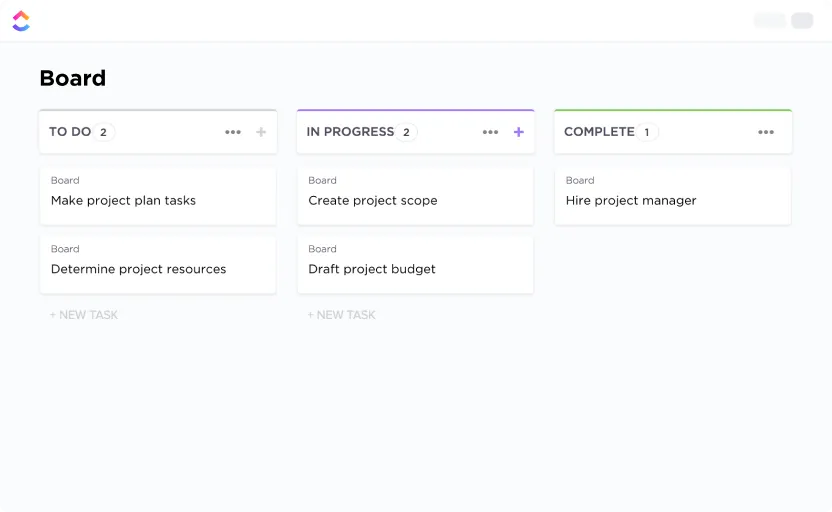

Att hantera projekt effektivt handlar om mer än bara att spåra uppgifter – det handlar om att säkerställa smidigt samarbete, tydligt ansvar och kontinuerlig förbättring.
Tänk dig till exempel ett mjukvaruteam som jonglerar med flera kundprojekt. Projektledaren beslutar att implementera en Kanban-tavla för att organisera uppgifterna, och plötsligt:
✅ Visuell uppgiftsuppföljning minskar förvirringen✅ Arbetsbelastningen fördelas jämnt mellan teammedlemmarna✅ Deadlines uppfylls mer konsekvent
Låter det som något som ditt team skulle kunna ha nytta av?
I den här guiden visar vi dig hur du konfigurerar och maximerar ett Kanban-tavla i Microsoft Teams för att förbättra uppgiftshantering, samarbete och effektivitet.
⏰60-sekunders sammanfattning
Du kan ställa in en Kanban-tavla i Microsoft Teams med hjälp av Planner eller Azure DevOps för att hantera uppgifter visuellt (men detta har vissa begränsningar).
- Börja med att skapa ett team i Microsoft Teams och integrera Azure DevOps
- Lägg till en Kanban-tavla och konfigurera kolumner som Backlog, Pågående och Klar
- Utmaningar: Begränsad anpassning, ingen avancerad rapportering och problem med extern integration
- ClickUp som alternativ: ClickUp erbjuder obegränsat antal tavlor, automatisering och avancerad rapportering
- Spara tid med ClickUps mallar för snabbare installation och effektivare arbetsflöden
Vad är en Kanban-tavla?
En Kanban-tavla är ett visuellt, smidigt verktyg för att hantera uppgifter och arbetsflöden. Den hjälper team att hålla ordning och följa upp framsteg.
Vanligtvis visas uppgifter som kort och flyttas mellan kolumnerna Att göra, Pågående och Klar. Detta system säkerställer transparens och gör det enkelt att se vem som arbetar med vad.
Kanban-tavlor är särskilt populära bland agila team eftersom de:
- Förhindra överbelastning av multitasking genom att begränsa pågående arbete
- Hjälp till att upptäcka flaskhalsar tidigt för att förbättra effektiviteten
- Anpassa dig enkelt till olika arbetsflöden inom olika branscher
Hur man skapar en Kanban-tavla i Microsoft Teams
Att skapa en Kanban-tavla i Microsoft Teams kan förändra hur ditt team hanterar uppgifter och samarbetar i projekt.
Det finns många sätt att skapa en direkt i Teams. Du kan välja mellan gratis och betalda alternativ, Microsofts Kanban-verktyg och tillägg från tredje part som erbjuder liknande funktioner.
Ekosystemet har gratisverktyg som Microsoft Planner och Azure DevOps som hjälper dig att skapa en Kanban-tavla i Teams. Eftersom Azure Boards kan integreras sömlöst med Microsoft Teams, låt oss utforska det för att skapa en Kanban-tavla.
🧠 Rolig fakta: Ordet ”Kanban” kommer från det japanska ordet för ”visuell signal” eller ”kort”, vilket speglar hur korten representerar uppgifter på tavlan för att spåra framsteg!
1. Öppna Microsoft Teams och skapa ett nytt team
Logga först in på Microsoft Teams och skapa ett nytt team eller välj ett befintligt team för din Kanban-tavla.
- Klicka på Teams-ikonen i vänster sidomeny
- Välj Gå med eller Skapa team längst ned
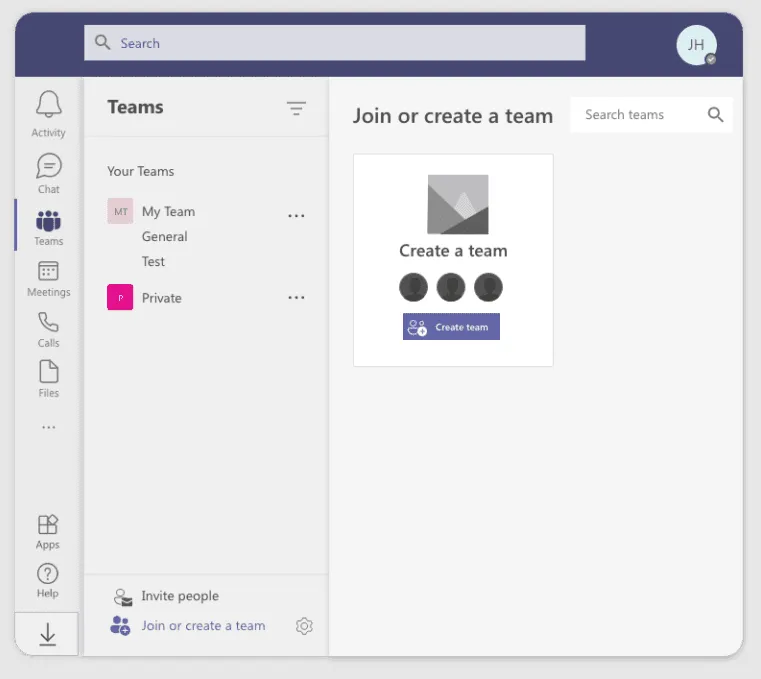
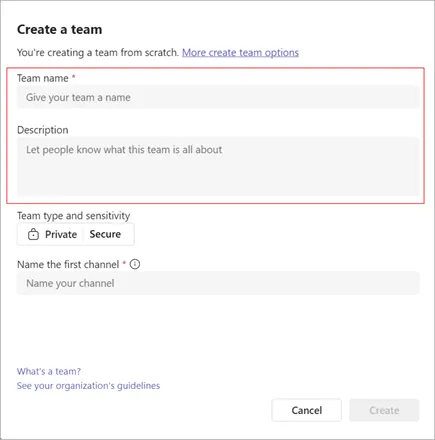
- Välj Skapa ett team och följ anvisningarna för att namnge ditt team. Lägg till en beskrivning och lägg till medlemmar
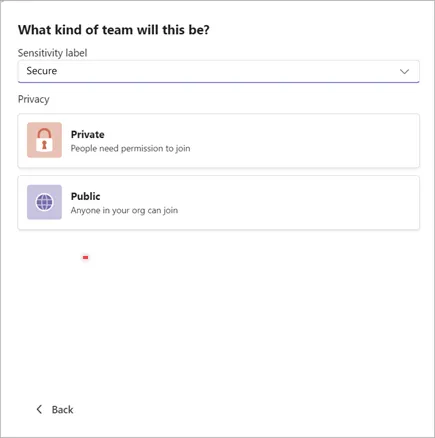
- Välj vilken typ av team det ska vara – privat eller offentligt. Du kan också välja sekretessmärkning för ditt team.
Om du redan har ett team är du redo att sätta igång! Det här nya teamområdet kommer att vara den centrala knutpunkten för uppgiftshantering och projektsamarbete.
2. Konfigurera ditt Azure DevOps-projekt
Samtidigt måste du konfigurera ditt Azure DevOps-projekt för att skapa din Kanban-tavla.
- Logga in på ditt Azure DevOps-konto
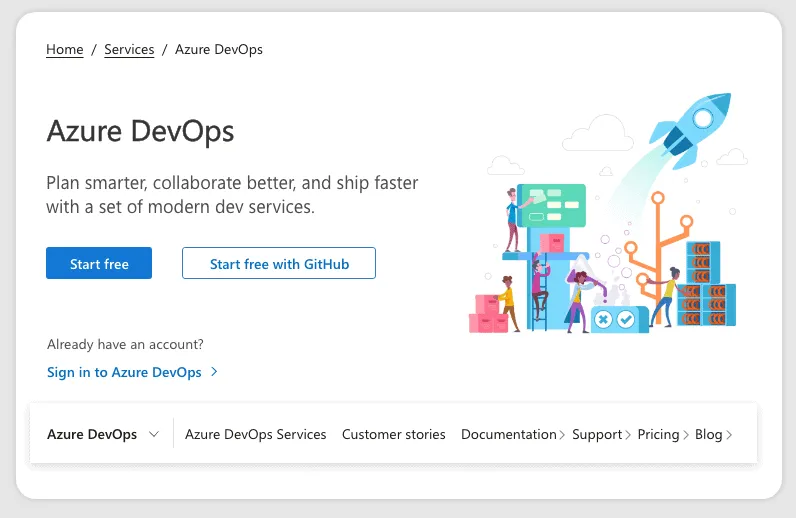
- Klicka på Nytt projekt och ge det ett namn som är relevant för ditt team eller projekt.
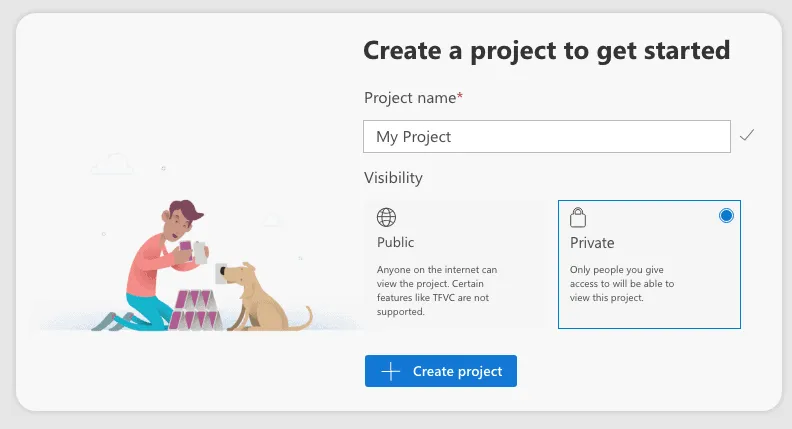
- Välj dina synlighetsinställningar (Privat eller Offentlig) och klicka på Skapa projekt
3. Konfigurera din Kanban-tavla
När ditt projekt finns på Azure DevOps är det dags att konfigurera din Kanban-tavla.
- Gå till fliken Boards i menyn till vänster i ditt projekt.
- Välj Kanban för att komma åt standardtavlan
- Anpassa kolumnerna i dina Kanban-kort så att de speglar ditt teams arbetsflöde (till exempel Backlog, In Progress och Done).
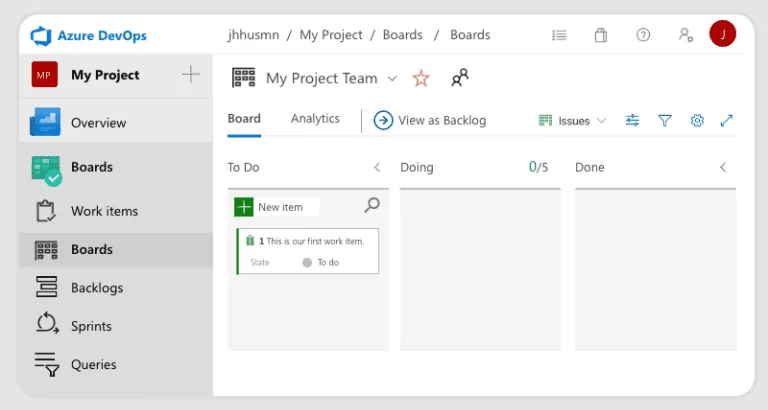
Denna tavla fungerar som en visuell representation av dina uppgifter och framsteg.
4. Lägg till Azure DevOps-anslutningen till Microsoft Teams
Nu ska vi integrera din Kanban-tavla i Microsoft Teams.
- I Microsoft Teams navigerar du till det team eller den kanal där du vill lägga till tavlan.
- Klicka på fliken "+" högst upp i kanalen
- Sök efter Azure DevOps i appkatalogen och klicka på Lägg till
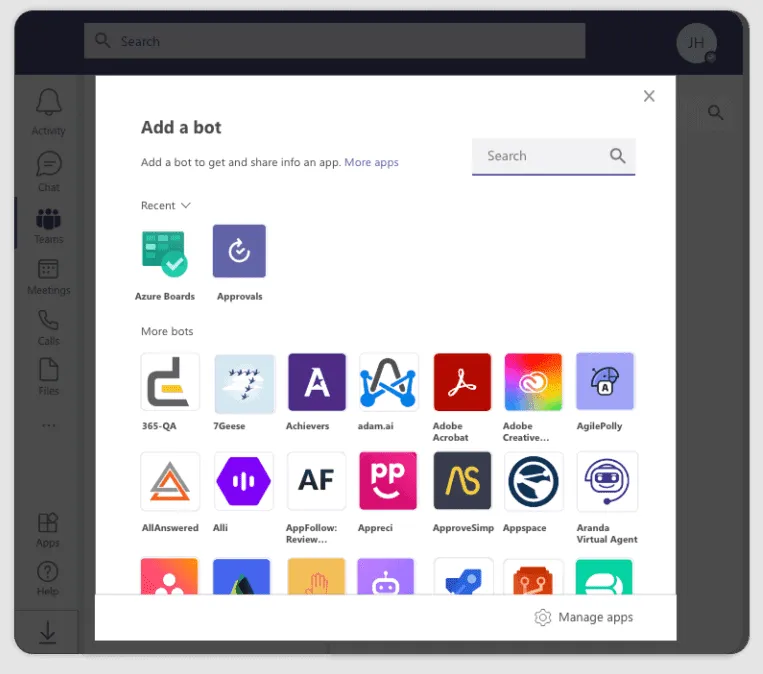
- Autentisera ditt Azure DevOps-konto genom att skriva ”@Azure Boards Sign in”
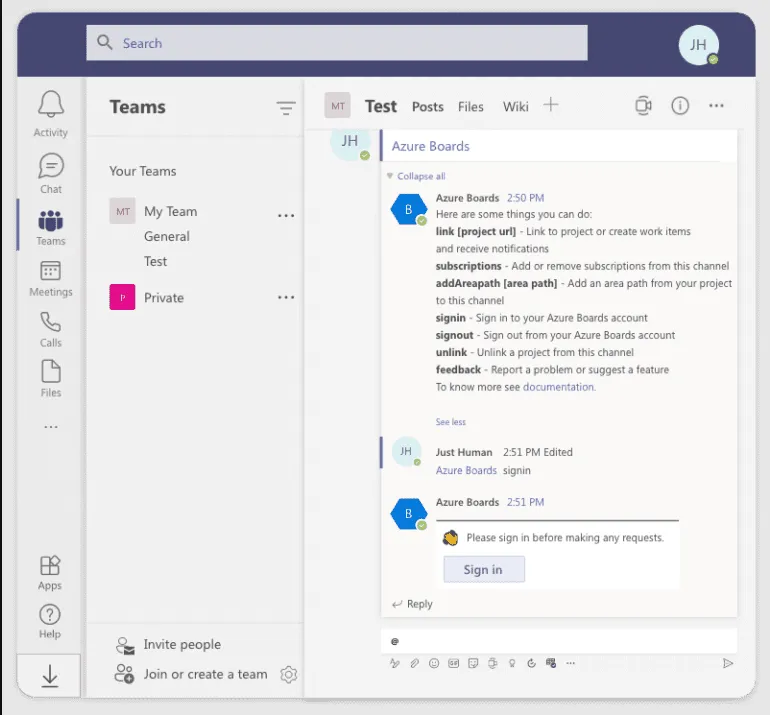
- Slutligen ansluter du till ditt projekt genom att skriva ”@Azure Boards link” plus URL:en till ditt projekt för att länka det specifika projektet till din teamkanal.
När det är konfigurerat kan ditt team interagera med tavlan direkt i MS Teams.
5. Lägg till och tilldela arbetsuppgifter
Nu kan du enkelt lägga till arbetsuppgifter från Microsoft Teams till ditt Kanban-verktyg genom att följa dessa steg:
- Klicka på knappen + Nytt arbetsmoment för att skapa uppgifter, buggar eller användarberättelser

- Tilldela dessa uppgifter till teammedlemmar, ange deadlines och lägg till relevanta detaljer
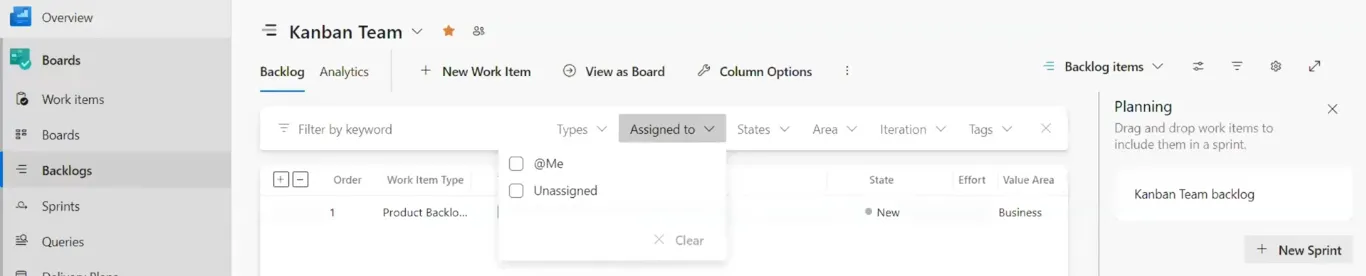
- Dra och släpp uppgifter mellan kolumnerna allteftersom de fortskrider
Dessa steg säkerställer att varje specifik uppgift spåras och hanteras effektivt.
6. Spåra framsteg och samarbeta
Nu när tavlan är klar kan du övervaka ditt teams framsteg och samarbeta direkt i MS Teams.
- Använd fliken Boards i Teams för att se den aktuella statusen för dina uppgifter och göra justeringar efter behov
- Ställ in aviseringar för uppdateringar av uppgifter genom att konfigurera Azure DevOps-botten i Teams
- Lägg till kommentarer eller bilagor till enskilda uppgifter för mer detaljerat samarbete
Nu är din Kanban-tavla konfigurerad och fullt fungerande. Du kan också maximera dess potential genom att integrera andra verktyg från Microsofts ekosystem, såsom SharePoint och Power Automate.
Avancerade funktioner är inte tillgängliga i gratispaketet, men du kan fortfarande använda några viktiga avancerade verktyg för att kontinuerligt förbättra ditt arbetsflöde.
👀 Visste du att: Kanban har sitt ursprung som ett tillverkningssystem hos Toyota, men David J. Anderson anpassade dess principer för kunskapsarbete, särskilt inom mjukvaruutveckling och IT-drift.
Begränsningar vid användning av Microsoft Teams
Microsoft Teams erbjuder grundläggande Kanban-funktioner, men har vissa nackdelar:
- Begränsad anpassning: Teams erbjuder begränsad flexibilitet när det gäller att anpassa layouter och arbetsflöden efter specifika behov jämfört med dedikerade Kanban-verktyg
- Brist på avancerade integrationer: Det kan vara svårt och begränsat att integrera Microsoft Teams med externa verktyg för förbättrad Kanban-funktionalitet.
- Ingen tidsspårning: Till skillnad från de flesta andra Kanban-verktyg erbjuder Microsoft Teams inga inbyggda verktyg för tidsspårning, vilket gör det svårare att mäta hur mycket tid som läggs på olika uppgifter.
- Integrationsberoenden: Vissa integrationer, som Azure Boards, kräver en associerad Azure DevOps-organisation. Detta kanske inte är idealiskt för team som inte redan använder DevOps-verktyg.
- Ingen beroendehantering: Kanban-tavlor i Teams stöder inte uppgiftsberoenden. Det innebär att du inte enkelt kan länka samman uppgifter som måste slutföras i en viss ordning, vilket kan vara avgörande i komplexa projekt.
Skapa en Kanban-tavla med ClickUp
Är dessa begränsningar för att skapa Kanban-tavlor i Microsoft Teams avgörande? Du kommer att bli glad att veta att det finns en lösning som tar itu med dessa hinder: ClickUp.
Det är den kompletta appen för arbete som kombinerar projektledning, kunskapshantering och chatt – allt drivet av AI som hjälper dig att arbeta smartare och snabbare.
ClickUp Board View har ett användarvänligt gränssnitt som gör Kanban-tavlor lätta att använda för alla i ditt team. Det är också mångsidigt och kan anpassas till komplexiteten i ditt projekt, oavsett hur stort eller litet det är.
Så här kan du konfigurera din Kanban-tavla i ClickUp:
Konfigurera din arbetsyta i ClickUp
Börja med att skapa en arbetsyta som är anpassad efter ditt teams behov.
- Logga in på ClickUp eller registrera dig för ett gratis konto
- Skapa ett nytt utrymme genom att klicka på knappen + Nytt utrymme och namnge det så att det speglar ditt projekt eller team
- Lägg till teammedlemmar i arbetsytan för smidig samverkan
Till skillnad från Microsoft Teams finns det ingen gräns för antalet tavlor eller utrymmen du kan skapa, vilket gör det perfekt för skalbara projekt.
Välj en Kanban-mall
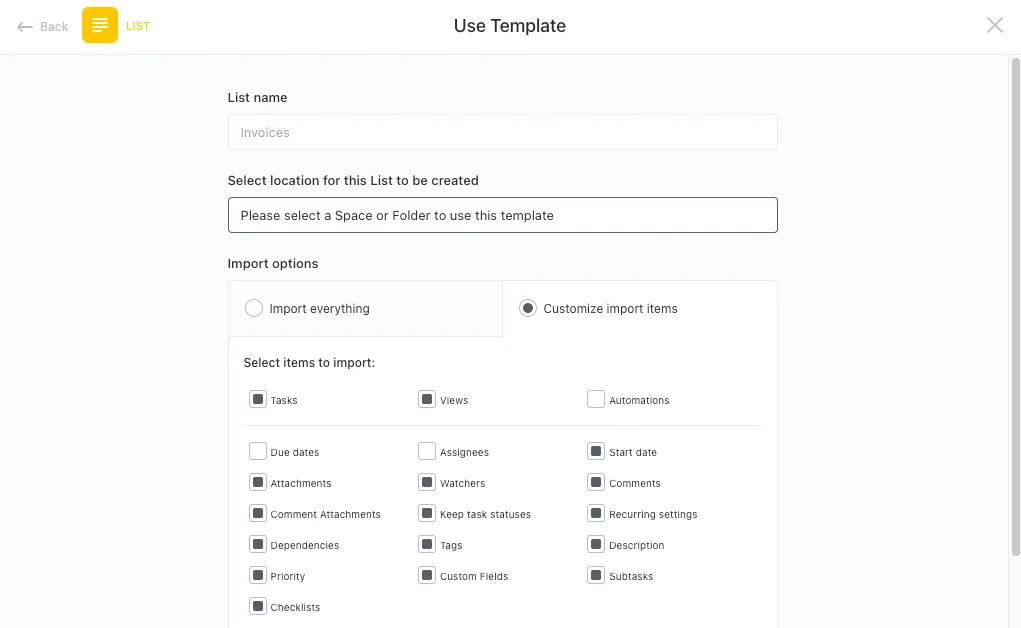
Slipp besväret med att bygga en Kanban-tavla från grunden genom att använda en av ClickUps färdiga mallar.
- Välj en Kanban-mall från Mallcentret
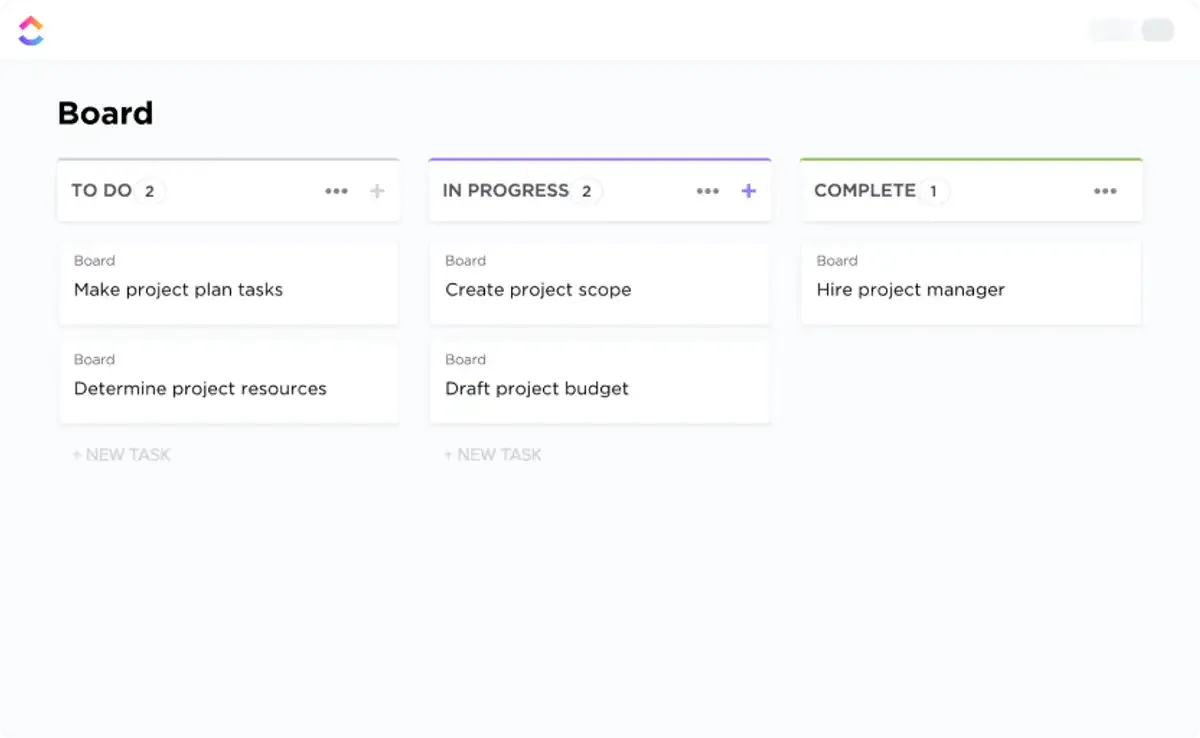
- Välj ClickUp Kanban Board-mallen. Den förenklar projektledning med anpassade arbetsflöden, uppgiftsberoenden, prioritetsetiketter och automatiseringsverktyg för att effektivisera uppgifterna
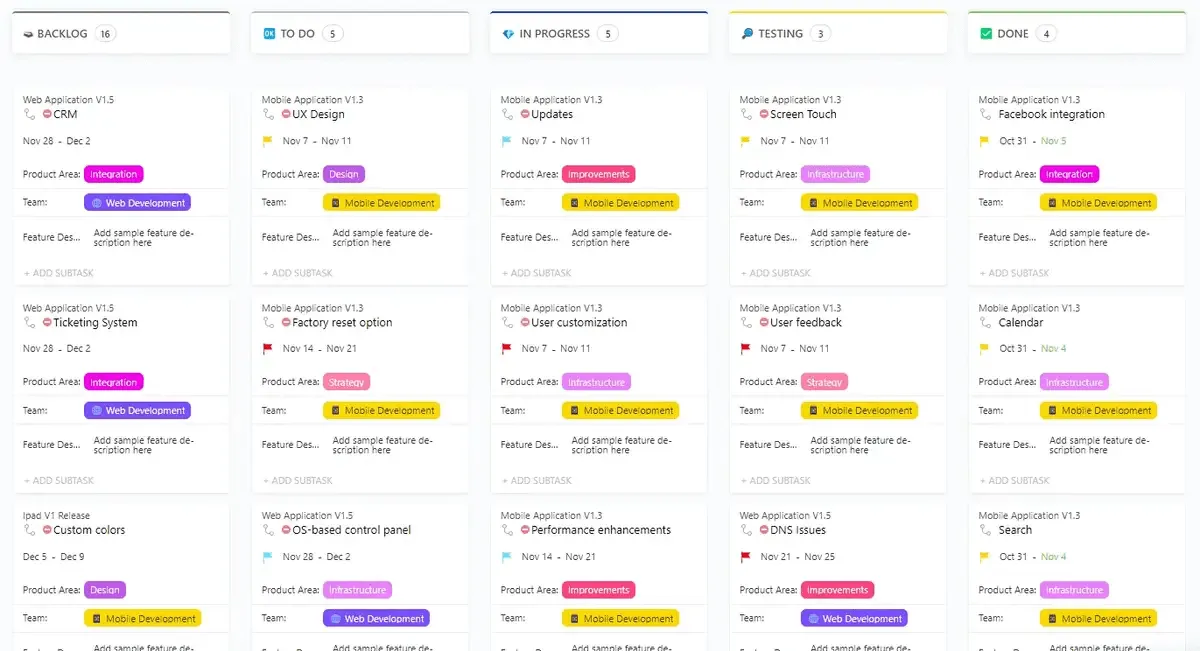
- Du kan också utforska ClickUp Agile Project Management Template. Den effektiviserar agila arbetsflöden med anpassningsbara tavlor, sprintplaneringsverktyg och uppgiftsberoenden
- Klicka på Använd mall för att importera valfri mall direkt till din arbetsyta
Dessa mallar eliminerar installationstiden och är förkonfigurerade med kolumner, uppgiftskort och arbetsflöden.
📮ClickUp Insight: 92 % av kunskapsarbetare riskerar att förlora viktiga beslut som är utspridda i chattar, e-postmeddelanden och kalkylblad. Utan ett enhetligt system för att samla in och spåra beslut går viktiga affärsinsikter förlorade i det digitala bruset.
Med ClickUps funktioner och vyer för uppgiftshantering behöver du aldrig oroa dig för detta. Skapa uppgifter från chatt, uppgiftskommentarer, dokument och e-postmeddelanden med ett enda klick! Visa dem alla i anpassningsbara instrumentpaneler.
Anpassa din Kanban-tavla
- Lägg till kolumner som speglar dina arbetsflödessteg, till exempel Backlog, Pågående och Slutfört
- Skapa Kanban-kort för uppgifter och tilldela dem prioritetsnivåer, taggar och deadlines
Med ClickUp har du fullständig kontroll över utseendet på din tavla, med alternativ för att anpassa uppgiftsfält och till och med integrera externa verktyg – allt som Microsoft Teams har svårt med.
Tilldela och automatisera uppgifter
Tilldela uppgifter till dina teammedlemmar med bara några klick.
- Öppna valfritt uppgiftskort och använd fältet Assignee (Ansvarig) för att tilldela ansvar.
- Automatisera återkommande uppgifter och aviseringar med ClickUp Automations, så sparar du tid och energi
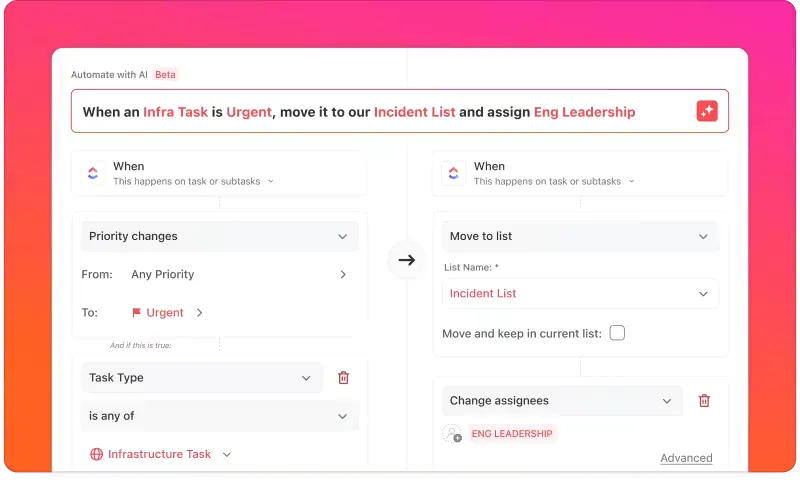
Till skillnad från Teams erbjuder ClickUp robusta automatiseringsalternativ för att minimera manuellt arbete.
Samarbeta och övervaka framsteg
Kommunikation och spårning är enkelt i ClickUp.
- Lägg till kommentarer, bilagor och checklistor till enskilda uppgiftskort för att ha allt samlat på ett ställe
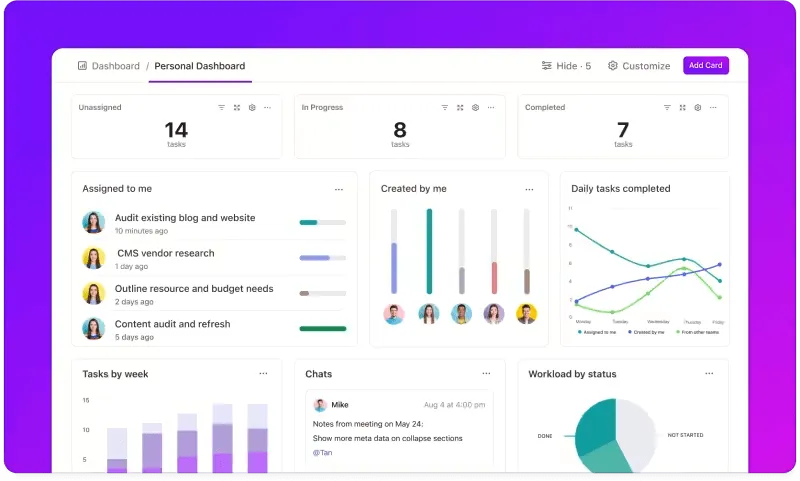
- Använd inbyggda vyer som Board View och List View för att övervaka teamets framsteg
- Få tillgång till uppdateringar i realtid med ClickUps aktivitetsflöde, så att du aldrig missar viktiga uppdateringar
Säg adjö till begränsningarna i aviseringarna – ClickUp ser till att du alltid är uppdaterad.
Avancerad rapportering och insikter
ClickUps avancerade funktioner kan hjälpa dig att följa ditt teams framsteg.
- Skapa rapporter för att analysera uppgiftsgenomförandegrad, deadlines och produktivitetstrender
- Använd instrumentpaneler för att visualisera viktiga Kanban-mått och identifiera flaskhalsar i ditt arbetsflöde
Med dessa verktyg kan du se en kontinuerlig förbättring av dina teams effektivitet och arbetsflöde.
💡Proffstips: Använd ClickUps begränsningar för pågående arbete (WIP) för att begränsa antalet uppgifter i specifika kolumner. Detta hjälper ditt team att undvika att multitaska för mycket och fokusera mer på att slutföra aktuella uppgifter innan de påbörjar nya.
Varför använda ClickUp för att skapa Kanban-tavlor
ClickUp är en app som hanterar alla de vanliga begränsningar som användare möter med Microsoft Teams:
- Inga begränsningar för kanaler, uppgifter eller integrationer
- Fullt stöd för metadatatagging och uppgiftskategorisering
- Robust automatisering och verktyg för samarbete i realtid
- Ett bibliotek med mallar för att påskynda din installationsprocess
ClickUps gränssnitt är mycket mer raffinerat än Trellos. Från den allmänna visuella presentationen till den kontroll som användaren har över gränssnittet... Det är så mycket mer än en Kanban-tavla, men även dess Kanban-vy är renare.
ClickUps gränssnitt är mycket mer raffinerat än Trellos. Från den allmänna visuella presentationen till den kontroll som användaren har över gränssnittet... Det är så mycket mer än en Kanban-tavla, men även dess Kanban-vy är renare.
Konfigurera dina Kanban-tavlor med ClickUp
En Kanban-tavla bör göra mer än bara organisera uppgifter – den bör effektivisera arbetet, eliminera flaskhalsar och öka effektiviteten. Microsoft Teams erbjuder en grundläggande konfiguration, men dess begränsningar när det gäller automatisering, rapportering och anpassning kan bromsa ditt team.
ClickUp är ett utmärkt alternativ till Kanban-tavlor i Microsoft Teams och tar det till nästa nivå med:
✔ AI-driven automatisering för smidigare arbetsflöden
✔ Anpassningsbara tavlor som kan anpassas till alla projekt
✔ Insikter i realtid för att enkelt följa framstegen
Varför nöja sig med mindre? Prova ClickUp gratis och skapa ett smartare, effektivare Kanban-system redan idag.