
Az együttműködés a sikeres projektek középpontjában áll, és a Google Slides a prezentációkon együtt dolgozó csapatok számára elengedhetetlen eszközzé vált.
Ha azonban több ember egyszerre szerkeszti a diákat, a helyzet gyorsan zavarossá válhat. Ki változtatta meg azt a címet? Mi történt azzal a diagrammal? Ilyen kérdések merülnek fel, amikor a szerkesztések halmozódnak, és nyomon követni, hogy ki mit csinált, olyan lehet, mintha hiányzó darabokkal próbálnánk megfejteni egy rejtvényt.
A Google Slides automatikusan nyomon követi a változásokat, így a csapatok valós időben tudnak együtt dolgozni. Ahelyett, hogy nyomozgatna, gyorsan megnézheti, ki mikor végzett melyik szerkesztést, így az együttműködés sokkal zökkenőmentesebbé válik.
Ebben a lépésről lépésre bemutatott útmutatóban bemutatjuk a Google Slides változásainak nyomon követésére szolgáló különböző módszereket, hogy soha többé ne kelljen találgatnia.
Hogyan lehet nyomon követni a változásokat a Google Slides alkalmazásban?
A Google Slides-ban végzett szerkesztések nyomon követése ugyanolyan egyszerű, mint a Google Docs-ban vagy a Microsoft Word -ben végzett változások nyomon követése. Vessünk egy pillantást néhány hatékony technikára, amelyekkel áttekintheti, hogyan alakult a prezentációja az idő múlásával.
🕗 Verziótörténet
A Google Docs-hoz hasonlóan a Google Slides prezentációkban is könnyű nyomon követni a módosításokat a verziótörténet segítségével – ez az egyik legegyszerűbb és leggyakrabban használt módszer.
Így teheti meg:
1. lépés: Nyissa meg a prezentációt
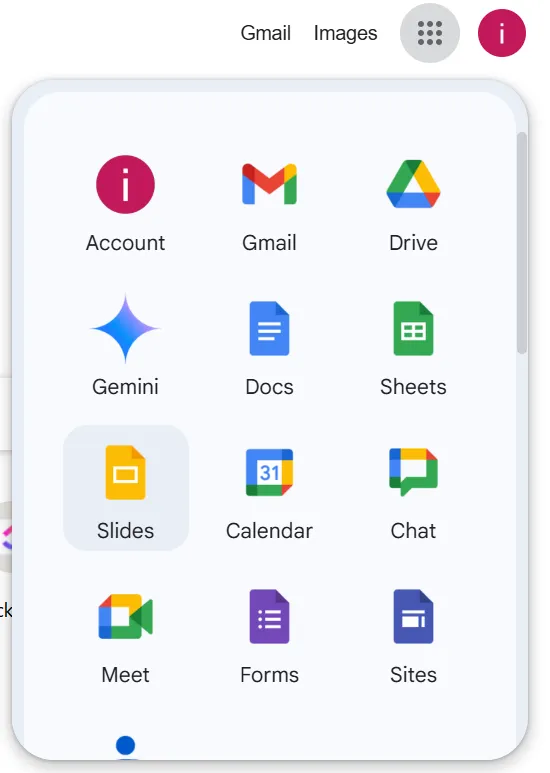
- Nyissa meg a Chrome böngészőt, kattintson a Google Apps ikonra, majd válassza a Slides lehetőséget a prezentációk könyvtárának megnyitásához.
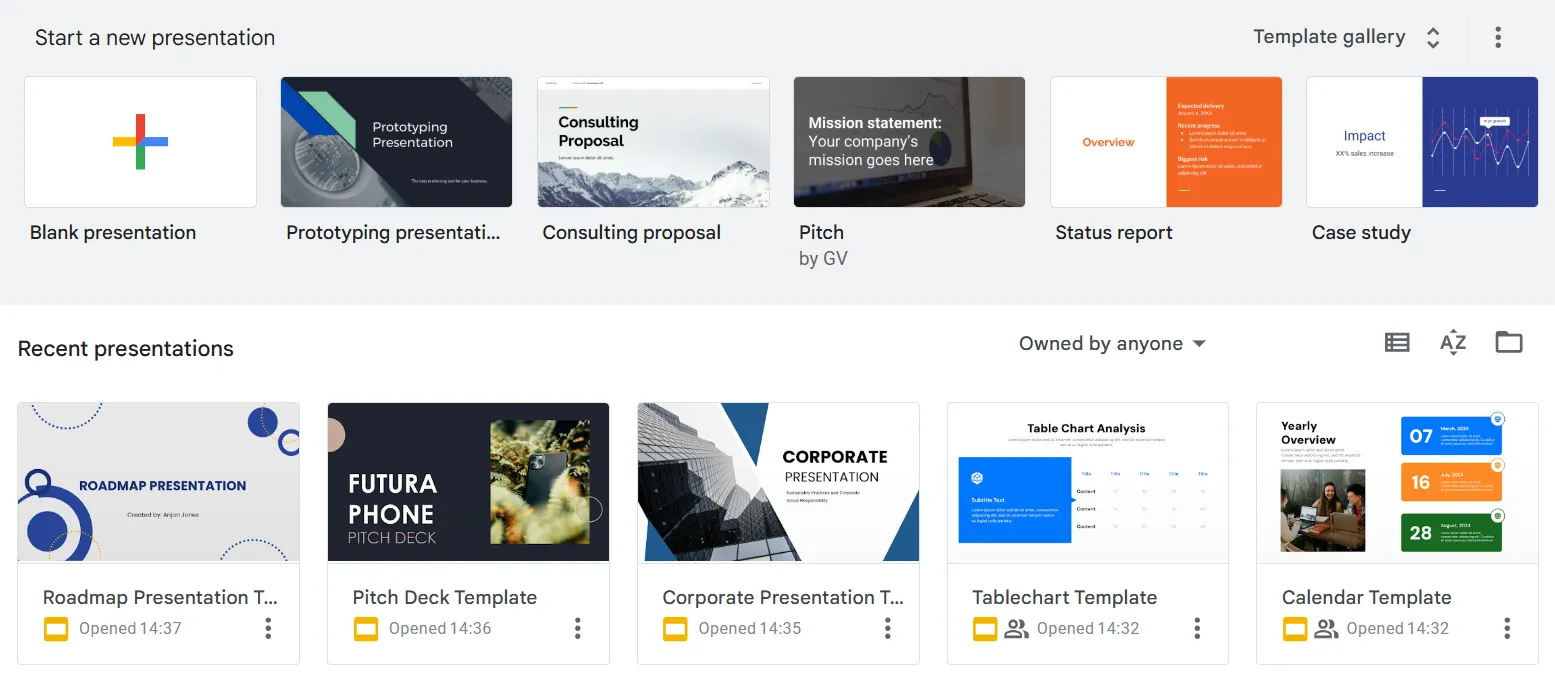
- Kattintson a változások nyomon követni kívánt prezentáció megnyitásához.
2. lépés: Hozzáférés a verziótörténethez
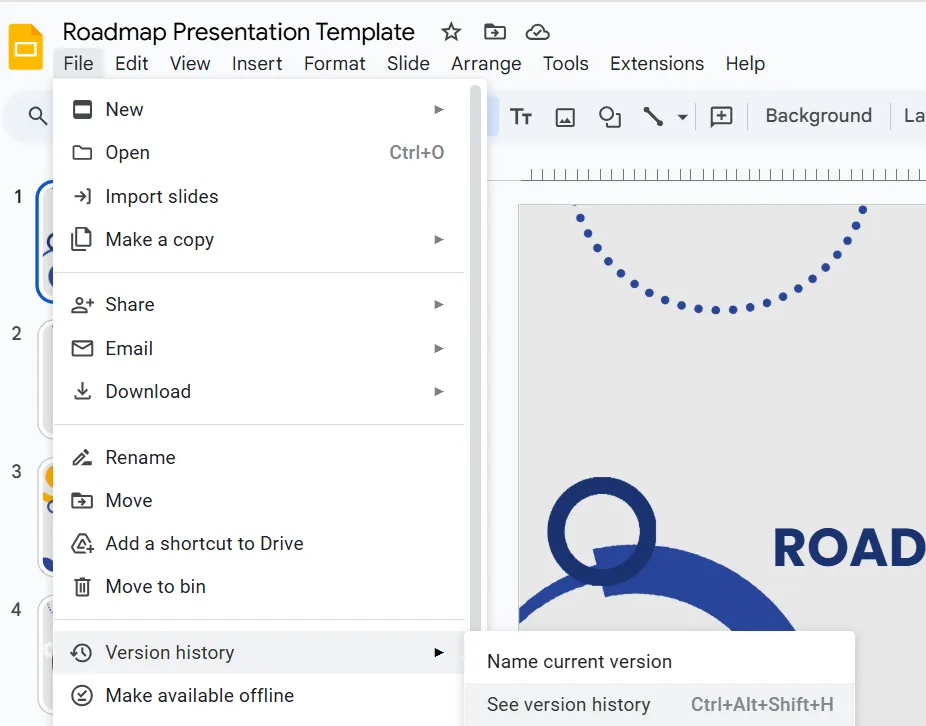
- Kattintson a Fájl > Verziótörténet > Verziótörténet megtekintése lehetőségre a legördülő menüből. Alternatív megoldásként nyomja meg egyszerre a Ctrl + Alt + Shift + H billentyűkombinációt a verziótörténet megtekintéséhez.
3. lépés: A változások időbélyeg alapján történő áttekintése
- Tekintse meg a képernyő jobb oldalán található panelt, amely a prezentáció különböző verzióit, az időbélyegeket és a közreműködők nevét jeleníti meg. Kattintson egy adott időbélyegre vagy verzióra, hogy megtekintse az adott ponton végzett változásokat.
4. lépés: Állítsa vissza a kívánt verziót
- Kattintson a Ezt a verziót visszaállítani gombra a képernyő bal felső sarkában, hogy visszatérjen egy adott verzióhoz.
➡️ Olvassa el még: Hogyan lehet nyomon követni a változásokat a Wordben?
🔍Tudta? Az offline mód engedélyezésével akkor is dolgozhat a diákon, ha nincs internetkapcsolata. Amint újra online lesz, az összes változás automatikusan szinkronizálódik!
📮ClickUp Insight: Egy átlagos tudásmunkásnak átlagosan 6 emberrel kell kapcsolatba lépnie a munkája elvégzéséhez.
Ez azt jelenti, hogy naponta 6 kulcsfontosságú kapcsolattal kell felvenni a kapcsolatot, hogy összegyűjtsük a lényeges információkat, összehangoljuk a prioritásokat és előre mozdítsuk a projekteket. A küzdelem valós: a folyamatos nyomon követés, a verziók közötti zavar és a láthatósági fekete lyukak rontják a csapat termelékenységét. A ClickUphoz hasonló központi platform, amely Connected Search és AI Knowledge Manager funkciókkal rendelkezik, ezt úgy oldja meg, hogy a kontextust azonnal elérhetővé teszi az Ön számára.
💬 Megjegyzések
A változások nyomon követésének egy másik egyszerű, de hatékony módja a megjegyzések használata. Ez a módszer különösen akkor hatékony, ha több csapattag osztja meg visszajelzéseit és hagyja meg a megvalósítható megjegyzéseket közvetlenül a prezentáción. Ez egy egyszerű módszer a zökkenőmentes kommunikáció biztosítására és arra, hogy mindenki ugyanazon az oldalon maradjon a szerkesztési folyamat során.
Így használhatja ezt a módszert a változások nyomon követésére:
1. lépés: Nyissa meg a prezentációt, és keresse meg a Minden megjegyzés megjelenítése ikont a felső menüsorban.

2. lépés: Tekintse meg a teljes kommentárszálat, amely tartalmazza a csapattagok összes visszajelzését és javaslatát.
3. lépés: A feladatok elvégzése után oldja meg a megjegyzéseket. Ezzel biztosíthatja, hogy a megoldott megjegyzések befejezettként legyenek jelölve és lejjebb kerüljenek, míg a megoldatlan megjegyzések a tetején maradnak, így egyértelműen látható, hogy mire kell még figyelni.
Gyors tipp: Kövesse nyomon a változásokat megjegyzéscímkékkel és válaszokkal
Használja az @ szimbólumot a csapattagok megjelöléséhez a megjegyzésekben, és értesítse őket a változásokról. Kattintson a megjegyzés melletti három pontra, hogy válaszoljon, kérdéseket tegyen fel vagy visszajelzést osszon meg. Ez segít abban, hogy naprakész legyen a szerkesztésekkel kapcsolatban, és könnyebben nyomon követhesse a módosításokat.
🔔 Értesítések
A változások nyomon követésének másik hatékony módszere az értesítések használata. A Google Slides e-mailes értesítéseket küld, amikor egy csapattag megjegyzést fűz a prezentációjához. Ez a funkció segít abban, hogy folyamatosan tájékozott maradjon a módosításokról, anélkül, hogy állandóan ellenőriznie kellene a prezentációt.
💡 Profi tipp: A változások hatékonyabb nyomon követése érdekében csak a megbízható csapattagoknak adjon szerkesztési jogokat. Ezzel biztosíthatja, hogy Ön tartsa kézben a módosításokat, és minimalizálhatja a nem kívánt változások kockázatát.
A változások nyomon követésének korlátai a Google Slides alkalmazásban
Bár a Google Slides számos hasznos funkciót kínál a változások nyomon követéséhez, nyomonkövetési mechanizmusai nem mindig olyan robusztusak vagy átláthatóak, mint egyes felhasználók elvárnák.
Vessünk egy közelebbi pillantást a Google Slides változáskövetési funkciójának korlátaira.
Együttműködési konfliktusok: Bár a Google Slides megkönnyíti a valós idejű együttműködést, több felhasználó egyidejű szerkesztése esetén ez munkavesztéshez, formázási problémákhoz és zavarokhoz vezethet. Ráadásul nem rendelkezik fejlett nyomonkövetési eszközökkel, például a változások kiemelésével vagy a verziók összehasonlításával.
Megoldás:
🧩 Fontolja meg egy kifejezetten csapatprojekt-kezelésre tervezett eszköz használatát, amelynek segítségével a változások valós időben nyomon követhetők, egyértelmű verziókezeléssel.
Teljesítményproblémák: A nagy méretű, sok szerkesztéssel, javaslattal és változással rendelkező prezentációk lassú teljesítményt vagy késleltetést okozhatnak, különösen az alacsonyabb feldolgozási teljesítményű eszközökön és rendszereken.
Megoldás:
🧩 Keressen olyan eszközöket, amelyek kifejezetten nagy fájlok és összetett módosítások hatékonyabb kezelésére lettek tervezve, biztosítva a zökkenőmentesebb valós idejű együttműködést.
Nincs részletes verziótörténet a diákhoz: A Google Slides nem kínál részletes, diánkénti verziótörténetet. Megtekintheti a teljes prezentáció történetét, de nem láthatja pontosan, hogy mi változott az egyes diákon.
Megoldás:
🧩 Válasszon egy robusztusabb eszközt, amely részletes, aprólékos verziótörténettel rendelkezik, hogy könnyen nyomon követhesse minden változást, legyen az dia, objektum vagy szövegfrissítés.
Ha a Google Slides nyomon követési korlátai akadályozzák a munkamenetét, akkor talán itt az ideje, hogy felfedezze a fejlett együttműködésre és verziókezelésre tervezett prezentációs eszközöket.
Nálunk megtalálja a megfelelő megoldást: ⬇️
Fedezze fel a ClickUp alkalmazást: egy jobb módszer a prezentációkban végzett változtatások nyomon követésére
A ClickUp egy all-in-one termelékenységi platform, amely egyszerűsíti a csapatmunkát, a projektmenedzsmentet és a dokumentumok megosztását. Hatékony módszert kínál prezentációk létrehozására és kezelésére, valós idejű együttműködési és robusztus verziókövetési funkciókkal.
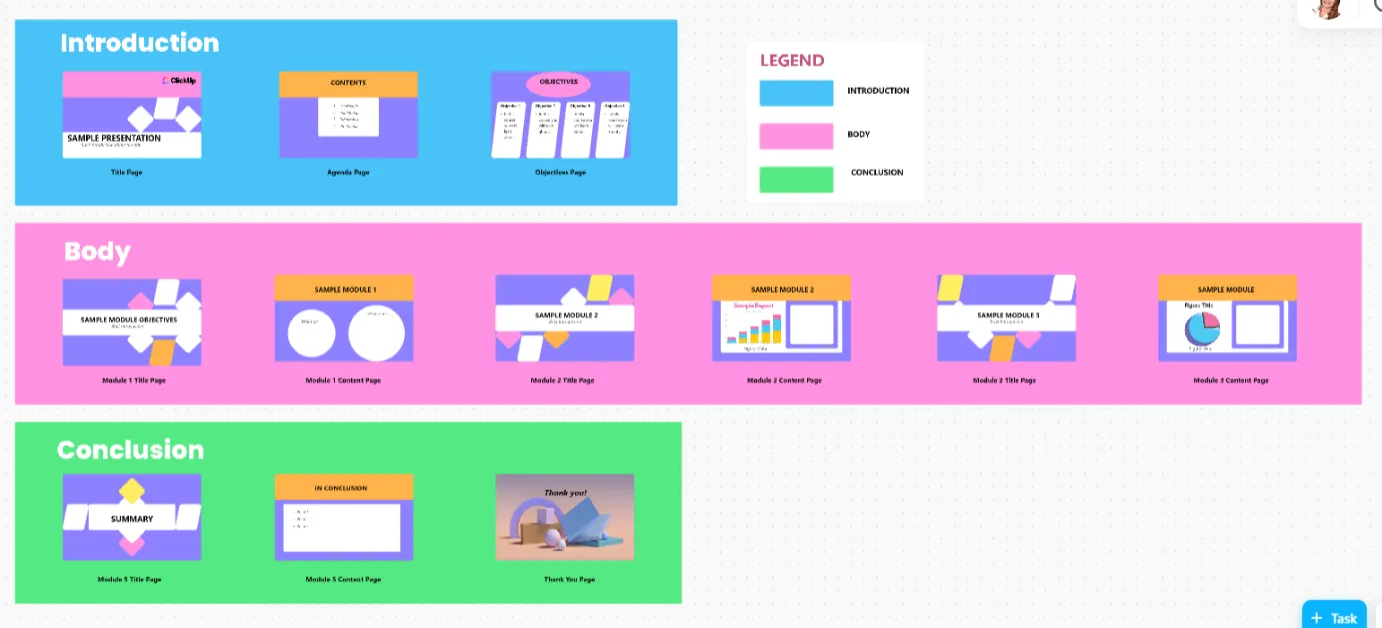
Például a ClickUp Presentation Template egy azonnal használható sablon, amellyel bármilyen prezentációt strukturálhat és áttekinthetővé tehet.
A prezentáció minden egyes szakaszában – ötletelés, ötletek rendszerezése, tervezés és visszajelzések gyűjtése – ez a sablon segít megőrizni a következetességet és egyszerűsíteni a módosításokat.
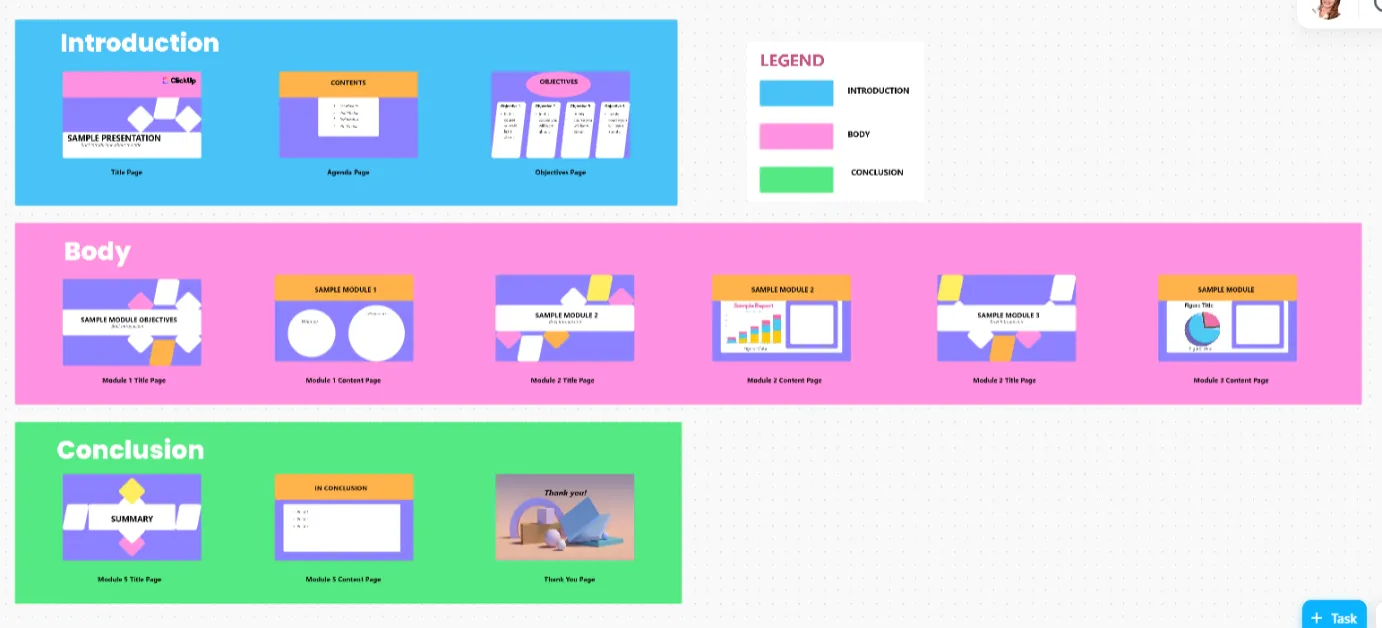
Ezzel a sablonnal a következőket teheti:
- Kialakítson egy világos struktúrát az elejétől a végéig, és könnyedén módosítsa és szervezze a tartalmat a munka során.
- Biztosítsa a különböző prezentációk egységes formázását, miközben nyomon követi az összes változást.
- Ötleteljen együtt csapattársaival – könnyedén egyeztessenek a főbb pontokról, kulcsfontosságú ötletekről és alaptémákról.
- Készítse el az összes diát úgy, hogy kiválasztja és beilleszti a releváns vizuális elemeket – jegyzeteket, összekötőket, alakzatokat, képeket, betűtípusokat és színpalettát – egyszerűen.
- Készítse el a prezentációt a megfelelő animációk és átmenetek hozzáadásával, majd magabiztosan kövesse nyomon és módosítsa, hogy az egész prezentáció logikus sorrendben folyjon.
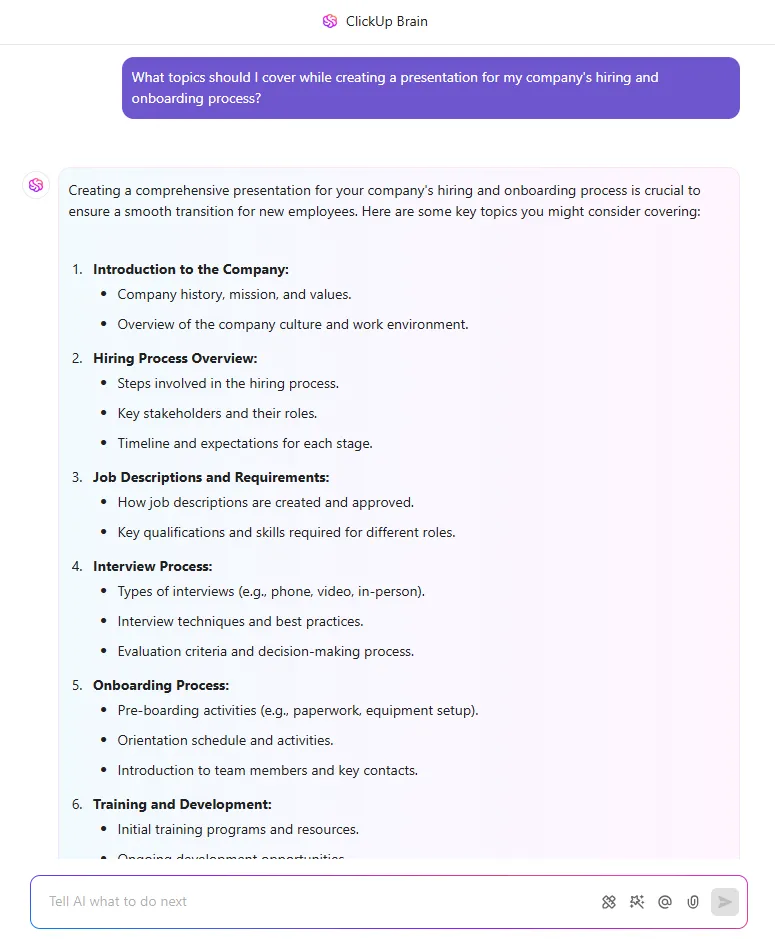
A ClickUp Docs, egy másik hatékony eszköz a prezentációs munkafolyamatok racionalizálásához, segít létrehozni, rendszerezni és finomítani azokat a tartalmakat, amelyek végül a diavetítés részévé válnak.
Így segíthet a ClickUp Docs a prezentációk jobb kezelésében:
- Hatékonyan együttműködhet csapatával a ClickUp Docs -ban a tartalom megírásában, szerkesztésében és finomításában, mielőtt azt diákra átmásolná, így biztosítva, hogy minden változás valós időben nyomon követhető legyen.
- Kövesse nyomon és vizsgálja át a tartalom változásait, így könnyebben finomíthatja a diák üzeneteit és legfontosabb pontjait.
- Tárolja a vázlatokat, jegyzeteket és tervezeteket egy központi helyen, így a tartalmakat fontos részletek elvesztése nélkül szervezheti és frissítheti.
- Konvertálja a feladatokat végrehajtható elemekké, rendeljen csapattagokat konkrét diákelemekhez, és gondoskodjon a végleges prezentáció időbeni elkészítéséről.
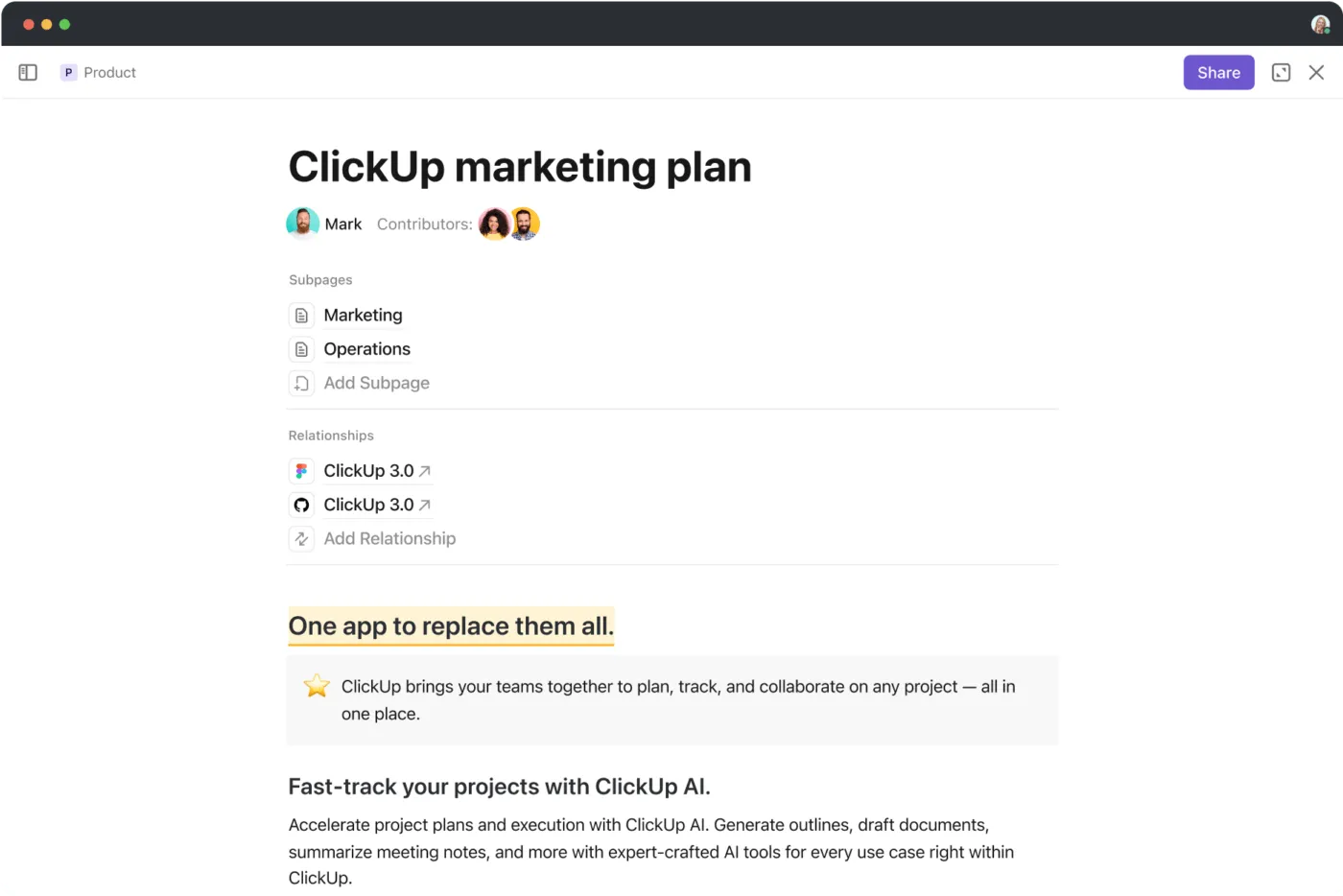
Termelékenységnövelő: Használja a ClickUp Brain beépített mesterséges intelligencia asszisztenst a prezentációs munkafolyamat felgyorsításához. Egyszerűen adjon meg természetes nyelvű utasításokat vagy beviteleket, hogy közvetlenül a dokumentumában generáljon diákra vonatkozó tartalmat.
Akár minden diához kulcsfontosságú pontokra, részletes magyarázatra vagy összefoglalóra van szüksége, a ClickUp Brain segítségével könnyedén létrehozhatja és finomíthatja a diák tartalmát, ezzel időt takarítva meg és biztosítva a prezentáció egységességét.
Hogyan lehet nyomon követni a változásokat a ClickUp Docs alkalmazásban
A ClickUp Docs robusztus dokumentumverzió-kezelést is kínál, amely segít nyomon követni a haladást és szükség esetén visszaállítani a korábbi verziókat.
1. lépés: A ClickUp Doc dokumentumban kattintson a három pont ikonra, és válassza a legördülő menüből a Page history (Oldal előzményei) lehetőséget.
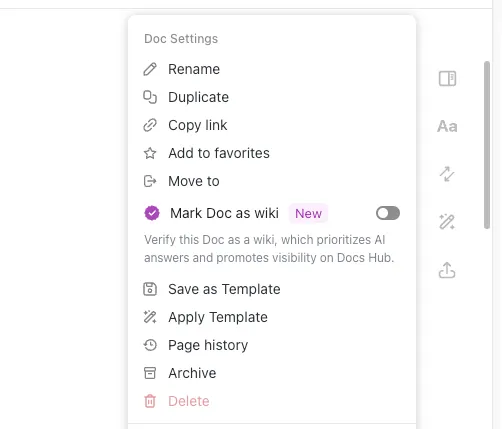
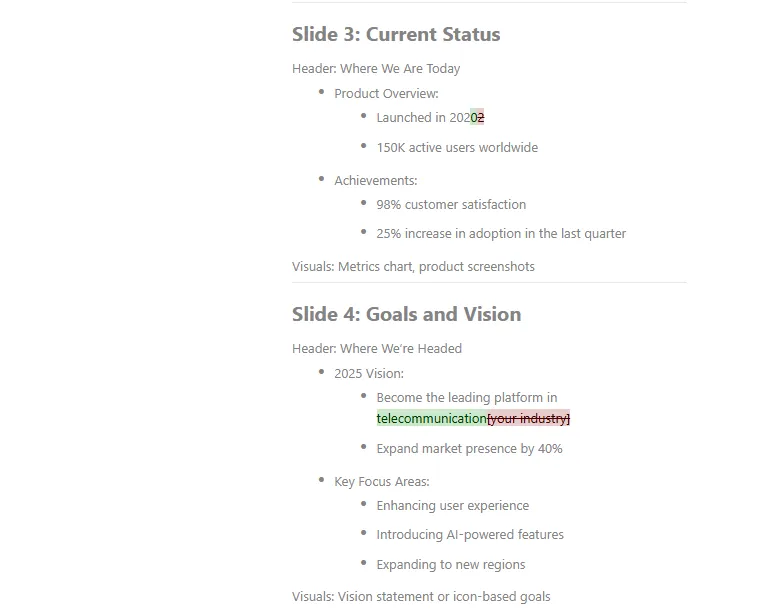
2. lépés: Tekintse meg a módosítások előzményeit – dátum, idő, személy neve és leírás.
3. lépés: Bontsa ki a verziót, hogy megtekintse a más színnel kiemelt változásokat. Tekintse át a jelentős változásokat, hogy lássa, ki mit csinált, és hogyan alakult a dokumentum a létrehozásától a jelenlegi verzióig.
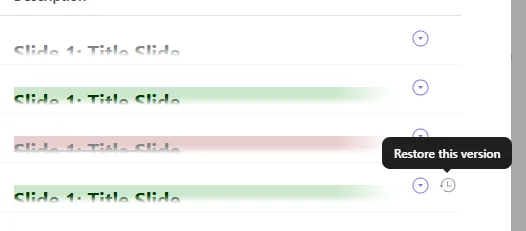
4. lépés: A változások visszaállítása vagy bármely verzió visszaállítása az óra ikonra kattintva
Rendezze ötleteit és vizualizálja prezentációit a ClickUp Whiteboards segítségével.
Miután elkészült a prezentáció végleges változata, a következő feladat egy vizuálisan vonzó és érdekes prezentáció megtervezése.
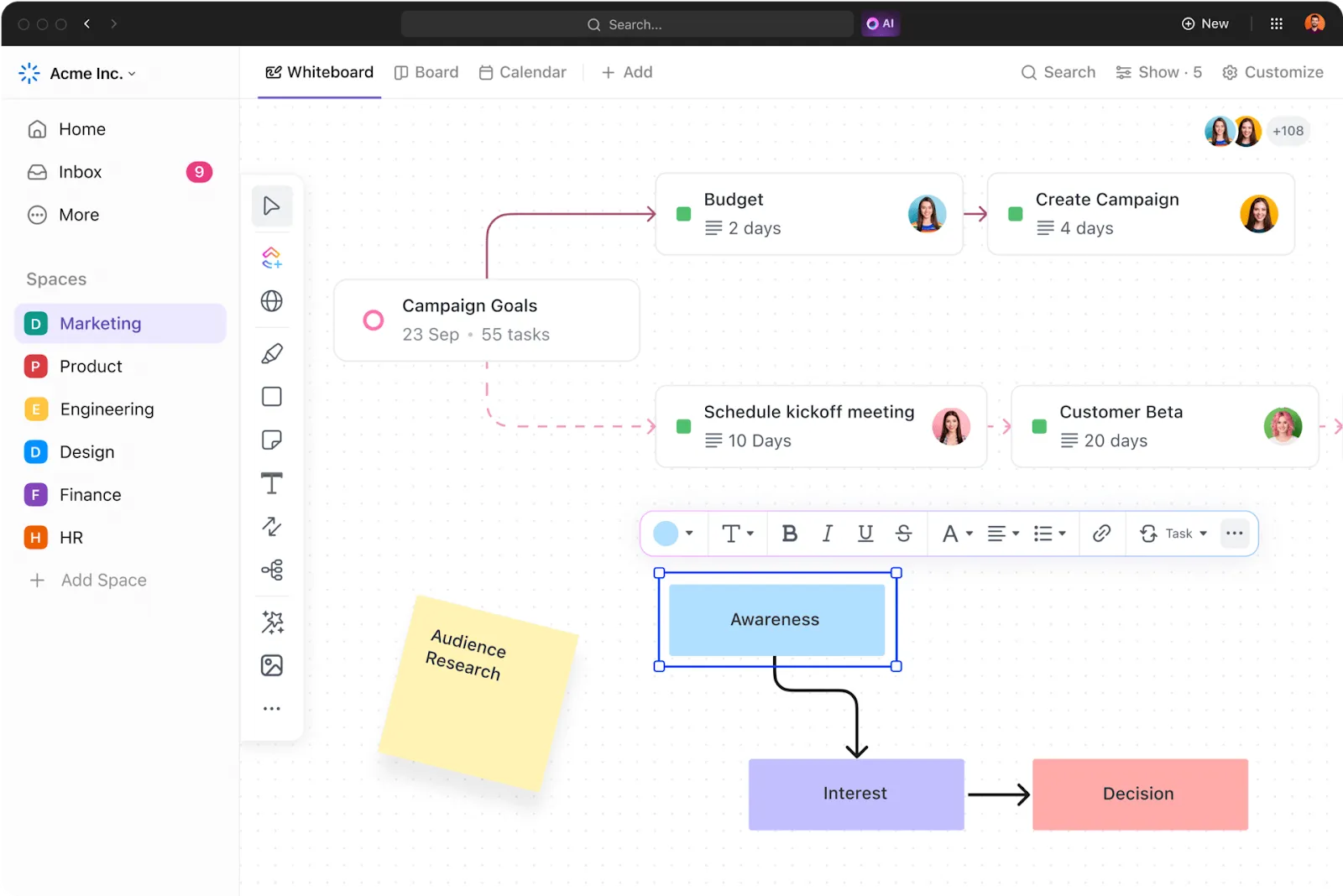
A ClickUp Whiteboards ideális eszköz a prezentációs ötletek, koncepciók és struktúrák vizualizálásához és az azokhoz való együttműködéshez. Akár tervezési témákról brainstormingol, akár a prezentációjának menetét szervezi, a ClickUp Whiteboards dinamikus és interaktív teret biztosít minden nagy ötlethez.
Így segít ez Önnek:
- Használja a Whiteboards alkalmazást, hogy vizuálisan megtervezze prezentációjának ötleteit, felépítését és legfontosabb pontjait, mielőtt a diák elkészítéséhez átlépne. Ez segít biztosítani a tisztaságot és az összhangot a kezdetektől fogva.
- Valós időben együttműködhet úgy, hogy egyszerre dolgozik a táblán, visszajelzéseket ad, szerkesztéseket végez és azonnal javaslatokat tesz – ez tökéletes megoldás a közös szerkesztéshez és a prezentáció tartalmának finomításához.
- Szervezze meg a diák sorrendjét, adjon hozzá diagramokat, és készítsen gondolattérképeket az ötletek vizuális ábrázolásához, ami különösen hasznos komplex tartalmak szervezéséhez vagy új koncepciók bemutatásához.
- A véglegesített Whiteboard-elrendezést könnyedén átalakíthatja diákká, így tartalma rendezett marad, és biztos lehet benne, hogy a folyamat során egyetlen fontos pont sem marad ki.
Könnyedén kövesse nyomon a változásokat és működjön együtt jobban a ClickUp segítségével
A Google Slides olyan hasznos funkciókat kínál, mint a verziótörténet, a megjegyzések és az értesítések, amelyek lehetővé teszik a csapatok számára az együttműködést és a módosítások nyomon követését.
A Google Slides-ban a változások kezelése azonban bonyolulttá válhat olyan korlátozások miatt, mint a valós idejű együttműködés nehézségei, a teljesítményproblémák és az egyes diák változásainak részletes nyomon követésének hiánya.
A ClickUp egyszerűsíti a prezentációs munkafolyamatokat és hatékonyabbá teszi azokat. A ClickUp Docs segítségével zökkenőmentesen létrehozhat, rendszerezhet és finomíthatja a diákcsomag tartalmát. A ClickUp Whiteboards tovább egyszerűsíti a folyamatot azzal, hogy lehetővé teszi a csapatok számára a haladás vizualizálását és nyomon követését egy virtuális vásznon.
Ráadásul a ClickUp prezentációs sablon egy azonnal használható keretrendszer, amely összehozza a csapatot, csökkenti a többszöri szerkesztés szükségességét, és zökkenőmentes, koherens prezentációkat biztosít.
Regisztráljon ingyenesen a ClickUp-ra, és egyszerűsítse prezentációs folyamatát az elejétől a végéig!