

A prezentációk nem kellene, hogy nehéz feladatnak tűnjenek, de gyakran mégis azok. Üres Google Slides-prezentációra bámulni, és megpróbálni létrehozni valamit, ami valóban megérinti a közönséget, nyomasztó feladatnak tűnhet. A szokásos sablonok? Túlhasználtak. Az alapértelmezett dizájnok? Felejthetőek.
Ha Ön egy profi, aki a tárgyalóteremben a nehezen elérhető „wow” faktort keresi, egy oktató, aki a figyelmetlen tanulókat szeretné bevonni, vagy egy kreatív szakember, aki unja a sablonos elrendezéseket, akkor jó helyen jár.
Üdvözöljük a Google Slides újszerű felhasználásának bemutatásán, amelynek segítségével olyan lehetőségeket fedezhet fel, amelyekről eddig nem is tudott. 🤩
Készen állsz a figyelemfelkeltő prezentációkra? Kezdjük az alapokkal.
⏰ 60 másodperces összefoglaló
Google Slides:
- Bármikor, bárhol megtekinthető diák – nincs többé „rossz fájlformátum” dráma
- Élő szerkesztés, azonnali visszajelzés, semmi zavar
- Sablonok, animációk, egyszerű módosítások – nincs szükség tervezőre.
- Jól működik a Google-lal – vonja be a Sheets, Docs, Forms alkalmazásokat
- 0 dolláros ár!
Hogyan használhatja a Google Slides-t profi módon
💼 Üzleti ajánlatok: Diagramok, animációk, előadói jegyzetek = nagyobb hatás
🎨 Kreatív portfóliók: Képek, videók, kattintható esettanulmányok (mutasd, ne mondd)
📅 Eseménymeghívók és napirendek: Gondoljon QR-kódokra, RSVP-linkekre, visszaszámlálókra és egyebekre.
📄 Interaktív önéletrajzok: linkek, idővonalak, kattintható projektek teszik emlékezetessé
🎓 Oktatási és képzési anyagok: Használjon diagramokat, kvízeket és videókat
🛍️ Termékbemutatók: A kattintható funkciók, műszaki adatok és „Vásárlás most” linkek segítségével könnyedén értékesítheti termékeit.
📖 Márkakönyvek: Mutassa meg identitását és márka személyiségét a gyakorlatban
📊 Éves tervek: Élő diagramok, célok, vezetői frissítések – nincs több végtelen PDF-fájl
🎭 Mood boardok: Szervezzen, játsszon a színekkel, adjon hozzá mozgást
📖 Bevezető kézikönyvek: Lépésről lépésre bemutató útmutatók, kvízek és vizuális segédanyagok – nincs több zavarodottság
📑 Jelentések és esettanulmányok: Előtte-utána diák és videó bizonyíték (nincs túl sok szöveg)
🛣️ Termékfejlesztési ütemtervek: idővonalak, határidők, interaktív linkek a csapatok összehangolásának biztosításához
🎲 Kvízek és játékok: Kattintással megjelenő válaszok, pontszámkövetés, dinamikus útvonalak (szórakoztató!)
Próbálja ki a ClickUp szolgáltatást, hogy egy szinttel feljebb lépjen
- ClickUp Whiteboards: Brainstorming és tervezés a tervezés megkezdése előtt
- ClickUp Brain AI és ClickUp Docs: Szervezze gondolatai, kapjon tartalmi javaslatokat, működjön együtt élőben
- Google Slides integráció: Kezelje a Slides és a ClickUp alkalmazásokat anélkül, hogy 10 különböző alkalmazást kellene egyszerre használnia.
Miért érdemes a Google Slides-t használni prezentációkhoz?
Nem minden prezentációs eszköz egyforma, és a Google Slides jó okkal emelkedik ki a többi közül. Akár órákat készít, ötleteket mutat be, vagy kreatív projekteket mutat be, ez az eszköz a egyszerűség és a rugalmasság tökéletes kombinációját kínálja.
Íme, miért érdemes odafigyelni rá:
- Bárhol elérhető: Bármikor, bármilyen eszközről dolgozhat Google-prezentációin, nem kell aggódnia a kompatibilitás miatt, és nem kell egy számítógéphez kötődnie.
- Valós idejű együttműködés: Egyszerűsítse a csapat munkáját az élő szerkesztés és az azonnali visszajelzés funkciók segítségével (így mindenki ugyanazon az oldalon marad, szó szerint!).
- Beépített tervezőeszközök: Készíts professzionális megjelenésű diákat intuitív sablonokkal, animációkkal és testreszabási lehetőségekkel, amelyekhez nem szükséges tervezői háttér.
- Integráció a Google Workspace-szel: ábrák beágyazása a Google Táblázatokból, tartalom beillesztése a Google Dokumentumokból, vagy űrlapok és videók integrálása – mindez egy helyen.
- Költséghatékony: Válasszon egy ingyenesen használható sablont (előnyös megoldás oktatók, kisvállalkozások vagy bárki számára, akinek korlátozott a költségvetése).
➡️ Olvassa el még: A legjobb AI-alapú prezentációkészítők PowerPoint-hoz
Google Slides ötletek különböző felhasználási esetekhez
A könnyen elérhető Google Slides sablonokkal egyszerűen elindulhat, és pontosan az Ön igényeinek megfelelően alakíthatja ki prezentációját. Fedezze fel a Google prezentációs eszközeinek sokoldalúságát különböző felhasználási esetekben.
1. Üzleti ajánlatok
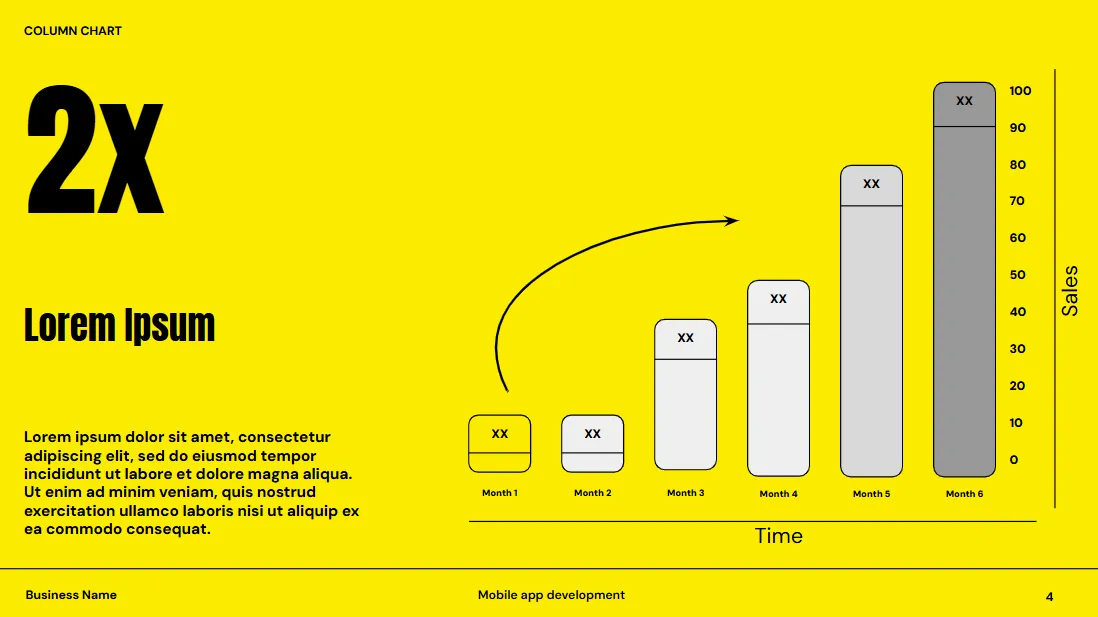
Alakítsd üzleti prezentációidat olyan ajánlatokká, amelyek felkeltik a figyelmet és egyértelműen bemutatják értékeidet. Animációkat adhatsz hozzá a legfontosabb pontok kiemeléséhez, beágyazhatsz Google Táblázatokból származó diagramokat a valós idejű adatok bemutatásához, és logikus sorrendbe rendezheted a diáidat, hogy a döntéshozók figyelmét fenntartsd.
Ezenkívül a szónoki jegyzetek segíthetnek egy kifinomult prezentáció elkészítésében, vagy úgy is megtervezheti a prezentációt, hogy az önmagában is megállja a helyét, lenyűgöző vizuális elemekkel és tömör szöveggel.
Például a pitch deck sablonok kiválóan alkalmasak stratégiák megosztására és finanszírozás biztosítására, míg a 30-60-90 napos vezetői tervek segítenek a projektmenedzsereknek a mérföldkövek és az előrehaladás egyértelmű megtervezésében.
💡 Profi tipp: Megoszthatja ajánlatát ügyfeleivel vagy munkatársaival, miközben korlátozza a hozzáférést bizonyos diákhoz. Ez a funkció segít megőrizni a belső költségek lebontását vagy az érzékeny részleteket.
2. Portfóliók kreatív szakemberek számára
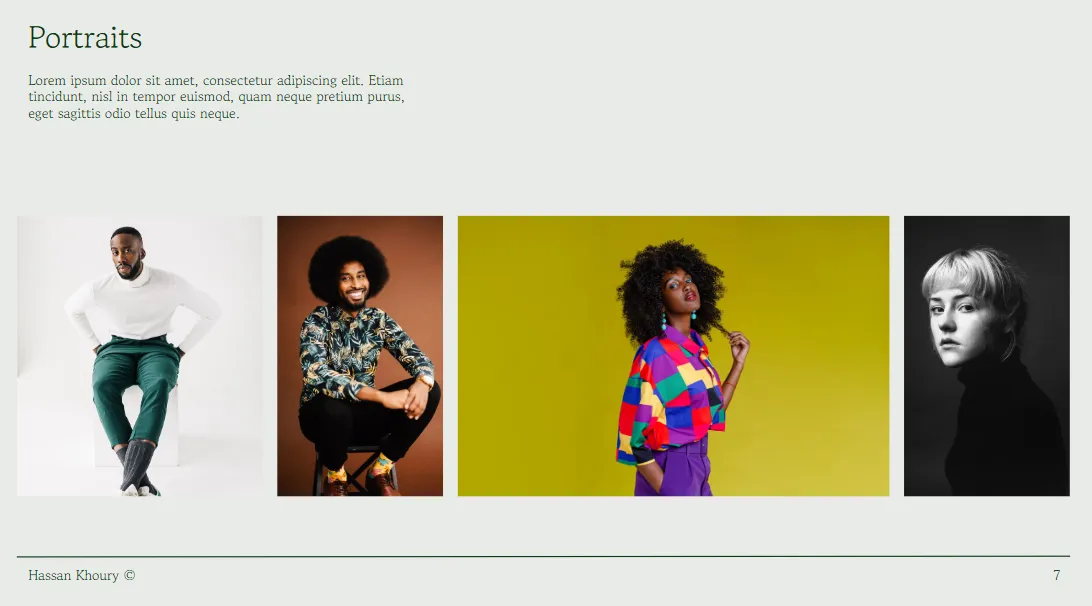
A Google Slides fantasztikus eszköz professzionális portfóliók készítéséhez, amelyek a legjobb munkáidat helyezik előtérbe. Képrácsokat használhatsz a vizuális elemek kiemeléséhez, videókat ágyazhatsz be, hogy projektek életre keltsd, és akár ügyfélajánlásokat is beilleszthetsz a hitelesség növelése érdekében.
Akár grafikusként szeretné bemutatni márkaépítési projektjeit, akár szabadúszó íróként szeretne linkeket tenni publikált cikkeihez, a Slides segítségével portfóliója könnyen böngészhetővé válik.
Emellett a „Fotózás”, „Esettanulmányok” vagy „Tanúsítványok” típusú kattintható szakaszok hozzáadásával a nézők pontosan megtalálhatják, amit keresnek.
💡 Profi tipp: A Google Slides hiperhivatkozás funkciójának segítségével a képek vagy portfólióelemek további részleteket (például projektleírásokat vagy ügyfélvisszajelzéseket) jeleníthetnek meg, amikor valaki az egérrel rájuk mutat. Ez dinamikus élményt nyújt a potenciális ügyfelek vagy munkáltatók számára.
3. Eseménymeghívók és napirendek
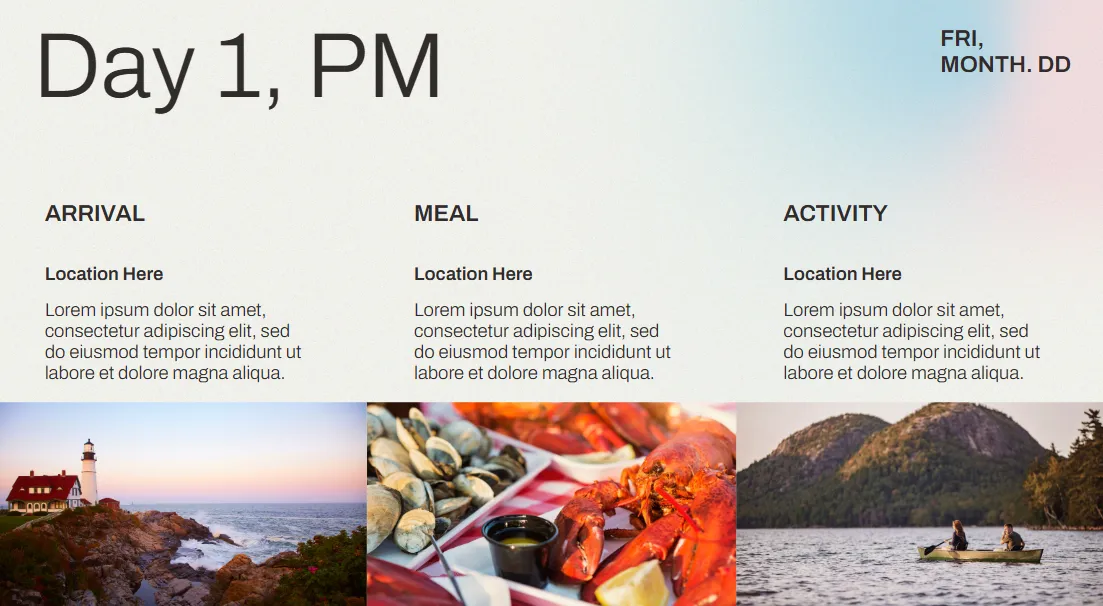
Az interaktív rendezvénymeghívók és napirendek rendkívül kreatív módja a Google Slides használatának. Adjon hozzá RSVP linkeket vagy QR-kódokat a problémamentes regisztrációhoz, és animációk segítségével fokozatosan fedje fel a rendezvény részleteit, például az időpontot, a helyszínt vagy a vendégelőadókat.
Céges rendezvények esetén kiemelheti az útvonalat és a napirendet egy kifinomult formátumban. De személyes rendezvények, például esküvők esetén használjon történeteket, fényképeket és akár visszaszámláló órákat is, hogy fokozza az izgalmat.
Legyen szó termékbemutatóról, születésnapi partiról vagy jótékonysági gáláról, testreszabhatja a meghívót az esemény hangulatához.
💡 Profi tipp: Miután elküldte a Google Slides meghívót, tartsa fenn a beszélgetést egy sorozat izgalmas tartalmú követő diával , például előzetes betekintéssel, szavazásokkal vagy előzetesekkel.
4. Professzionális önéletrajzok és szakmai önéletrajzok
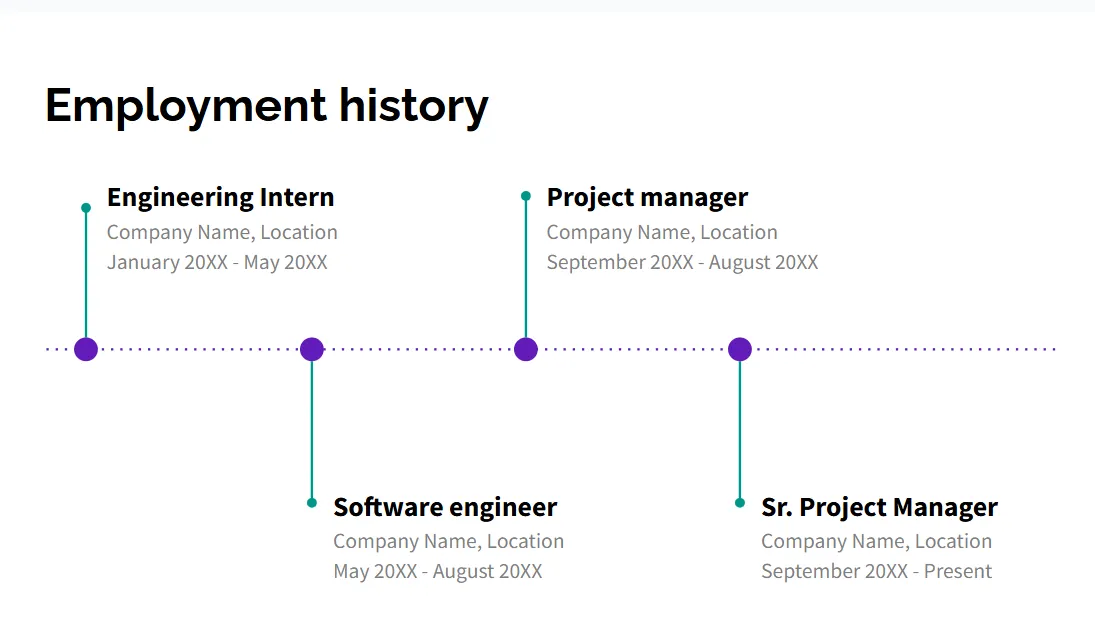
A Google Slides segítségével kiemelkedhet az álláspályázatok közül intuitív önéletrajzokkal, amelyek túllépnek a hagyományos PDF-eken.
Adjon hozzá kattintható linkeket a LinkedIn profiljához, portfóliójához vagy akár videós bemutatkozásához. Használjon idővonalakat karrierje vizuális ábrázolásához, és hozzon létre egy vonzó „Rólam” részt animációkkal, amelyek kiemelik személyiségét és eredményeit.
Ez a megközelítés különösen hasznos marketingesek, tervezők vagy bármely kreatív területen dolgozó személyek számára, akik egyedi, vizuálisan vonzó önéletrajzzal szeretnék felkelteni a figyelmet.
💡 Profi tipp: Ahelyett, hogy csak felsorolná a munkaköri feladatokat, készítsen olyan diákat, amelyeken a toborzási vezetők rákattinthatnak az esettanulmányokra, tervezési makettekre vagy videókra, amelyek kiemelik az Ön hozzájárulását.
5. Oktatási eszközök és tananyagok
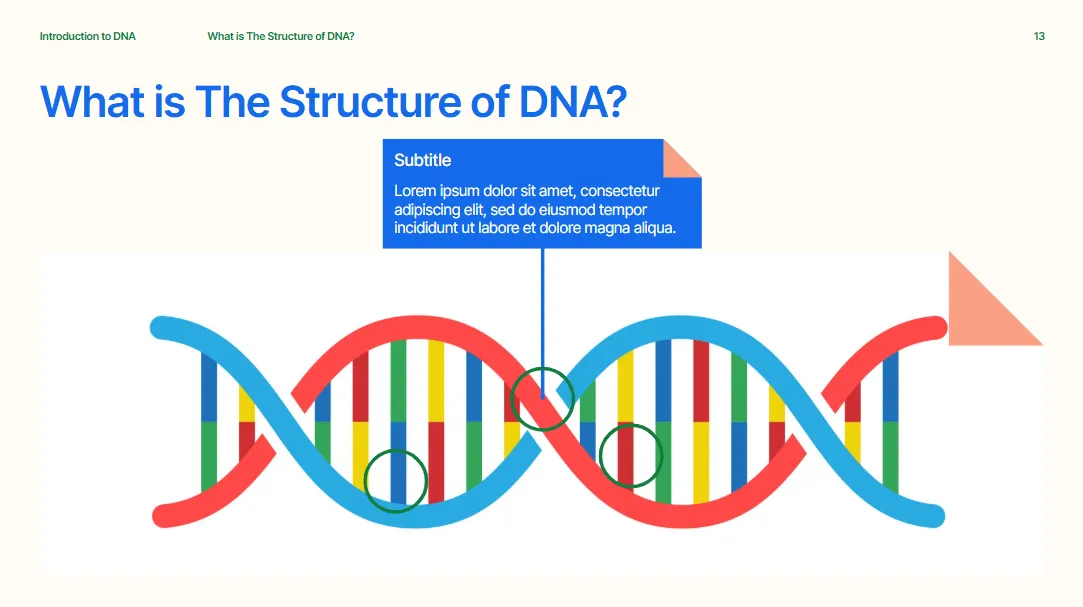
A tanárok és oktatók a Google Slides segítségével interaktív és hatékony órákat és képzéseket készíthetnek.
Adjon hozzá diagramokat a komplex ötletek lebontásához, animációkat a folyamatok lépésről lépésre történő illusztrálásához, valamint beágyazott videókat a részletesebb magyarázatokhoz. A kérdések és válaszok diák vagy interaktív kvízek szintén fenntarthatják a résztvevők érdeklődését, ösztönözve az aktív tanulást.
Például egy tanár tervezhet egy óravázlatot az osztálytermi beszélgetések irányításához, míg egy workshop-vezető a Slides segítségével könnyen követhető és vizuálisan vonzó szakmai képzési tartalmakat nyújthat.
💡 Profi tipp: Ugyanazon prezentáción belül különböző szakaszokat rendeljen hozzá egyénekhez vagy csoportokhoz, és ösztönözze őket, hogy adják hozzá kutatásaikat, ötleteiket vagy meglátásaikat, ezzel elősegítve a csapatmunkát és a közös tanulást.
📮ClickUp Insight: Az alacsony teljesítményű csapatok 4-szer nagyobb valószínűséggel használnak 15 vagy több eszközt, míg a magas teljesítményű csapatok hatékonyságukat úgy tartják fenn, hogy eszköztárukat 9 vagy annál kevesebb platformra korlátozzák. De mi lenne, ha csak egy platformot használnánk?
A ClickUp , mint a munka mindenre kiterjedő alkalmazás, egyetlen platformon egyesíti a feladatait, projektjeit, dokumentumait, wikijeit, csevegéseit és hívásait, AI-alapú munkafolyamatokkal kiegészítve.
Készen állsz az okosabb munkavégzésre? A ClickUp minden csapat számára alkalmas, láthatóvá teszi a munkát, és lehetővé teszi, hogy a fontos dolgokra koncentrálj, míg az AI elvégzi a többit.
6. Digitális termékkatalógusok és bemutatók

Felejtse el a statikus katalógusokat – a Google Slides segítségével modern és vonzó dinamikus termékbemutatókat hozhat létre. Adjon hozzá kiváló minőségű fotókat, részletes műszaki adatokat és árakat, hogy az ügyfelek könnyen böngészhessenek és vásárolhassanak.
A sikeres ügyfélprezentációkhoz próbálja ki a Google Slides termékbemutatóit . Emelje ki a legfontosabb funkciókat és előnyöket animációkkal, interaktív prototípusokkal és képernyőmakettekkel.
Például egy szoftverbemutató segítségével a nézők megismerhetik a felhasználói felületeket és a munkafolyamatokat, míg egy hardverbemutató a műszaki adatokra és a valós felhasználási esetekre összpontosíthat.
💡 Profi tipp: Használja a Google Slides külső linkekkel való integrációját, hogy közvetlenül a termékbemutatójában hozzon létre egy „Vásárlás most” élményt. Adjon hozzá interaktív hotspotokat a termék képekhez, amelyeket a felhasználók rákattintva elérhetik a véleményekhez, vagy akár megtekinthetik a bemutatót.
7. Márkakönyvek és stílusútmutatók
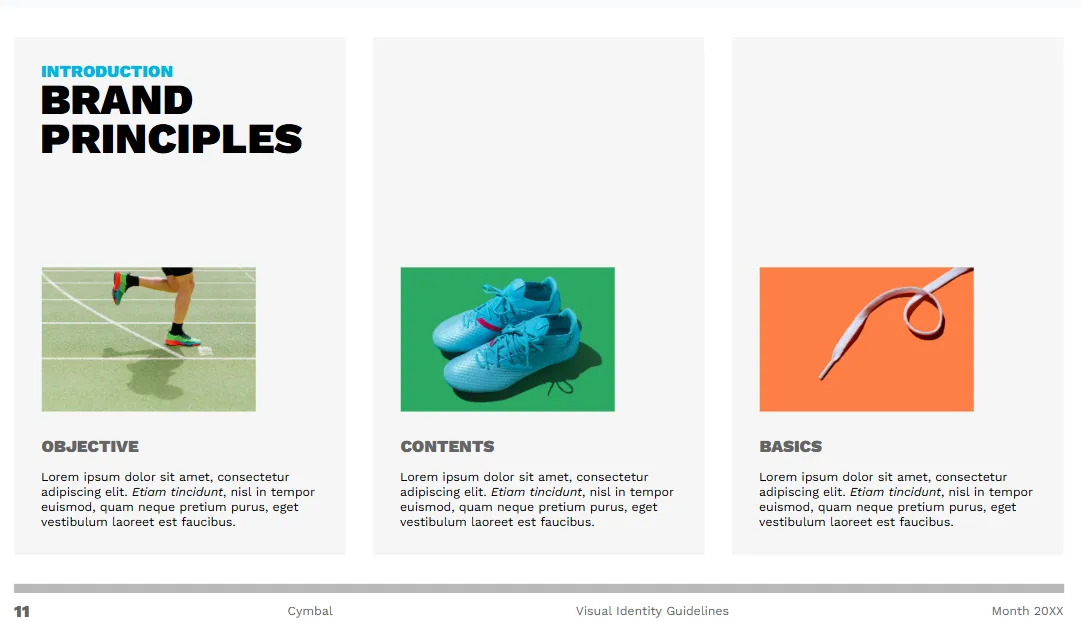
A Google Slides egyedülálló megközelítést kínál a márkakönyvek létrehozásához, amely túlmutat a puszta irányelvek megjelenítésén. Részletes szakaszokat szentelhet logójának, színpalettájának, tipográfiájának és hangvételének, majd továbbfejlesztheti azokat valódi példák beágyazásával, például azzal, hogy megmutatja, hogyan néz ki logója a termékeken vagy a közösségi médiában.
Ezenkívül animációkat vagy videó bemutatókat is hozzáadhat, hogy mozgó grafikákat mutasson be, így biztosítva, hogy márkájának vizuális identitása aktív formában is megjelenjen.
Mivel mindez együttműködésen alapul, csapata frissítheti az útmutatót a márka fejlődésével, így minden egy helyen elérhető marad.
💡 Profi tipp: Ha olyan márkakönyvet szeretne készíteni, amely inkább élményként hat, használjon animációkat, hogy logóját, színpalettáját és tipográfiáját életre keltsék. Ahelyett, hogy csak színmintákat mutatna, mutassa meg, hogyan váltakoznak vagy hatnak egymásra a színek.
8. Éves üzleti tervek
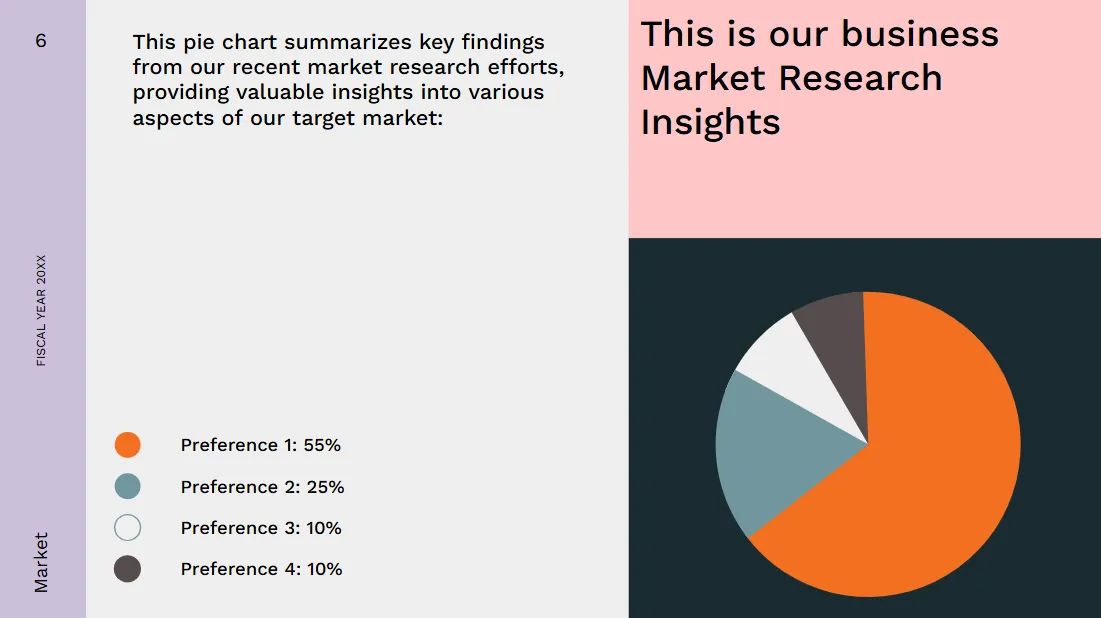
A Google Slides segítségével az éves üzleti terv bemutatását dinamikus és együttműködésen alapuló élménnyé varázsolhatja. A statikus diák helyett adjon hozzá élő táblázatokat és grafikonokat , amelyek a Google Sheetshez kapcsolódnak, így biztosítva a valós idejű adatfrissítéseket, és garantálva, hogy terve pontos és meggyőző legyen.
Tegyen egy lépést tovább, és vegye fel a részlegspecifikus célokat, a részletes ütemterveket és a SWOT-elemzéseket a bemutató kerekebbé és egyértelműbbé tételéhez. Emellett személyes hangulatot is adhat a bemutatóhoz a vezetőség beágyazott videóüzeneteivel.
A valós idejű együttműködési eszközök megkönnyítik a csapatok közös munkáját és az üzleti terv finomhangolását, biztosítva, hogy mindenki egyetért a végleges prezentáció előtt.
💡 Profi tipp: Tegye üzleti tervét még vonzóbbá azzal, hogy a prezentáció során beépíti csapata élő visszajelzéseit. Használjon kommentárszálakat vagy dián belüli szavazásokat az azonnali visszajelzések gyűjtéséhez, így biztosítva, hogy minden vélemény valós időben hallható legyen.
9. Kivágott albumok és hangulat táblák
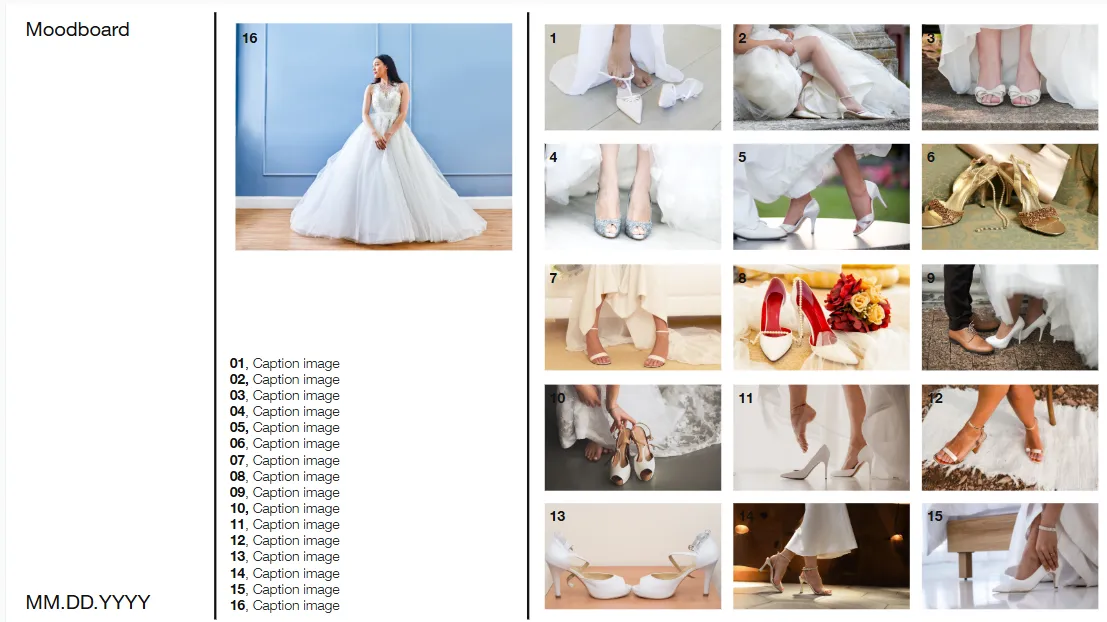
A Google Slides egy kreatív központ digitális scrapbook-készítők és mood board sablonok rajongói számára.
Akár új termék bevezetéséhez gyűjtesz tervezési ötleteket, akár esküvődhöz keresel képeket, könnyedén rendszerezheted a színpalettákat, tervezési ötleteket és szövegrészleteket külön diákon, így mindent egy helyen tekinthetsz át.
Tovább is léphet, ha videókat vagy animációkat ágyaz be – képzelje el, hogy egy mozgó logóval mutatja be a márka vizuális identitását, vagy egy rövid klipet használ egy álomnyaralási helyről, hogy felvidítsa a hangulatot.
A réteges hatás elérése érdekében használjon átfedéseket és átlátszóságokat, amelyek utánozzák a fizikai albumok tapintási érzetét.
💡 Profi tipp: Kiegészítse hangulat tábláját AI táblás eszközökkel, hogy automatikus javaslatokat kapjon a elrendezésekre, színsémákra és elemekre vonatkozóan. Ezzel időt takaríthat meg és valós időben zökkenőmentessé teheti a csapatával való együttműködést.
10. Képzési kézikönyvek és új munkavállalók beillesztése
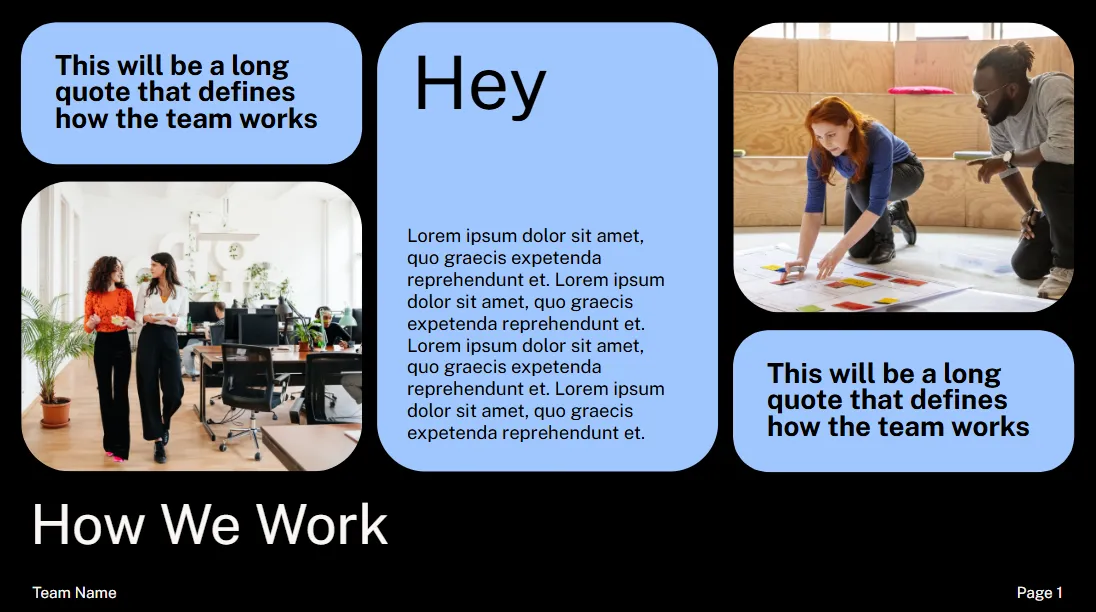
Egyszerűsítse az új munkatársak beilleszkedését és a képzési folyamatokat intuitív és vonzó, lépésről lépésre felépített diákkal.
Például új alkalmazottak felvételekor beilleszthetsz videókat, amelyek elmagyarázzák a vállalati irányelveket, képernyőképeket, amelyek megmutatják nekik, hogyan kell navigálni a belső rendszerekben, és kattintható utasításokat, amelyek végigvezetik őket a legfontosabb folyamatokon.
Ikonokat, infográfikákat és GIF-eket is hozzáadhat a technikai lépések lebontásához. Ezenkívül a kattintható linkekkel ellátott kvízek beágyazása is segít megerősíteni a tanulást.
A még átfogóbb élmény érdekében hozzáadhat szakaszokat a hibaelhárítási tippekhez, a gyakran ismételt kérdésekhez vagy olyan forrásokhoz, mint a letölthető sablonok.
💡 Profi tipp: A vonzó élmény érdekében adjon hozzá egy „Journey Tracker” (Utazáskövető) diát minden szakasz végére, amely segít az új alkalmazottaknak vizuálisan nyomon követni az előrehaladásukat. Ez egy játékos elemet ad hozzá, amely motiválja őket a tanulás minden szakaszának befejezésére.
11. Jelentések és esettanulmányok
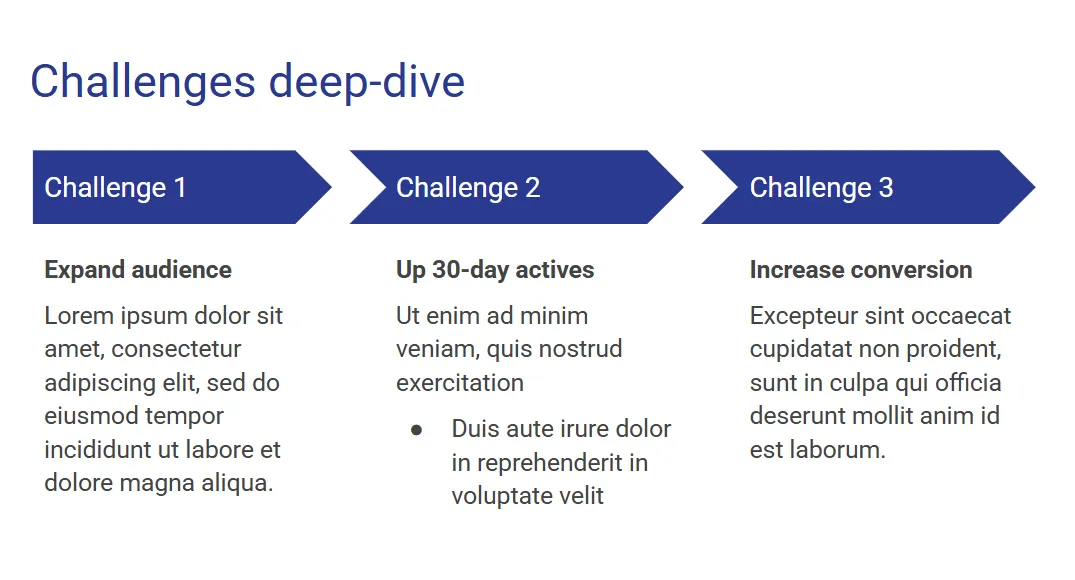
A Google Slides segítségével a jelentések vagy esettanulmányok bemutatása több lesz, mint egyszerű adatátadás. Képzelje el, hogy negyedéves jelentését tiszta, színkódolt grafikonokkal és táblázatokkal mutatja be, amelyek lebontják a komplex adatokat. Hozzáadhat ügyfélajánló videót vagy beágyazhat termékbemutatót is, hogy növelje a hitelességét és emberi hangulatot kölcsönözzen.
Esettanulmányok esetén strukturálja tartalmát egyértelmű szakaszokkal, például „Probléma leírása”, „Megközelítés” és „Eredmények”. Ez segít bemutatni módszertanát és kiemelni a legfontosabb eredményeket.
💡 Profi tipp: Adjon hozzá egy „Előtte és utána” diát, hogy vizuálisan kiemelje megoldásának hatását. Használjon egymás mellett elhelyezett képeket, táblázatokat vagy grafikonokat, hogy bemutassa a beavatkozása előtti helyzetet és az azt követő javulást.
12. Termékfejlesztési terv
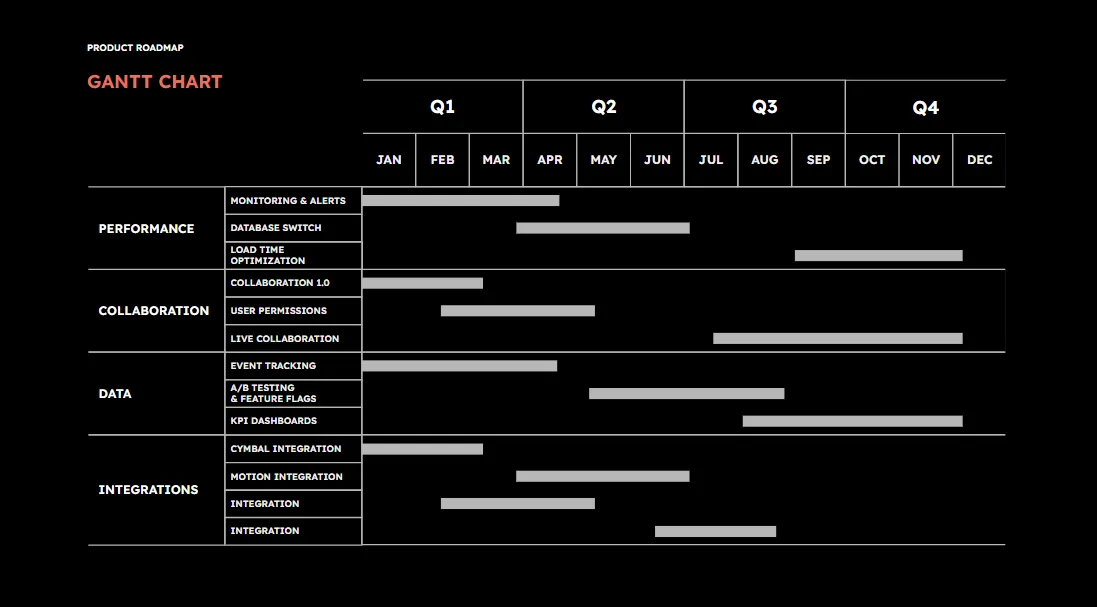
A Google Slides egy sokoldalú eszköz termékfejlesztési tervek készítéséhez, amelyek vizuálisan ábrázolják a fontosabb mérföldköveket, a közelgő funkciók megjelenését és a csapatok feladatait. Ez biztosítja, hogy minden érdekelt fél pontosan tudja, mi történik és mikor.
Például létrehozhat egy diát Gantt-diagrammal , amelyen nyomon követheti a funkciók előrehaladását és a közelgő határidőket, és beágyazhat hiperhivatkozásokat kapcsolódó dokumentumokhoz, például műszaki specifikációkhoz vagy értekezletjegyzetekhez , hogy könnyebben hozzáférhessen a részletesebb információkhoz.
A Google Slides kiemelkedő tulajdonsága, hogy különböző közönségek igényeihez igazítható. Belső csapatok (például fejlesztők és projektmenedzserek) számára technikai részletekkel teli ütemtervet és a funkciófejlesztés finomabb aspektusait is kidolgozhatja.
Az érdekelt felek (beleértve a vezetőséget és az ügyfeleket) számára érdemes lehet egy magas szintű áttekintést választani, amely kiemeli a stratégiai célokat, a funkciók értékét és a termék általános hatását.
💡 Profi tipp: Használjon „Idővonal nézet” diát, hogy időrendben kiemelje a termék legfontosabb mérföldköveit. Ezzel a közönségnek világos, könnyen követhető áttekintést ad a termék fejlődéséről, így könnyebb összehangolni a határidőket, az elvárásokat és az előrehaladást.
13. Interaktív kvízek és játékok
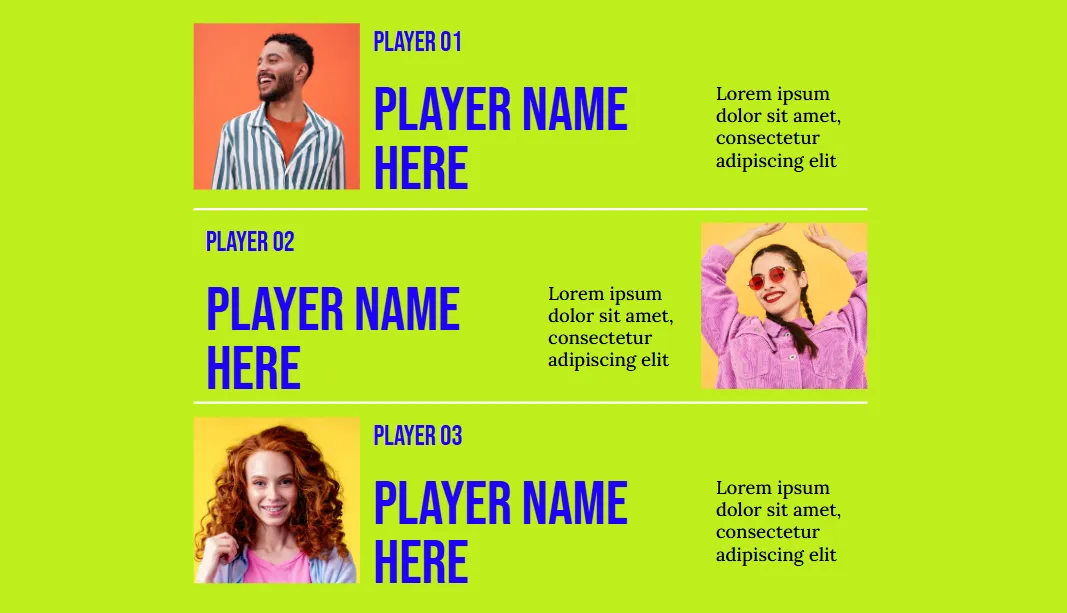
A Google Slides segítségével többválasztós kérdéseketől a kitöltős feladatokig bármit megtervezhet, és hiperhivatkozásokkal irányíthatja a felhasználókat a helyes válaszokhoz. A motiváció (és a szórakozás) növelése érdekében vegyen fel pontszámkövetőket vagy haladási sávokat, és azonnali visszajelzéseket adjon a tanulás megerősítéséhez.
Ha még egy lépéssel tovább szeretnél menni, miért nem próbálod ki a „válaszd ki a saját kalandod” kvízt? A résztvevők különböző döntéseket hozhatnak, amelyek különböző utakra vezetik őket, így a játék meglepetés és izgalom elemeket is tartalmaz.
💡 Profi tipp: Állítson be egy véletlenszerűen rendezett diavetítést a Diaválogozó nézet segítségével és animálja az átmenetet, így minden kvízkísérlet más élményt nyújt, és minden alkalommal izgalmas és változatos marad a felhasználói élmény.
A termelékenység növelése a ClickUp segítségével
A ClickUp, a munkához szükséges mindenre kiterjedő alkalmazás, praktikus megoldásokat kínál a vizuális projektmenedzsment és a termelékenység területén, különösen az együttműködés és az ötletek szervezése terén.
A ClickUp Whiteboard funkció például ideális, ha gyorsan le kell rajzolnia ötleteit és valós időben mindenkit egy hullámhosszon kell tartania. Akár brainstormingot tart a csapatával, akár prezentációt tart az ügyfeleknek, ez a funkció segít hatékonyan átlépni az elvont gondolatoktól a konkrét tervekig.
Ráadásul a ClickUp prezentációs sablon segítségével kezdőbarát elrendezést kap, amely leegyszerűsíti az egész folyamatot.
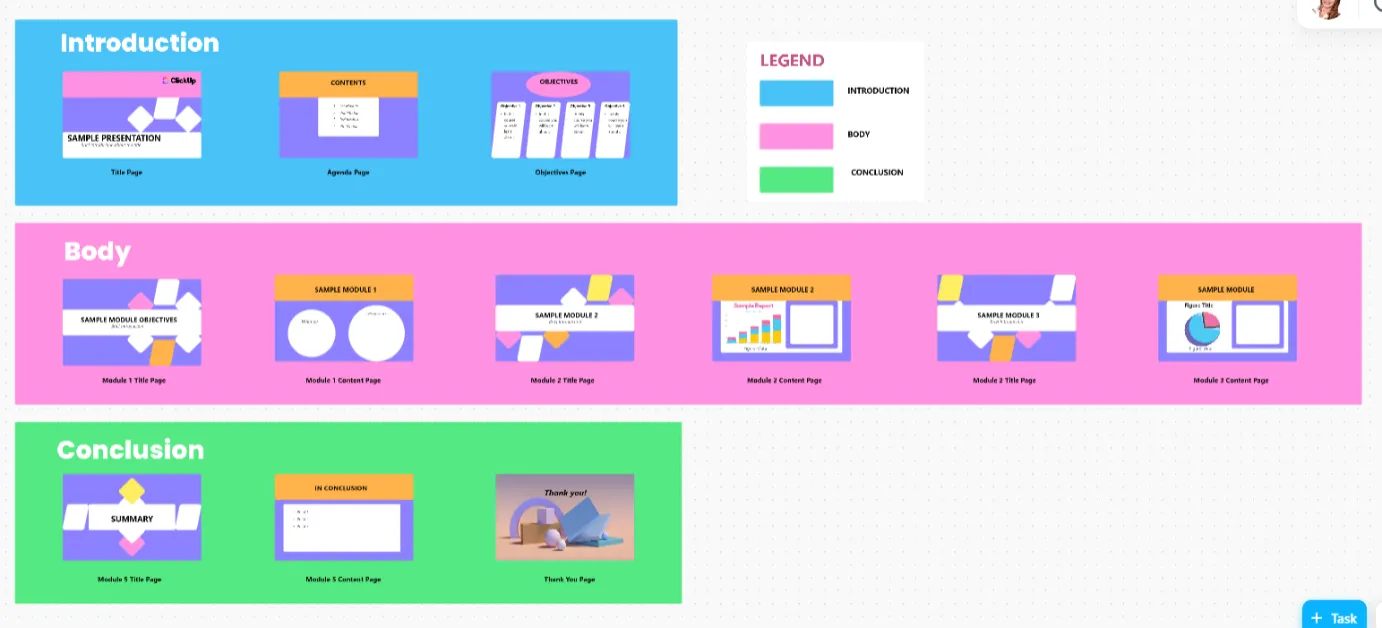
A táblás elrendezés előre megtervezett helyőrzőkkel rendelkezik a téma bemutatásához, beleértve a címoldalt, a napirendet és a céloldalt.
A prezentáció fő részében bemutathatja a legfontosabb adatokat, azokat szervezett modulokra bontva. Fotók, diagramok és ábrák is hozzáadhatók a mondanivaló alátámasztására.
A legjobb rész? Közvetlenül a táblán hozhat létre és rendelhet hozzá feladatokat, határidőket állíthat be és követheti a haladást. Ezen felül ezek a feladatok integrálódnak a beépített listákba és Kanban táblákba, így könnyen nyomon követhetők.
A ClickUp Brain még tovább megy. Ez a natív AI-alapú neurális hálózat automatikusan kiválasztja a releváns információkat, ötleteket javasol, és segít hatékonyabban rendszerezni a gondolatait.
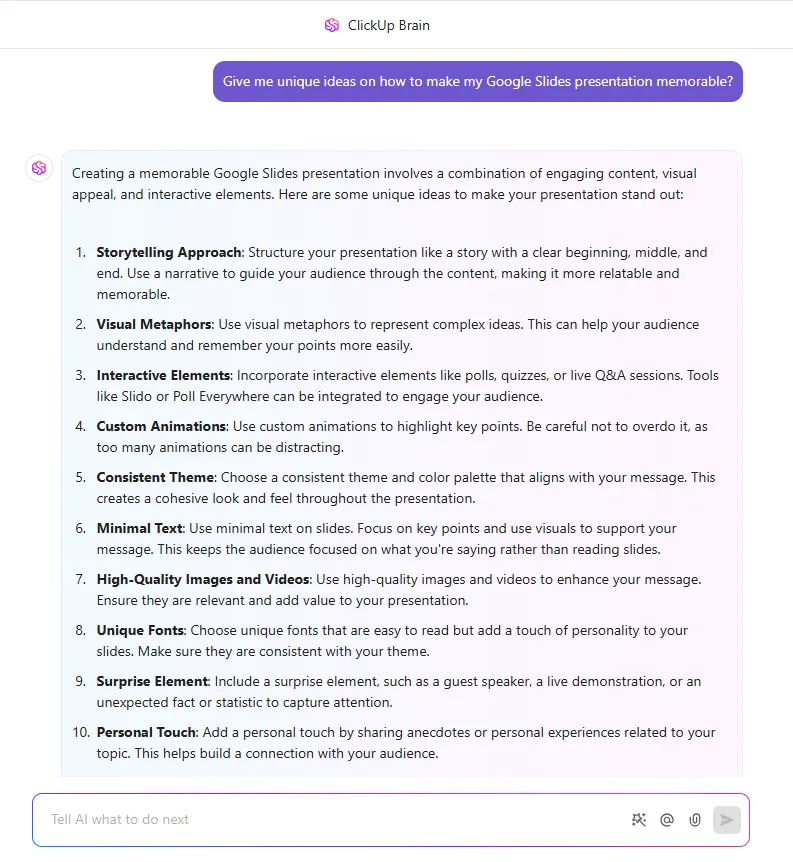
Miután összegyűjtötte ötleteit, a ClickUp Docs lép a színre. Tegye konkrétabbá gondolatait szöveggel, képekkel, linkekkel és valós idejű együttműködéssel ezeken a Wiki-stílusú oldalakon.
A Docs olyan jó, hogy soha többé nem akarok Word-öt használni folyamatok vázlatának elkészítéséhez vagy jegyzetek készítéséhez.
A Docs olyan jó, hogy soha többé nem akarok Word-öt használni folyamatok vázlatának elkészítéséhez vagy jegyzetek készítéséhez.
Ha pedig gyorsan egyeztetnie kell a csapatával, a ClickUp Chat a munkaterületéhez integrálva azonnal rendelkezésre áll , így megoszthatja visszajelzéseit, megbeszélheti a változtatásokat, és mindent a terv szerint haladhat. Egyszerűen kapcsolja össze a beszélgetéseket a kapcsolódó feladatokkal, és tartsa meg a kontextust.
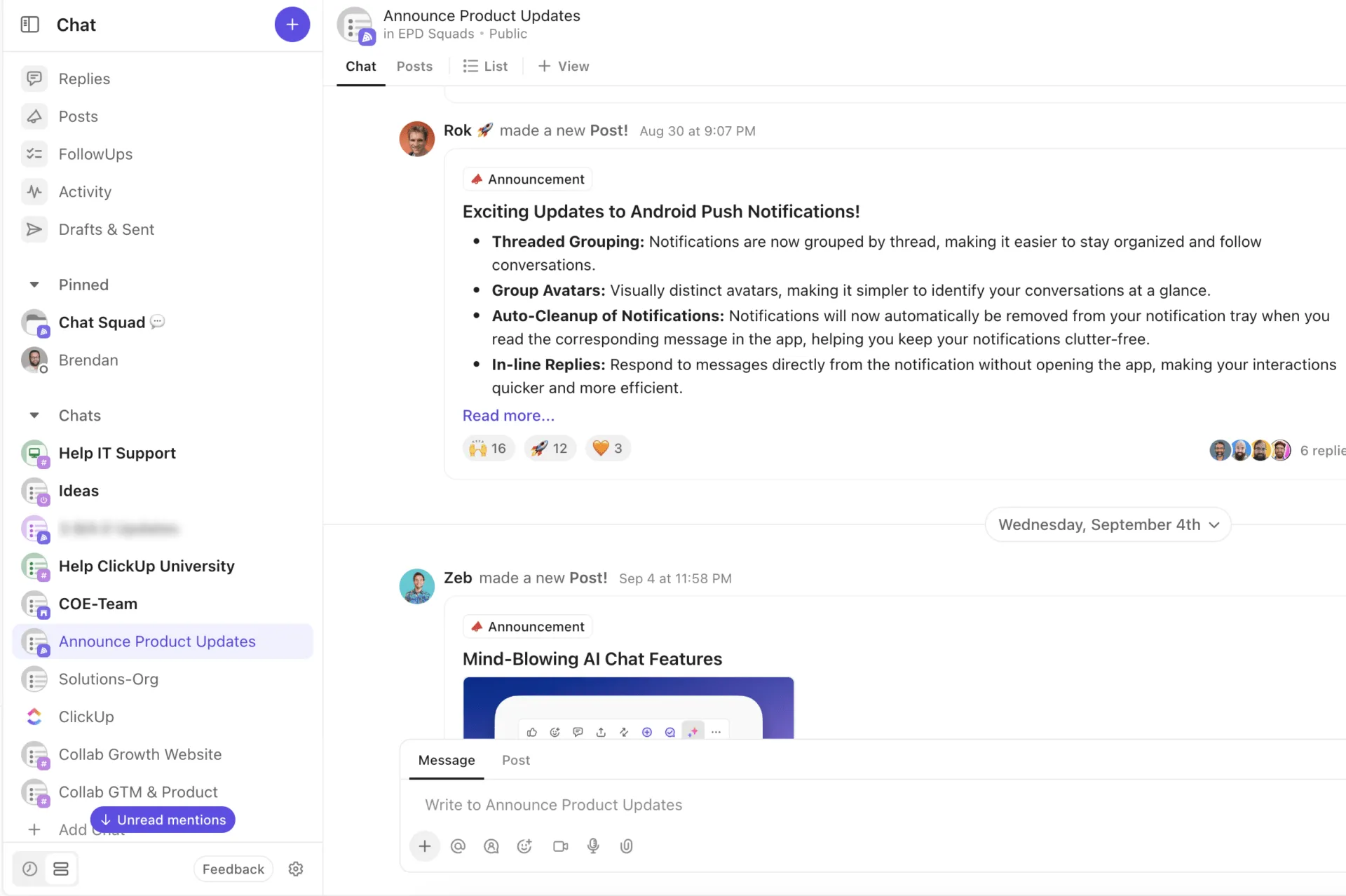
Röviden: minden a ClickUp központi munkaterületén belül marad, biztosítva a zökkenőmentes átmenetet a brainstorming ülései, az alkotás és az együttműködés között.
➡️ További információ: Bemutatjuk a ClickUp Whiteboards 3.0-t: ahol a kreativitás találkozik a kivitelezéssel
Tippek kreatív Google Slides prezentációkhoz
A figyelemfelkeltő prezentációk a tökéletes sablonnal és átgondolt testreszabásokkal kezdődnek. Íme néhány hasznos tipp, hogy Google Slides-tervezése vonzó és hatásos legyen:
- A diák konzisztenciájának biztosítása a diamester segítségével: A „Diamester” funkcióval kiválaszthatja a betűtípusokat, színeket és elrendezéseket, hogy az összes dia konzisztens kialakítású legyen, így időt takaríthat meg a globális változtatásokkal.
- Minimalizálja a szöveget, maximalizálja a vizuális elemeket: Cserélje le a hosszú bekezdéseket éles pontokba szedett felsorolásokra, képekre és minimalista dizájnra, hogy ötleteit hatékonyabban tudja közölni.
- Interaktív navigáció hozzáadása: Használjon hiperhivatkozásokat vagy kattintható gombokat, hogy nem lineáris prezentációt hozzon létre, és a közönség szabadon navigálhasson a szakaszok között.
- Használja az animációkat célszerűen: Csak akkor adjon hozzá animációkat, ha azok segítenek – például a figyelem fenntartása érdekében fokozatosan fedje fel a lényeget, vagy illusztráljon egy folyamatot.
- Emelje ki a legfontosabb adatokat infografikákkal: Cserélje le az adatokat tartalmazó táblázatokat elegáns infografikákra a Google Slides alakzatainak és diagramjainak segítségével.
- Osztott képernyők a kétszeres hatásért: Mutassa be az összehasonlításokat, vagy párosítsa a képeket szöveggel osztott elrendezésben, hogy tiszta, modern hangulatot teremtsen.
- Képek vágása egyedi formákra: Használjon egyedi képmaszkokat, hogy a képeket körökre, háromszögekre vagy egyedi formákra vágja, és ezzel javítsa a diákok megjelenését.
- Zárja egy egyértelmű cselekvésre ösztönző felhívással (CTA): Zárja prezentációját egy merész és könnyen követhető CTA-val, legyen az egy találkozó meghívó, letöltési link vagy a következő nagy ötlete.
Készítse elő ötleteit prezentációra a ClickUp segítségével
A prezentációk összeállítása igazi fejtörést okozhat, különösen akkor, ha több eszköz között kell váltogatnia.
Bár a Google Slides témái kiválóan alkalmasak vizuális elemekhez, nem igazán kínálnak egyszerű megoldást a háttérmunkák kezelésére, például az ötletek rendszerezésére és a csapattal való szinkronizálásra.
Itt jön be a ClickUp , egy olyan all-in-one platform, amely segít ötletelni, együttműködni és ötleteket bemutatni valós időben. Vázolja fel gondolatait a beépített táblákon, és egyesítse azokat a házon belüli AI asszisztens által biztosított betekintésekkel. 💯
A legjobb rész? A ClickUp közvetlen integrációja a Google Slides-szal (és több mint 1000 egyéb eszközzel) biztosítja, hogy minden és mindenki szervezett és összekapcsolt maradjon.
Regisztráljon ingyenesen a ClickUp-ra, és kezdjen el jól szervezett, könnyen szerkeszthető és vizuálisan lenyűgöző prezentációkat készíteni.