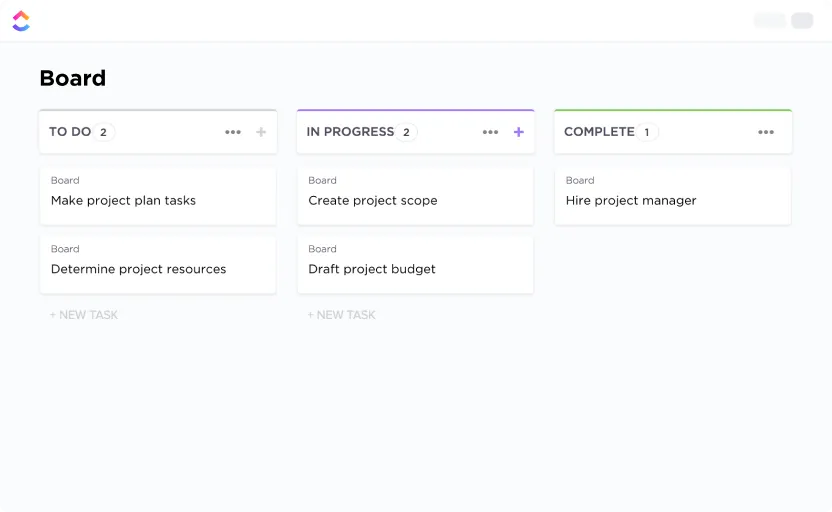

A projektek hatékony kezelése nem csupán a feladatok nyomon követését jelenti, hanem a zökkenőmentes együttműködés, a világos felelősségvállalás és a folyamatos fejlesztés biztosítását is.
Képzelje el például, hogy egy szoftverfejlesztő csapat több ügyfélprojektet is egyszerre kezel. A projektmenedzser úgy dönt, hogy Kanban táblát vezet be a feladatok szervezésére, és hirtelen:
✅ A vizuális feladatkövetés csökkenti a zavart✅ A munkaterhelés egyenletesen oszlik el a csapat tagjai között✅ A határidők következetesebben teljesülnek
Úgy hangzik, mintha ez hasznos lehetne a csapatának?
Ebben az útmutatóban bemutatjuk, hogyan állíthatja be és használhatja ki a Microsoft Teams Kanban tábláját a feladatkezelés, az együttműködés és a hatékonyság javítása érdekében.
⏰60 másodperces összefoglaló
A Planner vagy az Azure DevOps segítségével beállíthat egy Kanban táblát a Microsoft Teamsben a feladatok vizuális kezeléséhez (de ennek vannak bizonyos korlátai).
- Először hozzon létre egy csapatot a Microsoft Teams alkalmazásban, majd integrálja az Azure DevOps alkalmazást.
- Adjon hozzá egy Kanban táblát, és konfigurálja az oszlopokat, például a Backlog (Hátralék), In Progress (Folyamatban) és Done (Kész) oszlopokat.
- Kihívások: Korlátozott testreszabási lehetőségek, nincs fejlett jelentéskészítés és külső integrációs problémák
- ClickUp alternatívaként: A ClickUp korlátlan számú táblát, automatizálást és fejlett jelentéskészítést kínál.
- Takarítson meg időt a ClickUp sablonjaival, amelyek gyorsabb beállítást és egyszerűsített munkafolyamatokat tesznek lehetővé.
Mi az a Kanban-tábla?
A Kanban tábla egy vizuális, agilis eszköz a feladatok és munkafolyamatok kezeléséhez. Segít a csapatoknak a szervezettség fenntartásában és az előrehaladás nyomon követésében.
A feladatok általában kártyák formájában jelennek meg, és a „To Do” (Teendő), „In Progress” (Folyamatban) és „Done” (Kész) oszlopok között mozognak. Ez a rendszer biztosítja az átláthatóságot, így könnyen látható, ki min dolgozik.
A Kanban táblák különösen népszerűek az Agile csapatok körében, mert:
- Megelőzheti a multitasking túlterhelését a folyamatban lévő munkák korlátozásával.
- Segítsen a szűk keresztmetszetek korai felismerésében a hatékonyság javítása érdekében
- Könnyen alkalmazkodjon a különböző munkafolyamatokhoz az iparágakban
Olvassa el még: A Microsoft Teams projektmenedzsment végső útmutatója
Hogyan hozhat létre Kanban táblát a Microsoft Teams alkalmazásban?
A Kanban tábla beállítása a Microsoft Teams alkalmazásban megváltoztathatja a csapat feladatkezelési és projektmunkában való együttműködési módját.
Számos módja van annak, hogy közvetlenül a Teams-ben hozzon létre egyet. Választhat ingyenes és fizetős opciók, a Microsoft Kanban eszközei és hasonló funkciókat kínáló harmadik féltől származó kiegészítők közül.
Az ökoszisztéma olyan ingyenes eszközökkel rendelkezik, mint a Microsoft Planner és az Azure DevOps, amelyek segítenek Kanban táblát létrehozni a Teamsben. Mivel az Azure Boards zökkenőmentesen integrálható a Microsoft Teamsbe, nézzük meg, hogyan lehet Kanban táblát készíteni.
🧠 Érdekesség: A „Kanban” szó a japán „vizuális jel” vagy „kártya” szóból származik, ami arra utal, hogy a kártyák a táblán a feladatokat jelképezik, hogy nyomon lehessen követni az előrehaladást!
1. Nyissa meg a Microsoft Teams alkalmazást, és hozzon létre egy új csapatot.
Először jelentkezzen be a Microsoft Teams-be, és hozzon létre egy új csapatot, vagy válasszon egy meglévőt, amelyben elhelyezheti a Kanban tábláját.
- Kattintson a bal oldali sávon található Teams ikonra.
- Válassza az alján a Csatlakozás vagy Csapat létrehozása lehetőséget.
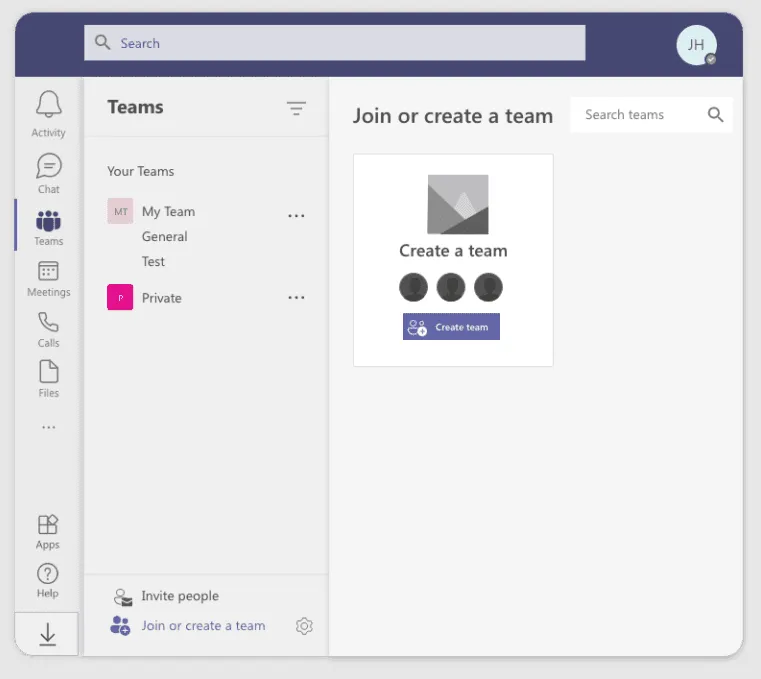
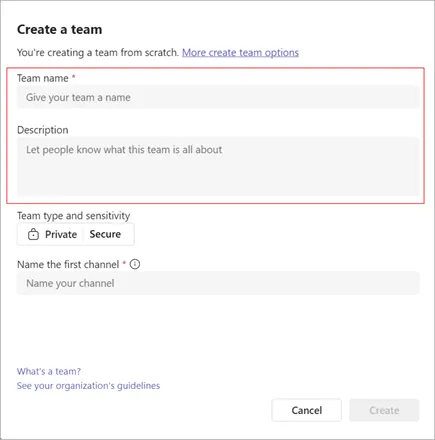
- Válassza a Csapat létrehozása lehetőséget, és kövesse az utasításokat a csapat elnevezéséhez. Adjon hozzá leírást és tagokat.
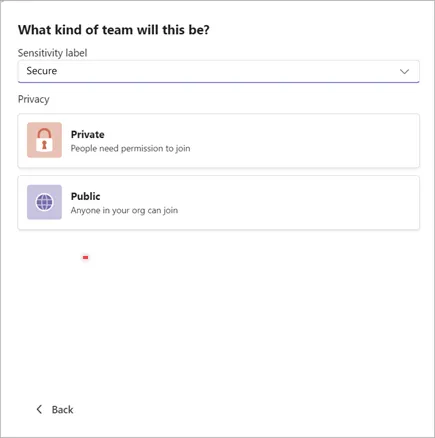
- Válassza ki, hogy milyen típusú csapatot szeretne létrehozni – privát vagy nyilvános. Kiválaszthatja a csapat érzékenységi címkéjét is.
Ha már van felállított csapata, akkor készen áll a kezdésre! Ez az új csapatterület lesz a feladatkezelés és a projektmunkában való együttműködés központi helyszíne.
2. Állítsa be Azure DevOps projektjét
Ezzel egyidejűleg be kell állítania Azure DevOps projektjét a Kanban táblája létrehozásához.
- Jelentkezzen be Azure DevOps-fiókjába
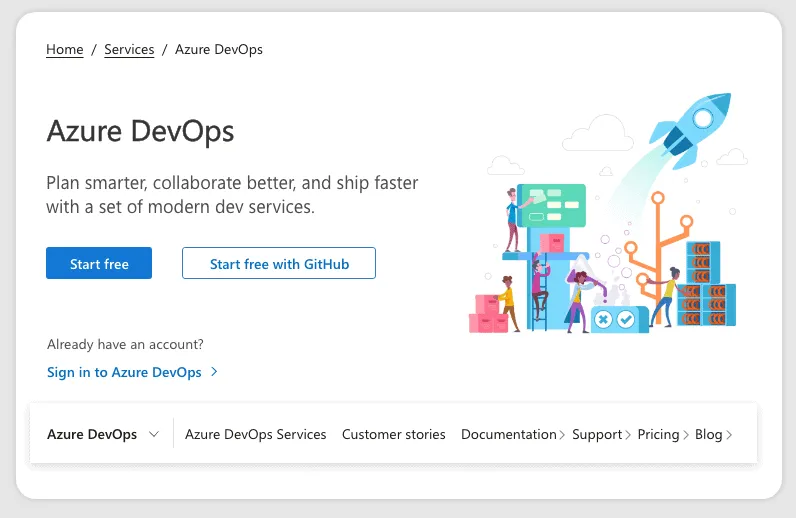
- Kattintson az Új projekt gombra, és adjon neki egy olyan nevet, amely releváns a csapatának vagy projektjének.
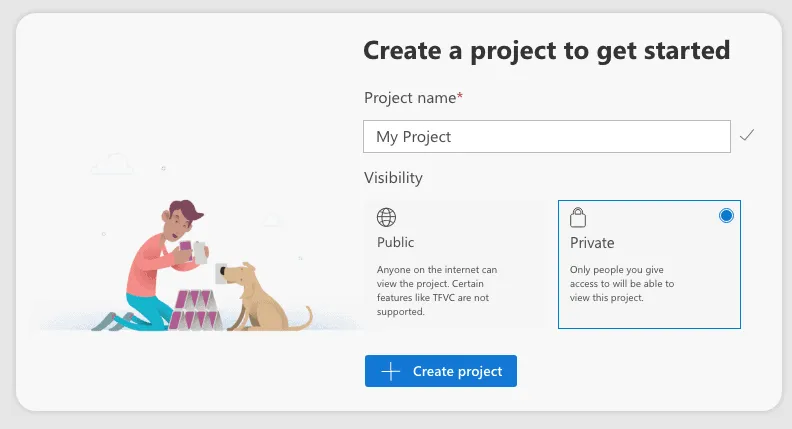
- Válassza ki a láthatósági beállításokat (Privát vagy Nyilvános), majd kattintson a Projekt létrehozása gombra.
3. Konfigurálja a Kanban tábláját
Miután a projektje az Azure DevOps-on van, itt az ideje konfigurálni a Kanban tábláját.
- Lépjen a projekt bal oldali menüjében található Táblák fülre.
- Válassza a Kanban lehetőséget az alapértelmezett táblához való hozzáféréshez.
- Testreszabhatja a Kanban-kártyák oszlopait, hogy azok tükrözzék csapata munkafolyamatát (például: Backlog, In Progress és Done).
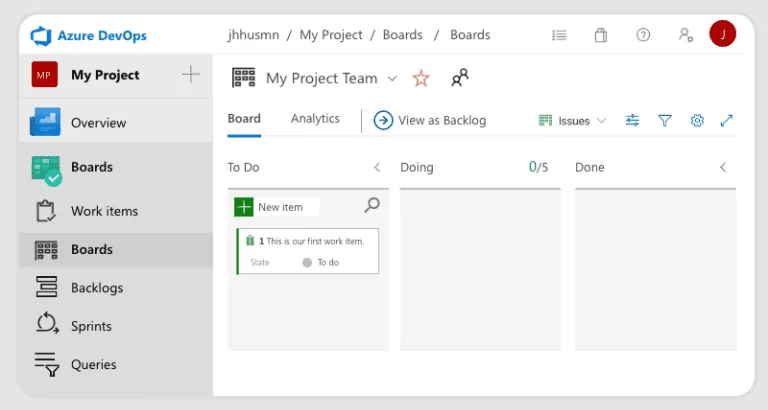
Ez a tábla a feladatok és az előrehaladás vizuális ábrázolásaként fog szolgálni.
4. Adja hozzá az Azure DevOps csatlakozót a Microsoft Teamshez
Most integráljuk a Kanban tábláját a Microsoft Teams-be.
- A Microsoft Teams alkalmazásban keresse meg azt a csapatot vagy csatornát, ahová hozzá szeretné adni a táblát.
- Kattintson a csatorna tetején található „+” fülre.
- Keresse meg az Azure DevOps alkalmazást az alkalmazások könyvtárában, majd kattintson a Hozzáadás gombra.
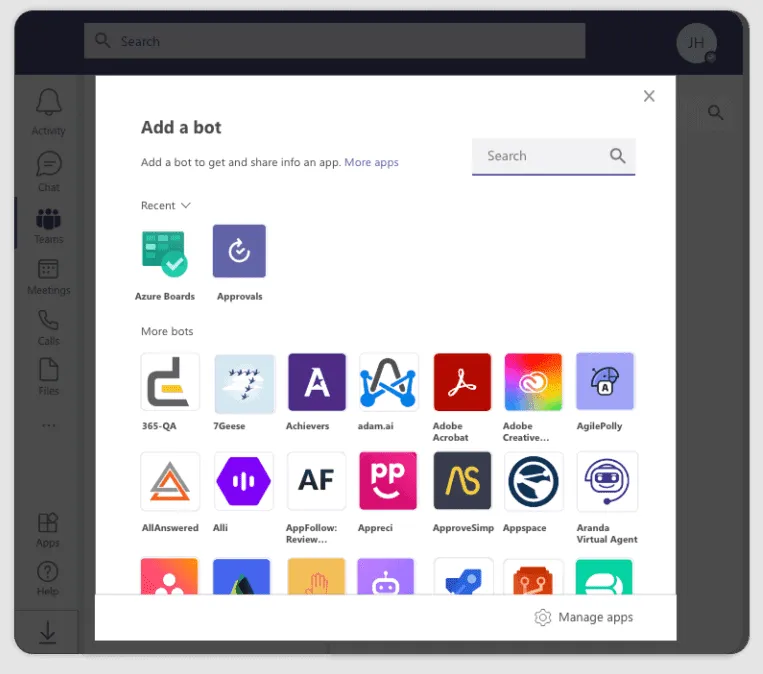
- Az Azure DevOps-fiókját a „@Azure Boards Sign in” beírásával hitelesítheti.
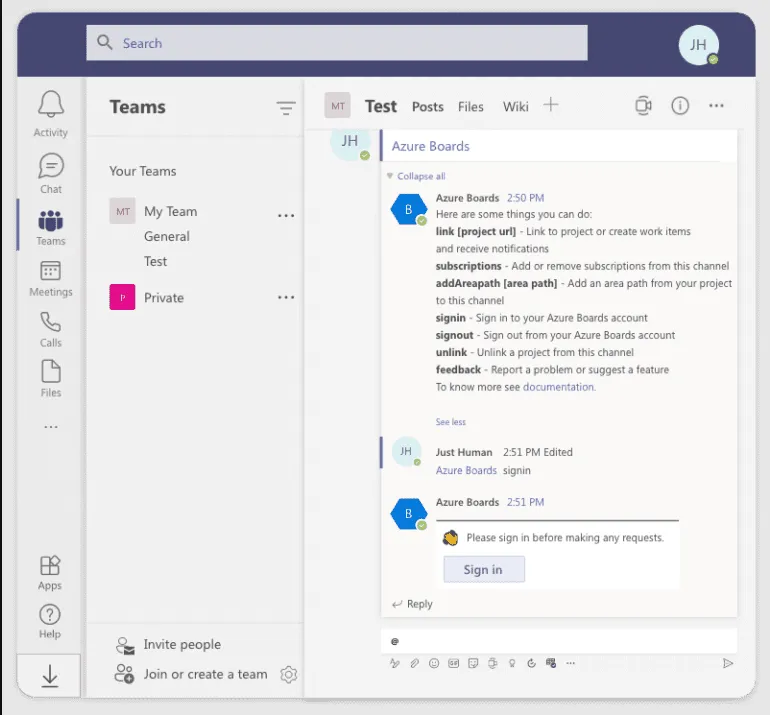
- Végül csatlakozzon a projektjéhez az „@Azure Boards link” és a projekt URL-jének beírásával, hogy a konkrét projektet a csapatcsatornájához kapcsolja.
A beállítás után csapata közvetlenül az MS Teams-en belül kommunikálhat a táblával.
5. Munkaelemek hozzáadása és hozzárendelése
Mostantól a következő lépéseket követve könnyedén hozzáadhat munkatételeket a Microsoft Teams-ből a Kanban eszközéhez:
- Kattintson a + Új munkatétel gombra feladatok, hibák vagy felhasználói történetek létrehozásához.

- Rendelje ezeket a feladatokat a csapat tagjaihoz, állítsa be a határidőket, és adjon hozzá releváns részleteket.
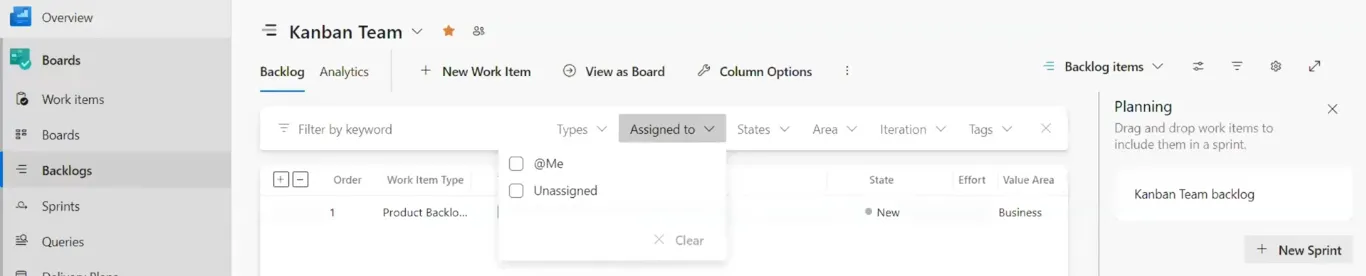
- A feladatok előrehaladásával húzza át őket az oszlopok között
Ezek a lépések biztosítják, hogy minden egyes feladatot hatékonyan nyomon kövessenek és kezeljenek.
6. Kövesse nyomon az előrehaladást és működjön együtt
A táblázat beállítása után nyomon követheti csapata előrehaladását és közvetlenül együttműködhet az MS Teams-en belül.
- Használja a Teams Boards (Táblák) fülét a feladatok aktuális állapotának megtekintéséhez és a szükséges módosítások elvégzéséhez.
- Állítson be értesítéseket a feladatok frissítéseiről az Azure DevOps bot konfigurálásával a Teams alkalmazásban.
- Hozzászólások vagy mellékletek hozzáadása az egyes feladatokhoz a részletesebb együttműködés érdekében
Most már a Kanban táblája be van állítva és teljes mértékben működőképes. A Microsoft ökoszisztémájának más eszközeinek, például a SharePoint és a Power Automate integrálásával is maximalizálhatja annak potenciálját.
A fejlett funkciók nem érhetők el az ingyenes csomagban, de néhány alapvető fejlett eszközt továbbra is használhat a munkafolyamatok folyamatos javítása érdekében.
👀 Tudta-e: Míg a Kanban eredetileg a Toyota gyártási rendszerében született, David J. Anderson alkalmazta annak elveit a tudásalapú munkában, különösen a szoftverfejlesztésben és az IT-műveletekben.
A Microsoft Teams használatának korlátai
Bár a Microsoft Teams alapvető Kanban funkciókat kínál, vannak bizonyos hátrányai:
- Korlátozott testreszabási lehetőségek: A Teams korlátozott rugalmasságot kínál a specifikus igényekhez igazított elrendezések és munkafolyamatok testreszabása terén, összehasonlítva a dedikált Kanban eszközökkel.
- A fejlett integrációk hiánya: A Microsoft Teams és külső eszközök integrálása a Kanban funkciók bővítése érdekében bonyolult és korlátozott lehet.
- Nincs időkövetés: A legtöbb más Kanban eszközzel ellentétben a Microsoft Teams nem kínál beépített eszközöket az időkövetéshez, ami megnehezíti a feladatokra fordított idő mérését.
- Integrációs függőségek: Bizonyos integrációk, például az Azure Boards, egy kapcsolódó Azure DevOps szervezetet igényelnek. Ez nem feltétlenül ideális azoknak a csapatoknak, amelyek még nem használnak DevOps eszközöket.
- Nincs függőségkezelés: A Teams Kanban táblái nem támogatják a feladatok függőségeit. Ez azt jelenti, hogy nem lehet egyszerűen összekapcsolni azokat a feladatokat, amelyeket egy meghatározott sorrendben kell elvégezni, ami komplex projektekben döntő fontosságú lehet.
Hozzon létre Kanban táblát a ClickUp segítségével
A Microsoft Teams-en történő Kanban táblák létrehozásának ezek a korlátai jelentősek? Örömmel fogja hallani, hogy van egy megoldás, amely ezeket az akadályokat közvetlenül kezeli: a ClickUp.
Ez egy olyan alkalmazás, amely minden munkához szükséges funkciót magában foglal: projektmenedzsment, tudásmenedzsment és csevegés – mindezt AI-alapú technológiával, amely segít Önnek okosabban és gyorsabban dolgozni.
A ClickUp Board View felhasználóbarát felülettel rendelkezik, így a Kanban táblák mindenki számára könnyen kezelhetők a csapatában. Emellett sokoldalú és alkalmazkodik a projekt komplexitásához, függetlenül attól, hogy az nagy vagy kicsi.
Így állíthatja be Kanban tábláját a ClickUp-ban:
Állítsa be munkaterületét a ClickUp-ban
Kezdje azzal, hogy létrehoz egy, a csapata igényeire szabott munkaterületet.
- Jelentkezzen be a ClickUpba, vagy regisztráljon egy ingyenes fiókot
- Kattintson a + Új tér gombra, hogy új teret hozzon létre, és adjon neki nevet, amely tükrözi a projektjét vagy csapatát.
- Adjon hozzá csapattagokat a munkaterülethez a zökkenőmentes együttműködés érdekében
A Microsoft Teams-szel ellentétben nincs korlátozás a létrehozható táblák vagy terek számát illetően, így tökéletesen alkalmas projektek méretezésére.
Válasszon egy Kanban sablont
Kerülje el a Kanban tábla nulláról történő felépítésének fáradalmait a ClickUp készen használható sablonjainak egyikével.
- Válasszon egy Kanban sablont a Sablonközpontból
- Válassza a ClickUp Kanban táblasablont. Ez egyszerűsíti a projektmenedzsmentet egyedi munkafolyamatokkal, feladatfüggőségekkel, prioritási címkékkel és automatizálási eszközökkel a feladatok racionalizálása érdekében.
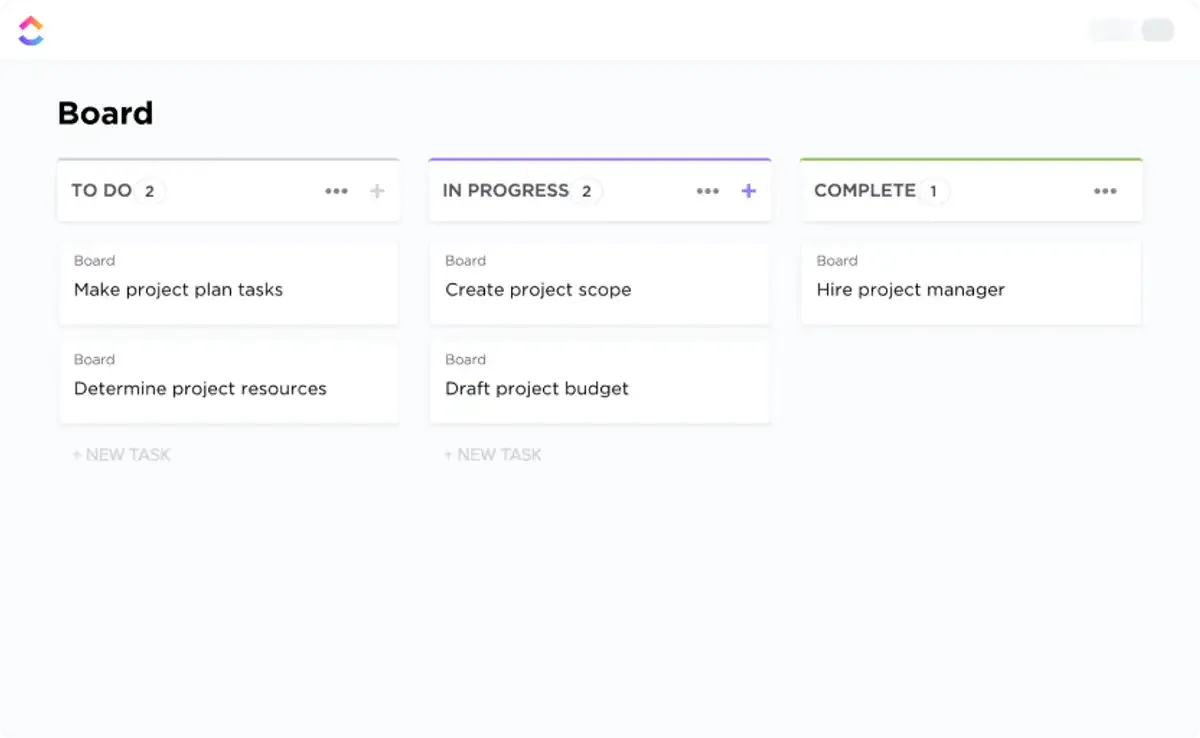
- Fedezze fel a ClickUp Agile projektmenedzsment sablont is. Ez testreszabható táblákkal, sprinttervező eszközökkel és feladatfüggőségekkel egyszerűsíti az Agile munkafolyamatokat.
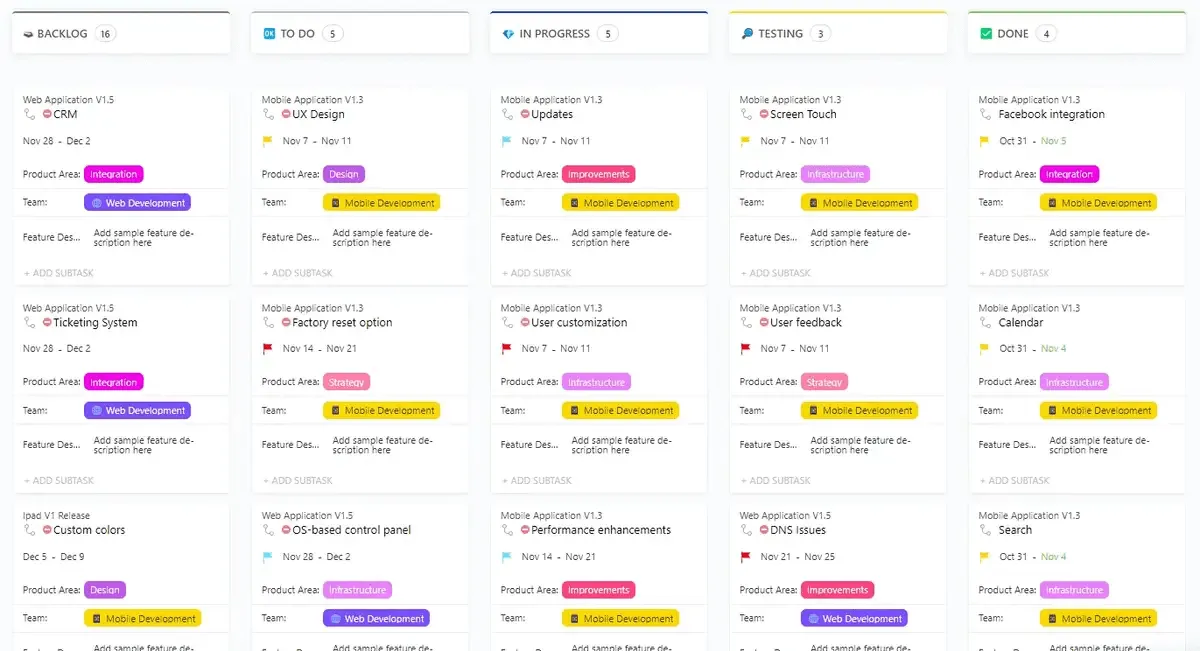
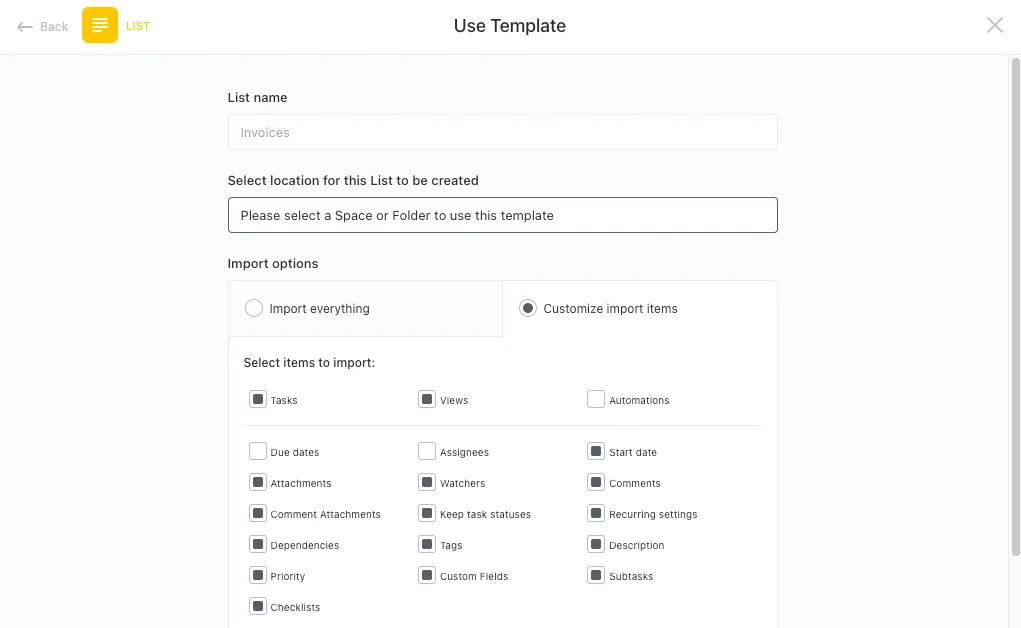
- Kattintson a Sablon használata gombra, hogy bármely sablont közvetlenül a munkaterületébe importáljon.
Ezek a sablonok kiküszöbölik a beállítási időt, és előre konfigurált oszlopokkal, feladatlapokkal és munkafolyamatokkal rendelkeznek.
📮ClickUp Insight: A tudásmunkások 92%-a kockáztatja, hogy fontos döntései elvesznek a csevegések, e-mailek és táblázatok között. Egységes rendszer nélkül a döntések rögzítésére és nyomon követésére a kritikus üzleti információk elvesznek a digitális zajban.
A ClickUp feladatkezelési funkcióival és nézetével soha nem kell aggódnia emiatt. Készítsen feladatokat csevegésből, feladatkommentekből, dokumentumokból és e-mailekből egyetlen kattintással! Tekintse meg őket mindegyiket testreszabható irányítópultokon.
Testreszabhatja a Kanban tábláját
- Adjon hozzá oszlopokat, amelyek tükrözik a munkafolyamat szakaszait, például Backlog (Hátralék), In Progress (Folyamatban) és Completed (Befejezett).
- Hozzon létre Kanban kártyákat a feladatokhoz, és rendeljen hozzájuk prioritási szinteket, címkéket és határidőket.
A ClickUp segítségével teljes mértékben irányíthatja táblája megjelenését, testreszabhatja a feladatmezőket, és akár külső eszközöket is integrálhat – mindez olyan funkciók, amelyekkel a Microsoft Teams nem tud megbirkózni.
Feladatok kiosztása és automatizálása
Néhány kattintással hozzárendelhet feladatokat csapattagjaihoz.
- Nyissa meg bármelyik feladatlapot, és a Felelős mező segítségével rendelje hozzá a felelősséget.
- Automatizálja az ismétlődő feladatokat és értesítéseket a ClickUp Automations segítségével, ezzel időt és energiát takarítva meg.
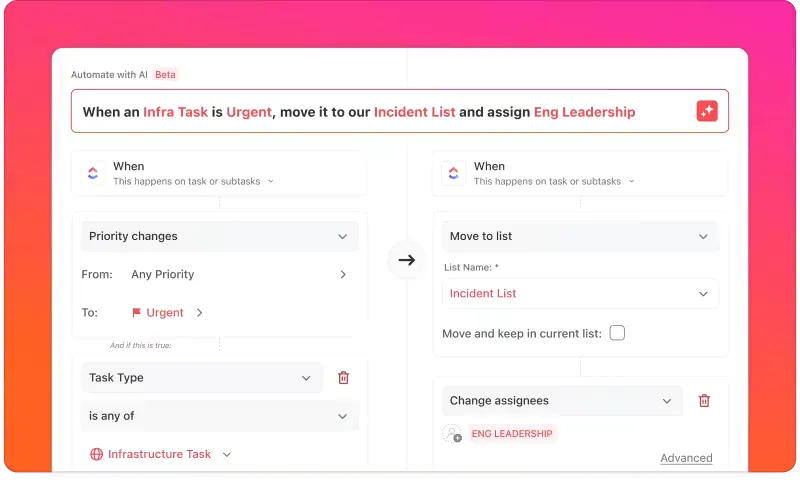
A Teams-szel ellentétben a ClickUp robusztus automatizálási lehetőségeket kínál a kézi munka minimalizálása érdekében.
Együttműködés és a haladás nyomon követése
A ClickUp segítségével a kommunikáció és a nyomon követés egyszerűen megoldható.
- Hozzászólások, mellékletek és ellenőrzőlisták hozzáadása az egyes feladatlapokhoz, hogy minden egy helyen legyen
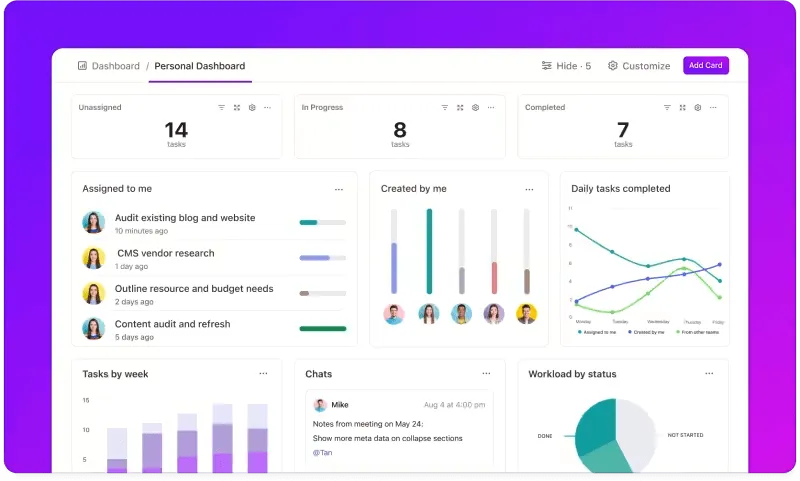
- Használja a beépített nézeteket, például a Tábla nézetet és a Lista nézetet a csapat előrehaladásának nyomon követéséhez.
- A ClickUp Activity Stream segítségével valós időben érheti el a frissítéseket, így biztosan nem marad le a fontosabb hírekről.
Búcsút inthet az értesítési korlátozásoknak – a ClickUp biztosítja, hogy mindig naprakész legyen.
Fejlett jelentések és betekintés
A ClickUp fejlett funkciói segíthetnek nyomon követni csapata előrehaladását.
- Készítsen jelentéseket a feladatok teljesítési arányának, a határidőknek és a termelékenységi trendeknek az elemzéséhez.
- Használja a műszerfalakat a legfontosabb Kanban-mutatók vizualizálásához és a munkafolyamatok szűk keresztmetszeteinek azonosításához.
Ezekkel az eszközökkel folyamatos javulást tapasztalhat csapata hatékonyságában és munkafolyamatában.
💡Profi tipp: Használja a ClickUp Work in Progress (WIP) korlátait, hogy korlátozza a feladatok számát bizonyos oszlopokban. Ez segít megakadályozni, hogy csapata túl sok feladatot végezzen egyszerre, és inkább a jelenlegi feladatok elvégzésére koncentráljon, mielőtt új feladatokba kezdene.
Miért érdemes a ClickUp-ot használni Kanban táblák létrehozásához?
A ClickUp egy olyan alkalmazás, amely megoldja a Microsoft Teams használatával kapcsolatos általános korlátokat:
- Nincs korlátozás a csatornák, feladatok vagy integrációk tekintetében
- Teljes támogatás a metaadatok címkézéséhez és a feladatok kategorizálásához
- Robusztus automatizálás és valós idejű együttműködési eszközök
- Sablonok könyvtára a beállítási folyamat felgyorsításához
A ClickUp felülete sokkal kifinomultabb, mint a Trelloé. Az általános vizuális megjelenéstől kezdve a felhasználó által a felület felett gyakorolt ellenőrzés szintjéig... Sokkal több, mint egy Kanban tábla, de még a Kanban nézet is sokkal tisztább.
A ClickUp felülete sokkal kifinomultabb, mint a Trelloé. Az általános vizuális megjelenéstől kezdve a felhasználó által a felület felett gyakorolt ellenőrzés szintjéig... Sokkal több, mint egy Kanban tábla, de még a Kanban nézet is sokkal tisztább.
Olvassa el még: Scrum vs. Kanban: A kiváló agilis stratégia bemutatása
Állítsa be Kanban tábláit a ClickUp segítségével
A Kanban táblának nem csupán a feladatok szervezésére kell szolgálnia, hanem a munkafolyamatok egyszerűsítésére, a szűk keresztmetszetek kiküszöbölésére és a hatékonyság növelésére is. A Microsoft Teams alapvető beállításokat kínál, de automatizálási, jelentéskészítési és testreszabási korlátai lassíthatják a csapat munkáját.
A ClickUp kiváló alternatívája a Microsoft Teams Kanban tábláinak, és a következő funkciókkal emeli azt egy magasabb szintre:
✔ AI-alapú automatizálás a munkafolyamatok zökkenőmentesebbé tételéhez
✔ Bármely projekthez alkalmazkodó, testreszabható táblák
✔ Valós idejű betekintés a haladás könnyed nyomon követéséhez
Miért elégedjen meg kevesebbel? Próbálja ki ingyenesen a ClickUp alkalmazást, és hozzon létre még ma egy okosabb, hatékonyabb Kanban rendszert.