
Intuitív felületével és széles körű funkcióival a Google Chrome világszerte több millió felhasználó számára vált elengedhetetlen eszközzé.
De unod már, hogy a Google Chrome menüiben kell turkálnod és számtalan gombra kell kattintanod? Akkor próbáld ki a billentyűparancsokat. Ezek a praktikus kombinációk jelentősen felgyorsíthatják a böngészési élményt, és hatékonyabb digitális polgárrá tehetnek.
Ebben a cikkben összeállítottuk a 50 legfontosabb Chrome billentyűparancsot. Fedezze fel, hogyan változtathatják meg ezek az alapvető billentyűparancsok a Chrome böngészési élményét.
Akár tapasztalt Chrome-felhasználó vagy, akár csak most kezded, ezek a gyorsbillentyűk egyszerűsítik a webes navigációt, új lapok és ablakok megnyitását, a könyvjelzők kezelését, a böngésző viselkedésének vezérlését és még sok minden mást.
Mi az a Chrome billentyűparancs?
A Chrome billentyűparancs olyan billentyűkombináció, amely lehetővé teszi a Chrome böngészőn belüli műveletek vagy parancsok gyors végrehajtását. A menükben való navigálás vagy az egér használata helyett néhány billentyűleütéssel elvégezheti a feladatokat.
Például ahelyett, hogy az egérrel a „Vissza” gombra kattintana, egyszerűen megnyomhatja az Alt + ← (Windows) vagy a Command + [ (macOS) billentyűkombinációt, hogy visszatérjen az előző oldalra. Ezek a gyorsbillentyűk egyszerűsítik a gyakori feladatokat, így Ön a böngészésre koncentrálhat, anélkül, hogy a menükben kellene navigálnia.
Vagy gyorsan az címsorba szeretne ugrani? Ehhez csak nyomja meg a Ctrl + L billentyűkombinációt Windows rendszeren, vagy a Command + L billentyűkombinációt macOS rendszeren, és azonnal megteheti.
A Chrome gyorsbillentyűk használatának előnyei
65,18%-os piaci részesedésével a Google Chrome nem csak népszerű, hanem rendkívül felhasználóbarát is.
A Chrome gyorsbillentyűk az alábbiakban segítenek Önnek:
- Ne vegye le a kezét a billentyűzetről az egér használatához. A gyorsbillentyűkkel nem kell a menükön és almenükön kattintgatni. Néhány billentyűkombinációval a feladatok elvégzése töredékidő alatt megtehető, mint egérrel vagy érintőpaddal.
- Dolgozzon hatékonyabban a Chrome-ban. A gyorsbillentyűk segítségével azonnal válthat a lapok között, bezárhat ablakokat és kereshet oldalakat, így kevesebbet kell az egérre támaszkodnia. Ez javítja a munkafolyamatot, különösen akkor, ha több feladatot vagy lapot kezel egyszerre.
- Csökkentse a keze és csuklója terhelését. Ha sok időt tölt a számítógép előtt, az egér folyamatos mozgatása fizikai terhelést okozhat, különösen a keze és csuklója számára. A billentyűparancsok csökkentik a kéz mozgását, ami segít csökkenteni a fáradtságot.
A billentyűparancsok segítségével kevesebb időt kell a felületen való navigálással töltenie, és több időt fordíthat a feladatra, legyen az olvasás, kutatás vagy webes eszközökkel való munka. Ezenkívül alternatív módszert kínálnak a weboldalakon való navigáláshoz és azokkal való interakcióhoz azoknak a felhasználóknak, akiknek nehézséget okoz az egér használata.
A Google Chrome billentyűparancsok használata
A Chrome billentyűparancsok használata egyszerű. A legtöbb parancshoz egy vagy több módosító billentyű (például Ctrl, Alt vagy Command) lenyomva tartása és a megfelelő betű- vagy számgomb megnyomása szükséges a művelet végrehajtásához.
Végigmenjünk néhány alapvető lépésen, hogy ezeket a gyorsbillentyűket különböző operációs rendszereken használhassuk.
1. lépés: Az módosító billentyűk azonosítása
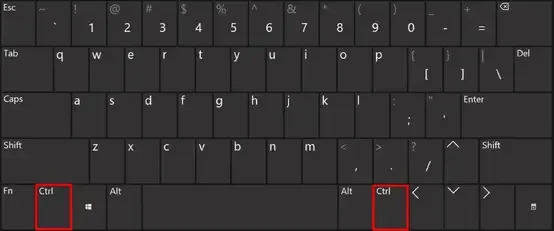
- Windows és Linux rendszereken a standard módosító billentyűk a Ctrl, a Shift és az Alt.
- A macOS rendszeren gyakran fogja használni a Command (⌘), Option és Shift billentyűket.
2. lépés: Tartsa lenyomva a módosító billentyűket

A módosító billentyűket igénylő gyorsbillentyűk esetén először ezeket kell lenyomva tartani. A módosító billentyűk lenyomva tartása közben nyomja meg a kijelölt betű- vagy számgombot.
Például új lap megnyitásához:
Windows rendszeren: Ctrl + T
MacOS rendszeren: Command + T
Ha véletlenül bezárta egy lapot, ne aggódjon – a Ctrl + Shift + T gyorsbillentyűkombinációval könnyedén újra megnyithatja a bezárt lapot.
3. lépés: Engedje el a gombokat
Miután megnyomta a szükséges billentyűket, engedje el őket a parancs végrehajtásához.
Az időmegtakarítást segítő 50 legfontosabb Chrome billentyűparancs
A Chrome billentyűparancsok elsajátítása jelentősen javíthatja a böngészés hatékonyságát. Akár több lapot kezel, akár gyorsan navigál az oldalak között, ezek a parancsok segítenek a munkafolyamatok racionalizálásában.
Például a megnyitott lapok közötti hatékony navigáláshoz használja a Ctrl + Tab billentyűkombinációt a következő lapra lépéshez, vagy a Ctrl + Shift + Tab billentyűkombinációt az előző lapra való visszatéréshez. Egér használata nélkül szeretne lapozgatni? Nyomja meg a Ctrl + 9 billentyűkombinációt a lapcsík utolsó lapjára ugráshoz a gyorsabb navigálás érdekében.
A weboldal böngészése közben a szóköz billentyűvel lefelé, a Shift + szóköz billentyűkombinációval pedig felfelé görgethet.
Ez csak néhány a sok gyorsbillentyű közül, amelyek javíthatják a Chrome-élményét. Az alábbi táblázatban megtalálja az 50 legfontosabb Chrome-gyorsbillentyű átfogó listáját, amelyekkel időt takaríthat meg:
| Művelet | Windows/Linux billentyűparancsok | macOS billentyűparancsok |
| Új lap megnyitása | Ctrl + T | Command + T |
| Aktuális lap bezárása | Ctrl + W | Command + W |
| Zárt lap újbóli megnyitása | Ctrl + Shift + T | Command + Shift + T |
| Új ablak megnyitása | Ctrl + N | Command + N |
| Aktuális ablak bezárása | Ctrl + Shift + W | Command + Shift + W |
| Inkognitó ablak megnyitása | Ctrl + Shift + N | Command + Shift + N |
| Váltás a következő fülre | Ctrl + Tab | Parancs + Opció + → |
| Váltás az előző lapra | Ctrl + Shift + Tab | Command + Option + ← |
| Az utolsó lap megnyitása | Ctrl + 9 | Parancs + 9 |
| Fül balra/jobbra mozgatása | Ctrl + Shift + PgUp/PgDn | Parancs + Shift + [/] |
| Nyissa meg a Chrome menüt | Alt + E vagy F | Command + Option + E |
| Nyissa meg a előzmények fület | Ctrl + H | Command + Y |
| Nyissa meg a letöltések oldalt | Ctrl + J | Parancs + Shift + J |
| Nyissa meg a könyvjelzők lapot | Ctrl + Shift + B | Command + Option + B |
| Nyissa meg a keresősávot (keresési oldalt) | Ctrl + F | Command + F |
| Nagyítson az oldalon | Ctrl + + | Parancs + + |
| Kicsinyítés az oldalon | Ctrl + – | Command + – |
| Az oldal nagyításának visszaállítása 100%-ra | Ctrl + 0 | Command + 0 |
| Görgessen lefelé a weboldalon | Szóköz vagy PgDn | Szóköz vagy PgDn |
| Görgessen fel az oldal tetejére | Shift + Szóköz vagy PgUp | Shift + Szóköz vagy PgUp |
| Vissza az előző oldalra | Alt + ← | Parancs + [ |
| Tovább a következő oldalra | Alt + → | Parancs + ] |
| Az aktuális weboldal újratöltése | Ctrl + R | Command + R |
| Az aktuális oldal újratöltése (a gyorsítótár figyelmen kívül hagyásával) | Ctrl + Shift + R | Command + Shift + R |
| Fejlesztői eszközök megnyitása | Ctrl + Shift + I | Command + Option + I |
| JavaScript konzol megnyitása | Ctrl + Shift + J | Command + Option + J |
| Nyissa meg a Chrome feladatkezelőt | Shift + Esc | Command + Esc |
| Nyissa meg a Chrome beállítások oldalát | Alt + E, majd S | Command + Option + E, majd S |
| Nyissa meg a bővítmények oldalt | Ctrl + Shift + E | Command + Shift + E |
| Nyomtatási párbeszédpanel megnyitása | Ctrl + P | Command + P |
| Jelenlegi oldal könyvjelzőként mentése | Ctrl + D | Command + D |
| Oldal forrásának megtekintése | Ctrl + U | Command + Option + U |
| A jelenlegi oldal PDF-ként való mentése | Ctrl + S | Command + S |
| Konkrét szó, keresési kifejezés vagy mondat keresése | Ctrl + F | Command + F |
| Link megnyitása új lapon | Ctrl + kattintás | Parancs + kattintás |
| Link megnyitása új ablakban | Shift + kattintás | Shift + kattintás |
| Link megnyitása inkognitó ablakban | Ctrl + Shift + kattintás | Parancs + Shift + kattintás |
| Az aktuális lap kivételével az összes lap bezárása | Ctrl + Alt + W | Command + Option + W |
| Aktuális lap némítása/némításának feloldása | Ctrl + M | Command + M |
| Teljes képernyős mód bekapcsolása | F11 | Command + Ctrl + F |
| Minden megnyitott lap könyvjelzővel ellátása | Ctrl + Shift + D | Command + Shift + D |
| Ugrás a címsorba | Ctrl + L | Command + L |
| Könyvjelzők sávjának megjelenítése/elrejtése | Ctrl + Shift + B | Command + Shift + B |
| Nyissa meg a böngészési adatok törlése ablakot | Ctrl + Shift + Delete | Parancs + Shift + Törlés |
| A böngészési előzmények megtekintése | Ctrl + H | Command + Y |
| Nyissa meg a Fájlkezelőt az importáláshoz/exportáláshoz | Ctrl + O | Command + O |
| Nyissa meg a kezdőlapot | Alt + Home | Command + Shift + H |
| Fókuszáljon az eszköztár következő elemére | Shift + Alt + T | Command + Option + T |
| Nyissa meg a Chrome súgóközpontot egy új lapon | F1 | Command + Shift + ? |
| Könyvjelzőkezelő váltása | Ctrl + Shift + O | Command + Option + B |
📌 Mielőtt elkezdené használni a gyorsbillentyűket, vegye figyelembe az alábbi tippeket:
- Győződjön meg arról, hogy a megfelelő ablakban van: Egyes gyorsbillentyűk csak bizonyos ablakokban működnek, például a címsorban vagy a szerkesztőablakban.
- Használja az Fn billentyűt (ha szükséges): Egyes laptopoknál előfordulhat, hogy a billentyűparancsok használatához az Fn billentyűt más billentyűkkel kombinálva kell megnyomnia.
- A Tab gomb a vissza/jobb nyíl: Egyes billentyűzeteken a Tab gomb a jobb/bal nyílként működik. Tehát azoknál a gyorsbillentyűknél, amelyekhez ezek a nyilak szükségesek, a Tab gombnak jól kell működnie.
Olvassa el még: A munkafolyamatokhoz legalkalmasabb 10 folyamatfejlesztő eszköz
Javítsa munkafolyamatát a Chrome-bővítményekkel
Míg a Chrome billentyűparancsai kiválóan alkalmasak a termelékenység javítására, a Chrome-bővítmények szintén remek kiegészítők a munkafolyamatok hatékonyságának növeléséhez. Több ezer Chrome-bővítmény áll rendelkezésre, amelyekkel időt takaríthat meg és hatékonyabbá válhat.
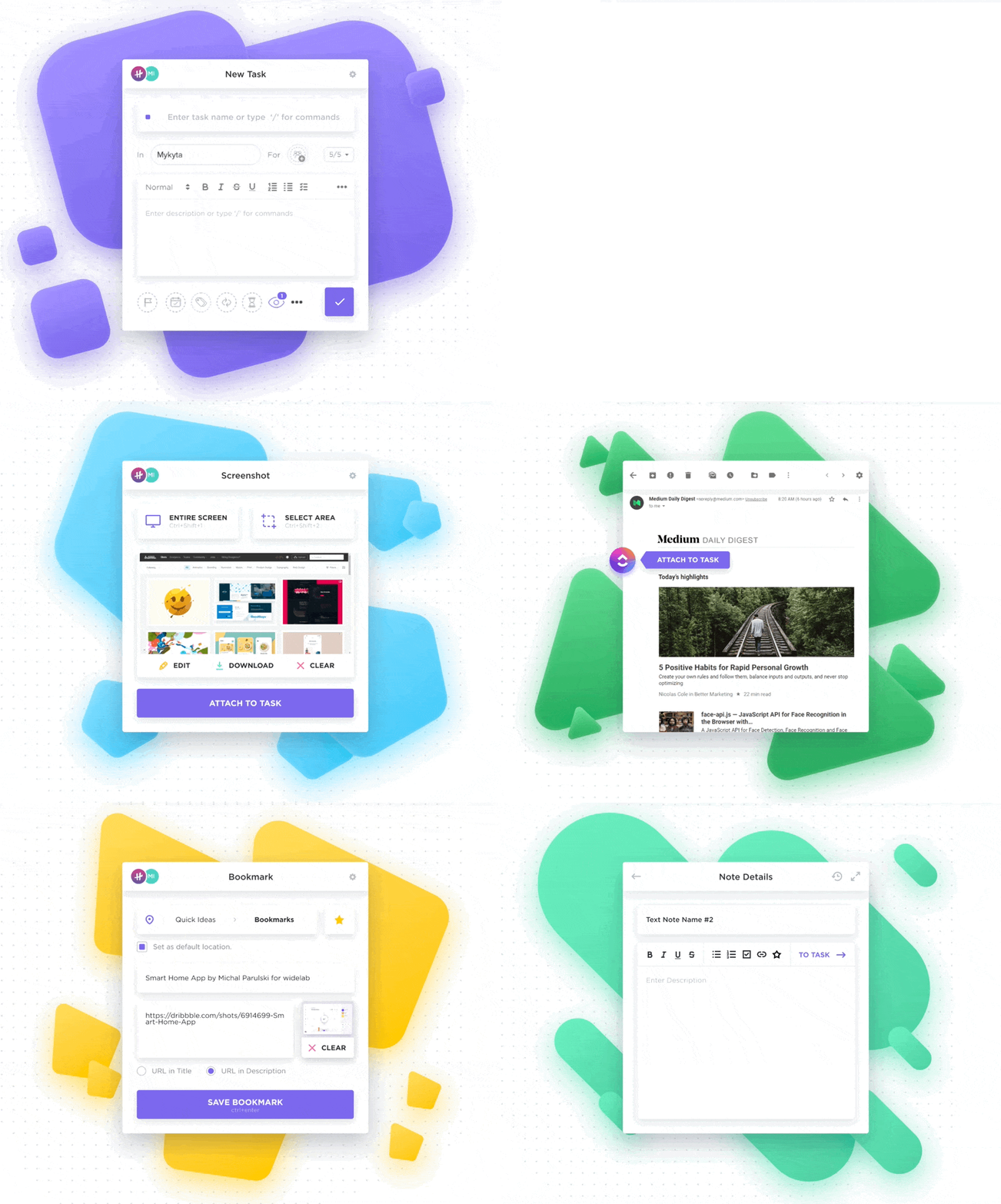
Egy ilyen példa a ClickUp Chrome-bővítmény. Ez a ClickUp projektmenedzsment funkcióit hozza el a böngészőjébe, bővítve annak felhasználási lehetőségeit és funkcionalitását.
A kiterjesztés használatával a következőket teheti:
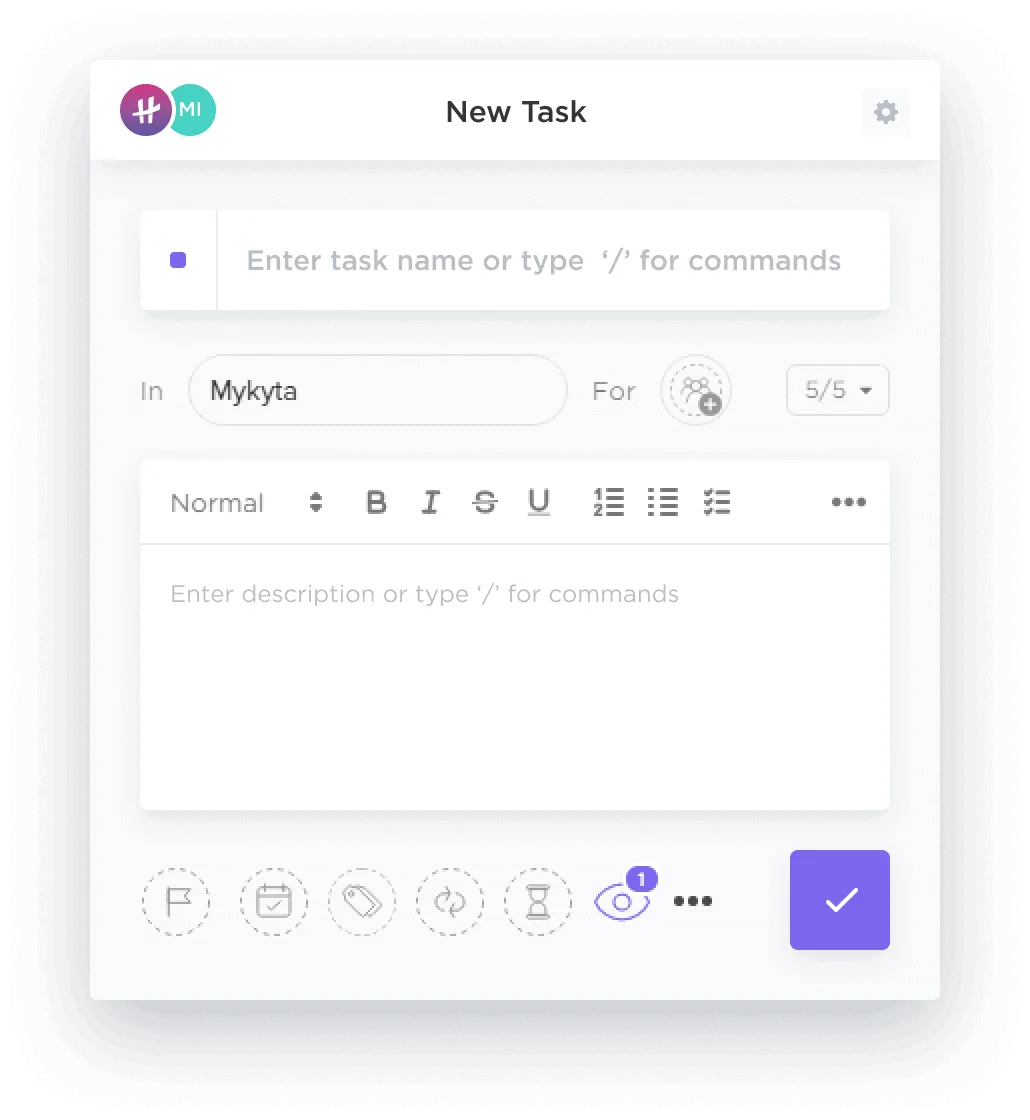
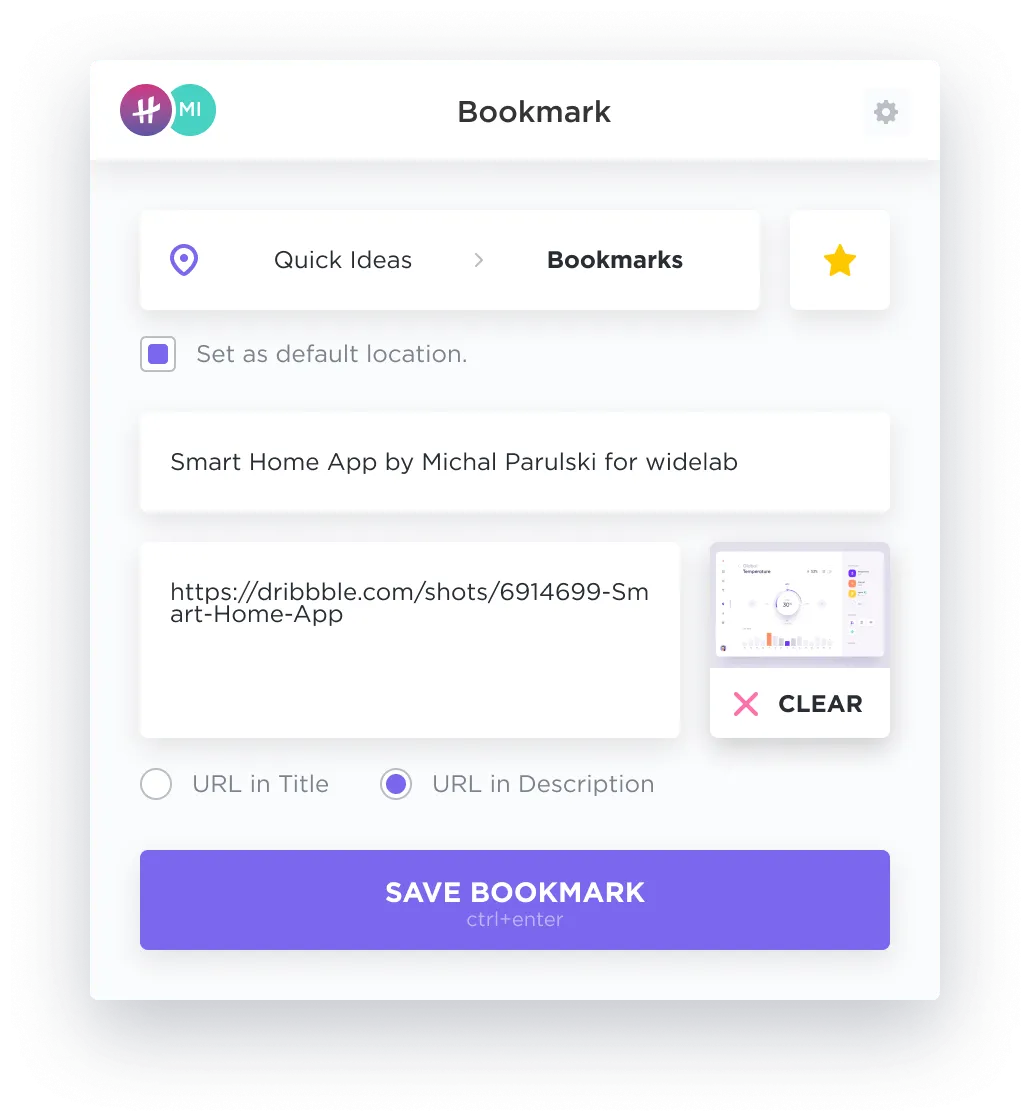
- Bármely weboldalt, e-mailt vagy jegyzetet azonnal ClickUp-feladattá alakíthat anélkül, hogy el kellene hagynia a böngészőt.
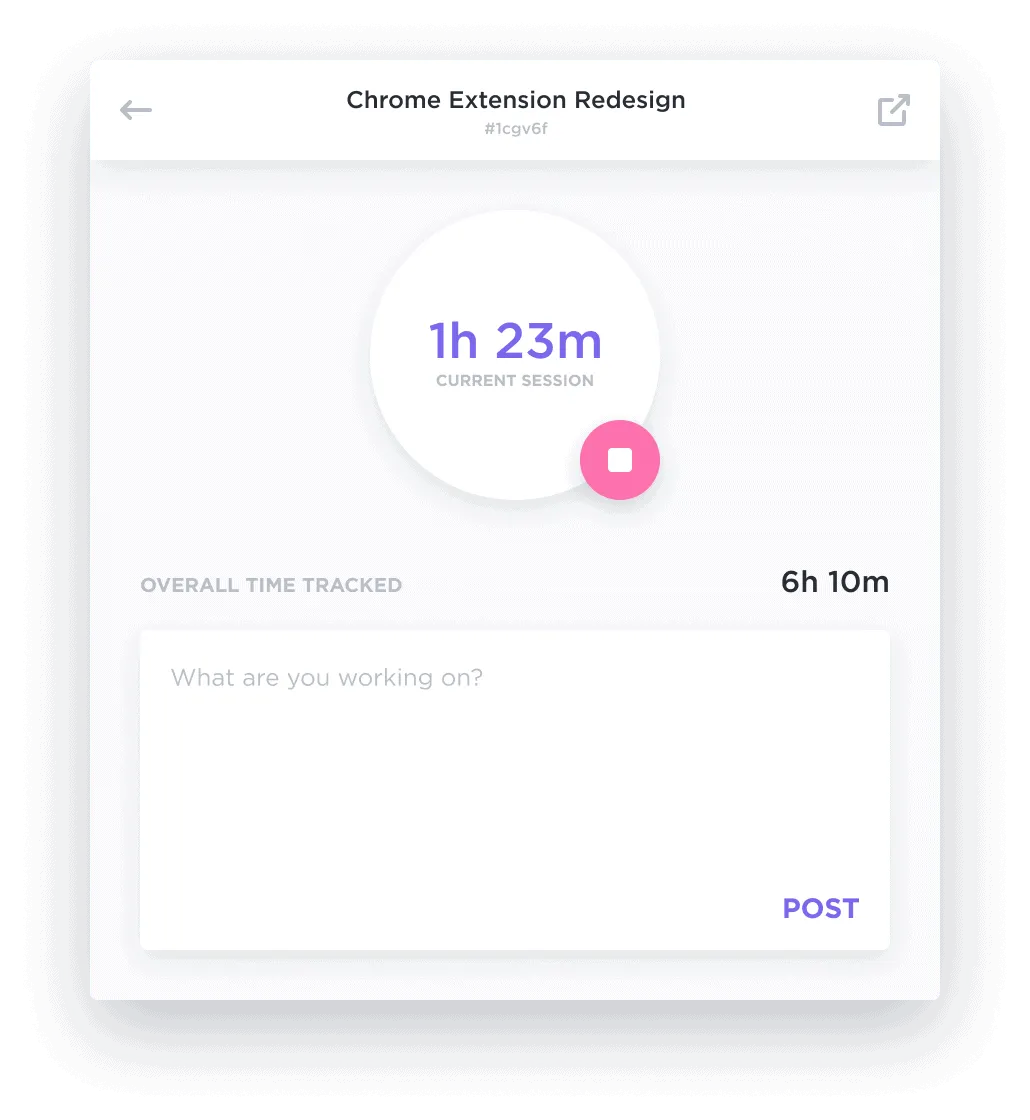
- Kövesse nyomon a feladatokra és webhelyekre fordított időt, automatikusan rögzítve az időt a ClickUp-ban. Ez segít megoldani több időgazdálkodási problémát.
- Rögzítsen és jegyzeteljen teljes oldalas képernyőképeket, amelyek tökéletesen alkalmasak visszajelzések vagy problémák dokumentálására.
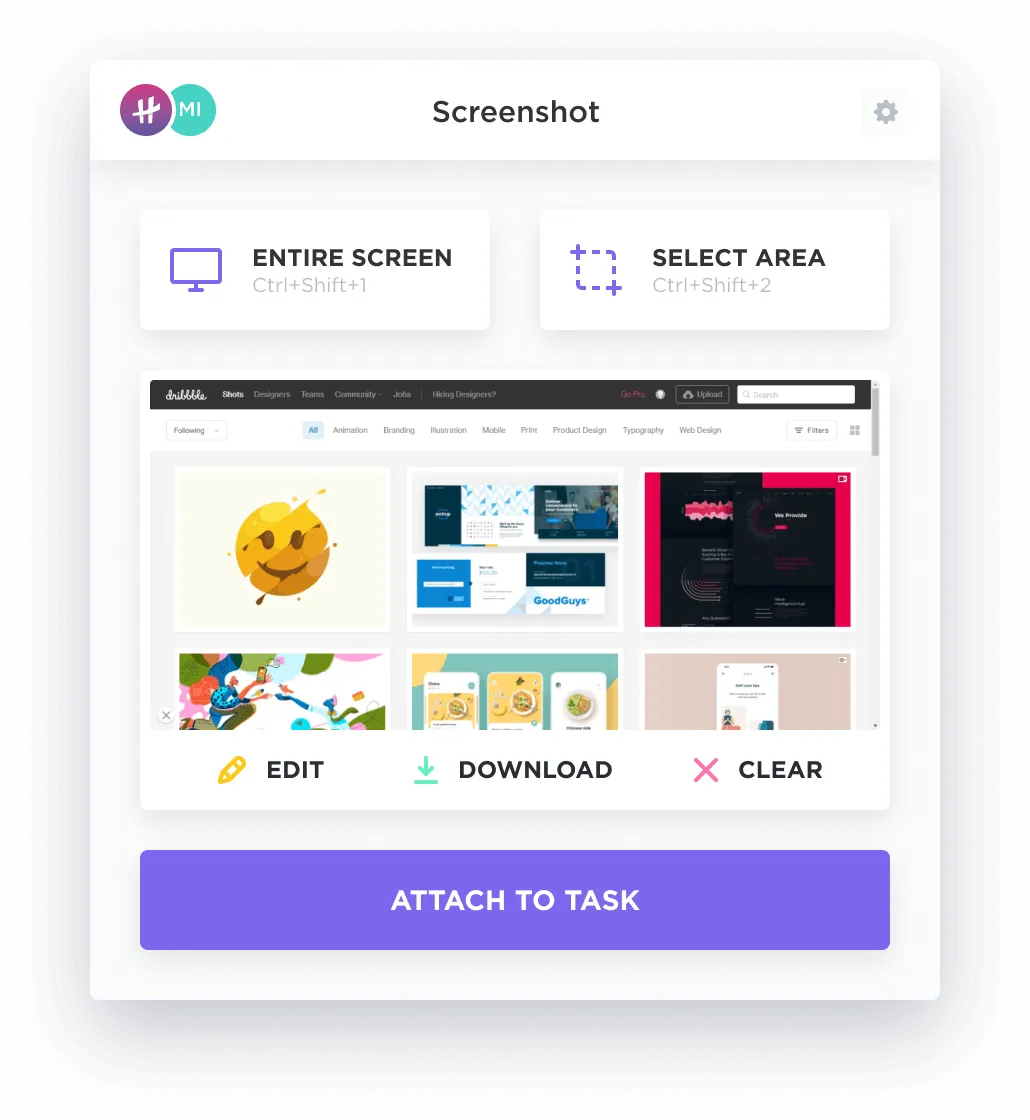
- Tekintse meg az összes területen végzendő feladatokat a tálcán, hogy böngészés közben gyorsan hozzáférhessen azokhoz.
📮 ClickUp Insight: Az alacsony teljesítményű csapatok 4-szer nagyobb valószínűséggel használnak 15 vagy több eszközt, míg a magas teljesítményű csapatok hatékonyságukat úgy tartják fenn, hogy eszköztárukat 9 vagy annál kevesebb platformra korlátozzák. De mi lenne, ha csak egy platformot használnánk?
A ClickUp , mint a munkához szükséges mindenre kiterjedő alkalmazás, egyetlen platformon egyesíti feladatait, projektjeit, dokumentumait, wikijeit, csevegéseit és hívásait, AI-alapú munkafolyamatokkal kiegészítve. Készen áll az okosabb munkavégzésre? A ClickUp minden csapat számára alkalmas, láthatóvá teszi a munkát, és lehetővé teszi, hogy az AI-ra bízva a fontos dolgokra koncentrálhasson.
Olvassa el még: A 12 legjobb Chrome-bővítmény fejlesztőknek
Növelje böngészési hatékonyságát billentyűparancsokkal
Most, hogy már ismeri a 50 legfontosabb Chrome billentyűparancsot, itt az ideje, hogy alkalmazza őket! Ezek a billentyűparancsok segítenek könnyedén navigálni a weben, növelni a termelékenységet és a böngészési élményt minden eddiginél zökkenőmentesebbé tenni.
A ClickUp Chrome-bővítménye tovább növeli a gyorsbillentyűk előnyeit azáltal, hogy zökkenőmentes integrációt biztosít a böngésző és a feladatkezelő platform között. A bővítmény segítségével gyorsan létrehozhat feladatokat, készíthet képernyőképeket, nyomon követheti az időt, és közvetlenül a böngészőjéből érheti el a ClickUp munkaterületét. Ezzel elkerülhető a folyamatos alkalmazások közötti váltás, és Ön továbbra is a munkájára koncentrálhat.
Kezdje el még ma elsajátítani ezeket a gyorsbillentyűket! Jövőbeli önmaga (és termelékenységi szintje) hálás lesz érte. Ha még nem tette meg, regisztráljon a ClickUp-ra, hogy még tovább növelje termelékenységét. Kellemes böngészést!