
A Loom továbbra is gyorsabban rögzíti a képernyőt és ad át egy linket, mint szinte bármelyik más szolgáltatás. Ami megváltozott, az a link körüli minden. Az ingyenes Starter csomagban most már csak 25 mentett videó, 5 perces felvételek és 720p felbontás áll rendelkezésre. A számlázási rendszer is megváltozott. 2026 februárja körül az Atlassian megszüntette a Loom ingyenes Creator Lite szerepkörét, és a korábban ingyenes passzív nézőket fizetős felhasználóknak minősítették át. Egyes csapatok számára ez azt jelentette, hogy a számla évi néhány száz dollárról több ezerre ugrott.
Ezzel újra felmerült egy kérdés, amelyre a legtöbb összefoglaló rosszul válaszol. Az alternatívákat a felvétel minősége alapján rangsorolják, de a szemcsés felvételek ritkán zavarják meg a munkafolyamatot. A videók elszaporodása viszont igen: az a bemutató, amelyet ma rögzítesz, és amelyet jövő hónapban senki sem talál meg.
Tehát a valódi kérdés soha nem az volt, hogy „mi rögzíti a képernyőt”. Rengeteg eszköz képes erre. Az a fontos, hogy melyik illeszkedik a te csapatod tényleges munkamódszeréhez, és hogy a felvétel olyan helyre kerül-e, ahol később újra megtalálhatod.
❗️A felvétel készítése egyszerű. A nehéz rész az, hogy beépítsük a munkába.
Minden aszinkron videóeszköz megoldja a felvétel készítését. Egyik sem oldja meg azt a problémát, hogy a videóid, feladataid, briefjeid és visszajelzéseid különálló eszközökben találhatók. Ez az 5 marketingkonfiguráció mindet egy helyen egyesíti. 👇🏼
10 Loom-alternatíva egy pillantásra
Itt található egy rövid összehasonlító áttekintés az általunk tesztelt Loom-alternatívákról, arról, hogy melyikben melyik a legjobb, milyen áron érhetőek el, és mikor kezdik elveszíteni hasznosságukat az egyes eszközök.
| Eszköz | Legalkalmasabb | Kiemelkedő funkció | Kezdő ár | Ahol kimerül |
|---|---|---|---|---|
| Tella | Kifinomult alkotói és alapítói videók | Klipalapú felvétel, 4K-s export, elrendezések, feliratok, elemzések és AI-támogatott szerkesztés | Fizetős változat: 13 USD/felhasználó/hó-tól | Nem nagy belső videókönyvtárakhoz vagy szigorú vállalati rendszergazdai ellenőrzésekhez készült |
| Zight | Ingyenes, mindent magában foglaló vizuális kommunikáció | Képernyőképek, GIF-ek, megjegyzések, képernyőfelvétel, azonnali linkek és a Zight AI | Ingyenes; fizetős változat 12,95 USD/hó-tól | Gyors rögzítéshez alkalmasabb, mint a mélyreható videószerkesztéshez vagy a strukturált tudásmenedzsmenthez |
| Vidyard | Értékesítés és videós potenciális ügyfelek felkutatása | Nézői elemzések, márkás oldalak, cselekvésre ösztönző gombok (CTA-k), CRM-integrációk és AI-avatarok | Ingyenes; fizetős változat 59 USD/felhasználó/hó-tól | Drága és túlzottan értékesítésorientált az egyszerű belső felvételekhez |
| ClickUp | A valódi munkához kapcsolódó felvételek | Klipek, átiratok, összefoglalók, teendők, időbélyeg-megjegyzések és a Clips Hub | Örökre ingyenes; egyedi csomagok nagyvállalatok számára | Több, mint amennyire szükséged van, ha csak egy könnyű képernyőfelvevőt keresel |
| Descript | Szövegalapú szerkesztés és újrafelhasználás | Videószerkesztés a leirat szerkesztésével, Studio Sound, feliratok, klipek és AI-eszközök segítségével | Ingyenes; fizetős változat 16 USD/fő/hó-tól | Egyszeri aszinkron frissítések esetén lassabb, mint a Loom |
| Camtasia | Kifinomult oktatóanyagok és tanfolyamok | Képernyőfelvétel, valamint többsávos szerkesztés, kurzorhatások, kvízek, feliratok és SCORM-export | Fizetős változatok 39 USD/év-től | Túl nagy a gyártási terhelés a gyors rögzítés-és-küldéses frissítésekhez |
| ScreenPal | Költséghatékony, több platformon működő felvételkészítés | Képernyő, webkamera, szerkesztés, tárhely, feliratok, kvízek és nézői elemzések | Ingyenes; fizetős változat 4 USD/hó-tól | Az ingyenes csomag 15 perces korlátozással rendelkezik; nem ideális prémium, ügyfeleknek szánt videókhoz |
| Cap | Nyílt forráskódú és adatvédelmet előtérbe helyező felvételek | Saját szerveren való üzemeltetés, S3-tárolás, helyi szerkesztés, átiratok, megjegyzések és Loom-importáló | Ingyenes; fizetős változat 8 dollártól. 16/felhasználó/hó | Magasabb szintű technikai ismereteket igényel, és korlátozott mennyiségű, harmadik felektől származó értékelési adat áll rendelkezésre |
| VEED | AI-videók, avatarok és fordítás | Böngészőfelvétel, automatikus feliratok, avatarok, szinkronizálás, fordítás, márkakészletek és közösségi média-export | Ingyenes; fizetős változat 12 USD/felhasználó/hó-tól | Kifejezetten a közönségnek szánt tartalmakhoz készült, nem pedig gyors belső csapatfrissítésekhez |
| OBS Studio | Ingyenes felvétel és streamelés haladó felhasználók számára | Korlátlan helyi felvétel, jelenetvezérlés, több forrásból történő rögzítés és kódolóbeállítások | Ingyenes, nyílt forráskódú | Nincs felhőalapú tárhely, megosztható linkek, átiratok, jogosultságok vagy beépített elemzési funkciók |
Hogyan értékeljük a szoftvereket a ClickUp-nál
Szerkesztői csapatunk átlátható, kutatásokon alapuló és gyártóktól független eljárást követ, így biztos lehet benne, hogy ajánlásaink a termékek valós értékén alapulnak.
Szerkesztői csapatunk átlátható, kutatásokon alapuló és gyártóktól független eljárást követ, így biztos lehet benne, hogy ajánlásaink a termékek valós értékén alapulnak.
Íme egy részletes áttekintés arról, hogyan értékeljük a szoftvereket a ClickUp-nál.
Mire érdemes figyelni egy Loom-alternatíva kiválasztásakor
Az öt szempont, amely megkülönbözteti a Loom alternatíváit: a megosztás módja (azonnali link vagy exportálás), a szerkesztési lehetőségek mértéke, a felvételek tárolási helye, az ingyenes csomag korlátai és a támogatott platformok köre. Mielőtt döntést hozna, értékelje az egyes eszközöket ezen öt szempont alapján.
- Felvétel és megosztás: Azonnali, tárhelyen tárolt linket generál, vagy először fájlt kell exportálnia, majd azt valahova feltöltenie? Az azonnali linket generáló eszközök az aszinkron üzenetküldéshez alkalmasak. Az exportálásra épülő eszközök pedig azokhoz a kész tartalmakhoz, amelyeket saját maga fog tárolni vagy beágyazni.
- Szerkesztés és mesterséges intelligencia: Mennyit tisztít meg az eszköz az Ön számára, miután megnyomta a „stop” gombot? A csendeltávolítás, a töltelékszavak kivágása, az automatikus nagyítás és a feliratok segítségével egy nyers felvételből nézhető anyagot lehet készíteni anélkül, hogy a vágóvonalat meg kellene érinteni. Ezt mérje össze azzal, hogy a csapata reálisan mennyi utómunkát fog elvégezni.
- Hol tárolódik a felvétel: Linket, kereshető könyvtárat vagy a tényleges munkához csatolt klipet hoz létre? Egy olyan felvétel, amelyet jövő hónapban már nem találsz meg, az olyan, amelyet valójában nem is őriztél meg
- Az ingyenes csomag valósága: Melyek a valódi korlátozások, például a felvétel hossza, a videók száma, a vízjel és a felbontás tekintetében? Olvassa el őket, mielőtt örülne az árnak!
- Platformtámogatás: Csak böngésző, asztali alkalmazás, Chrome-bővítmény, vagy mindhárom? A vegyes összetételű csapatoknak platformok közötti egyenértékűségre van szükségük. Ha a csapatodban bárki is Linuxot használ, a jelöltek listája jelentősen lerövidül.
Inkább videót nézne? Íme egy kétperces vizuális áttekintés a témáról, mielőtt rátérnénk az egyes ajánlatokra:
A 10 legjobb Loom-alternatíva 2026-ban
A 10 legjobb Loom-alternatíva a Tella, a Zight, a Vidyard, a ClickUp, a Descript, a Camtasia, a ScreenPal, a Cap, a VEED és az OBS Studio. Az alábbiakban rangsoroltuk az egyes eszközök leghatékonyabb felhasználási területeit, a professzionális tartalomkészítői videóktól az értékesítési elemzéseken át egészen a munkád során készülő felvételekig.
1. Tella (A legalkalmasabb professzionális alkotói és alapítói videókhoz)
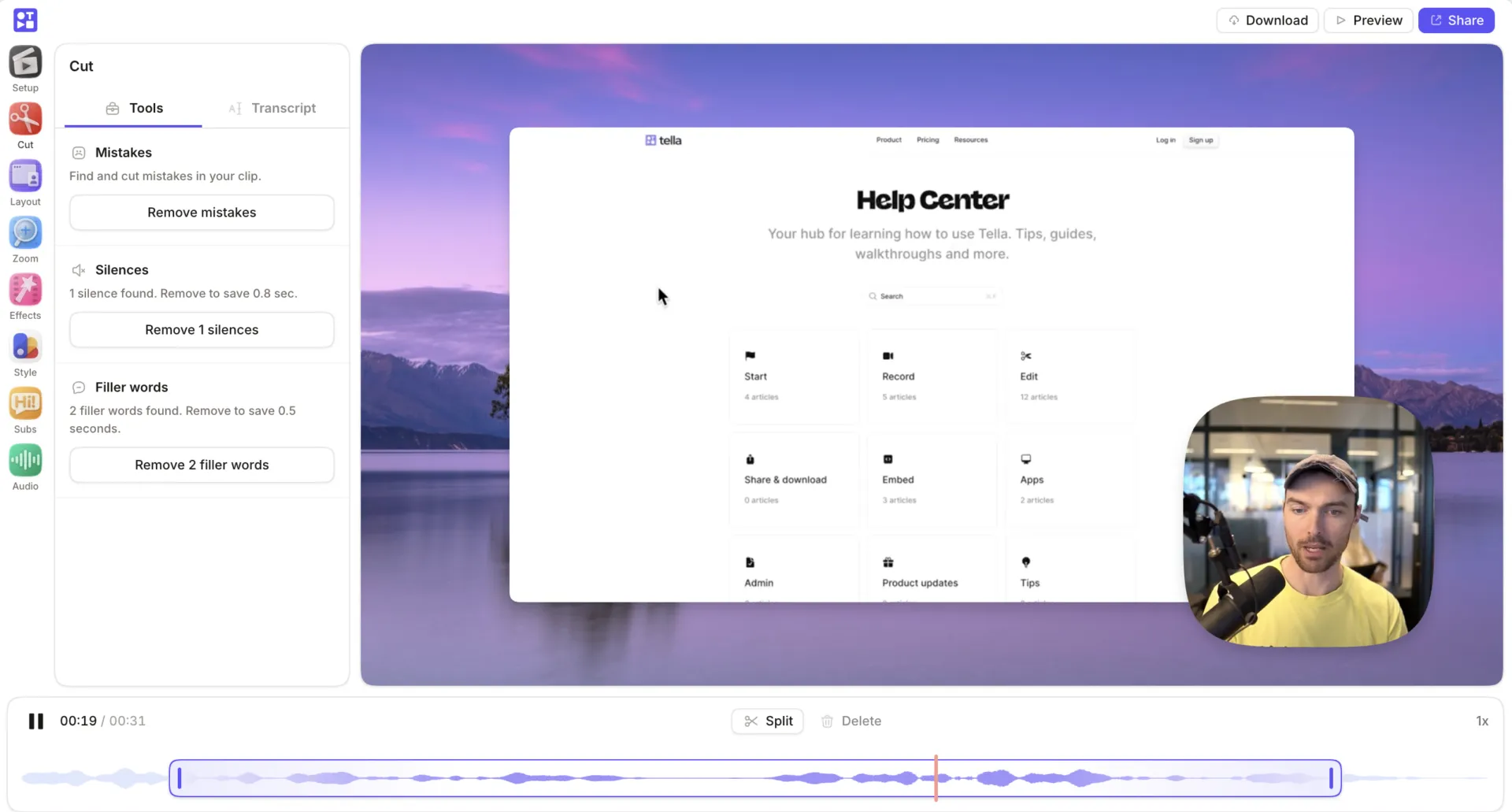
A Tella az a Loom-alternatíva, amelyhez érdemes fordulni, ha a videónak professzionálisabbnak kell tűnnie, mint egy gyors képernyőmegosztásnak. A képernyő- és webkamerás felvételeket is remekül kezeli, de az igazi vonzereje abban rejlik, ami a leállítás gomb megnyomása után történik.
Tisztíthatja a videoklipeket, válthat az elrendezések között, háttérképet adhat hozzá, javíthatja a hangminőséget, feliratokat illeszthet be, és elküldheti a kész videót – mindezt anélkül, hogy egy külön szerkesztőre kellene bízni a munkát. Ezért kiválóan alkalmas alapítók, alkotók, tanfolyamkészítők és kis értékesítési csapatok számára.
A Loom továbbra is a jobb választás a gyors belső frissítésekhez. De a Tella nyer, ha ugyanazt a felvételt termékbemutatóként, oktatóanyagként, értékesítési útmutatóként vagy nyilvános tanfolyam-óraként is fel kell használni. Mesterséges intelligenciája közvetlenül a szerkesztési folyamatba van beépítve, és 106 nyelven generál címeket, leírásokat, fejezeteket, dokumentumokat és átiratokat. Az olyan eszközök, mint az Auto Cut és a Studio Voice, észrevétlenül simítják ki a felvétel durva éleit.
Kiknek készült: Alapítóknak, alkotóknak, tanfolyamkészítőknek, termékmarketingeseknek és kis értékesítési csapatoknak, akiknek professzionális külső videókra van szükségük anélkül, hogy videószerkesztőt kellene alkalmazniuk.
Kiemelkedő jellemzők:
- Képernyő-, webkamera-, mikrofon- és rendszerhang-felvétel a weben, a Chrome-ban, a macOS-ban és a Windowsban
- Klipalapú felvételkészítés, így kisebb részekben rögzíthetsz, majd ezeket egyetlen videóba egyesítheted
- Elrendezés, háttér, nagyítás, feliratok, hang és stílusbeállítások a letisztultabb bemutatókhoz
- 4K-s export, csapatmunka, videóelemzés, egyéni domainnevek és domainkorlátozás a magasabb csomagokban
Árak:
- Pro: 13 USD/felhasználó/hónap, éves számlázással
- Prémium: 19 USD/felhasználó/hónap, éves számlázással
- Vállalati: Egyedi árazás
Megjegyzés: A nyilvános árlista nem tartalmaz állandó ingyenes csomagot. A Pro, a Premium és az Enterprise csomagokra összpontosít. A Pro csomag korlátlan számú videót, 4K-s exportot, csapatmunkát, elemzéseket és 106 nyelven elérhető átírást tartalmaz. A Premium csomaghoz ehhez még hozzáadódnak az egyéni domainnevek, a domainkorlátozás, a Tella márkajelzés eltávolítása, a 60 FPS-es export és a fejlett elemzések.
Értékelések:
- G2: Nincs elegendő értékelés
- Capterra: Nincs elegendő értékelés
Egy Capterra-felhasználó így ír:
Imádom a Tella-t! A Loom helyett ezt használom, és most már mind a csapatommal készített belső videókhoz, mind a LinkedIn-en (és néha a YouTube-on) közzétett tartalmakhoz ezt használom. Nagyon gyorsan lehet vele videókat szerkeszteni, és szép átmenetekkel és effektekkel ellátni őket. Emellett nagy előny, hogy gyorsan alkalmazkodik a különböző képarányokhoz (álló, négyzetes, panorámás).
Imádom a Tella-t! A Loom helyett ezt használom, és most már mind a csapatommal készített belső videókhoz, mind a LinkedIn-en (és néha a YouTube-on) közzétett tartalmakhoz ezt használom. Nagyon gyorsan lehet vele videókat szerkeszteni, és szép átmenetekkel és effektekkel ellátni őket. Emellett nagy előny, hogy gyorsan alkalmazkodik a különböző képarányokhoz (álló, négyzetes, panorámás).
Imádom a Tella-t! A Loom helyett ezt használom, és most már mind a csapatommal készített belső videókhoz, mind a LinkedIn-en (és néha a YouTube-on) közzétett tartalmakhoz ezt használom. Nagyon gyorsan lehet vele videókat szerkeszteni, és szép átmenetekkel és effektekkel ellátni őket. Emellett nagy előny, hogy gyorsan alkalmazkodik a különböző képarányokhoz (álló, négyzetes, panorámás).
Ahol elmarad: A Tella kifinomultabb, mint a Loom, de ez a kifinomultság eleinte valamivel több erőfeszítést igényel. Nem a megfelelő választás olyan nagyvállalatok számára, amelyeknek mélyreható, megosztott videókönyvtárra, szigorú rendszergazdai ellenőrzésre vagy kiterjedt belső tudásmenedzsmentre van szükségük. Elsősorban azok számára készült, akik maguk készítik a videókat, nem pedig azoknak a szervezeteknek, amelyek több ezer videót kezelnek.
Legalkalmasabb: Alapítók, alkotók, tanfolyamkészítők és kis csapatok számára, akik szeretnék, ha bemutatóik és oktatóanyagaik professzionális megjelenésűek legyenek.
Hagyja ki, ha: A videói olyan eldobható belső frissítések, amelyeket senki sem fog kétszer megnézni; ilyen esetben a kidolgozottság felesleges erőfeszítés.
2. Zight (A legjobb ingyenes, mindent magában foglaló vizuális kommunikációs eszköz)
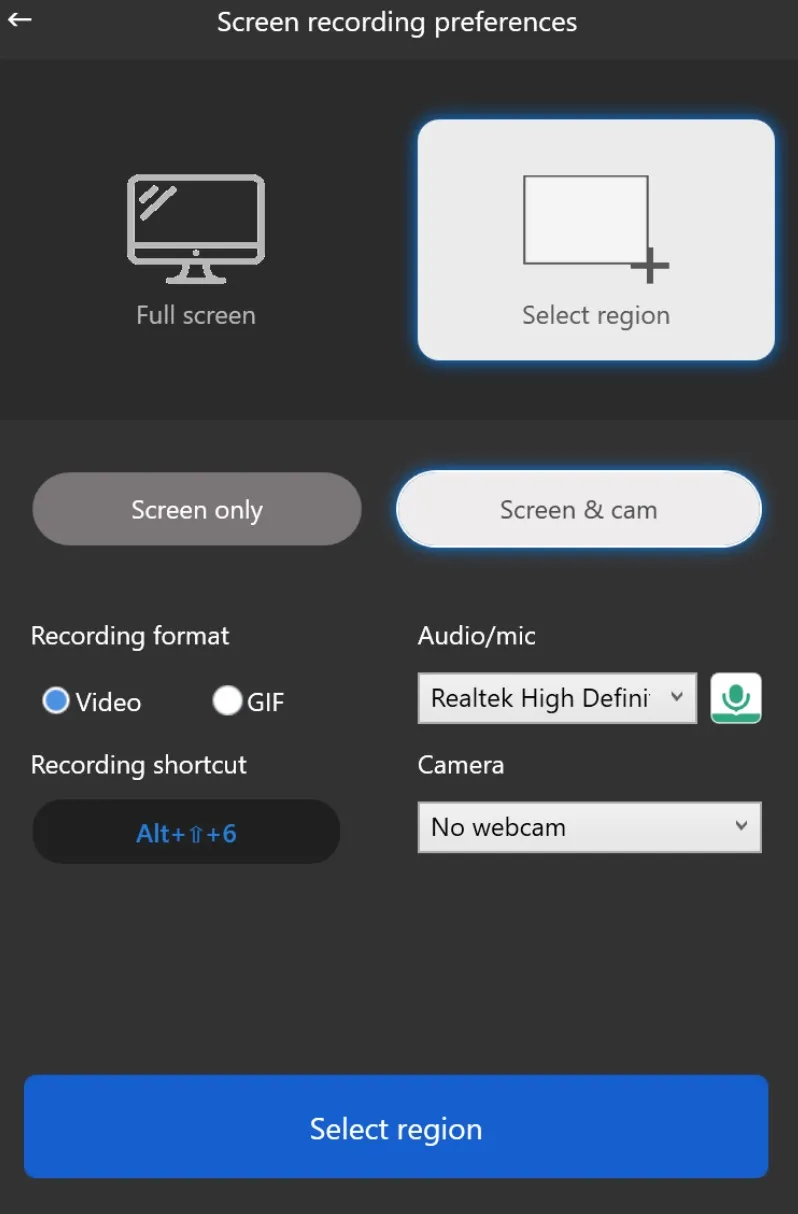
A Zight (korábban CloudApp) az a Loom-alternatíva, amelyet akkor érdemes választani, ha a videó csak a feladat egy része. Egyetlen rögzítőeszközbe egyesíti a képernyőfelvételt, a képernyőképeket, a megjegyzéseket, a GIF-eket, a webkamerás felvételt, a fájlmegosztást és az azonnali linkeket.
Akkor jön igazán jól, ha teljes felvétel helyett inkább egy megjegyzésekkel ellátott képernyőképet szeretnél. Csak készíts egy képernyőképet, helyezz el rajta nyilakat és szöveget, majd azonnal elküldheted a linket – feltöltési várakozás és külön szerkesztőprogram nélkül. A rögzített képek megjegyzésekkel és adatvédelmi beállításokkal ellátott megosztott gyűjteményekbe is bekerülnek. Így egy aszinkron párbeszéd váltja fel azt a Slack-szálat, amelyhez még öt üzenet kellett volna.
Egyszerűen fogalmazva: a Loom a jobb választás, ha kizárólag videóüzeneteket szeretnél küldeni. A Zight viszont több vizuális formátumot kínál egy helyen.
Kiknek készült: Ügyfélszolgálati, termékfejlesztési, minőségbiztosítási, tervezési, értékesítési és távmunkás csapatok számára, akik képernyőképeket, GIF-eket, megjegyzéseket és képernyőfelvételeket szeretnének egy aszinkron kommunikációs eszközben egyesíteni.
Kiemelkedő jellemzők:
- Képernyőfelvétel, webkamera-felvétel, képernyőképek, GIF-ek, megjegyzések és azonnali linkmegosztás
- Chrome-bővítmény, Mac, Windows, iOS és böngészőalapú megosztás
- Hozzászólások, gyűjtemények, adatvédelmi beállítások, jelszóvédelem és nézőbarát linkek
- A Zight AI átiratokhoz, címekhez, összefoglalókhoz, fejezetekhez, intelligens műveletekhez és kereshető videotartalmakhoz
Árak:
- Ingyenes csomag
- Pro: 12,95 USD/hó
- Csapat: 15 USD/hó
- Egyedi: Egyedi árazás
Értékelések:
- G2: 4,6/5 (több mint 1 000 értékelés)
- Capterra: 4,6/5 (több mint 150 értékelés)
Egy G2-felhasználó így ír:
A Zightot főként képernyőképek és kis videofájlok megosztására használom a csapattagok között. Könnyű vele másolni valamit és megosztási linket kapni, ami nagyon hasznos a gyors hozzáféréshez és a csevegésekben való megosztáshoz. Tetszik, hogy van egy olyan platform, ahol a csapattagok közvetlenül a képekre írhatnak jegyzeteket vagy megjegyzéseket, ami nagyon jól jön a tervezési munkához. A beállítás nagyon egyszerű volt: csak telepíteni kellett, és a program automatikusan elmenti a fájlokat, amelyekről biztonsági másolatot készít a felhőbe, így a csapat bármely tagja hozzáférhet hozzájuk.
A Zightot főként képernyőképek és kis videofájlok megosztására használom a csapattagok között. Könnyű vele másolni valamit és megosztási linket kapni, ami nagyon hasznos a gyors hozzáféréshez és a csevegésekben való megosztáshoz. Tetszik, hogy van egy olyan platform, ahol a csapattagok közvetlenül a képekre írhatnak jegyzeteket vagy megjegyzéseket, ami nagyon jól jön a tervezési munkához. A beállítás nagyon egyszerű volt: csak telepíteni kellett, és a program automatikusan elmenti a fájlokat, amelyekről biztonsági másolatot készít a felhőbe, így a csapat bármely tagja hozzáférhet hozzájuk.
Ahol elmarad: A Zight elsősorban rögzítési és megosztási eszköz, így gyors vizuális magyarázatokhoz kiválóan alkalmas, de a mélyreható videószerkesztést más eszközökre bízza. Előfordulhat, hogy egy nagy könyvtár szervezése is nehezebbé válik, ahogy a régebbi tartalmak felhalmozódnak.
Legalkalmasabb: Gyors, vizuális aszinkron frissítések, ahol egy képernyőkép többet mond egy bekezdésnél, kiegészítve képernyőfelvétellel.
Ne olvassa tovább, ha: kifinomult videószerkesztőt vagy Loom-stílusú könyvtárat keres, amely mélyebb csapat-tudásmenedzsmentet biztosít.
3. Vidyard (A legjobb értékesítéshez és potenciális ügyfelek felkutatásához)
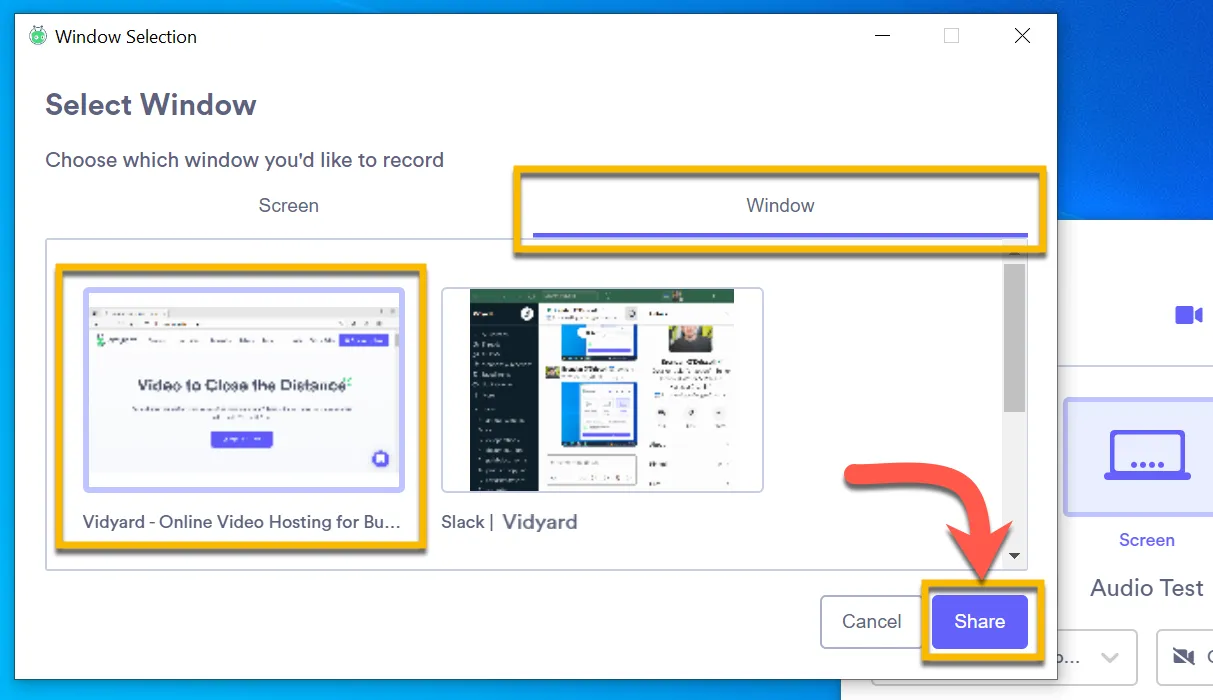
A Vidyard egy mesterséges intelligenciával támogatott videóplatform, amelyet értékesítési, marketing és ügyfélsiker-csapatok számára fejlesztettek ki. Rögzíti a képernyőt és a webkamerát, tárolja a videókönyvtárat, mesterséges intelligenciával létrehozott avatarokat generál, és részletes nézői elemzéseket készít. De ez csak egy része annak, ami kiemeli a többi közül. Vagyis a Vidyard a videót nem annyira üzenetként kezeli, hanem inkább egy üzletkötés során nyomon követett érintési pontként, megmutatva, hogy ki nézte meg, meddig jutott el, és hol szállt ki.
Ez az, ami megkülönbözteti egy egyszerű aszinkron felvevőtől. Küldjön el egy rövid, potenciális ügyfeleket megcélzó videót egy érdeklődőnek, és a megtekintési adatok közvetlenül a CRM-be kerülnek, így az értékesítő már azelőtt tudja, hogy az ügylet ígéretes-e, mielőtt kapcsolatba lépne vele. A marketingcsapatok kampányvideókat tehetnek közzé, CTA-kat helyezhetnek el rajtuk, és a teljesítményt összekapcsolhatják a valós értékesítési folyamatokkal.
Kiknek készült: Értékesítési, marketing és bevételi csapatok számára, akik személyre szabott videókat használnak potenciális ügyfelek felkutatásához, utánkövetéshez, bemutatókhoz, ajánlatokhoz és az ügyfelekkel való kapcsolattartáshoz.
Kiemelkedő jellemzők:
- Képernyő-, webkamera- és böngészőfelvételek egyéni értékesítési videókhoz
- Nézői szintű elemzések, interakciókövetés, márkás megosztási oldalak és videós cselekvésre ösztönző gombok
- Salesforce, HubSpot, Salesloft, Apollo, Zapier, Outreach és Marketo integrációk
- AI-avatarok, AI-alapú forgatókönyv-támogatás, automatizált videokészítés és videotárolás az értékesítési munkafolyamatokhoz
Árak:
- Ingyenes: Korlátozott havi videokészítési lehetőség és 15 AI-videó
- Starter: 59 USD/felhasználó/hónap, éves számlázással
- Csapatok és nagyvállalatok: Egyedi árazás
Értékelések:
- G2: 4,5/5 (több mint 800 értékelés)
- Capterra: 4,5/5 (több mint 100 értékelés)
Egy G2-felhasználó így nyilatkozik:
Ami leginkább tetszik ebben a platformban, az a könnyű hozzáférés és a felhasználóbarát felület. Ez a platform rendkívül hatékony, mivel képes személyre szabott videókat készíteni egy létrehozott avatárból, ahol a szerkesztett videók utánozzák a hangnemet, a hangokat és a mimikát. Ez a platform fokozza a személyre szabott élményt az ügyfelekkel való interakció során, anélkül, hogy ténylegesen jelen lennénk, mégis odafigyelünk az ügyfelekre. Ez jelentősen javítja az ügyfelek élményét. A bevezetési folyamatot is nagyon egyszerűvé tették ezen a platformon, ami jobb felhasználói élményt biztosít.
Ami leginkább tetszik ebben a platformban, az a könnyű hozzáférés és a felhasználóbarát felület. Ez a platform rendkívül hatékony, mivel képes személyre szabott videókat készíteni egy létrehozott avatárból, ahol a szerkesztett videók utánozzák a hangnemet, a hangokat és a mimikát. Ez a platform fokozza a személyre szabott élményt az ügyfelekkel való interakció során, anélkül, hogy ténylegesen jelen lennénk, mégis odafigyelünk az ügyfelekre. Ez jelentősen javítja az ügyfelek élményét. A bevezetési folyamatot is nagyon egyszerűvé tették ezen a platformon, ami jobb felhasználói élményt biztosít.
Ami a legjobban tetszik ebben a platformban, az a könnyű hozzáférés és a felhasználóbarát felület. Ez a platform rendkívül hatékony, mivel képes személyre szabott videókat készíteni egy létrehozott avatárból, ahol a szerkesztett videók utánozzák a hangnemet, a hangokat és a mimikát. Ez a platform fokozza a személyre szabott élményt az ügyfelekkel való interakció során, anélkül, hogy ténylegesen jelen lennénk, mégis odafigyelünk az ügyfelekre. Ez jelentősen javítja az ügyfelek élményét. A bevezetési folyamatot is nagyon egyszerűvé tették ezen a platformon, ami jobb felhasználói élményt biztosít.
Ahol elmarad: A Vidyard nem a legolcsóbb Loom-pótló, és nem is a legegyszerűbb. A költségek akkor érik meg, ha az értékesítési, marketing- vagy ügyfélszolgálati csapatok valóban a nézői adatok alapján hajtanak végre követő lépéseket. Ha a csapatod csak belső magyarázó videókat rögzít, az elemzési és értékesítési eszközök túlzottnak tűnhetnek a feladathoz képest.
Legalkalmasabb: Személyre szabott megkeresések, ahol a következő lépést az határozza meg, hogy ki és mennyit nézett meg.
Hagyja ki, ha: Csak gyors belső frissítésekre vagy egy egyszerű felvevőre van szüksége.
4. ClickUp (A legjobb a valódi munkához és folyamatban lévő projektekhez kapcsolódó felvételekhez)
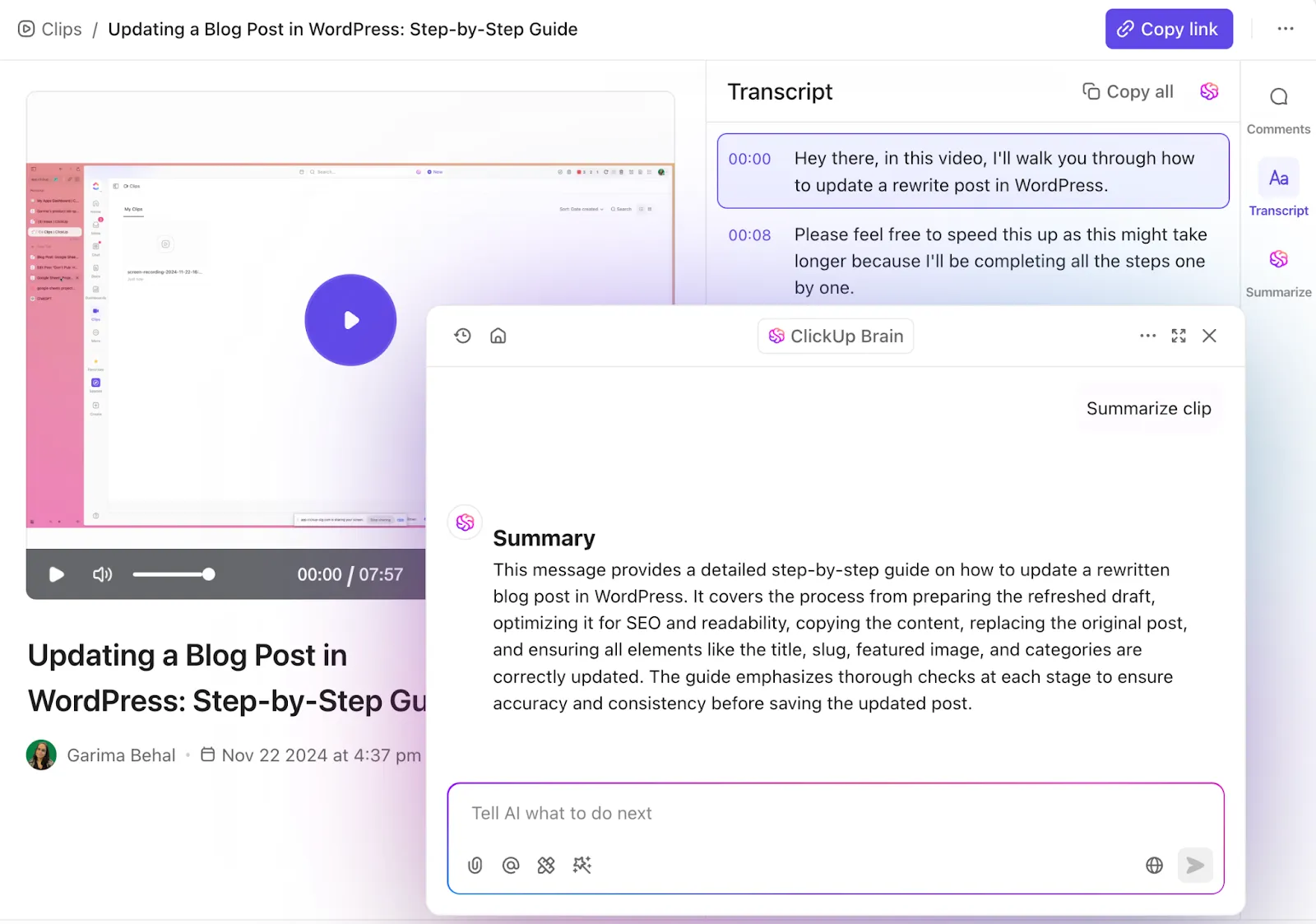
A ClickUp egy konvergens AI-platform, amely minden szükséges eszközt tartalmaz a munkád és projektjeid kezeléséhez, a feladatoktól és dokumentumoktól kezdve a csevegésig és a műszerfalakig. Beépített felvevője, a ClickUp Clips rögzíti a képernyődet és a hangodat (nincs szükség bővítményekre vagy külön alkalmazásra), majd a klipet közvetlenül a feladathoz, dokumentumhoz, megjegyzéshez vagy csevegéshez csatolja, amelyet magyaráz. Nyilvános linkként is megoszthatod, de a lényeg az, hogy a videó közvetlenül a munkád mellett található.
A ClickUp Brain elvégzi a nehezebb munkát, miután befejezted a felvételt. Leírja a videót, összefoglalót készít belőle, és megjelöli a teendőket. Minden kereshetővé válik, így a csapattársak pontosan ahhoz a pillanathoz ugorhatnak, amikor valamit elmagyaráztál. Nincs többé tíz perces videó végigpörgetése.
Kiknek készült: Termékmenedzsereknek, mérnököknek, tervezőknek, minőségbiztosítási vezetőknek, ügyfélszolgálati munkatársaknak és üzemeltetési csapatoknak, akik integrált felvételi funkcióval rendelkező, konvergens projektmenedzsment eszközt keresnek.
Kiemelkedő jellemzők:
- Beépített képernyő-, webkamera- és hangfelvétel AI-összefoglalókkal, külön alkalmazás vagy böngészőbővítmény telepítése nélkül
- Időbélyeggel ellátott megjegyzések közvetlenül a videóklipen, így a visszajelzések a pontos időpontban jelennek meg, nem pedig egy külön szálban
- A ClickUp AI Notetaker segítségével automatikusan csatlakozhat a hívásokhoz, leírhatja azokat, és az összefoglalót feladatokká alakíthatja
- A Clips Hub a munkaterületen létrehozott összes felvétel rendszerezéséhez
Árak:
Értékelések:
- G2: 4,6/5 (több mint 12 900 értékelés)
- Capterra: 4,6/5 (több mint 4 000 értékelés)
Egy G2-felhasználó így nyilatkozik:
A CU segít nekem rendszerezni a gondolatainkat és a munkaterhelésünket, feladatokat kiosztani az embereknek, a fájlokat egy helyen tárolni, és bármit megosztani bárkivel, bármilyen felületről. A képernyőfelvételi funkciók nagyon sokat segítenek a Loom helyettesítésében. Az idézetfunkció a legjobb megoldás a félreértések elkerülésére. Mivel a legtöbb ember távmunkában dolgozik, a CU funkciói révén nagyon hatékonyan segít az erőforrásaink kezelésében, különösen a határidők kezelésében, mivel beépített határidő-kezelő funkcióval rendelkezik. Sok jó dolgot lehetne még felsorolni, de annyit szeretnék mondani, hogy ez egy teljes eszközkészlet, amire szükség van a csapat irányításához.
A CU segít nekem rendszerezni a gondolatainkat és a munkaterhelésünket, feladatokat kiosztani az embereknek, a fájlokat egy helyen tárolni, és bármit megosztani bárkivel, bármilyen felületről. A képernyőfelvételi funkciók nagyon sokat segítenek a Loom helyettesítésében. Az idézetfunkció a legjobb megoldás a félreértések elkerülésére. Mivel a legtöbb ember távmunkában dolgozik, a CU funkciói – különösen a határidők beépítése – segítségével nagyon hatékonyan tudjuk kezelni erőforrásainkat. Sok jó dolgot lehetne még felsorolni, de annyit szeretnék mondani, hogy ez egy teljes eszközkészlet, amire szükség van a csapat irányításához.
A CU segít nekem rendszerezni a gondolatainkat és a munkaterhelésünket, feladatokat kiosztani az embereknek, a fájlokat egy helyen tárolni, és bármit megosztani bárkivel, bármilyen felületről. A képernyőfelvételi funkciók nagyon sokat segítenek a Loom helyettesítésében. Az idézetfunkció a legjobb megoldás a félreértések elkerülésére. Mivel a legtöbb ember távmunkában dolgozik, a CU funkciói – különösen a határidők beépítése révén – nagyon hatékonyan segítik az erőforrások kezelését. Sok jó dolgot lehetne még felsorolni, de annyit szeretnék mondani, hogy ez egy teljes eszközkészlet, amire szükség van a csapat irányításához.
Ahol elmarad: A ClickUp egy beépített képernyőfelvételi funkcióval rendelkező munkaplatform. De nem egy dedikált felvevő. Ez igazi előny, ha a csapatod már ott dolgozik, de több, mint amire szükséged van, ha csak egy gyors rögzítő eszközt szeretnél.
Legalkalmasabb: Az aszinkron videók hozzáadása a megfelelő feladathoz vagy dokumentumhoz, hogy elősegítsék a további lépéseket.
Hagyja ki, ha: még nem dolgozik a ClickUp-pal. Ha csak videóra van szüksége, akkor egy önálló felvevő használata egyszerűbb megoldás.
Olvassa el még: A legjobb képernyőfelvevő szoftverek
5. Descript (A legjobb szövegalapú szerkesztéshez és újrafelhasználáshoz)
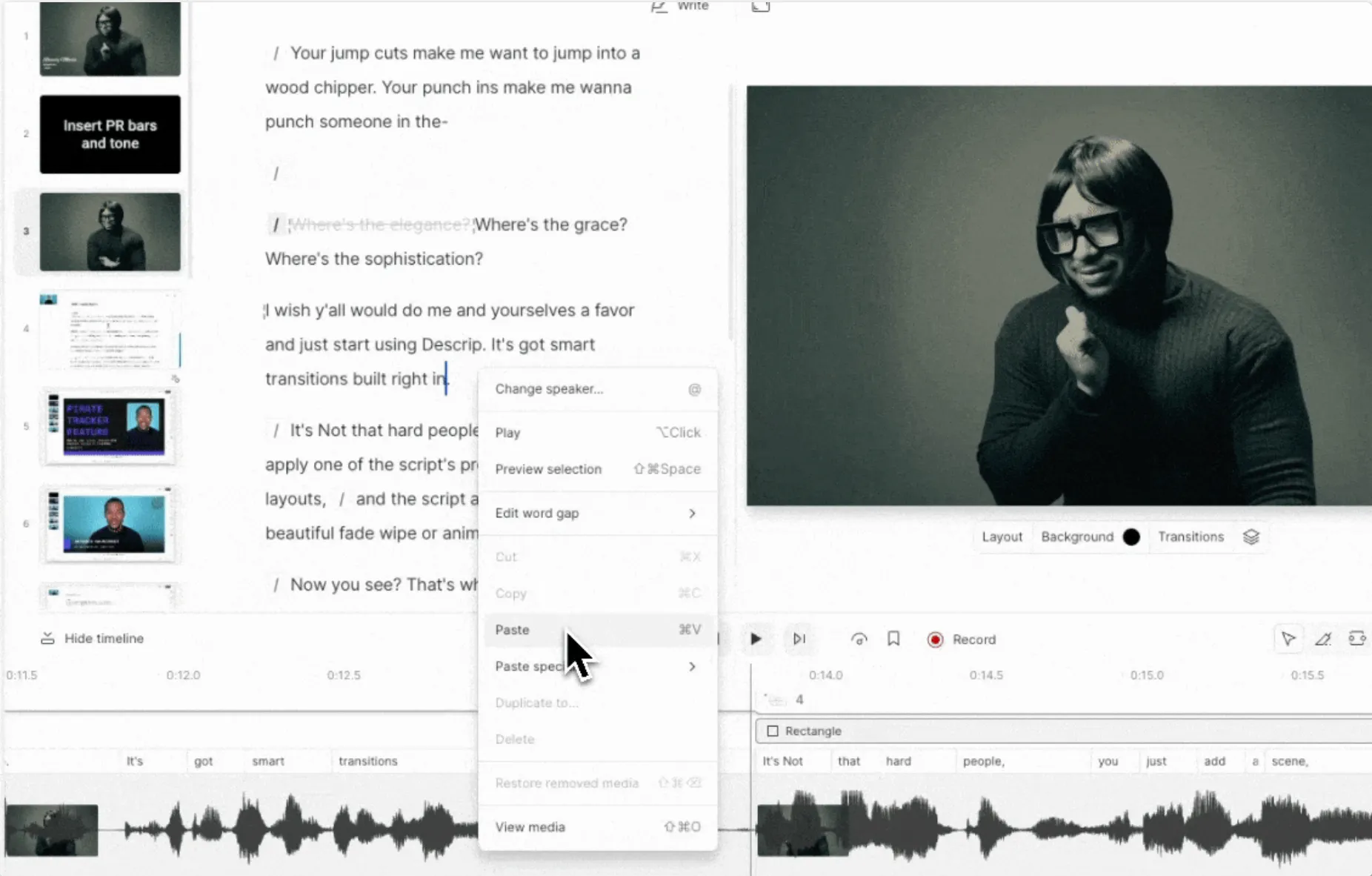
A Descript egy mesterséges intelligencián alapuló videó- és hangszerkesztő, amely egy zseniális ötletre épül: a felvételt átírja szöveggé, majd lehetővé teszi a videó szerkesztését a szöveg szerkesztésével. Ha töröl egy mondatot, a videó megfelelő szakasza is eltűnik vele együtt. Ha egy sort máshová húz, a videóklip is követi. Ez a leginkább olyan, mintha a videót úgy szerkesztené, ahogyan egy dokumentumot szerkeszt.
Ez teljesen felforgatja a munkafolyamatot, amikor a felvétel valójában csak nyersanyag. Rögzítsen egy bemutatót, majd szűrje ki a töltelékszavakat, tisztítsa meg a hangot, adjon hozzá feliratokat, és készítsen belőle három rövid, közösségi médiára szánt videót – mindezt anélkül, hogy egy hagyományos idővonalat is megérintene. A Loom jobb megoldás a gyors elküldésre és megosztásra szánt frissítésekhez. A Descript pedig akkor előnyösebb, ha ugyanazt a felvételt ki kell csiszolni, újra felhasználni és több formátumban is közzé tenni.
Kiknek készült: Podcastereknek, YouTubereknek, tanfolyamkészítőknek, ügyféloktatási csapatoknak és tartalommarketingeseknek, akik hosszú felvételeket csiszolt videókká és klipekké alakítanak át.
Kiemelkedő jellemzők:
- Szövegalapú videó- és hangszerkesztés automatikusan generált átírás segítségével
- Képernyőfelvétel, távoli felvétel, átírás, feliratok és közzététel egyetlen eszközben
- Studio Sound, töltelékszavak eltávolítása, Eye Contact, AI Green Screen, fordítás és Regenerate
- Klipkészítés hosszú felvételek rövidebb közösségi média- vagy oktatási anyagokká alakításához
Árak:
- Ingyenes
- Hobbis felhasználók: 16 USD/fő/hónap, éves számlázással
- Creator: 24 USD/fő/hónap, éves számlázással
- Üzleti: 50 USD/fő/hónap, éves számlázással
- Vállalati: Egyedi árazás
Megjegyzés: A Descript fizetős csomagjai a médiaórák és az AI-kreditek száma alapján épülnek fel. A „Hobbyist” csomag havi 10 médiaórát és 400 AI-kreditet tartalmaz, a „Creator” csomag havi 30 médiaórát és 800 AI-kreditet, és így tovább. Ez azt jelenti, hogy a csomag kiválasztása kevésbé attól függ, hogy „felvehetek-e videót”, hanem inkább attól, hogy a csapatod milyen gyakran szerkeszti, használja fel más célra a felvételeket, és milyen mértékben támaszkodik az AI-ra.
Értékelések:
- G2: 4,6/5 (több mint 900 értékelés)
- Capterra: 4,6/5 (több mint 180 értékelés)
Egy G2-felhasználó így nyilatkozik:
Kétségtelenül a szövegalapú szerkesztés. Az, hogy a hang- vagy videofájlokat egyszerűen a leiratból szavak törlésével lehet szerkeszteni, az egész folyamatot inkább a Google Docs-ban való munkához hasonlítja, mintsem egy bonyolult idővonalon való küszködéshez. Ez teljesen megváltoztatja a játék szabályait a sebesség és az idegnyugalom tekintetében.
Kétségtelenül a szövegalapú szerkesztés. Az, hogy a hang- vagy videofájlokat egyszerűen a leiratból szavak törlésével lehet szerkeszteni, az egész folyamatot inkább a Google Docs-ban való munkához hasonlítja, mintsem egy bonyolult idővonalon való küszködéshez. Ez teljesen megváltoztatja a játék szabályait a sebesség és az idegnyugalom tekintetében.
Ahol elmarad: A Descript nem a leggyorsabb eszköz egyszeri belső frissítésekhez. Akkor éri meg a befektetést, ha a szerkesztésnek nagyobb szerepe van. Az AI-kreditmodell is szűkösnek tűnhet, ha a csapatod naponta használja a Studio Sound funkciót, a töltelékeltávolítást, a klipek készítését és a fordítást. Ha csak egy gyors képernyőfelvétel-linkre van szükséged, és semmi másra, akkor a Loom könnyebb megoldásnak tűnik.
Legalkalmasabb: Nyers felvételek kifinomult, több formátumú tartalommá alakításához: podcastok, tanfolyamok és közösségi média klipek.
Hagyja ki, ha: Főként nyers, aszinkron frissítéseket küld, és soha nem foglalkozik szerkesztéssel.
6. Camtasia (A legalkalmasabb professzionális oktatóanyagok és tanfolyamok készítéséhez)
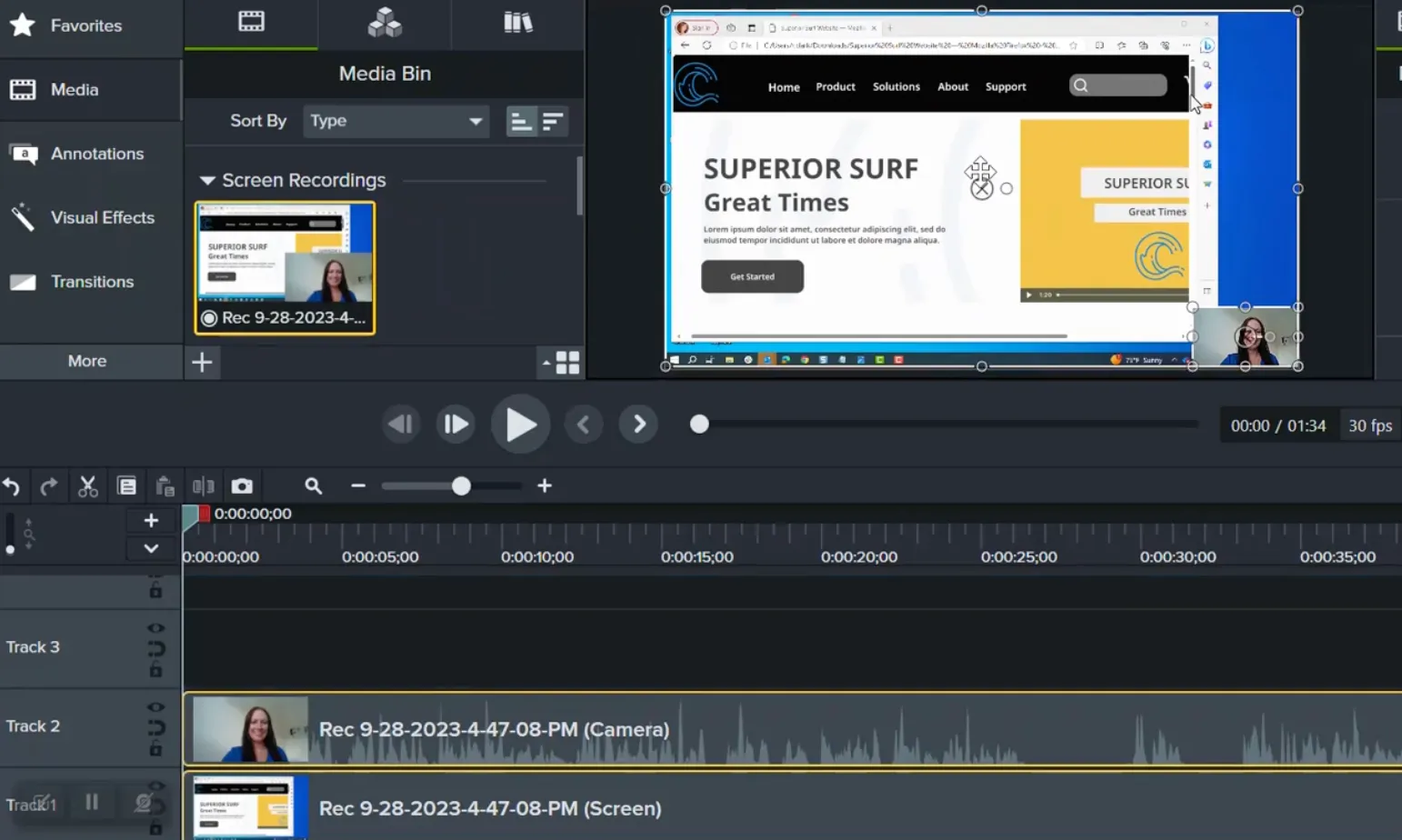
A Camtasia a TechSmith képernyőfelvevője és teljes értékű videószerkesztője, amelyet azok számára fejlesztettek ki, akik hivatásukból képzési tartalmakat készítenek. Egyetlen csomagban kapunk képernyőfelvételt, webkamerás felvételt, többsávos szerkesztést, kurzorhatásokat, átmeneteket és sablonokat. Tervezésénél fogva kissé lassabb, mint a Loom, de ez az ára annak, hogy sokkal nagyobb kontrollt biztosít a kész lecke megjelenése felett.
Ez a kontroll az, ami megkülönbözteti a kifinomult modult egy nyers képernyőfelvételtől. Rögzítsen egy szoftverbemutatót, majd simítsa ki a kurzor pályáját, nagyítsa ki a fontos kattintásokat, helyezzen el feliratokat, és tisztítsa meg a hangot az exportálás előtt.
Kiknek készült: L&D-csapatok, oktatási tervezők, oktatók, ügyfélképzési csapatok és marketingesek, akik professzionális oktatóanyagokat, bevezető videókat és tanfolyam-tartalmakat készítenek.
Kiemelkedő jellemzők:
- Képernyő- és webkamera-felvételek teljes többcsatornás videószerkesztővel
- Kurzorhatások, kurzorútvonal-szerkesztés, nagyítások, kiemelő szövegek, sablonok, feliratok és átmenetek
- Hangtisztítás, töltelékszavak eltávolítása, beszéd-szöveg átírás és AI-támogatott tartalomkészítés a magasabb csomagokban
- Kvízek, felmérések és SCORM-export a képzési tartalmakhoz
Árak:
- Starter: 39 USD/év
- Essentials: 179,88 USD/év
- Create: 249 USD/év
- Pro: 599 USD/év
Értékelések:
- G2: 4,6/5 (több mint 1 700 értékelés)
- Capterra: 4,5/5 (több mint 450 értékelés)
Egy G2-felhasználó így nyilatkozik:
A Camtasiában leginkább azt szeretem, hogy milyen egyszerűvé teszi a képernyőfelvételt és a videószerkesztést egy helyen. A felület kezdőbarát, de mégis elegendő hatékony funkcióval rendelkezik – például megjegyzések, kiemelések, kurzorhatások, átmenetek, hangalámondás és kvízek –, hogy professzionális képzési vagy oktatóvideókat készíthessek. Sokat spórolok vele időt, mert nem kell több eszköz között váltogatnom a felvétel, a szerkesztés és az exportálás során.
A Camtasiában leginkább azt szeretem, hogy milyen egyszerűvé teszi a képernyőfelvételt és a videószerkesztést egy helyen. A felület kezdőbarát, de mégis elegendő hatékony funkcióval rendelkezik – például megjegyzések, kiemelések, kurzorhatások, átmenetek, hangalámondás és kvízek –, hogy professzionális képzési vagy oktatóvideókat készíthessek. Sokat spórolok vele időt, mert nem kell több eszköz között váltogatnom a felvétel, a szerkesztés és az exportálás során.
A Camtasiában leginkább azt szeretem, hogy milyen egyszerűvé teszi a képernyőfelvételt és a videószerkesztést egy helyen. A felület kezdőbarát, de mégis elegendő erőteljes funkcióval rendelkezik – például megjegyzések, kiemelések, kurzoreffektusok, átmenetek, hangalámondás és kvízek –, hogy professzionális képzési vagy oktatóvideókat készíthessek. Sokat spórolok vele időt, mert nem kell több eszköz között váltogatnom a felvétel, a szerkesztés és az exportálás során.
Ahol elmarad: A Camtasia egy produkciós csomag, nem pedig egy könnyűsúlyú felvételi eszköz. Általában a kész fájlt exportálja, majd máshol tárolja vagy osztja meg, ezért a gyors, aszinkron frissítésekhez lassabb. A szerkesztési lehetőségek széles skálája a lényeg, ami egyben meredekebb tanulási görbét is jelent.
Legalkalmasabb: Olyan, időtálló oktatási tartalmak, amelyeket az emberek újra és újra megnéznek: oktatóanyagok, termékbemutatók és tanfolyamok.
Ne olvassa tovább, ha: 30 másodpercen belül szüksége van egy linkre; az exportálás és a tárhelyre feltöltés miatt túl lassú a gyors üzenetekhez.
7. ScreenPal (A legjobb ár-érték arányú, több platformon működő felvevő)
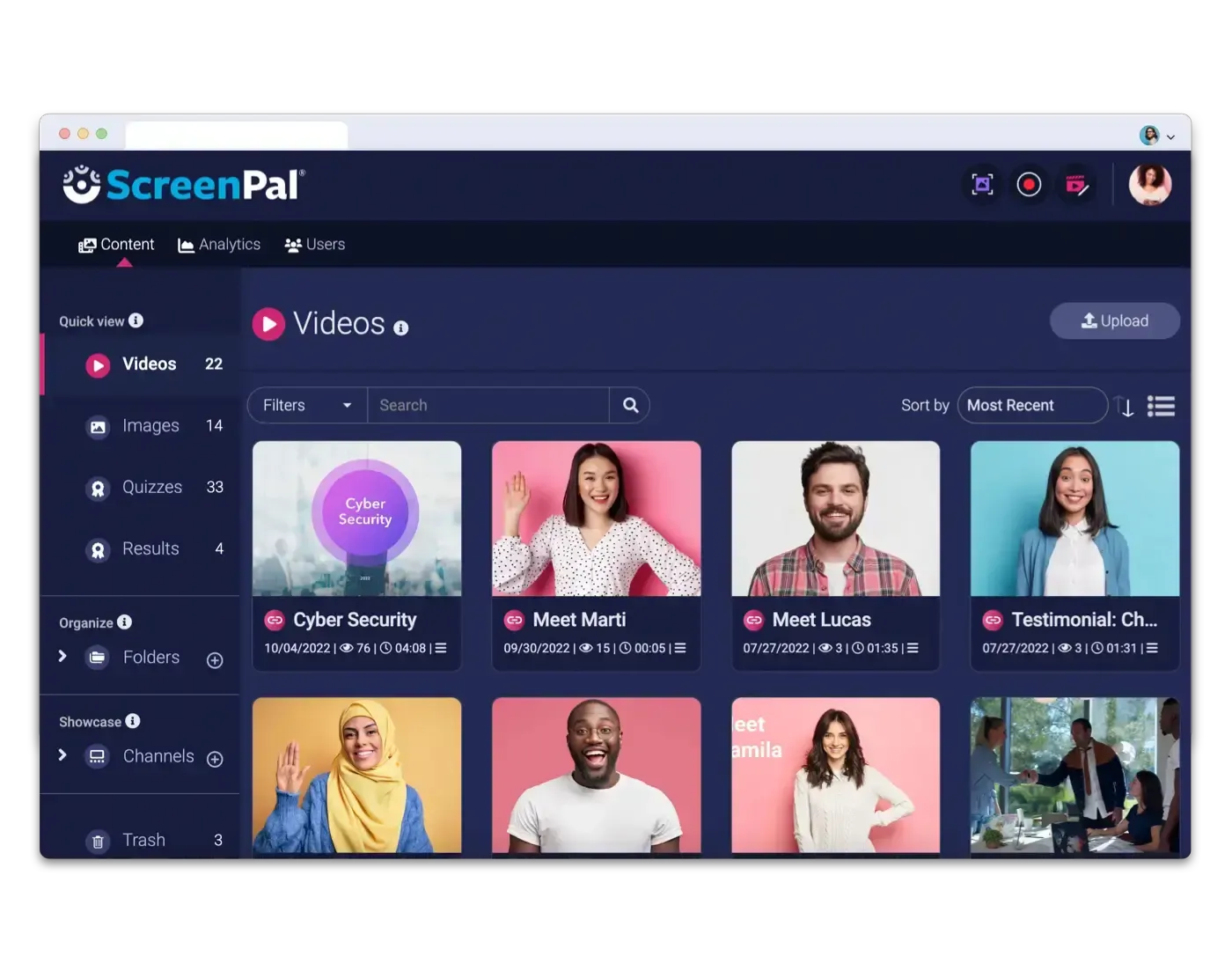
A ScreenPal, korábban Screencast-O-Matic néven ismert, egy megfizethető képernyőfelvevő és egyszerű videószerkesztő, amelyet a széles körű elérhetőség érdekében fejlesztettek ki, a kifinomultság rovására. Windows, Mac, Chromebook, iOS és Android rendszereken, valamint közvetlenül a böngészőben is fut, így egy iskola vagy egy kis csapat szinte beállítás nélkül, perceken belül bevezetheti. Rögzítsd a képernyődet, a webkamerádat vagy mindkettőt, majd vágd meg és töltsd fel a videót anélkül, hogy elhagynád az eszközt.
Ez a kombináció teszi a szolgáltatást az áránál jobbá. A felvételtől a megosztható, tárhelyen tárolt linkig minden egy helyen található, így nem kell összeilleszteni a felvevőt, a szerkesztőt és a tárhelyszolgáltatást. Míg a Loom az aszinkron csapatfrissítésekhez tűnik kifinomultabbnak, a ScreenPal nyer, ha az alacsony költség és a széles körű eszköztámogatás fontosabb.
Kiknek készült: Tanároknak, diákoknak, oktatóknak, nonprofit szervezeteknek és kis csapatoknak, akiknek megfizethető képernyőfelvételre, egyszerű szerkesztésre és megosztható, tárhelyen tárolt videókra van szükségük.
Kiemelkedő jellemzők:
- Interaktív kvízek, szavazások és nézői elemzések osztálytermi és képzési célokra a magasabb csomagokban
- Feliratok, elmosás, átfedések, stock média és háttérzene a gyors utómunkához
- Jelszóvédelem, videókezelés és azonnal használható, tárhelyen tárolt megosztási linkek
- Mesterséges intelligencia funkciók és készlet-tartalomkönyvtár a fizetős Solo és Team csomagokban
Árak:
- Ingyenes (Korlátlan számú videó, felvételenként legfeljebb 15 perc)
- Deluxe: 4 USD/hó
- Deluxe Edu: 3 USD/hó
- Max: 10 USD/hó
- Max Edu: 6 USD/hó
- Üzleti: 8 USD/felhasználó/hónap
- Team Education: 3 USD/felhasználó/hónap
Értékelések:
- G2: 4,5/5 (több mint 100 értékelés)
- Capterra: 4,4/5 (több mint 100 értékelés)
Egy G2-felhasználó így ír:
A ScreenPal hihetetlenül felhasználóbarát, és tökéletesen alkalmas oktatóanyagok, bemutatók vagy képzési videók gyors elkészítésére. Imádom, hogy milyen egyszerű egyszerre rögzíteni a képernyőt és a webkamerát, feliratokat hozzáadni, valamint alapvető szerkesztési műveleteket elvégezni közvetlenül az eszközön belül, külön szoftver nélkül. A felhőalapú tárolási lehetőségnek köszönhetően a videók megosztása gyerekjáték.
A ScreenPal hihetetlenül felhasználóbarát, és tökéletesen alkalmas oktatóanyagok, bemutatók vagy képzési videók gyors elkészítésére. Imádom, hogy milyen egyszerű egyszerre rögzíteni a képernyőt és a webkamerát, feliratokat hozzáadni, valamint alapvető szerkesztési műveleteket elvégezni közvetlenül az eszközön belül, külön szoftver nélkül. A felhőalapú tárolási lehetőségnek köszönhetően a videók megosztása is gyerekjáték.
A ScreenPal hihetetlenül felhasználóbarát, és tökéletesen alkalmas oktatóanyagok, bemutatók vagy képzési videók gyors elkészítésére. Imádom, hogy milyen egyszerű egyszerre rögzíteni a képernyőt és a webkamerát, feliratokat hozzáadni, valamint alapvető szerkesztési műveleteket elvégezni közvetlenül az eszközön belül, külön szoftver nélkül. A felhőalapú tárolási lehetőségnek köszönhetően a videók megosztása is gyerekjáték.
Ahol elmarad: A ScreenPal egyszerű és többnyire megfizethető, de nem ez a legjobb választás kifinomult ügyfélvideókhoz vagy fejlett szerkesztéshez. Az ingyenes csomag 15 perces korlátja gyorsan gátló tényezővé válik, ha teljes órákat vagy bemutatókat rögzítesz.
Legalkalmasabb: Osztálytermi órákhoz és alacsony költségvetésű oktatóvideókhoz különböző eszközökön.
Ne olvassa tovább, ha: Fejlett szerkesztési funkciókra vagy prémium, értékesítésre kész produkcióra van szüksége.
8. Cap (A legjobb nyílt forráskódú és adatvédelmet előtérbe helyező Loom-alternatíva)
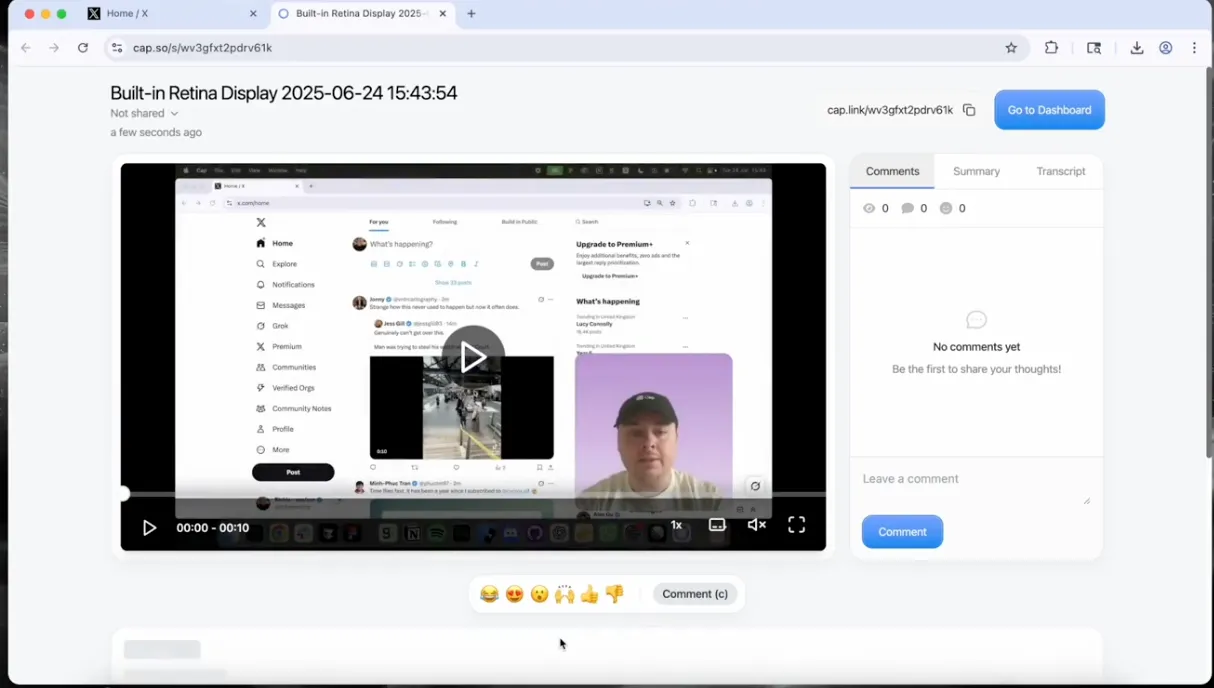
A Cap egy nyílt forráskódú képernyő- és webkamerás felvevő, amely gyors videók és professzionális bemutatók készítésére egyaránt alkalmas. Ami igazán kiemeli a többi közül, az a felvételek tárolási lehetősége. Használhatja a Cap felhőjét, vagy csatlakoztathatja saját S3-kompatibilis tárhelyét. Akár az egész platformot saját szerveren is üzemeltetheti, ha csapata teljes ellenőrzést szeretne a felvételek felett. Emellett megosztható linkeket, helyi szerkesztési lehetőségeket, átiratokat és megjegyzéseket is kap.
Ez a tárolási rugalmasság az, ami megkülönbözteti a többi itt bemutatott eszköztől. A legtöbb felvevő a könyvtárat a saját felhőjében tartja zárva. A Cap lehetővé teszi, hogy az infrastruktúrát teljes mértékben saját tulajdonban tartsd, vagy sem, attól függően, hogy a csapatod mennyire jártas a technikai kérdésekben.
Az Instant Mode gyorsan létrehoz egy megosztható linket, míg a Studio Mode a precízebb helyi szerkesztést teszi lehetővé. A beépített Loom-importáló pedig megkönnyíti az átállást, ha a csapatodnak már van egy Loom-könyvtára.
Kiknek készült: Fejlesztőknek, startupoknak, az adatvédelmet előtérbe helyező csapatoknak, technikai háttérrel rendelkező alapítóknak és informatikai ismeretekkel rendelkező csapatoknak, akik saját szerveren futtatható vagy a tárolás felett teljes ellenőrzést biztosító nyílt forráskódú felvevőt keresnek.
Kiemelkedő jellemzők:
- Teljesen nyílt forráskódú kódbázis a GitHubon, macOS és Windows asztali alkalmazásokkal
- Saját tárhely és egyedi, S3-kompatibilis tároló, így a felvételek ott tárolódnak, ahol Ön úgy dönt
- Egyedi domainnevek, jelszóval védett megosztás, hozzászólások, átiratok és nézői statisztikák
- Beépített Loom-importáló a meglévő Loom-könyvtár Cap-ba történő átviteléhez
Árak:
- Ingyenes
- Asztali licenc: 29 USD/év vagy 58 USD életre szóló
- Cap Pro: 8,16 USD/felhasználó/hónap, éves számlázással
- Vállalati: Egyedi árazás
Értékelések:
- G2: Nincs elegendő értékelés
- Capterra: Nincs elegendő értékelés
Egy Product Hunt-felhasználó így ír:
Kiváló termék, valóban a Loom versenytársa. Az alkalmazás azonnal betöltődik, azonnal rögzít, és szinte azonnal feltölti a videót egy megosztható linkre. Nagyszerű, hogy szabadon megváltoztatható a kamera kerete, és a felvétel után is szerkeszthető a videó. A tényleges megtekintési oldal kialakítása és elrendezése, amely egy egyéni domainhez van kötve, verhetetlen. Az összefoglalók, fejezetek, megjegyzések és átiratok sokkal élvezetesebbé teszik a videó megtekintését azok számára, akiknek meg kell nézniük a videót, különösen a technikai tartalmú videók esetében.
Kiváló termék, valóban a Loom versenytársa. Az alkalmazás azonnal betöltődik, azonnal rögzít, és szinte azonnal feltölti a videót egy megosztható linkre. Nagyszerű, hogy szabadon megváltoztatható a kamera kerete, és a felvétel után is szerkeszthető a videó. A tényleges megtekintési oldal kialakítása és elrendezése, amely egy egyéni domainhez van kötve, verhetetlen. Az összefoglalók, fejezetek, megjegyzések és átiratok sokkal élvezetesebbé teszik a videó megtekintését azok számára, akiknek meg kell nézniük a videót, különösen a technikai tartalmú videók esetében.
Kiváló termék, valóban a Loom versenytársa. Az alkalmazás azonnal betöltődik, azonnal rögzít, és szinte azonnal feltölti a videót egy megosztható linkre. Nagyszerű, hogy szabadon megváltoztatható a kamera kerete, és a felvétel után is szerkeszthető a videó. A tényleges megtekintési oldal kialakítása és elrendezése, amely egy egyéni domainhez van kötve, verhetetlen. Az összefoglalók, fejezetek, megjegyzések és átiratok sokkal élvezetesebbé teszik a videó megtekintését azok számára, akiknek meg kell nézniük a videót, különösen a technikai jellegű videók esetében.
Ahol elmarad: A Cap nagyobb ellenőrzést biztosít, és ezzel együtt nagyobb felelősséget is. Az önálló tárhely, az egyedi tárolás és a nyílt forráskódú felépítés igazi ajándék a technikai csapatok számára, viszont megterhelő azok számára, akik egyszerűen csak azt szeretnék, hogy egy szolgáltató intézze az egészet. Ezenkívül sokkal kevesebb harmadik féltől származó értékelési adat áll rendelkezésre róla, mint a régebbi eszközökről, ezért érdemes valódi munkafolyamatokkal tesztelni, mielőtt egy nagy videókönyvtárat áttelepítenél rá.
Legalkalmasabb: Olyan csapatok számára, amelyeknek nem csupán a felvételek megosztásának módjára, hanem azok tárolási helyére is szükségük van.
Ne olvassa tovább, ha: olyan szolgáltatót keres, amely átfogó rendszergazdai támogatást nyújt és hosszú ideje jó értékeléseket kap.
9. VEED (A legjobb AI-videókhoz, avatarokhoz és fordításhoz)
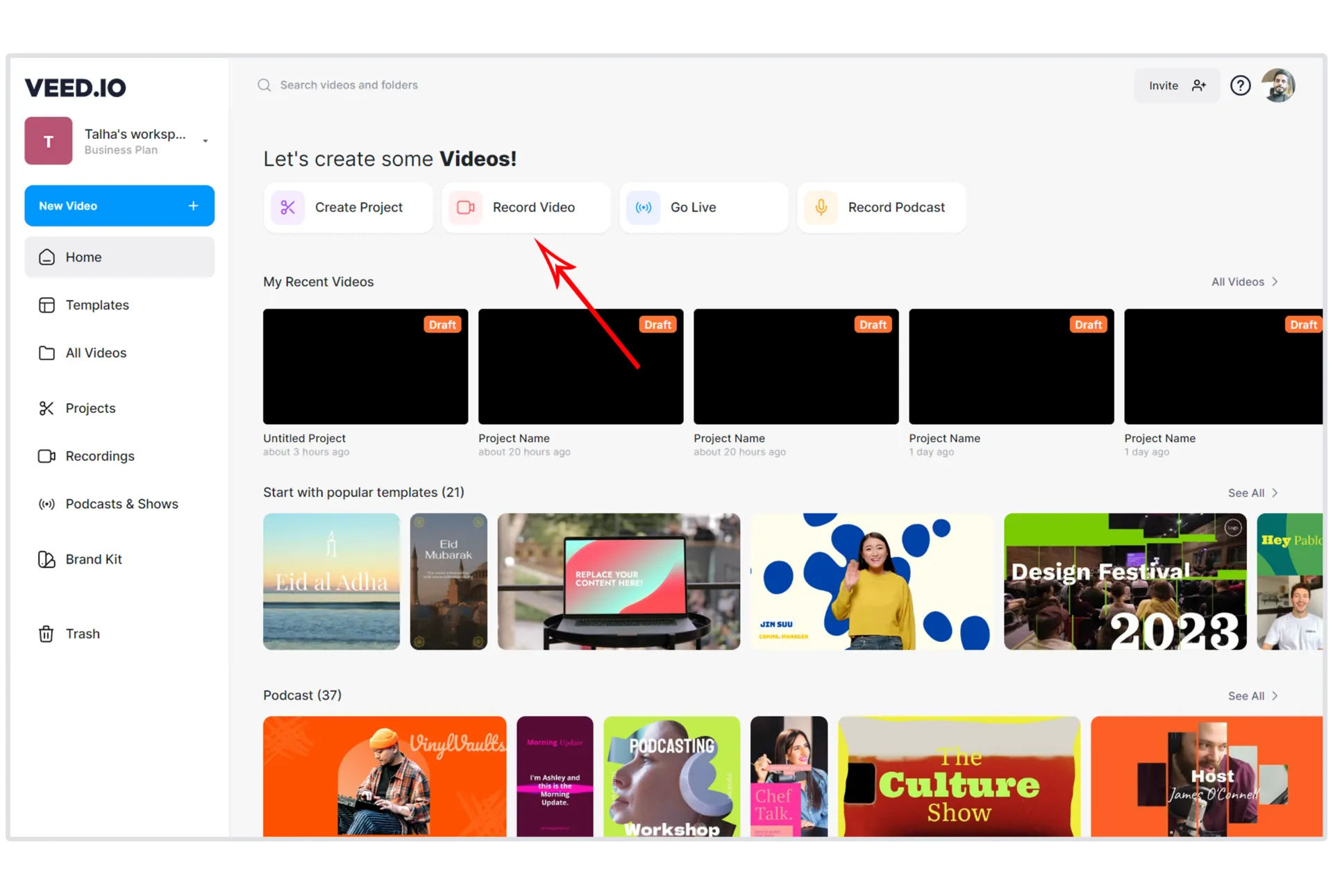
A VEED egy böngészőalapú videószerkesztő, beépített felvételi és AI-alapú videokészítési funkciókkal, amely kifejezetten azoknak szól, akik videókat készítenek a közönségük számára. Rögzítsd a képernyődet vagy a webkamerádat, és a felvétel közvetlenül egy teljes értékű szerkesztőbe kerül. Onnan feliratokat adhatsz hozzá, átméretezheted a videót az adott platformhoz, tisztíthatod a hangot, lefordíthatod, vagy kivághatsz egy közösségi médiára kész változatot – mindezt ugyanazon a lapon.
Igazi előnye akkor jön igazán érvényre, amikor inkább egyáltalán nem szeretnél a kamera elé állni. A VEED képes AI-avatarokat létrehozni, a hangodat más nyelvre szinkronizálni, szöveget beszéddé alakítani, a szemkontaktust kijavítani és a hátteret eltávolítani. Az avatar-könyvtár ingyenesen kipróbálható, és több mint 60 avatart tartalmaz, több mint 120 nyelven.
Kiknek készült: Közösségi média menedzsereknek, tartalomkészítőknek, marketingeseknek, tanfolyam-szervező csapatoknak és kisvállalkozásoknak, akik a felvételeket szerkesztett, külső videókká alakítják át.
Kiemelkedő jellemzők:
- Böngészőalapú képernyő- és webkamerás felvétel, szerkesztés, tárolás és megosztás
- Automatikus feliratok, dinamikus feliratok, átméretezés, sablonok, márkakészletek és közösségi média-export
- AI-avatarok, hangszinkronizálás, szöveg-beszéd átalakítás, tiszta hang, szemkontaktus-korrekció és háttér eltávolítás
- Videó- és feliratfordítás, AI-klipek, valamint a Gen-AI Studio kampányjellegű tartalmakhoz
Árak:
- Ingyenes
- Creator: 12 USD/felhasználó/hónap, éves számlázással
- Pro: 24 USD/felhasználó/hónap, éves számlázással
- Studio: 39 USD/felhasználó/hónap, éves számlázással
- Vállalati: Egyedi árazás
Értékelések:
- G2: 4,6/5 (több mint 2 000 értékelés)
- Capterra: 3,2/5 (több mint 60 értékelés)
Egy G2-felhasználó így nyilatkozik:
A Veed minden szempontból könnyen és egyszerűen használható. Minden szükséges eszköz beépített, így narrációs videót készíthetsz, miközben ugyanazon videón belül AI-videókat és AI-képeket is létrehozhatsz. A VEED-et bárkinek ajánlanám.
A Veed minden szempontból könnyen és egyszerűen használható. Minden szükséges eszköz beépített, így narrációs videót készíthetsz, miközben ugyanazon videón belül AI-videókat és AI-képeket is létrehozhatsz. A VEED-et bárkinek ajánlanám.
Ahol elmarad: A VEED egy tartalom- és közösségi videóeszköz, nem pedig belső kommunikációs platform. Nincs meg benne az a gyors, aszinkron üzenetküldés jellege, ami a Loomra jellemző, és nem a napi megbeszélésekre vagy a rövid csapatfrissítésekre épül. Az ingyenes csomagban ráadásul a tartalomkészítők számára szokásos korlátozások is érvényesek.
Legalkalmasabb: AI-intenzív produkciókhoz, avatarokhoz, feliratokhoz és a közönségnek szóló videók fordításához.
Ne olvassa tovább, ha: Főként gyors belső felvételekre van szüksége, egyszerű megosztási lehetőséggel.
10. OBS Studio (A legjobb ingyenes, haladó felhasználóknak szóló és streaming-felvevő)
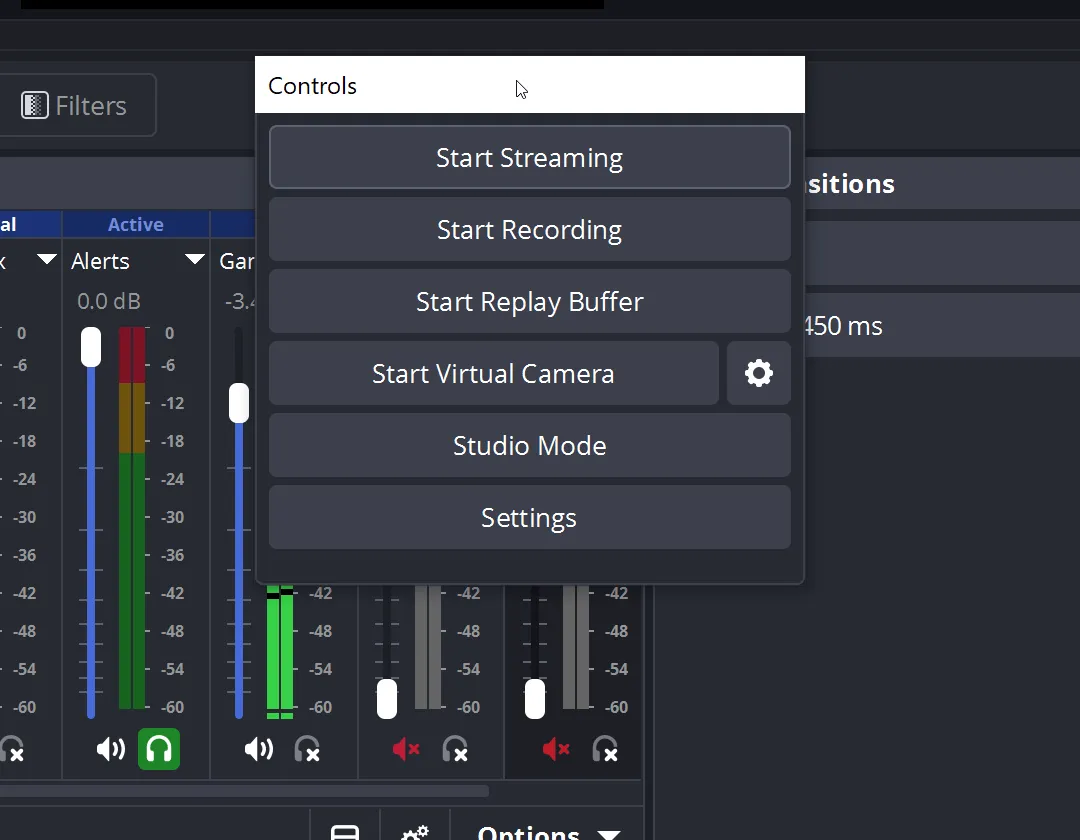
Az OBS Studio egy ingyenes, nyílt forráskódú felvevő és élő közvetítő eszköz Windows, macOS és Linux rendszerekhez. Vízjelek és időkorlátok nélkül rögzíti a képernyőt, a webkamerát, a böngészőablakokat és az audioforrásokat, és egy centbe sem kerül. A nyers helyi felvételi és közvetítési teljesítményt tekintve ezen a listán semmi sem közelíti meg ezt az árat.
Ennek az erőnek az ára egy igazi tanulási görbe. Az OBS lehetővé teszi különböző elrendezésekhez való jelenetek létrehozását, több audio- és videóforrás keverését, a bitráta és a kódoló beállításainak finomhangolását, valamint a közvetlen streamelést a YouTube-ra vagy a Twitch-re. Ez az a fajta kontroll, amelyet egy streamer vagy technikai oktató imád, de egy alkalmi felhasználónak ritkán van rá szüksége.
Kiknek készült: Streamereknek, YouTubereknek, Linux-felhasználóknak, műszaki oktatóknak és haladó felhasználóknak, akik teljes ellenőrzést szeretnének gyakorolni a helyi felvételek és az élő közvetítések felett.
Kiemelkedő jellemzők:
- Ingyenes és nyílt forráskódú felvételkészítés és élő közvetítés Windows, macOS és Linux rendszerekhez
- Korlátlan helyi felvétel vízjel nélkül, időkorlát nélkül és fizetős frissítési lehetőség nélkül
- Több forrásból álló jelenetek, amelyek képernyőfelvételt, webkamerát, hangot, böngészőablakokat és átfedéseket kevernek össze
- Részletes beállítási lehetőségek a felbontás, a bitráta, a kódoló beállításai és a streaming célállomások tekintetében
Árak:
- Ingyenes, nyílt forráskódú
Értékelések:
- G2: 4,6/5 (több mint 135 értékelés)
- Capterra: 4,7/5 (több mint 1 000 értékelés)
Egy G2-felhasználó így nyilatkozik:
Mi tetszik legjobban az OBS Studio-ban? Őszintén szólva, hol is kezdjem? Teljesen ingyenes, mégis messze felülmúlja a súlycsoportját. A beállítása annyira egyszerű, hogy perceken belül már élőben közvetíthetsz vagy felvételt készíthetsz, ugyanakkor annyira sokoldalú és rugalmas, hogy a szakemberek is rá támaszkodnak. Jelenetek, források, szűrők, gyorsbillentyűk – minden megtalálható benne, és valódi ellenőrzést biztosít anélkül, hogy egy rúpiába is kerülne. Ha komolyan foglalkozol streameléssel vagy felvételekkel, az OBS egyértelmű választásnak tűnik. Igazi fenevad a tartalomkészítés világában.
Mi tetszik legjobban az OBS Studio-ban? Őszintén szólva, hol is kezdjem? Teljesen ingyenes, mégis messze felülmúlja a súlycsoportját. A beállítása annyira egyszerű, hogy perceken belül már élőben közvetíthetsz vagy felvételt készíthetsz, ugyanakkor annyira sokoldalú és rugalmas, hogy a szakemberek is rá támaszkodnak. Jelenetek, források, szűrők, gyorsbillentyűk – minden megtalálható benne, és valódi irányítást biztosít anélkül, hogy egy rúpia is kerülne. Ha komolyan foglalkozol streameléssel vagy felvételekkel, az OBS egyértelmű választásnak tűnik. Igazi fenevad a tartalomkészítés világában.
Ahol elmarad: Az OBS egy felvételi stúdió, nem pedig egy Loom-stílusú üzenetküldő eszköz. Alapértelmezés szerint nincsenek megosztható linkek, felhőalapú tárhely, csapatjogosultságok, átiratok vagy nézői elemzések, így a megosztáshoz külön tárhelyre lesz szükséged. Az új felhasználók emellett a beállítások labirintusába ütközhetnek, mielőtt elkészítenék az első tiszta felvételüket.
Legalkalmasabb: Ingyenes, nagy szabadságot biztosító helyi felvételkészítés és élő közvetítés, tárhely nélkül.
Hagyja ki, ha: Csak egy gyors bemutatót szeretne rögzíteni, beilleszteni egy linket a Slackbe, és továbblépni.
A felvétel tárolási helye fontosabb, mint a megjelenése
A felvétel tárolási helye fontosabb, mint a megjelenése, mert az aszinkron munkafolyamatokat nem a videó minősége, hanem a videók elszaporodása zavarja meg. A feladathoz, dokumentumhoz vagy jegyhez csatolt klip, amelyet az adott feladat magyaráz, hónapokkal később is könnyen megtalálható marad; a csevegésbe beillesztett link viszont egy héten belül elvész a többi között.
A Harvard Business Review kutatói megállapították, hogy a munkavállalók naponta körülbelül 1200-szor váltanak alkalmazás között. Ez a váltogatás hetente közel négy órát vesz igénybe, csak azért, hogy minden váltás után újra orientálódjanak. Minden olyan aszinkron videó, amelyet a bemutatott munkától elkülönülő eszközben tárolnak, egy újabb váltást, egy újabb keresési helyet és egy újabb elszigetelt linket jelent.
Darren Murph, a GitLab korábbi távmunkáért felelős vezetője a Turing Boundaryless konferenciáján érvelt az aszinkron kommunikáció mellett:
Az aszinkronitást én a távoli csapatok szupererejének nevezem.
Az aszinkronitást én a távoli csapatok szupererejének nevezem.
Az a lényeg, hogy az aszinkron módszer csak akkor kifizetődő, ha a csapat tudatosan dönti el, hol alakul ki a munka. Egy olyan felvétel, amelyet senki sem tud előkeresni, pont az ellenkezője a tudatosságnak.
Tehát a Loom-alternatíva kiválasztásakor a valódi kérdés az: Hova kerül a felvétel a munkához képest?
Íme, hogyan kezelik ezt a fenti tíz eszköz:
- A Tella, a Descript, a VEED és a Vidyard a videókat a saját platformjaikon tárolják. Rendszerezettek, kereshetőek, de mégis külön fülön jelennek meg a projekt tábládtól.
- Az OBS és a Camtasia egyáltalán nem biztosít tárhelyet. A fájl a számítógépen marad, amíg ki nem exportálod és fel nem töltöd valahova máshova.
- A Cap lehetővé teszi a tárhely feletti ellenőrzést, saját S3-tárolót vagy saját szerveren futó példányt kínál. Kiválóan alkalmas az adatvédelmet előtérbe helyező csapatok számára, de a videó és a feladat továbbra is külön-külön létezik.
- A Zight és a ScreenPal felhőalapú tárhelyet kínál azonnali linkekkel. Gyorsan megoszthatók, de a link ott marad, ahová beilleszted, legyen az csevegő vagy e-mail.
- A ClickUp kilóg a sorból. A Clip a munkatételhez kapcsolódik, amelyet magyaráz. A felvétel nem a munkatétel mellett lebeg, hanem közvetlenül beépül a munkába.
A tanulság nem az, hogy minden csapatnak szüksége van egy konvergens platformra. Hanem az, hogy a belső munkák esetében, ahol a kontextusnak a héten túl is fenn kell maradnia, egy olyan felvétel, amely a feladathoz kapcsolódik, mindig jobb lesz, mint egy olyan, amelyet külön kell keresni.
Hogyan válasszuk ki a megfelelő Loom-alternatívát?
Válasszon Loom-alternatívát aszerint, hogy a videó milyen célt szolgál a felvétel befejezése után: belső aszinkron használat, értékesítési tevékenység vagy a közönségnek szóló tartalom. Ez az egyetlen kérdés gyorsabban szűkíti le a választékot, mint bármely funkciólistája.
Ha a felvételt egy potenciális ügyfélnek vagy meglévő ügyfélnek küldi el, szüksége van olyan nézettségi adatokra, amelyek visszavezethetők egy üzlethez. A Vidyard integrálja a nézői elemzéseket a CRM-jével (lásd a Loom és a Vidyard részletes összehasonlítását). A Zight akkor jön jól, ha a megkeresés inkább vizuális jellegű, és képernyőképeket és rövid videókat egyesít egyetlen linkbe.
Ha a felvétel közönséghez kerül, akár közösségi médiában, tanfolyamon vagy a YouTube-on, a szerkesztés alaposága fontosabb, mint a sebesség. A Tella külön szerkesztőprogram nélkül is kifinomult elrendezéseket és háttérképeket kínál. A Descript segítségével a leirat szerkesztésével vághatod a videót. A VEED mesterséges intelligenciával létrehozott avatarokat, szinkronizálást és több formátumú exportálási lehetőséget kínál a nagy mennyiségben alkotó csapatok számára.
Ha a felvétel belső használatra szánt, a cél az aszinkron videokommunikációra helyeződik át, amelyet a csapattagok később megtekinthetnek. Kezdje itt:
- Kinek lesz erre szüksége egy hónap múlva? Ha a válasz „csak nekem”, akkor a ScreenPal vagy a Zight gyorsan elvégzi a feladatot. Ha a válasz „egy új munkatárs beillesztése során”, akkor a videót magához a projekthez kell rögzíteni. Ez a ClickUp Clips alapelve: akkor jelenik meg, amikor a munka felmerül.
- Mennyi szerkesztést fogsz valójában végezni? A Camtasia és a Descript teljes körű, többsávos és átiraton alapuló szerkesztést kínál. A Tella a kettő között helyezkedik el: idővonal nélkül tisztítja meg a nyers felvételeket. Az OBS, a Cap, a ScreenPal és a Zight azt feltételezik, hogy a nyers felvételt közvetlenül közzéteszed, vagy csak minimálisan vágod meg
- Szüksége van a csapatának rendszergazdai beállításokra? A Vidyard, a ClickUp és a Zight a magasabb csomagokban szerepköralapú hozzáférést, egységes bejelentkezést (SSO) és domain-korlátozást kínál. A Cap és az OBS a rendszergazdai feladatokat teljes mértékben Önre bízza
- Mennyire érzékeny a tartalom? A Cap lehetővé teszi a saját szerveren való tárolást vagy a saját S3-tárolóra való hivatkozást. A ClickUp a videókat a munkaterület jogosultsági beállításain belül tárolja. Minden más szolgáltató saját felhőjében tárolja a tartalmakat, saját adatmegőrzési szabályokkal.
- Mekkora a költségkereted? Az OBS és a Cap ingyenes, illetve szinte ingyenes. A ScreenPal ára havi 4 dollártól kezdődik. A Vidyard Starter csomagja 59 dollár/felhasználóra rúg. Mielőtt döntesz, vedd figyelembe a számlázási modellt (felhasználónként, percenként vagy AI-kredit alapján) és azt, hogy a csapatod hogyan készít felvételeket.
Videomegtartási szabályok: mit érdemes megtartani, archiválni vagy törölni
Mielőtt elhagynád a Loomot, rendezd a felvételeket az élettartamuk szerint: tartsd meg az újrahasznosítható tudást és a még megoldatlan feladatokat, archiváld a történelem szempontjából fontosakat, és törölj mindent, ami csak egy múló pillanatot örökített meg. A legtöbb csapatnak nincs szüksége nagyobb videókönyvtárra. Nekik egy rendezettebbre van szükségük.
Minden hasznosnak tűnik abban a pillanatban, amikor rögzíted: egy hibaismertető, egy heti frissítés, egy ügyfélnek szóló magyarázat, egy értékesítési bemutató. Hat hónap múlva azonban ezek fele már elavult, feleslegessé vált, vagy nehezen hihetővé vált. Tehát mielőtt elhagynád a Loomot, döntsd el, mi az, amit tényleg érdemes magaddal vinni.
Tartsd meg azokat a videókat, amelyek újrafelhasználható ismereteket, aktív ügyfélkontextust vagy megoldatlan feladatokat magyarázzanak:
- Hibabejelentések és minőségbiztosítási útmutatók a probléma kijavításáig
- Az ügyfelek problémáinak magyarázatai, a jegyhez vagy fiókhoz társítva
- Belső folyamatok bemutatása, amelyeket negyedévente felülvizsgálunk, hogy ne váljanak elavulttá
- Bevezető videók, amíg a munkafolyamat aktuális
- Képzések és tanfolyamok, hosszú távra, megfelelő feliratokkal és verziókezeléssel
Archív videók, amelyek történelmi szempontból fontosak, de a mindennapi használat során ritkán kerülnek elő:
- Termékbemutatók, miután a felhasználói felület megváltozott
- Vezetőségi bejelentések, miután a döntést írásban rögzítették
- Bevezető útmutatók, egyértelmű dátumokkal ellátva
- Értékesítési prospektáló videók, a CRM-rendszered és az adatvédelmi irányelveid alapján
Törölje vagy állítsa le azokat a videókat, amelyek csak egy múló pillanatot örökítettek meg:
- Napi vagy heti állapotfrissítések 30–60 nap elteltével
- Gyors pontosítások a feladat vagy a dokumentum frissítése után
- Ideiglenes átadások, miután kijelölték az új tulajdonost
- Találkozók összefoglalói, kivéve, ha azok döntéseket, akadályokat vagy következő lépéseket tartalmaznak
Sok csapat elköveti ezt a hibát: mindent átvisznek egy új eszközbe, és ezt tisztogatásnak nevezik.
Ez a csoportosítás egyértelműen megmutatja, hová kell az egyes felvételeket elhelyezni:
- Rövid élettartamú (állapotfrissítések, gyors pontosítások): csevegési szál vagy feladathoz fűzött megjegyzés
- Aktív a megoldásig (hibajelentések, ügyfélproblémák): a feladat, jegy vagy ügyfélszolgálati eset mellett megmagyarázzák
- Újrafelhasználható (SOP-k, bevezetés, képzés): tudásbázis, wiki vagy kereshető munkaterület
- Történeti (vezetői hírek, korábbi bevezetések): egy archív mappa egyértelmű dátumokkal
Tartsd a videót ott, ahol a munka folyik
A Loom tette népszerűvé az aszinkron videóüzenetküldést, és a gyors belső frissítések esetében még mindig jól teljesíti ezt a feladatot. Ami megváltozott, az a megfelelőség: az ingyenes csomag korlátai és az Atlassian-átvétel utáni számlázási változás miatt egyre több csapat fontolgatja más lehetőségek választását. A jó hír az, hogy a kínálat bőséges, és akár alacsonyabb költségeket, akár kifinomultabb megoldásokat, nyílt forráskódú szoftvert, értékesítésre fókuszáló megoldásokat, akár a munkafolyamathoz szorosabban illeszkedő megoldásokat keresel, mindegyik területen találsz kiváló választási lehetőségeket.
Ne a felvevővel kezdje! Kezdje azzal, hogy mi a videó feladata a felvétel befejezése után: potenciális ügyfelek elérése, a közönség számára történő közzététel vagy a saját csapat tájékoztatása. Válassza ki az adott feladathoz leginkább megfelelő eszközt, és a szűkített lista máris kialakul. Ha a felvételei inkább belső használatra szánnak, és gyakran elvesznek, akkor a ClickUp a megfelelő választás: az útmutató a magyarázott feladatnál marad, és az AI és az ügynökök számára továbbra is kereshető marad.
Kezdje el ingyenesen használni a ClickUp-ot.
Gyakran feltett kérdések a Loom alternatíváiról
Törlődnek a Loom-videóim, ha lemondom a szolgáltatást vagy alacsonyabb csomagra váltok?
Az ingyenes Starter csomagra való áttérés nem törli a 25 videós korlátot meghaladó videókat, és mindegyikhez továbbra is hozzáférhet. Csak addig nem rögzíthet újat, amíg eleget nem töröl ahhoz, hogy újra 25 alá csökkenjen a számuk. A törlés jelenti itt az igazi kockázatot. A Loom-ból történő törlés végleges, nincs kukába helyezés, és nincs mód a videók helyreállítására sem. Ezért először töltse le MP4 formátumban mindazt, ami fontos, vagy ha esetleg később újra szüksége lehet rá, akkor a törlés helyett archiválja a videót.
Hogyan helyezhetem át a Loom-könyvtáramat egy új eszközre anélkül, hogy a linkek megszakadnának?
Exportálja videóit MP4 fájlként, majd helyezze át őket az új eszközbe, mielőtt deaktiválná a Loomot. A legtöbb csapat által figyelmen kívül hagyott lépés maguk a linkek. Meg kell találnia az ügyfélszolgálati központjában, e-mail sablonjaiban, a Docs-ban és a Slackben található összes beágyazott Loom-linket, és mindegyiket ki kell cserélnie, mert ellenkező esetben a nézők később hibás linkekre fognak kattintani. A Cap egyszerűsíti ezt a beépített Loom-importálóval, amely egyetlen linkről vagy egy teljes CSV-fájlból tölti be a videókat.
A Loom bezárul?
Nem, a Loom továbbra is működik, és fogad új regisztrációkat. De mára már teljes mértékben integrálódott az Atlassianba, ami 2026 februárjától megváltoztatta a számlázás és a felhasználói szerepkörök működését. Maga a termék nem szűnik meg, de ezek a módosított árazási és felhasználói jogszabályok késztetik sok csapatot arra, hogy más lehetőségeket is mérlegeljenek.
Melyik Loom-alternatíva a legjobb Mac-hez?
A Cap natív Mac-alkalmazást kínál, és lehetővé teszi, hogy a felvételi adatok teljes mértékben a felhasználó tulajdonában maradjanak. A Tella és a Descript böngészőben és Mac-en is fut, ha kifinomultabb videóra van szükség, míg a Zight szintén támogatja a Mac-et, és a videó mellett képernyőképeket és GIF-eket is készít. A Camtasia és a ScreenPal szintén kínál Mac-alkalmazásokat, így a felsorolt eszközök szinte mindegyike működik. A választás attól függ, hogy gyors rögzítést vagy alaposabb szerkesztést szeretne.
Melyik Loom-alternatíva működik Windowson és Linuxon?
Ezeknek az eszközöknek a többsége Windowson fut, ideértve a Tella, Descript, VEED, Camtasia, ScreenPal, Cap, OBS Studio és ClickUp programokat. A Linux jelenti az igazi szűrőt. Itt az OBS Studio emelkedik ki, mivel ez az egyetlen olyan lehetőség a listán, amely teljes natív Linux-támogatással rendelkezik. A ScreenPal Chromebookon is fut, és bármely böngészőalapú felvevő, mint például a VEED vagy a ClickUp Clips, böngészőn keresztül működik Linuxon is.
Van-e nyílt forráskódú Loom-alternatíva?
Igen. A Cap nyílt forráskódú, saját tárhely-üzemeltetéssel és testreszabható S3-tárolással rendelkezik, míg az OBS Studio egy ingyenes, nyílt forráskódú felvevő- és streaming eszköz. A Cap jobban hasonlít a Loom „felvétel és megosztás” folyamatára, megosztható linkekkel és átiratokkal; az OBS a legteljesebb mértékű felhasználói ellenőrzést biztosítja, de alapértelmezés szerint nem nyújt tárhelyet, linkeket vagy elemzéseket.
Melyik Loom-alternatíva rendelkezik a legjobb AI-funkciókkal?
Ez attól függ, milyen feladatot kell elvégezni. A Descript a videószerkesztés terén vezet, mivel a videót a leirat szerkesztésével vághatja össze. A VEED az AI-avatarok, a hangszinkronizálás és a fordítás terén nyer. A ClickUp Brain a felvételek kereshető összefoglalók, teendők és nyomon követendő feladatokká alakításában a legerősebb. A Vidyard AI-jét az értékesítésre irányítja, avatarokat és szkripteket készít a potenciális ügyfelek megszólításához.
Van-e ingyenes Loom-alternatíva?
Igen. Az OBS Studio és a Cap ingyenesek és nyílt forráskódúak, a Zight, a ScreenPal, a VEED, a Descript és a ClickUp pedig mindegyik ingyenes csomagot kínál. Figyelj a korlátozásokra: a ScreenPal ingyenes csomagja 15 percre korlátozza a felvételeket, és a legtöbb alkotói eszköz vízjelet helyez el a felvételekre, vagy exportkorlátozásokat alkalmaz. Az OBS Studio az egyetlen olyan lehetőség itt, amely korlátlan helyi felvételt, vízjel nélküli felvételeket és időkorlát nélküli felvételeket kínál.
Mi a legjobb Loom-alternatíva a Google Workspace-felhasználók számára?
Az OBS Studio vagy a ScreenPal segítségével történő felvétel, majd a fájl közvetlen mentése a Google Drive-ra a legegyszerűbb ingyenes megoldás. Ha azonnali megosztási linket szeretnél a kézi feltöltés lépése nélkül, a Zight ingyenes csomagja lényegesen gyorsabb. A Cap emellett lehetővé teszi, hogy saját Google Drive- vagy S3-tárolódat csatlakoztasd az önállóan üzemeltetett rendszeréhez, így a felvételeid olyan tárhelyen maradnak, amelyet máris te irányítasz.