

Prezentace by neměly být namáhavým úkolem, ale často tomu tak je. Zírat na prázdnou prezentaci Google Slides a snažit se vytvořit něco, co skutečně osloví vaše publikum, může být velmi náročné. Obvyklé šablony? Přehnaně používané. Výchozí designy? Zapomenutelné.
Ať už jste profesionál, který se snaží dosáhnout toho neuchopitelného „wow“ efektu v zasedací místnosti, pedagog, který se snaží zaujmout nepozorné studenty, nebo kreativec unavený z nudných šablon, jste na správném místě.
Vítejte u nového pohledu na to, jak Google Slides využít způsoby, o kterých jste ani nevěděli, že jsou možné. 🤩
Jste připraveni předvést prezentace, které zaujmou? Začněme od základů.
⏰ 60sekundové shrnutí
Google Slides:
- Prezentace kdekoli a kdykoli – už žádné drama s „nesprávným formátem souboru“
- Živá editace, okamžitá zpětná vazba, nulová nejistota
- Šablony, animace, snadné úpravy – není třeba designér
- Skvěle spolupracuje s Googlem – propojte se s Tabulkami, Dokumenty a Formuláři.
- Cena 0 $!
Jak používat Google Slides jako profesionál
💼 Obchodní nabídky: Grafy, animace, poznámky řečníka = větší dopad
🎨 Kreativní portfolia: Obrázky, videa, klikatelné případové studie (ukazujte, nevysvětlujte)
📅 Pozvánky na akce a programy: Myslete na QR kódy, odkazy pro potvrzení účasti, odpočítávání a další.
📄 Interaktivní životopisy: odkazy, časové osy a klikatelné projekty zajistí, že si je nikdo nezapamatuje.
🎓 Výukové a školicí materiály: Přidejte diagramy, kvízy a videa
🛍️ Ukázky produktů: Klikatelné funkce, specifikace a odkazy „koupit nyní“ vám pomohou snadno prodávat.
📖 Brand books: Ukažte svou identitu a osobnost značky v akci
📊 Roční plány: Živé grafy, cíle, aktualizace vedení – žádné nekonečné soubory PDF
🎭 Náladové tabule: Organizujte, hrajte si s barvami, přidávejte pohyb
📖 Manuály pro nové zaměstnance: Podrobné návody, kvízy a vizuální prvky – žádné nejasnosti
📑 Zprávy a případové studie: Snímky před a po a videodokumentace (bez nadměrného množství textu)
🛣️ Produktové plány: Časové osy, termíny, interaktivní odkazy pro zajištění součinnosti týmů
🎲 Kvízy a hry: Odhalení odpovědí kliknutím, sledování skóre, dynamické cesty (zábava!)
Vyzkoušejte ClickUp a posuňte své projekty na vyšší úroveň
- ClickUp Whiteboards: Brainstormujte a plánujte, než začnete navrhovat
- ClickUp Brain AI a ClickUp Docs: Strukturovejte myšlenky, získejte návrhy obsahu, spolupracujte v reálném čase
- Integrace Google Slides: Spravujte Slides a ClickUp bez nutnosti používat 10 různých aplikací.
Proč používat Google Slides pro prezentace?
Ne všechny prezentační nástroje jsou stejné a Google Slides vyniká z dobrého důvodu. Ať už připravujete lekce, prezentujete nápady nebo představujete kreativní projekty, nabízí perfektní kombinaci jednoduchosti a flexibility.
Proč si zaslouží vaši pozornost:
- Přístupné odkudkoli: Pracujte na svých prezentacích Google z jakéhokoli zařízení a kdykoli – nemusíte se starat o kompatibilitu ani být vázáni na jeden počítač.
- Spolupráce v reálném čase: Zjednodušte pracovní postupy týmu díky funkcím živé úpravy a okamžité zpětné vazby (všichni budou doslova na stejné stránce!).
- Integrované nástroje pro návrh: Vytvářejte profesionálně vypadající prezentace pomocí intuitivních šablon, animací a možností přizpůsobení, které nevyžadují žádné znalosti v oblasti designu.
- Integrace s Google Workspace: Vložte grafy z Google Sheets, přidejte obsah z Google Docs nebo integrujte formuláře a videa – vše na jednom místě.
- Cenově výhodné: Vyberte si šablonu, kterou můžete používat zdarma (výhodné pro pedagogy, malé podniky nebo kohokoli s omezeným rozpočtem).
➡️ Přečtěte si také: Nejlepší nástroje pro tvorbu prezentací s umělou inteligencí pro PowerPoint
Nápady pro Google Slides pro různé případy použití
Díky šablonám Google Slides , které jsou snadno dostupné, je snadné začít a přizpůsobit prezentaci přesně podle svých potřeb. Objevte všestrannost prezentačních nástrojů Google pro různé případy použití.
1. Obchodní nabídky
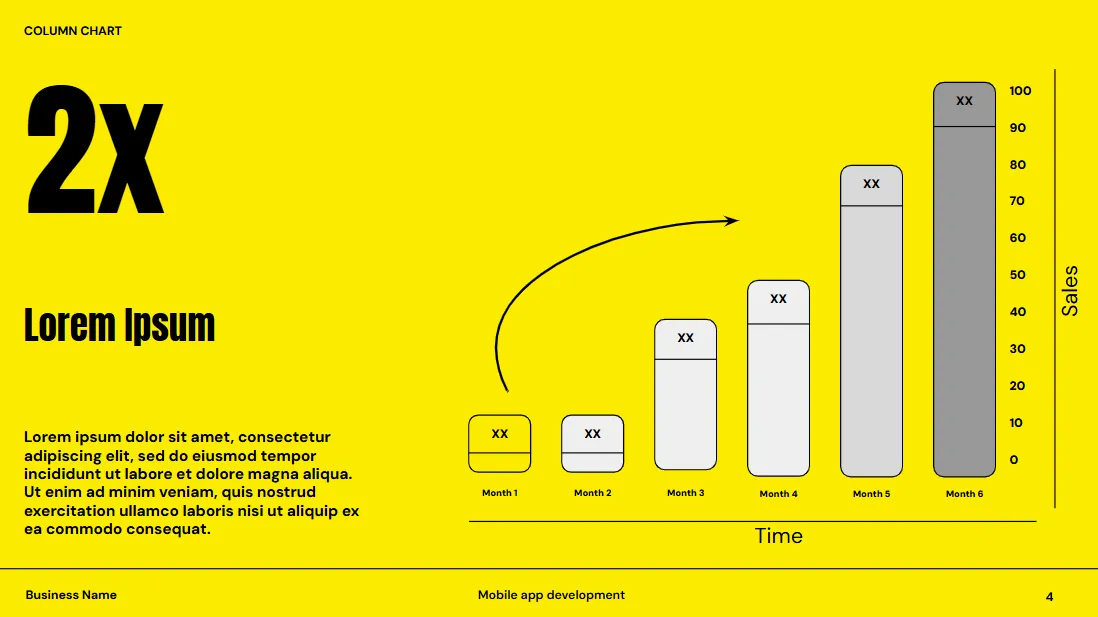
Proměňte obchodní prezentace v nabídky, které upoutají pozornost a jasně představí vaši hodnotu. Můžete přidat animace, abyste zdůraznili klíčové body, vložit grafy z Google Sheets, abyste představili data v reálném čase, a strukturovat své snímky do logického sledu, který udrží pozornost rozhodujících osob.
Navíc vám poznámky řečníka pomohou vytvořit dokonalou prezentaci, nebo můžete navrhnout samostatnou prezentaci s působivými vizuálními prvky a stručným textem.
Například šablony prezentací jsou skvělé pro sdílení strategií a zajištění financování, zatímco 30-, 60- a 90denní plány pomáhají projektovým manažerům naplánovat jasné milníky a postup.
💡 Tip pro profesionály: Svou nabídku můžete sdílet s klienty nebo spolupracovníky a zároveň omezit přístup k určitým snímkům. Tato funkce vám pomůže zachovat soukromí interních rozpisů nákladů nebo citlivých údajů.
2. Portfolia pro kreativní profesionály
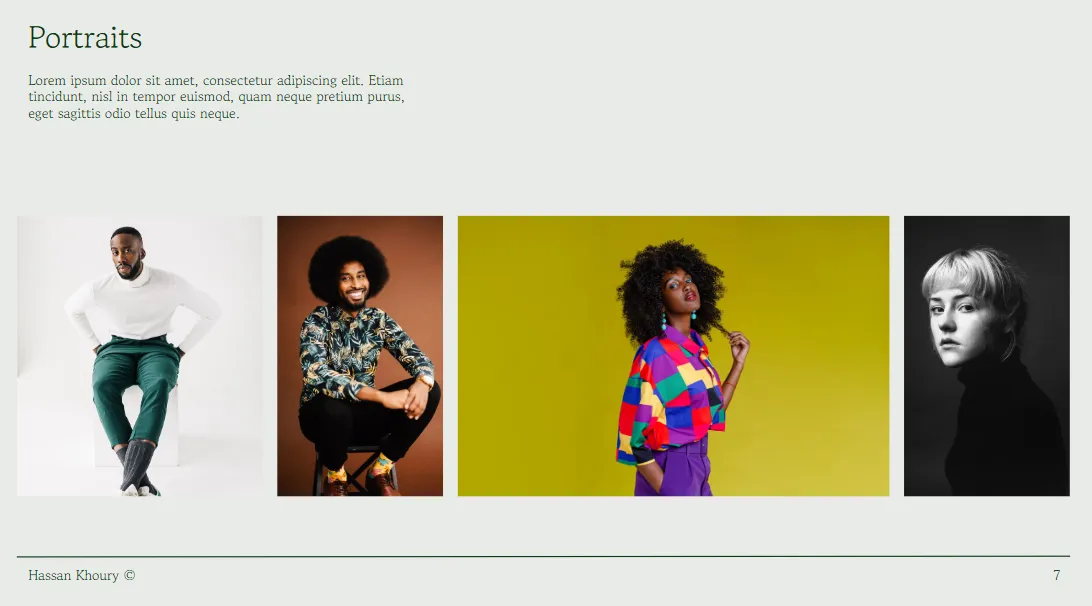
Google Slides je fantastický způsob, jak vytvořit profesionální portfolio, které vystaví vaše nejlepší práce do popředí. Můžete použít mřížky obrázků k zvýraznění vizuálních prvků, vložit videa , která oživí vaše projekty, a dokonce přidat reference klientů pro větší důvěryhodnost.
Ať už jste grafický designér, který se chlubí svými brandingovými projekty, nebo nezávislý spisovatel, který odkazuje na publikované články, Slides vám pomůže vytvořit portfolio, které se snadno prohlíží.
Navíc přidání klikatelné sekce, jako je „Fotografie“, „Případové studie“ nebo „Certifikace“, pomáhá divákům najít přesně to, co hledají.
💡 Tip pro profesionály: Pomocí funkce hypertextových odkazů v Google Slides můžete zajistit, aby se při najetí kurzorem myši na obrázky nebo části portfolia zobrazily další podrobnosti (například popisy projektů nebo zpětná vazba od klientů). Tím vytvoříte dynamický zážitek pro potenciální klienty nebo zaměstnavatele.
3. Pozvánky na akce a program
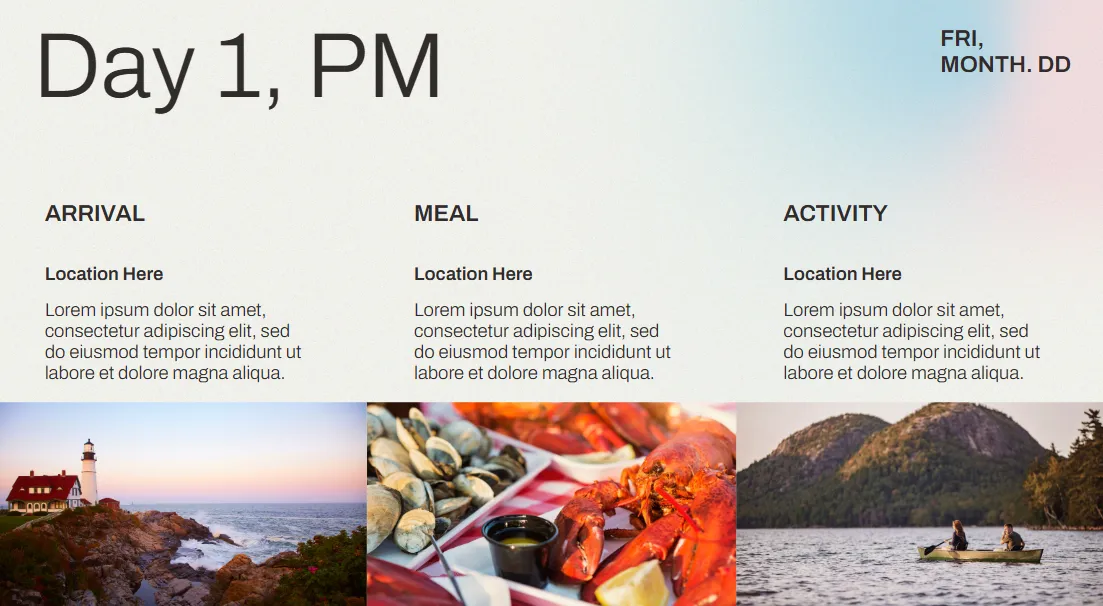
Interaktivní pozvánky na akce a programy jsou velmi kreativním způsobem, jak využít Google Slides. Přidejte odkazy RSVP nebo QR kódy pro snadnou registraci a pomocí animací postupně odhalte podrobnosti akce, jako je čas, místo konání nebo hostující řečníci.
V případě firemních akcí můžete zdůraznit itinerář a program v elegantním formátu. Ale v případě osobních událostí, jako jsou svatby, se můžete vyřádit s příběhy, fotografiemi a dokonce i odpočítávacím časovačem, abyste navodili vzrušení.
Ať už se jedná o uvedení produktu na trh, narozeninovou oslavu nebo charitativní gala, přizpůsobte pozvánku tak, aby odpovídala charakteru vaší akce.
💡 Tip pro profesionály: Po odeslání pozvánky v Google Slides udržujte konverzaci v chodu tím, že přidáte sérii následných snímků se zajímavým obsahem , jako jsou ukázky, ankety nebo upoutávky.
4. Profesionální životopisy a CV
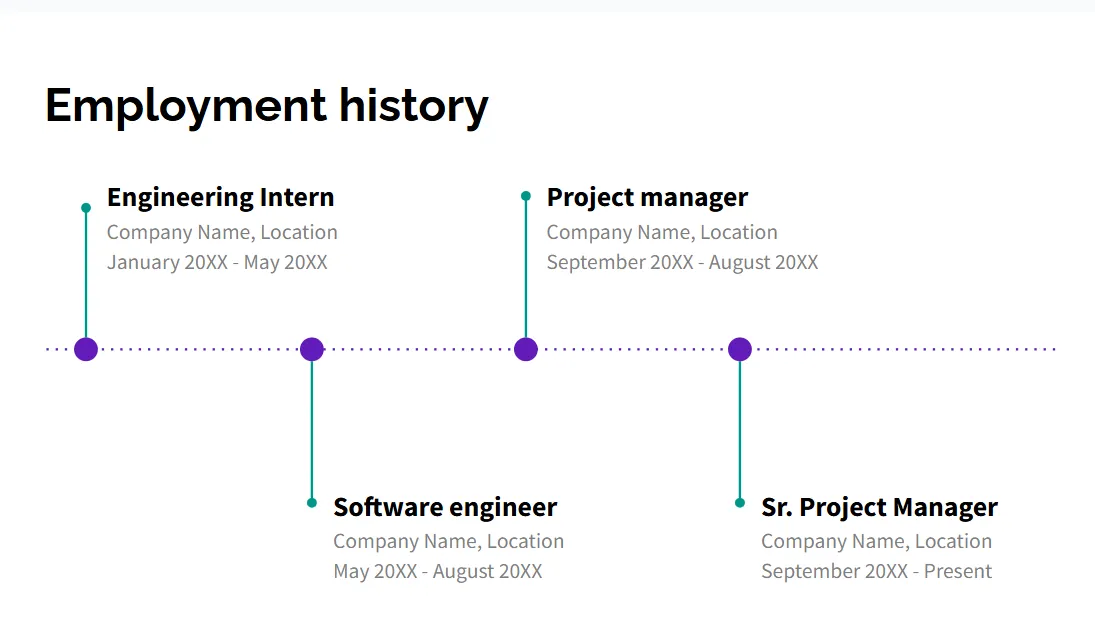
Google Slides vám pomůže vyniknout v žádostech o zaměstnání díky intuitivním životopisům, které jdou nad rámec tradičních PDF souborů.
Přidejte klikatelné odkazy na svůj profil na LinkedIn, portfolio nebo dokonce videoprezentace. Pomocí časových os vizuálně zmapujte svůj kariérní postup a vytvořte poutavou sekci „O mně“ s animacemi, které zdůrazní vaši osobnost a úspěchy.
Tento přístup je obzvláště užitečný pro marketéry, designéry nebo kohokoli v kreativní oblasti, kdo chce upoutat pozornost jedinečným, vizuálně poutavým životopisem.
💡 Tip pro profesionály: Namísto pouhého výčtu pracovních povinností přidejte do prezentace sekce, kde mohou personalisté proklikat případové studie, návrhy designů nebo videa zdůrazňující vaše přínosy.
5. Vzdělávací nástroje a lekce
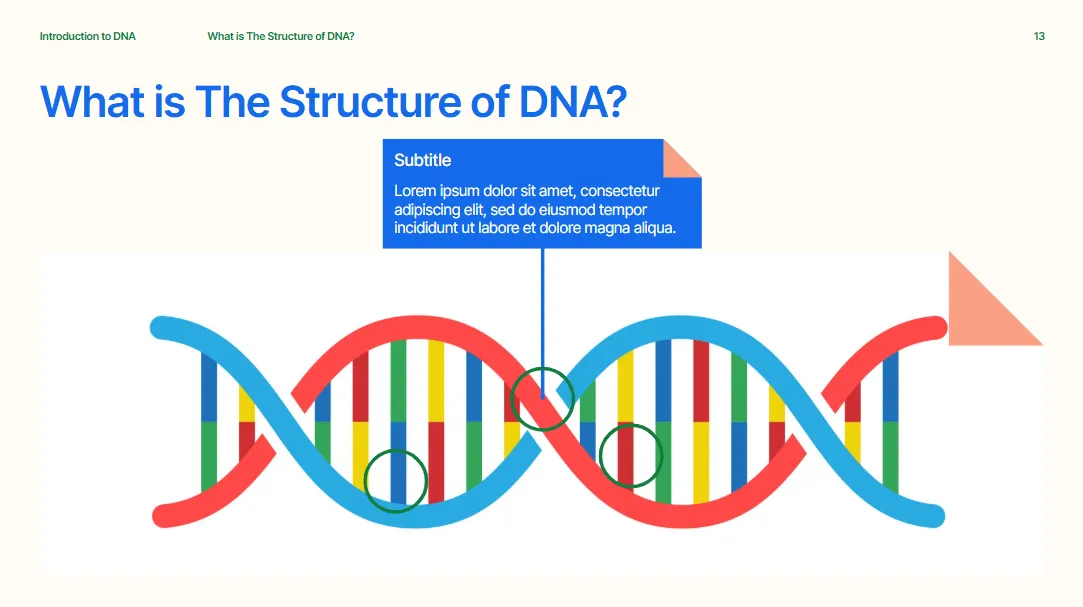
Učitelé a školitelé mohou pomocí Google Slides vytvářet interaktivní a působivé lekce a školení.
Přidejte diagramy pro rozčlenění složitých myšlenek, animace pro ilustraci postupů krok za krokem a vložená videa pro podrobnější vysvětlení. Snímky s otázkami a odpověďmi nebo interaktivní kvízy mohou také udržet pozornost účastníků a podpořit aktivní učení.
Například učitel může navrhnout sadu plánů lekcí, které budou sloužit jako vodítko pro diskuse ve třídě, zatímco lektor workshopu může pomocí Slides předávat odborné školicí materiály, které jsou snadno srozumitelné a vizuálně přitažlivé.
💡 Tip pro profesionály: V rámci jedné prezentace přiřaďte jednotlivcům nebo skupinám různé sekce a povzbuďte je, aby přidali své výzkumy, nápady nebo postřehy, čímž vytvoříte pocit týmové práce a sdíleného učení.
📮ClickUp Insight: Týmy s nízkou výkonností mají čtyřikrát větší pravděpodobnost, že budou používat více než 15 nástrojů, zatímco týmy s vysokou výkonností si udržují efektivitu tím, že omezují své nástroje na 9 nebo méně platforem. Ale co takhle používat jednu platformu?
Jako univerzální aplikace pro práci ClickUp slučuje vaše úkoly, projekty, dokumenty, wiki, chat a hovory na jedné platformě a doplňuje je o pracovní postupy založené na umělé inteligenci.
Jste připraveni pracovat chytřeji? ClickUp funguje pro každý tým, zviditelňuje práci a umožňuje vám soustředit se na to, co je důležité, zatímco AI se postará o zbytek.
6. Digitální katalogy produktů a ukázky

Zapomeňte na statické katalogy – Google Slides vám umožní vytvořit dynamické prezentace produktů, které působí moderně a poutavě. Přidejte vysoce kvalitní fotografie, podrobné specifikace a ceny, aby zákazníci mohli snadno prohlížet a nakupovat.
Chcete-li vytvořit úspěšnou prezentaci pro klienta, vyzkoušejte ukázky produktů v Google Slides. Zdůrazněte klíčové funkce a výhody pomocí animací, interaktivních prototypů a maket obrazovek.
Například softwarová ukázka může divákům představit uživatelské rozhraní a pracovní postupy, zatímco hardwarová ukázka se může zaměřit na specifikace a příklady použití v praxi.
💡 Tip pro profesionály: Využijte integraci Google Slides s externími odkazy a vytvořte možnost „Koupit nyní“ přímo ve vaší produktové prezentaci. Přidejte interaktivní hotspoty na obrázky produktů, na které mohou uživatelé kliknout a zobrazit recenze nebo dokonce demo.
7. Brandové knihy a stylové příručky
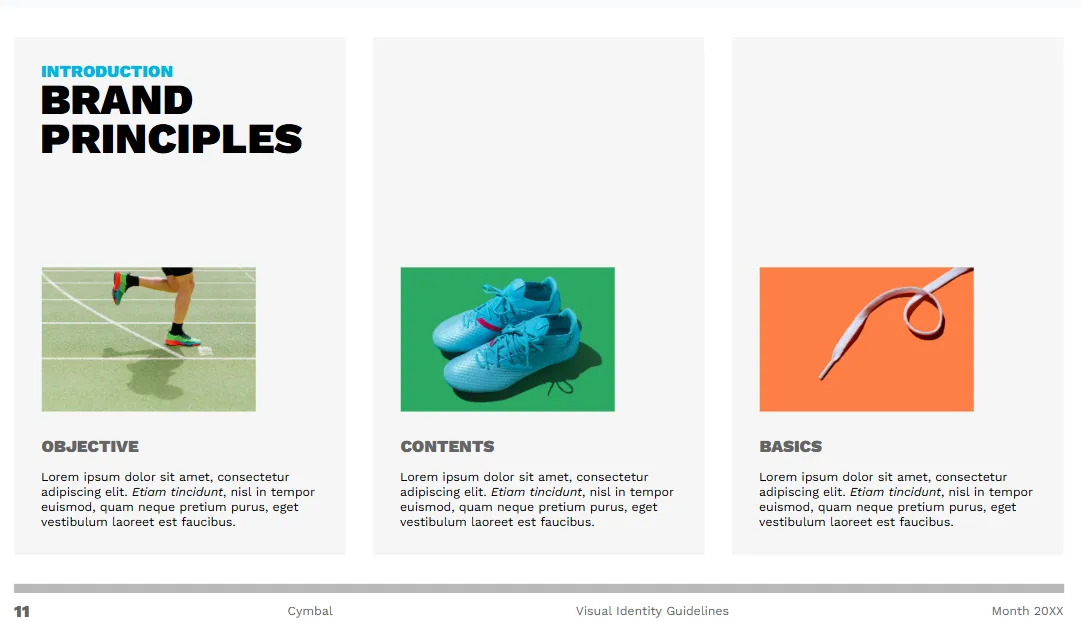
Google Slides nabízí jedinečný přístup k vytváření brand booků, který jde nad rámec pouhého zobrazení pokynů. Můžete zahrnout podrobné sekce pro vaše logo, barevnou paletu, typografii a tón hlasu a pak jít ještě dál a vložit příklady z reálného světa, například jak vaše logo vypadá na zboží nebo sociálních médiích.
Navíc můžete přidat animace nebo videoukázky s pohyblivou grafikou, které zajistí, že vizuální identita vaší značky bude prezentována v akci.
A protože se jedná o společnou práci, může váš tým průvodce aktualizovat podle vývoje vaší značky – vše tak zůstane na jednom přístupném místě.
💡 Tip pro profesionály: Chcete-li vytvořit brand book, který bude působit spíše jako zážitek, použijte animace, které oživí vaše logo, barevnou paletu a typografii. Místo pouhého zobrazení barevného vzorku ukažte, jak barvy přecházejí nebo interagují.
8. Roční obchodní plány
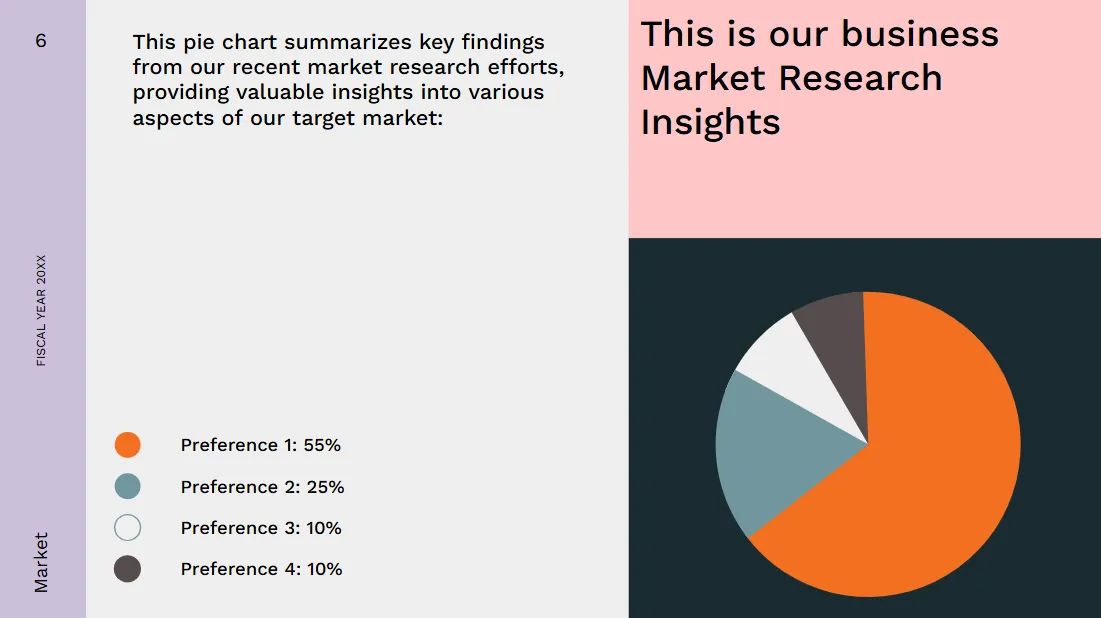
Proměňte proces prezentace ročního obchodního plánu v dynamický a kolaborativní zážitek díky Google Slides. Namísto statických snímků přidejte živé grafy a diagramy propojené s Google Sheets pro aktualizace dat v reálném čase, díky čemuž bude váš plán stejně přesný jako přesvědčivý.
Jděte ještě o krok dál a zahrňte cíle konkrétních oddělení, podrobné časové harmonogramy a SWOT analýzy pro komplexní a jasnou prezentaci. Můžete také přidat osobní dotek pomocí vložených videozpráv od vedení.
Nástroje pro spolupráci v reálném čase usnadňují týmům společnou práci a doladění obchodního plánu, takže se všichni mohou před finální prezentací sladit.
💡 Tip pro profesionály: Zajímavější obchodní plán vytvoříte přidáním živé zpětné vazby od svého týmu během prezentace. Použijte komentáře nebo ankety v prezentaci k získání okamžité zpětné vazby a zajistěte, aby byly všechny názory vyslyšeny v reálném čase.
9. Scrapbooky a moodboardy
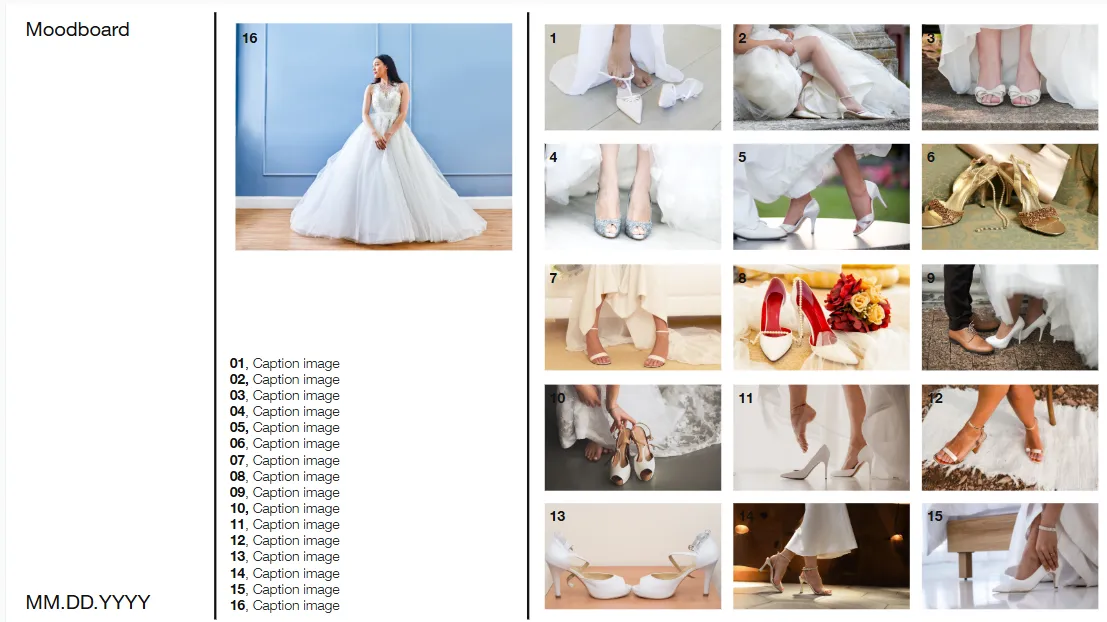
Google Slides je kreativní centrum pro digitální scrapbookery a fanoušky šablon moodboardů .
Ať už sestavujete návrhy designu pro uvedení nového produktu na trh nebo sbíráte inspiraci pro svou svatbu, můžete snadno uspořádat palety barev, návrhy designu a úryvky textu na samostatných snímcích, takže vše můžete snadno prohlížet na jednom místě.
Můžete jít ještě dál a vložit videa nebo animace – představte si, jak můžete prezentovat vizuální identitu značky pomocí pohyblivého loga nebo použít krátký klip s vysněným místem pro dovolenou, abyste vylepšili svou moodboard.
A pro vícevrstvý efekt použijte překryvy a průhlednosti, které napodobují hmatový vjem fyzického alba.
💡 Tip pro profesionály: Doplňte svou moodboard o nástroje AI whiteboard a získejte automatické návrhy rozvržení, barevných schémat a prvků. Ušetříte tak čas a usnadníte spolupráci se svým týmem v reálném čase.
10. Školicí manuály a zaškolování zaměstnanců
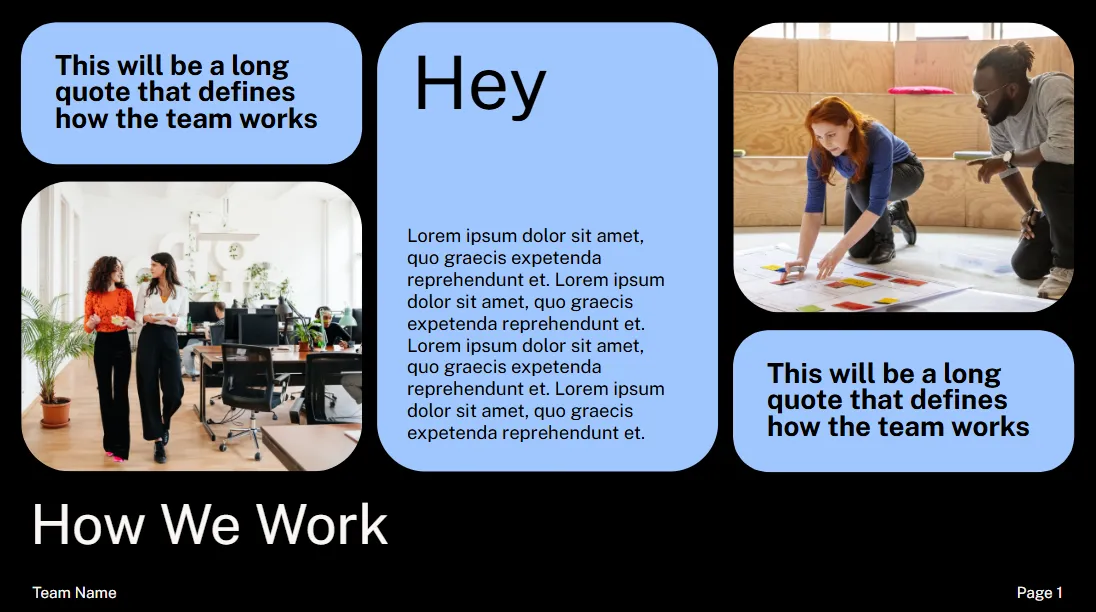
Zjednodušte procesy zaškolování a školení pomocí intuitivních a poutavých prezentací s podrobnými pokyny.
Například při zaškolování nových zaměstnanců můžete přidat videa, která vysvětlují firemní zásady, screenshoty, které jim ukážou, jak se orientovat v interních systémech, a klikatelné pokyny, které je provedou klíčovými procesy.
Můžete také přidat ikony, infografiky a GIFy, abyste rozložili technické kroky. Navíc vložení kvízů s klikatelnými odkazy pomáhá posílit učení.
Pro komplexnější zážitek můžete přidat sekce s tipy pro řešení problémů, často kladenými dotazy nebo zdroji, jako jsou šablony ke stažení.
💡 Tip pro profesionály: Pro poutavější zážitek přidejte na konec každé sekce snímek „Journey Tracker“ (Sledování pokroku), který novým zaměstnancům pomůže vizuálně sledovat jejich pokrok. Tím přidáte herní prvek, který je bude motivovat k dokončení každé fáze jejich učení.
11. Zprávy a případové studie
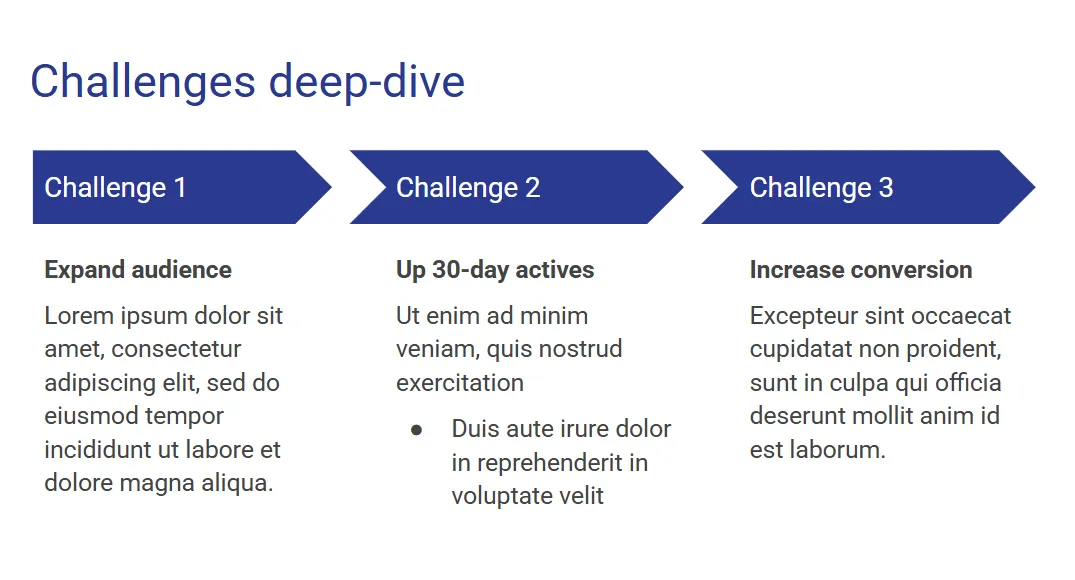
Díky Google Slides se prezentace zpráv nebo případových studií stává něčím víc než jen výpisem dat. Představte si, že prezentujete čtvrtletní zprávu s přehlednými, barevně odlišenými grafy a tabulkami, které rozkládají komplexní data. Můžete také přidat video s referencemi klientů nebo vložit ukázku produktu , abyste zvýšili důvěryhodnost a dodali lidský rozměr.
V případě studií případů strukturovejte obsah do jasných sekcí, jako jsou „Popis problému“, „Přístup“ a „Výsledky“. To vám pomůže předvést vaši metodiku a zdůraznit klíčové výsledky.
💡 Tip pro profesionály: Přidejte snímek „Před a po“, abyste vizuálně zdůraznili dopad vašeho řešení. Použijte vedle sebe umístěné obrázky, tabulky nebo grafy, abyste ukázali situaci před vaším zásahem a následná zlepšení.
12. Plán vývoje produktu
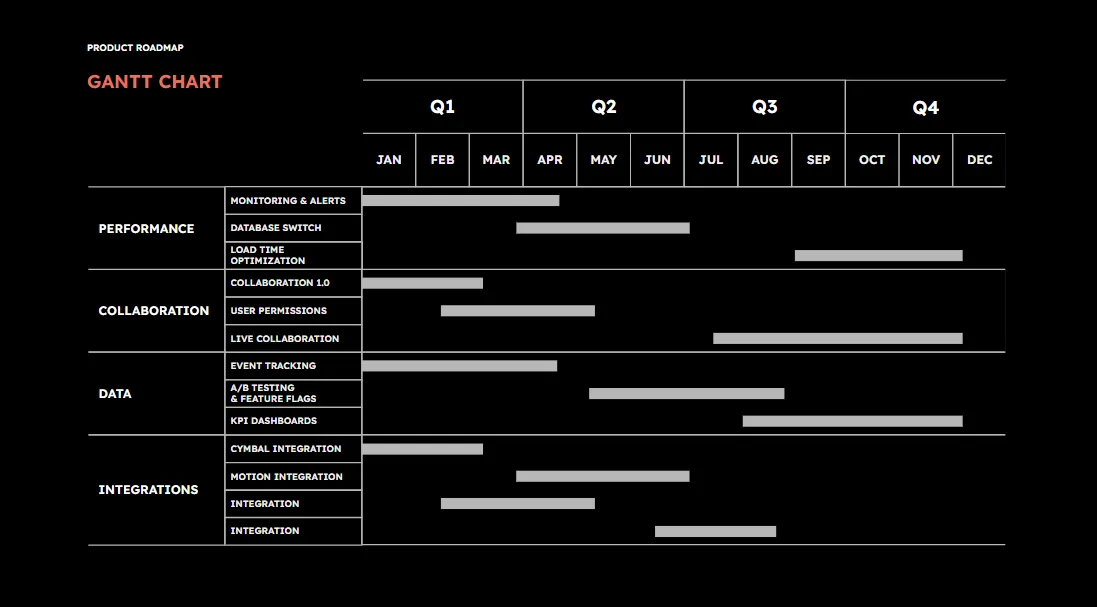
Google Slides je univerzální nástroj pro vytváření produktových plánů, které vizuálně mapují klíčové milníky, připravované nové funkce a odpovědnosti jednotlivých týmů. Díky tomu mají všichni zúčastnění přehled o tom, co se děje a kdy.
Můžete například vytvořit snímek s Ganttovým diagramem pro sledování postupu prací a blížících se termínů a vložit hypertextové odkazy na související dokumenty, jako jsou technické specifikace nebo poznámky z jednání , abyste měli snadný přístup k podrobnějším informacím.
Google Slides vyniká svou přizpůsobivostí různým cílovým skupinám. Pro interní týmy (například vývojáře a projektové manažery) můžete vytvořit plán bohatý na technické detaily a jemnější aspekty vývoje funkcí.
Pro zainteresované strany (včetně vedoucích pracovníků a klientů) můžete zvolit vysokou úroveň přehledu zdůrazňující strategické cíle, hodnotu funkcí a celkový dopad produktu.
💡 Tip pro profesionály: Použijte snímek „Zobrazení časové osy“ k chronologickému zvýraznění klíčových milníků produktu. Poskytne to vašemu publiku jasný a snadno srozumitelný přehled o vývoji produktu, což usnadní sladění termínů, očekávání a pokroku.
13. Interaktivní kvízy a hry
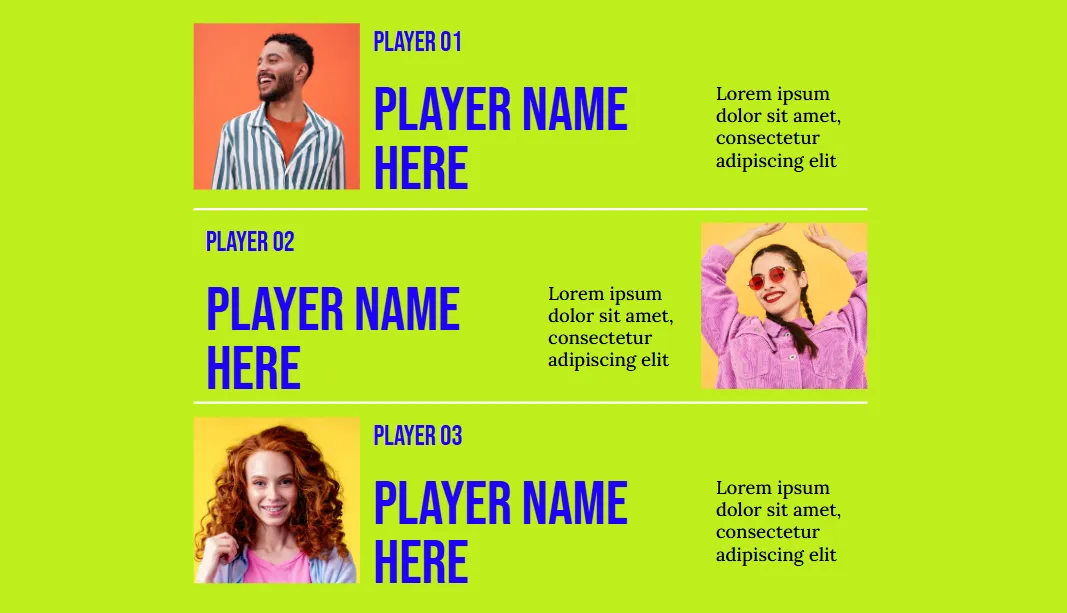
Pomocí Google Slides můžete navrhnout cokoli od otázek s výběrem odpovědí až po doplňovací otázky a pomocí hypertextových odkazů nasměrovat uživatele ke správným odpovědím. Pro větší motivaci (a zábavu) můžete přidat sledování skóre nebo ukazatele pokroku a nabídnout okamžitou zpětnou vazbu, která podpoří učení.
Chcete-li jít ještě o krok dál, proč nezkusit kvíz „vyberte si své vlastní dobrodružství“? Účastníci mohou činit rozhodnutí, která je zavedou na různé cesty, což do hry vnáší prvek překvapení a vzrušení.
💡 Tip pro profesionály: Vytvořte náhodně řazenou sadu snímků pomocí zobrazení Třídění snímků a animujte přechody, aby se každý pokus o kvíz lišil a zážitek byl pokaždé poutavý a rozmanitý.
Zvýšení produktivity pomocí ClickUp
ClickUp, aplikace pro vše, co souvisí s prací, nabízí praktická řešení pro vizuální správu projektů a produktivitu, zejména pro spolupráci a organizaci nápadů.
Funkce ClickUp Whiteboard je například ideální, když potřebujete rychle zmapovat nápady a zajistit, aby všichni byli v reálném čase na stejné vlně. Ať už brainstormujete se svým týmem nebo prezentujete klientům, pomůže vám efektivně přejít od abstraktních myšlenek ke konkrétním plánům.
Navíc s šablonou prezentace ClickUp získáte rozvržení vhodné pro začátečníky, které celý proces zjednodušuje.
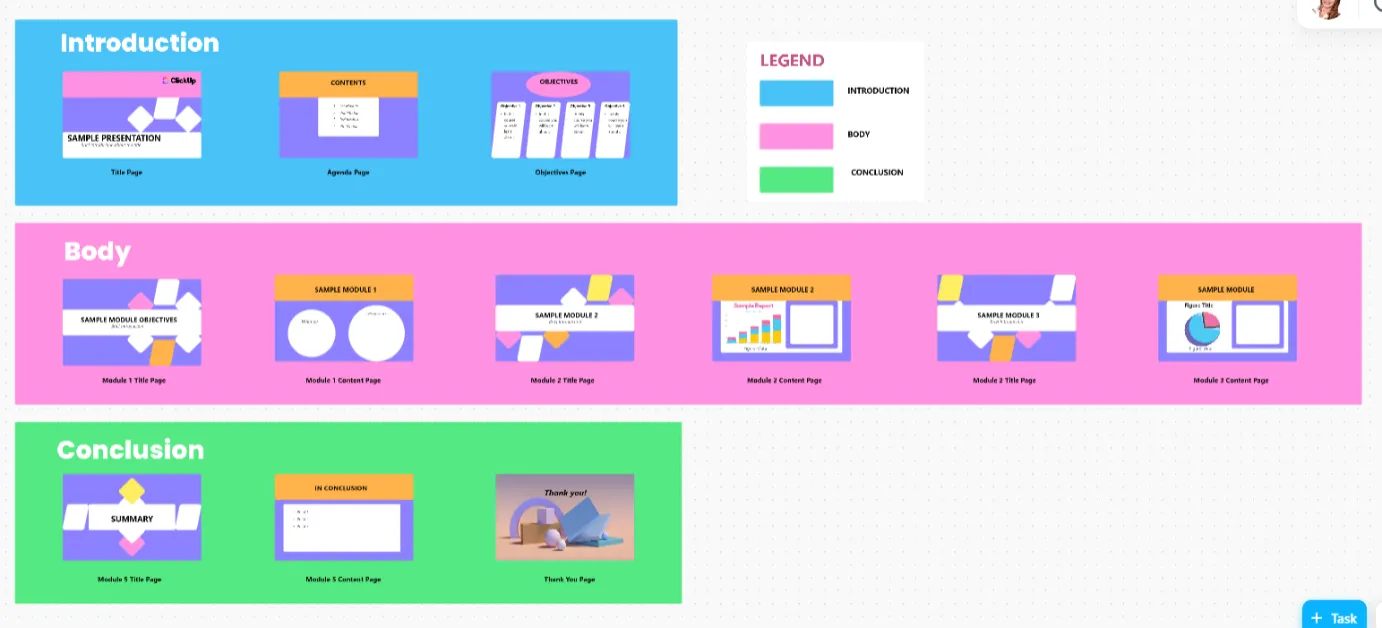
Rozložení tabule obsahuje předem navržené zástupné symboly pro představení vašeho tématu, včetně titulní stránky, programu a stránky s cíli.
V hlavní části prezentace můžete představit klíčová data a rozdělit je do přehledných modulů. K podpoře svých argumentů můžete přidat také vizuální prvky, jako jsou fotografie, grafy a obrázky.
A to nejlepší? Můžete vytvářet a přiřazovat úkoly přímo na své tabuli, nastavovat termíny a sledovat pokrok. Tyto úkoly jsou navíc integrovány do vestavěných seznamů a tabulek Kanban, což usnadňuje jejich sledování.
ClickUp Brain jde ještě dál. Tato nativní neuronová síť poháněná umělou inteligencí dokáže automaticky vyhledávat relevantní informace, navrhovat nápady a pomáhat vám efektivněji organizovat vaše myšlenky .
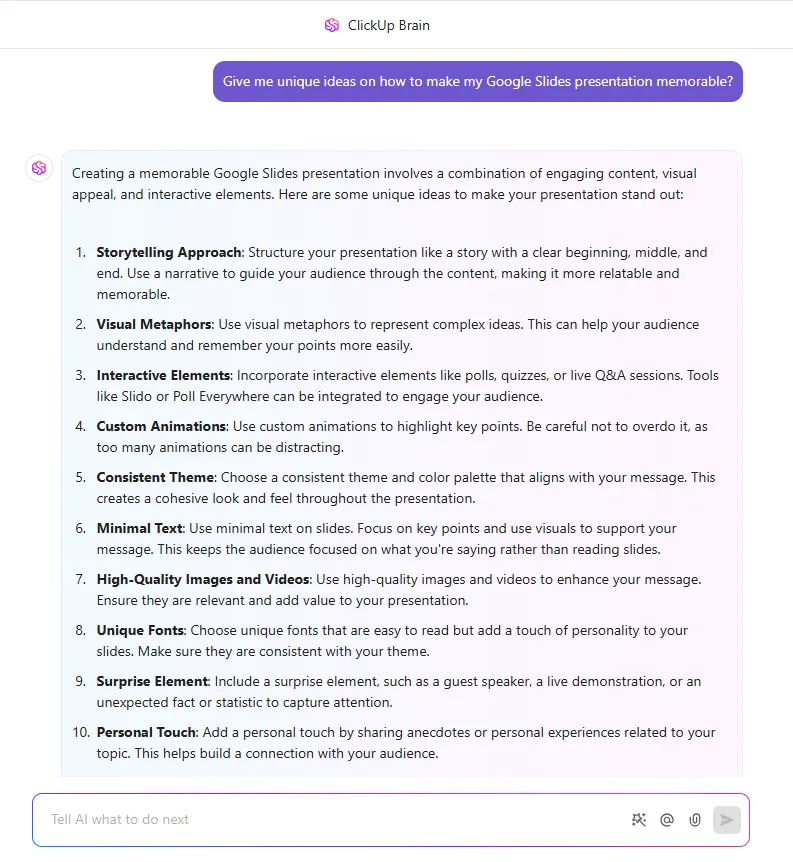
A jakmile budete mít své nápady seřazené, přichází na řadu ClickUp Docs. Rozveďte své myšlenky pomocí textu, obrázků, odkazů a spolupráce v reálném čase na těchto stránkách ve stylu Wiki.
Docs je tak dobrý, že už nikdy nechci používat Word pro vytváření osnov nebo psaní poznámek.
Docs je tak dobrý, že už nikdy nechci používat Word pro vytváření osnov nebo psaní poznámek.
A když potřebujete rychle koordinovat práci svého týmu, můžete využít ClickUp Chat, který je integrován do vašeho pracovního prostoru a umožňuje vám sdílet zpětnou vazbu, diskutovat o změnách a udržovat vše pod kontrolou. Stačí propojit konverzace s příslušnými úkoly a zachovat tak kontext.
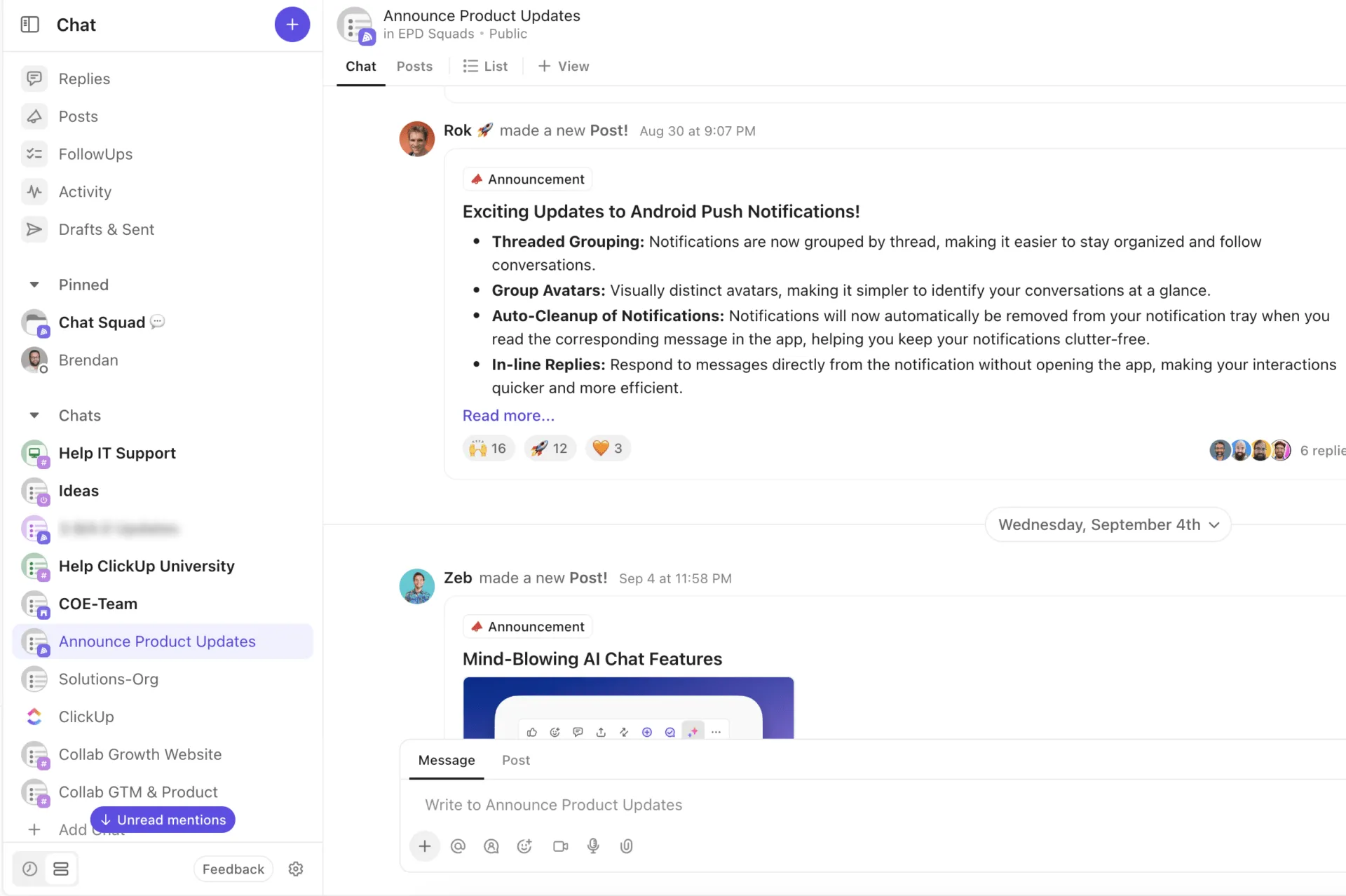
Stručně řečeno, vše zůstává v centralizovaném pracovním prostoru ClickUp, což zajišťuje plynulý přechod mezi brainstormingovými sezeními, tvorbou a spoluprací.
Tipy pro kreativní prezentace v Google Slides
Poutavé prezentace začínají perfektní šablonou a promyšlenými úpravami. Zde je několik praktických tipů, jak vytvořit poutavý a působivý design v Google Slides:
- Dosáhněte jednotnosti snímků pomocí šablony snímků: Pomocí funkce „Šablona snímků“ vyberte písma, barvy a rozvržení pro jednotný design všech snímků a ušetřete čas při globálních změnách.
- Minimalizujte text, maximalizujte vizuální prvky: Nahraďte dlouhé odstavce výstižnými odrážkami, obrázky a celkově minimalistickým designem, abyste své nápady sdělili efektivněji.
- Přidejte interaktivní navigaci: Pomocí hypertextových odkazů nebo klikatelných tlačítek vytvořte nelineární prezentaci a umožněte divákům volně procházet jednotlivými částmi.
- Animace používejte účelně: Animace přidávejte pouze tam, kde jsou užitečné – například k postupnému odhalování bodů, aby se udržela pozornost, nebo k ilustraci procesu.
- Zvýrazněte klíčová data pomocí infografik: Nahraďte tabulky plné dat elegantními infografikami pomocí tvarů a grafů v Google Slides.
- Rozdělené obrazovky pro dvojnásobný efekt: Prezentujte srovnání nebo kombinujte vizuální prvky s textem na rozdělených rozvrženích a dosáhněte tak čistého, moderního vzhledu.
- Ořízněte obrázky do vlastních tvarů: Použijte vlastní masky obrázků k oříznutí vizuálů do kruhů, trojúhelníků nebo jedinečných tvarů a vylepšete tak design svých snímků.
- Zakončete jasnou výzvou k akci (CTA): Prezentaci zakončete výraznou a srozumitelnou výzvou k akci, ať už se jedná o pozvánku na schůzku, odkaz ke stažení nebo váš další velký nápad.
Připravte své nápady k prezentaci pomocí ClickUp
Sestavení prezentace může být opravdovou noční můrou, zejména pokud přeskakujete mezi různými nástroji.
Témata Google Slides jsou sice skvělá pro vizuální prezentaci, ale nenabízejí snadný způsob, jak spravovat veškerou práci v zákulisí, jako je organizování nápadů a synchronizace s vaším týmem.
Právě zde vstupuje na scénu ClickUp jako platforma typu „vše v jednom“, která vám pomůže brainstormovat, spolupracovat a prezentovat nápady v reálném čase. Nakreslete své myšlenky na vestavěné tabule a spojte je s postřehy poháněnými interním asistentem AI. 💯
A to nejlepší? Díky přímé integraci ClickUp s Google Slides (a více než 1 000 dalšími nástroji) máte jistotu, že vše a všichni zůstanou organizovaní a propojeni.
Zaregistrujte se zdarma na ClickUp a začněte vytvářet prezentace, které jsou přehledné, snadno se na nich spolupracuje a jsou vizuálně působivé.