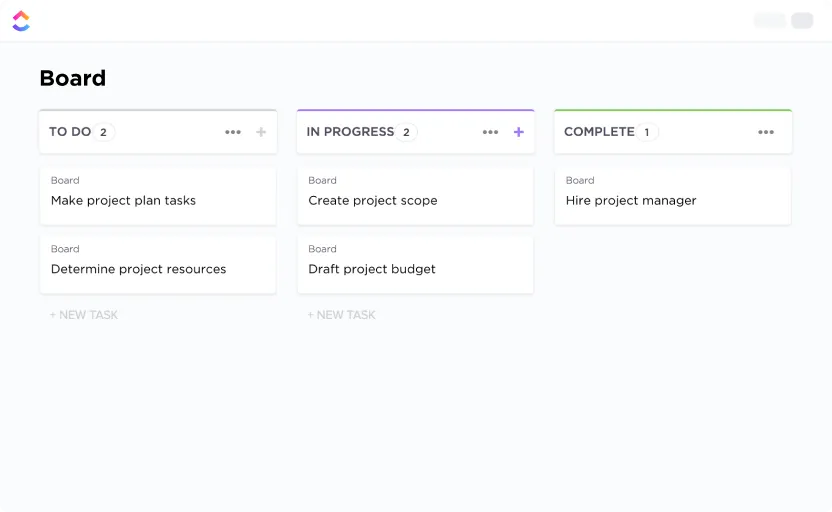

Efektivní řízení projektů není jen sledování úkolů – jde o zajištění hladké spolupráce, jasné odpovědnosti a neustálého zlepšování.
Představte si například softwarový tým, který se zabývá několika klientskými projekty. Projektový manažer se rozhodne implementovat Kanban board pro organizaci úkolů a najednou:
✅ Vizuální sledování úkolů snižuje zmatek✅ Pracovní zátěž je rovnoměrně rozložena mezi členy týmu✅ Termíny jsou dodržovány důsledněji
Zní to jako něco, co by vaše tým mohl využít?
V tomto průvodci vám ukážeme, jak nastavit a maximalizovat využití Kanban Board v Microsoft Teams, abyste zlepšili správu úkolů, spolupráci a efektivitu.
⏰60sekundové shrnutí
Kanbanovou tabuli můžete v Microsoft Teams nastavit pomocí Planneru nebo Azure DevOps a vizuálně spravovat úkoly (má to však určitá omezení).
- Nejprve vytvořte tým v Microsoft Teams a integrujte Azure DevOps.
- Přidejte Kanban Board a nakonfigurujte sloupce jako Backlog, In Progress a Done.
- Výzvy: Omezené možnosti přizpůsobení, žádné pokročilé reportování a problémy s externí integrací
- ClickUp jako alternativa: ClickUp nabízí neomezený počet tabulek, automatizaci a pokročilé reportování.
- Ušetřete čas díky šablonám ClickUp pro rychlejší nastavení a zefektivnění pracovních postupů
Co je Kanban Board?
Kanbanová tabule je vizuální, agilní nástroj pro správu úkolů a pracovních postupů. Pomáhá týmům udržovat pořádek a sledovat pokrok.
Úkoly jsou obvykle znázorněny jako karty a přesouvají se mezi sloupci označenými Jako úkol, Probíhá a Hotovo. Tento systém zajišťuje transparentnost, takže je snadné zjistit, kdo na čem pracuje.
Kanbanové tabule jsou obzvláště oblíbené u agilních týmů, protože:
- Zabraňte přetížení multitaskingem omezením rozpracovaných úkolů
- Pomozte včas odhalit úzká místa a zvýšit tak efektivitu
- Snadno se přizpůsobte různým pracovním postupům napříč odvětvími
Přečtěte si také: Kompletní průvodce projektovým řízením v Microsoft Teams
Jak vytvořit Kanban Board v Microsoft Teams
Nastavení Kanban Board v Microsoft Teams může změnit způsob, jakým váš tým spravuje úkoly a spolupracuje na projektech.
Existuje mnoho způsobů, jak ji vytvořit přímo v Teams. Můžete si vybrat z bezplatných a placených možností, nástrojů Kanban od Microsoftu a doplňků třetích stran, které nabízejí podobné funkce.
Ekosystém nabízí bezplatné nástroje, jako jsou Microsoft Planner a Azure DevOps, které pomáhají vytvořit Kanban board v Teams. Vzhledem k tomu, že Azure Boards lze hladce integrovat s Microsoft Teams, pojďme si ho prozkoumat a vytvořit Kanban board.
🧠 Zajímavost: Slovo „Kanban“ pochází z japonského slova pro „vizuální signál“ nebo „kartu“, což odráží způsob, jakým karty představují úkoly na tabuli pro sledování pokroku!
1. Otevřete Microsoft Teams a vytvořte nový tým.
Nejprve se přihlaste do Microsoft Teams a vytvořte nový tým nebo vyberte existující tým, ve kterém bude umístěna vaše Kanban tabule.
- Klikněte na ikonu Teams v levém postranním panelu.
- V dolní části vyberte možnost Připojit se nebo Vytvořit tým.
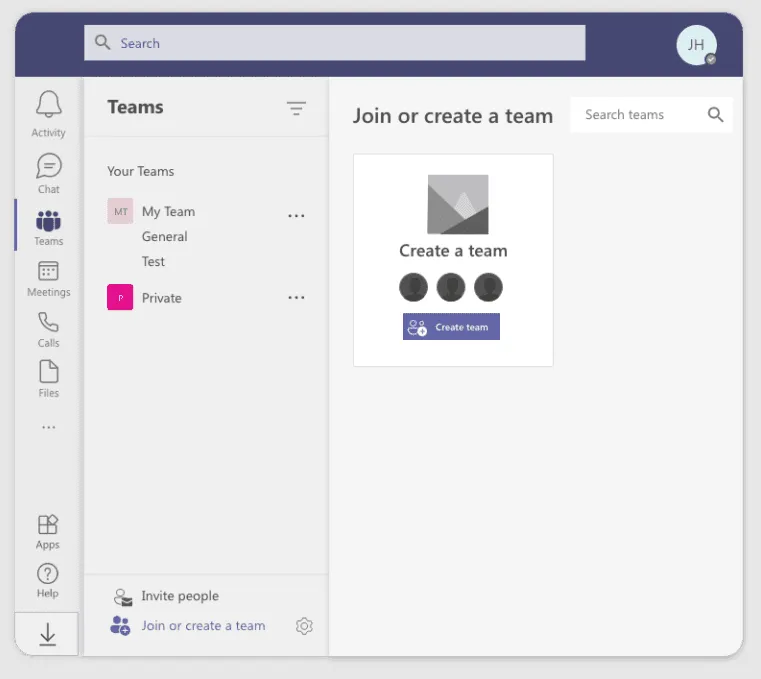
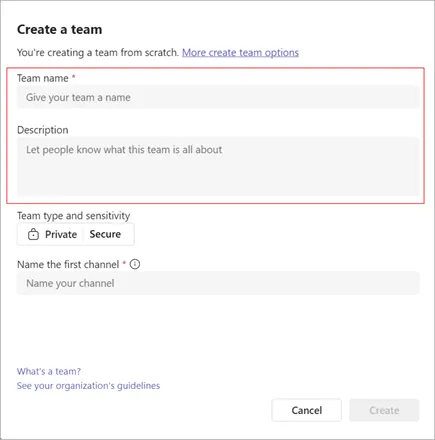
- Vyberte možnost Vytvořit tým a podle pokynů pojmenujte svůj tým. Přidejte popis a přidejte členy.
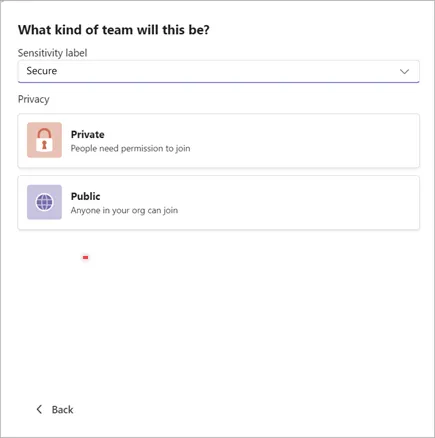
- Vyberte, jaký typ týmu to bude – soukromý nebo veřejný. Můžete také vybrat štítek citlivosti svého týmu.
Pokud již máte vytvořený tým, můžete začít! Tato nová týmová oblast bude ústředním bodem pro správu úkolů a spolupráci na projektech.
2. Nastavte si projekt Azure DevOps
Současně musíte nastavit svůj projekt Azure DevOps, abyste mohli vytvořit svou Kanbanovou tabuli.
- Přihlaste se ke svému účtu Azure DevOps
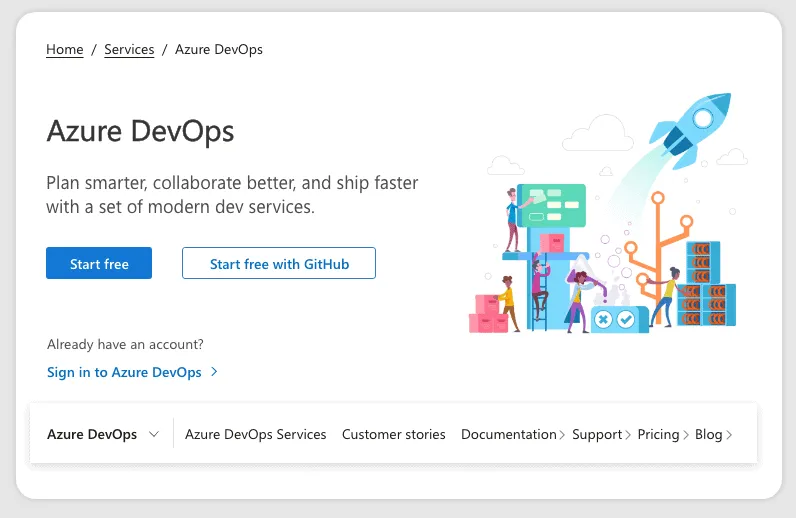
- Klikněte na Nový projekt a pojmenujte jej tak, aby odpovídal vašemu týmu nebo projektu.
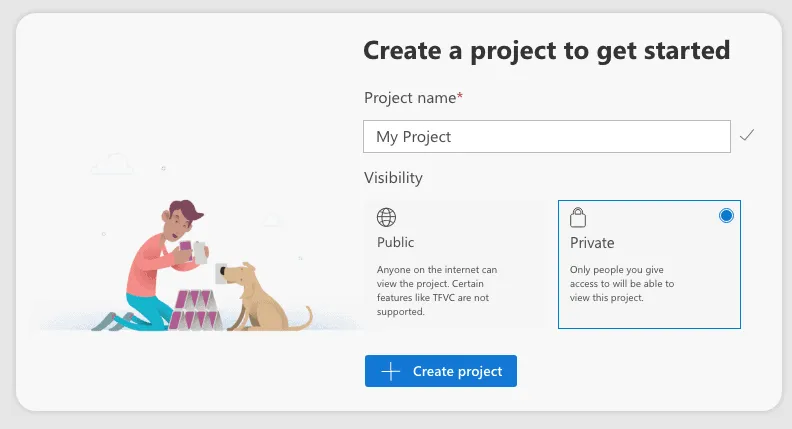
- Vyberte nastavení viditelnosti (soukromé nebo veřejné) a klikněte na Vytvořit projekt.
3. Nakonfigurujte si svou Kanbanovou tabuli
Jakmile je váš projekt v Azure DevOps, je čas nakonfigurovat Kanban board.
- Přejděte na kartu Tabulky v levém menu uvnitř vašeho projektu.
- Vyberte Kanban pro přístup k výchozí tabuli
- Přizpůsobte sloupce svých karet Kanban tak, aby odrážely pracovní postupy vašeho týmu (například Backlog, In Progress a Done).
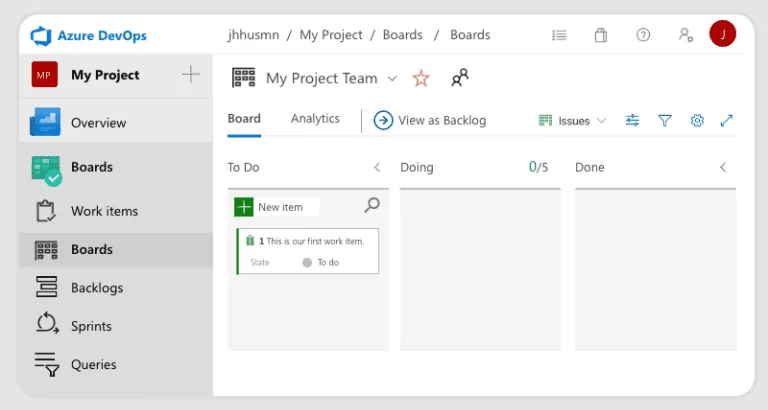
Tato tabule bude sloužit jako vizuální znázornění vašich úkolů a pokroku.
4. Přidejte konektor Azure DevOps do Microsoft Teams
Nyní integrujeme vaši Kanbanovou tabuli do Microsoft Teams.
- V Microsoft Teams přejděte do týmu nebo kanálu, kam chcete tabuli přidat.
- Klikněte na záložku „+“ v horní části kanálu.
- Vyhledejte Azure DevOps v adresáři aplikací a klikněte na Přidat.
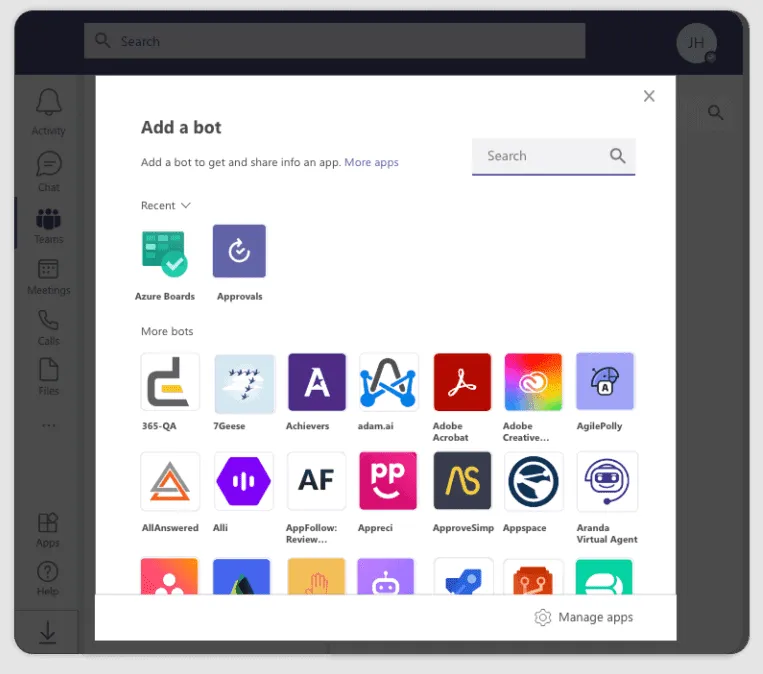
- Ověřte svůj účet Azure DevOps zadáním „@Azure Boards Sign in“ (Přihlásit se do Azure Boards).
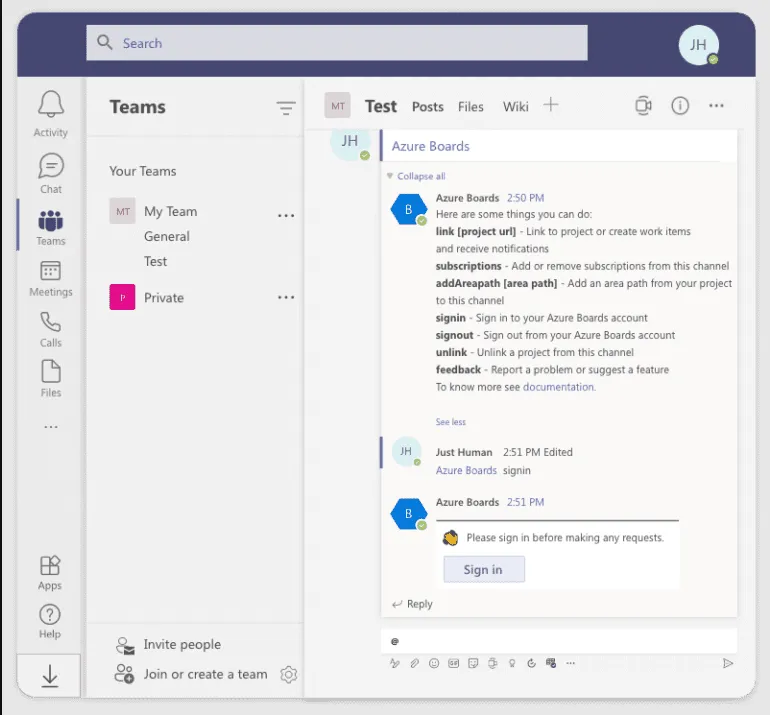
- Nakonec se připojte ke svému projektu zadáním „@Azure Boards link“ a URL adresy vašeho projektu, abyste propojili konkrétní projekt s kanálem vašeho týmu.
Po nastavení může váš tým komunikovat s tabulkou přímo v MS Teams.
5. Přidávejte a přiřazujte pracovní položky
Nyní můžete snadno přidávat pracovní položky ze služby Microsoft Teams do nástroje Kanban pomocí následujících kroků:
- Kliknutím na tlačítko + Nová pracovní položka můžete vytvářet úkoly, chyby nebo uživatelské příběhy.

- Přiřaďte tyto úkoly členům týmu, stanovte termíny a přidejte relevantní podrobnosti.
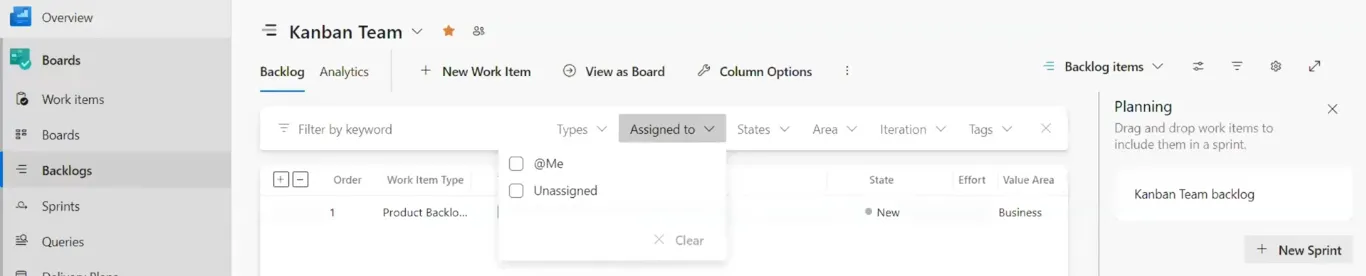
- Přesouvejte úkoly mezi sloupci podle jejich postupu pomocí funkce drag and drop.
Tyto kroky zajistí, že každý konkrétní úkol bude efektivně sledován a spravován.
6. Sledujte pokrok a spolupracujte
Nyní, když je tabule nastavena, můžete sledovat pokrok svého týmu a spolupracovat přímo v MS Teams.
- Pomocí karty Tabule v Teams můžete zobrazit aktuální stav svých úkolů a podle potřeby provést úpravy.
- Nastavte si oznámení o aktualizacích úkolů konfigurací bota Azure DevOps v Teams
- Přidejte komentáře nebo přílohy k jednotlivým úkolům pro podrobnější spolupráci
Nyní je vaše Kanban Board nastavena a plně funkční. Její potenciál můžete maximalizovat také integrací dalších nástrojů z ekosystému Microsoft, jako jsou SharePoint a Power Automate.
Pokročilé funkce nejsou v bezplatném tarifu k dispozici, ale stále můžete využívat některé základní pokročilé nástroje, které vám pomohou neustále zlepšovat vaše pracovní postupy.
👀 Věděli jste, že: Ačkoli Kanban vznikl jako výrobní systém ve společnosti Toyota, David J. Anderson přizpůsobil jeho principy pro práci s informacemi, zejména v oblasti vývoje softwaru a IT operací.
Omezení používání Microsoft Teams
Ačkoli Microsoft Teams nabízí základní funkce Kanban, má některé nevýhody:
- Omezené možnosti přizpůsobení: Teams nabízí omezenou flexibilitu, pokud jde o přizpůsobení rozvržení a pracovních postupů konkrétním potřebám, ve srovnání se specializovanými nástroji Kanban.
- Nedostatek pokročilých integrací: Integrace Microsoft Teams s externími nástroji pro vylepšenou funkčnost Kanban může být složitá a omezená.
- Žádné sledování času: Na rozdíl od většiny ostatních nástrojů Kanban, Microsoft Teams nenabízí vestavěné nástroje pro sledování času, což ztěžuje měření času stráveného na úkolech.
- Závislosti integrace: Některé integrace, jako například Azure Boards, vyžadují přidruženou organizaci Azure DevOps. To nemusí být ideální pro týmy, které dosud nepoužívají nástroje DevOps.
- Žádná správa závislostí: Kanbanové tabule v Teams nepodporují závislosti úkolů. To znamená, že nemůžete snadno propojit úkoly, které je třeba dokončit v určitém pořadí, což může být u složitých projektů zásadní.
Přečtěte si také: Metodika Scrumban: Jak ji implementovat s příklady a šablonami
Vytvořte Kanban Board s ClickUp
Jsou tato omezení při vytváření Kanban tabulek v Microsoft Teams nepřekonatelná? Potěší vás, že existuje řešení, které tyto překážky přímo řeší: ClickUp.
Jedná se o komplexní aplikaci pro práci, která kombinuje správu projektů, správu znalostí a chat – vše poháněné umělou inteligencí, která vám pomáhá pracovat chytřeji a rychleji.
Zobrazení ClickUp Board View má uživatelsky přívětivé rozhraní, díky kterému jsou Kanban tabule snadno použitelné pro všechny členy vašeho týmu. Je také univerzální a dokáže se přizpůsobit složitosti vašeho projektu, bez ohledu na to, jak velký nebo malý je.
Takto můžete nastavit svou Kanbanovou tabuli v ClickUp:
Nastavte si svůj pracovní prostor v ClickUp
Začněte vytvořením pracovního prostoru přizpůsobeného potřebám vašeho týmu.
- Přihlaste se do ClickUp nebo si zaregistrujte bezplatný účet
- Vytvořte nový prostor kliknutím na tlačítko + Nový prostor a pojmenujte jej tak, aby odrážel váš projekt nebo tým.
- Přidejte členy týmu do pracovního prostoru pro plynulou spolupráci
Na rozdíl od Microsoft Teams není počet tabulek nebo prostorů, které můžete vytvořit, nijak omezen, což je ideální pro škálovatelné projekty.
Vyberte si šablonu Kanban
Vyhněte se potížím s vytvářením Kanban Board od nuly a využijte jednu z připravených šablon ClickUp.
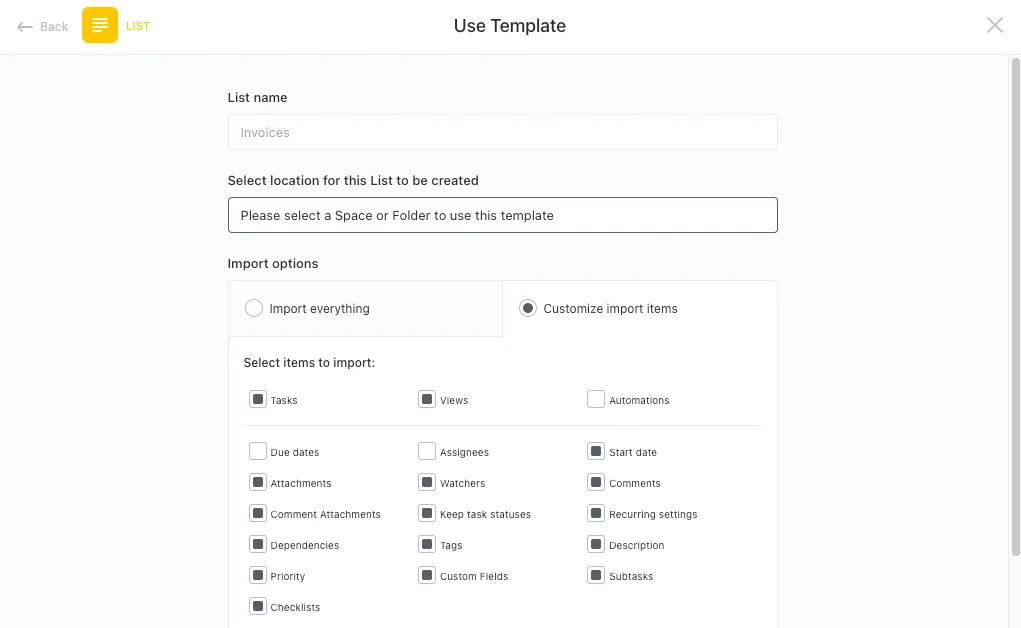
- Vyberte šablonu Kanban z centra šablon
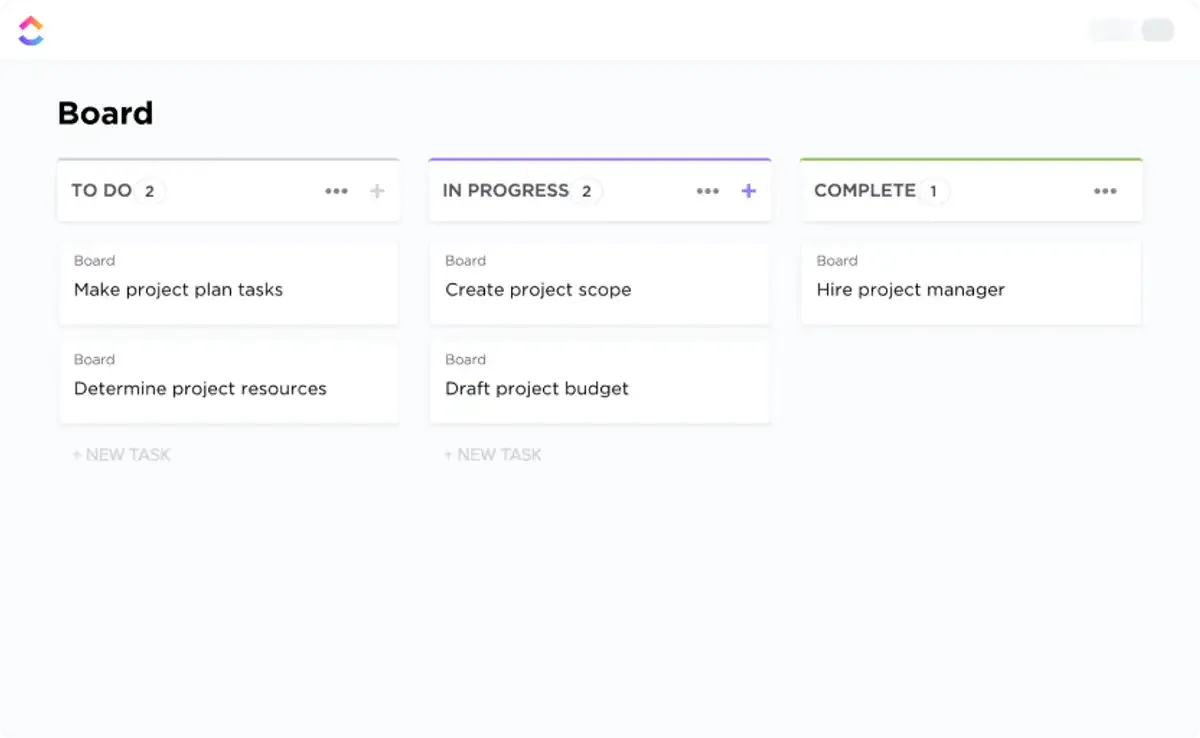
- Vyberte si šablonu ClickUp Kanban Board. Zjednodušuje řízení projektů pomocí přizpůsobených pracovních postupů, závislostí úkolů, štítků priorit a automatizačních nástrojů pro zefektivnění úkolů.
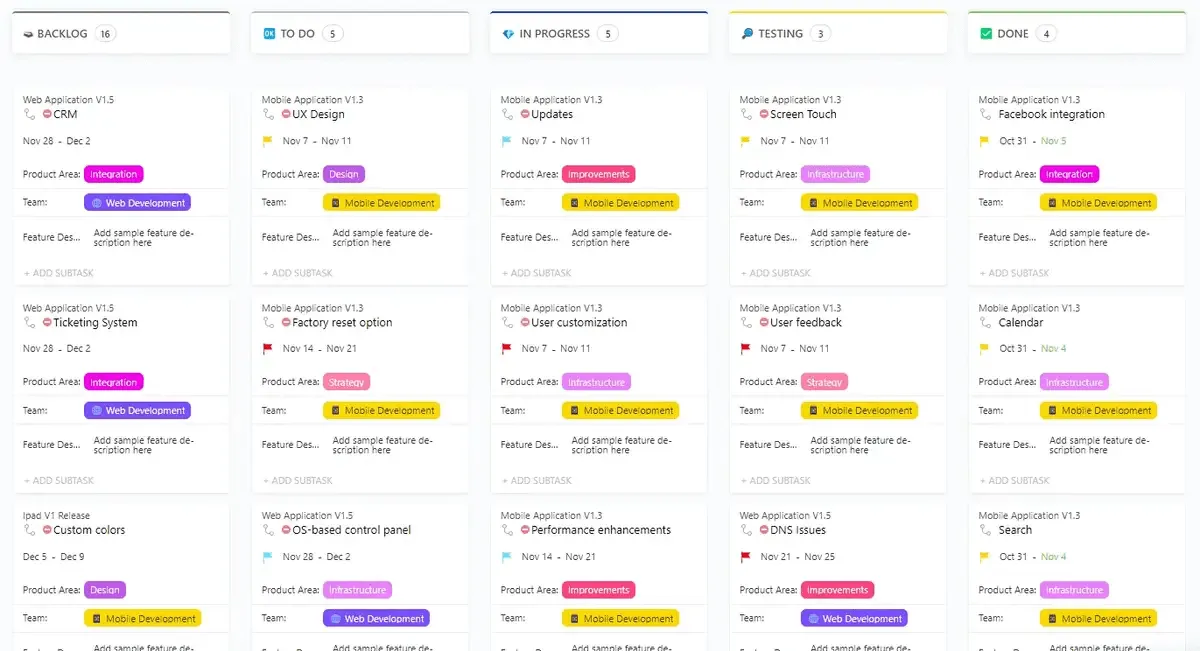
- Můžete také prozkoumat šablonu ClickUp Agile Project Management Template. Zefektivňuje agilní pracovní postupy pomocí přizpůsobitelných tabulek, nástrojů pro plánování sprintů a závislostí úkolů.
- Klikněte na Použít šablonu a importujte libovolnou šablonu přímo do svého pracovního prostoru.
Tyto šablony eliminují čas potřebný na nastavení a jsou předem nakonfigurovány se sloupci, kartami úkolů a pracovními postupy.
📮ClickUp Insight: 92 % znalostních pracovníků riskuje ztrátu důležitých rozhodnutí roztroušených v chatu, e-mailech a tabulkách. Bez jednotného systému pro zaznamenávání a sledování rozhodnutí se důležité obchodní informace ztrácejí v digitálním šumu.
Díky funkcím a zobrazením pro správu úkolů v ClickUp se o to už nikdy nebudete muset starat. Vytvářejte úkoly z chatu, komentářů k úkolům, dokumentů a e-mailů jediným kliknutím! Zobrazte si je všechny v přizpůsobitelných panelech.
Přizpůsobte si svou Kanban Board
- Přidejte sloupce, které odrážejí fáze vašeho pracovního postupu, například Backlog, In Progress a Completed.
- Vytvářejte karty Kanban pro úkoly a přiřazujte jim úrovně priority, štítky a termíny.
S ClickUp máte úplnou kontrolu nad vzhledem své tabule, s možností přizpůsobit pole úkolů a dokonce integrovat externí nástroje – vše, s čím Microsoft Teams bojuje.
Přiřazujte a automatizujte úkoly
Přiřazujte úkoly členům svého týmu pouhými několika kliknutími.
- Otevřete libovolnou kartu úkolu a pomocí pole „Pověřená osoba“ přiřaďte odpovědnost.
- Automatizujte opakující se úkoly a oznámení pomocí ClickUp Automations, čímž ušetříte čas a námahu.
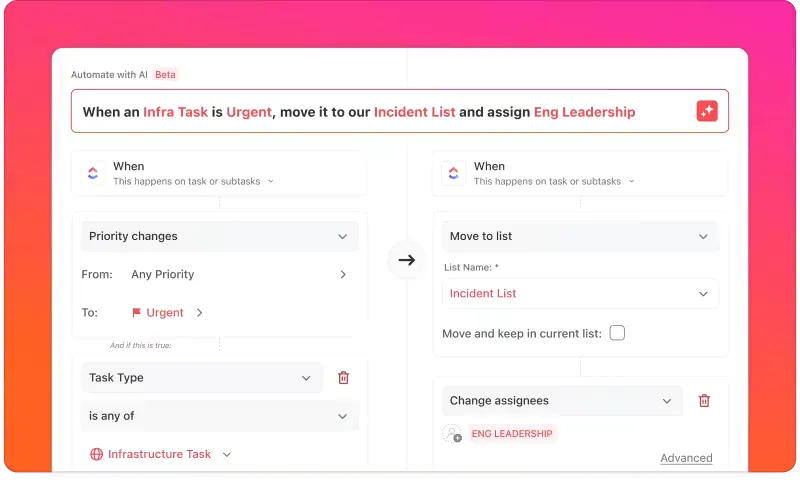
Na rozdíl od Teams nabízí ClickUp robustní možnosti automatizace, které minimalizují manuální práci.
Spolupracujte a sledujte pokrok
Komunikace a sledování jsou v ClickUp snadné.
- Přidávejte komentáře, přílohy a kontrolní seznamy k jednotlivým kartám úkolů, abyste měli vše na jednom místě.
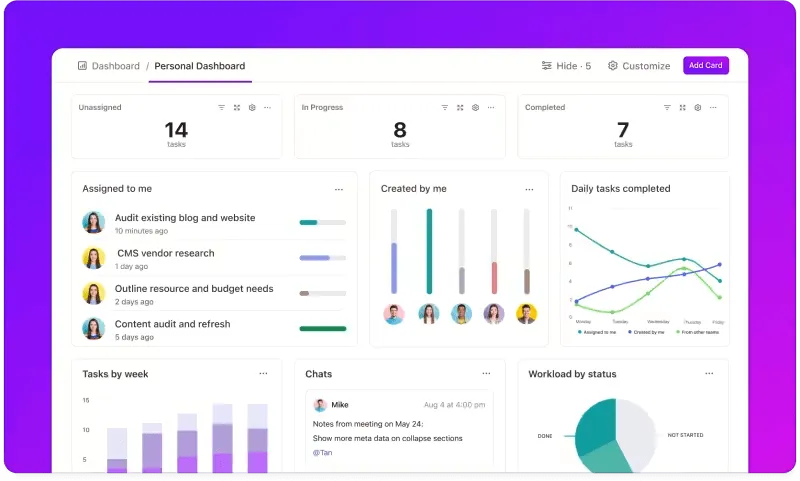
- K monitorování pokroku týmu použijte integrované zobrazení, jako je zobrazení tabule a seznamu.
- Získejte přístup k aktualizacím v reálném čase díky Activity Stream od ClickUp, díky kterému vám nikdy neuniknou důležité aktualizace.
Rozlučte se s omezeními oznámení – ClickUp zajistí, že budete vždy v obraze.
Pokročilé reportování a přehledy
Pokročilé funkce ClickUp vám pomohou sledovat pokrok vašeho týmu.
- Vytvářejte zprávy pro analýzu míry dokončení úkolů, termínů a trendů produktivity
- Pomocí dashboardů vizualizujte klíčové metriky Kanban a identifikujte úzká místa ve vašem pracovním postupu
S těmito nástroji můžete být svědky neustálého zlepšování efektivity a pracovních postupů vašich týmů.
💡Tip pro profesionály: Využijte limity ClickUp pro rozpracované úkoly (WIP) k omezení počtu úkolů v konkrétních sloupcích. Tím zabráníte tomu, aby váš tým příliš multitaskoval, a budete se moci více soustředit na dokončení aktuálních úkolů před zahájením nových.
Proč používat ClickUp k vytváření Kanbanových tabulek
ClickUp je aplikace, která řeší běžná omezení, s nimiž se uživatelé setkávají v Microsoft Teams:
- Žádná omezení ohledně kanálů, úkolů nebo integrací
- Plná podpora pro označování metadat a kategorizaci úkolů
- Robustní automatizace a nástroje pro spolupráci v reálném čase
- Knihovna šablon pro urychlení procesu nastavení
Rozhraní ClickUp je mnohem propracovanější než rozhraní Trello. Od celkového vizuálního zpracování až po úroveň kontroly, kterou má uživatel nad rozhraním... Je to mnohem víc než jen Kanban Board, ale i jeho Kanban zobrazení je prostě přehlednější.
Rozhraní ClickUp je mnohem propracovanější než rozhraní Trello. Od celkového vizuálního zpracování až po úroveň kontroly, kterou má uživatel nad rozhraním... Je to mnohem víc než jen Kanban Board, ale i jeho Kanban zobrazení je prostě přehlednější.
Přečtěte si také: Scrum vs. Kanban: Odhalení lepší agilní strategie
Nastavte si své Kanban Boards s ClickUp
Kanbanová tabule by měla umět víc než jen organizovat úkoly – měla by zefektivnit práci, eliminovat překážky a zvýšit produktivitu. Microsoft Teams sice nabízí základní nastavení, ale jeho omezení v oblasti automatizace, reportingu a přizpůsobení mohou váš tým zpomalovat.
ClickUp je vynikající alternativou k tabulkám Kanban v Microsoft Teams a posouvá je na vyšší úroveň díky:
✔ Automatizace založená na umělé inteligenci pro plynulejší pracovní postupy
✔ Přizpůsobitelné tabule, které se přizpůsobí jakémukoli projektu
✔ Informace v reálném čase pro snadné sledování pokroku
Proč se spokojit s méně? Vyzkoušejte ClickUp zdarma a vytvořte si ještě dnes chytřejší a efektivnější systém Kanban.