
Díky intuitivnímu rozhraní a široké škále funkcí se Google Chrome stal nepostradatelným nástrojem pro miliony uživatelů po celém světě.
Jste unaveni z procházení nabídek a klikání na nespočet tlačítek v prohlížeči Google Chrome? Pak musíte vyzkoušet klávesové zkratky. Tyto šikovné kombinace mohou výrazně zrychlit vaše prohlížení a učinit z vás efektivnějšího digitálního občana.
V tomto článku jsme pro vás připravili 50 nejlepších klávesových zkratek pro Chrome. Objevte, jak tyto nezbytné klávesové zkratky mohou změnit vaše prohlížení v prohlížeči Chrome.
Ať už jste zkušeným uživatelem prohlížeče Chrome nebo teprve začínáte, tyto klávesové zkratky vám usnadní procházení webu, otevírání nových karet a oken, správu záložek, ovládání chování prohlížeče a mnoho dalšího.
Co je klávesová zkratka v prohlížeči Chrome?
Klávesová zkratka v prohlížeči Chrome je kombinace kláves, která vám umožňuje rychle provádět akce nebo příkazy v prohlížeči Chrome. Místo procházení nabídkami nebo používání myši můžete úkoly provádět pouhým stisknutím několika kláves.
Například místo toho, abyste pohybovali myší a klikali na tlačítko „Zpět“, můžete jednoduše stisknout Alt + ← (ve Windows) nebo Command + [ (v macOS) a vrátit se na předchozí stránku. Tyto klávesové zkratky zefektivňují běžné úkoly a pomáhají vám soustředit se na to, co je důležité – procházení webu – bez nutnosti procházet nabídky.
Nebo potřebujete rychle přejít do adresního řádku? Stačí stisknout Ctrl + L ve Windows nebo Command + L v macOS a okamžitě se tam dostanete.
Výhody používání zkratek v prohlížeči Chrome
S tržním podílem 65,18 % není Google Chrome jen populární, ale také neuvěřitelně uživatelsky přívětivý.
Klávesové zkratky prohlížeče Chrome vám pomohou vylepšit tento zážitek tím, že vám pomohou:
- Nesundávejte ruce z klávesnice, abyste mohli používat myš. Zkratky eliminují nutnost proklikávat se nabídkami a podnabídkami. Pomocí několika kombinací kláves můžete úkoly splnit za zlomek času, který by vám zabralo použití myši nebo touchpadu.
- Pracujte efektivněji v prohlížeči Chrome. Klávesové zkratky vám umožňují okamžitě přepínat mezi kartami, zavírat okna a vyhledávat stránky, aniž byste museli používat myš. To zlepšuje váš pracovní postup, zejména při správě více úkolů nebo karet.
- Snižte namáhání rukou a zápěstí. Neustálé pohyby myší mohou způsobit fyzické namáhání, zejména rukou a zápěstí, pokud trávíte hodně času používáním počítače. Klávesové zkratky snižují množství pohybů rukou, což může pomoci snížit únavu.
Díky klávesovým zkratkám strávíte méně času navigací v rozhraní a více času se můžete soustředit na daný úkol, ať už je to čtení, vyhledávání nebo práce s webovými nástroji. Navíc poskytují alternativní způsob navigace a interakce s webovými stránkami pro uživatele, kteří mají potíže s používáním myši.
Jak používat klávesové zkratky v prohlížeči Google Chrome
Používání klávesových zkratek v prohlížeči Chrome je jednoduché. Většina zkratek spočívá v podržení jedné nebo více modifikačních kláves (například Ctrl, Alt nebo Command) a stisknutí odpovídající písmenné nebo číselné klávesy k provedení akce.
Projdeme si několik základních kroků, jak tyto klávesové zkratky používat v různých operačních systémech.
Krok 1: Identifikujte modifikační klávesy
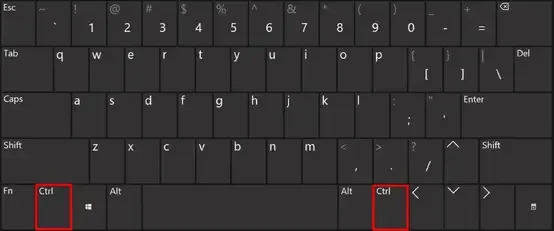
- Ve Windows a Linuxu jsou standardními modifikačními klávesami Ctrl, Shift a Alt.
- V systému macOS budete často používat klávesy Command (⌘), Option a Shift.
Krok 2: Podržte klávesy pro změnu

U klávesových zkratek, které vyžadují modifikační klávesy, je nutné je nejprve podržet. Podržte modifikační klávesy a stiskněte určenou písmennou nebo číselnou klávesu.
Například pro otevření nové karty:
Ve Windows: Ctrl + T
V systému macOS: Command + T
Pokud jste omylem zavřeli kartu, nezoufejte – můžete ji snadno znovu otevřít pomocí klávesové zkratky Ctrl + Shift + T, která zavřenou kartu obnoví.
Krok 3: Uvolněte klávesy
Po stisknutí potřebných kláves je uvolněte, aby se příkaz provedl.
50 nejlepších klávesových zkratek pro prohlížeč Chrome, které vám ušetří čas
Zvládnutí klávesových zkratek v prohlížeči Chrome může výrazně zlepšit vaši efektivitu při procházení webu. Ať už spravujete více karet nebo rychle přecházíte mezi stránkami, tyto klávesové zkratky vám pomohou zefektivnit vaši práci.
Chcete-li například efektivně přecházet mezi otevřenými kartami, použijte klávesovou zkratku Ctrl + Tab pro přechod na další kartu nebo Ctrl + Shift + Tab pro návrat na předchozí kartu. Chcete přecházet mezi kartami bez použití myši? Stiskněte klávesovou zkratku Ctrl + 9 pro přechod na poslední kartu v liště karet a rychlejší navigaci.
Při procházení webové stránky můžete také použít mezerník pro posun dolů nebo stisknout Shift + Mezerník pro posun zpět nahoru.
Toto je jen několik z mnoha klávesových zkratek, které mohou vylepšit vaše používání prohlížeče Chrome. V následující tabulce najdete komplexní seznam 50 nezbytných klávesových zkratek pro prohlížeč Chrome, které vám pomohou ušetřit čas:
| Akce | Klávesové zkratky pro Windows/Linux | Klávesové zkratky pro macOS |
| Otevřít novou kartu | Ctrl + T | Command + T |
| Zavřít aktuální kartu | Ctrl + W | Command + W |
| Znovu otevřít zavřenou kartu | Ctrl + Shift + T | Command + Shift + T |
| Otevřít nové okno | Ctrl + N | Command + N |
| Zavřít aktuální okno | Ctrl + Shift + W | Command + Shift + W |
| Otevřít okno v anonymním režimu | Ctrl + Shift + N | Command + Shift + N |
| Přepnout na další kartu | Ctrl + Tab | Command + Option + → |
| Přepnout na předchozí kartu | Ctrl + Shift + Tab | Command + Option + ← |
| Otevřít poslední kartu | Ctrl + 9 | Command + 9 |
| Přesunout kartu doleva/doprava | Ctrl + Shift + PgUp/PgDn | Command + Shift + [/] |
| Otevřete nabídku prohlížeče Chrome | Alt + E nebo F | Command + Option + E |
| Otevřít kartu historie | Ctrl + H | Command + Y |
| Otevřít stránku se staženými soubory | Ctrl + J | Command + Shift + J |
| Otevřít kartu záložek | Ctrl + Shift + B | Command + Option + B |
| Otevřít vyhledávací lištu (vyhledávací stránku) | Ctrl + F | Command + F |
| Přiblížení stránky | Ctrl + + | Command + + |
| Zmenšit stránku | Ctrl + – | Command + – |
| Obnovit zvětšení stránky na 100 % | Ctrl + 0 | Command + 0 |
| Posouvání webové stránky dolů | Mezerník nebo PgDn | Mezerník nebo PgDn |
| Přejděte nahoru na stránku | Shift + mezerník nebo PgUp | Shift + mezerník nebo PgUp |
| Vrátit se na předchozí stránku | Alt + ← | Command + [ |
| Přejděte na další stránku | Alt + → | Command + ] |
| Znovu načíst aktuální webovou stránku | Ctrl + R | Command + R |
| Znovu načíst aktuální stránku (ignorovat mezipaměť) | Ctrl + Shift + R | Command + Shift + R |
| Otevřít nástroje pro vývojáře | Ctrl + Shift + I | Command + Option + I |
| Otevřít konzolu JavaScript | Ctrl + Shift + J | Command + Option + J |
| Otevřít správce úloh Chrome | Shift + Esc | Command + Esc |
| Otevřít stránku nastavení prohlížeče Chrome | Alt + E, poté S | Command + Option + E, poté S |
| Otevřít stránku rozšíření | Ctrl + Shift + E | Command + Shift + E |
| Otevřít dialogové okno tisku | Ctrl + P | Command + P |
| Přidat aktuální stránku do záložek | Ctrl + D | Command + D |
| Zobrazit zdroj stránky | Ctrl + U | Command + Option + U |
| Uložit aktuální stránku jako PDF | Ctrl + S | Command + S |
| Najděte konkrétní slovo, hledaný výraz nebo frázi | Ctrl + F | Command + F |
| Otevřít odkaz v nové záložce | Ctrl + kliknutí | Command + kliknutí |
| Otevřít odkaz v novém okně | Shift + kliknutí | Shift + kliknutí |
| Otevřít odkaz v anonymním okně | Ctrl + Shift + kliknutí | Command + Shift + kliknutí |
| Zavřít všechny karty kromě aktuální | Ctrl + Alt + W | Command + Option + W |
| Ztlumit/zapnout zvuk aktuální karty | Ctrl + M | Command + M |
| Přepnout do režimu celé obrazovky | F11 | Command + Ctrl + F |
| Přidat všechny otevřené karty do záložek | Ctrl + Shift + D | Command + Shift + D |
| Přejít na adresní řádek | Ctrl + L | Command + L |
| Přepínání panelu záložek | Ctrl + Shift + B | Command + Shift + B |
| Otevřít okno pro vymazání údajů o prohlížení | Ctrl + Shift + Delete | Command + Shift + Delete |
| Zobrazit historii prohlížení | Ctrl + H | Command + Y |
| Otevřete Průzkumník souborů pro import/export | Ctrl + O | Command + O |
| Otevřít domovskou stránku | Alt + Home | Command + Shift + H |
| Zaměřte se na další položku na panelu nástrojů | Shift + Alt + T | Command + Option + T |
| Otevřete centrum nápovědy prohlížeče Chrome v nové kartě. | F1 | Command + Shift + ? |
| Přepnout správce záložek | Ctrl + Shift + O | Command + Option + B |
📌 Než začnete používat klávesové zkratky, zapamatujte si tyto tipy:
- Ujistěte se, že jste ve správném okně: Některé klávesové zkratky fungují pouze v určitých oknech, například v adresním řádku nebo v okně pro úpravy.
- Použijte klávesu Fn (v případě potřeby): Na některých notebookech může být nutné stisknout klávesu Fn v kombinaci s jinými klávesami, abyste mohli používat klávesové zkratky.
- Stiskněte klávesu Tab pro šipku zpět/vpravo: Na některých klávesnicích funguje klávesa Tab jako šipka vpravo/vlevo. U zkratek, které vyžadují tyto šipky, by tedy klávesa Tab měla fungovat bez problémů.
Přečtěte si také: 10 nejlepších nástrojů pro zlepšení procesů ve vašem pracovním postupu
Zlepšete svůj pracovní postup pomocí rozšíření pro Chrome
Zatímco klávesové zkratky pro Chrome jsou skvělým způsobem , jak zvýšit produktivitu, rozšíření Chrome jsou dalším vynikajícím doplňkem pro zlepšení vašeho pracovního postupu. Existují tisíce rozšíření Chrome, které vám pomohou ušetřit čas a být efektivnější.
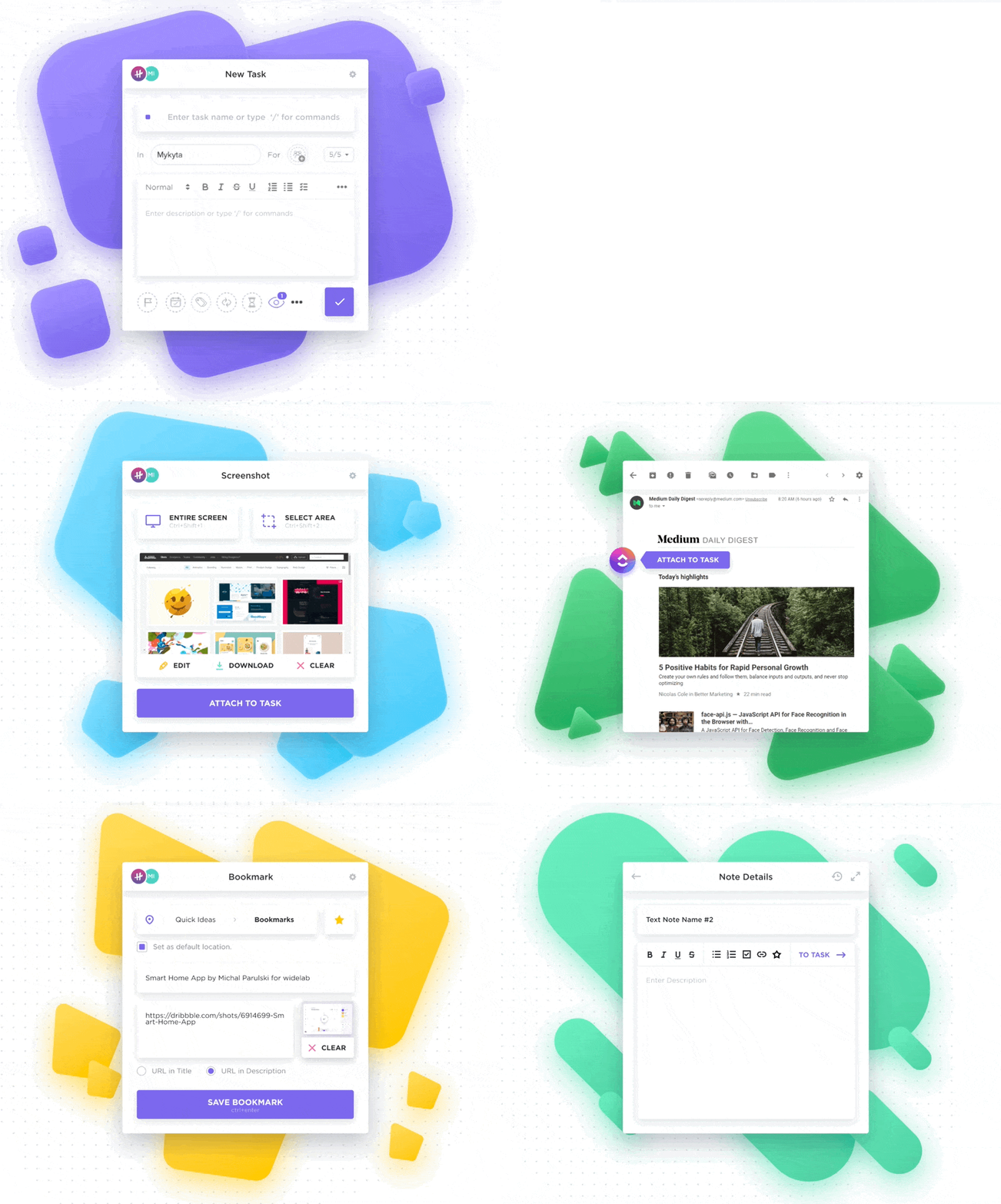
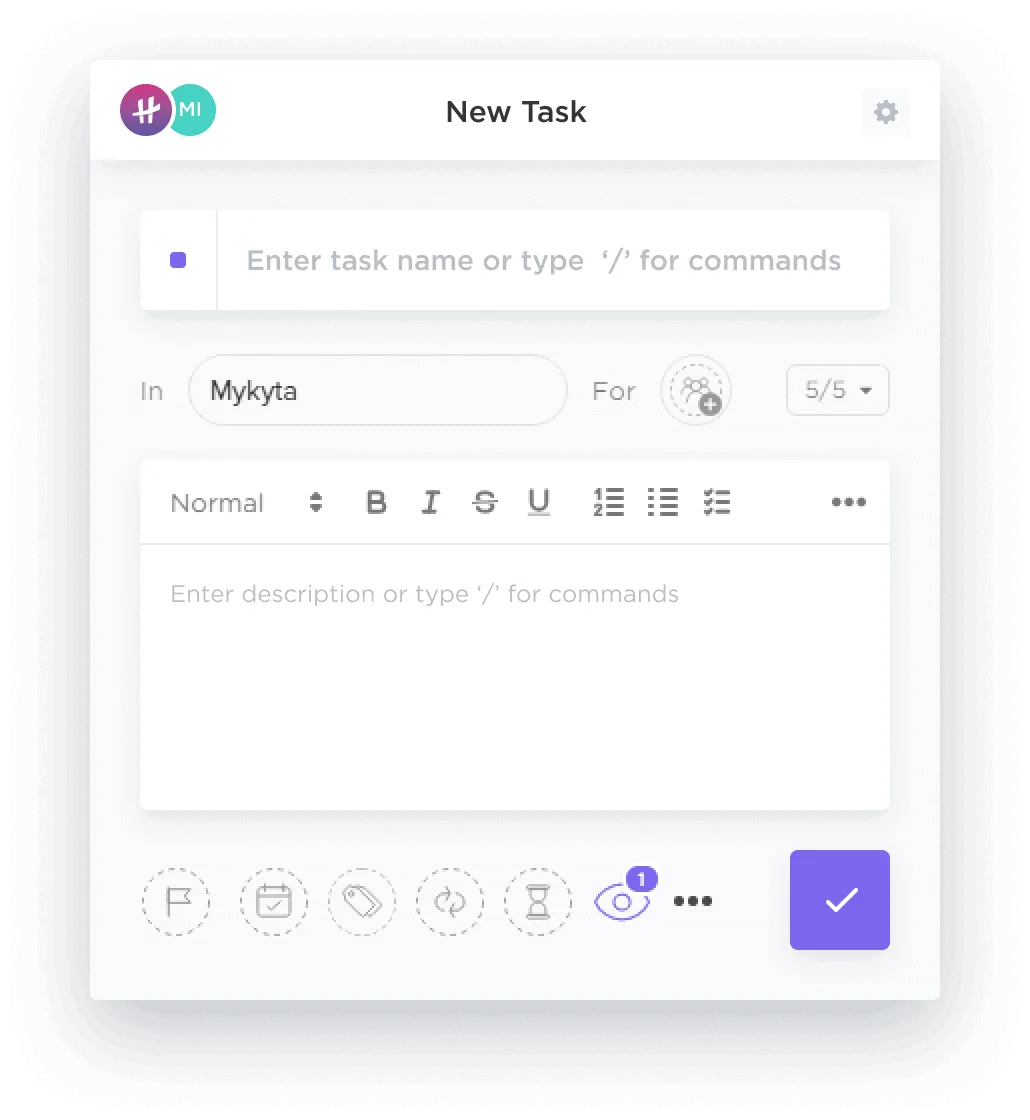
Jedním z takových příkladů je rozšíření ClickUp pro Chrome. Přináší funkce pro správu projektů ClickUp do vašeho prohlížeče a rozšiřuje tak jeho možnosti použití a funkčnost.
Pomocí tohoto rozšíření můžete:
- Okamžitě převádějte jakoukoli webovou stránku, e-mail nebo poznámku na úkol v ClickUp, aniž byste museli opustit prohlížeč.
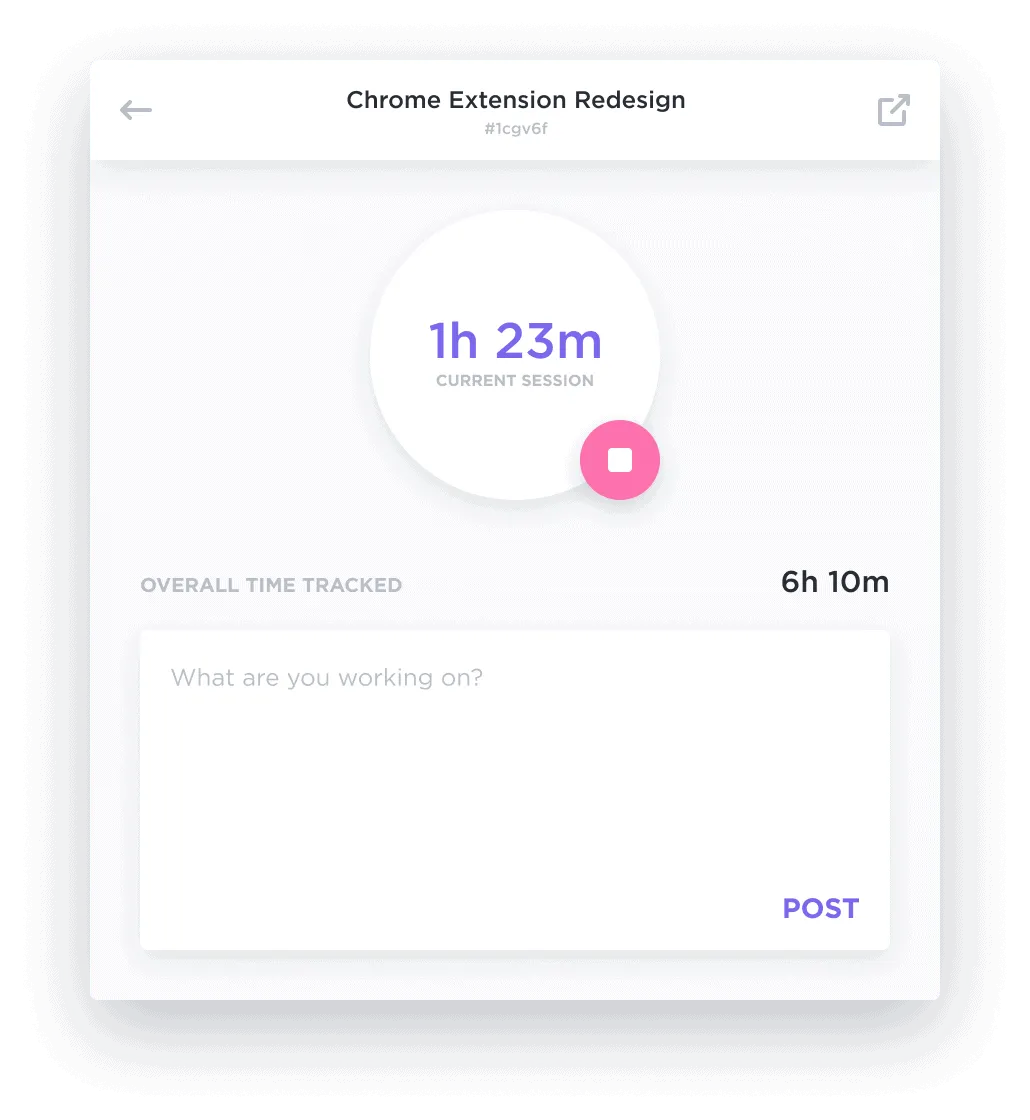
- Sledujte čas strávený nad úkoly a webovými stránkami a automaticky zaznamenávejte čas do ClickUp. To pomáhá řešit řadu problémů s časovým managementem.
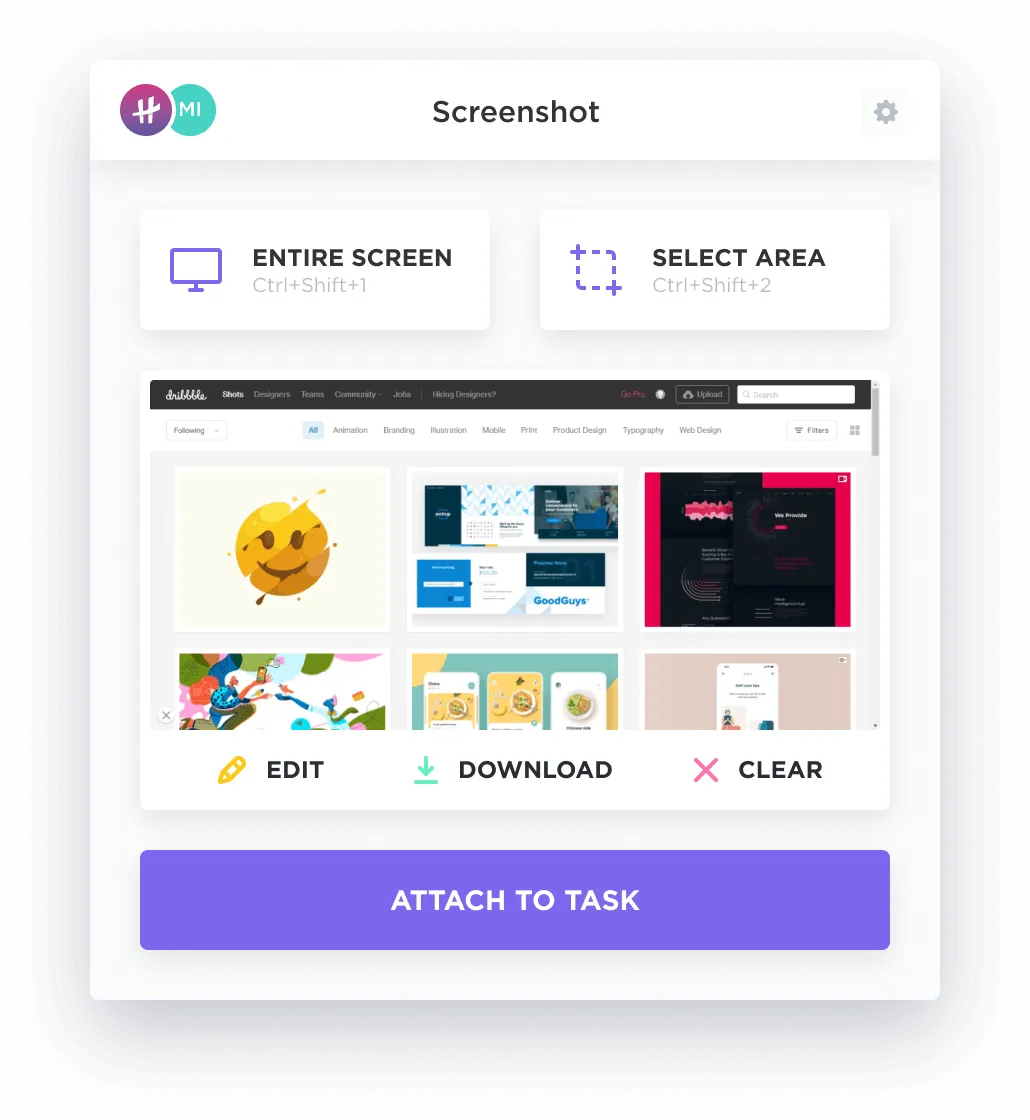
- Zachyťte a opatřete poznámkami celostránkové snímky obrazovky, které se perfektně hodí pro zpětnou vazbu nebo dokumentaci problémů.
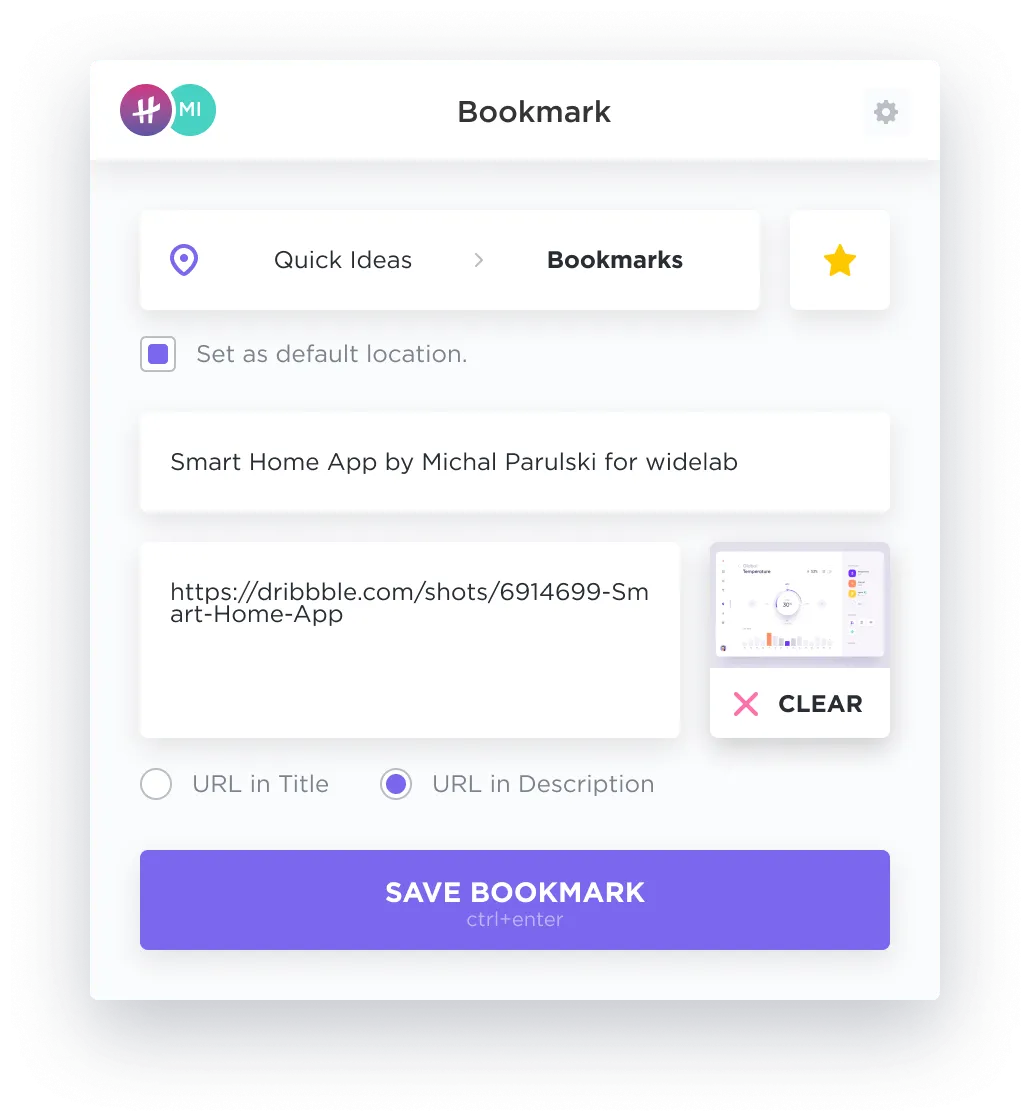
- Zobrazte úkoly ve všech prostorech ve vaší liště pro rychlý přístup při procházení webu.
📮 ClickUp Insight: Týmy s nízkým výkonem mají čtyřikrát větší pravděpodobnost, že budou používat více než 15 nástrojů, zatímco týmy s vysokým výkonem si udržují efektivitu tím, že omezují své nástroje na 9 nebo méně platforem. Ale co takhle používat jednu platformu?
Jako aplikace pro vše, co souvisí s prací, ClickUp slučuje vaše úkoly, projekty, dokumenty, wiki, chat a hovory na jedné platformě a doplňuje je o pracovní postupy založené na umělé inteligenci. Jste připraveni pracovat chytřeji? ClickUp funguje pro každý tým, zviditelňuje práci a umožňuje vám soustředit se na to, co je důležité, zatímco umělá inteligence se postará o zbytek.
Přečtěte si také: 12 nejlepších rozšíření prohlížeče Chrome pro vývojáře
Zvyšte efektivitu procházení pomocí klávesových zkratek
Nyní, když máte k dispozici 50 nejlepších klávesových zkratek pro Chrome, je čas je vyzkoušet v praxi! Tyto klávesové zkratky vám pomohou snadno se orientovat na webu, zvýšit produktivitu a zpříjemnit prohlížení webových stránek.
Rozšíření ClickUp pro Chrome dále rozšiřuje výhody zkratek tím, že poskytuje hladkou integraci mezi vaším prohlížečem a platformou pro správu úkolů. S tímto rozšířením můžete rychle vytvářet úkoly, pořizovat snímky obrazovky, sledovat čas a přistupovat ke svému pracovnímu prostoru ClickUp přímo z prohlížeče. Odpadá tak nutnost neustále přepínat mezi aplikacemi a můžete se soustředit na svou práci.
Začněte tyto zkratky ovládat ještě dnes! Vaše budoucí já (a vaše produktivita) vám za to poděkují. A pokud jste tak ještě neučinili, zaregistrujte se do ClickUp, abyste ještě více zvýšili svou produktivitu. Příjemné prohlížení!