

Po celá léta se jako standardní řešení chaosu v kalendáři uváděla jediná rada: sloučte vše do jednoho kalendáře. Jeden kalendář znamená jedno místo, kam se podívat, žádné přepínání, žádné duplicitní rezervace. Na papíře to problém zcela řeší.
Lidé vkládají pracovní schůzky, návštěvy u zubaře, hovory s klienty a rozvrhy fotbalových tréninků svých dětí do jednoho nečleněného proudu událostí.
Právě to však nakonec představuje problém. Sloučením se stírají hranice, které jednotlivé kalendáře mají chránit. Nedosáhnete přehlednosti, ale pouze zmatku.
Náklady na alternativní řešení (celodenní přepínání mezi samostatnými aplikacemi) jsou stejně reálné a měřitelné. Studie časopisu Harvard Business Review zjistila, že zaměstnanci přepínají mezi aplikacemi téměř 1 200krát denně, přičemž jen na samotné přepínání mezi kontexty ztrácejí zhruba 4 hodiny týdně.
Skutečným problémem tedy nikdy nebylo to, že máte několik kalendářů. Problémem je, že nemáte jediné místo, kde byste je mohli přehledně vidět. Níže si vytvoříte přesně to: jediný přehled, který překrývá všechny kalendáře, přičemž každý z nich zůstává pod ním samostatný.
TL;DR
Zobrazte všechny kalendáře v jednom barevně odlišeném přehledu, místo abyste je slučovali, takže si každý zachová svá vlastní oprávnění, oznámení a pravidla sdílení. Omezte počet aktivních kalendářů na pět až sedm; pokud jich máte více, sjednoťte duplicity a odhlaste se z kanálů, které nikdy nevyužíváte.
Nastavení proveďte jednou: hlavní zobrazení, barvy podle oblastí života, upozornění pro jednotlivé kalendáře a skutečná metoda synchronizace napříč účty (nativní sdílení je pouze pro čtení). Poté provádějte čtvrtletní údržbu. Překryvná vrstva vám ukáže, kam se podívat; hierarchie oznámení vám řekne, co si skutečně zaslouží odpověď.
Co znamená dobře spravovat více kalendářů?
Správná správa více kalendářů znamená mít přehled o všech závazcích na jednom místě, přičemž každý kalendář si zachovává své vlastní barvy, oprávnění ke sdílení a pravidla pro oznámení.
Jedná se o přístup založený na sjednoceném přehledu. To znamená, že kalendáře zůstávají oddělené a mění se pouze způsob, jakým je zobrazujete. Toto oddělení je cenné, protože každý kalendář představuje jiný kontext, například kdo může vidět rozvrh klienta, co spouští upozornění a komu patří rodinný kalendář.
Sloučením do jednoho účtu nahradíte tyto odlišné kontexty jedinou sadou oprávnění a jedinou politikou oznámení, což však nefunguje pro žádný z nich.
Tip pro pokročilé: Nastavte si pro každý kalendář odlišný zvuk upozornění, abyste hned poznali, jaký závazek se právě objevil (práce, rodina, klient), aniž byste se museli dívat na telefon.
Chcete získat přehled o tom, jak spravovat více kalendářů? Zde je návod pro vás:
Proč je práce s několika samostatnými kalendáři tak vyčerpávající?
Žonglování s oddělenými kalendáři je vyčerpávající, protože se z vás stává synchronizační stroj: každou kontrolu dostupnosti provádíte v hlavě, a to napříč aplikacemi, které mezi sebou nekomunikují. Náklady se projevují v podobě zátěže spojené s přepínáním mezi kontexty, zdvojenými rezervacemi a mírnou úzkostí, že vám něco uniká. Vyčerpávající je samotné přepínání, nikoli události.
- Přepínání mezi kontexty má měřitelnou cenu: Pokaždé, když přepínáte z jedné kalendářové aplikace do druhé, abyste zkontrolovali dostupnost, platíte malou „daň za pozornost“, která se postupně sčítá. Právě samotné přepínání, nikoli události, je to, co vás vyčerpává
- K duplicitním rezervacím dochází kvůli neúplnému přehledu: Naplánujete si v pracovním kalendáři hovor na 15:00, protože nevidíte schůzku u zubaře ve svém osobním kalendáři. Konflikt tam byl vždy; jen jste nemohli vidět oba termíny najednou. Většina duplicitních rezervací pramení z problémů s přehledem
- Úzkost pramení z nedostatku důvěry: Pokaždé, když přijmete pozvánku na jedné platformě, nutí vás neodbytná pochybnost otevřít i ostatní aplikace, abyste si ověřili, zda máte volno. Tento neustálý stav zvýšené ostražitosti (kdy si neustále kladete otázku: „Nezmeškal jsem něco?“) vás vyčerpává ještě předtím, než schůzky vůbec začnou
- Skryté mezery roztříští váš den: Oddělené kalendáře zakrývají skutečný obraz vašeho času, takže rozvrh vypadá volný, i když je ve skutečnosti rozkouskován osobními pochůzkami a závazky, které se odehrávají jinde. Nakonec vám mezi povinnostmi zbývají jen malé, nevyužitelné mezery. A bez časové rezervy na odpočinek, cestování nebo přípravu strávíte den honbou od jedné věci k druhé a neustále zaostáváte.
- Izolované plány vedou k narušování hranic: Bez automatického vzájemného blokování vidí kolegové prázdná místa ve vašem pracovním kalendáři a zabírají si je, aniž by si vůbec uvědomovali váš soukromý život. Jste tak nuceni neustále bránit svůj čas nebo obětovat své soukromé závazky
Překrytí vs. kombinace vs. sloučení: Co z toho potřebujete?
Tyto tři pojmy se často používají zaměnitelně a tato záměna může způsobit vážné škody, protože jeden z nich vede k vymazání dat. Než začnete měnit nastavení, ujistěte se, že rozumíte rozdílu mezi nimi.
| Postup | Co umí | Je to zvratné? | Nejvhodnější pro |
|---|---|---|---|
| Překrytí | Zobrazuje více kalendářů uspořádaných v jedné mřížce, každý ve své vlastní barvě. Jednotlivé kalendáře zůstávají zcela nezávislé | Ano, zcela | Téměř každý; výchozí nastavení, se kterým byste měli začít |
| Sloučit | Kalendáře zůstávají oddělené, ale spravují se prostřednictvím jediného rozhraní, kde mezi nimi můžete přepínat nebo je skládat na sebe | Ano | Pro ty, kteří chtějí jednu aplikaci jako ovládací panel, aniž by museli měnit data |
| Sloučit | Importuje události z několika kalendářů do jednoho, přičemž často odstraňuje duplicity a někdy i maže původní záznamy | Ne, obvykle trvalé | Zrušení starého účtu nebo sloučení skutečně nadbytečných kalendářů |
Praktické pravidlo: Nejprve využijte překrytí, kombinujte, pokud chcete mít jako výchozí jednu aplikaci, a sloučte kalendáře pouze v případě, že některý z nich skutečně přestanete používat. Pokud lidé považují sloučení za první krok, ztratí potřebný kontext. Překrytí je nejbližší způsob, jak dosáhnout kombinovaného zobrazení bez změny podkladových dat, a právě proto by mělo být výchozím nastavením.
Samotná přehlednost nestačí k tomu, aby systém s více kalendáři fungoval
Standardní rada končí u „shromážděte vše do jednoho přehledu“. Většina konfigurací s více kalendáři, které selhaly, však již byla přetížená. K selhání dochází o úroveň výš: jde o pozornost, nikoli o viditelnost.
Jakmile do jedné mřížky naskládáte pět nebo šest kalendářů, každý z nich spouští upozornění se stejnou důležitostí. 15 minut před schůzkou u zubaře se ozve upozornění. Stejně tak před prezentací pro klienta. A stejně tak i u svátku, který jste si přidali do kalendáře a zapomněli jste ho ztlumit. Mozek reaguje na nerozlišené upozornění tak, jak to mozky dělají: začne je všechny ignorovat.
Nejde o problém s kalendářem. Jedná se o dobře zdokumentovaný jev. Výzkum Ruskin a Hueske-Kraus zjistil, že když frekvence upozornění překročí zvládnutelnou hranici, lékaři ignorují nebo potlačují většinu upozornění, včetně těch kritických.
V nemocnici je samozřejmě v sázce mnohem více, ale princip je stejný: když každé upozornění vyžaduje stejnou pozornost, mozek přestane věnovat skutečnou pozornost kterémukoli z nich. Váš kalendář funguje na stejné logice. Naskládejte na sebe pět překrývajících se událostí, které vydávají identické zvukové signály, a připomenutí u zubaře, prezentace pro klienta i nenápadná dovolená se všechny slijí do jednoho ignorovatelného bzučení.
Právě proto není vrstva oznámení optimalizací, kterou můžete odložit na později. Jedná se o strukturální prvek, který zabraňuje tomu, aby se překryvná vrstva díky barevnému kódování stala rušivým prvkem. Překryvná vrstva vám poskytuje jediné místo, kam se můžete podívat. Hierarchie pozornosti vám říká, co si skutečně zaslouží odpověď a co může tiše čekat v pozadí, dokud se nepodíváte na týdenní přehled.
Vytvořte si obojí, jinak systém do měsíce přestane fungovat, stejně jako každé jiné řešení typu „prostě všechno sloučit“, jen v hezčím provedení.
Co potřebujete, než začnete
Fungující systém pro práci s více kalendáři spočívá v několika málo rozhodnutích. Stačí je jednou vyřešit při nastavení a systém pak funguje téměř sám:
- Jediný hlavní přehled: Jedno místo, kde se zobrazují všechny kalendáře najednou, takže už nikdy nebudete muset kontrolovat dvě místa, abyste zjistili, jak vypadá váš skutečný rozvrh
- Promyšlená volba mezi překrýváním a sloučením: Záměrně se rozhodněte, které kalendáře budete překrývat, které budete spravovat v jedné aplikaci a které (pokud vůbec nějaké) skutečně sloučíte, místo toho, abyste je automaticky sloučili do jednoho.
- Jednotné barevné schéma: Jedna barva pro každou oblast života, použitá všude, takže na první pohled vidíte, co si navzájem konkuruje o váš čas
- Konvence pojmenování: Předpony jako „Práce:“, „Osobní:“ a „Rodina:“, aby se vaše kalendáře v jakémkoli postranním panelu řadily předvídatelným způsobem
- Jediný kalendář jako zdroj pravdy pro vše, co sdílíte: Jeden kalendář s jasně určeným vlastníkem pro každý sdílený kontext, aby domácnost nebo tým vždy věděl, který z nich je rozhodující
- Pravidla pro oznámení pro jednotlivé kalendáře: Upozornění zapnutá pro schůzky s klienty, vypnutá pro odběry nebo méně důležité události
- Metoda synchronizace napříč účty: Promyšlený způsob, jak sladit kalendáře na různých účtech, protože nativní sdílení je obvykle pouze pro čtení
- Výchozí kalendář: Ten, do kterého se nové události automaticky ukládají a který je nastaven tak, aby odpovídal tomu, kam patří většina vašich událostí
- Pravidelná údržba: Trvalá připomínka k odstranění nebo odhlášení z kalendářů, které již nepoužíváte
Jak spravovat více kalendářů (krok za krokem)
Těchto sedm kroků tvoří systém založený na překrývání, který funguje v aplikacích Google, Outlook, Apple i v nástrojích pro správu úkolů. Každý krok je nezávislý na konkrétním nástroji, přičemž specifika jsou uvedena tam, kde na nich záleží.
Krok 1: Udělejte si přehled o všech kalendářích, které skutečně máte
Než začnete cokoli propojovat, označovat barvami nebo uklízet, najděte všechna místa, kde trávíte svůj čas.
Začněte s těmi nejviditelnějšími kalendáři: pracovními, osobními, rodinnými a školními kalendáři a jakýmikoli sdílenými týmovými kalendáři. Poté se podívejte na ty skryté. Zkontrolujte nástroje pro rezervace, jako je Calendly, nástroje pro řízení projektů, jako jsou ClickUp nebo Asana, cestovní aplikace, školní portály, sportovní aplikace, e-maily s termíny schůzek, soubory PDF s událostmi, připomenutí ve Slacku a opakující se závazky, které si pamatujete jen v hlavě.
U každého z nich si zapište tři věci:
- Kde to najdete: Kalendář Google, Outlook, Kalendář Apple, aplikace pro rezervace, e-mailová konverzace nebo jinde
- Jaké události lze zaznamenat: schůzky, termíny, rodinné plány, kurzy, schůzky, připomenutí, cestování nebo opakující se činnosti
- Zda je třeba je oddělit: Některé kalendáře by měly zůstat oddělené z důvodu ochrany soukromí, oprávnění nebo firemních zásad
Tento krok odhalí skutečný problém. Možná nemáte „příliš mnoho kalendářů“. Možná máte příliš mnoho míst, kde vznikají závazky, aniž by existoval jediný bod, kde by se vše zkontrolovalo.
Krok 2: Rozhodněte se, co ponechat odděleně a co zrušit
Jakmile budete mít přehled o všech kalendářích, které používáte, roztřiďte je do tří skupin: ponechat, sloučit nebo odstranit.
Zachovejte si každý kalendář, který má svůj vlastní účel, cílovou skupinu nebo pravidla přístupu.
- Váš pracovní kalendář by měl být obvykle oddělený od vašeho osobního kalendáře
- Sdílený rodinný kalendář by měl zůstat oddělený, pokud do něj přidávají záznamy i jiné osoby
- Školní, sportovní nebo týmový kalendář by měl zůstat oddělený, pokud za jeho správu a aktualizace odpovídá někdo jiný
Kalendáře sloučte pouze v případě, že dva kalendáře plní stejnou funkci. Můžete například mít dva osobní účty Google, ve kterých jsou rozděleny narozeniny, návštěvy u zubaře a cestovní plány. Nebo můžete mít starý pracovní kalendář, z něhož se do vašeho aktuálního kalendáře stále kopírují opakující se události. V takových případech přesuňte události do kalendáře, který používáte, a ten duplicitní zrušte.
Zbavte se všeho, co vám již nepomáhá při plánování času. Může se jednat o staré předplatné dovolené, projektový kalendář od bývalého klienta nebo týmový kalendář z práce, kterou jste opustili.
Na konci tohoto kroku by každý kalendář měl mít jasný důvod existence. Pokud nedokážete vysvětlit, k čemu kalendář slouží, kdo k němu potřebuje přístup nebo proč by měl odesílat oznámení, pravděpodobně je třeba jej sloučit nebo odstranit.
Tip pro pokročilé: Hned po roztřídění přejmenujte každý kalendář, který si ponecháte, tak, aby jeho název obsahoval jednoslovný popis účelu (např. „Práce – hlavní“, „Rodina – sdílený“). Vaše budoucí já poděkuje vašemu současnému já, až budete rozhodovat, co můžete v příštím čtvrtletí bez obav vyřadit.
Krok 3: Vytvořte jeden překryvný náhled
Nyní si vyberte jedno místo, které si zkontrolujete, než na cokoli přitakáte.
Mělo by se jednat o rozhraní kalendáře, které již nejčastěji používáte. Například:
Kalendář Google
V Kalendáři Google použijte levý postranní panel k zobrazení nebo skrytí kalendářů v sekcích „Moje kalendáře“ a „Ostatní kalendáře“ a v hlavní mřížce si nechte zobrazené pouze ty kalendáře, které potřebujete. Tato metoda se dobře hodí k oddělení pracovních, osobních, sdílených rodinných, svátečních a odběrových kalendářů, aniž byste je museli sloučit do jednoho účtu.
Outlook
V aplikaci Outlook vyberte kalendáře, které chcete zobrazit, a poté pomocí funkce Rozdělené zobrazení je zobrazte vedle sebe nebo tuto funkci vypněte a kalendáře se překryjí v jednom zobrazení. Každý kalendář si zachovává svou přiřazenou barvu, což usnadňuje přehledné prohlížení schůzek, osobních bloků, sdílených kalendářů a týmových plánů najednou.
Kalendář Apple
V aplikaci Kalendář od Apple si můžete vybrat, které kalendáře se mají zobrazovat ve vašem seznamu kalendářů, a poté je prohlížet společně, aniž byste museli přesouvat původní události. To se hodí zejména v případě, že máte kalendáře z různých zdrojů, ale přesto chcete mít na svých zařízeních Apple přehledný denní náhled.
ClickUp
V ClickUp propojte Google Kalendář nebo Kalendář Outlooku, aby se externí události zobrazovaly v kalendářovém zobrazení ClickUp společně s vašimi pracovními úkoly. Tuto funkci využijte, pokud je váš den řízen realizací projektů, a ne pouze vaší dostupností.
Jakmile jsou kalendáře zobrazeny společně, proveďte rychlou kontrolu překrývání:
- Vidíte pracovní i osobní závazky v jednom týdenním přehledu?
- Poznáte podle barvy, do kterého kalendáře událost patří?
- Lze rušivé kalendáře skrýt, aniž by se musely mazat?
- Vytvářejí se nové události stále ve správném kalendáři?
Ten poslední bod je důležitý. Překryvné zobrazení by vám mělo pomoci vidět vše, ne jen naházet vše na jedno místo. Udržujte zdrojové kalendáře oddělené, ale jedno zobrazení si zvolte jako výchozí bod pro každodenní rozhodování.
Krok 4: Používejte barevné označení podle oblasti života, nikoli podle aplikace
Označujte kalendáře barevně podle toho, co daný čas představuje, nikoli podle toho, kde byla událost vytvořena. Seznam udržujte krátký. Pokud každé aplikaci, klientovi, projektu nebo typu události přiřadíte samostatnou barvu, váš kalendář se stane hůře čitelným.
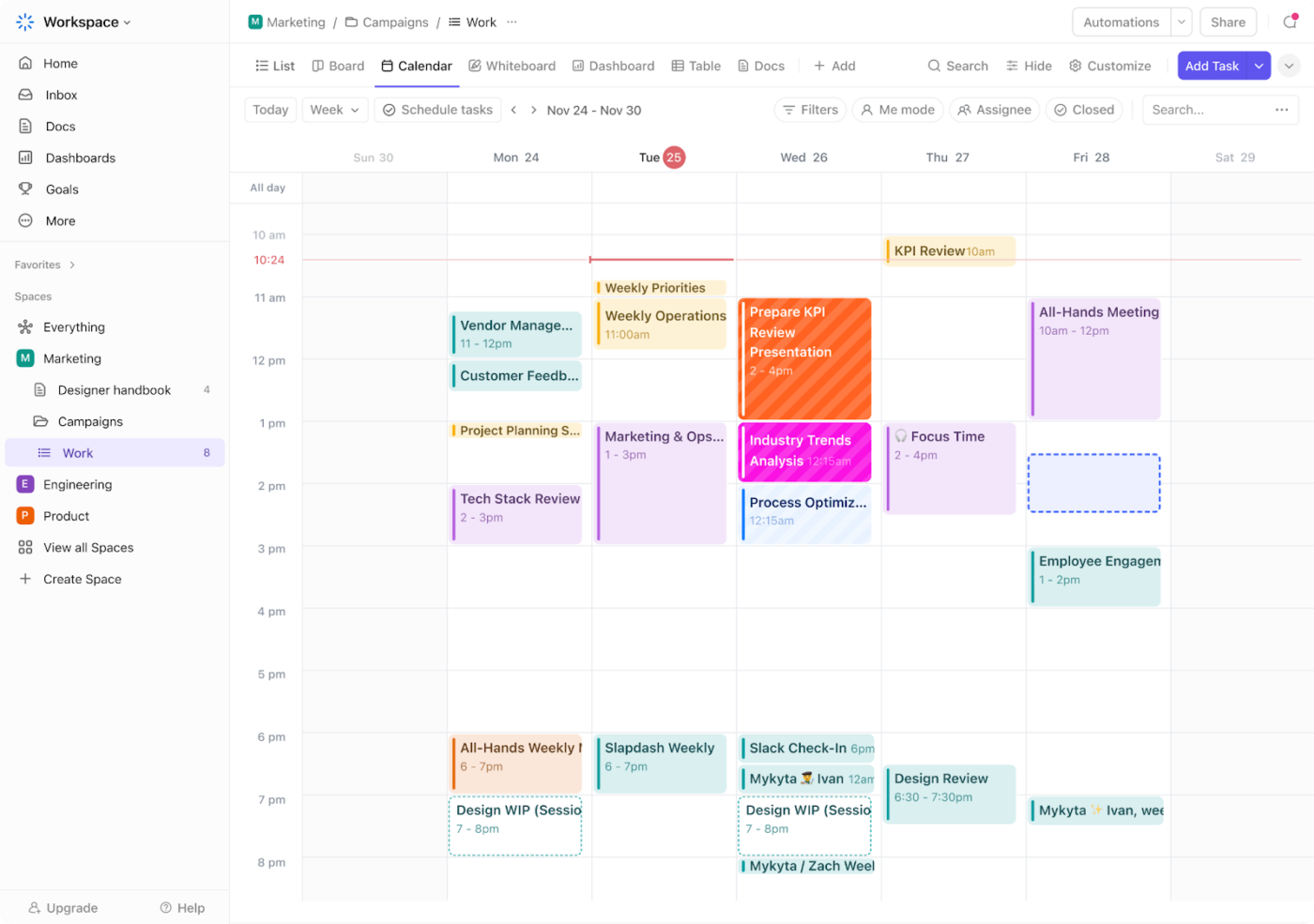
Cílem je, abyste si mohli svůj týden prohlédnout během několika sekund. Modrý blok by měl vždy znamenat totéž, ať už pochází z Outlooku, Calendly nebo ClickUpu. Díky tomu lze konflikty snáze odhalit.
Vytvořte si jednoduchou barevnou škálu a používejte ji všude, kde to vaše nástroje umožňují:
- Pracovní schůzky
- Osobní čas
- Rodinné nebo sdílené závazky
- Zdraví, pochůzky a schůzky
- Bloky vyhrazené pro práci nebo bez schůzek
U důležitých záležitostí se nespoléhejte pouze na barvy. Pokud je kalendář sdílený nebo pokud více lidí používá různá barevná nastavení, přidejte také jasné názvy událostí. Místo vágních označení jako „Zaneprázdněn“ nebo „Čekejte“ použijte například „Čas na soustředění“, „Vyzvednutí ze školy“, „Hovor s klientem“ nebo „Návštěva u lékaře“.
Krok 5: Nastavte si upozornění pro jednotlivé kalendáře, nikoli globálně
Ne každý kalendář si zaslouží stejnou úroveň přerušení. Začněte se třemi úrovněmi upozornění:
- Kalendáře s vysokou prioritou: hovory s klienty, schůzky atd.
- Kalendáře se střední prioritou: Rodinné plány, opakující se činnosti atd.
- Kalendáře s nízkou prioritou: svátky, narozeniny atd.
Pokud vaše kalendářová aplikace podporuje nastavení upozornění na úrovni jednotlivých kalendářů, nastavte výchozí hodnoty pro každý kalendář zvlášť. Například kalendář klienta vás může upozornit 30 minut před každou událostí, zatímco odběrový kalendář svátků zůstane tichý. Pokud vaše aplikace podporuje pouze upozornění na úrovni účtu nebo události, použijte stejný princip ručně: přidejte připomenutí pouze k událostem, které vyžadují akci.
To je další důvod, proč neslučovat vše do jednoho kalendáře. Samostatné kalendáře vám poskytují větší kontrolu nad tím, co vás vyrušuje, co zůstává viditelné a co zůstává v pozadí.
Krok 6: Vyřešte problém se synchronizací mezi účty
Toto je chyba, která způsobuje selhání většiny konfigurací s více kalendáři:
Google a Outlook nemají nativní obousměrnou synchronizaci mezi účty. To, že vidíte svůj pracovní kalendář ve svém osobním účtu, ještě neznamená, že se oba kalendáře synchronizují. Sdílený přístup, odběry kalendářů a importované soubory .ics fungují každý jinak a žádný z nich neaktualizuje události v obou směrech napříč různými přihlašovacími účty.
Přizpůsobte si tuto metodu podle svých skutečných potřeb:
- Potřebujete si jen prohlédnout jiný kalendář? Sdílejte jej, přihlaste se k jeho odběru nebo jej přidejte pomocí URL. Pouze pro čtení, pomalé aktualizace, nelze upravovat
- Potřebuje stejný kalendář upravovat i někdo jiný? Udělejte mu oprávnění k úpravám na úrovni kalendáře, pokud to vaše pracoviště nebo škola umožňuje. Funguje v rámci jedné organizace, nikoli napříč samostatnými účty.
- Potřebujete, aby události nebo dostupnost zůstaly synchronizované napříč různými účty? Potřebujete nástroj od třetí strany. Dvě možnosti: Nástroje pro obousměrnou synchronizaci (XCalSync, CalendarBridge, OneCal): Kopírují události mezi účty téměř v reálném čase a mohou je zrcadlit jako bloky „Zaneprázdněn“ bez osobních údajů Sjednocené časové osy (Morgen): Sdružují všechny účty do jediného editovatelného rozhraní namísto kopírování sem a tam
- Nástroje pro obousměrnou synchronizaci (XCalSync, CalendarBridge, OneCal): Kopírujte události mezi účty téměř v reálném čase a můžete je zrcadlit jako bloky „Zaneprázdněn“ bez osobních údajů
- Sjednocené časové osy (Morgen): Sdružte všechny účty do jediného editovatelného rozhraní, místo abyste je neustále kopírovali sem a tam
- Nástroje pro obousměrnou synchronizaci (XCalSync, CalendarBridge, OneCal): Kopírujte události mezi účty téměř v reálném čase a můžete je zrcadlit jako bloky „Zaneprázdněn“ bez osobních údajů
- Sjednocené časové osy (Morgen): Sdružte všechny účty do jediného editovatelného rozhraní, místo abyste je neustále kopírovali sem a tam
Nepředpokládejte, že jsou dva kalendáře „propojené“ jen proto, že se zobrazují ve stejném náhledu. Vyzkoušejte si to: přidejte do jednoho účtu vzorovou událost, upravte ji a zkontrolujte, zda se změna projeví tam, kde očekáváte. Poté ji smažte.
Krok 7: Pravidelně odstraňujte položky
Každé čtvrtletí si naplánujte 15minutovou kontrolu kalendáře. Hledejte události, které jste málem zmeškali, schůzky v nesprávném kalendáři, připomenutí, která se spustila pozdě, a odkazy na rezervace, kde jste byli uvedeni jako volní, i když jste volní nebyli.
Při auditu zkontrolujte pět věcí:
- Výchozí kalendář: Když vytvoříte novou událost, zařadí se automaticky do správného kalendáře?
- Odkazy na rezervační systémy: Zkontrolují Calendly, plánovače schůzek Google, Microsoft Bookings nebo jiné plánovací nástroje správné kalendáře před zobrazením volných termínů?
- Opakující se události: Jsou staré individuální schůzky, časy v posilovně, odvozy dětí do školy nebo projektové schůzky stále aktuální?
- Časová pásma: Pokud cestujete nebo pracujete v různých regionech, používají váš kalendář a nástroje pro rezervace správné časové pásmo?
- Zmeškané upozornění: Zmeškali jste upozornění na nějakou důležitou událost, nebo vás kalendáře s nízkou prioritou rušily příliš často?
Omezte rozsah kontroly. Opravte pouze to, co v posledních několika týdnech způsobilo zmatek. Může se jednat o změnu výchozího kalendáře, aktualizaci odkazu na rezervaci, smazání staré opakující se události nebo úpravu upozornění pro jeden kalendář.
Kolik kalendářů je už příliš?
Praktický limit je pět až sedm aktivních kalendářů. Jakmile tento počet překročíte, přepínání mezi nimi a jejich prohlížení se stává samo o sobě pracným úkolem a systém, který měl snížit zátěž, ji naopak ještě zvyšuje. Tato hranice nesouvisí tolik s tím, kolik kalendářů vlastníte, ale spíše s tím, kolik jich dokážete mít najednou na očích. V praxi většina lidí přestává podrobně prohlížet a začíná věci jen letmo přelétávat asi u šesti barevně odlišených vrstev.
Pokud tuto hranici překročíte, odolejte nutkání vše sloučit do jednoho kalendáře. Jeden obrovský kalendář sice ušetří námahu s přepínáním mezi kalendáři, ale místo toho vám nabídne zeď nerozlišitelných bloků, které už nedokážete rozlišit.
Tři kroky, které fungují lépe:
- Sloučte skutečně nadbytečné položky. Dva pracovní kalendáře, ve kterých se vždy objevují stejné schůzky, by se měly sloučit do jednoho. Duplicitní záznamy jsou jen zbytečný šum, nikoli záloha.
- Odhlaste se z všeho, co už nikdy nevyužijete. Ten kalendář svátků, rozpis zápasů týmu, který už nesledujete, sdílený kalendář z dokončeného projektu. Pokud jste to za poslední měsíc nevyužili, odstraňte to.
- Zbytek seskupte podle toho, jak je používáte. Seskupte kalendáře „osobní“, „pracovní“ a „rodinné“, abyste mohli zapínat a vypínat celé kategorie, místo abyste museli procházet kalendář po kalendáři.
Přečtěte si také: Stáhněte si bezplatnou šablonu ClickUp pro blokování termínů a proměňte svůj kalendář z pouhého záznamu schůzek v plán využití svého času.
Osvědčené postupy, díky kterým systém funguje
Nastavení překryvného zobrazení je jen první polovina. Díky těmto návykům zůstane spolehlivé.
Pro časové bloky používejte samostatný kalendář
Vytvořte si speciální kalendář „Focus“ nebo „Deep Work“ pro plánování bloků času, oddělený od pevných závazků, jako jsou schůzky, schůzky, vyzvedávání dětí ze školy a cestování.
Nastavte si správně dostupnost, protože právě v tomto bodě může blokování mít opačný účinek. Pokud vám blokování chrání čas, označte jej jako zaneprázdněno, aby nástroje pro plánování (Calendly, rezervační odkazy vašeho týmu) považovaly daný časový úsek za obsazený. Pokud se jedná o předběžný plán, přesuňte jej do správné schůzky a označte jej jako volno nebo předběžné.
Nastavte správný výchozí kalendář
Většina chyb v kalendáři vzniká při vytváření události. Osobní oběd se přidá do pracovního kalendáře. Hovor s klientem se přidá do osobního účtu.
Nastavte si jako výchozí ten kalendář, do kterého by měla směřovat většina nových událostí, a před uložením jakékoli důležité události se vždy podívejte na pole s kalendářem. Je to nudná kontrola trvající dvě sekundy, která vám ušetří opakované opravování událostí, které se omylem dostaly do nesprávného účtu.
Při rostoucím počtu kalendářů používejte předpony pro pojmenování
Jakmile překročíte počet několika kalendářů, nekonkrétní názvy přestávají fungovat. Názvy jako „Hovory“, „Projekty“ a „Schůzky“ dávají smysl samy o sobě, ale ne, když má každý účet svou vlastní verzi.
Používejte předpony, které označují vlastnictví nebo kontext:
- Práce: Hovory s klienty
- Práce: Interní schůzky
- Osobní: Zdraví
- Rodina: Škola
- Sdílené: Cestování
Díky tomu lze kalendáře snadněji procházet, třídit, prohledávat a skrývat jediným pohybem (například vypnutím všech vrstev „Práce:“ v 18:00). Zároveň tak každému, s kým kalendář sdílíte, přesně ukážete, co kam patří.
Vytvořte jeden sdílený kalendář pro skupinové závazky
Pro domácnosti, týmy nebo pravidelně spolupracující osoby udržujte jeden sdílený kalendář s jasně stanoveným vlastníkem pro vše, co vyžaduje spolupráci více lidí.
Dobré pravidlo: Pokud se někdo jiný musí dostavit, řídit, připravit se, čekat, schválit nebo plánovat podle toho, patří to do sdíleného kalendáře. To zahrnuje školní akce, rodinné schůzky, termíny týmu, milníky klientů, termíny cest a plány zastoupení.
Nespoléhejte se na to, že jedna organizovaná osoba bude přeposílat pozvánky a všem připomínat termíny. Jakmile tato osoba odjede na dovolenou, stane se jediným slabým článkem celého systému. Sdílený kalendář by měl být zdrojem, který si každý zkontroluje předtím, než si naplánuje něco jiného.
Které nástroje nejlépe zvládají práci s více kalendáři?
Nejlepším nástrojem pro správu více kalendářů je Google Kalendář pro bezplatné překrývání, Outlook pro týmy v Microsoft 365 a ClickUp, pokud jsou kalendáře propojeny s úkoly a projekty. Apple Kalendář se hodí pro domácnosti, kde se používají výhradně produkty Apple; Fantastical je vhodný pro pokročilé uživatele, kteří zvládají mnoho různých kontextů najednou.
Výběr správného nástroje závisí na tom, zda potřebujete především prohlížet kalendáře společně, synchronizovat je napříč účty nebo je propojit s vaší skutečnou prací. Zde jsou hlavní možnosti s podrobným popisem, včetně upřímného uvedení omezení a názorů skutečných uživatelů:
1. Kalendář Google (nejlepší pro správu více kalendářů v jednom přehledu)
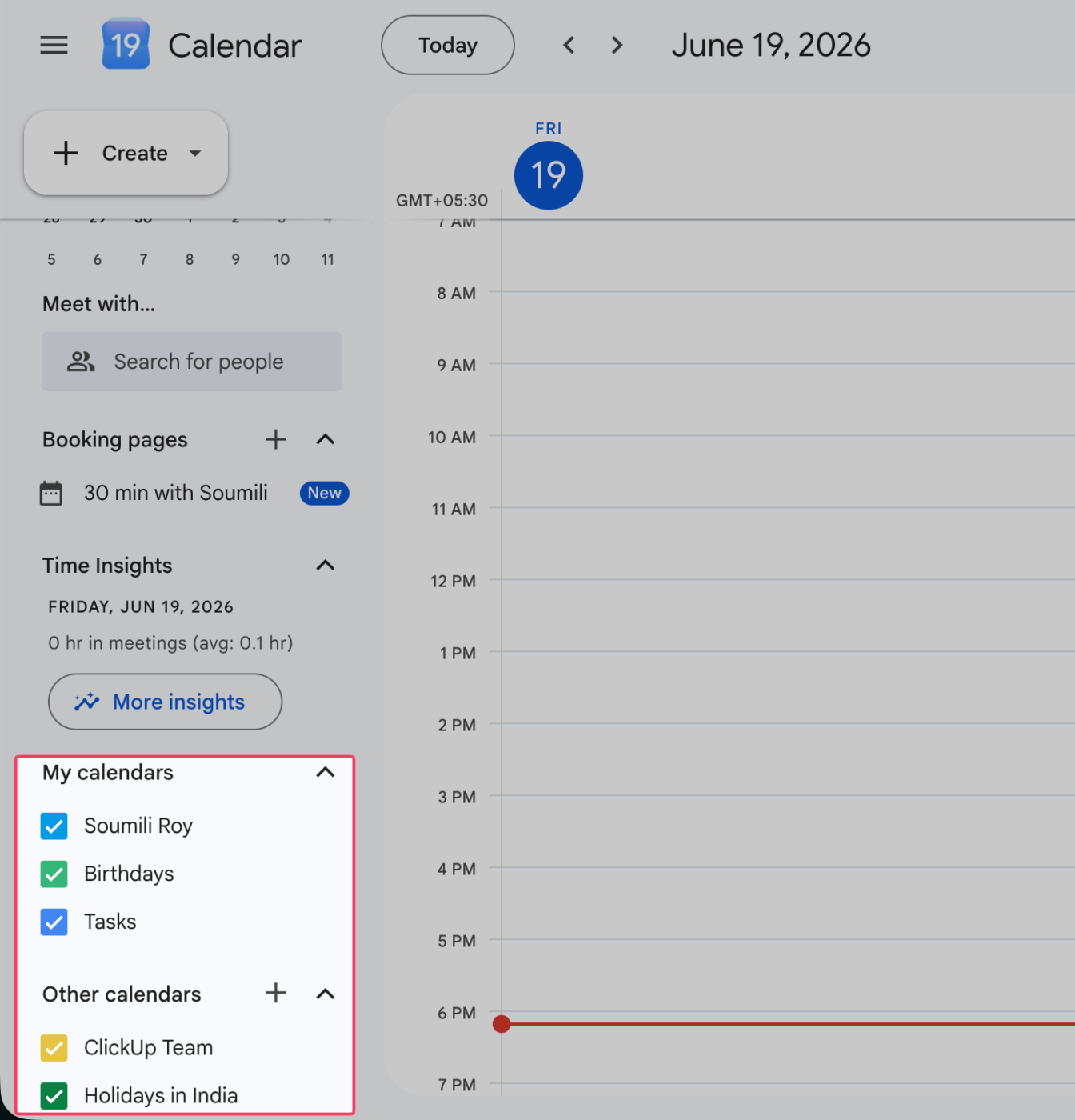
Google Kalendář je standardní volbou pro každého, kdo používá několik kalendářů najednou. Můžete v jedné mřížce vrstvit pracovní, osobní, rodinné a odběrované kalendáře, každý s vlastním barevným označením, a kterýkoli z nich zapnout nebo vypnout jediným kliknutím. Právě v tom spočívá smysl tohoto překrývajícího se zobrazení: freelancer může vidět termíny klientů, sdílený rozvrh partnera a projektový kalendář uspořádané vedle sebe a poté skrýt všechny kromě jednoho, když se potřebuje soustředit.
Je vhodný pro jednotlivce, rodiny i týmy, které již využívají ekosystém Google. Můžete vytvářet neomezený počet sekundárních kalendářů, sdílet každý z nich s vlastní úrovní oprávnění (pouze volno/zaneprázdněno, zobrazení nebo plná úprava) a přihlásit se k odběru externích kanálů iCal, aby se vedle vašeho kalendáře zobrazoval i kalendář z jiného zdroje.
Zobrazení „den“ vedle sebe vám umožňuje porovnat kalendáře několika osob v paralelních sloupcích ještě před rezervací termínu a Gemini vám může navrhnout termíny schůzek na základě analýzy všech těchto kalendářů. Synchronizace probíhá okamžitě na webu, v systému Android i iOS.
Ceny:
- Zdarma s osobním účtem Google
Hodnocení:
- G2: 4,6/5 (více než 48 000 recenzí)
- Capterra: 4,8/5 (více než 3 000 recenzí)
Jeden uživatel G2 řekl:
Líbí se mi, jak rychle mohu využívat Google Chat a Google Kalendář, díky čemuž mám vždy přehled o aktuálním dění a svých úkolech. Komunikace s kolegy je vždy velmi snadná a rychlá.
Líbí se mi, jak rychle mohu využívat Google Chat a Google Kalendář, díky čemuž mám vždy přehled o aktuálním dění a svých úkolech. Komunikace s kolegy je vždy velmi snadná a rychlá.
Kde to selhává: Slabým místem je práce s více účty. Zobrazení kalendářů ze dvou samostatných účtů Google v jedné mřížce vyžaduje použití alternativních řešení pro sdílení a nastavení barev a oznámení se mezi nimi ne vždy přenáší, takže uživatelé, kteří intenzivně využívají více účtů, musí provádět určitou manuální údržbu.
Ideální pro: Každého, kdo používá více kalendářů a již běžně využívá služby Google.
Tento návod přeskočte, pokud: Vaše kalendáře jsou rozptýleny napříč účty jiných poskytovatelů než Google a potřebujete je sjednotit na jednom místě.
2. Kalendář Microsoft Outlook (nejvhodnější pro více kalendářů v pracovním prostředí Microsoft 365)
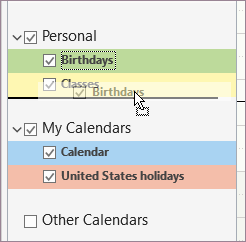
Kalendář aplikace Outlook je přirozenou volbou, pokud ve svém pracovním životě využíváte Microsoft 365. Zobrazuje více kalendářů vedle sebe nebo překrývajících se, což vám umožňuje vidět svůj rozvrh, týmový kalendář a dostupnost kolegů v jediném přehledu. Protože čte údaje o volném čase a zaneprázdněnosti přímo z adresáře organizace, můžete před odesláním pozvánky zjistit, kdo je k dispozici, aniž by kdokoli musel cokoli sdílet ručně.
Je vhodný pro zaměstnance a týmy v prostředí Microsoft. Sdílené kalendáře disponují podrobnými oprávněními. Manažer může překrýt osobní kalendáře, kalendáře oddělení a kalendáře zasedacích místností a následně rezervovat místnost i účastníky v jediném kroku.
Asistent plánování najde termín, který vyhovuje všem účastníkům, a synchronizuje se s aplikací Teams, takže každá schůzka obsahuje odkaz pro připojení. Přidejte odběry iCal a aplikace načte externí kalendáře společně s vašimi kalendáři Exchange.
Ceny:
- Zdarma
- Outlook Premium (samostatná verze): 129,99 $ (jednorázová doživotní licence pro PC/Mac)
Microsoft 365 Personal & Family (pro domácnosti)
- Základní: 19,99 $/rok
- Osobní: 99,99 $/rok
- Rodina (až 6 osob): 129,99 $/rok
Microsoft 365 Business (pro organizace)
- Business Basic: 7,00 $/uživatel/měsíc (platba ročně)
- Business Standard: 14,00 $/uživatel/měsíc (platba ročně)
- Business Premium: 22,00 $/uživatel/měsíc (platba ročně)
Hodnocení:
- G2: 4,5/5 (více než 3 000 recenzí)
- Capterra: 4,6/5 (více než 2 000 recenzí)
Jeden uživatel G2 uvedl:
Na aplikaci Microsoft Outlook oceňujeme především to, že sjednocuje e-mailovou komunikaci, plánování a správu kalendářů na jedné platformě. Jelikož většina naší interní i externí komunikace stále probíhá prostřednictvím e-mailu, přímý přístup ke kalendářům, pozvánkám na schůzky, kontaktům a úkolům nám pomáhá udržovat každodenní práci organizovanou, aniž bychom museli přepínat mezi několika aplikacemi. Velmi cenná je také integrace s aplikacemi Microsoft Teams a Microsoft 365. Plánování schůzek, správa sdílených kalendářů a koordinace mezi odděleními se výrazně zjednodušily, jakmile bylo vše propojeno v rámci stejného ekosystému.
Na aplikaci Microsoft Outlook oceňujeme především to, že sjednocuje e-mailovou komunikaci, plánování a správu kalendářů na jedné platformě. Jelikož většina naší interní i externí komunikace stále probíhá prostřednictvím e-mailu, přímý přístup ke kalendářům, pozvánkám na schůzky, kontaktům a úkolům nám pomáhá udržovat každodenní práci organizovanou, aniž bychom museli přepínat mezi několika aplikacemi. Velmi cenná je také integrace s aplikacemi Microsoft Teams a Microsoft 365. Plánování schůzek, správa sdílených kalendářů a koordinace mezi odděleními se výrazně zjednodušily, jakmile bylo vše propojeno v rámci stejného ekosystému.
Kde to má své mouchy: Zobrazení překryvných oken se liší v klasickém a novém Outlooku, takže uživatelský zážitek zatím není zcela jednotný. Zobrazení více kalendářů, na které jste zvyklí, se může přepínat mezi různými verzemi.
Ideální pro: Týmy, které již standardně používají Microsoft 365 a potřebují mít kalendáře a e-maily na jednom místě.
Tento článek přeskočte, pokud: nepoužíváte produkty Microsoftu nebo pokud chcete jednotné překryvné zobrazení, které se vám nebude měnit.
3. ClickUp (nejlepší pro sjednocení projektových a osobních kalendářů v jednom přehledu)
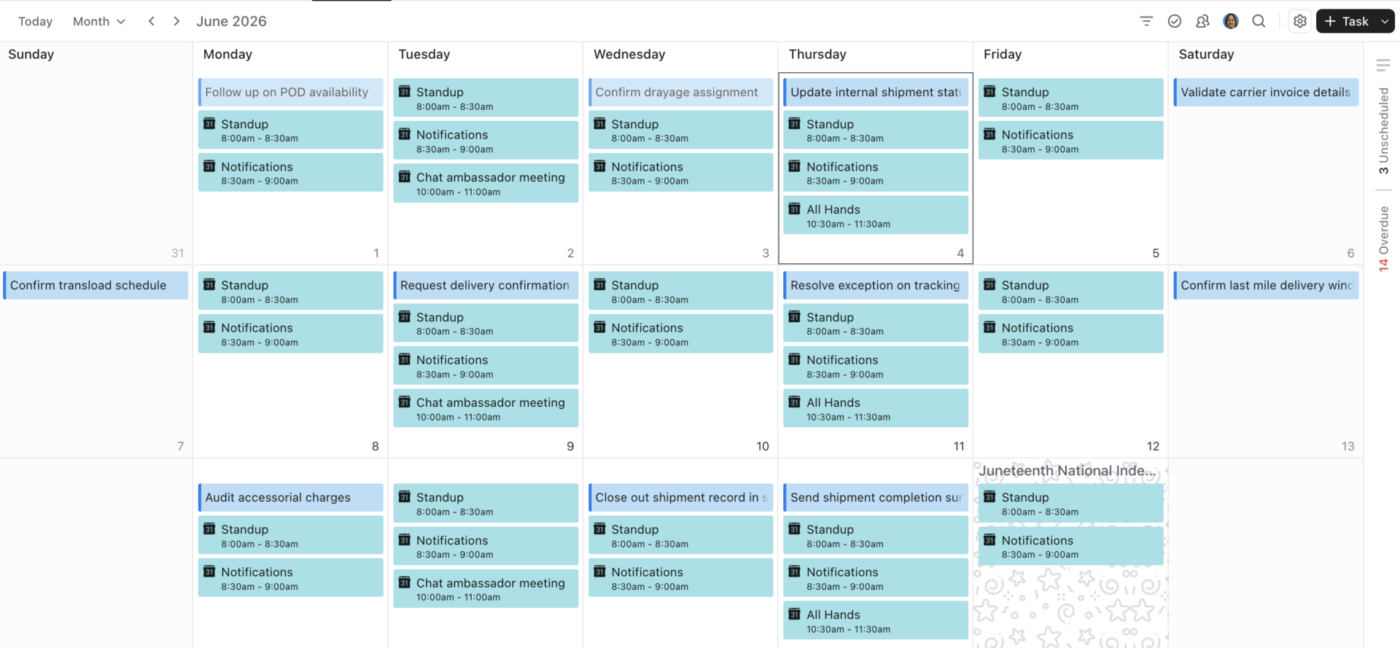
Kalendář ClickUp si zaslouží své místo tím, že propojuje termíny vašich projektů s vaším skutečným kalendářem. Zobrazení kalendáře dokáže načíst úkoly z více seznamů, složek nebo prostorů do jedné mřížky. A díky integraci s Google Kalendářem, Outlookem a iCalem se vaše externí události zobrazují přímo vedle práce na projektech. Namísto toho, abyste kontrolovali seznam úkolů v jedné záložce a kalendář v jiné, jsou schůzky a termíny naplánovány na stejný den.
Hodí se pro každého, jehož rozvrh tvoří z poloviny schůzky a z poloviny úkoly. Freelancer může synchronizovat osobní kalendář Google, pozvánky z Outlooku od klientů a úkoly z ClickUp do jednoho přehledu, aby odhalil přeplněné dny ještě předtím, než se k něčemu zaváže. Synchronizace s Googlem je obousměrná, takže událost vytvořená v jednom z těchto míst se během několika minut zobrazí i v tom druhém.
Planner přidává funkci časového blokování pomocí umělé inteligence, která vkládá úkoly do volných časových úseků kolem vašich událostí. Vy si vyberete, které prostory (Spaces) nebo seznamy (Lists) budou napájet jednotlivé kalendáře, a tak můžete pracovní a osobní kalendáře udržovat oddělené nebo propojené podle svých preferencí.
Ceny:
- Navždy zdarma
- Neomezený: 7 $ za uživatele a měsíc
- Pro firmy: 12 $ za uživatele a měsíc
Hodnocení:
- G2: 4,6/5 (více než 12 000 recenzí)
- Capterra: 4,6/5 (více než 4 000 recenzí)
Jeden z uživatelů G2 nedávno přidal:
Používám ClickUp, protože je to program, díky kterému spravuji všechny detaily svého dne organizovaným a jednoduchým způsobem a který mi pomáhá organizovat práci s naprostou flexibilitou. Na ClickUp se mi líbí, že nabízí velkou flexibilitu, která mi umožňuje snadno a bez komplikací pracovat s velkým týmem, a můžeme sledovat, kdo svou práci dokončil a kdo ještě ne. Také se mi líbí možnost vytvořit pracovní rozvrh s kalendářem a termíny a plynule využívat nástroje Google Drive, což je pro mě velmi důležité. Navíc je program podporován umělou inteligencí, která mi v dnešní době pomáhá snadno splnit všechny mé potřeby a šetří nám tak při práci spoustu času.
Používám ClickUp, protože je to program, díky kterému spravuji všechny detaily svého dne organizovaným a jednoduchým způsobem a který mi pomáhá organizovat práci s naprostou flexibilitou. Na ClickUp se mi líbí, že nabízí velkou flexibilitu, která mi umožňuje snadno a bez komplikací pracovat s velkým týmem, a můžeme sledovat, kdo svou práci dokončil a kdo ještě ne. Také se mi líbí možnost vytvořit pracovní rozvrh s kalendářem a termíny a plynule využívat nástroje Google Drive, což je pro mě velmi důležité. Navíc je program podporován umělou inteligencí, která mi v dnešní době pomáhá snadno splnit všechny mé potřeby a šetří nám tak při práci spoustu času.
Kde má své limity: ClickUp je komplexní pracovní platforma, takže pokud chcete pouze samostatný kalendář bez dalších funkcí, bude jeho nastavení náročnější než u specializované kalendářové aplikace. Výhody se však projeví, jakmile budete své úkoly spravovat také v ClickUp.
Ideální pro: Každého, kdo chce mít úkoly z projektů a externí kalendáře sjednocené v jednom přehledu.
Tento článek přeskočte, pokud: Potřebujete pouze jednoduchý samostatný kalendář a nesledujete úkoly ani projekty.
4. Kalendář Apple (nejlepší volba pro více kalendářů na zařízeních Apple)
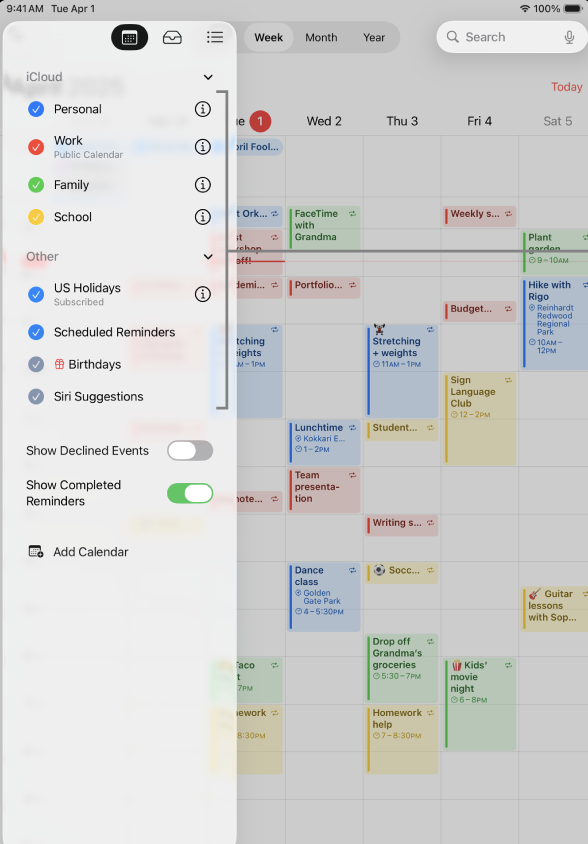
V domácnosti s počítači Mac a telefony iPhone je aplikace Apple Kalendář již nainstalována a je zdarma. Stačí jednou přidat své účty iCloud, Google, Exchange a CalDAV a všechny se zobrazí v jediném přehledu s barevným označením, který můžete jedním klepnutím zjednodušit.
Účty jsou barevně odlišeny a lze je zapínat a vypínat z postranní lišty. Nepotřebujete žádný most ani synchronizační nástroj třetí strany: stačí účty přidat jednou a zobrazí se v jediném přehledu.
Je vhodný pro jednotlivce i rodiny, které využívají ekosystém Apple. V jednom okně si můžete zobrazit osobní kalendář iCloud, pracovní kalendář Exchange i sdílený rodinný kalendář a poté vypnout jednu barvu, abyste se mohli soustředit pouze na práci.
Služba iCloud Family Sharing nabízí sdílený a upravitelný kalendář pro celou domácnost, okamžitě synchronizuje události napříč zařízeními Apple a využívá přirozený jazyk a Siri pro hlasové zadávání, například „oběd se Samem ve čtvrtek v 13:00“. Celý systém doplňují upozornění na dobu cesty a funkce „čas vyrazit“ s podporou map.
Ceny:
- Zdarma, integrováno do systémů macOS, iOS a iPadOS
Hodnocení:
- G2: Nedostatek recenzí
- Capterra: Nedostatek recenzí
Jeden uživatel Redditu řekl:
S rodinou používáme vestavěný kalendář Apple, protože je to nejjednodušší řešení – všichni používáme iOS. Mám přístup k jejich kalendářům s právy pro čtení i zápis a oni mají přístup k mému. Je to pro nás užitečné, protože všem poskytuji přehled počasí a událostí na následující den. Není to nic extra, ale svou funkci to plní.
S rodinou používáme vestavěný kalendář Apple, protože je to nejjednodušší řešení – všichni používáme iOS. Mám přístup k jejich kalendářům s právy pro čtení i zápis a oni mají přístup k mému. Je to pro nás užitečné, protože všem poskytuji přehled počasí a událostí na následující den. Není to nic extra, ale svou funkci to plní.
Kde má své limity: Je k dispozici pouze pro Apple, neexistuje aplikace pro Windows ani Android, takže domácnosti s různými zařízeními přijdou o sdílený přehled na telefonech jiných značek než Apple. Obousměrná synchronizace s připojenými účty Google nebo Outlook se také opírá o podporu CalDAV ze strany Apple, která může zaostávat o několik minut za nativními klienty těchto aplikací.
Vhodné zejména pro: uživatele Apple, kteří sjednocují kalendáře z několika účtů na jednom místě.
Tento článek přeskočte, pokud: Vy nebo váš tým pracujete na zařízeních s Windows nebo Androidem a potřebujete všude stejné zobrazení.
5. Fantastical (nejlepší volba pro pokročilé uživatele, kteří pracují s mnoha kalendáři)
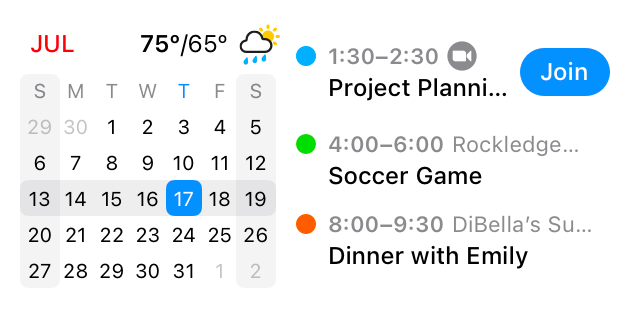
Fantastical je ideální volbou pro každého, komu se seznam kalendářů vymkl z rukou. Slučuje účty iCloud, Google, Outlook, Exchange a CalDAV do jednoho přehledného zobrazení a přidává k nim „sady kalendářů“. Kalendáře seskupíte do pojmenovaných sad (Práce, Osobní, Vedlejší činnost) a mezi nimi přepínáte jediným klepnutím, takže vidíte pouze tu vrstvu, která je právě teď důležitá.
Je vhodný pro freelancery, konzultanty a kohokoli, kdo spravuje několik odlišných rozvrhů najednou. Konzultant si může vést sadu „Klient A“, sadu „Klient B“ a sadu „Osobní“ a poté přepínat mezi jednotlivými kontexty, aniž by ho rušily ostatní kalendáře.
Zadávání v přirozeném jazyce převede větu „Oběd se Samem ve čtvrtek v 13:00 v Blue Bottle“ na podrobnou událost. Sjednocené zobrazení zobrazuje úkoly (včetně Todoistu a Google Tasks) společně s událostmi, podporuje časová pásma a počasí a nabízí bohatou sadu funkcí. Kalendáře se synchronizují napříč všemi vašimi zařízeními prostřednictvím účtu Flexibits.
Ceny:
- Bezplatná verze se základními funkcemi kalendáře
- Pro jednotlivce: 4,75 $/měsíc, fakturováno ročně
- Rodina: 7,50 $ za uživatele a měsíc, fakturováno ročně
- Tým: 4,75 $ za uživatele a měsíc, fakturováno ročně
Hodnocení:
- G2: 4,4/5 (10+ recenzí)
- Capterra: 4,8/5 (více než 20 recenzí)
Jeden uživatel G2 dodal:
Líbí se mi, že mohu spravovat všechny své kalendáře najednou z jednoho nástroje. A líbí se mi, že mohu vytvářet nové události a úkoly pouhým zadáním v přirozeném jazyce. Nemusím vybírat z mnoha rozevíracích nabídek ani nic podobného.
Líbí se mi, že mohu spravovat všechny své kalendáře najednou z jednoho nástroje. A líbí se mi, že mohu vytvářet nové události a úkoly zadáváním v přirozeném jazyce. Nemusím vybírat z mnoha rozevíracích nabídek ani nic podobného.
Kde má své limity: Funkce, díky kterým se Fantastical vyplatí – včetně sad kalendářů, plánování a šablon – jsou dostupné pouze v rámci předplatného Premium, takže bezplatná verze nabízí jen omezené možnosti. Aplikace je navíc určena především pro Apple a není k dispozici pro Android, takže ji nemůže standardně používat celý tým pracující na různých platformách.
Vhodné pro: Pokročilé uživatele a freelancery, kteří pracují s několika kalendáři a chtějí mezi nimi okamžitě přepínat.
Tento článek přeskočte, pokud: hledáte výkonnou bezplatnou verzi nebo má váš tým uživatele s Androidem.
5 chyb, které ztěžují správu více kalendářů
Většina neúspěšných kalendářových systémů má několik společných příčin. Každá z nich má rozpoznatelné varovné signály:
| Chyba | Jak to vypadá | Opravit |
|---|---|---|
| Sloučení, když jste chtěli překrýt | Už nemusíte sdílet jeden kalendář a přitom odhalovat události z jiného. Pracovní, osobní, rodinné a sdílené závazky se nyní nacházejí na jednom místě, i když vyžadují různá oprávnění. | Nastavení přebudujte jako překryvné okno. Kalendáře udržujte oddělené, zobrazujte je v jednom přehledu a sloučení si nechte pouze pro kalendáře, které již nebudete používat. |
| Rozlišování barev podle aplikace namísto významu | Váš týden se promění v duhu, kterou musíte každé ráno rozluštit. Modrá událost v jedné aplikaci znamená práci, zatímco modrá jinde znamená osobní nebo rodinné záležitosti. | Každé oblasti života, jako je práce, rodina, osobní život, zdraví nebo vedlejší projekty, přiřaďte jednu barvu. Pokud je to možné, používejte stejnou logiku barev ve všech nástrojích. |
| Za předpokladu, že se kalendáře napříč účty synchronizují | Událost přidaná v jednom účtu se nezobrazí v druhém, nebo se zobrazí jako pouze ke čtení, i když jste ji chtěli upravit. | Zkontrolujte, zda máte sdílený přístup, odběr kalendáře, importovaný kalendář nebo skutečnou obousměrnou synchronizaci. Nástroj pro synchronizaci přidejte pouze v případě, že je třeba, aby se změny přenášely mezi účty. |
| Používáte příliš mnoho aktivních kalendářů? | Přepínání mezi kalendáři se stane součástí vaší každodenní rutiny. Musíte kalendáře skrývat a zobrazovat jen proto, abyste zjistili, zda máte skutečně volno. | Ve výchozím nastavení nechte zobrazené pouze kalendáře, které mění vaši dostupnost. Slučujte duplicity, skryjte referenční kalendáře a odhlaste se z kalendářů, podle kterých nikdy nejednáte. |
| Nastavení globálních oznámení | Dostanete upozornění na sváteční kalendář, ale zmeškáte hovor s klientem, schůzku nebo vyzvednutí dětí ze školy. Každá událost si nárokuje stejnou pozornost. | Nastavte si upozornění podle důležitosti kalendáře, pokud to vaše aplikace umožňuje. Kalendáře s vysokou prioritou by vás měly vyrušovat. Referenční kalendáře by měly zůstat v klidu. |
Kalendářový systém, který budete skutečně používat
Správa více kalendářů je otázkou zvyku: jeden ucelený přehled, kterému důvěřujete, jasná pravidla pro zařazování nových událostí a barevné označení, díky kterému na první pohled rozeznáte pracovní, osobní i sdílené události. Pokud to zvládnete, na konkrétním nástroji už téměř nezáleží.
Začněte v malém. Tento týden synchronizujte své dva nebo tři nejvytíženější kalendáře do jednoho přehledu, nastavte jedno výchozí místo, kam se budou ukládat nové události, a zajistěte si pravidelný blok času na soustředěnou práci, než vás zaplaví všechny ostatní povinnosti. Systém funguje pouze tehdy, je-li dostatečně jednoduchý, aby se dal udržet i v chaotickém dni.
Pokud potřebujete jen občas nahlédnout do několika kalendářů, stačí vám k tomu synchronizovaný kalendář Google nebo Apple.
Pokud však vaše dny tvoří střídání schůzek a skutečné práce, pak váš kalendář a úkoly patří do stejného systému. Právě v tom vám pomůže integrovaný pracovní prostor s umělou inteligencí, jako je ClickUp, který sdružuje události, úkoly, projektové činnosti a připomenutí do jednoho přehledu, ze kterého můžete plánovat.
Začněte zdarma s ClickUp. Spravujte své kalendáře tam, kde již máte veškerou svou práci.
Často kladené otázky týkající se správy více kalendářů
Jak synchronizuji pracovní a osobní kalendáře?
Nativní kalendářové aplikace vám umožňují zobrazit jiný kalendář, ale neprovádějí obousměrnou synchronizaci kalendářů mezi samostatnými účty. Google a Outlook nabízejí sdílení mezi účty pouze pro čtení; abyste udrželi události aktualizované v obou směrech, potřebujete specializovaný synchronizační nástroj, jako je SYNCDATE nebo XCalSync, nebo platformu, jako je Morgen, která sjednocuje všechny účty do jedné časové osy. Pokud potřebujete druhý kalendář pouze zobrazit, stačí předplatné iCal nebo sdílený odkaz.
Jak spravovat více kalendářů na svém iPhonu?
Otevřete aplikaci Kalendář od Apple, klepněte na položku Kalendáře a přidejte své účty iCloud, Google, Outlook a Exchange, aby se zobrazovaly v jednom barevně odlišeném přehledu. Každý účet lze zapnout nebo vypnout a události zůstávají ve svém původním kalendáři. Pro obousměrné úpravy napříč účty využívá Apple protokol CalDAV, který může mít oproti nativním aplikacím několikaminutové zpoždění. Pokročilí uživatelé, kteří chtějí kontextové „sady kalendářů“, často navíc používají aplikaci Fantastical.
Jak zabránit duplicitním rezervacím napříč více kalendáři?
K duplicitním rezervacím dochází kvůli neúplnému přehledu, nikoli kvůli přílišnému počtu kalendářů. Zobrazte si všechny kalendáře v jednom barevně odlišeném přehledu, aby se případný konflikt objevil ještě předtím, než pozvánku přijmete. U pozvánek, které přicházejí na různé účty, synchronizujte své obsazené termíny napříč všemi účty (propagace kalendáře) nebo použijte nástroj pro plánování, který načítá dostupnost ze všech účtů najednou, aby byl „volný“ termín skutečně volný.
Jak spravovat více kalendářů Google v jednom účtu?
V Kalendáři Google použijte levý postranní panel k zobrazení nebo skrytí jednotlivých kalendářů v sekcích „Moje kalendáře“ a „Ostatní kalendáře“ a poté je barevně označte podle oblasti života. Můžete vytvořit neomezený počet sekundárních kalendářů a každý z nich sdílet s vlastní úrovní oprávnění (volno/zaneprázdněno, prohlížení nebo plná úprava). Pro prohlížení kalendářů ze dvou oddělených účtů Google je stále nutné použít alternativní řešení pro sdílení – Google nemá nativní obousměrnou synchronizaci mezi účty.
Jaká je nejlepší aplikace pro správu více kalendářů?
Pro většinu lidí je Google Kalendář nejlepší bezplatnou volbou; v rámci Microsoft 365 je nejvhodnější volbou Outlook; a ClickUp je nejlepší volbou, pokud chcete mít kalendáře po boku úkolů, termínů a více projektů. Kalendář Apple se hodí pro domácnosti, kde se používá výhradně Apple, a kalendář Fantastical je vhodný pro pokročilé uživatele, kteří zvládají mnoho různých situací najednou. Vyberte si podle toho, kde již své kalendáře máte, a podle toho, zda potřebujete pouze prohlížení, synchronizaci mezi účty nebo integraci úkolů.
Je možné zobrazit dva účty Google v jednom kalendáři?
Ano, je možné sdílet kalendář jednoho účtu s druhým, výsledek je však pouze pro čtení a barvy ani nastavení oznámení se ne vždy přenesou. Google nativně nepodporuje obousměrnou synchronizaci mezi samostatnými účty. Chcete-li mít kalendáře mezi účty editovatelné a průběžně synchronizované, použijte synchronizační nástroj od třetí strany.
Jak mohu sdílet svou dostupnost, aniž bych odhalil své soukromé události?
Nastavte oprávnění sdíleného kalendáře na „pouze volno/zaneprázdněno“, aby ostatní viděli, kdy máte rezervaci, ale ne, o jaké události se jedná. Google i Outlook vám umožňují zvolit úroveň sdílení pro každý kalendář zvlášť (volno/zaneprázdněno, zobrazení podrobností nebo úpravy). Alternativně můžete své osobní závazky zrcadlit do pracovního kalendáře jako obecné bloky „Zaneprázdněno“ nebo sdílet stránku pro rezervace (Calendly, plánovače schůzek Google), která zobrazuje pouze volné termíny.
Je lepší používat jeden kalendář nebo více kalendářů?
Zobrazení více kalendářů jako jednoho překrývajícího se kalendáře je pro téměř každého lepší než jeden sloučený kalendář. Sloučení sjednotí všechny kontexty do jedné sady oprávnění a jedné politiky oznámení, takže se plán klienta, rodinný kalendář i přehled svátků chovají úplně stejně. Překrývání zachovává barvy, pravidla sdílení a upozornění každého kalendáře beze změny a zároveň zobrazuje vše v jedné mřížce. Skutečné sloučení si nechte pouze pro kalendář, který již nebudete používat.
Jak asistenti vedení spravují více kalendářů?
Asistenti vedoucích pracovníků sjednotí kalendáře jednotlivých vedoucích v jednom nástroji s jasným barevným označením a oznámeními pro každý kalendář, poté využijí sdílení volných termínů nebo data z adresáře k rezervaci termínů napříč jednotlivými osobami. V Microsoft 365 čte Asistent plánování v aplikaci Outlook dostupnost přímo z adresáře organizace. Pro koordinaci napříč účty nebo organizacemi přidávají asistenti výkonných ředitelů nástroj pro obousměrnou synchronizaci, jako je CalendarBridge nebo OneCal, aby se ujistili, že časový úsek označený jako „volný“ je skutečně volný, než rezervaci potvrdí.
Jak spravovat více kalendářů v aplikaci Outlook?
Vyberte požadované kalendáře a poté vypněte rozdělené zobrazení, aby se kalendáře překrývaly v jedné mřížce, přičemž každý si zachová svou přiřazenou barvu. Outlook načítá údaje o volném čase a zaneprázdněnosti z adresáře Microsoft 365, takže můžete vidět dostupnost kolegů bez ručního sdílení, a Asistent plánování najde termín, který vyhovuje všem účastníkům. Způsob překrývání se stále liší mezi klasickým a novým Outlookem, proto si ověřte, kterou verzi vaše zobrazení používá.
Jak zajistit synchronizaci více kalendářů napříč zařízeními?
Nativní kalendářové aplikace synchronizují jeden účet napříč zařízeními patřícími k tomuto účtu, ale nesynchronizují události obousměrně mezi oddělenými účty. Chcete-li mít oddělené účty všude synchronizované, použijte specializovaný synchronizační nástroj, jako je XCalSync, CalendarBridge nebo OneCal, případně sjednocenou časovou osu, jako je Morgen, která sdružuje všechny účty do jednoho editovatelného rozhraní. Než mu začnete důvěřovat, vyzkoušejte si jej přidáním, úpravou a smazáním vzorové události.