
Сътрудничеството е в основата на успешните проекти, а Google Slides се превърна в предпочитан инструмент за екипи, които работят заедно по презентации.
Когато обаче няколко души редактират слайдове едновременно, нещата бързо могат да станат объркващи. Кой промени заглавието? Какво се случи с тази диаграма? Въпроси като тези възникват, когато редакциите започнат да се натрупват, а проследяването на кой какво е направил може да се усеща като опит да се реши пъзел с липсващи парчета.
Google Slides проследява автоматично промените, което позволява на екипите да работят заедно в реално време. Вместо да играете ролята на детектив, можете бързо да видите кой е направил кои промени и кога, което прави сътрудничеството много по-гладко.
В това подробно ръководство ще ви запознаем с различни методи за проследяване на промените в Google Slides, за да не се налага да гадаете повече.
Как да проследявате промените в Google Slides?
Проследяването на редакциите в Google Slides е толкова лесно, колкото проследяването на промените в Google Docs или Microsoft Word. Нека разгледаме някои ефективни техники, които можете да използвате, за да прегледате как се е развила презентацията ви с течение на времето.
🕗 История на версиите
Подобно на Google Docs, проследяването на промените в презентация в Google Slides е лесно с историята на версиите – един от най-простите и често използвани методи.
Ето как можете да го направите:
Стъпка 1: Отворете презентацията
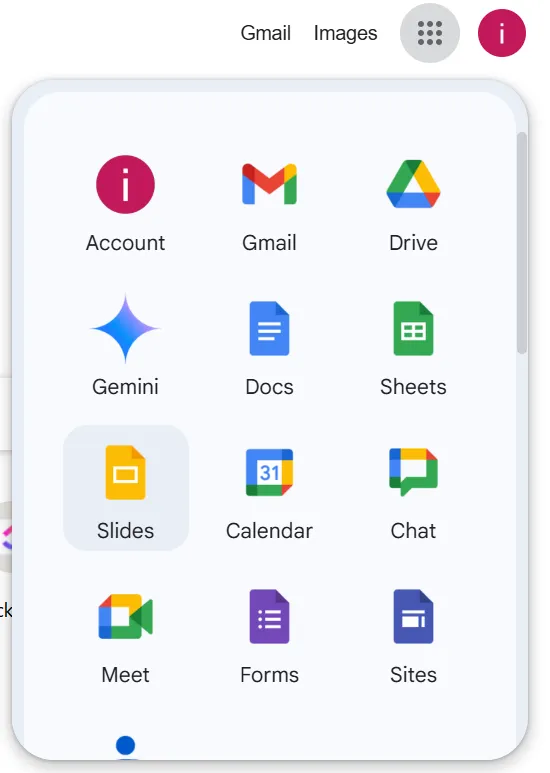
- Отворете браузъра Chrome, кликнете върху иконата Google Apps и изберете Slides, за да получите достъп до библиотеката си с презентации.
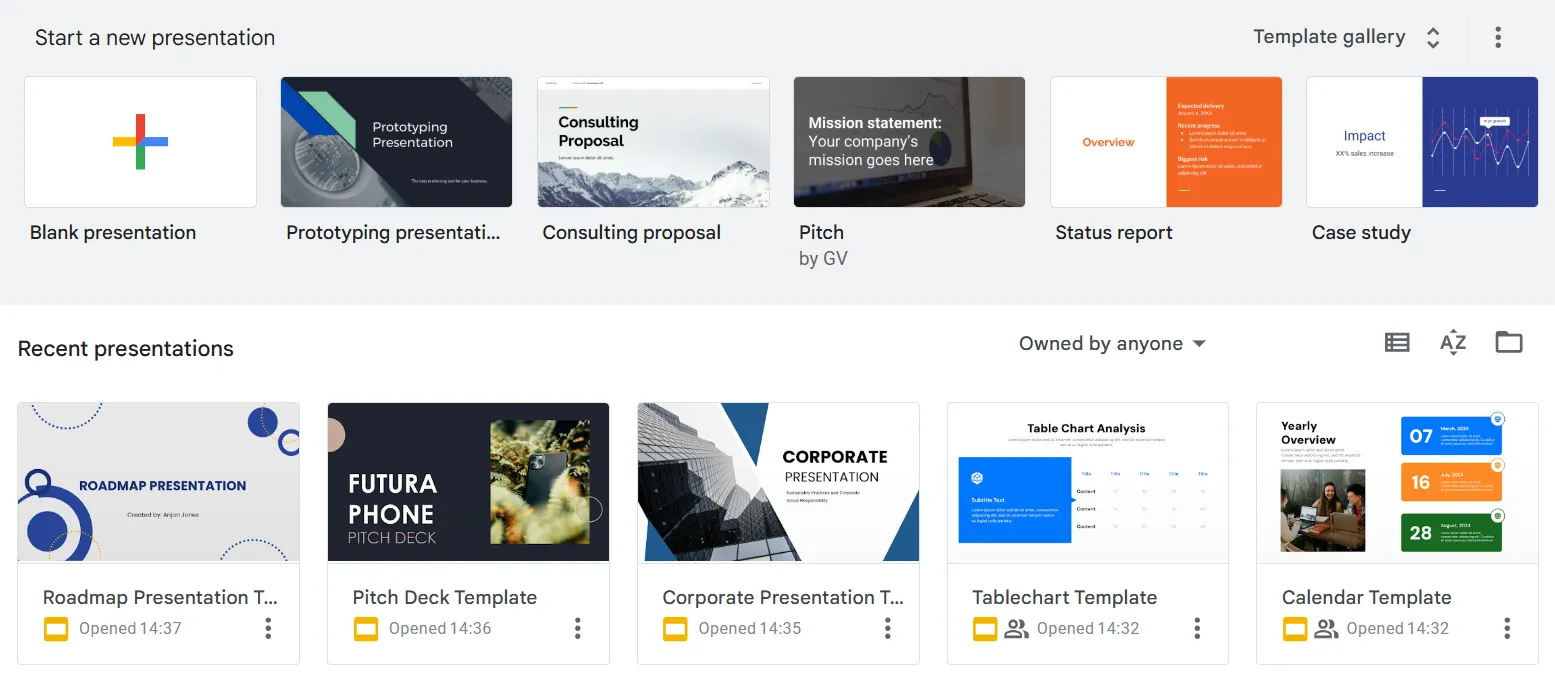
- Кликнете, за да отворите презентацията, в която искате да проследявате промените.
Стъпка 2: Достъп до историята на версиите
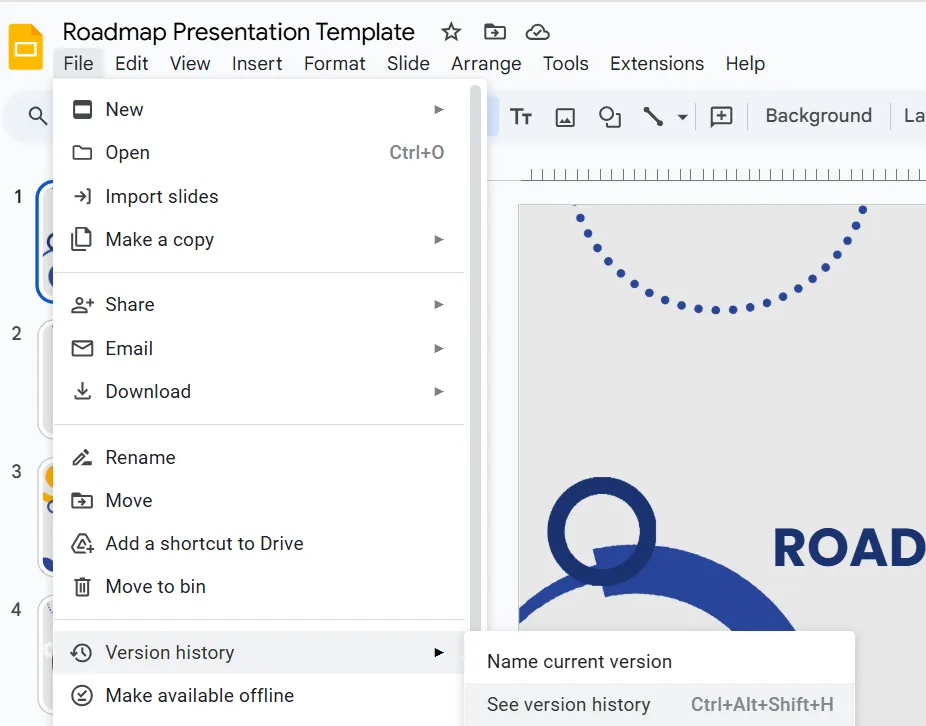
- Кликнете върху Файл > История на версиите > Виж история на версиите от падащото меню. Алтернативно, натиснете Ctrl + Alt + Shift + H едновременно, за да видите историята на версиите.
Стъпка 3: Прегледайте промените по времева марка
- Разгледайте панела в дясната част на екрана, който показва различни версии на презентацията заедно с времеви отметки и имена на сътрудниците. Кликнете върху конкретна времева отметка или версия, за да видите промените, направени в този момент.
Стъпка 4: Възстановете желаната версия
- Кликнете върху бутона Възстановяване на тази версия в горния ляв ъгъл на екрана, за да се върнете към конкретна версия.
➡️ Прочетете също: Как да проследявате промените в Word?
🔍Знаете ли? Като активирате офлайн режима, можете да работите върху слайдовете си, дори когато нямате интернет връзка. Щом се свържете отново с интернет, всички промени ще се синхронизират автоматично!
📮ClickUp Insight: Типичният работник, занимаващ се с интелектуална дейност, трябва да се свърже средно с 6 души, за да свърши работата си.
Това означава да се свързвате ежедневно с 6 основни контакта, за да съберете необходимата информация, да съгласувате приоритетите и да напредвате с проектите. Проблемът е реален – постоянните проследявания, объркването с версиите и липсата на видимост подкопават продуктивността на екипа. Централизирана платформа като ClickUp, с Connected Search и AI Knowledge Manager, решава този проблем, като ви предоставя незабавен достъп до необходимата информация.
💬 Коментари
Друг прост, но ефективен начин за проследяване на промените е чрез коментари. Този подход работи особено добре, когато няколко членове на екипа споделят обратна връзка и оставят полезни бележки директно върху презентацията. Това е лесен начин да се осигури гладка комуникация и да се поддържат всички на една и съща страница по време на процеса на редактиране.
Ето как можете да използвате този метод за проследяване на промените:
Стъпка 1: Отворете презентацията и намерете иконата Покажи всички коментари в лентата с менюта в горната част.

Стъпка 2: Прегледайте пълния коментар с всички отзиви и предложения, направени от членовете на вашия екип.
Стъпка 3: Решете коментарите след като изпълните задачите. Това гарантира, че решените коментари се маркират като изпълнени и се преместват надолу, като нерешените коментари остават на върха, за да имате ясна и фокусирана представа за това, което все още се нуждае от внимание.
Бърз трик: Проследявайте промените с коментари и отговори
Използвайте символа @, за да маркирате членовете на екипа в коментарите и да ги уведомите за промените. Кликнете върху трите точки до коментара, за да отговорите, да зададете въпроси или да споделите обратна връзка. Това ви помага да сте в течение с редакциите и да проследявате по-лесно промените.
🔔 Известия
Друг ефективен метод за проследяване на промените е чрез известия. Google Slides изпраща известия по имейл, когато член на екипа добави коментар към вашата презентация. Тази функция ви помага да сте информирани за промените, без да проверявате постоянно презентацията.
💡 Съвет от професионалист: За да следите промените по-ефективно, дайте права за редактиране само на доверен екип. Така ще запазите контрол над промените и ще намалите риска от нежелани промени.
Ограничения при проследяването на промени в Google Slides
Въпреки че Google Slides предлага разнообразни полезни функции за наблюдение на промените, неговите механизми за проследяване не винаги са толкова надеждни или прозрачни, колкото някои потребители биха очаквали.
Нека разгледаме по-отблизо ограниченията при проследяването на промените в Google Slides.
Конфликти при сътрудничеството: Въпреки че Google Slides улеснява сътрудничеството в реално време, то може да доведе до загуба на работа, проблеми с форматирането и объркване, когато няколко потребители се опитват да редактират едновременно един и същ слайд. Освен това, то не разполага с усъвършенствани инструменти за проследяване, като подчертаване на промените или сравняване на версиите.
Решение:
🧩 Обмислете използването на инструмент, специално създаден за управление на екипни проекти, където промените могат да се проследяват в реално време с ясен контрол на версиите.
Проблеми с производителността: По-големите презентации с много редакции, предложения и промени могат да доведат до забавяне на производителността или закъснения, особено на устройства и системи с по-малка процесорна мощност.
Решение:
🧩 Потърсете инструменти, специално създадени за по-ефективно управление на големи файлове и сложни ревизии, които осигуряват по-гладко сътрудничество в реално време.
Няма подробна история на версиите за слайдове: Google Slides не предлага подробна история на версиите за всеки слайд. Можете да видите цялостната история на презентацията, но не и какво точно е променено във всеки слайд.
Решение:
🧩 Изберете по-надежден инструмент с подробна, детайлна история на версиите, за да проследявате лесно всяка промяна, независимо дали става въпрос за актуализация на слайд, обект или текст.
Ако ограниченията при проследяването в Google Slides пречат на работния ви процес, може би е време да проучите инструменти за презентации, предназначени за сътрудничество и контрол на версиите на напреднало ниво.
Имаме точно това, от което се нуждаете: ⬇️
Открийте ClickUp: по-добър начин за проследяване на промените в презентациите
ClickUp е всеобхватна платформа за продуктивност, която опростява сътрудничеството в екипа, управлението на проекти и споделянето на документи. Тя предоставя ефективен начин за създаване и управление на презентации с възможност за сътрудничество в реално време и надеждни функции за проследяване на версиите.
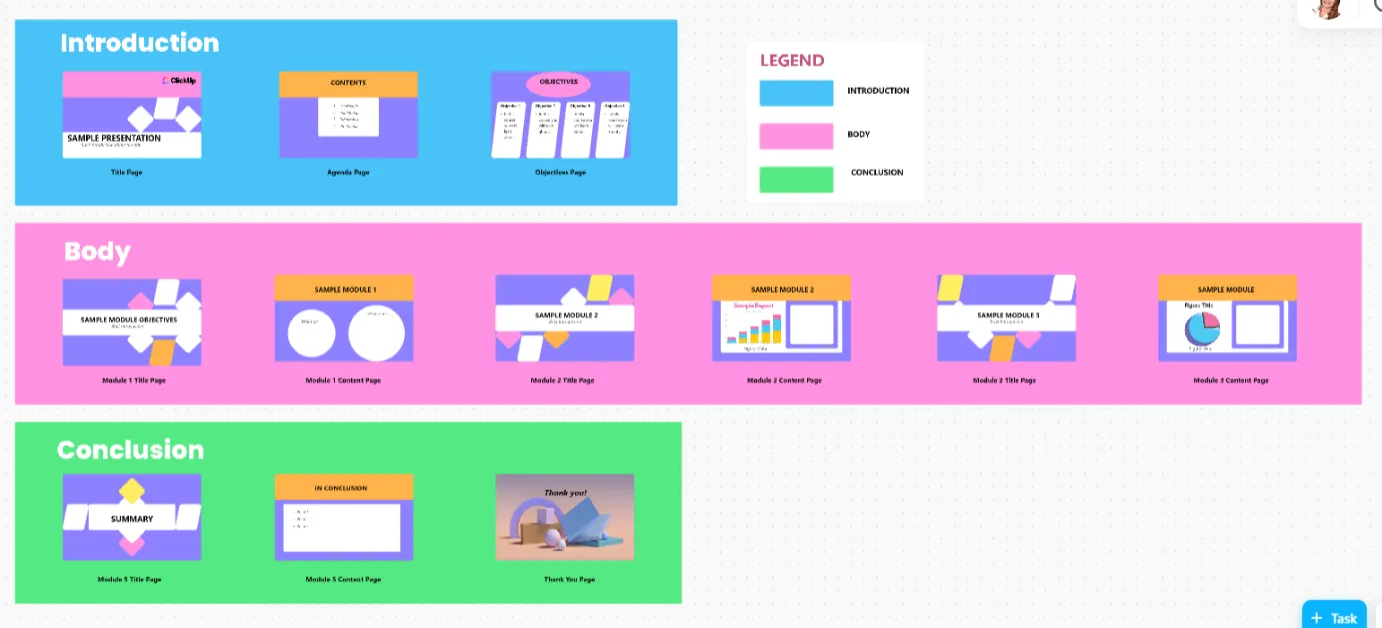
Например, шаблонът за презентации ClickUp е готова за употреба рамка, която можете да използвате, за да придадете структура и яснота на всяка презентация.
Докато работите по всеки етап от презентацията си – мозъчна атака, организиране на идеи, проектиране и събиране на обратна връзка – този шаблон ви помага да поддържате последователност и да оптимизирате ревизиите.
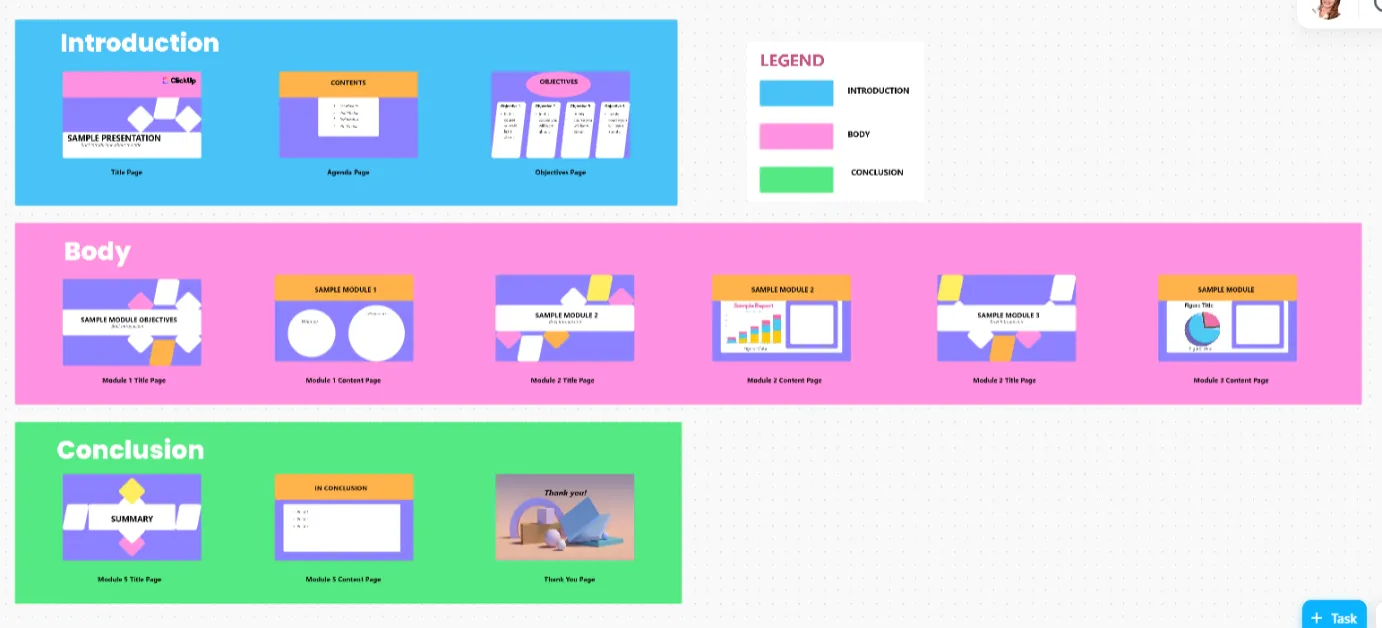
С този шаблон можете:
- Разработете ясна структура от началото до края, като лесно коригирате и организирате съдържанието по време на работа.
- Осигурете последователно форматиране в различни презентации, като проследявате всички промени.
- Обсъждайте идеи с колегите си – съгласувайте основните точки, ключовите идеи и подтемите – без усилие.
- Дизайнирайте всички слайдове, като избирате и включвате подходящи визуални елементи – лепящи се бележки, свързващи елементи, фигури, изображения, шрифтове и цветова палитра – с лекота.
- Създайте презентацията, като добавите подходящи анимации и преходи, и уверено проследявайте и коригирайте, за да се уверите, че цялата презентация протича в логична последователност.
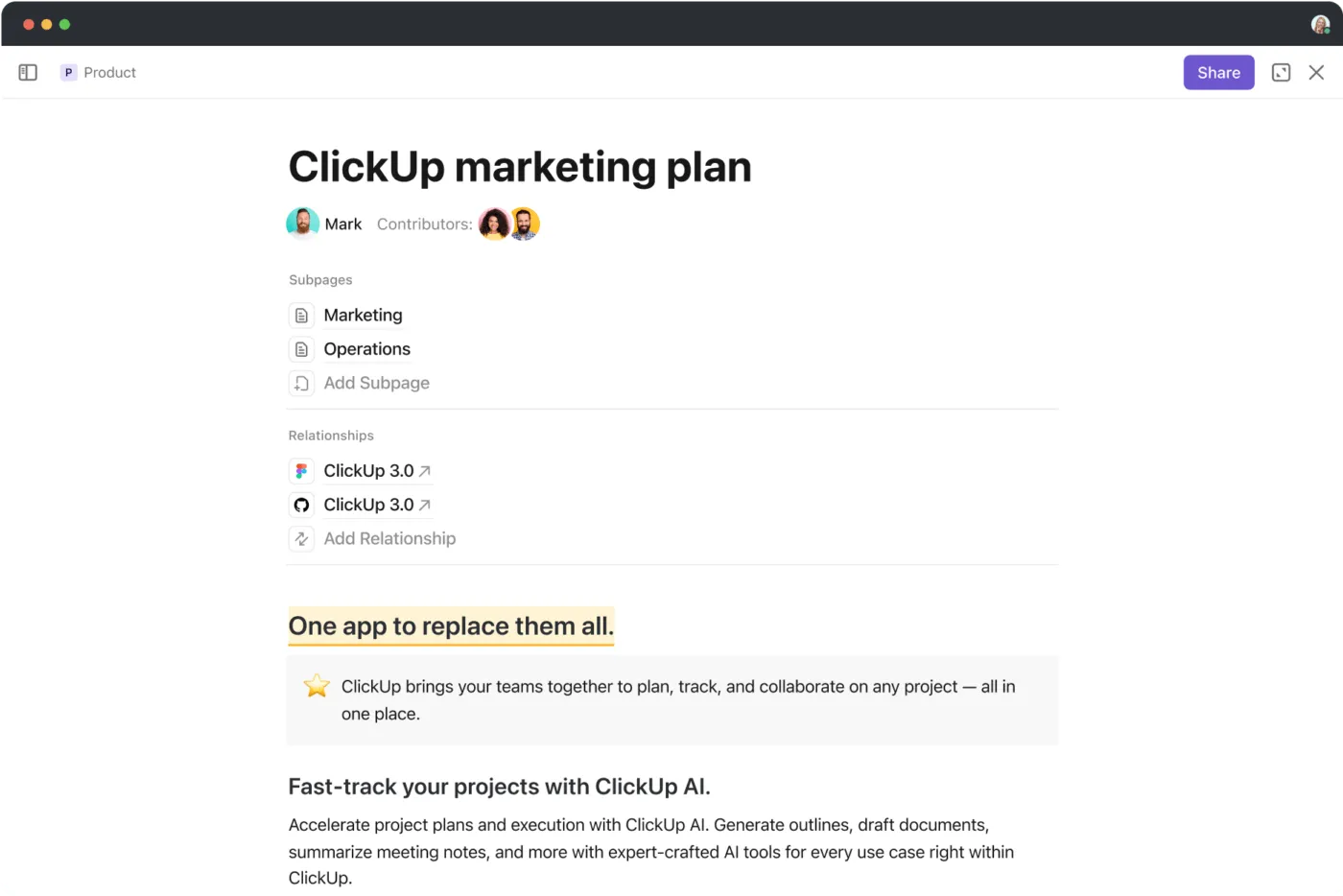
ClickUp Docs, друг мощен инструмент за оптимизиране на работния процес по създаване на презентации, помага за създаването, организирането и усъвършенстването на съдържание, което в крайна сметка ще стане част от вашата презентация.
Ето как ClickUp Docs може да ви помогне да управлявате по-добре презентациите си:
- Сътрудничеството с екипа ви е ефективно при изготвянето, редактирането и усъвършенстването на съдържанието в ClickUp Docs, преди да го прехвърлите в слайдове, като по този начин се гарантира, че всички промени се проследяват в реално време.
- Проследявайте и преглеждайте промените в съдържанието си, което улеснява усъвършенстването на посланията и ключовите моменти във вашите слайдове.
- Съхранявайте конспекти, бележки и чернови в централизирано пространство, за да можете да организирате и актуализирате съдържанието, без да губите важни детайли.
- Превърнете задачите в изпълними елементи, разпределете членовете на екипа към конкретни елементи на слайда и гарантирайте навременното представяне на крайната презентация.
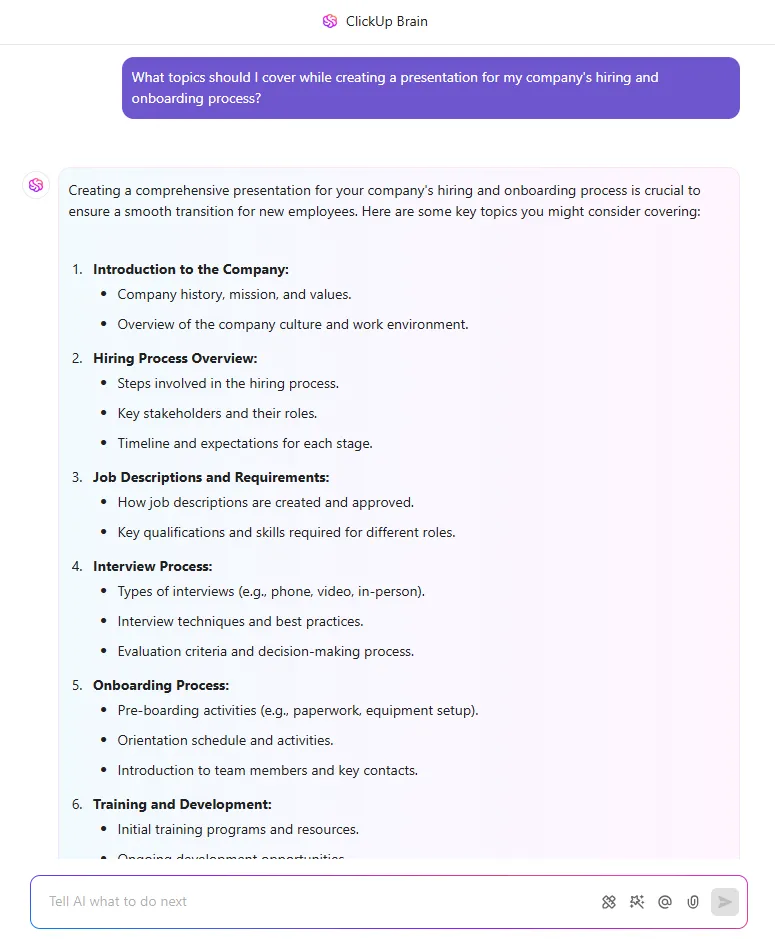
Увеличаване на производителността: Използвайте ClickUp Brain, вградения AI асистент, за да ускорите работния процес по подготовката на презентации. Просто въведете команди или данни на естествен език, за да генерирате съдържание, специфично за слайда, директно в документа си.
Независимо дали се нуждаете от ключови точки за всеки слайд, подробно обяснение или резюме, ClickUp Brain може да ви помогне да създадете и усъвършенствате съдържанието на слайдовете без усилие, спестявайки ви време и осигурявайки последователност в презентацията ви.
Как да проследявате промените в ClickUp Docs
ClickUp Docs предлага и надежден контрол на версиите на документите, за да ви помогне да проследявате напредъка и да възстановявате предишни версии, ако е необходимо.
Стъпка 1: В документа си в ClickUp кликнете върху иконата с три точки и изберете История на страницата от падащото меню.
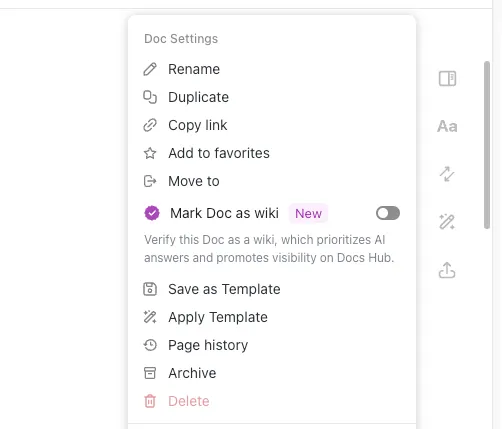
Стъпка 2: Прегледайте историята на ревизиите – дата, час, име на лицето и описание.
Стъпка 3: Разгънете версията, за да видите промените, подчертани с различен цвят. Прегледайте значимите промени, за да видите кой какво е направил и как се е променил документът от момента на създаването му до текущата версия.
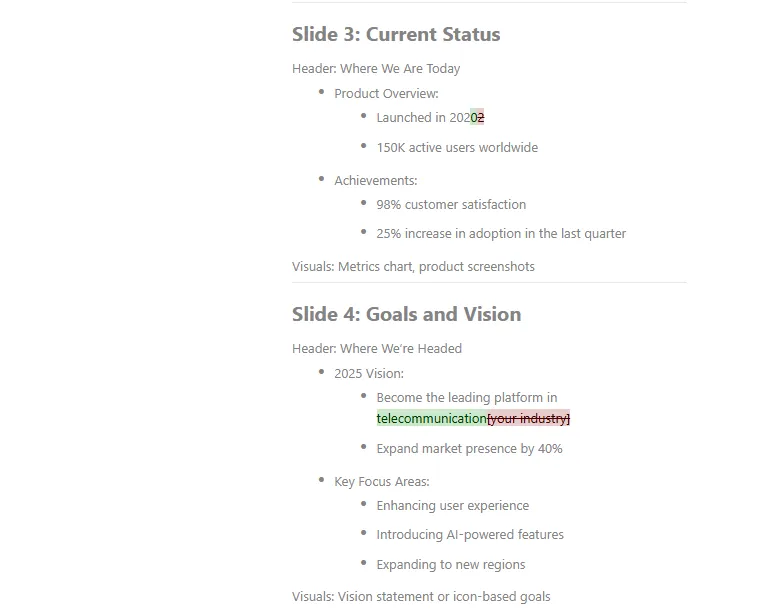
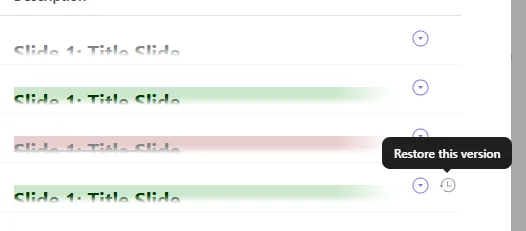
Стъпка 4: Върнете промените или възстановете която и да е версия, като кликнете върху иконата с часовника.
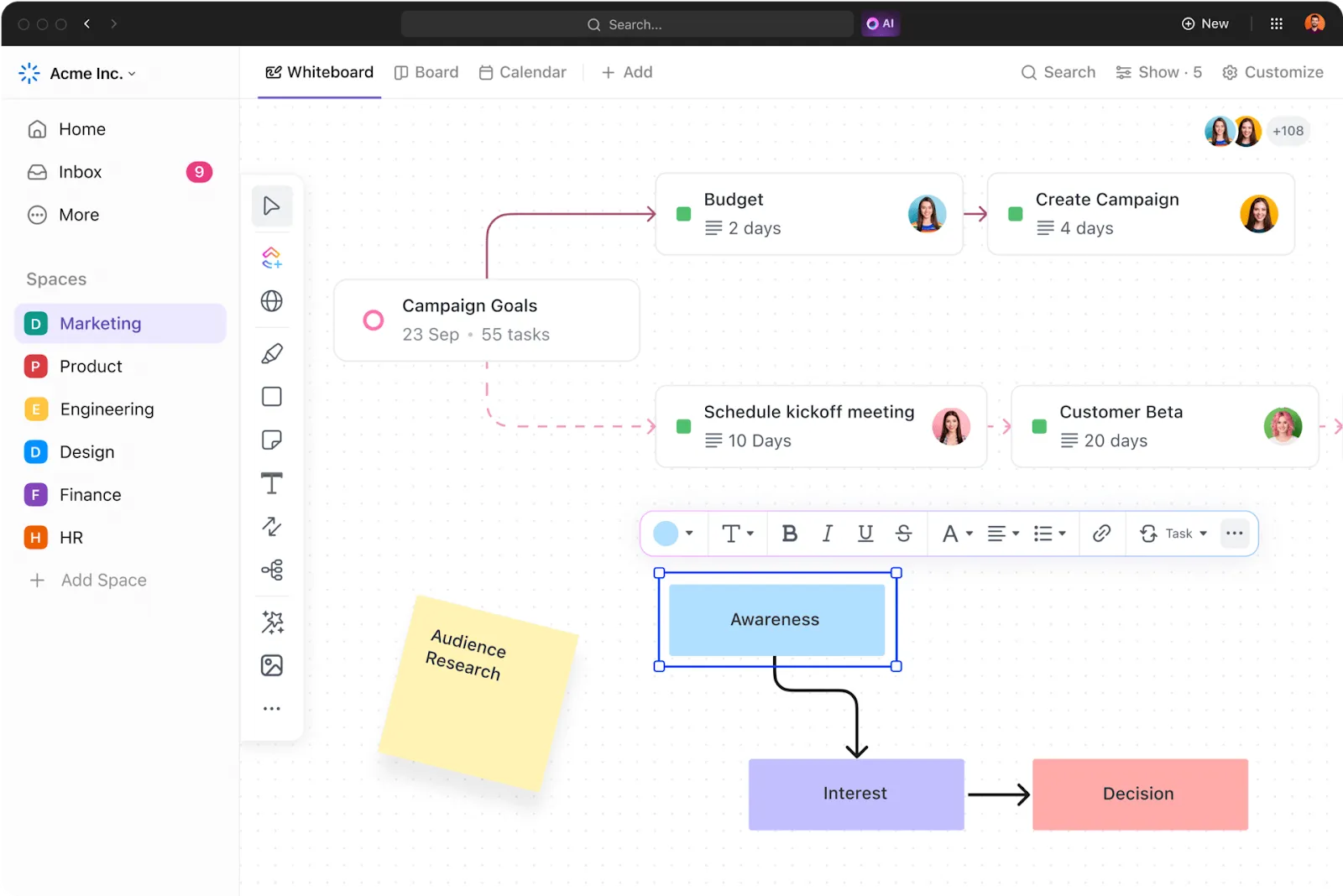
Организирайте идеите си и визуализирайте презентациите си с ClickUp Whiteboards.
След като имате окончателната версия на съдържанието на презентацията си, следващото предизвикателство е да създадете визуално привлекателна и интересна презентация.
ClickUp Whiteboards е идеален инструмент за визуализиране и сътрудничество по идеи, концепции и структури за презентации. Независимо дали обмисляте дизайнерски теми или организирате потока на презентацията си, ClickUp Whiteboards предоставя динамично и интерактивно пространство за всички големи идеи.
Ето как това помага:
- Използвайте бели дъски, за да визуализирате идеите, структурата и ключовите моменти на презентацията си, преди да преминете към създаването на слайдове. Това помага да се гарантира яснота и съгласуваност от самото начало.
- Сътрудничество в реално време чрез едновременно допринасяне към Whiteboard, предоставяне на обратна връзка, редактиране и предлагане на промени незабавно – идеално за съвместно редактиране и усъвършенстване на съдържанието на презентацията ви.
- Организирайте последователността на слайдовете си, добавете диаграми и създайте мисловни карти, за да представите идеите си визуално, което е особено полезно за организиране на сложно съдържание или представяне на нови концепции.
- Превеждайте без усилие окончателния дизайн на Whiteboard в слайдове, като поддържате съдържанието си организирано и се уверявате, че няма да пропуснете важни точки в процеса.
Проследявайте промените без усилие и сътрудничеството с ClickUp
Google Slides предлага полезни функции като история на версиите, коментари и известия, които позволяват на екипите да си сътрудничат и да проследяват промените.
Управлението на промените в Google Slides обаче може да се усложни поради ограничения като предизвикателствата при сътрудничеството в реално време, проблеми с производителността и липсата на подробно проследяване на промените в отделните слайдове.
ClickUp опростява работните процеси при презентациите и ги прави по-ефективни. С ClickUp Docs можете безпроблемно да създавате, организирате и усъвършенствате съдържанието на вашата презентация. ClickUp Whiteboards допълнително оптимизира процеса, като позволява на екипите да визуализират и проследяват напредъка на виртуален платно.
Освен това, шаблонът за презентации на ClickUp е готова за употреба рамка, която обединява екипа, намалява необходимостта от многократни редакции и гарантира гладки и последователни презентации.
Регистрирайте се безплатно в ClickUp и оптимизирайте процеса на представяне от начало до край!