

Презентациите не бива да се възприемат като трудна битка, но често това е така. Да се взираш в празна презентация в Google Slides и да се опитваш да създадеш нещо, което наистина да докосне аудиторията ти, може да бъде прекалено обременяващо. Обичайните шаблони? Прекалено използвани. Стандартните дизайни? Забравими.
Ако сте професионалист, който се стреми да постигне този неуловим „уау“ ефект в заседателната зала, преподавател, който иска да ангажира разсеяни ученици, или творчески човек, уморен от скучните оформления, тогава сте на правилното място.
Добре дошли в един нов поглед върху това как да използвате Google Slides по начини, за които не сте подозирали, че са възможни. 🤩
Готови ли сте да направите презентации, които ще останат в паметта на аудиторията? Нека започнем с основите.
⏰ 60-секундно резюме
Google Slides:
- Презентации навсякъде и по всяко време – без повече драма с „неправилен формат на файла“
- Редактиране на живо, незабавна обратна връзка, никакво объркване
- Шаблони, анимации, лесни настройки – не е необходим дизайнер.
- Работи добре с Google – импортирайте Sheets, Docs, Forms
- Цена: 0 долара!
Как да използвате Google Slides като професионалист
💼 Бизнес предложения: Диаграми, анимации, бележки на лектора = по-голямо въздействие
🎨 Креативни портфолиа: Изображения, видеоклипове, кликаеми казуси (покажете, не разказвайте)
📅 Покани за събития и програми: Помислете за QR кодове, линкове за потвърждение на участие, обратно броене и други.
📄 Интерактивни автобиографии: Връзки, времеви линии, проекти, върху които може да се кликне, правят автобиографията запомняща се.
🎓 Материали за преподаване и обучение: Добавете диаграми, тестове и видеоклипове
🛍️ Демонстрации на продукти: Кликваеми функции, спецификации и линкове „Купи сега“ ви помагат да продавате без усилие.
📖 Бранд книги: Покажете своята идентичност и личността на вашия бранд в действие
📊 Годишни планове: Динамични диаграми, цели, актуализации на ръководството – без безкрайни PDF файлове
🎭 Моудбордове: Организирайте, играйте с цветовете, добавете движение
📖 Наръчници за въвеждане: Стъпка по стъпка ръководства, тестове и визуални елементи – без объркване
📑 Доклади и казуси: слайдове „преди и след“ и видео доказателства (без прекалено много текст)
🛣️ Пътни карти на продуктите: графики, крайни срокове, интерактивни връзки за съгласуваност между екипите
🎲 Викторини и игри: отговори, които се разкриват с едно кликване, проследяване на резултатите, динамични пътеки (забавно!)
Опитайте ClickUp , за да преминете на по-високо ниво
- ClickUp Whiteboards: Обсъдете идеите си и планирайте, преди да започнете да проектирате
- ClickUp Brain AI и ClickUp Docs: Структурирайте мислите си, получавайте предложения за съдържание, сътрудничете си на живо
- Интеграция с Google Slides: Управлявайте Slides и ClickUp, без да се налага да жонглирате с 10 различни приложения.
Защо да използвате Google Slides за презентации?
Не всички инструменти за презентации са еднакви, а Google Slides се отличава с основателна причина. Независимо дали подготвяте уроци, представяте идеи или показвате креативни проекти, той предлага перфектната комбинация от простота и гъвкавост.
Ето защо си заслужава да им обърнете внимание:
- Достъпни отвсякъде: Работете върху презентациите си в Google от всяко устройство по всяко време – без да се притеснявате за съвместимостта или да сте обвързани с един компютър.
- Сътрудничество в реално време: Опростете работните процеси на екипа с функции за редактиране на живо и незабавна обратна връзка (всички са на една и съща страница, в буквален смисъл!).
- Вградени инструменти за дизайн: Създавайте професионално изглеждащи слайдове с интуитивни шаблони, анимации и опции за персонализиране, които не изискват опит в дизайна.
- Интеграция с Google Workspace: вградете диаграми от Google Sheets, извлечете съдържание от Google Docs или интегрирайте формуляри и видеоклипове – всичко на едно място.
- Икономично: Изберете шаблон, който е безплатен за използване (изгодно за преподаватели, малки предприятия или всеки с ограничен бюджет).
➡️ Прочетете също: Най-добрите AI програми за създаване на презентации за PowerPoint
Идеи за Google Slides за различни случаи на употреба
С лесно достъпните шаблони на Google Slides е лесно да започнете и да приспособите презентацията си точно според нуждите си. Разгледайте многофункционалността на инструментите за презентации на Google за различни случаи на употреба.
1. Бизнес предложения
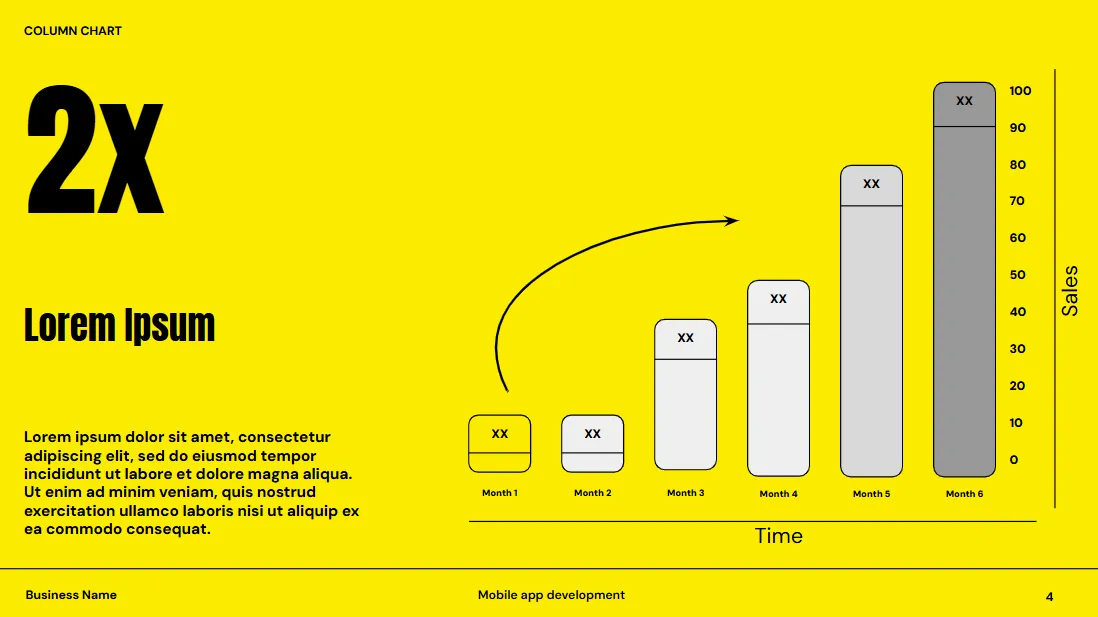
Превърнете бизнес презентациите в предложения, които привличат вниманието и ясно показват вашата стойност. Можете да добавите анимации, за да подчертаете ключовите моменти, да вмъкнете диаграми от Google Sheets, за да представите данни в реално време, и да структурирате слайдовете си в логична последователност, която поддържа вниманието на лицата, вземащи решения.
Освен това, бележките на лектора могат да ви помогнат да направите изпипана презентация, или можете да проектирате презентацията така, че да бъде самостоятелна, с впечатляващи визуални елементи и кратък текст.
Например, шаблоните за презентации са идеални за споделяне на стратегии и осигуряване на финансиране, докато 30-60-90-дневните изпълнителни планове помагат на проектните мениджъри да начертаят ясни етапи и напредък.
💡 Професионален съвет: Можете да споделите предложението си с клиенти или сътрудници, като ограничите достъпа до определени слайдове. Тази функция ви помага да запазите конфиденциалността на вътрешните разходи или чувствителните данни.
2. Портфолиа за творчески професионалисти
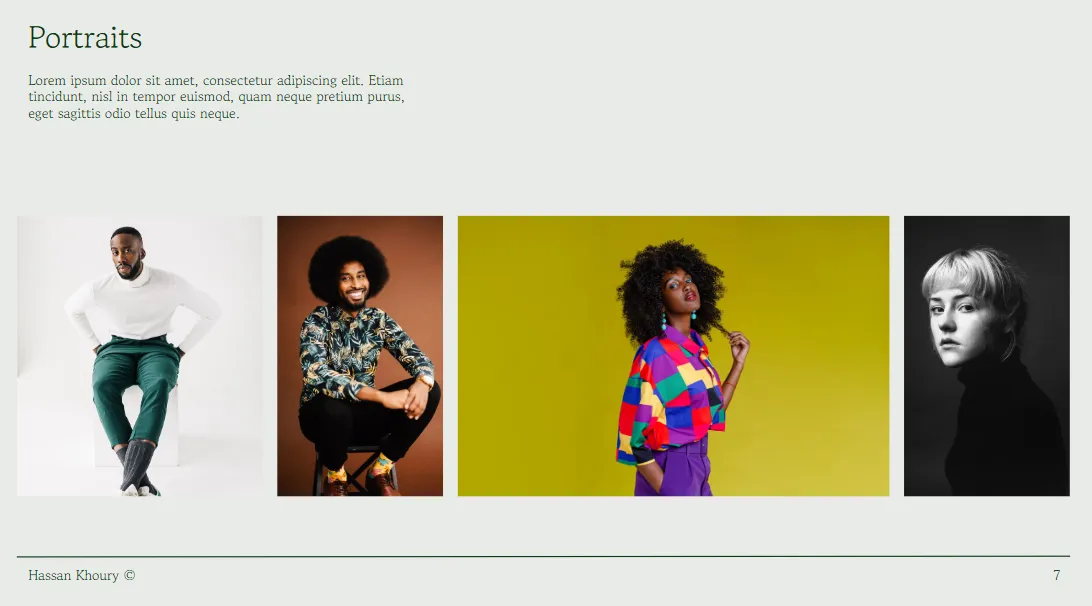
Google Slides е фантастичен начин да създадете професионално портфолио, което поставя най-добрите ви работи на преден план. Можете да използвате решетки от изображения, за да подчертаете визуалните елементи, да вмъкнете видеоклипове, за да оживите проектите си, и дори да включите отзиви от клиенти за допълнителна достоверност.
Независимо дали сте графичен дизайнер, който се хвали с проектите си за брандиране, или писател на свободна практика, който поставя линкове към публикувани статии, Slides ви помага да направите портфолиото си лесно за разглеждане.
Освен това, добавянето на кликаеми секции като „Фотография“, „Казуси“ или „Сертификати“ помага на зрителите да намерят точно това, което търсят.
💡 Професионален съвет: Чрез функцията за хипервръзки в Google Slides можете да накарате изображенията или елементите от портфолиото да разкриват повече подробности (като описания на проекти или обратна връзка от клиенти), когато някой мине с курсора върху тях. Това създава динамично преживяване за потенциални клиенти или работодатели.
3. Покани за събития и дневен ред
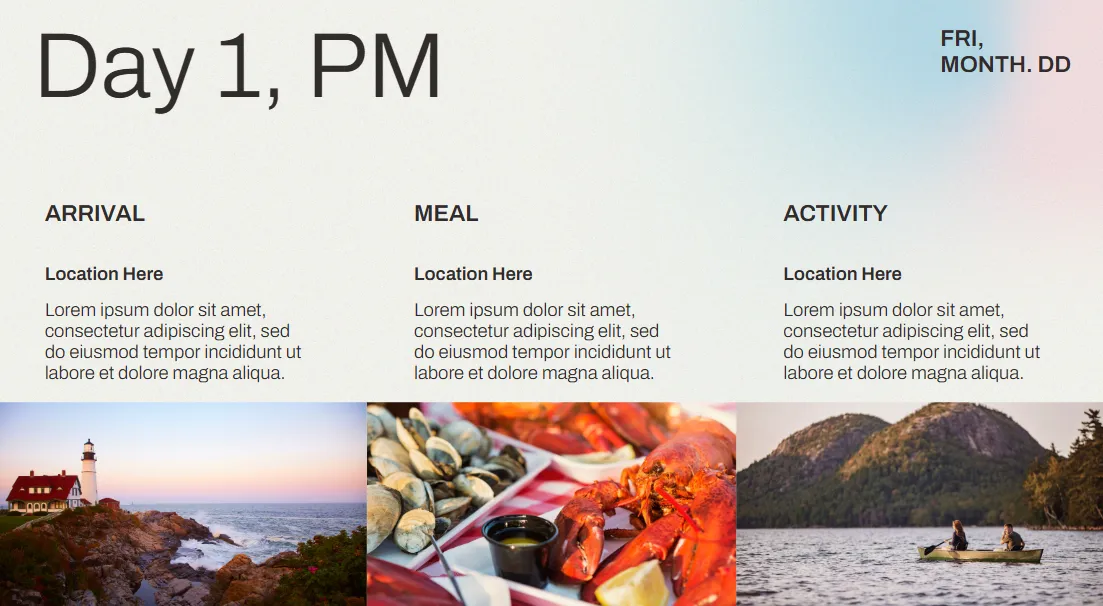
Интерактивните покани за събития и програми са изключително креативен начин за използване на Google Slides. Добавете връзки за потвърждение на участие или QR кодове за лесна регистрация и използвайте анимации, за да разкривате постепенно подробности за събитието, като час, място или гост-лектори.
За корпоративни събития можете да подчертаете програмата и дневния ред в изтънчен формат. Но за лични събития като сватби, дайте всичко от себе си с истории, снимки и дори отброяващ таймер, за да създадете напрежение.
Независимо дали става дума за пускане на продукт, рожден ден или благотворителен бал, персонализирайте поканата, за да съответства на тона на събитието.
💡 Професионален съвет: След като изпратите поканата си в Google Slides, поддържайте интереса, като включите серия от последващи слайдове с вълнуващо съдържание като предварителни погледи, анкети или тийзъри.
4. Професионални автобиографии и CV-та
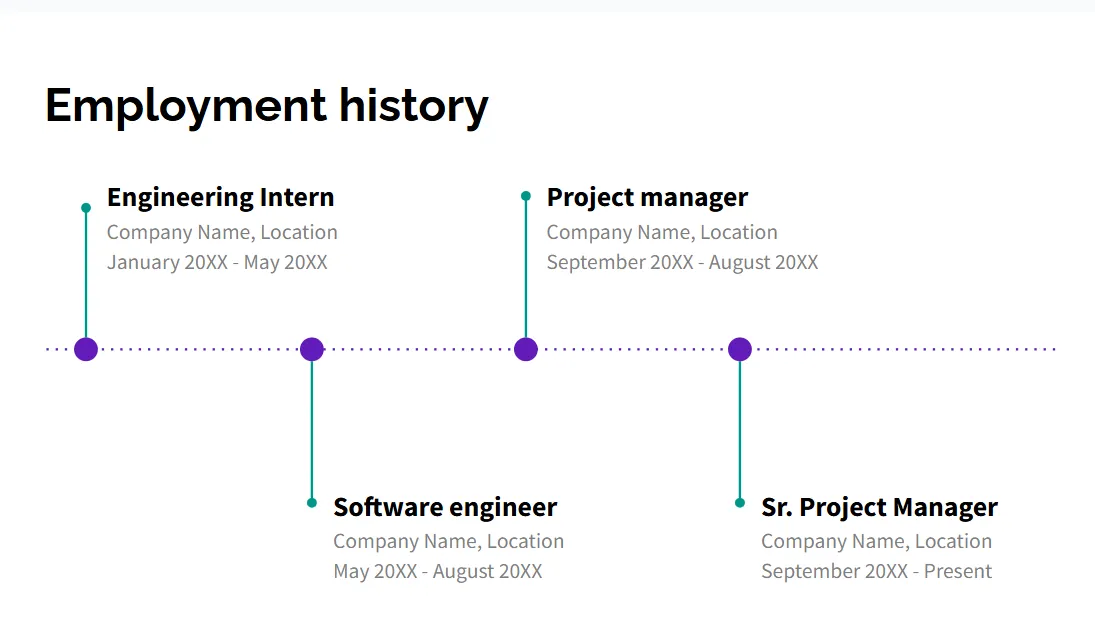
Google Slides може да ви помогне да се отличите в кандидатурите за работа с интуитивни автобиографии, които надхвърлят традиционния PDF формат.
Добавете кликаеми връзки към профила си в LinkedIn, портфолиото си или дори видео представяния. Използвайте времеви линии, за да визуализирате кариерното си развитие, и създайте привлекателна секция „За мен“ с анимации, които подчертават вашата личност и постижения.
Този подход е особено полезен за маркетинг специалисти, дизайнери или всеки, който работи в творческа сфера и иска да привлече вниманието с уникално, визуално атрактивно CV.
💡 Професионален съвет: Вместо просто да изброявате служебните си задължения, включете раздели в слайда, където мениджърите по наемане на персонал могат да кликнат върху казуси, дизайнерски макети или видеоклипове, които подчертават вашия принос.
5. Образователни инструменти и уроци
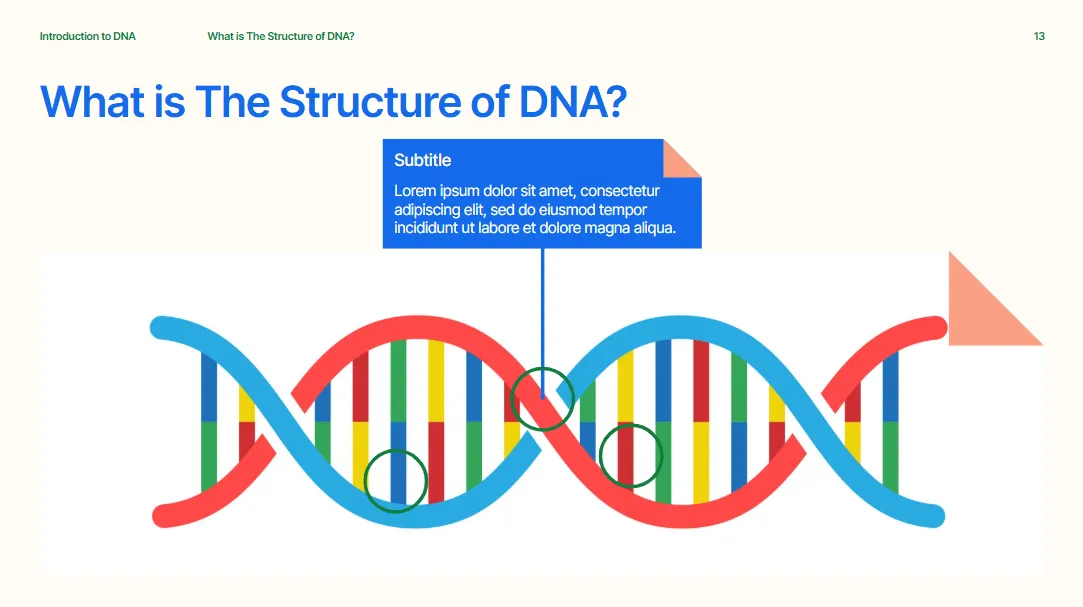
Учителите и треньорите могат да използват Google Slides, за да създават уроци и обучителни сесии , които са едновременно интерактивни и въздействащи.
Добавете диаграми , за да разделите сложни идеи, анимации , за да илюстрирате процесите стъпка по стъпка, и вградени видеоклипове за по-подробни обяснения. Слайдове с въпроси и отговори или интерактивни тестове също могат да задържат вниманието на участниците и да насърчат активното учене.
Например, учител може да създаде презентация с план на урока, за да насочва дискусиите в клас, а водещ на семинар може да използва Slides, за да представи професионално обучително съдържание, което е лесно за следване и визуално привлекателно.
💡 Професионален съвет: В рамките на една и съща презентация разпределете различни раздели на отделни лица или групи и ги насърчете да добавят своите проучвания, идеи или наблюдения, като по този начин създадете усещане за екипна работа и споделено учене.
📮ClickUp Insight: Екипите с ниска производителност са 4 пъти по-склонни да използват над 15 инструмента, докато екипите с висока производителност поддържат ефективността си, като ограничават набора си от инструменти до 9 или по-малко платформи. А какво ще кажете за използването на една платформа?
Като универсалното приложение за работа, ClickUp обединява вашите задачи, проекти, документи, уикита, чатове и разговори в една платформа, допълнена с работни процеси, задвижвани от изкуствен интелект.
Готови ли сте да работите по-умно? ClickUp работи за всеки екип, прави работата ви видима и ви позволява да се съсредоточите върху важните неща, докато изкуственият интелект се занимава с останалото.
6. Дигитални каталози и демонстрации на продукти

Забравете статичните каталози – Google Slides ви позволява да създавате динамични презентации на продукти с модерен и привлекателен вид. Добавете снимки с високо качество, подробни спецификации и цени, за да улесните клиентите при разглеждането и покупката.
За да направите впечатляваща презентация пред клиент, опитайте демонстрации на продукти в Google Slides. Подчертайте ключовите характеристики и предимства с анимации, интерактивни прототипи и макети на екрана.
Например, демонстрация на софтуер може да запознае зрителите с потребителските интерфейси и работните процеси, докато демонстрация на хардуер може да се фокусира върху спецификациите и реалните примери за употреба.
💡 Професионален съвет: Използвайте интеграцията на Google Slides с външни връзки, за да създадете опция „Купи сега“ директно в представянето на вашия продукт. Добавете интерактивни горещи точки върху изображенията на продуктите, където потребителите могат да кликнат, за да имат достъп до рецензии или дори да видят демо версия.
7. Бранд книги и стилови ръководства
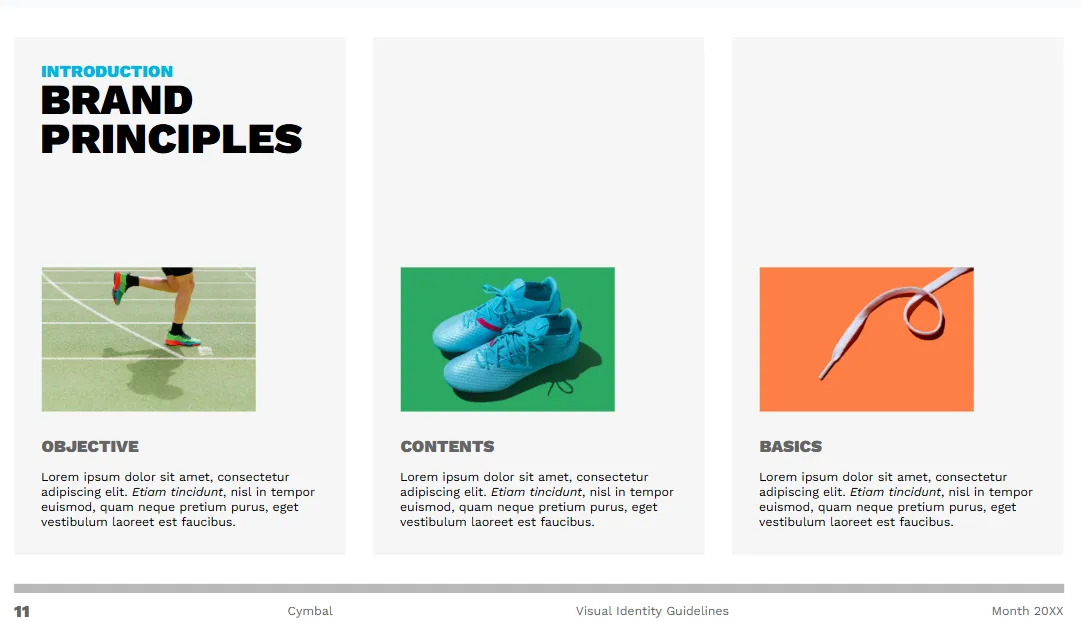
Google Slides предлага уникален подход за създаване на книги за бранда, които не се ограничават само до представяне на насоки. Можете да включите подробни раздели за вашето лого, цветова палитра, типография и тон на изразяване, а след това да отидете още по-далеч, като вмъкнете реални примери, например как изглежда логото ви върху стоки или в социалните медии.
Освен това можете да добавите анимации или видео демонстрации, за да покажете движещи се графики, като по този начин гарантирате, че визуалната идентичност на вашата марка е представена в действие.
И тъй като всичко е съвместно, вашият екип може да актуализира ръководството в съответствие с развитието на вашата марка, като съхранява всичко на едно достъпно място.
💡 Професионален съвет: За да създадете бранд книга, която да прилича повече на преживяване, използвайте анимации, за да оживите логото, цветовата палитра и типографията си. Вместо просто да покажете цветовата палитра, покажете как цветовете преминават един в друг или взаимодействат.
8. Годишни бизнес планове
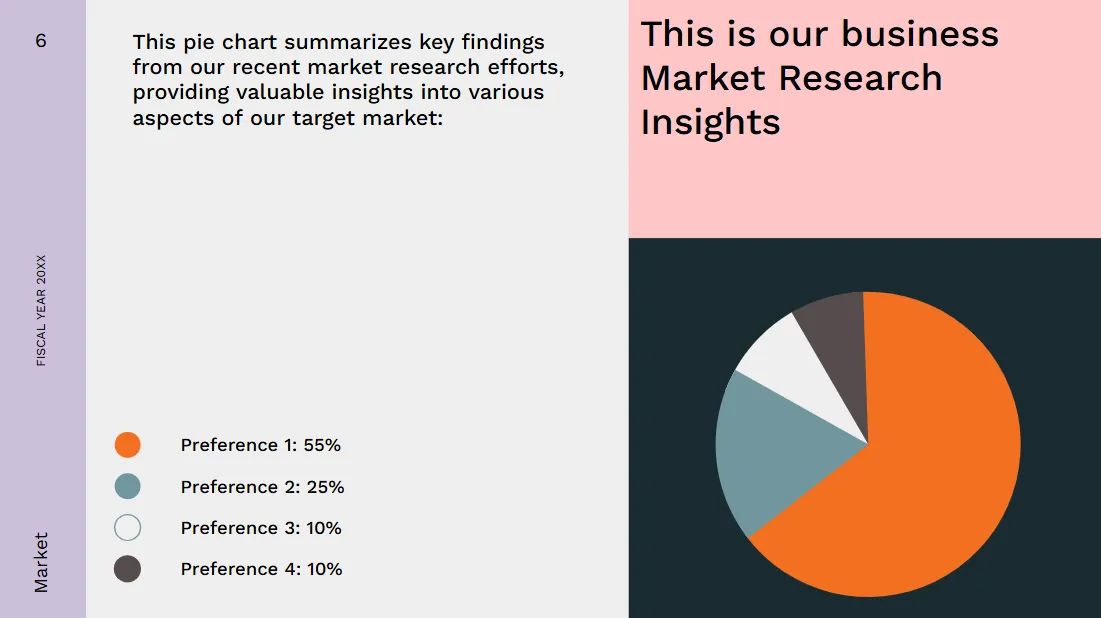
Превърнете процеса на представяне на годишния бизнес план в динамично и съвместно преживяване с Google Slides. Вместо статични слайдове, добавете динамични диаграми и графики, свързани с Google Sheets, за актуализиране на данните в реално време, като по този начин гарантирате, че планът ви е толкова точен, колкото и убедителен.
Направете още една стъпка напред, като включите цели, специфични за отдел, подробни графици и SWOT анализи за една добре обоснована и ясна презентация. Можете също да добавите личен щрих с вградени видео съобщения от ръководството.
Инструментите за сътрудничество в реално време улесняват екипната работа и финалните корекции на бизнес плана, като гарантират, че всички са на една вълна преди окончателната презентация.
💡 Съвет от професионалист: Направете бизнес плана си по-привлекателен, като добавите обратна връзка на живо от екипа си по време на презентацията. Използвайте коментари или анкети в слайдовете, за да събирате незабавни мнения и да се уверите, че всички гласове се чуват в реално време.
9. Албуми с изрезки и табла с настроения
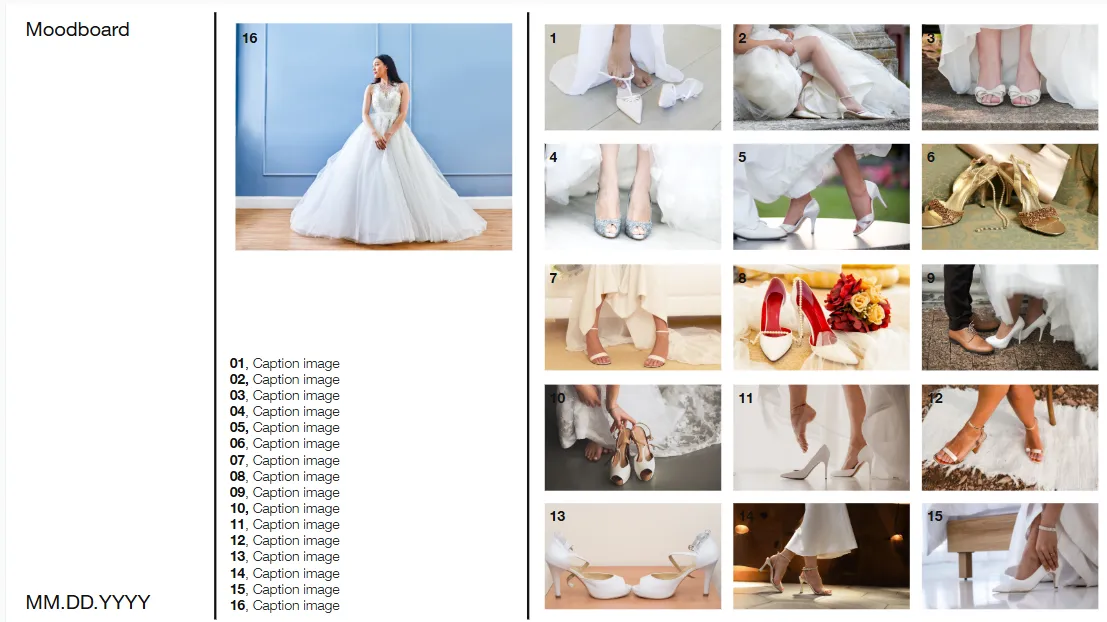
Google Slides е творчески център за дигитални скрапбукъри и фенове на шаблони за настроение .
Независимо дали събирате идеи за дизайн за пускането на нов продукт или търсите вдъхновение за сватбата си, лесно организирайте цветови палитри, идеи за дизайн и текстови фрагменти в отделни слайдове, за да можете лесно да видите всичко на едно място.
Можете да отидете още по-далеч, като вмъкнете видеоклипове или анимации – представете си, че представяте визуалната идентичност на дадена марка чрез движещо се лого или използвате кратък клип с мечтано място за почивка, за да подобрите настроението си.
А за по-сложен ефект използвайте наслагвания и прозрачности, които имитират тактилното усещане на физически албум с изрезки.
💡 Професионален съвет: Допълнете своето табло с настроения с AI инструменти за бяла дъска, за да получавате автоматични предложения за оформление, цветови схеми и елементи. Това ще ви спести време и ще улесни сътрудничеството с вашия екип в реално време.
10. Учебни наръчници и въвеждане на нови служители
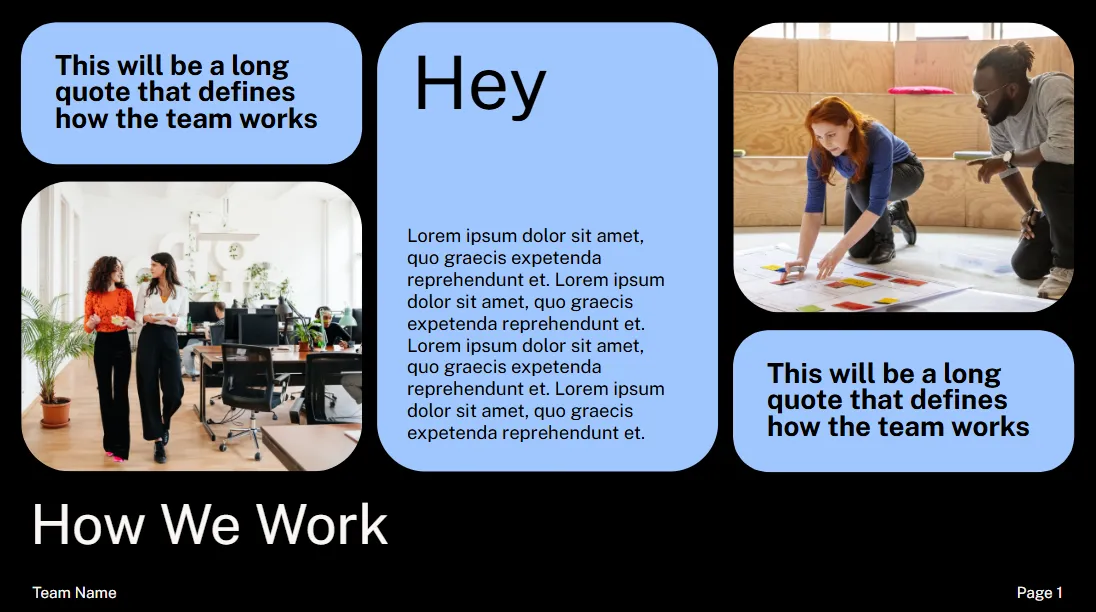
Опростете процесите на въвеждане и обучение с интуитивни и увлекателни презентации, които ви водят стъпка по стъпка.
Например, когато назначавате нови служители, можете да включите видеоклипове, които обясняват политиките на компанията, екранни снимки, които им показват как да навигират във вътрешните системи, и инструкции с кликаеми линкове, които ги водят през ключовите процеси.
Можете също да добавите икони, инфографики и GIF файлове, за да разделите техническите стъпки. Освен това, вграждането на въпросници с кликаеми връзки помага за затвърждаване на наученото.
За по-пълноценно преживяване можете да добавите раздели с съвети за отстраняване на проблеми, често задавани въпроси или ресурси като шаблони за изтегляне.
💡 Професионален съвет: За по-интересна презентация добавете слайд „Journey Tracker“ в края на всяка секция, който ще помогне на новите служители да следят визуално своя напредък. Това добавя елемент на игра, който ги мотивира да завършат всеки етап от обучението си.
11. Доклади и казуси
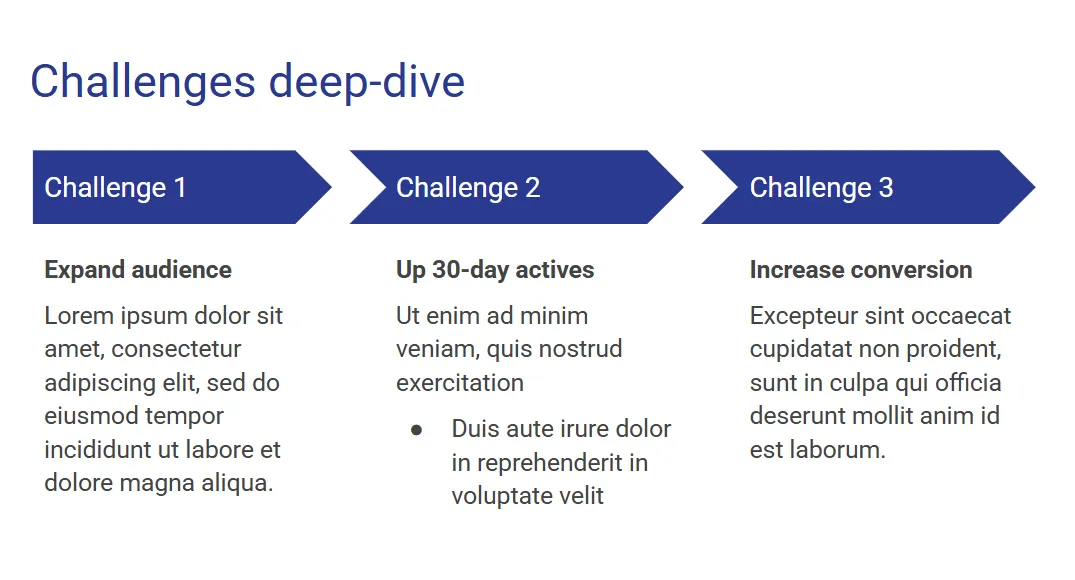
С Google Slides представянето на доклади или казуси става нещо повече от просто изливане на данни. Представете си, че представяте тримесечен доклад с ясни, цветно кодирани графики и диаграми, които разбиват сложни данни. Можете също да добавите видео с препоръки от клиенти или да вградите демонстрация на продукта , за да добавите достоверност и човешки допир.
За казуси структурирайте съдържанието си с ясни раздели като „Описание на проблема“, „Подход“ и „Резултати“. Това ще ви помогне да покажете методологията си и да подчертаете ключовите резултати.
💡 Професионален съвет: Добавете слайд „Преди и след“, за да подчертаете визуално ефекта от вашето решение. Използвайте изображения, диаграми или графики, разположени едно до друго, за да покажете ситуацията преди вашата намеса и подобренията, които са последвали.
12. Пътна карта на продукта
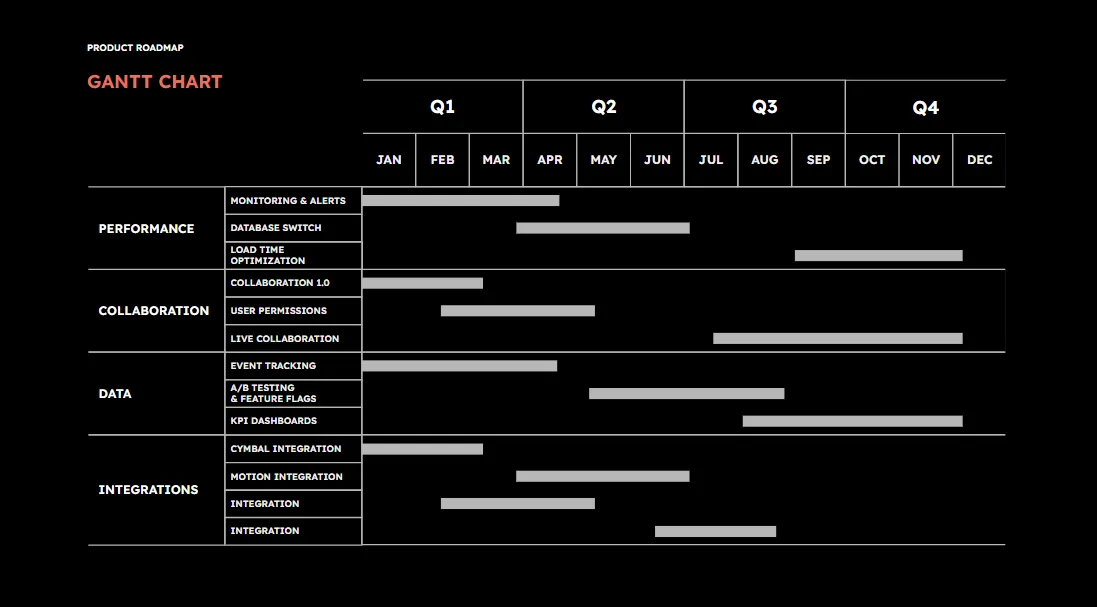
Google Slides е универсален инструмент за създаване на продуктови пътни карти, които визуално представят ключови етапи, предстоящи пускания на функции и отговорности на екипа. Това гарантира, че всеки заинтересован знае точно какво се случва и кога.
Например, можете да създадете слайд с диаграма на Гант , за да проследявате напредъка на функциите и предстоящите крайни срокове, и да вмъкнете хипервръзки към свързани документи, като технически спецификации или бележки от срещи , за да имате лесен достъп до по-подробна информация.
Това, което отличава Google Slides, е неговата адаптивност към различни аудитории. За вътрешни екипи (като разработчици и проектни мениджъри) можете да създадете пътна карта, богата на технически подробности и по-фините аспекти на разработването на функции.
За заинтересованите страни (включително ръководители и клиенти) можете да изберете общ преглед с акцент върху стратегическите цели, стойността на функциите и цялостното въздействие на продукта.
💡 Професионален съвет: Използвайте слайд „Визуализация на времевата линия“, за да подчертаете хронологично ключовите етапи в развитието на продукта. Това дава на аудиторията ви ясен и лесен за следване преглед на развитието на продукта, което улеснява съгласуването на крайните срокове, очакванията и напредъка.
13. Интерактивни викторини и игри
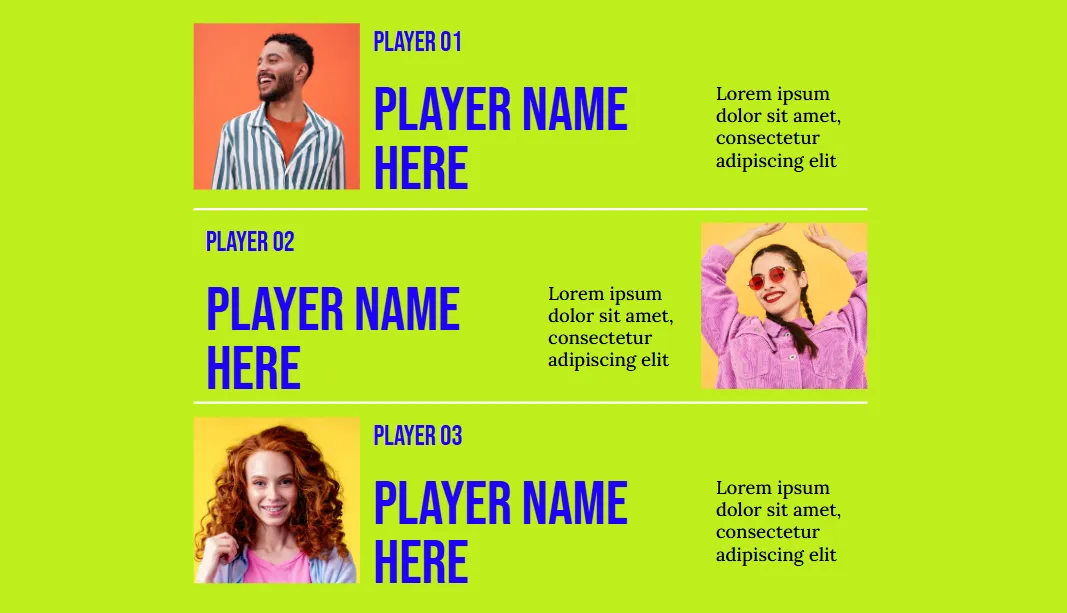
Създавайте всичко – от въпроси с множествен избор до задачи за попълване на празнини – с Google Slides, като използвате хипервръзки, за да насочите потребителите към правилните отговори. За повече мотивация (и забавление) включете проследяване на резултатите или ленти за напредък и предлагайте незабавна обратна връзка, за да подсилите ученето.
За да направите още една крачка напред, защо не опитате викторина „изберете свое собствено приключение“? Участниците могат да правят избори, които ги водят по различни пътища, добавяйки елемент на изненада и вълнение към играта.
💡 Професионален съвет: Настройте случайна презентация с помощта на изгледа „Сортиране на слайдове“ и анимирайте преходите, така че всеки опит за тест да е различен, като поддържате интереса и разнообразието на преживяването всеки път.
Повишаване на производителността с ClickUp
ClickUp, приложението за всичко, свързано с работата, предлага удобни решения за визуално управление на проекти и продуктивност, особено за сътрудничество и организиране на идеи.
Функцията ClickUp Whiteboard, например, е идеална, когато трябва да бързо да начертаете идеи и да държите всички в течение в реално време. Независимо дали обсъждате идеи с екипа си или правите презентация пред клиенти, тя ви помага да преминете ефективно от абстрактни мисли към конкретни планове.
Освен това, с шаблона за презентации на ClickUp получавате лесен за начинаещи дизайн, който опростява целия процес.
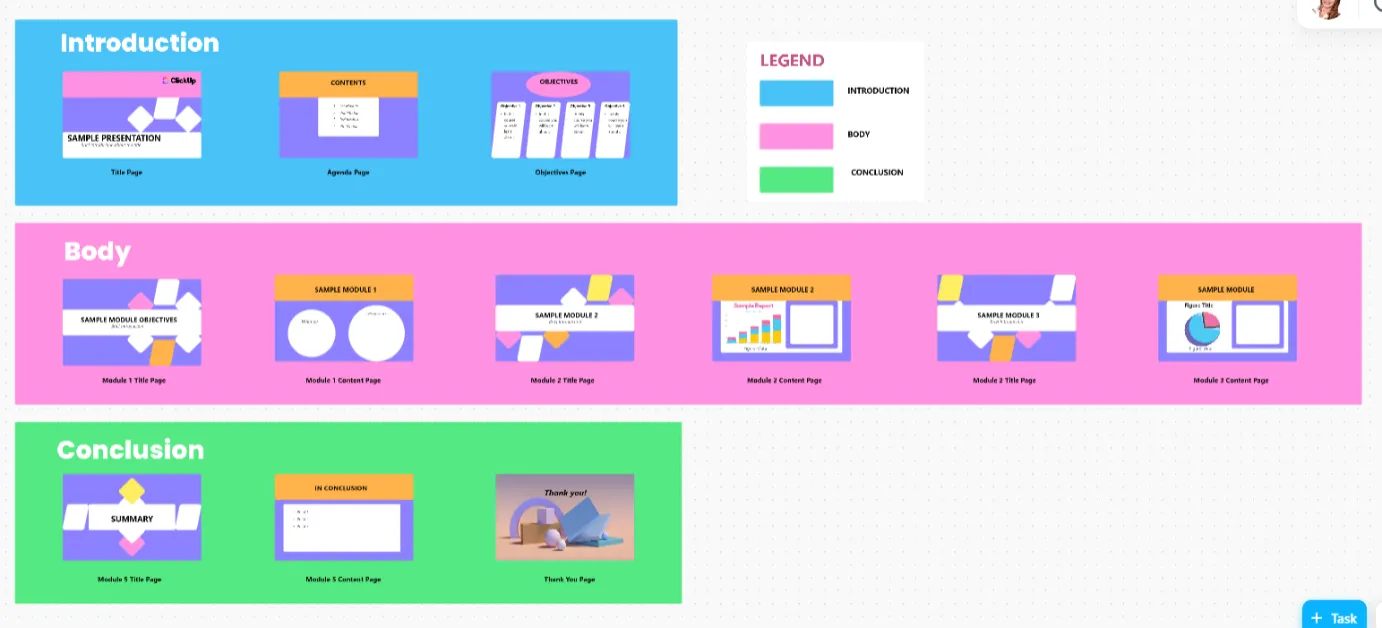
Оформлението на бялата дъска има предварително проектирани места за въвеждане на темата, включително титулна страница, дневен ред и страница с цели.
Когато преминете към основната част на презентацията, можете да покажете ключови данни, като ги разделите на организирани модули. Можете да добавите и визуални елементи като снимки, диаграми и фигури, за да подкрепите своите аргументи.
А най-хубавото е, че можете да създавате и възлагате задачи директно на бялата дъска, да определяте крайни срокове и да проследявате напредъка. Освен това тези задачи се интегрират с вградените списъци и Kanban табла за лесно проследяване.
ClickUp Brain отива още по-далеч. Тази родна невронна мрежа, задвижвана от изкуствен интелект може автоматично да извлича релевантна информация, да предлага идеи и да ви помага да организирате мислите си по-ефективно.
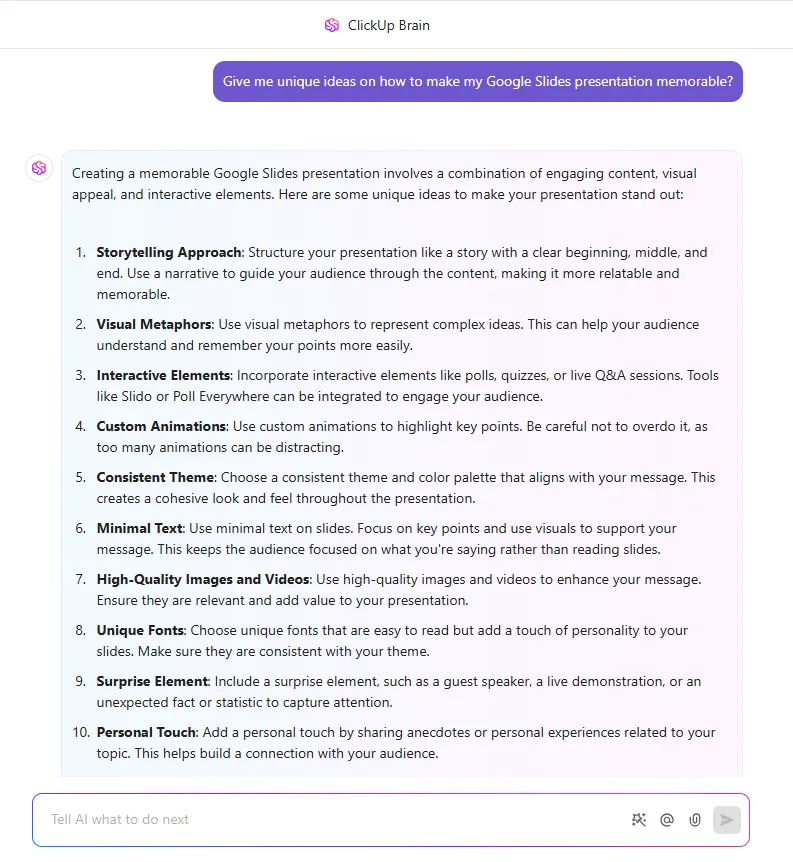
И след като идеите ви са подредени, ClickUp Docs влиза в действие. Развийте мислите си с текст, изображения, връзки и сътрудничество в реално време на тези страници в стил Wiki.
Docs е толкова добър, че вече не искам да използвам Word за изготвяне на процеси или водене на бележки.
Docs е толкова добър, че вече не искам да използвам Word за изготвяне на процеси или водене на бележки.
А когато се наложи да се съгласувате бързо с екипа си, ClickUp Chat е на разположение, интегриран в работното ви пространство, и ви позволява да споделяте обратна връзка, обсъждате промени и поддържате всичко в ред. Просто свържете разговорите с свързаните задачи и запазете контекста си непокътнат.
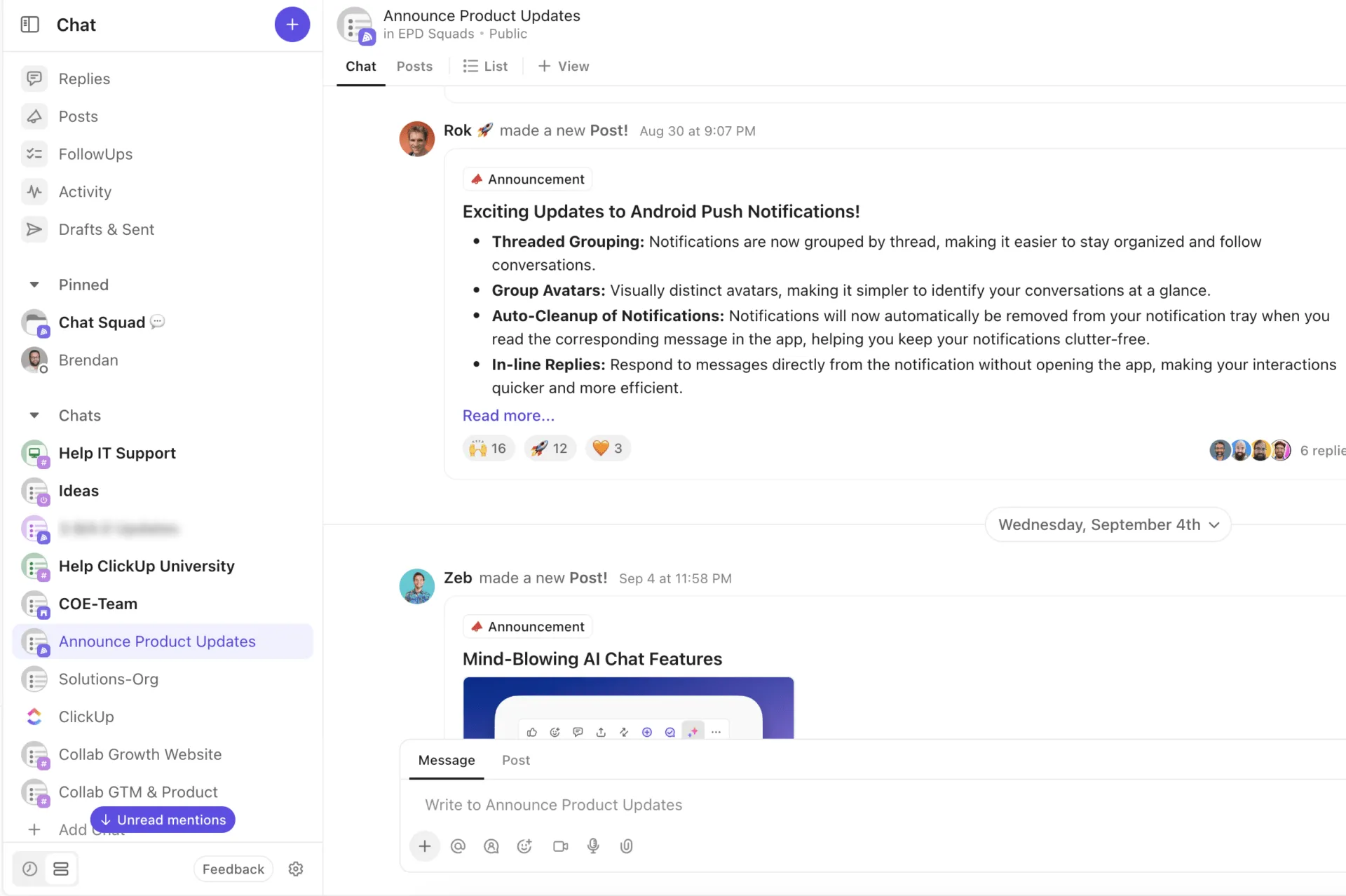
Накратко, всичко остава в централизираното работно пространство на ClickUp, което осигурява плавен преход между сесиите за мозъчна атака, създаването и сътрудничеството.
Съвети за креативни презентации в Google Slides
Привлекателните презентации започват с перфектния шаблон и добре обмислени персонализации. Ето няколко практични съвета, които ще направят дизайна на вашите Google Slides привлекателен и впечатляващ:
- Осъществете последователност в слайдовете с помощта на слайд майстор: Използвайте функцията „Слайд майстор“, за да изберете шрифтове, цветове и оформление за последователен дизайн във всички слайдове, като спестите време за глобални промени.
- Намалете текста, увеличете визуалните елементи: Заменете дългите параграфи с ясни точки, изображения и цялостен минималистичен дизайн, за да комуникирате идеите си по-ефективно.
- Добавете интерактивна навигация: Използвайте хипервръзки или кликаеми бутони, за да създадете нелинейна презентация и да позволите на аудиторията си да навигира свободно из различните секции.
- Използвайте анимациите целенасочено: Добавяйте анимации само когато са полезни – например за постепенно разкриване на важни точки, за да поддържате вниманието, или за илюстриране на процес.
- Подчертайте ключовите данни с инфографики: Заменете таблиците с голямо количество данни с елегантни инфографики, като използвате фигурите и диаграмите на Google Slides.
- Разделени екрани за двойно по-голям ефект: Представете сравнения или съчетайте визуални елементи с текст в разделени оформления за изчистен и модерен вид.
- Изрежете изображенията в персонализирани форми: Използвайте персонализирани маски за изображения, за да изрежете визуализациите в кръгове, триъгълници или уникални форми, за да подобрите дизайна на слайдовете си.
- Завършете с ясно призив за действие (CTA): Завършете презентацията си с ясен и лесен за следване CTA, независимо дали става дума за покана за среща, линк за изтегляне или следващата ви голяма идея.
Подгответе идеите си за презентация с ClickUp
Създаването на презентация може да бъде истинско главоболие, особено когато преминавате от един инструмент към друг.
Макар темите на Google Slides да са чудесни за визуализации, те не предлагат лесен начин за управление на цялата работа зад кулисите – като организиране на идеи и синхронизиране с екипа ви.
Тук на помощ идва ClickUp като платформа „всичко в едно , която ви помага да обсъждате, сътрудничите и представяте идеи в реално време. Нахвърлете мислите си на вградените бели дъски и ги съчетайте с идеи, подсказани от вътрешния AI асистент. 💯
А най-хубавото? Директната интеграция на ClickUp с Google Slides (и над 1000 други инструмента) гарантира, че всичко и всички остават организирани и свързани.
Регистрирайте се безплатно в ClickUp и започнете да създавате презентации, които са добре организирани, лесни за съвместна работа и визуално впечатляващи.