
Повечето хора, които търсят алтернатива на Microsoft Word, не искат просто клонинг на Word. Някои искат да се откажат от годишния абонамент, други се нуждаят от по-лесно сътрудничество в реално време, а мнозина просто искат инструмент, който да съответства на начина, по който вече работят.
Честният отговор е, че няма един-единствен „най-добър“ вариант, а само този, който най-добре отговаря на вашия начин на работа. По-долу са представени 10-те най-добри варианта, подбрани според нуждите, които определят вашия избор. Това означава, че можете да преминете директно към този, който ви допада най-много от съдържанието, и да пропуснете останалите.
💡 Търсите нов инструмент? Не се доверявайте на догадки!
Кажете ни кой инструмент оценявате и ние ще ви кажем дали е подходящ за вас, въз основа на данни от над 10 000 екипа, които вече са направили своя избор.
Вижте какво наистина работи за екипа ви, за да можете да вземете решение с увереност.
Най-добрите предложения
Изберете LibreOffice Writer за безплатен, офлайн и почти пълен заместител на Word. Изберете Google Docs, когато сътрудничеството в реално време е приоритет. Изберете ClickUp или Notion, когато документите трябва да бъдат свързани със задачи и проекти. Изберете Apple Pages на Mac, WPS Office за лентата с инструменти на Word без допълнителни разходи и Proton Docs, когато поверителността е от първостепенно значение.
Най-добрите алтернативи на Microsoft Word на един поглед
Всеки инструмент в таблицата по-долу е подробно разгледан по-надолу. Цените са каталожни към момента на написване на статията и се променят често, затова проверете ценовата страница на всеки доставчик, преди да се ангажирате.
| Инструмент | Най-подходящи за | Отличителна характеристика | Начална цена | Където се изчерпва |
|---|---|---|---|---|
| LibreOffice Writer | Офлайн редактиране с отворен код | Почти пълна съвместимост с Word, изцяло офлайн | Безплатни (с отворен код) | Няма вградена функция за съвместно редактиране в реално време |
| Google Docs | Потребители на Google Workspace | Редактиране на живо от няколко потребители, както и вложени раздели за документи | Безплатно с акаунт в Google | Изисква настройка за офлайн режим; оформлението на docx файловете може да се промени при експортиране |
| ClickUp | Документи, свързани със задачи и проекти | Документи, които превръщат редовете в задачи в реално време, плюс Brain AI | Безплатни; платени от 7 $ на потребител на месец | По-голямата работна площ означава по-сложна настройка през първата седмица |
| ONLYOFFICE | . Вярност към формата .docx при работа в екип | Високоточно възпроизвеждане на OOXML, както и възможност за самостоятелно хостинг | Безплатни; платени от 20 $/администратор/месец | По-малка екосистема от шаблони и добавки |
| WPS Office | Познат интерфейс в стила на Word | Почти идентична лента с инструменти, както и пълен набор от инструменти за работа с PDF файлове | Безплатна (с реклами); Pro+ 69,99 $/година | Реклами и ограничено пространство за съхранение в облака при безплатната версия |
| Apache OpenOffice Writer | Прости документи офлайн с отворен код | Лека програма, работи на по-стар хардуер | Безплатни (с отворен код) | Бавен ритъм на пускане на версии; слабо запазване на docx файлове; липса на съвместно редактиране |
| Apple Pages | Потребители на Mac и iOS | Шаблони с акцент върху дизайна и контрол върху оформлението | Безплатни за устройства на Apple | Няма собствено приложение за Windows или Android |
| Zoho Writer | Бизнес документи в пакета Zoho | Масово писма, електронни подписи и работни процеси за одобрение | Безплатни; WorkDrive от 2,50 $/потребител/месец | Забавя се при големи документи; несъвършено преобразуване на docx файлове |
| Notion | Документи и бази данни | Страници на базата на блокове, които служат и като бази данни | Безплатни; платени от 10 $ на потребител на месец | Липса на вградена функция за експортиране в .docx; големите страници забавят работата |
| Proton Docs | Частни, криптирани документи | Криптиране от край до край при всяко натискане на клавиш | Безплатно (5 GB); платено от 3,99 $/месец | Опростено форматиране и шаблони; все още няма Sheets или Slides |
Как правим прегледи на софтуер в ClickUp
Нашият редакционен екип следва прозрачен, подкрепен с проучвания и независим от доставчиците процес, така че можете да сте сигурни, че нашите препоръки се основават на реалната стойност на продуктите.
Ето подробно описание на това как правим прегледи на софтуер в ClickUp.
Какво трябва да търсите в една алтернатива на Microsoft Word?
Подходящата алтернатива е тази, която най-добре съответства на задачата, с която се занимавате най-често. Претеглете ги спрямо собствения си работен процес, приблизително в този ред на важност.
- . Съвместимост с docx: Ако обменяте файлове с потребители на Word, запазването на форматирането е първият критерий. Отворете истински документ и проверете дали таблиците, шрифтовете и разстоянията се запазват при обмена
- Офлайн срещу облак: Настолните редактори като LibreOffice работят без интернет връзка. Облачните редактори като Google Docs се нуждаят от такава, но позволяват незабавно споделяне, като същевременно поддържат и офлайн режим. Решете кой компромис ви подхожда
- Съвместна работа в реално време: Ако двама или повече души редактират един и същ документ, вградената функция за съвместно редактиране и историята на версиите са по-важни от броя на функциите. Това е основната разлика между повечето софтуери за съвместна работа с документи
- Цена и лицензиране: Безплатните инструменти с отворен код напълно елиминират разходите за абонамент. Платените планове обикновено предлагат възможности за съвместна работа, пространство за съхранение или поддръжка, а не по-добри функции за писане
- Поддръжка на платформи: Преди да преминете към друг инструмент, уверете се, че той работи навсякъде, където работите, включително и на мобилни устройства
- Поверителност: Ако документите са с поверителна информация, търсете криптиране от край до край или самостоятелно хостинг, вместо стандартното съхранение в облака
- Форматиране и структура: Дългите или сложни документи се нуждаят от стилове, бележки под линия, съдържание и източници. Кратките бележки не се нуждаят от
Предпочитате първо да гледате видео? Това ръководство обхваща няколко инструмента, посочени по-долу, както и още няколко, които не са били включени в класацията.
10-те най-добри алтернативи на Microsoft Word
За повечето хора, които преминават от Word, LibreOffice Writer е най-добрата алтернатива: той е безплатен, работи изцяло офлайн и най-много се доближава до основните функции на Word. Екипите, които редактират заедно, трябва по подразбиране да използват Google Docs, а екипите, чиито документи са свързани с проекти и задачи, ще се справят по-добре с ClickUp. Останалите седем инструмента по-долу са подходящи за конкретни случаи на употреба, в зависимост от причината, поради която напускате Word.
1. LibreOffice Writer (най-добър за офлайн редактиране с отворен код)
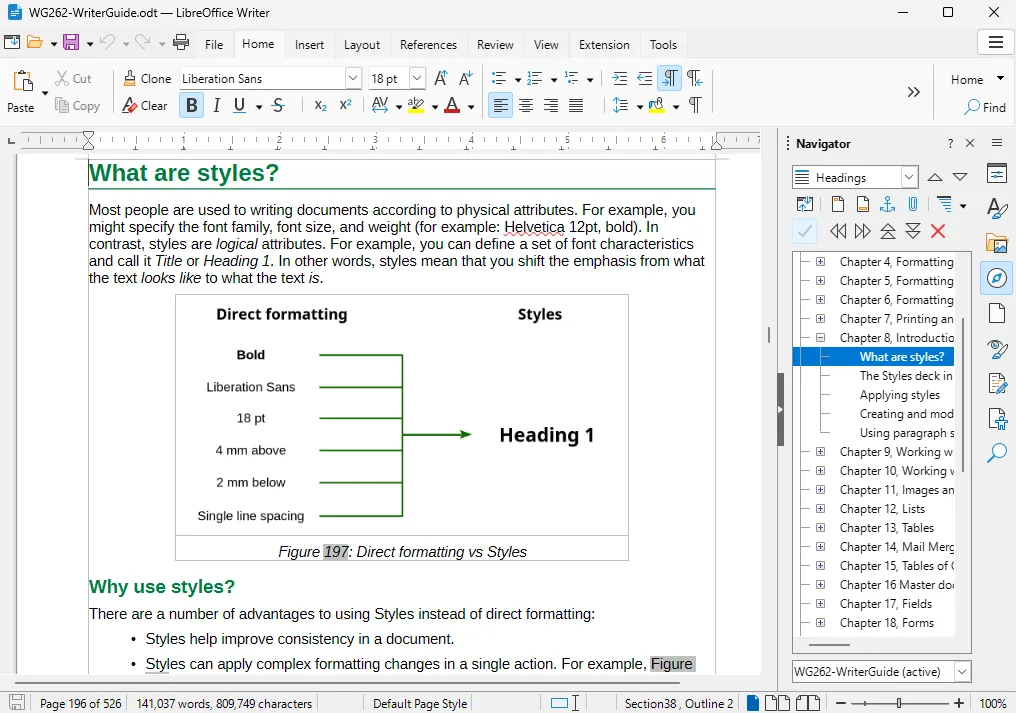
LibreOffice Writer е най-близкият безплатен офлайн заместител на основните функции на Word за работа с документи. Той е с отворен код, работи на Windows, macOS и Linux и отваря и запазва .docx файлове с висока точност. Той е и най-широко разпространената опция тук: The Document Foundation, която го поддържа, е регистрирала 400 милиона изтегляния от 2011 г. насам, а в момента отчита близо един милион на седмица.
Програмата е създадена за студенти, писатели и всеки, който се нуждае от пълнофункционален текстообработващ софтуер за настолен компютър без абонамент.
Студент в магистърска програма може да напише 200-странична дипломна работа със стилове на глави, автоматично номерирани бележки под линия, генерирано съдържание и библиография, след което да експортира чист .docx файл за научния си ръководител – всичко това офлайн и без абонамент.
Функциите „Автокорекция“ и „Автозавършване“ ускоряват повтарящото се въвеждане на текст, а включените шаблони обхващат повечето стандартни типове документи. Тъй като работи изцяло офлайн, нищо не зависи от интернет връзка или акаунт в облака.
Цени:
- Безплатни (с отворен код)
Оценки:
- G2: 4,3/5 (над 200 отзива)
- Capterra: 4,3/5 (над 2 000 отзива)
Един потребител на Capterra оценява LibreOffice Writer като мощен пакет с отворен код и широка съвместимост с различни формати
Оценявам LibreOffice като мощен софтуерен пакет с отворен код, който разполага с богат набор от функции и е съвместим с различни формати на документи. Разработката му, ръководена от общността, гарантира редовни актуализации и подобрения.
Оценявам LibreOffice като мощен пакет с отворен код, който разполага с богат набор от функции и съвместимост с различни формати на документи. Разработката му, ръководена от общността, гарантира редовни актуализации и подобрения.
Къде отстъпва: Интерфейсът изглежда остарял в сравнение с облачните инструменти, проверката на граматиката е елементарна и няма вградена възможност за съвместно редактиране в реално време.
Подходящо за: Всеки, който търси безплатен, офлайн и почти пълен заместител на Word.
Пропуснете тази статия, ако: Съвместната работа в реално време е от основно значение за вашата работа.
2. Google Docs (най-подходящ за потребители на Google Workspace)
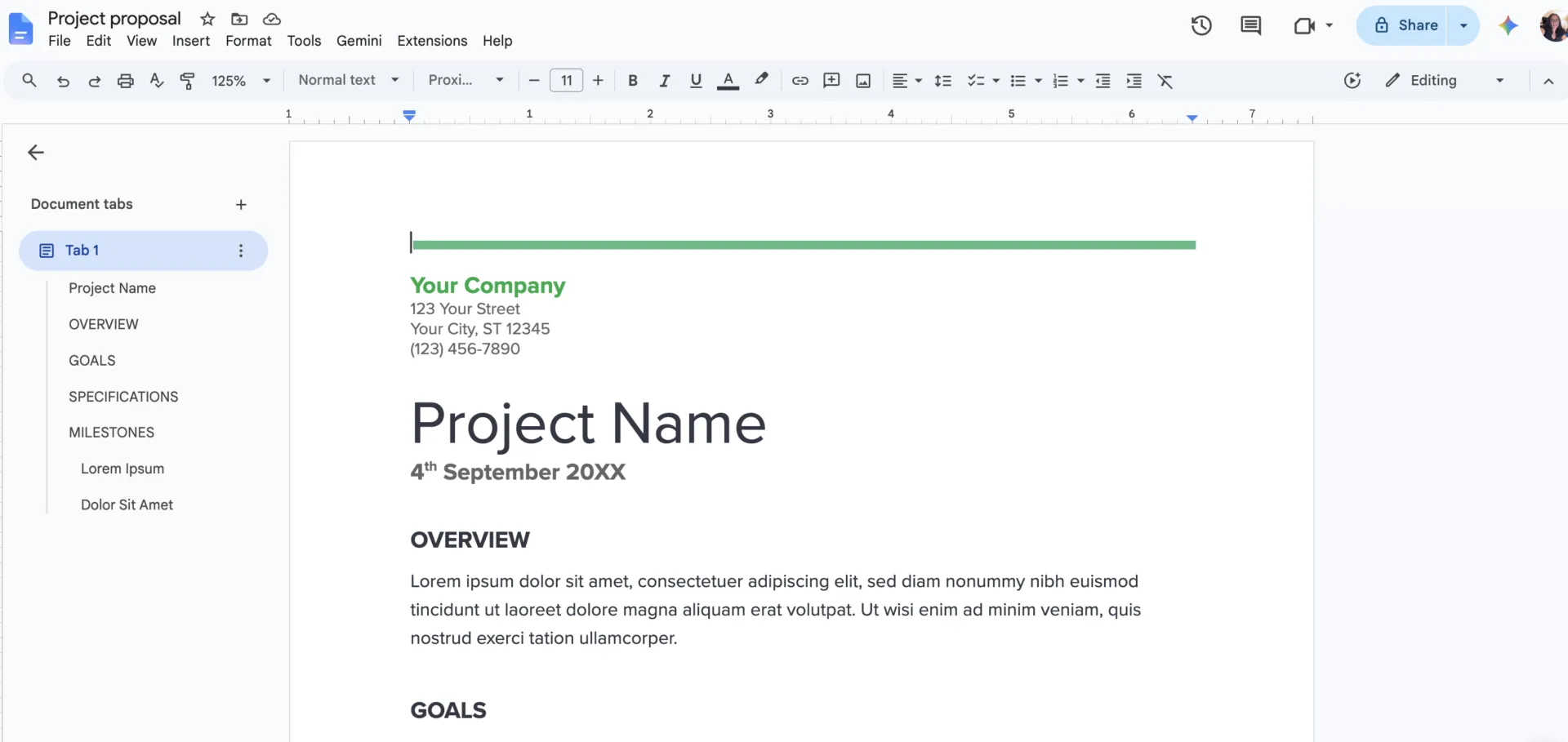
Като част от Google Workspace, Google Docs е безплатен текстообработващ софтуер, базиран на браузър, който позволява на няколко души да пишат едновременно в един и същ документ, като промените се синхронизират автоматично. Подходящ е за студенти, отдалечени екипи и всеки, който работи на различни устройства.
Режимът за предложения позволява на рецензентите да предлагат редакции, които собственикът може да приеме или отхвърли. Коментарите се отнасят към конкретен текст и всеки може да бъде назначен като отговорен за изпълнението на дадена задача. Историята на версиите с имена възстановява всяко предишно състояние, така че не е необходимо да се управлява отделен архив.
Разделите за документи са недооценената забележителна функция в Google Docs. Един файл може да съдържа няколко вложени раздела в лявата странична лента, така че цялата информация за проекта, дневният ред и бележките се намират в един-единствен линк.
Той също така извлича данни в реално време от Sheets, експортира във формати .docx и PDF и работи в рамките на по-широката платформа Workspace. Всичко това, докато Gemini изготвя чернови и обобщава информация на различни нива.
Цени:
- Безплатно с акаунт в Google (по-високите нива на Workspace добавяват административни контроли и Gemini AI)
Оценки:
- G2: 4,6/5 (над 48 000 отзива) (Google Workspace)
- Capterra: 4,7/5 (над 29 000 отзива)
Един потребител на G2 харесва, че всичко, от което се нуждае, е на едно място, дори и интеграцията с изкуствен интелект:
Всичко, от което се нуждая, е на разположение на едно място, а служебният ми имейл е в Google Workspace. Използвам Docs и Gemini, когато правя проучвания и създавам документи за бизнеса си. Цената е ниска и достъпна.
Всичко, от което се нуждая, е на разположение на едно място, а служебният ми имейл е в Google Workspace. Използвам Docs и Gemini, когато правя проучвания и създавам документи за бизнеса си. Цената е ниска и достъпна.
Където има недостатъци: Има офлайн режим, но той трябва да се настрои предварително и не работи толкова безпроблемно, колкото истински десктоп редактор. Контролите за форматиране са по-ограничени в сравнение с тези на Word, а оформлението на docx файловете може да се промени при експортиране, затова прегледайте официалните документи, преди да ги изпратите.
Най-подходящи за: Екипи, които работят с общи документи.
Пропуснете тази статия, ако: Имате нужда от прецизно форматиране за печат или работите постоянно офлайн, без да сте направили предварителна настройка.
Прочетете още: Алтернативи на Google Docs
3. ClickUp (Най-подходящ за документи, свързани със задачи и проекти)
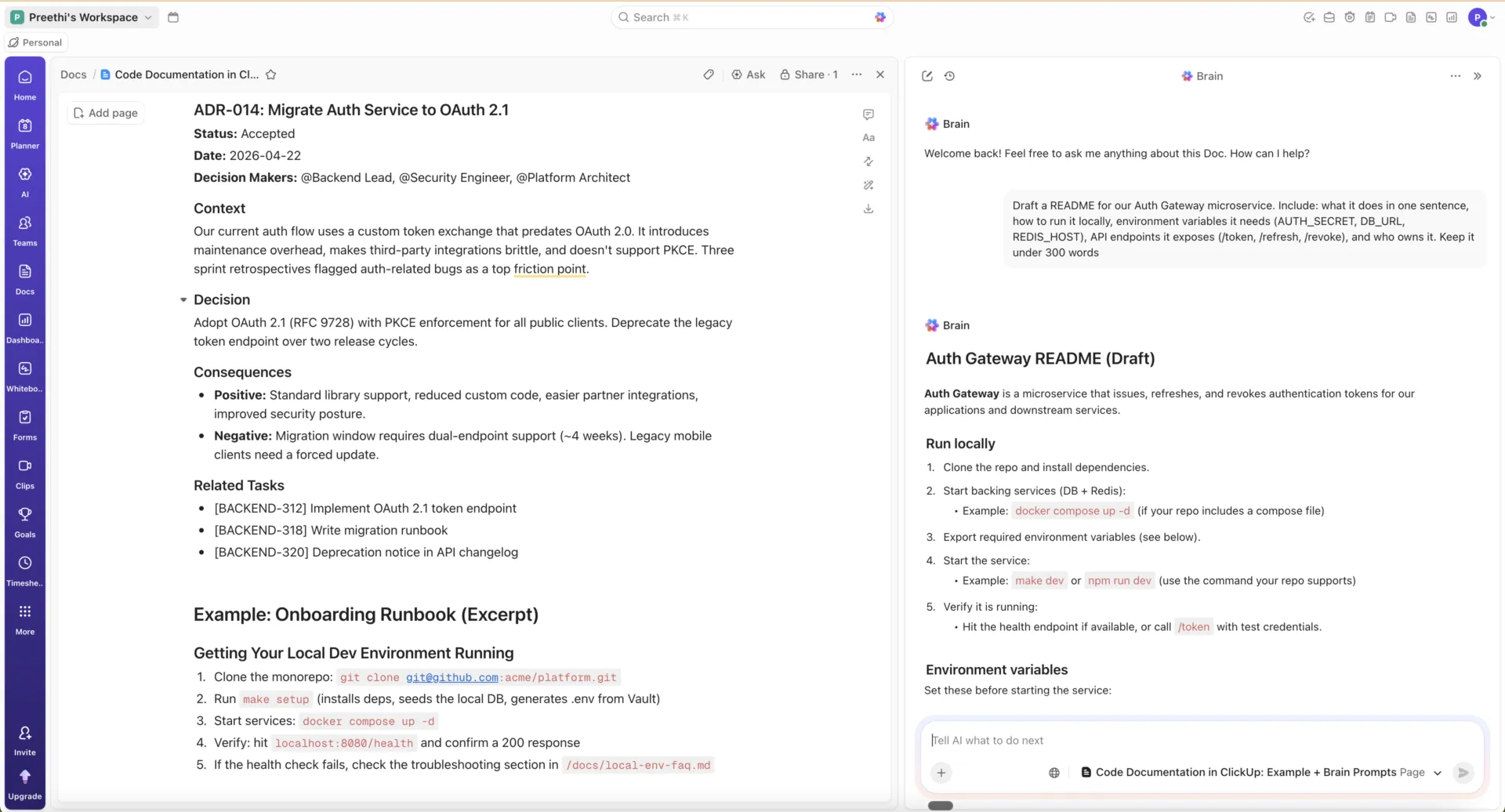
ClickUp заслужава мястото си, като свързва документите с работата, която описват. Това е конвергентна работна платформа с вграден редактор – ClickUp Docs. Текстът и проектът, за който се отнася, се намират на едно и също място.
Подходящо е за екипи, чиито документи са свързани с проекти: план за пускане на пазара, техническа спецификация, PRD, наръчник за въвеждане на нови служители.
Документите поддържат форматиран текст, вградени мултимедийни елементи, вложени страници, съвместно редактиране в реално време и история на версиите, което ги прави подходящи за работа с обемни текстове. Разликата е в свързването. Маркирайте ред в документ и го превърнете в активна задача, като тази задача съдържа отговорник, краен срок и статус, които се актуализират навсякъде, където се появи.
ClickUp Brain, изкуственият интелект на платформата, работи още от безплатния план. Той изготвя чернови и обобщава съдържание, отговаря на въпроси във вашите свързани документи и задачи и автоматично попълва полета като „отговорен“ и „приоритет“. Супер агентите отиват още по-далеч, като действат в работната среда по задачи, които им възлагате или в които ги @споменавате.
За бързо записване на информация, която се синхронизира със същата система, Docs се съчетава с по-олекотен работен процес на приложенията за водене на бележки.
Цени:
Оценки:
- G2: 4,6/5 (над 12 000 отзива)
- Capterra: 4,6/5 (над 4 000 отзива)
На един потребител на G2 му харесва, че ClickUp съхранява документи заедно със задачите и проектите на едно място:
Това, което най-много ми харесва в ClickUp, е, че обединява управлението на задачи, документи, проследяване на проекти и сътрудничество на едно място. След като се запознах с него, установих, че интерфейсът е изчистен и лесен за навигация, а различните изгледи, като списъци и табла, помагат за по-добрата организация на работата. Опциите за персонализиране са полезни, защото работните процеси могат да се настройват в зависимост от проекта. Хареса ми също така възможността да проследявам крайни срокове, приоритети и напредък, без да се налага да превключвам между различни инструменти.
Това, което най-много ми харесва в ClickUp, е, че обединява управлението на задачи, документи, проследяване на проекти и съвместна работа на едно място. След като се запознах с него, установих, че интерфейсът е изчистен и лесен за навигация, а различните изгледи, като списъци и табла, помагат за по-добрата организация на работата. Опциите за персонализиране са полезни, защото работните процеси могат да се настройват в зависимост от проекта. Хареса ми също така възможността да проследявам крайни срокове, приоритети и напредък, без да се налага да превключвам между различни инструменти.
Където има недостатъци: Широкият обхват, който прави ClickUp толкова мощен, означава и повече настройки в сравнение с инструмент с един изглед. Новите екипи споделят, че им е необходимо време за приспособяване, докато конфигурират първите си пространства (Spaces), изгледи и персонализирани полета.
Най-подходящи за: Разрастващи се екипи, които искат документите да са в непосредствена близост до задачите им.
Пропуснете тази статия, ако: Имате нужда от прост, самостоятелен текстообработващ софтуер и нищо повече.
4. ONLYOFFICE (Най-подходящ за запазване на качеството на .docx файловете при работа в екип)
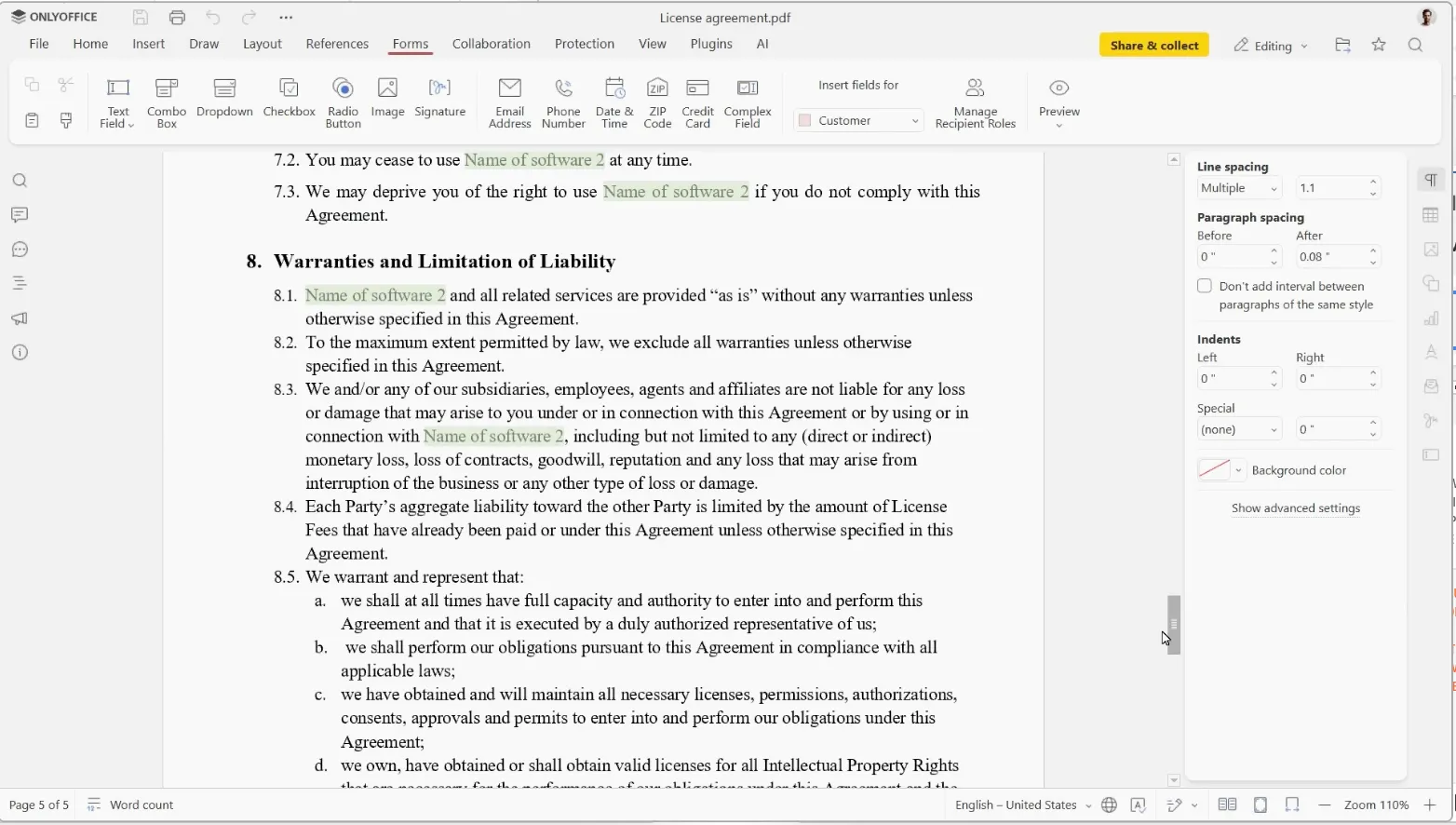
ONLYOFFICE е създаден за екипи, които се нуждаят от точността на Word-формата, без да се отказват от съвместната работа. Той визуализира файлове с разширения .docx, .xlsx и .pptx с минимални отклонения във форматирането, тъй като редакторът третира OOXML като свой роден формат. Това означава, че документ, пълен с вложени таблици, проследени редакции и персонализирани стилове, запазва целостта си при прехвърляне към потребител на Office и обратно.
Тези решения са най-подходящи за фирми, училища и екипи, за които поверителността е важна, и които искат да редактират съвместно, без да прехвърлят всичко в Google Workspace или Microsoft 365.
Бързият режим показва промените на съавторите в реално време. Строгият режим скрива редакциите на другите, докато не ги запишете и приемете. Проследяване на промени, коментари, вграден чат и история на версиите са интегрирани в редактора.
Изборът на начин на внедряване е истинската атракция. Използвайте безплатните десктоп редактори офлайн, възползвайте се от управлявания облак или хоствайте сами версията „Community“, за да останат всички файлове на вашите собствени сървъри. Самостоятелното хостване също така предоставя възможност за интеграция с Nextcloud, Seafile и SharePoint, което позволява на екипа да интегрира ONLYOFFICE в хранилището, което вече използва.
Цени:
- Стартъп: Безплатни
- Бизнес: 20 $/администратор/месец
- Работно пространство, облак и корпоративни нива: Различават се според предприятието, разработчика, семейството и продуктовия пакет
Оценки:
- G2: 4,4/5 (над 60 отзива)
- Capterra: 4,5/5 (над 300 отзива)
Един потребител на Capterra изтъква възможността за редактиране на различни формати в ONLYOFFICE и възможността да се възстанови документ без интернет:
Можете да изпратите документ на човек, който не използва програмата, и той лесно може да изтегли софтуера и да получи достъп до документите. Лесно въвеждане и редактиране на документи. Възможност за редактиране на документи, създадени с друг софтуер. Когато компютърът ви се изключи, можете да продължите работата си с документа от мобилния си телефон. Поддържа други формати. Лесно синхронизиране на календари.
Можете да изпратите документ на човек, който не използва програмата, и той лесно може да изтегли софтуера и да получи достъп до документите. Лесно въвеждане и редактиране на документи. Възможност за редактиране на документи, създадени с друг софтуер. Когато компютърът ви се изключи, можете да продължите работата си с документа от мобилния си телефон. Поддържа други формати. Лесно синхронизиране на календари.
Където остава назад: ONLYOFFICE разполага с по-малка екосистема от шаблони и добавки в сравнение с Microsoft 365 или Google Workspace. Екипите, които разчитат на нишови добавки за Word, юридически шаблони или разширения, управлявани от администратори, може да усетят тази разлика.
Най-подходящи за: Екипи, които се нуждаят от висока точност при работа с docx файлове, съвместно редактиране и контрол върху собствения хостинг.
Пропуснете тази статия, ако: Искате добавки, шаблони и пълна екосистема.
5. WPS Office (Най-добър избор за познатия интерфейс в стила на Word)
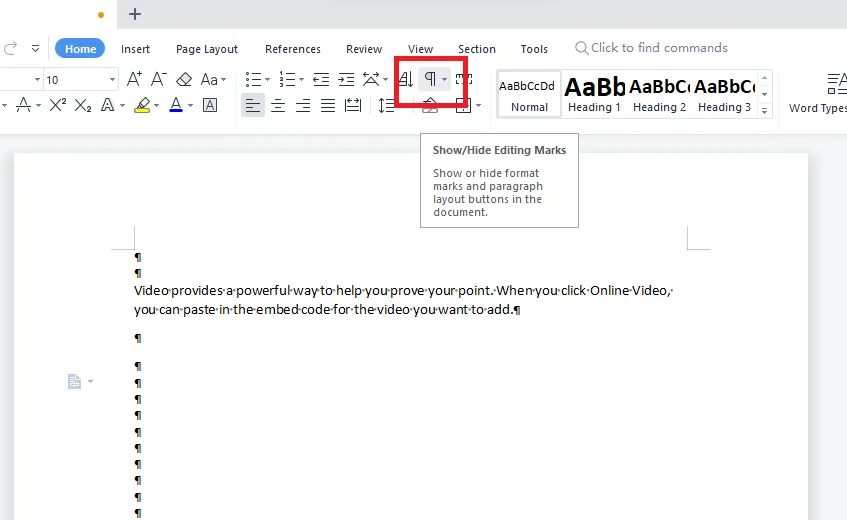
WPS Office е най-лесният преход за всеки, който харесва оформлението на Word, но не и цената му. Интерфейсът с лентата прилича достатъчно много на този на Microsoft Office, така че повечето навици се пренасят още от първия ден, без да се налага да се научавате отново къде се намира лентата с инструменти.
Подходящ е за фрийлансъри, студенти и малки екипи, които се нуждаят предимно от текстови редактор, електронни таблици, презентации, PDF файлове и съвместимост с файловете на Office в един лек пакет. WPS поддържа разпространените файлови формати на Microsoft, включително .doc, .docx, .xls, .xlsx, .ppt и .pptx, и работи на Windows, macOS, Linux, Android и iOS.
Наборът от инструменти за работа с PDF файлове е още една силна причина да го предпочетете пред по-опростените безплатни редактори. Той ви позволява да редактирате, конвертирате, компресирате, обединявате, разделяте и подписвате PDF файлове.
WPS AI предлага допълнително функции за изготвяне на чернови, пренаписване, обобщаване на документи, превод, проверка на правописа и въпроси и отговори в PDF формат. Полезен, но не е пълен заместител на Microsoft Copilot. Някои AI инструменти имат дневни ограничения за използване при платените планове.
Цени:
- Безплатни
- WPS Pro+: 69,99 $/година
- Планове за предприятия/екипи: Индивидуални цени
Оценки:
- G2: 4,4/5 (над 300 отзива)
- Capterra: 4,5/5 (над 1 000 отзива)
Един потребител на G2 си купи WPS Office заради това, което предлага този лек пакет:
За WPS Office: Харесва ми. Купих го, защото е лек пакет „всичко в едно“ с отлична съвместимост с Microsoft Office, както и с полезни вградени инструменти за редактиране на PDF файлове.
За WPS Office: Харесва ми. Купих го, защото е лек пакет „всичко в едно“ с отлична съвместимост с Microsoft Office, както и с полезни вградени инструменти за редактиране на PDF файлове.
Къде остава назад: Безплатният план включва реклами и ограничено пространство за съхранение в облака. WPS също така разполага с по-малко разнообразие в екосистемата в сравнение с Microsoft 365, особено що се отнася до добавките за Word, административните контроли, работните потоци в SharePoint и Copilot.
Най-подходящи за: Фрийлансъри и малки екипи, които се нуждаят от редактор, подобен на Word, инструменти за работа с PDF файлове и евтина обработка на Office файлове.
Пропуснете го, ако: рекламите ви разсейват или се нуждаете от голям обем място за съхранение в облака в рамките на безплатния план.
6. Apache OpenOffice Writer (Най-подходящ за прости офлайн документи с отворен код)
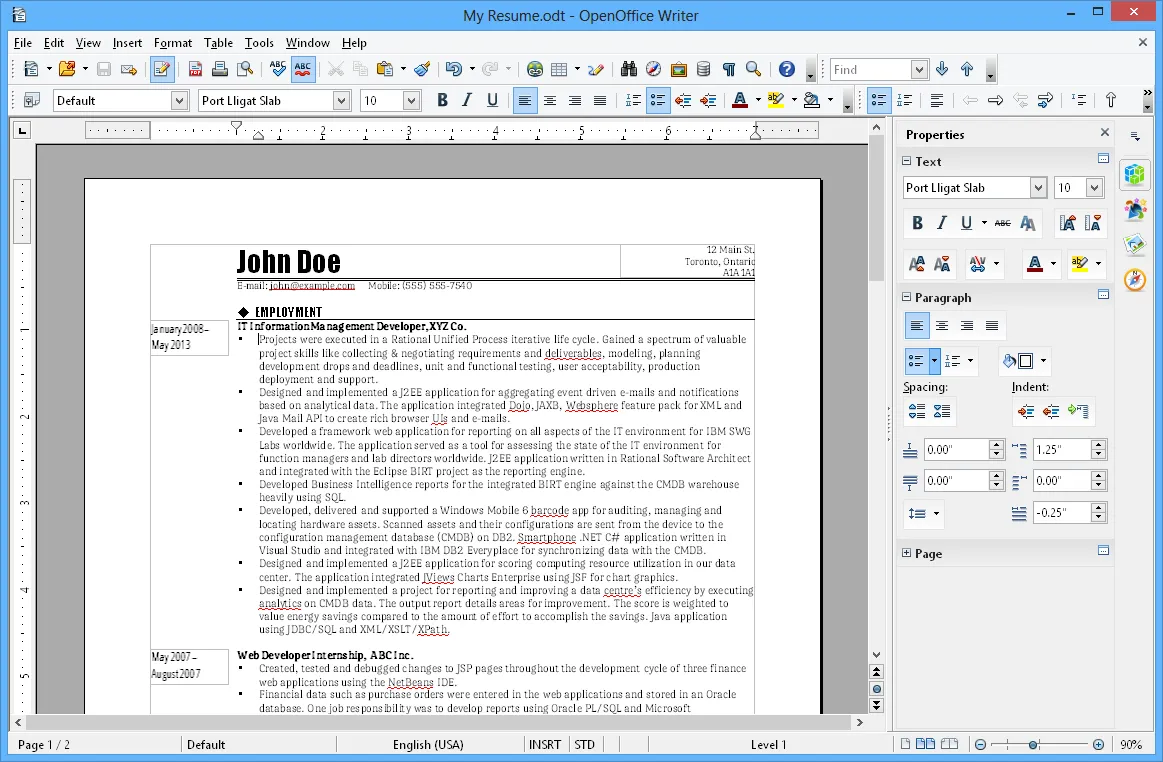
Apache OpenOffice Writer е подходящият избор за обикновени документи на по-стари компютри. Той е безплатен, с отворен код и достатъчно лек за хардуер с ниски спецификации, където по-тежките офис пакети могат да работят бавно. Това го прави полезен за студенти, домашни потребители и малки офиси, които продължават да използват по-стари лаптопи.
Writer поддържа писма, доклади, дълги документи, съдържание, библиография, бележки, експортиране в PDF и сливане на писма. Работи локално, не изисква акаунт и съхранява файловете на вашия компютър, което е важно, когато синхронизацията в облака не е целта. Подходящ е за хора, които предпочитат надеждността на офлайн работата пред съвременното сътрудничество.
Собственият формат е OpenDocument Text (.odt). Writer може да отваря файлове с разширения .doc и .docx и да ги запазва в по-стари формати на Word, но обменът с .docx не е неговата силна страна. Ако ежедневно обменяте добре оформени Word файлове, ONLYOFFICE или LibreOffice са по-безопасният избор.
Цени:
- Безплатни (с отворен код)
Оценки:
- G2: 4,3/5 (над 30 отзива)
- Capterra: 4,4/5 (500 отзива)
Един потребител на G2 оценява OpenOffice Writer заради форматите, с които работи:
Възможност за отваряне на всички разпространени типове документи и запазване във всички разпространени формати. Програмата е безплатна и лесна за използване.
Възможност за отваряне на всички разпространени типове документи и запазване във всички разпространени формати. Програмата е безплатна и лесна за използване.
Къде отстъпва: Липсва възможност за съвместна работа в реално време, а темпото на пускане на нови версии е бавно. Повечето рецензенти вече избират LibreOffice, когато активното разработване е от значение.
Най-подходящи за: прости офлайн документи на скромен хардуер.
Пропуснете това, ако: Искате чести актуализации, запазване в формат .docx или каквато и да е съвместна работа.
7. Apple Pages (най-подходящо за потребители на Mac и iOS)
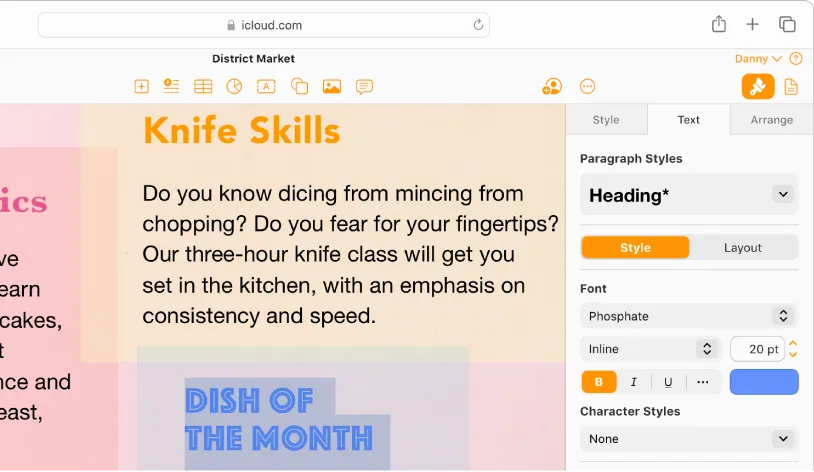
Apple Pages е естествената алтернатива на Word за хората, които вече работят на Mac, iPhone или iPad. Приложението е безплатно за създаване, редактиране и съвместна работа по основни документи и съчетава изчистен интерфейс с шаблони, проектирани от Apple. Резултатът изглежда по-ориентиран към дизайна в сравнение с Google Docs и по-лесен за работа в сравнение с Microsoft Word.
Подходящ е за потребители на Apple, които създават доклади, писма, предложения, автобиографии, бюлетини и леки брошури.
Истинското предимство на Pages е оформлението. То ви предоставя контрол върху типографията, маскиране на изображения, шаблони за страници, фигури, таблици, диаграми и свободно разполагане на текст, без да ви принуждава да използвате пълноценна програма за дизайн. То е по-близо до лек инструмент за оформление на страници, отколкото до обикновен текстов редактор.
Основателят може да оформи едностраничен документ, готов за презентация, да добави диаграми и след това да го експортира в PDF за инвеститорите, без изобщо да отваря отделно приложение за дизайн.
Сътрудничеството се осъществява чрез iCloud. Потребителите на Mac, iPad, iPhone и дори на PC могат да редактират споделени документи в Pages, като потребителите на Windows се присъединяват чрез iCloud.com. Pages може също да импортира и експортира файлове от Microsoft Word, PDF, EPUB, RTF и TXT, което го прави подходящ за спорадична работа с документи от Office.
Цени:
- Безплатни за потребители на Mac, iPhone и iPad
Оценки:
- G2: 4,3/5 (над 300 отзива)
- Capterra: 4,6/5 (над 100 отзива)
Един потребител на G2 избира Apple Pages, когато документът трябва да изглежда изпипан:
Pages е доста полезен за създаване на професионални документи, аз винаги го използвам за изготвяне на бизнес предложенията си, а Pages придава по-професионален вид в сравнение с другите програми, много е лесен за употреба, изображенията се преместват по-лесно, а шрифтовете му изглеждат по-добре.
Pages е доста полезен за създаване на професионални документи, аз винаги го използвам за изготвяне на бизнес предложенията си, а Pages придава по-професионален вид в сравнение с другите програми, много е лесен за използване, изображенията се преместват по-лесно, а шрифтовете му изглеждат по-добре.
Къде остава назад: Pages няма собствено приложение за Windows или Android. Екипите, работещи на различни платформи, разчитат на iCloud.com, а сложният експорт от Pages към Word може да доведе до проблеми с форматирането.
Най-подходящо за: Хора, които работят предимно в екосистемата на Apple и държат на дизайна.
Пропуснете това, ако: Вашият екип се нуждае от пълнофункционални native приложения за Windows или Android.
Прочетете още: Софтуер за редактиране на документи
8. Zoho Writer (Най-добрият избор за бизнес документи в пакета Zoho)
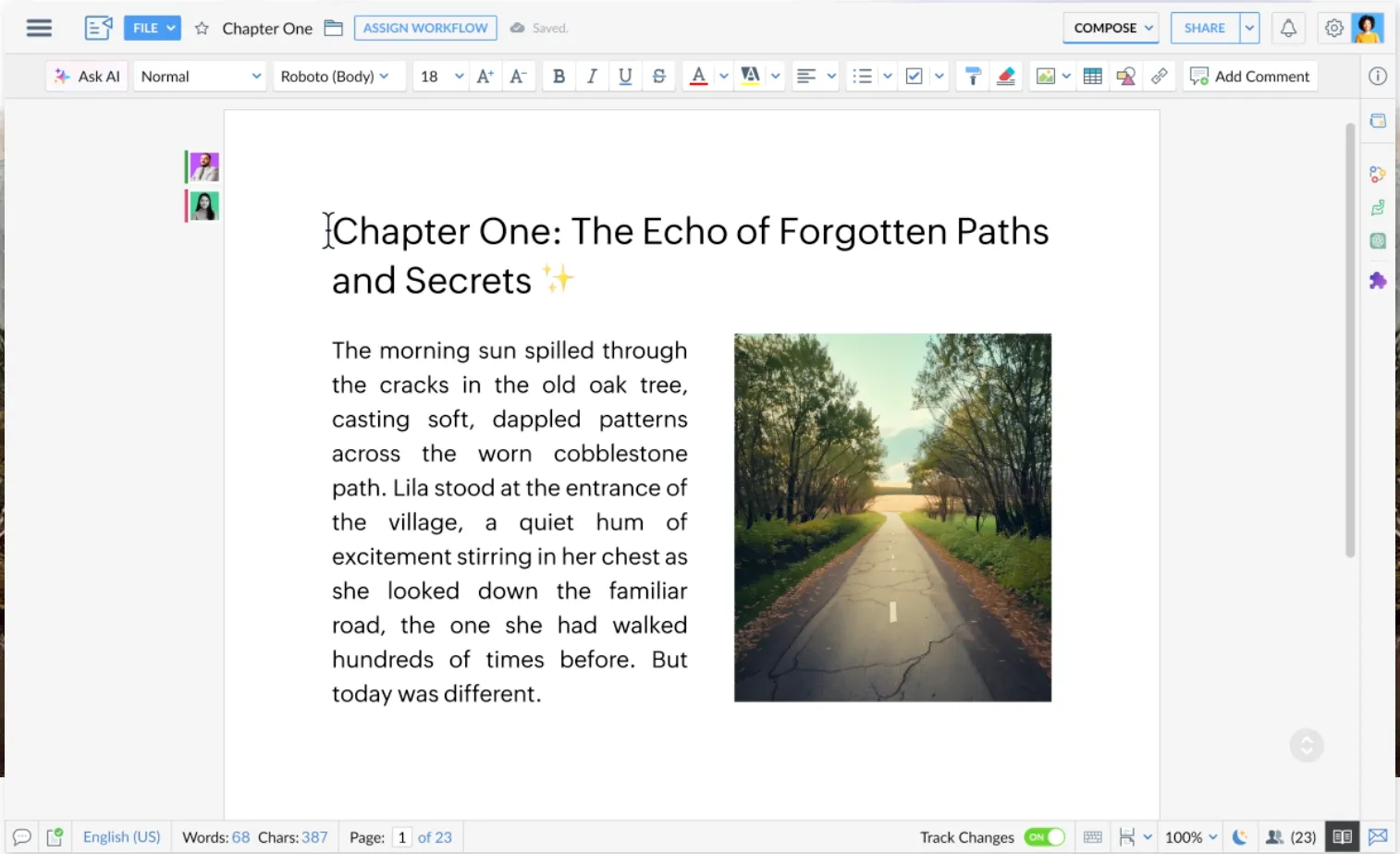
Zoho Writer се справя добре с обикновеното писане, но истинската му сила е в изготвянето на предложения, писма с оферти, договори, документи с правила и шаблони, които изискват преглед, обединяване на полета, подписи или одобрения.
Подходящо е за екипи, които вече използват Zoho CRM, WorkDrive, Sign, Forms или Zoho One. С Writer екипът по продажбите може да създава оферти въз основа на данни от CRM. Отделът по човешки ресурси може да изготвя писма с предложения за работа въз основа на шаблони. Отделът по операции може да препраща актуализации на политиките чрез коментари, преглед и одобрение, преди да сподели окончателната версия.
Writer поддържа форматите DOCX, DOC, ODT, PDF, TXT и HTML, като позволява редактиране офлайн, когато нямате достъп до интернет. Съвместната работа включва редактиране в реално време, коментари, история на документа и работни процеси за преглед. Zia, асистентът за писане с изкуствен интелект на Zoho, помага при изготвянето на чернови, пренаписването, корекцията, анализа на текста и предложенията за стил.
Цени
- Zoho Writer: Безплатен за частни лица и организации
- WorkDrive Starter: 2,50 $ на потребител на месец, фактурира се ежегодно
- WorkDrive Team: 4,50 $/потребител/месец, фактурира се годишно
- WorkDrive Business: 9 $ на потребител на месец, фактурира се годишно
- Допълнение за автоматизация на документи: 200 безплатни кредита на месец за организация за физически лица; 1 000 безплатни кредита на месец за организация за фирми
Оценки
- G2: 4,4/5 (над 90 отзива)
- Capterra: 4,4/5 (40 отзива)
Един потребител на G2 разчита на Zoho Writer, за да поддържа документите си подредени и достъпни за споделяне на различни платформи:
Той ми предоставя всички формати, от които се нуждая за създаване на ефективни документи, и сам коригира граматическите грешки без никаква външна помощ. Също така сътрудничеството, създаването и споделянето на документи на практика на всички платформи е лесно и безпроблемно.
Той ми предоставя всички формати, от които се нуждая за създаване на ефективни документи, и сам коригира граматическите грешки без никаква външна помощ. Също така сътрудничеството, създаването и споделянето на документи на практически всички платформи е лесно и безпроблемно.
Където има недостатъци: Zoho Writer е насочен към бизнес работни процеси, а не към сложни форматирания, така че много големи или сложни документи се обработват по-добре в специализиран десктоп редактор.
Най-подходящо за: екипи в Zoho, които изготвят предложения, писма с оферти, одобрения и документи, създадени чрез сливане.
Пропуснете тази статия, ако: Имате нужда от перфектна съвместимост с Word, Microsoft Copilot или сложно форматиране на юридически документи.
9. Notion (Най-добър за документи и бази данни)
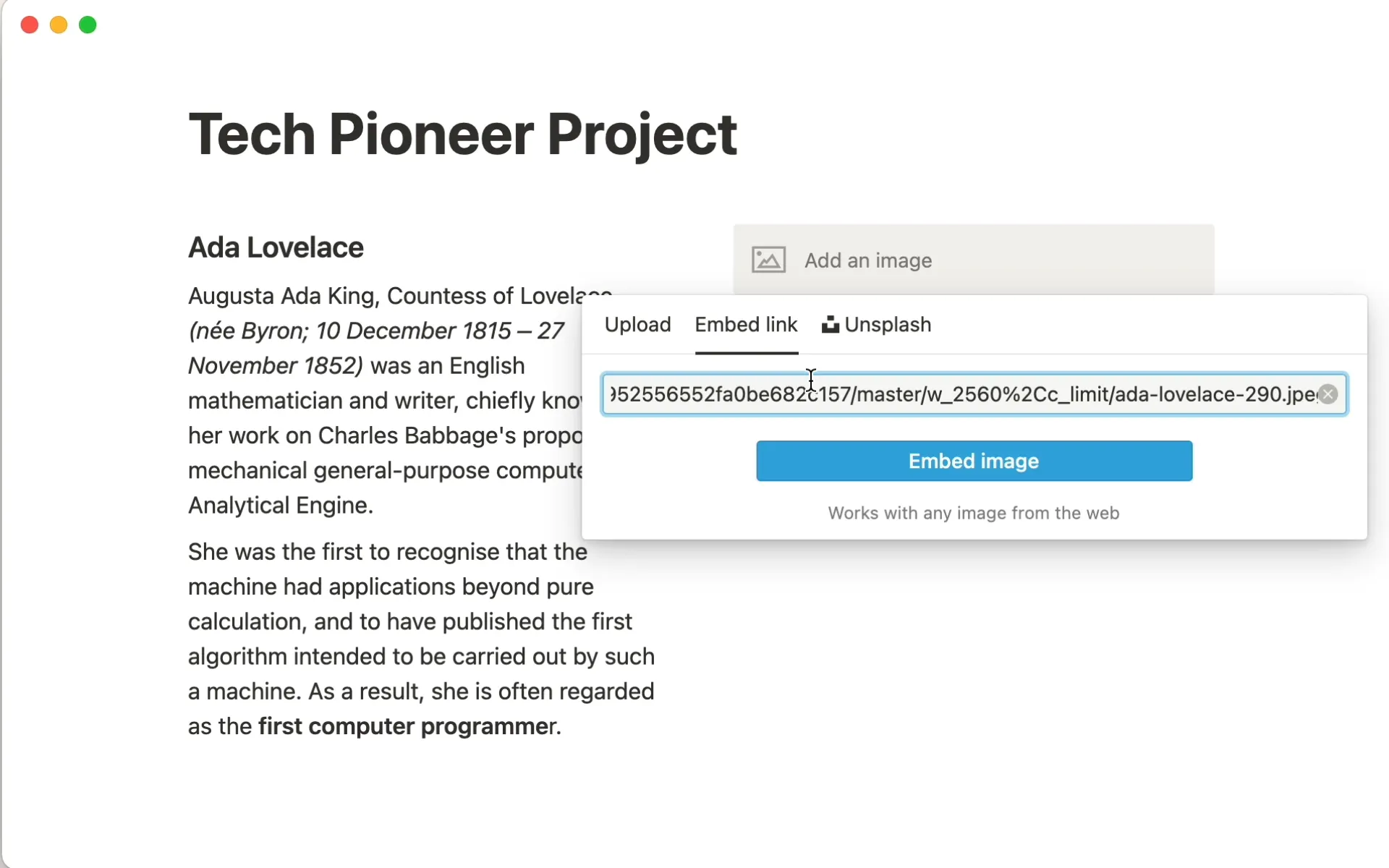
Notion е алтернативата за екипи, които искат да събират документи, бележки, уики страници и лесно проследяване на задачи в едно работно пространство. Системата му, базирана на блокове, позволява една страница да съдържа текст, таблици, изображения и вградени данни, а всяка страница може да се вгражда в друга почти безкрайно. Това означава, че едно работно пространство може да се мащабира от кратка бележка до пълноценна уики страница за екипа.
Подходящо е за екипи, които изготвят брифинги, стандартни оперативни процедури (SOP), протоколи от срещи, планове за проекти и вътрешни бази от знания.
Силата му е в нивото на базата данни. Едно и също съдържание може да се показва като таблица, списък, табло, галерия, календар или времева линия. Екипът, отговарящ за съдържанието, може да съхранява задания, чернови, крайни срокове, одобрения и статус на публикуване в Notion.
Notion AI помага допълнително при изготвянето на чернови, обобщаването, търсенето и въпросите и отговорите в работната среда. Персонализираните агенти могат да се справят с повтарящи се работни процеси.
Цени:
- Безплатни
- Плюс: 10 долара на потребител на месец
- Бизнес: 20 долара на потребител на месец
- За предприятия: Индивидуални цени
Оценки:
- G2: 4,6/5 (12 000 отзива)
- Capterra: 4,7/5 (над 2 000 отзива)
На един потребител на G2 му харесва, че Notion обединява няколко инструмента в едно работно пространство:
Вместо да се налага да се справяте с множество приложения (бележки, задачи, документи, бази данни), Notion обединява всичко на едно място. Можете да пишете бележки, да управлявате проекти, да следите навици и дори да създавате прости CRM системи – всичко това в един и същ интерфейс.
Вместо да се занимавате с множество приложения (бележки, задачи, документи, бази данни), Notion обединява всичко на едно място. Можете да пишете бележки, да управлявате проекти, да следите навици и дори да създавате прости CRM системи — всичко това в един и същ интерфейс.
Където отстъпва: Notion е създаден за свързани документи и бази данни, а не за форматиране с точност до печат, така че е по-подходящ за уикита и кратки доклади, отколкото за документи, които изискват точно оформление като в Word. Големите страници и базите данни също могат да забавят работата.
Най-подходящи за: Екипи, които създават документи, уики страници, брифинги и таблици за проследяване в едно свързано работно пространство.
Пропуснете тази статия, ако: Имате нужда от експортиране в родния формат .docx, проследяване на промените или сложно форматиране в стила на Word.
10. Proton Docs (Най-добър за лични, криптирани документи)
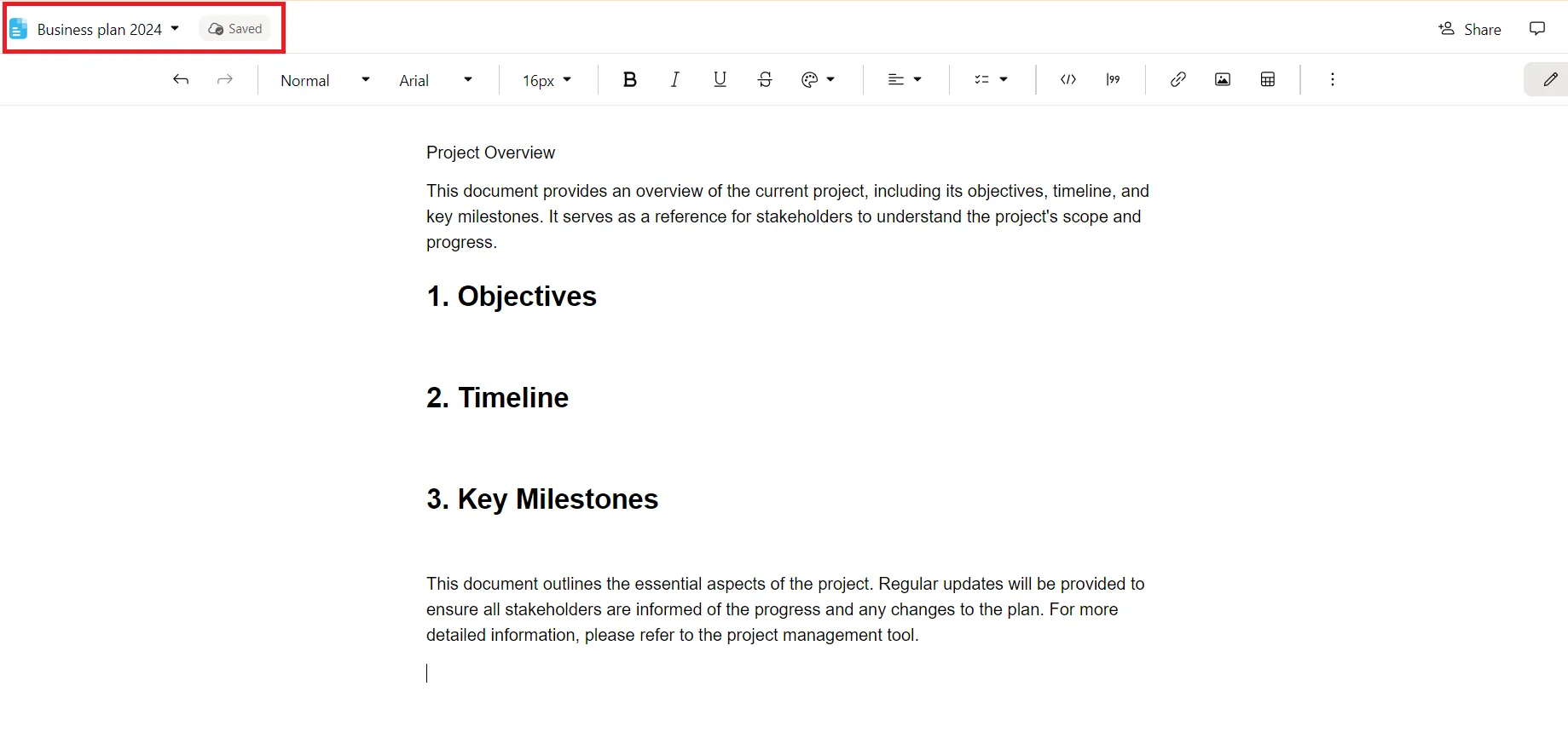
Proton Docs е подходящият избор, когато поверителността е решаващият фактор. Този редактор на документи с криптиране от край до край е разработен от швейцарската компания Proton (екипът, стоящ зад Proton Mail). Той е подходящ за адвокати, екипи в здравеопазването, финансови екипи, консултанти и компании, за които поверителността е на първо място и които работят с чувствителни документи. Помислете за бележки за клиенти, стратегически документи, вътрешни политики или материали на ниво ръководство, които не искате да бъдат сканирани за реклами или обучение на изкуствен интелект.
Редакторът поддържа съвместна работа в реално време, курсори в реално време, коментари и предложения. Външни сътрудници могат да преглеждат или редактират чрез защитени линкове за споделяне, дори и без акаунт в Proton.
Нивото на сигурност е истинската причина да го изберете. Proton твърди, че Docs криптира всяко натискане на клавиш и ограничава достъпа до документите само до вас и хората, които изберете. Адвокат може да изготви поверително споразумение с клиент, да сподели линк за редактиране с колега, който няма акаунт в Proton, и да бъде сигурен, че всяко натискане на клавиш е криптирано.
Въпреки това Proton Docs все още е по-млад от Google Docs, Word и Zoho Writer. Той работи добре за лично писане и преглед, но не е най-добрият избор за разширено форматиране, шаблони, сливане на писма, добавки или сложни работни процеси с docx файлове.
Цени
- Proton Free: 5 GB пространство за съхранение, включително Proton Docs и Sheets
- Drive Plus: 3,99 $/месец (200 GB)
- Unlimited: 9,99 $/потребител/месец (500 GB + VPN)
- Proton Duo: 12,99 $/потребител/месец (2 TB + VPN)
Оценки
- G2: 4,6/5 (30 отзива)
- Capterra: Недостатъчен брой отзиви
Един потребител на G2 оценява начина, по който Proton Workspace централизира фирмените файлове, като едно нещо го отличава от останалите:
Това, което най-много ми харесва в Proton Workspace, е колко лесно е да централизираш всички файлове и документи на компанията на едно сигурно място. Това значително подобрява организацията, работата в екип и бързия достъп до информация от всяко устройство. Освен това ми дава голяма увереност, благодарение на фокуса върху поверителността и сигурността на данните.
Това, което най-много ми харесва в Proton Workspace, е колко лесно е да централизираш всички файлове и документи на компанията на едно сигурно място. Това значително подобрява организацията, работата в екип и бързия достъп до информация от всяко устройство. Освен това ми дава голяма увереност благодарение на фокуса върху поверителността и сигурността на данните.
Където остава назад: Наборът от форматиране и шаблони е по-ограничен в сравнение с този на утвърден текстообработващ софтуер, а все още липсват съпътстващи приложения като Sheets или Slides, тъй като приоритетът е сигурността, а не широкият набор от функции.
Най-подходящо за: Екипи, за които поверителността е на първо място и които създават документи със чувствителна информация в Proton Drive.
Пропуснете тази статия, ако: Имате нужда от форматиране на нивото на Word, изпипаност като в Google Docs или обширна екосистема от шаблони и добавки.
Как да изберете подходящата алтернатива на Microsoft Word?
Намерили сте инструмент, подходящ за вашата работа. Преди да прехвърлите в него документи, натрупани през годините, уверете се, че той отговаря на двете условия, които предотвратяват повечето съжаления.
Отворете реален файл, а не празен. Вземете реален документ с много форматиране, редактирайте го в избрания от вас инструмент, експортирайте го обратно във формат .docx и проверете дали таблиците, шрифтовете и разстоянията се запазват. Този петминутен тест разкрива проблемите със съвместимостта, които иначе биха се появили в най-неподходящия момент – точно преди крайния срок, пред клиента.
Проверете кое е вашето „неподлежащо на преговори“ изискване. Всеки има едно строго изискване, което има предимство пред останалите:
- Офлайн достъп? Уверете се, че работи и при изключена връзка, а не само „се синхронизира по-късно“. LibreOffice и настолните редактори се справят безпроблемно; инструментите в облака изискват предварителна настройка
- Контрол върху данните? Ако файловете не могат да напускат вашите сървъри, ви е необходимо самостоятелно хостинг (ONLYOFFICE) или съхранение само на локален носител (OpenOffice), а не стандартното съхранение в облака
- Фиксирана платформа? Apple Pages има смисъл само на устройства, произведени от Apple; смесен екип се нуждае от нещо, което работи на различни платформи
- Поверителност? Ако документите съдържат строго поверителна информация за вашия сектор, стандартното съхранение в облака не е достатъчно. Търсете криптиране от край до край (например Proton Docs)
Изчистете и двете и промяната ще остане.
Когато Microsoft Word все още е най-добрият избор
Смяната на софтуера не винаги е решението.
Ако ежедневно обменяте файлове с много форматиране с потребители на Word, където изместена таблица или шрифт могат да нарушат договор или да провалят крайния продукт за клиент, точността на Word е трудна за надминаване. Същото важи и за разширеното форматиране в голям мащаб: сливане на писма в сложни шаблони, дълбоки препратки или макроси, на които екипът ви вече разчита. А ако така или иначе сте обвързани с Microsoft 365 за Outlook, Teams и Excel, отделен текстообработващ софтуер създава допълнителни затруднения, без да елиминира разходите, които все пак плащате.
Честният тест: Ако единственото ви непременно изискване е перфектна съвместимост с Word, най-безопасната алтернатива на Word е... самият Word. Във всички останали случаи горните варианти са по-добри.
Причината, поради която напускате, определя избора на инструмент
Няма една-единствена най-добра алтернатива на Word, а само тази, която решава проблема, поради който искате да сменяте програмата.
Ако ви трябват документи с много форматиране, които да се отварят без проблеми за потребителите на Word, LibreOffice или ONLYOFFICE са подходящият избор. Ако документът е нещо, което група хора създава заедно в реално време, Google Docs все още е най-добрият вариант. А ако поверителността е решаващ фактор, Proton Docs криптира всяко натискане на клавиш.
Две проверки ще решат дали преминаването към новата програма ще се окаже успешно. Отворете файл с много форматиране и го експортирайте обратно в .docx, преди да му се доверите. След това се уверете, че единственото ви непременно изискване (офлайн работа, контрол над данните, платформа или поверителност) наистина е изпълнено.
Но ако вашите документи наистина са част от по-голям проект, брифинги, спецификации или планове за пускане на пазара, по-добрият въпрос е защо изобщо са отделени от самата работа. ClickUp съхранява документи, задачи и крайни срокове на едно място. Опитайте ClickUp безплатно.
Често задавани въпроси за алтернативите на Microsoft Word
Могат ли безплатните алтернативи на Microsoft Word да отварят и редактират .docx файлове?
Да, но степента на точност варира. ONLYOFFICE преобразува .docx файлове най-точно, тъй като третира OOXML (форматът, използван от Word) като роден, а LibreOffice Writer обработва сложни .docx файлове с висока степен на точност. Apache OpenOffice отваря .docx файлове, но ги запазва неточно, което го прави най-рискованият избор при обмен на файлове с потребители на Word.
Коя е най-добрата безплатна алтернатива на Microsoft Word?
За повечето хора това е LibreOffice Writer – най-близкият безплатен аналог на основните функции на Word (стилове, бележки под линия, съдържание, източници), който работи изцяло офлайн. Google Docs е по-добрият безплатен избор, ако сътрудничеството в реално време е по-важно от възможностите за форматиране. И двете програми редактират docx файлове безплатно, за разлика от пълната десктоп версия на Word, за която е необходим абонамент за Microsoft 365.
Коя е най-добрата алтернатива на Microsoft Word за бизнес?
Зависи от технологичния стек. ONLYOFFICE е подходящ за екипи, които се нуждаят от точно възпроизвеждане на .docx файлове и възможност за самостоятелно хостинг; Zoho Writer е подходящ за оферти, договори и работни потоци за одобрение в рамките на екосистемата на Zoho; а ClickUp е подходящ за екипи, чиито документи са свързани с проекти, задачи и крайни срокове. Google Workspace остава стандартният избор за активните потребители на Google.
Работят ли алтернативите на Microsoft Word офлайн?
Настолни редактори като LibreOffice, Apache OpenOffice, както и безплатните настолни приложения ONLYOFFICE и WPS работят изцяло офлайн, без да се изисква профил. Инструментите, ориентирани към облака, като Google Docs и Notion, също могат да работят офлайн, но трябва да активирате тази функция предварително, а работата с тях не е толкова безпроблемна, колкото с нативните настолни редактори.
Мога ли да използвам Microsoft Word безплатно, без да плащам?
Частично. Microsoft предлага безплатна уеб версия на Word с ограничени функции при наличие на акаунт в Microsoft, но пълната версия на приложението за настолни компютри изисква абонамент за Microsoft 365 (99,99 долара годишно) или еднократна покупка на Office 2024. Безплатните алтернативи като LibreOffice Writer елиминират напълно разходите.
Каква е разликата между LibreOffice и Apache OpenOffice?
И двете са безплатни разклонения с отворен код на един и същ оригинален код на OpenOffice.org, но LibreOffice се разработва много по-активно. LibreOffice предлага чести актуализации и по-добра поддръжка на .docx файлове, докато Apache OpenOffice излиза с нови версии по-бавно и може да отваря, но не и да запазва надеждно .docx файлове. За повечето потребители LibreOffice Writer е по-добрият избор; изберете OpenOffice само за прости офлайн документи на по-стар хардуер с ниски спецификации.