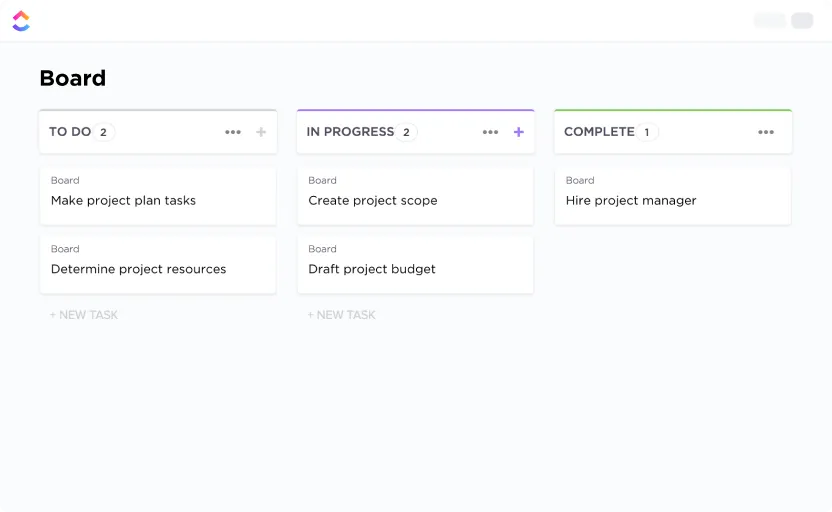

Ефективното управление на проекти е нещо повече от просто проследяване на задачи – то е свързано с осигуряване на безпроблемно сътрудничество, ясна отчетност и непрекъснато усъвършенстване.
Например, представете си софтуерен екип, който се занимава с няколко клиентски проекта. Проектният мениджър решава да внедри Kanban board, за да организира задачите, и изведнъж:
✅ Визуалното проследяване на задачите намалява объркването✅ Работната натовареност е равномерно разпределена между членовете на екипа✅ Крайните срокове се спазват по-последователно
Звучи ли като нещо, което вашият екип би могъл да използва?
В това ръководство ще ви покажем как да настроите и да извлечете максимална полза от Kanban board в Microsoft Teams, за да подобрите управлението на задачите, сътрудничеството и ефективността.
⏰60-секундно резюме
Можете да настроите Kanban board в Microsoft Teams, като използвате Planner или Azure DevOps, за да управлявате задачите визуално (но това има някои ограничения)
- Първо, създайте екип в Microsoft Teams и интегрирайте Azure DevOps
- Добавете Kanban табло и конфигурирайте колони като „Неизпълнени задачи“, „В процес на изпълнение“ и „Изпълнени“.
- Предизвикателства: Ограничени възможности за персонализиране, липса на разширени функции за отчитане и проблеми с външната интеграция
- ClickUp като алтернатива: ClickUp предлага неограничен брой табла, автоматизация и разширени възможности за отчитане.
- Спестете време с шаблоните на ClickUp за по-бърза настройка и оптимизирани работни процеси
Какво е Kanban Board?
Kanban Board е визуален, гъвкав инструмент за управление на задачи и работни процеси. Той помага на екипите да поддържат организация и да следят напредъка.
Обикновено задачите се представят като карти и се преместват между колоните „Завърши“, „В процес“ и „Извършено“. Тази система осигурява прозрачност, като улеснява визуализирането на това кой върху какво работи.
Kanban таблата са особено популярни сред Agile екипите, защото:
- Предотвратете претоварването с многозадачност, като ограничите текущата работа
- Помогнете за ранното откриване на пречки, за да подобрите ефективността
- Лесно се адаптирайте към различни работни процеси в различни индустрии
Прочетете също: Пълно ръководство за управление на проекти в Microsoft Teams
Как да създадете Kanban Board в Microsoft Teams
Настройването на Kanban board в Microsoft Teams може да промени начина, по който вашият екип управлява задачите и сътрудничи по проектите.
Има много начини да създадете такава директно в Teams. Можете да избирате между безплатни и платени опции, инструментите Kanban на Microsoft и добавки на трети страни, които предлагат сходни функции.
Екосистемата разполага с безплатни инструменти като Microsoft Planner и Azure DevOps, които помагат за създаването на Kanban board в Teams. Тъй като Azure Boards може безпроблемно да се интегрира с Microsoft Teams, нека да го разгледаме, за да създадем Kanban board.
🧠 Интересен факт: Думата „Kanban“ идва от японската дума за „визуален сигнал“ или „карта“, което отразява начина, по който картите представят задачите на таблото, за да проследяват напредъка!
1. Отворете Microsoft Teams и създайте нов екип
Първо, влезте в Microsoft Teams и създайте нов екип или изберете съществуващ, в който да поместите вашата Kanban board.
- Кликнете върху иконата Teams в лявата странична лента
- Изберете „Присъединете се“ или „Създайте екип“ в долната част
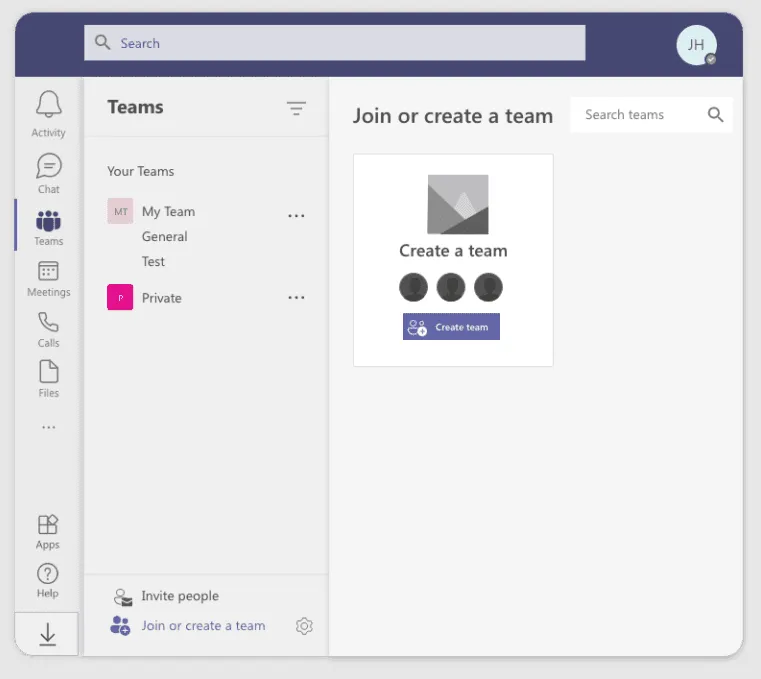
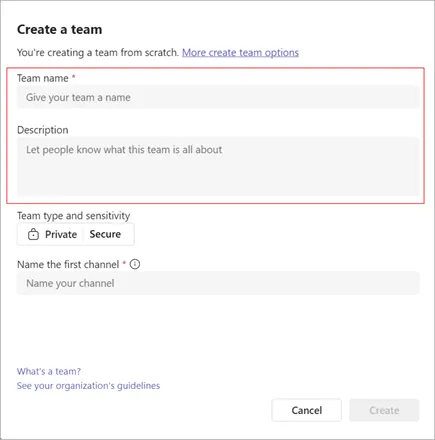
- Изберете „Създаване на екип“ и следвайте инструкциите, за да дадете име на екипа си. Добавете описание и добавете членове
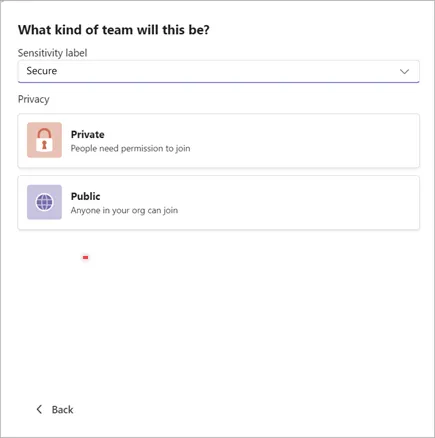
- Изберете какъв тип екип ще бъде – частен или публичен. Можете да изберете и етикета за чувствителност на вашия екип.
Ако вече имате създаден екип, сте готови да започнете! Тази нова екипна зона ще бъде централният център за управление на задачите и сътрудничество по проекти.
2. Настройте своя проект Azure DevOps
Едновременно с това трябва да настроите проекта си в Azure DevOps, за да създадете своя Kanban board.
- Влезте в своя акаунт в Azure DevOps
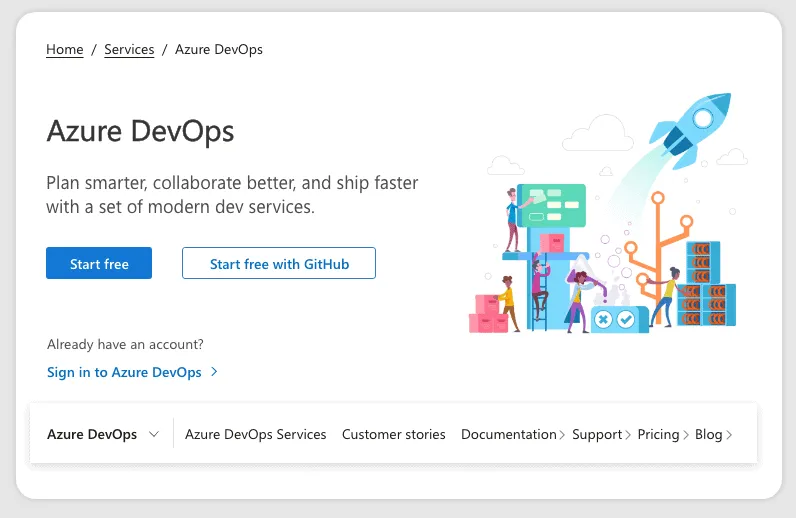
- Кликнете върху „Нов проект“ и го наименувайте с нещо, което е свързано с вашия екип или проект.
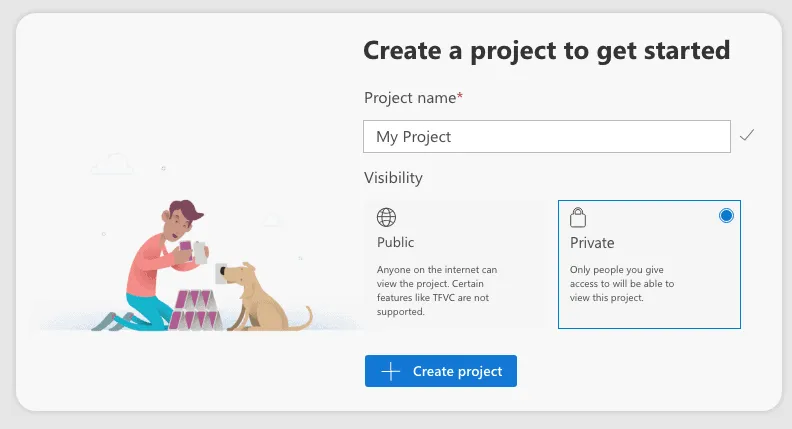
- Изберете настройките за видимост (частни или публични) и кликнете върху „Създаване на проект“.
3. Конфигурирайте вашата Kanban табло
След като проектът ви е в Azure DevOps, е време да конфигурирате Kanban board.
- Отидете на раздела „Табла“ в лявото меню във вашия проект.
- Изберете Kanban, за да получите достъп до стандартната дъска
- Персонализирайте колоните на вашите Kanban карти, за да отразят работния процес на вашия екип (например, Забавени, В процес и Завършени)
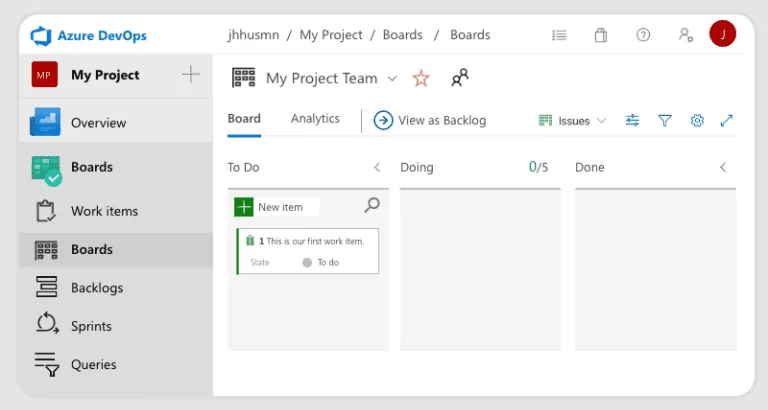
Тази дъска ще служи като визуално представяне на вашите задачи и напредък.
4. Добавете Azure DevOps конектор към Microsoft Teams
Сега нека интегрираме вашата Kanban табло в Microsoft Teams.
- В Microsoft Teams отидете в екипа или канала, където искате да добавите таблото.
- Кликнете върху раздела „+“ в горната част на канала.
- Потърсете Azure DevOps в директорията с приложения и кликнете върху „Добави“.
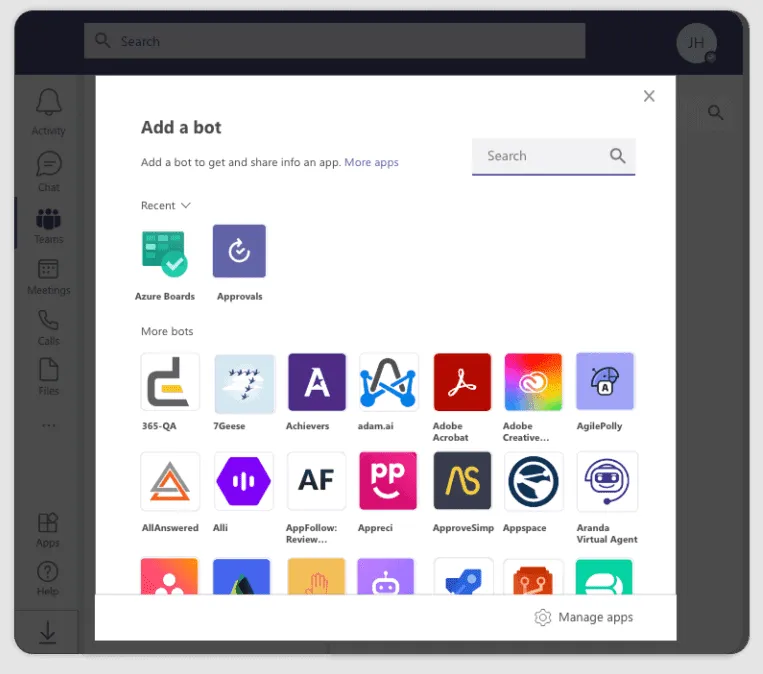
- Удостоверете своя Azure DevOps акаунт, като въведете „@Azure Boards Sign in”
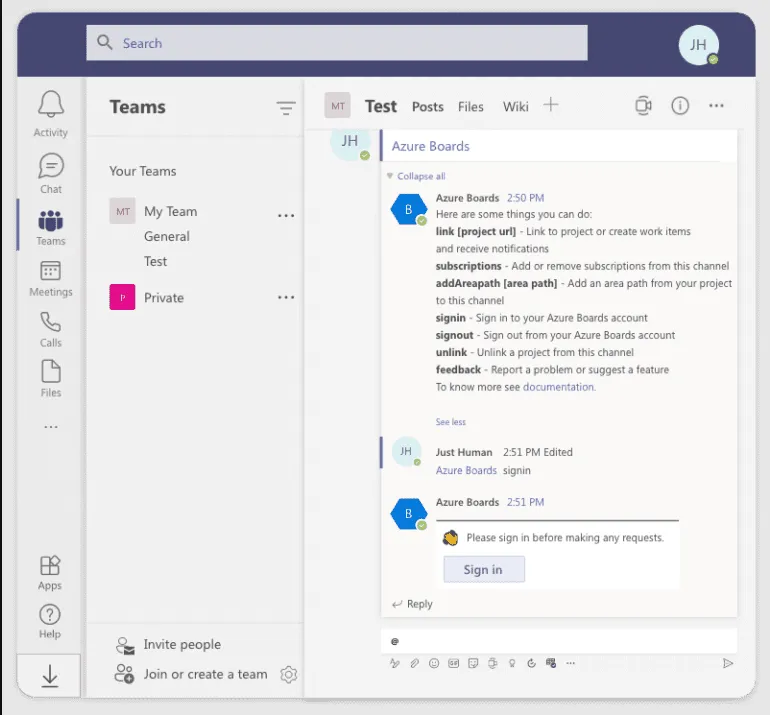
- Накрая, свържете се с проекта си, като въведете „@Azure Boards link“ и URL адреса на проекта си, за да свържете конкретния проект с канала на екипа си.
След като бъде настроена, вашият екип може да взаимодейства с таблото директно в MS Teams.
5. Добавяне и възлагане на работни задачи
Сега можете лесно да добавяте работни елементи от Microsoft Teams към инструмента Kanban, като следвате тези стъпки:
- Кликнете върху бутона + New Work Item (Нов работен елемент), за да създадете задачи, бъгове или потребителски истории.

- Разпределете тези задачи на членовете на екипа, определете крайни срокове и добавете подходящи подробности
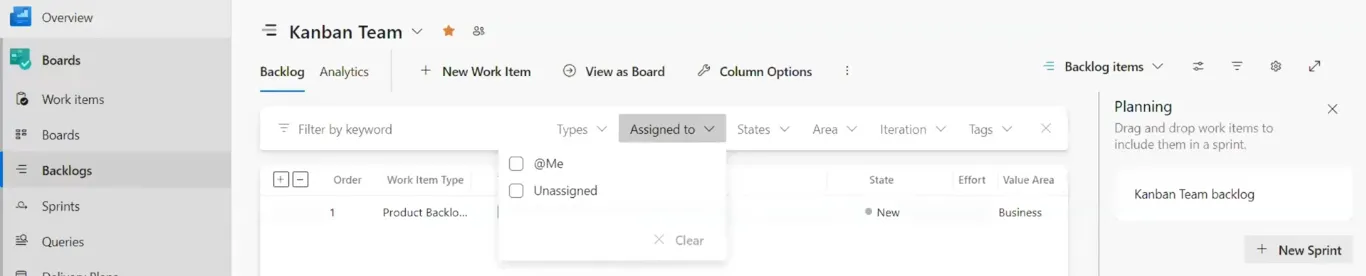
- Плъзгайте и пускайте задачите между колоните, докато те напредват
Тези стъпки гарантират, че всяка конкретна задача се проследява и управлява ефективно.
6. Проследявайте напредъка и сътрудничеството
След като таблото е настроено, можете да следите напредъка на екипа си и да си сътрудничите директно в MS Teams.
- Използвайте раздела „Табла“ в Teams, за да видите текущото състояние на задачите си и да направите необходимите корекции.
- Настройте известия за актуализации на задачи, като конфигурирате Azure DevOps бота в Teams
- Добавяйте коментари или прикачени файлове към отделни задачи за по-подробно сътрудничество
Сега вашата Kanban Board е настроена и напълно функционална. Можете също да максимизирате нейния потенциал, като интегрирате други инструменти от екосистемата на Microsoft, като SharePoint и Power Automate.
Разширените функции не са достъпни в безплатния план, но все пак можете да използвате някои основни разширени инструменти, за да подобрявате непрекъснато работния си процес.
👀 Знаете ли, че: Въпреки че Kanban е създаден като производствена система в Toyota, Дейвид Дж. Андерсън адаптира неговите принципи за работа с информация, особено в разработката на софтуер и ИТ операциите.
Ограничения при използването на Microsoft Teams
Макар Microsoft Teams да предлага основни Kanban функции, той има и някои недостатъци:
- Ограничена персонализация: Teams предлага ограничена гъвкавост, когато става въпрос за персонализиране на оформлението и работните процеси, за да отговарят на конкретни нужди, в сравнение със специализираните Kanban инструменти.
- Липса на разширени интеграции: Интегрирането на Microsoft Teams с външни инструменти за подобрена функционалност на Kanban може да бъде сложно и ограничено.
- Без отчитане на времето: За разлика от повечето други Kanban инструменти, Microsoft Teams не предлага вградени инструменти за отчитане на времето, което затруднява измерването на времето, прекарано в изпълнение на задачите.
- Зависимости при интеграцията: Някои интеграции, като Azure Boards, изискват свързана организация Azure DevOps. Това може да не е идеално за екипи, които все още не използват инструменти DevOps.
- Без управление на зависимости: Kanban таблата в Teams не поддържат зависимости между задачите. Това означава, че не можете лесно да свържете задачи, които трябва да бъдат изпълнени в определен ред, което може да бъде от решаващо значение при сложни проекти.
Прочетете също: Методология Scrumban: как да я приложите с примери и шаблони
Създайте Kanban Board с ClickUp
Дали тези ограничения при създаването на Kanban табла в Microsoft Teams са пречка? Ще се радвате да научите, че има решение, което преодолява тези пречки: ClickUp.
Това е универсалното приложение за работа, което комбинира управление на проекти, управление на знания и чат – всичко това подкрепено от изкуствен интелект, който ви помага да работите по-умно и по-бързо.
ClickUp Board View има лесен за използване интерфейс, което прави Kanban таблата лесни за всички членове на вашия екип. Той е и многофункционален и може да се адаптира към сложността на вашия проект, независимо колко голям или малък е той.
Ето как можете да настроите вашата Kanban табло в ClickUp:
Настройте работното си пространство в ClickUp
Започнете с създаването на работно пространство, съобразено с нуждите на вашия екип.
- Влезте в ClickUp или се регистрирайте за безплатен акаунт
- Създайте ново пространство, като кликнете върху бутона + Ново пространство, и го наименувайте така, че да отразява вашия проект или екип.
- Добавете членове на екипа към работното пространство за безпроблемно сътрудничество
За разлика от Microsoft Teams, няма ограничение за броя на таблата или пространствата, които можете да създадете, което го прави идеален за мащабиране на проекти.
Изберете шаблон Kanban
Избягвайте усилията да създавате Kanban board от нулата, като използвате един от готовите за употреба шаблони на ClickUp.
- Изберете шаблон Kanban от Центъра за шаблони
- Изберете шаблона ClickUp Kanban Board. Той опростява управлението на проекти с персонализирани работни процеси, зависимости между задачите, етикети за приоритет и инструменти за автоматизация, които оптимизират задачите.
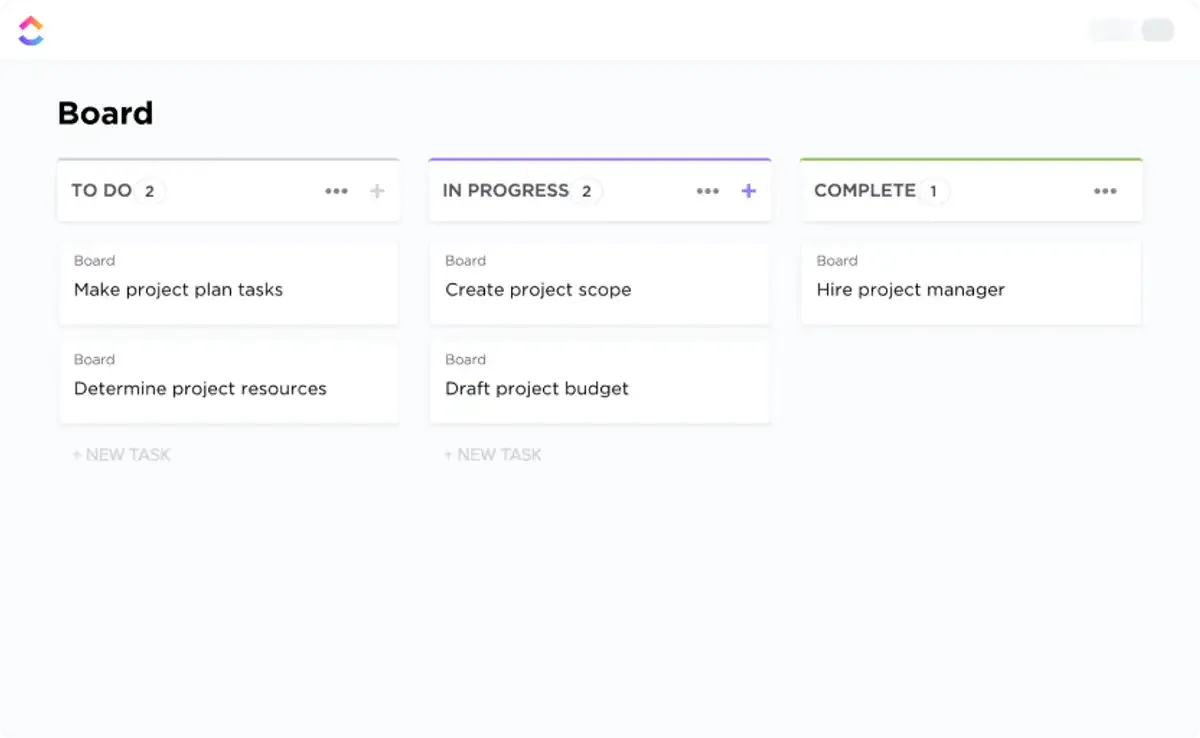
- Можете също да разгледате шаблона за гъвкаво управление на проекти на ClickUp. Той оптимизира гъвкавите работни процеси с персонализирани табла, инструменти за планиране на спринтове и зависимости между задачите.
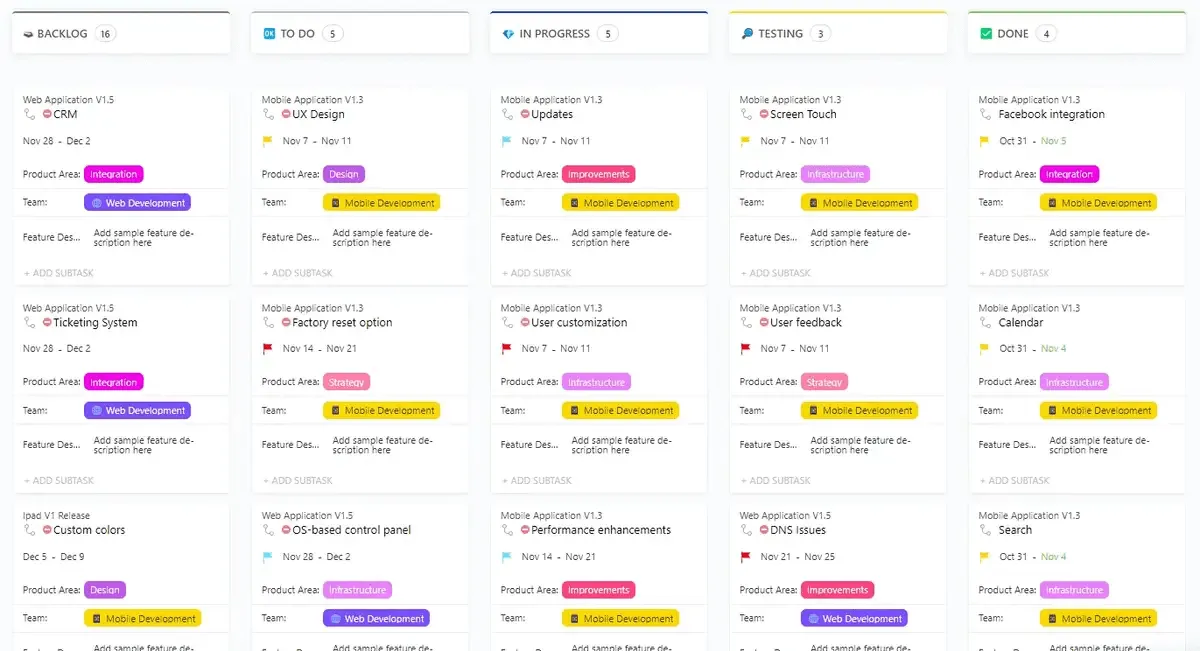
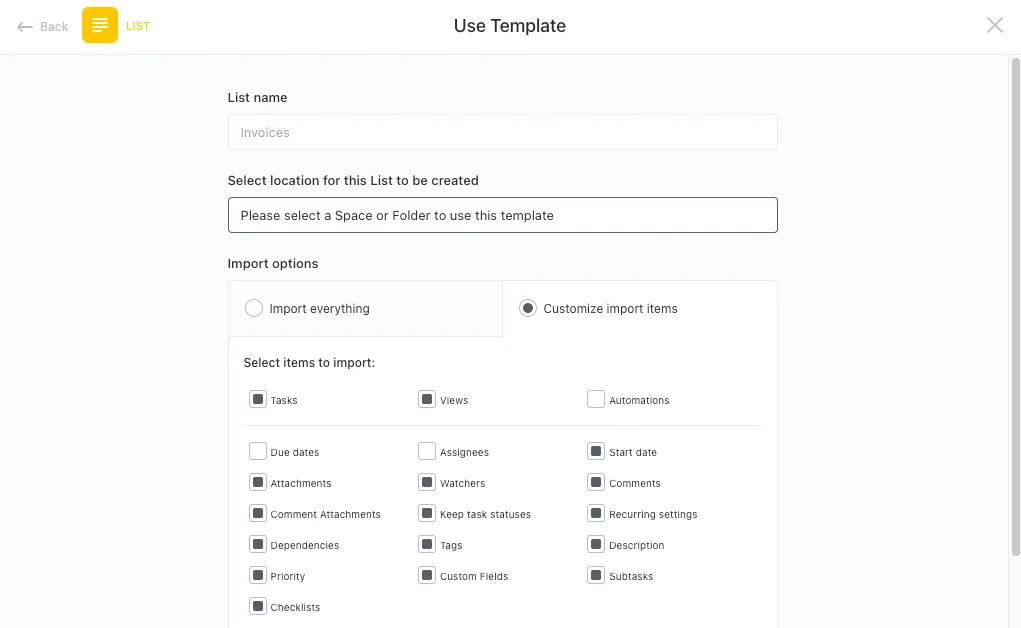
- Кликнете върху „Използвай шаблон“, за да импортирате всеки шаблон директно в работното си пространство
Тези шаблони елиминират времето за настройка и са предварително конфигурирани с колони, карти за задачи и работни процеси.
📮ClickUp Insight: 92% от специалистите в областта на знанието рискуват да загубят важни решения, разпръснати в чатове, имейли и таблици. Без унифицирана система за записване и проследяване на решенията, критичните бизнес прозрения се губят в цифровия шум.
С възможностите и изгледите за управление на задачи на ClickUp никога няма да се налага да се притеснявате за това. Създавайте задачи от чат, коментари към задачи, документи и имейли с едно кликване! Преглеждайте ги всички в персонализирани табла.
Персонализирайте вашата Kanban Board
- Добавете колони, които отразяват етапите на работния процес, като например „Неизпълнени задачи“, „В процес на изпълнение“ и „Изпълнени“.
- Създавайте Kanban карти за задачи и им присвоявайте нива на приоритет, етикети и крайни срокове
С ClickUp имате пълен контрол над външния вид на таблото си, с опции за персонализиране на полетата за задачи и дори интегриране на външни инструменти – всичко това е нещо, с което Microsoft Teams се бори.
Разпределяйте и автоматизирайте задачи
Разпределяйте задачи на членовете на екипа си с няколко кликвания.
- Отворете която и да е карта със задача и използвайте полето „Отговорен“ за възлагане на отговорност.
- Автоматизирайте повтарящи се задачи и известия с помощта на ClickUp Automations, което ще ви спести време и усилия
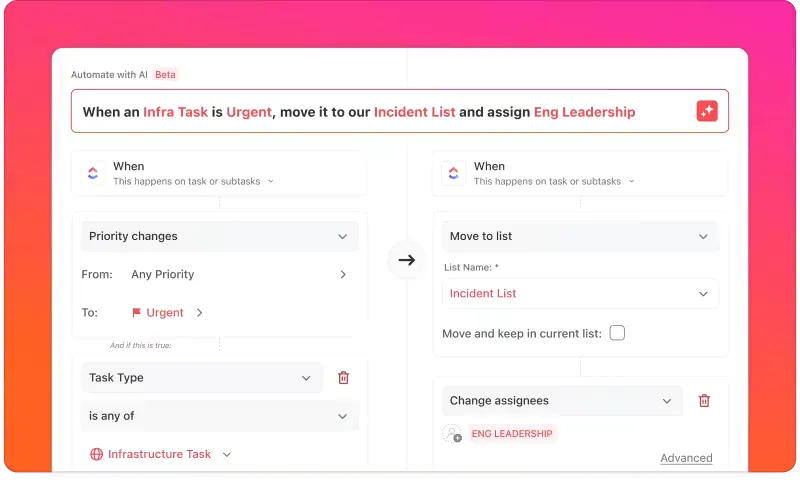
За разлика от Teams, ClickUp предлага надеждни опции за автоматизация, които намаляват ръчната работа.
Сътрудничество и проследяване на напредъка
Комуникацията и проследяването са лесни в ClickUp.
- Добавяйте коментари, прикачени файлове и списъци за проверка към отделните карти с задачи, за да съхранявате всичко на едно място
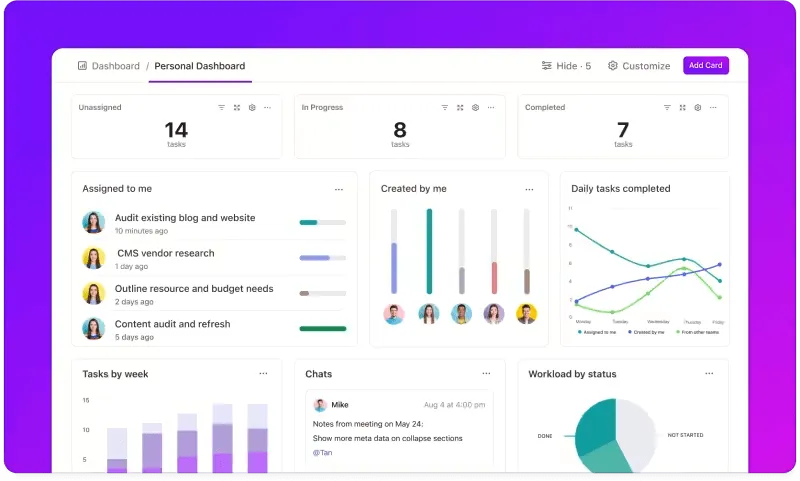
- Използвайте вградените изгледи като Board View и List View, за да следите напредъка на екипа
- Достъп до актуализации в реално време с Activity Stream на ClickUp, за да не пропускате важни актуализации
Кажете сбогом на ограниченията при известията – ClickUp ви гарантира, че винаги ще сте в течение.
Разширени отчети и анализи
Разширените функции на ClickUp могат да ви помогнат да проследявате напредъка на екипа си.
- Генерирайте отчети, за да анализирате степента на изпълнение на задачите, крайните срокове и тенденциите в производителността
- Използвайте табла за визуализиране на ключови Kanban показатели и идентифициране на пречки в работния процес
С тези инструменти можете да наблюдавате непрекъснато подобряване на ефективността и работния процес на вашите екипи.
💡Съвет от професионалист: Използвайте ограниченията на ClickUp за работа в процес (WIP), за да ограничите броя на задачите в определени колони. Това ще помогне на екипа ви да не се занимава с прекалено много задачи едновременно и да се фокусира повече върху завършването на текущите задачи, преди да започне нови.
Защо да използвате ClickUp за създаване на Kanban Boards
ClickUp е универсално приложение, което отговаря на често срещаните ограничения, с които се сблъскват потребителите на Microsoft Teams:
- Без ограничения за канали, задачи или интеграции
- Пълна поддръжка за маркиране на метаданни и категоризация на задачи
- Надеждни инструменти за автоматизация и сътрудничество в реално време
- Библиотека с шаблони за ускоряване на процеса на настройка
Интерфейсът на ClickUp е много по-усъвършенстван от този на Trello. От общото визуално представяне до нивото на контрол, което потребителят има над интерфейса... Той е много повече от Kanban board, но дори и неговият Kanban изглед е по-изчистен.
Интерфейсът на ClickUp е много по-усъвършенстван от този на Trello. От общото визуално представяне до нивото на контрол, което потребителят има над интерфейса... Той е много повече от Kanban board, но дори и неговият Kanban изглед е по-изчистен.
Настройте вашите Kanban табла с ClickUp
Kanban Board трябва да прави повече от просто организиране на задачите – той трябва да оптимизира работата, да елиминира пречките и да повиши ефективността. Макар Microsoft Teams да предлага основна настройка, ограниченията му по отношение на автоматизацията, отчитането и персонализирането могат да забавят работата на вашия екип.
ClickUp е отлична алтернатива на Kanban таблата в Microsoft Teams и я извежда на следващото ниво с:
✔ Автоматизация, задвижвана от изкуствен интелект, за по-гладки работни процеси
✔ Персонализирани табла, които се адаптират към всеки проект
✔ Информация в реално време, за да следите напредъка без усилие
Защо да се задоволявате с по-малко? Опитайте ClickUp безплатно и създайте по-интелигентна и по-ефективна система Kanban още днес.