
Чувствате ли се понякога като заклещен в един цикъл, в който създавате едно и също електронно таблице отново и отново? Или може би се опитвате да свършите нещата бързо, но се чувствате разочарован, защото всеки път започвате от нулата?
Ако това ви звучи познато, е време да се запознаете с шаблоните. Те предоставят готова структура, която ви спестява време и ви помага да изпълните задачите си безпроблемно.
Независимо дали става въпрос за бюджетиране, проследяване на задачи или организиране на работата ви, шаблоните за електронни таблици елиминират необходимостта да пресъздавате едно и също оформление всеки път, което значително улеснява живота ви.
В този блог ще ви покажем как да създавате шаблони в Excel, за да можете да работите по-умно, а не по-усилено.
Готови ли сте да оптимизирате задачите си?
Как да създадете шаблон в Excel?
Създаването на персонализиран Excel шаблон е лесно. Можете да изберете съществуващи шаблони и да ги превърнете в персонализирани шаблони или да започнете от нулата. Нека видим как можете да създадете шаблон в Excel.
Стъпка 1: Отворете нова работна книга
За да започнете, стартирайте Excel, за да отворите нова работна книга, или използвайте една от вашите Excel таблици, която искате да превърнете в персонализиран шаблон. Тази работна книга ще послужи като основа за вашия Excel шаблон.
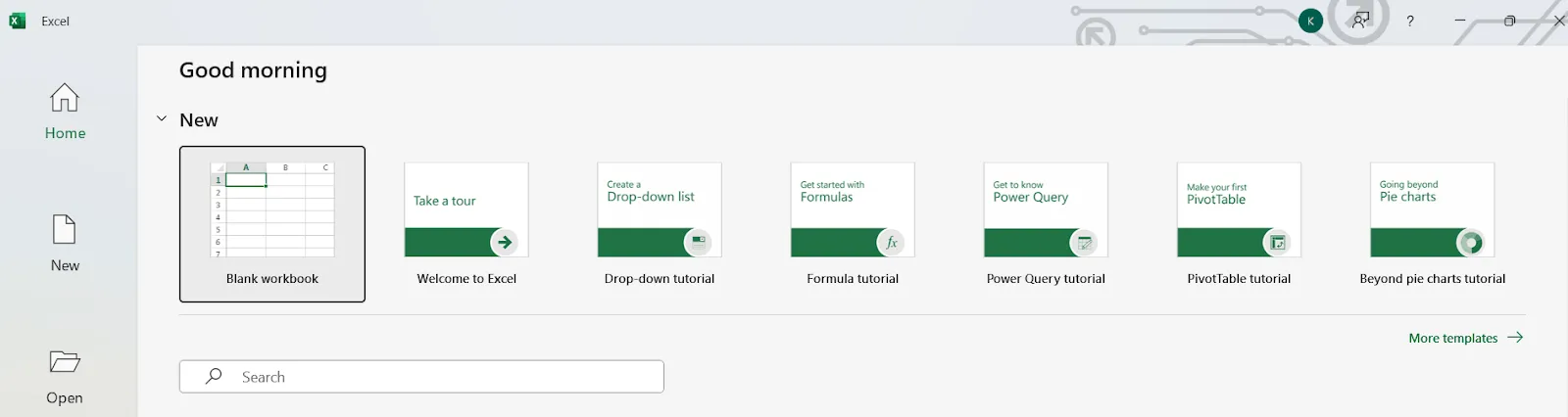
чрез Microsoft Excel
💡Съвет от професионалист: Помислете за какво ще използвате шаблона в Excel. Независимо дали става дума за проследяване на проект, фактура или бюджетен лист, искате оформлението на шаблона в Excel да съответства на работата.
Стъпка 2: Персонализирайте шаблона си в Excel
Персонализирането на вашите Excel шаблони е мястото, където се случва магията. Започнете да въвеждате подробности с всички елементи, необходими във вашия Excel шаблон. Добавете заглавия, таблици и изчисления и не забравяйте да приложите условно форматиране, филтри и формули, за да направите вашите Excel шаблони динамични.
Например, ако става въпрос за шаблон за месечен бюджет, създайте категории като „Приходи“ и „Разходи“ и добавете формули за изчисляване на общите суми.
💡Съвет от професионалист: Стандартният шаблон в Excel трябва да има раздел „За шаблона“, за да помогне на другите потребители да имат лесен достъп до шаблона.
Стъпка 3: Заключете и защитете шаблона си
Ако се притеснявате, че някой може да обърка формулите ви, заключете определени клетки от Excel файла си, така че другите да могат да въвеждат данни в определени области, без да променят структурата на Excel шаблона ви.
За да направите това, маркирайте клетките, които искате да заключите, след това отидете в раздела „Преглед“ и кликнете върху „Защита на лист“. Можете дори да добавите парола, ако е необходимо.
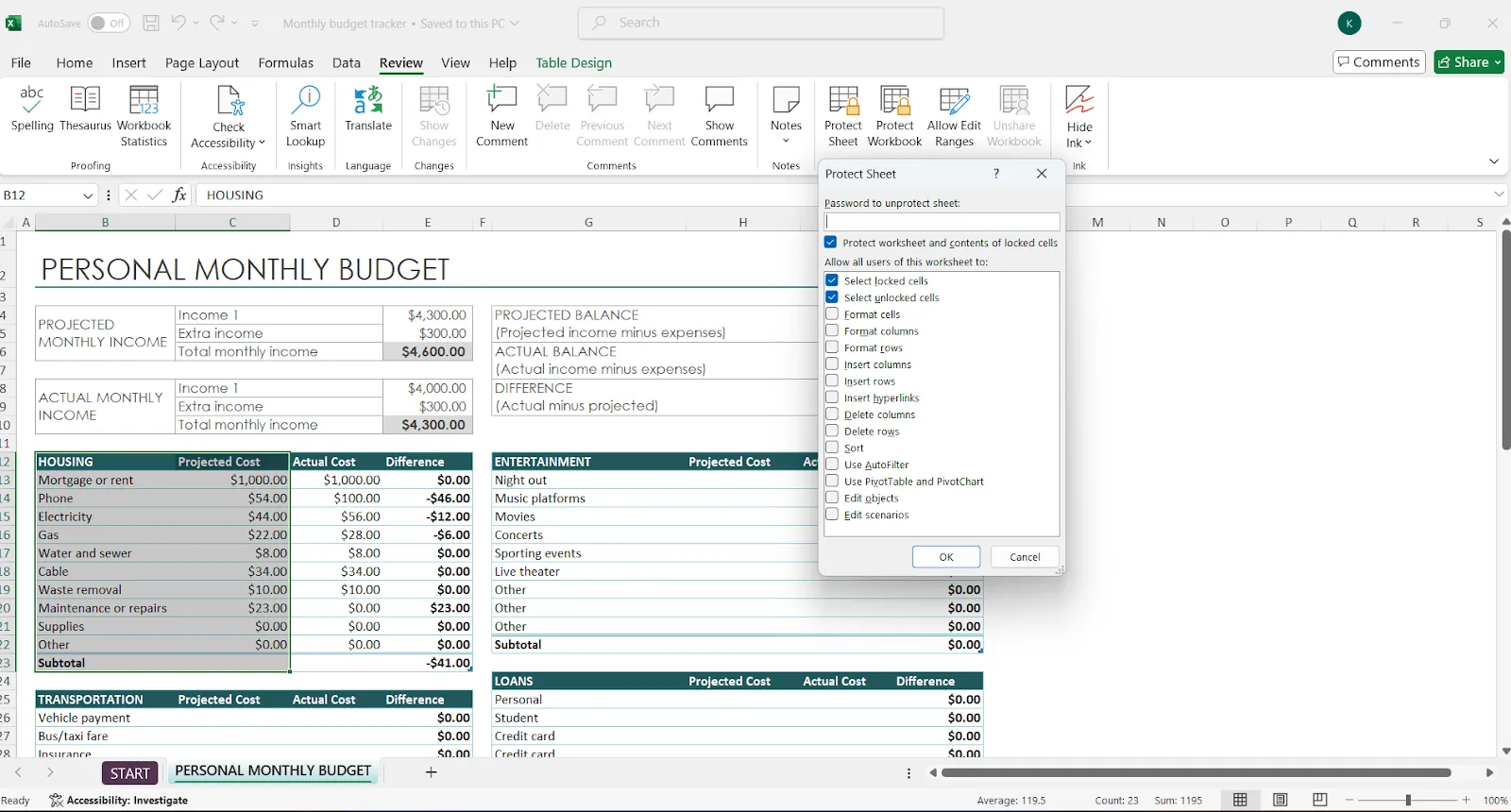
Не забравяйте да оставите клетките за въвеждане (като имена или числа) отключени в шаблоните си в Excel, като същевременно защитите полетата за изчисления или фиксираните данни.
Стъпка 4: Запазете като шаблон
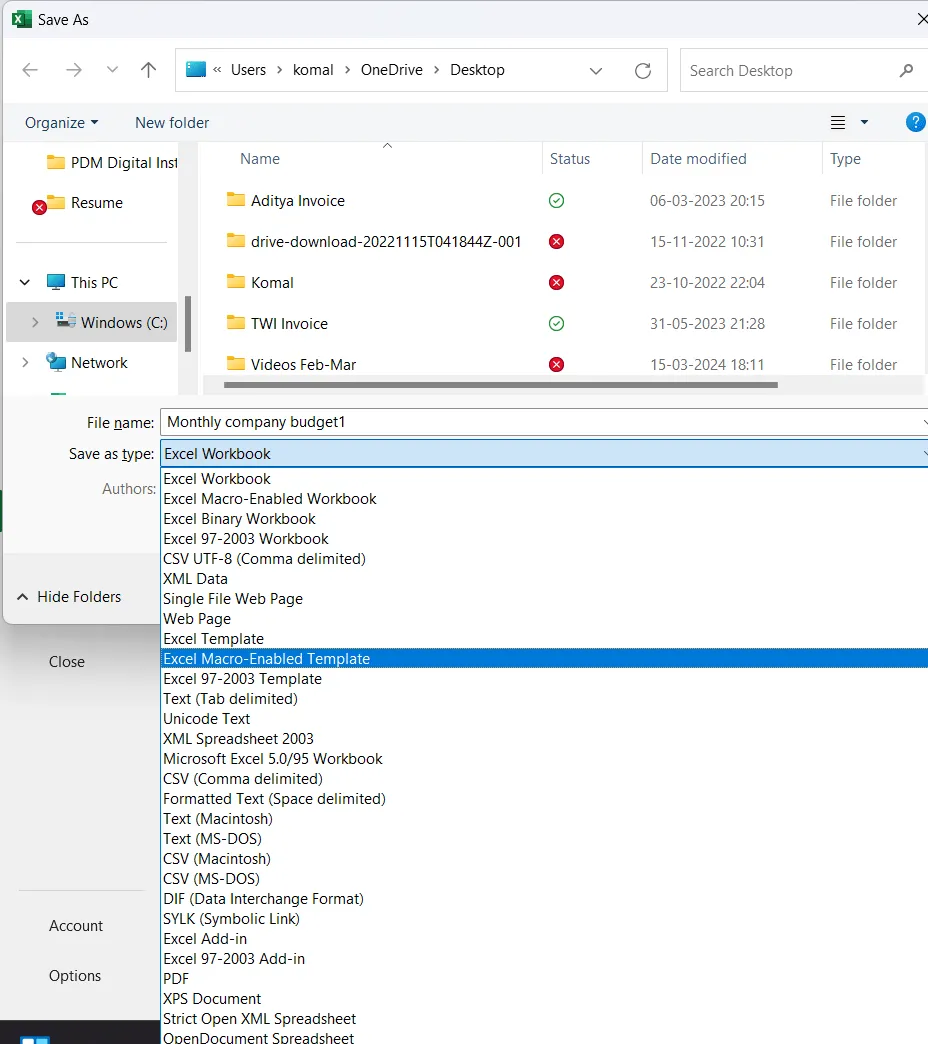
След като завършите работната си книга, я запазете като шаблон. Отидете в раздела „Файл“ и кликнете върху бутона „Запази като“. Изберете местоположение и от падащото меню за формат на файла изберете „Excel шаблон“ (*. xltx). Това гарантира, че всеки път, когато отваряте шаблона, ще започвате с чиста версия.
💡Бърз съвет: Ако за първи път запазвате работна книга като Excel шаблон, задайте местоположение по подразбиране за лични шаблони.
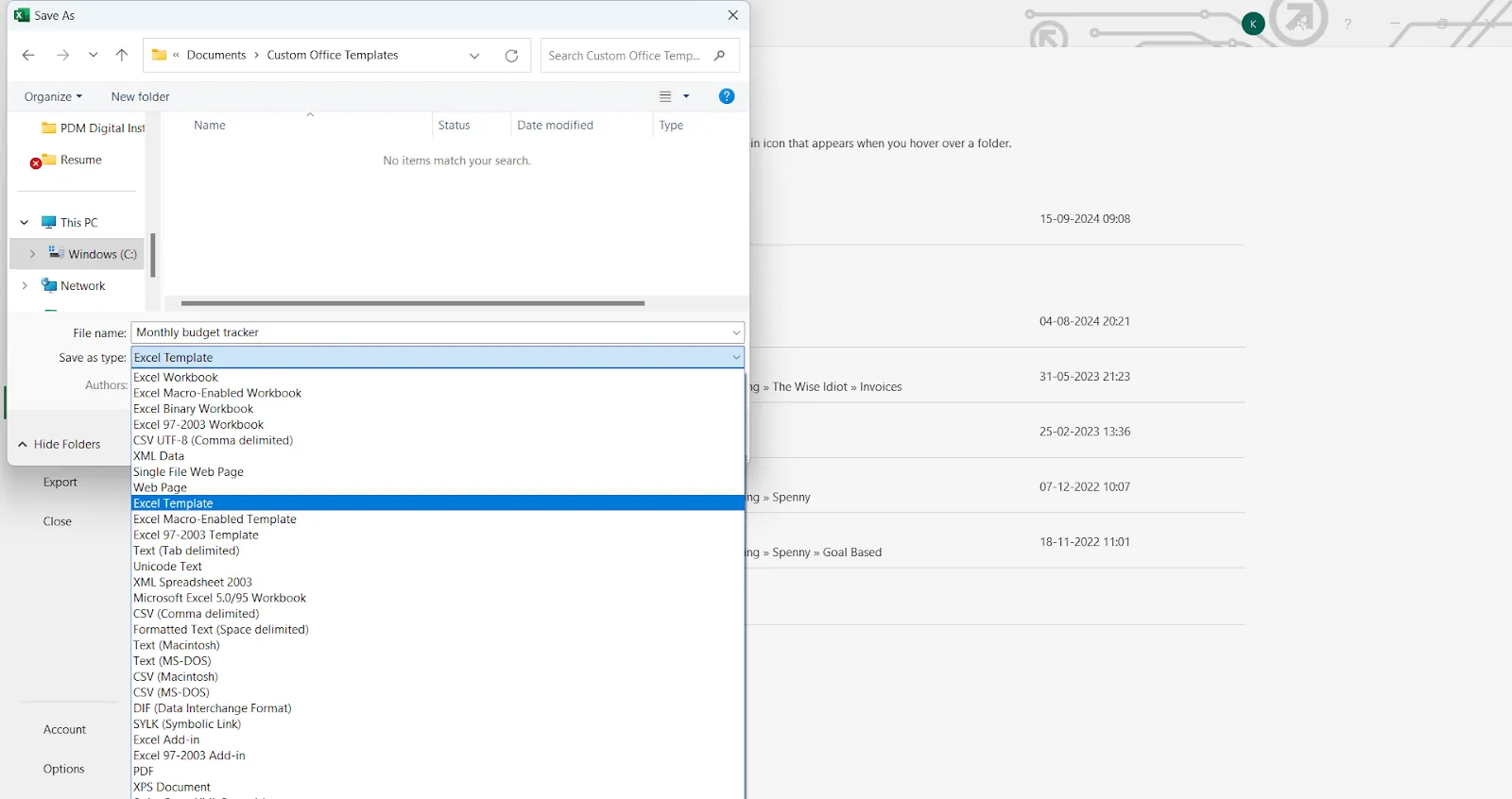
Можете също да изберете да го запазите като шаблон с макроси, за да автоматизирате повтарящи се задачи и да оптимизирате процесите за нови работни книги. Това спестява време и повишава ефективността, като намалява ръчната работа.
Стъпка 5: Използвайте и споделяйте вашия Excel шаблон
За да използвате отново създадените от вас Excel шаблони, отидете в менюто „Файл“, кликнете върху „Нов“ и след това изберете запазените Excel шаблони от раздела „Лични шаблони“.
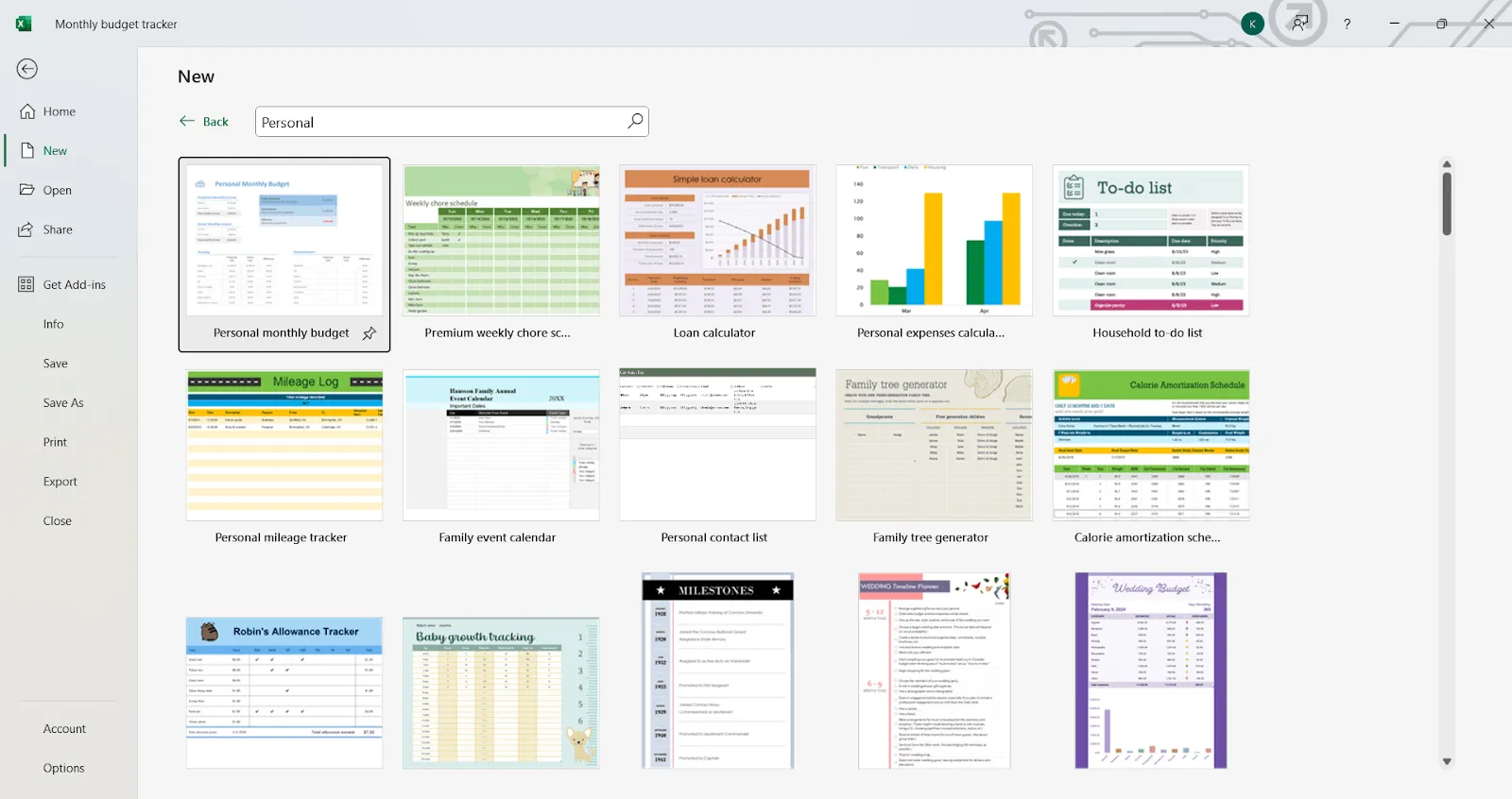
Ако имате нужда да споделите вашия Excel шаблон с други, просто го изтеглете и изпратете по имейл или го запазете в облачна услуга, където всеки може да има достъп до същия шаблон.
💡Съвет от професионалист: Споделянето на Excel шаблони чрез облачна услуга позволява сътрудничество в реално време, като гарантира, че всички работят с една и съща версия.
Как да изберете стандартен шаблон в Excel
Вместо да създавате нов Excel шаблон от нулата, можете да използвате предварително проектирани шаблони, налични в библиотеката с Excel шаблони от Microsoft Office Online. Ето как:
Стъпка 1: Отворете нова работна книга
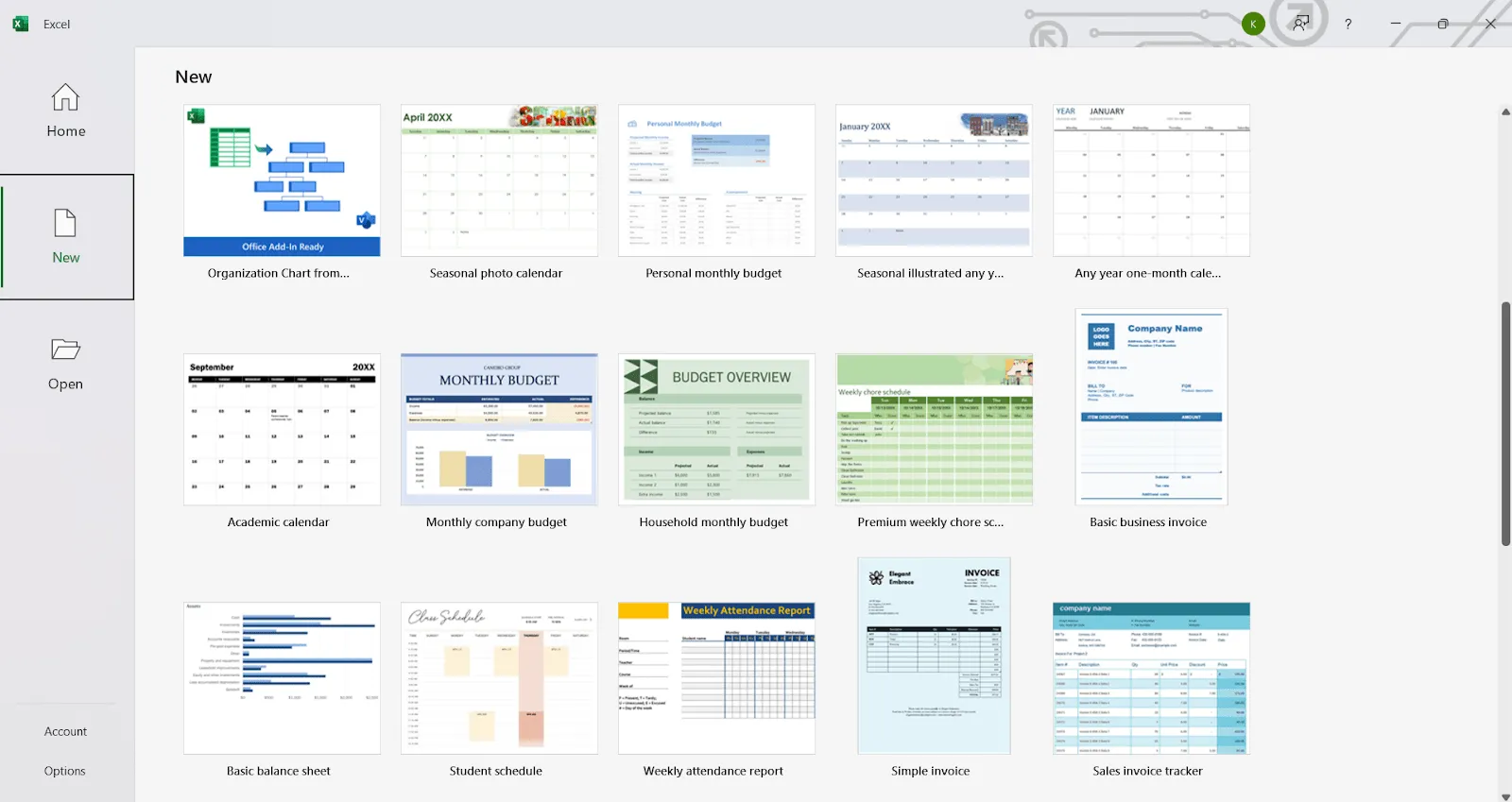
За да изберете стандартен Excel шаблон, първо отворете Excel работна книга и кликнете върху „Нов“. Тук ще намерите няколко стандартни Excel шаблона.
Стъпка 2: Изберете предварително дефиниран шаблон
Сега изберете шаблон, който отговаря на вашите изисквания, и кликнете два пъти върху него, за да го използвате. Например, ако искате да създадете бюджет на компанията, изберете шаблона „Месечен бюджет на компанията“.
Стъпка 3: Персонализирайте съществуващия шаблон
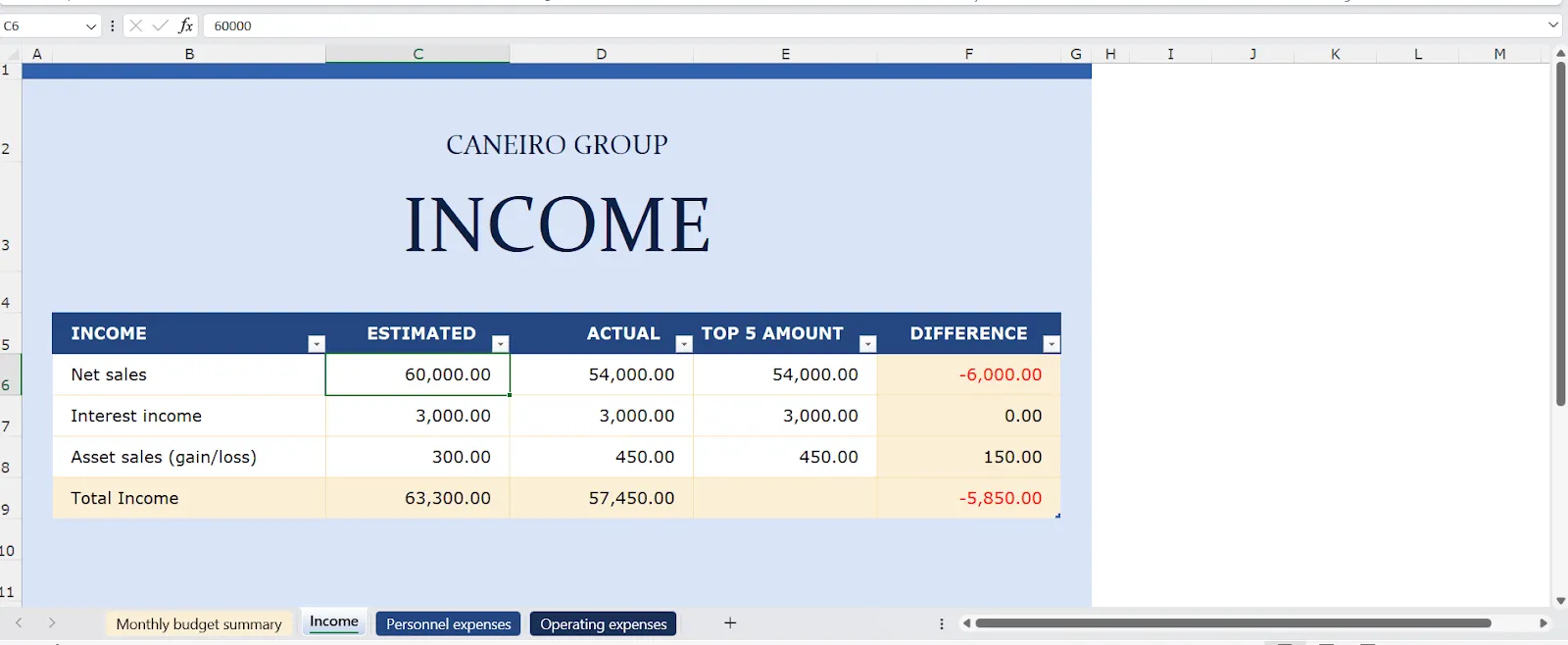
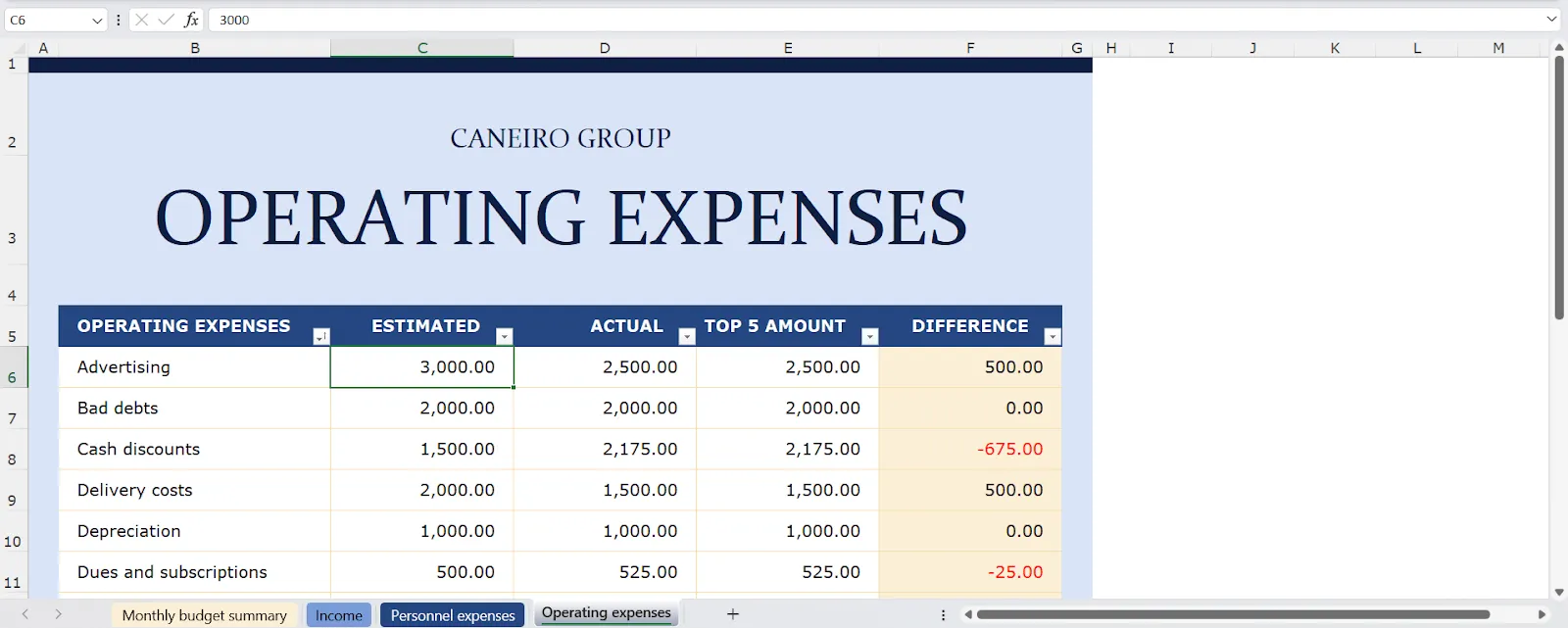
След като избраният от вас Excel шаблон се отвори, ще видите обобщение на бюджета и отделни листа, в които да въведете приходите и разходите си. Ако е необходимо, можете да добавите други елементи към обобщението и да го свържете с формула от други листа.
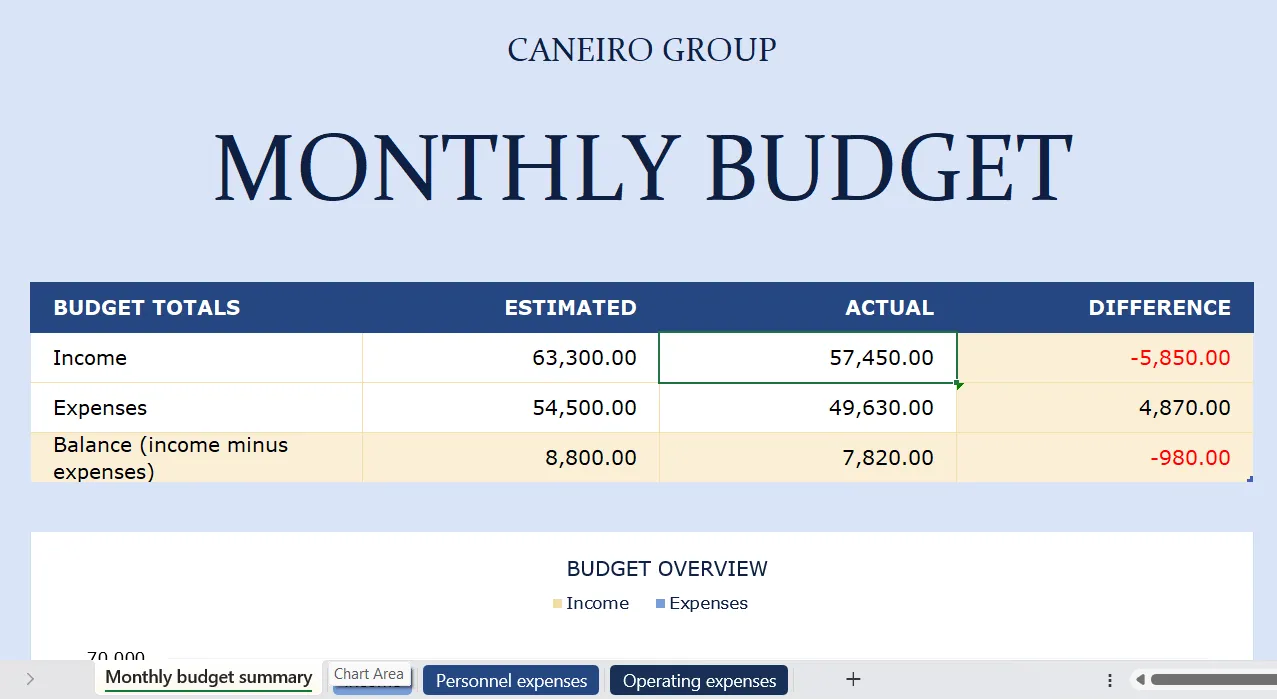
В раздела „Доходи“ можете да въведете действителните и прогнозните си стойности и да добавяте или изваждате позиции според вашите източници на доходи.
По същия начин можете да редактирате листа „Разходи“.
Стъпка 4: Запазете като шаблон
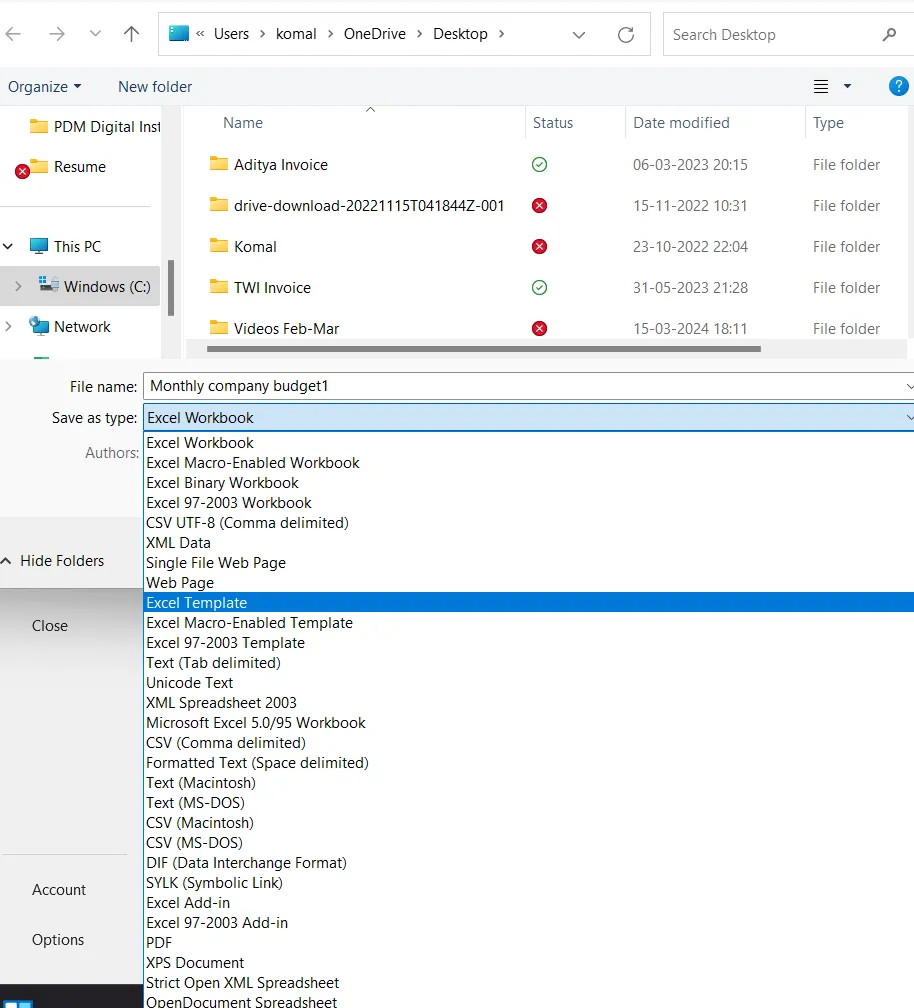
За да запазите шаблона си в Excel, отидете в раздела „Файл“ и кликнете върху бутона „Запази като“. Изберете място и от падащото меню за формат на файла изберете „Шаблон на Excel (*. xltx)“.
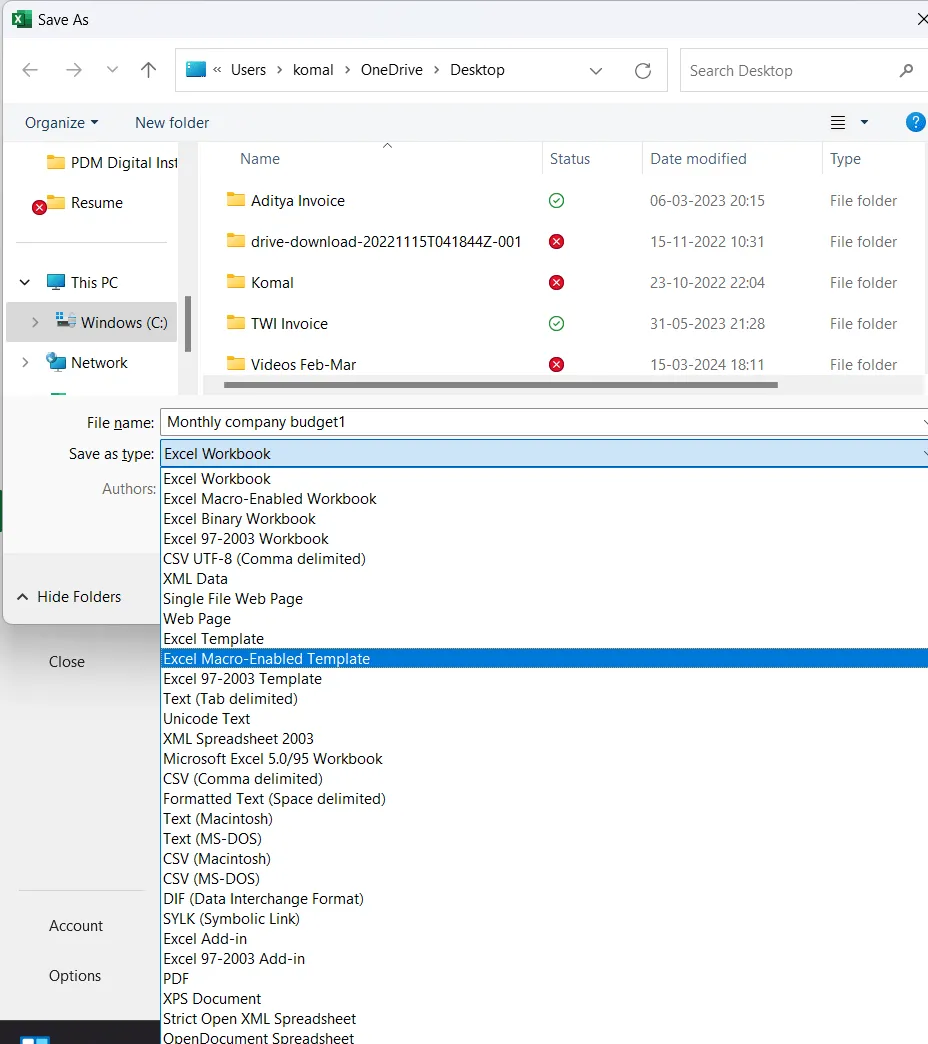
Можете също да го запазите като шаблон с макроси, за да автоматизирате повтарящи се задачи. Това спестява време и повишава ефективността, като намалява ръчната работа.
чрез Microsoft Excel
Ограничения при създаването на шаблон в Excel
Въпреки че MS Excel е многофункционален инструмент, той има няколко ограничения, свързани със създаването и използването на шаблони.
Проучванията показват, че грешките в Excel таблиците могат да имат финансови последствия, което да доведе до неочаквани разходи и да се отрази негативно на резултатите от бизнес проектите.
Ето някои от най-често срещаните недостатъци при създаването на шаблони в Excel:
1. Ограничено сътрудничество
За да сътрудничите по Excel шаблон, трябва да го изтеглите и споделите, което може да доведе до множество версии на Excel файлове и да създаде объркване относно най-актуалната версия на електронната таблица.
За сътрудничество в реално време между няколко потребители в Excel файл, трябва да използвате облачни услуги като OneDrive или SharePoint, които се предлагат срещу допълнителна такса.
2. Твърдо форматиране
След като шаблоните в Microsoft Excel бъдат създадени, промяната на тяхната структура – като добавяне на нови функции или колони – може да бъде трудна. Промените често изискват ръчна работа и могат да нарушат съществуващото форматиране.
🔍Пример
Добавянето на нови колони или редове изисква коригиране на формулите и оформлението: Ако създавате шаблон за бюджет за проследяване на разходите и искате да добавите нова категория разходи, това може да промени подредбата на целия шаблон.
3. Липса на автоматизация
Шаблоните на Microsoft Excel са статични по своята същност и не предлагат вградена автоматизация за повтарящи се задачи. Потребителите трябва ръчно да въвеждат данни, да изпълняват формули или да актуализират таблици, което може да отнеме много време.
Ако управлявате шаблон за месечен финансов отчет, актуализирането на данните и преизчисляването на числата всеки месец е ръчен процес. Автоматизирането на такива задачи в Excel би изисквало сложни макроси, които много потребители намират за трудни за настройка.
4. Проблеми с целостта на данните
Тъй като потребителите често променят файловете с шаблони на MS Excel без ограничения, често могат да възникват грешки при въвеждането на данни. Заключването на клетки помага, но това ограничава гъвкавостта за другите потребители.
🔍Пример
В шаблона за управление на проекти в Excel е възможно някой да въведе дати в грешен формат, което да доведе до конфликти в графика или забавяния в проследяването на задачите.
5. Размер на файла и производителност
Големите шаблони в Excel с обширни данни, множество листа или сложни формули могат да забавят работата, особено при по-старите системи. Шаблон с хиляди редове и множество раздели може да доведе до дълго зареждане на Excel или, по-лошо, до чести сривове.
6. Липса на управление на задачите
Шаблоните на Microsoft Excel нямат вградени инструменти за управление на проекти. Ако използвате шаблон на Excel за проследяване на задачи или графици, е трудно да следите напредъка или да задавате напомняния за крайни срокове.
Ако използвате персонализирани шаблони на Office за проследяване на графика на проекта, ще трябва да актуализирате статуса на задачите ръчно и няма начин да получавате автоматични напомняния за крайните срокове.
7. Ограничени възможности за отчитане
Макар Excel да може да създава диаграми и графики, той не разполага с възможността да генерира динамични, персонализирани отчети или Excel табла на базата на данни в реално време. Всички отчети трябва да се актуализират ръчно.
🔍Пример
В шаблона за проследяване на продажбите актуализирането на диаграмите, за да отразят най-новите данни за продажбите, изисква ръчно въвеждане и преформатиране.
Тези ограничения подчертават недостатъците на Excel, особено при сложни работни процеси, които изискват гъвкавост, сътрудничество и автоматизация.
Създайте шаблон с ClickUp
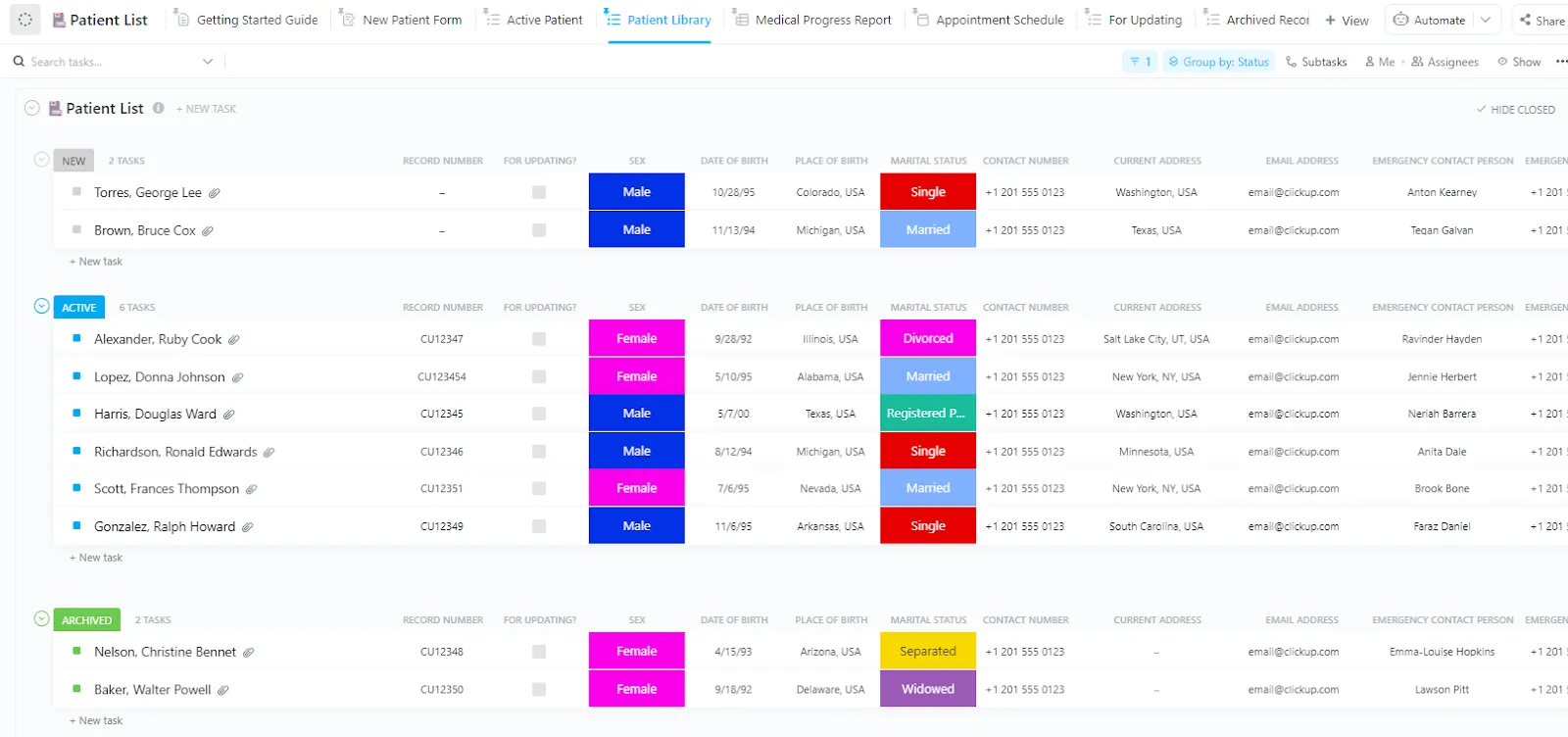
Шаблоните в Excel са чудесна отправна точка за управление на проекти или бюджети, но с разрастването на дейността ви става трудно да ги управлявате. Ако и вие намирате Excel за ограничаващ, трябва да проучите ClickUp, един от най-високо оценените инструменти за продуктивност, който предлага мощна алтернатива, за да помогне на екипа ви да работи по-умно. Динамичните шаблони на ClickUp могат да елиминират ръчните процеси и да предоставят функции, които липсват в Excel.
ClickUp предоставя готови безплатни шаблони за всичко – от управление на проекти до управление на задачи и управление на запаси, което ви спестява усилието да започвате от нулата. Можете също да създавате свои собствени шаблони на платформата.
Ето някои от значителните предимства на използването на шаблони в ClickUp:
- Сътрудничество в реално време: Сътрудничество с няколко потребители, за да работите едновременно по един и същ проект, с ясно проследяване на промените и контрол на версиите.
- Функции за управление на задачите: възлагайте задачи, задавайте крайни срокове и проследявайте напредъка на проекта.
- Автоматизация: Автоматизирайте повтарящите се задачи с функциите за автоматизация на ClickUp, като направите работните процеси по-ефективни.
- Интеграция: Интегрира множество инструменти, така че всички ваши данни да останат синхронизирани.
- Мащабируемост: Управлявайте с лекота сложни работни процеси и големи екипи, като използвате разширените функции на ClickUp, като диаграми на Гант и зависимости между задачите.
Сега нека да научим как да създаваме и използваме шаблони в ClickUp.
Стъпка 1: Достъп до центъра за шаблони на ClickUp
Центърът за шаблони на ClickUp е библиотека с готови шаблони и шаблони, които сте запазили! Можете също да намерите безплатни шаблони, създадени от хора във вашето работно пространство или от общността на ClickUp.
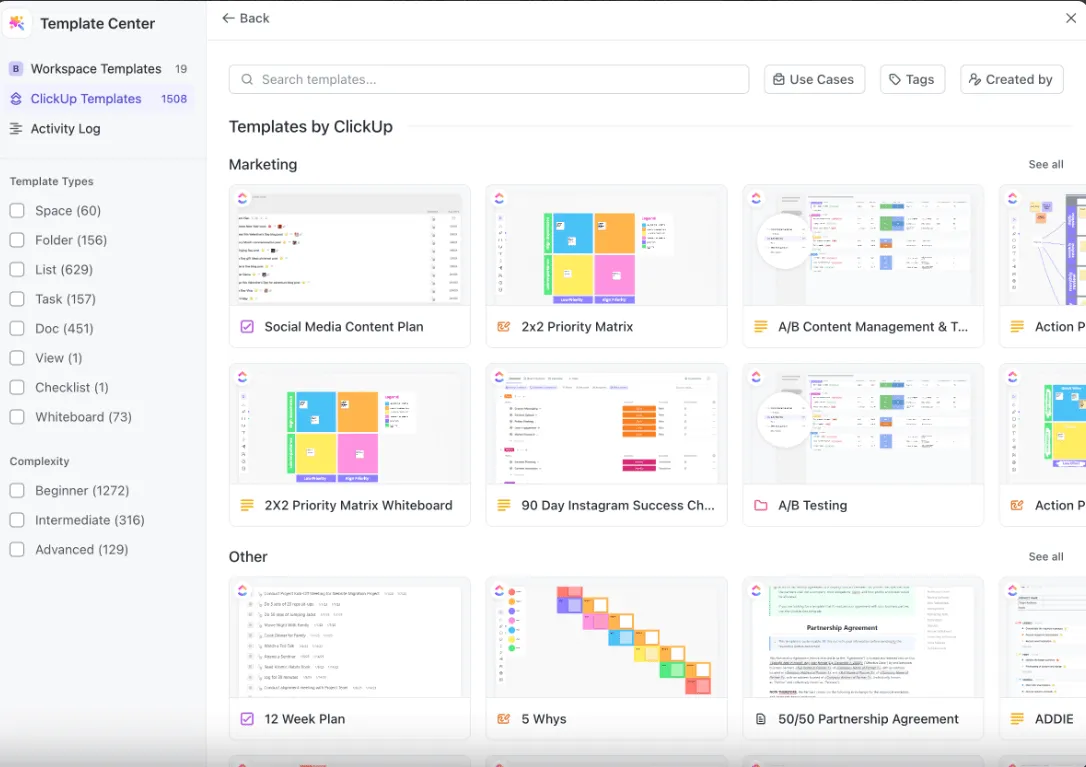
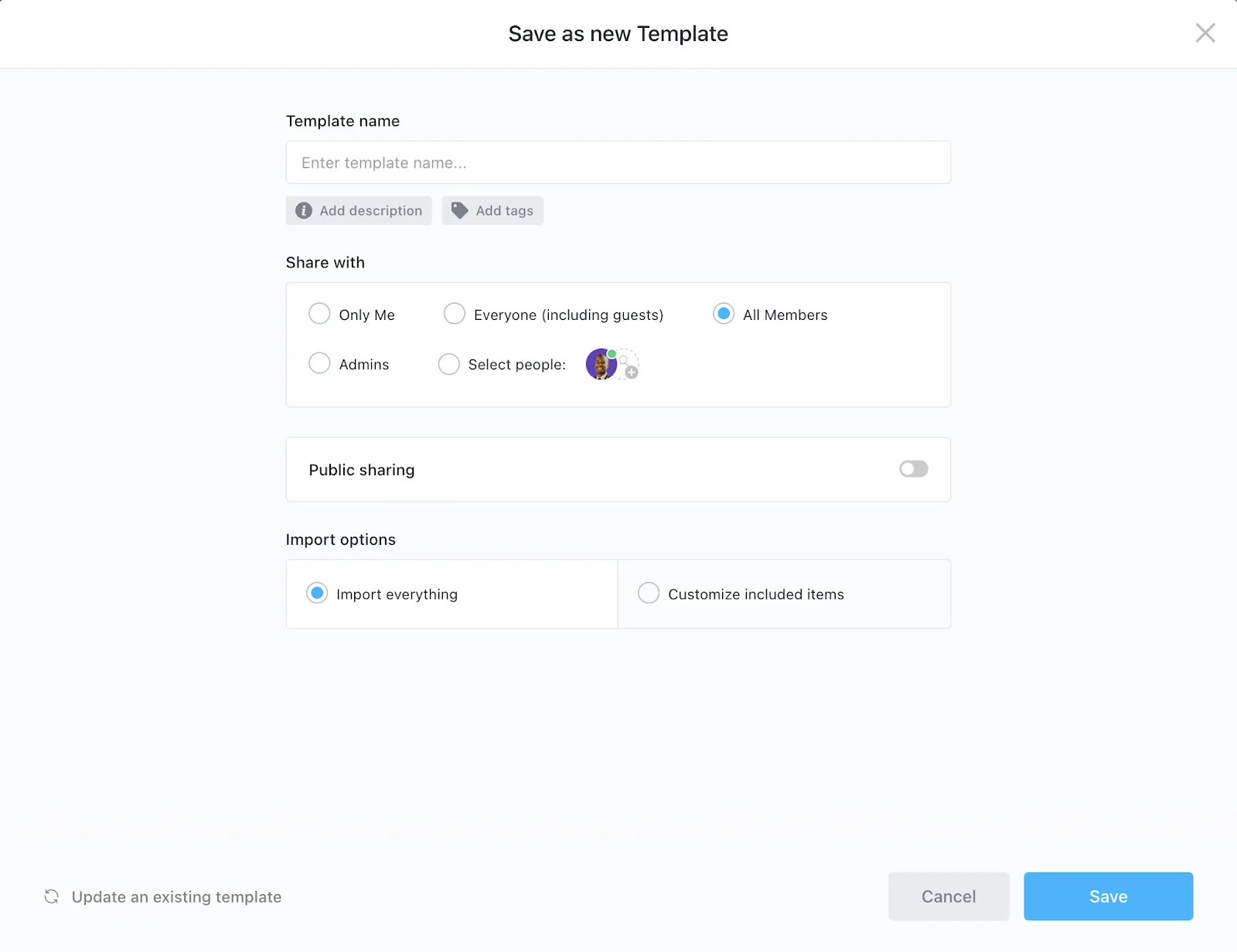
За да създадете шаблон:
- Отворете работната среда
- Кликнете върху трите точки …, за да отворите менюто с настройки.
- Изберете шаблони
- Кликнете върху „Запази като шаблон“.
- В раздела „Запази като нов шаблон“ въведете име на шаблона, за да създадете нов шаблон По избор: Добавете описание, етикети и изберете опции за споделяне
- По избор: Добавете описание, етикети и изберете опции за споделяне.
- Кликнете върху „Запази“
- По избор: Добавете описание, етикети и изберете опции за споделяне.
Стъпка 2: Персонализирайте шаблона си
След като изберете или създадете нов шаблон, можете да го превърнете в персонализирани шаблони според вашите бизнес изисквания. За да персонализирате съществуващ шаблон:
- Кликнете върху трите точки до елемента или от отворена задача Достъпът до шаблоните за документи може да се осъществи по различни начини
- Достъпът до шаблоните на документи може да се осъществява по различни начини
- Изберете „Център за шаблони“, след което актуализирайте съществуващия шаблон.
- Актуализирайте настройките според вашите изисквания Използвайте Table View на ClickUp за работа, подобна на тази в електронна таблица, с добавени функционалности като зависимости между задачите, коментари и проследяване на времето
- Използвайте Table View на ClickUp за работа, подобна на тази в електронна таблица, с добавени функции като зависимости между задачи, коментари и проследяване на времето.
- Достъпът до шаблоните на документи може да се осъществява по различни начини
- Използвайте Table View на ClickUp за работа, подобна на тази в електронна таблица, с добавени функции като зависимости между задачи, коментари и проследяване на времето.
Стъпка 3: Запазете и използвайте отново шаблона си
След като завършите шаблона си:
- Отидете в „Действия с шаблони“ и кликнете върху „Запази като шаблон“.
- Присвойте шаблона на работното пространство, като го направите достъпен за всички членове на екипа.
💡Съвет от професионалист: За повече подробности относно този процес, проверете официалното ръководство на ClickUp за създаване на шаблони.
Създавайте лесно шаблони с ClickUp
С ClickUp сътрудничеството е безпроблемно; всеки член на екипа работи с единен, актуализиран шаблон. Освен това, инструментите за автоматизация в ClickUp елиминират ръчните актуализации, а гъвкавостта на платформата позволява по-голяма персонализация, за да отговори на нуждите на вашия проект.
С ClickUp получавате по-стабилно и мащабируемо решение, което елиминира необходимостта от ръчни процеси и обединява екипа ви в една унифицирана платформа.
Готови ли сте да пренесете шаблоните си на следващото ниво?
Регистрирайте се безплатно в ClickUp още днес!