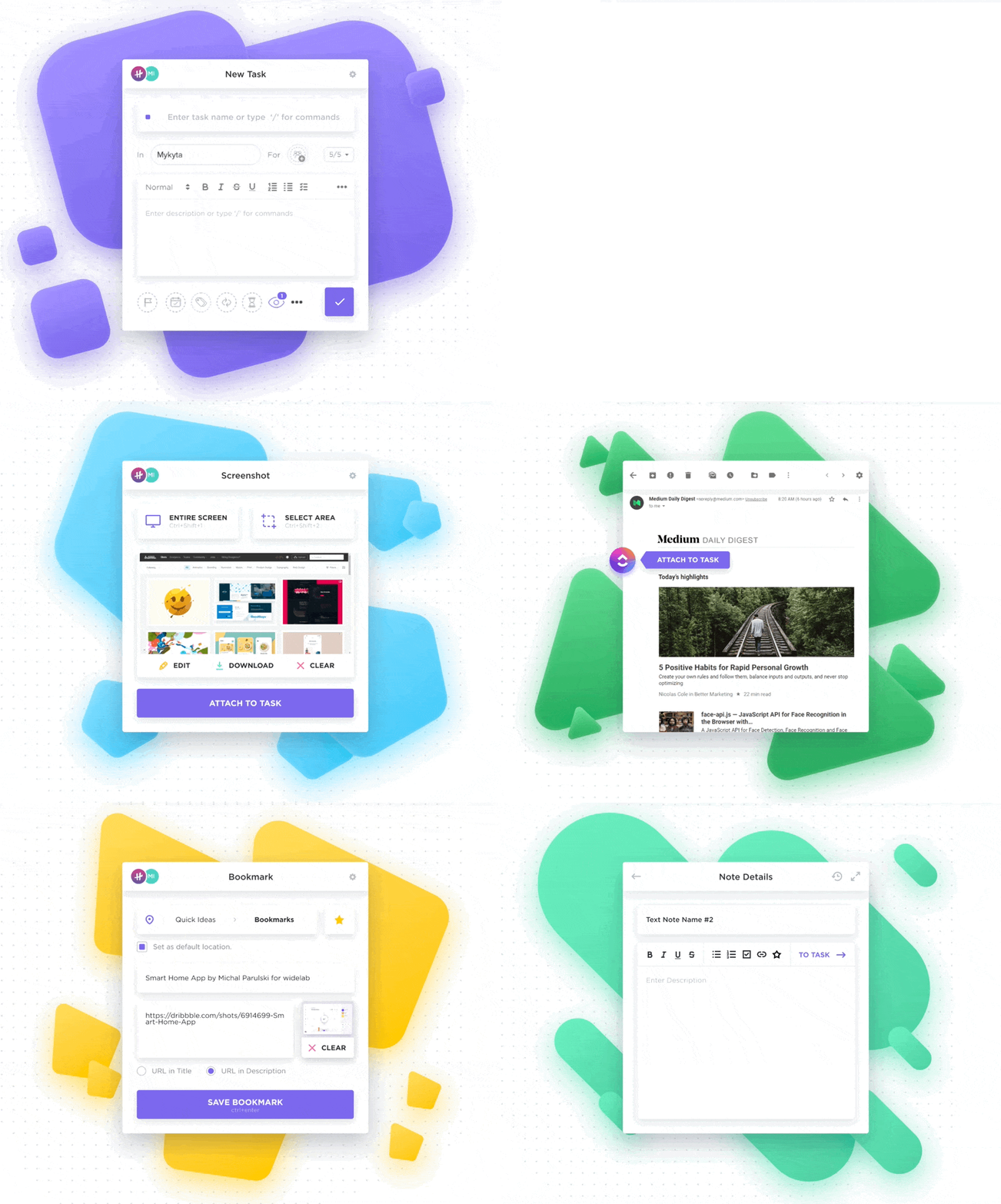

С интуитивния си интерфейс и богатия набор от функции, Google Chrome се превърна в основен инструмент за милиони потребители по целия свят.
Но уморени ли сте да се лутате из менютата и да кликате безброй бутони в Google Chrome? Тогава трябва да опитате клавишните комбинации. Тези ловки комбинации могат значително да ускорят сърфирането ви и да ви направят по-ефективен дигитален гражданин.
В тази статия сме подбрали 50-те най-полезни клавишни комбинации в Chrome. Открийте как тези важни клавишни комбинации могат да променят изцяло преживяването ви при сърфиране в Chrome.
Независимо дали сте опитен потребител на Chrome или току-що започвате, тези бързи клавиши ще улеснят навигацията в интернет, отварянето на нови раздели и прозорци, управлението на отметките, контролирането на поведението на браузъра и много други.
Какво е бърз клавиш в Chrome?
Пряк път в Chrome е комбинация от клавиши, която ви позволява бързо да изпълнявате действия или команди в браузъра Chrome. Вместо да навигирате в менютата или да използвате мишката, можете да изпълнявате задачи само с няколко натискания на клавиши.
Например, вместо да движите мишката, за да кликнете върху бутона „Назад“, можете просто да натиснете Alt + ← (в Windows) или Command + [ (в macOS), за да се върнете на предишната страница. Тези бързи клавиши улесняват често изпълняваните задачи, като ви помагат да се концентрирате върху това, което е важно – сърфирането – без да се налага да навигирате из менютата.
Или имате нужда да прескочите бързо до адресната лента? Просто натиснете Ctrl + L в Windows или Command + L в macOS, за да го направите незабавно.
Предимства на използването на Chrome Shortcuts
С пазарен дял от 65,18%, Google Chrome не е само популярен, но и изключително лесен за използване.
Бързите клавиши в Chrome подобряват това преживяване, като ви помагат да:
- Избягвайте да сваляте ръката си от клавиатурата, за да използвате мишката. Пряките пътища елиминират необходимостта да кликвате в менюта и подменюта. С няколко комбинации от клавиши можете да изпълните задачи за част от времето, което би ви отнело с мишка или тъчпад.
- Работете по-ефективно в Chrome. Пряките пътища ви позволяват да превключвате между раздели, да затваряте прозорци и да търсите страници, като намалявате зависимостта от мишката. Това подобрява работния ви процес, особено когато управлявате няколко задачи или раздела.
- Намалете напрежението в ръцете и китките си. Постоянното движене на мишката може да доведе до физическо напрежение, особено в ръцете и китките, ако прекарвате много време пред компютъра. Краткостите на клавиатурата намаляват количеството движения на ръцете, което може да помогне за намаляване на умората.
С клавишните комбинации ще прекарвате по-малко време в навигация в интерфейса и повече време в концентрация върху задачата, независимо дали четете, търсите информация или работите с уеб-базирани инструменти. Освен това те предоставят алтернативен начин за навигация и взаимодействие с уеб страници за потребители, които имат затруднения при използването на мишка.
Как да използвате клавишните комбинации в Google Chrome
Използването на клавишни комбинации в Chrome е лесно. Повечето комбинации включват задържане на един или повече модификаторни клавиши (като Ctrl, Alt или Command) и натискане на съответната буква или цифра, за да се изпълни действието.
Нека разгледаме някои основни стъпки за използване на тези бързи клавиши в различни операционни системи.
Стъпка 1: Идентифицирайте модификаторните клавиши
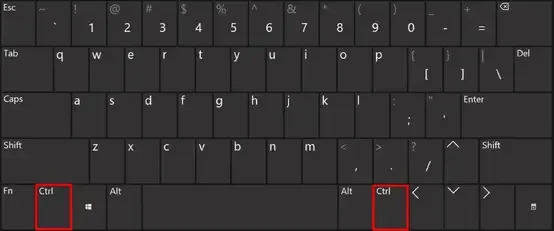
- В Windows и Linux стандартните клавиши за модификация са Ctrl, Shift и Alt.
- В macOS често ще използвате Command (⌘), Option и Shift.
Стъпка 2: Задръжте клавишите за модифициране

За бързи клавиши, които изискват модификаторни клавиши, първо трябва да ги задържите натиснати. Докато задържате модификаторните клавиши, натиснете определената буква или цифра.
Например, за да отворите нов раздел:
В Windows: Ctrl + T
В macOS: Command + T
Ако сте затворили случайно даден раздел, не се притеснявайте – можете лесно да го отворите отново, като използвате бързия клавиш Ctrl + Shift + T, за да възстановите затворения раздел.
Стъпка 3: Отпуснете клавишите
След като натиснете необходимите клавиши, ги освободете, за да изпълните командата.
50-те най-полезни клавишни комбинации в Chrome, които ще ви спестят време
Овладяването на клавишните комбинации в Chrome може значително да подобри ефективността ви при сърфиране. Независимо дали управлявате няколко раздела или бързо преминавате между страници, тези клавишни комбинации ще ви помогнат да оптимизирате работния си процес.
Например, за да навигирате ефективно между отворените раздели, използвайте Ctrl + Tab, за да преминете към следващия раздел, или Ctrl + Shift + Tab, за да се върнете към предишния раздел. Искате да преминавате между разделите без да използвате мишката? Натиснете Ctrl + 9, за да прескочите към последния раздел в лентата с раздели за по-бърза навигация.
Докато разглеждате уеб страница, можете да използвате и пространствената клавиша, за да превъртите надолу, или да натиснете Shift + Space, за да превъртите нагоре.
Това са само някои от многото бързи клавиши, които могат да подобрят работата ви с Chrome. В таблицата по-долу ще намерите изчерпателен списък с 50 основни бързи клавиши за Chrome, които ще ви помогнат да спестите време:
| Действие | Бързи клавиши за Windows/Linux | клавишни комбинации за macOS |
| Отворете нов раздел | Ctrl + T | Command + T |
| Затваряне на текущия раздел | Ctrl + W | Command + W |
| Отваряне на затворен раздел | Ctrl + Shift + T | Command + Shift + T |
| Отворете нов прозорец | Ctrl + N | Command + N |
| Затвори текущия прозорец | Ctrl + Shift + W | Command + Shift + W |
| Отворете прозорец в режим „инкогнито“ | Ctrl + Shift + N | Command + Shift + N |
| Преминаване към следващия раздел | Ctrl + Tab | Command + Option + → |
| Преминаване към предишния раздел | Ctrl + Shift + Tab | Command + Option + ← |
| Отворете последния раздел | Ctrl + 9 | Command + 9 |
| Преместване на раздела наляво/надясно | Ctrl + Shift + PgUp/PgDn | Command + Shift + [/] |
| Отворете менюто на Chrome | Alt + E или F | Command + Option + E |
| Отворете раздела „История“ | Ctrl + H | Command + Y |
| Отворете страницата с изтеглянията | Ctrl + J | Command + Shift + J |
| Отворете раздела с отметки | Ctrl + Shift + B | Command + Option + B |
| Отворете лентата за търсене (страница за търсене) | Ctrl + F | Command + F |
| Увеличаване на страницата | Ctrl + + | Command + + |
| Намаляване на мащаба на страницата | Ctrl + – | Command + – |
| Възстановяване на мащаба на страницата до 100% | Ctrl + 0 | Command + 0 |
| Превъртете надолу уеб страницата | Space или PgDn | Space или PgDn |
| Превъртете страницата нагоре | Shift + Space или PgUp | Shift + Space или PgUp |
| Върнете се към предишната страница | Alt + ← | Command + [ |
| Преминете към следващата страница | Alt + → | Command + ] |
| Презареждане на текущата уеб страница | Ctrl + R | Command + R |
| Презареждане на текущата страница (без да се взема предвид кеш паметта) | Ctrl + Shift + R | Command + Shift + R |
| Отворете инструментите за разработчици | Ctrl + Shift + I | Command + Option + I |
| Отворете JavaScript конзолата | Ctrl + Shift + J | Command + Option + J |
| Отворете мениджъра на задачите на Chrome | Shift + Esc | Command + Esc |
| Отворете страницата с настройките на Chrome | Alt + E, след това S | Command + Option + E, след това S |
| Отворете страницата с разширения | Ctrl + Shift + E | Command + Shift + E |
| Отворете диалоговия прозорец за печат | Ctrl + P | Command + P |
| Добавете текущата страница в отметките | Ctrl + D | Command + D |
| Вижте източника на страницата | Ctrl + U | Command + Option + U |
| Запазете текущата страница като PDF | Ctrl + S | Command + S |
| Намерете конкретна дума, термин за търсене или фраза | Ctrl + F | Command + F |
| Отвори линка в нов раздел | Ctrl + клик | Command + клик |
| Отвори линка в нов прозорец | Shift + клик | Shift + клик |
| Отворете линка в прозорец в режим на инкогнито | Ctrl + Shift + клик | Command + Shift + клик |
| Затворете всички раздели с изключение на текущия | Ctrl + Alt + W | Command + Option + W |
| Заглушаване/отключване на звука на текущия раздел | Ctrl + M | Command + M |
| Превключване на режим на цял екран | F11 | Command + Ctrl + F |
| Добавете всички отворени раздели в отметките | Ctrl + Shift + D | Command + Shift + D |
| Преминаване към адресната лента | Ctrl + L | Command + L |
| Превключване на лентата с отметки | Ctrl + Shift + B | Command + Shift + B |
| Отворете прозореца за изчистване на данните за сърфиране | Ctrl + Shift + Delete | Command + Shift + Delete |
| Преглед на историята на сърфиране | Ctrl + H | Command + Y |
| Отворете File Explorer, за да импортирате/експортирате | Ctrl + O | Command + O |
| Отворете началната страница | Alt + Home | Command + Shift + H |
| Фокусирайте се върху следващия елемент в лентата с инструменти | Shift + Alt + T | Command + Option + T |
| Отворете Центъра за помощ на Chrome в нов раздел | F1 | Command + Shift + ? |
| Превключване на мениджъра на отметки | Ctrl + Shift + O | Command + Option + B |
📌 Запомнете тези съвети, преди да започнете да използвате бързите клавиши:
- Уверете се, че сте в правилния прозорец: Някои бързи клавиши работят само в определени прозорци, като адресната лента или прозореца за редактиране.
- Използвайте клавиша Fn (ако е необходимо): На някои лаптопи може да се наложи да натиснете клавиша Fn в комбинация с други клавиши, за да използвате клавишните комбинации.
- Натиснете Tab за стрелката назад/надясно: В някои клавиатури клавишът Tab функционира като стрелка надясно/наляво. Затова за бързи клавиши, които се нуждаят от тези стрелки, Tab трябва да работи добре.
Подобрете работния си процес с разширенията за Chrome
Докато клавишните комбинации за Chrome са чудесен начин да подобрите производителността си, разширенията за Chrome са друго отлично допълнение за подобряване на работния ви процес. Има хиляди разширения за Chrome, които ще ви помогнат да спестите време и да бъдете по-ефективни.
Един такъв пример е разширението ClickUp Chrome. То въвежда функциите за управление на проекти на ClickUp в браузъра ви, разширявайки неговите възможности за употреба и функционалност.
С помощта на разширението можете:
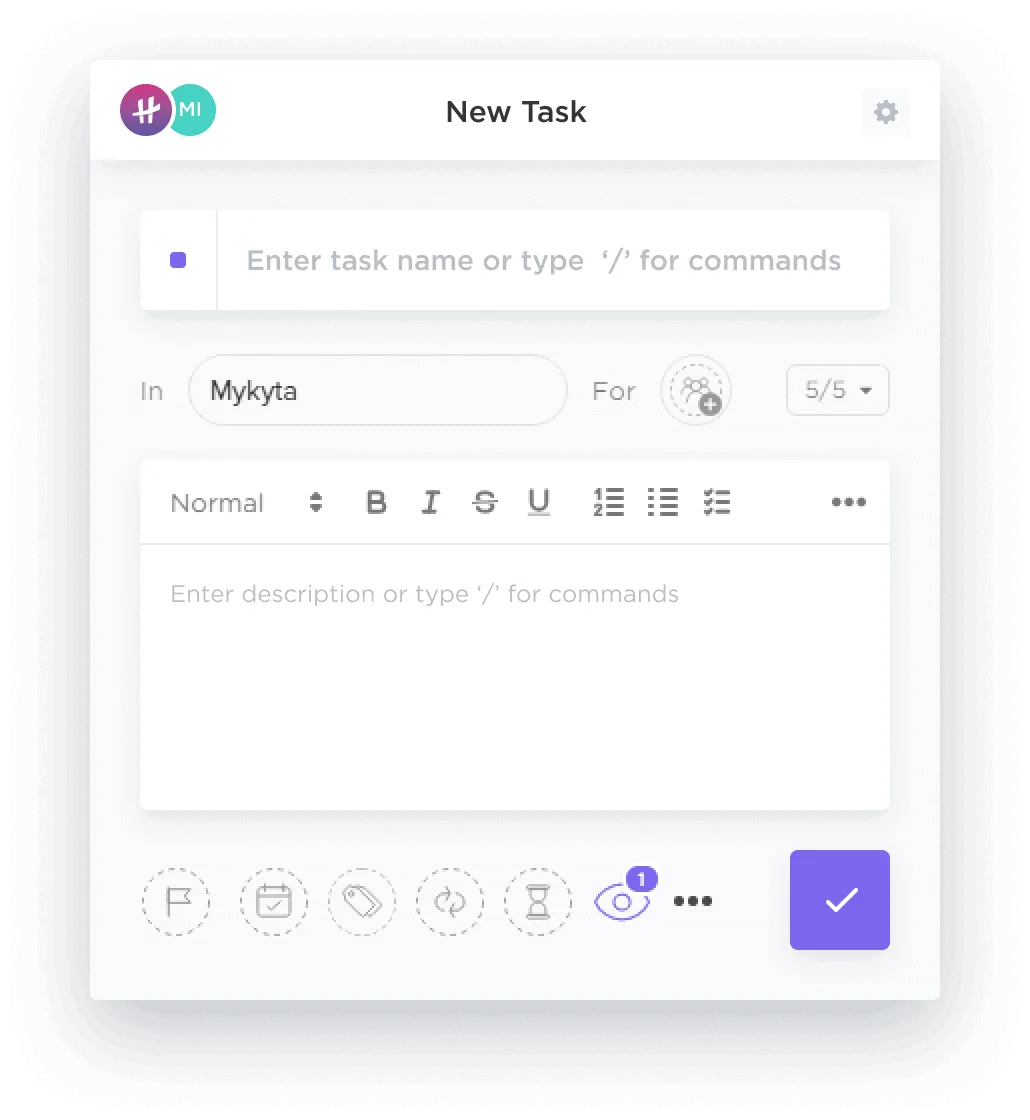
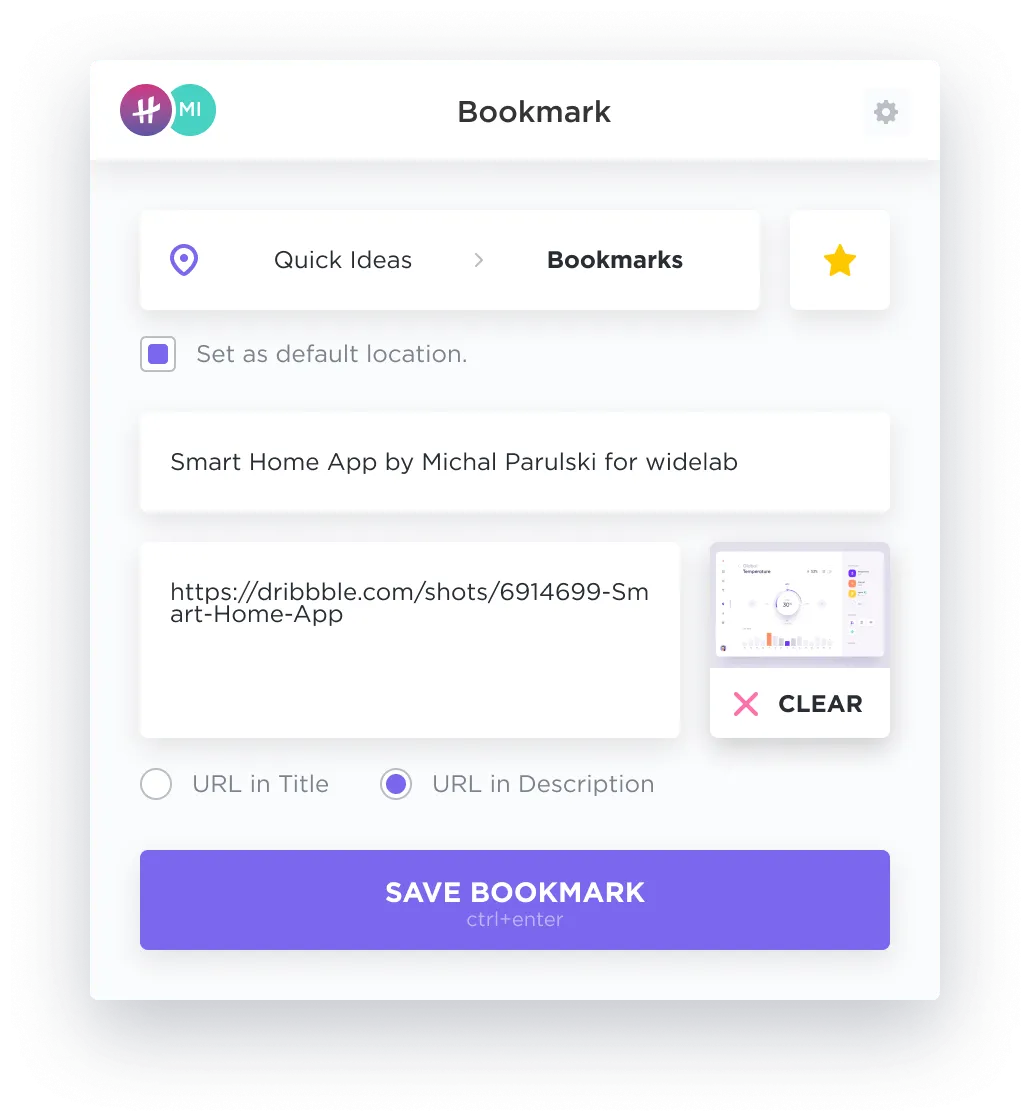
- Преобразувайте незабавно всяка уеб страница, имейл или бележка в задача в ClickUp, без да напускате браузъра си.
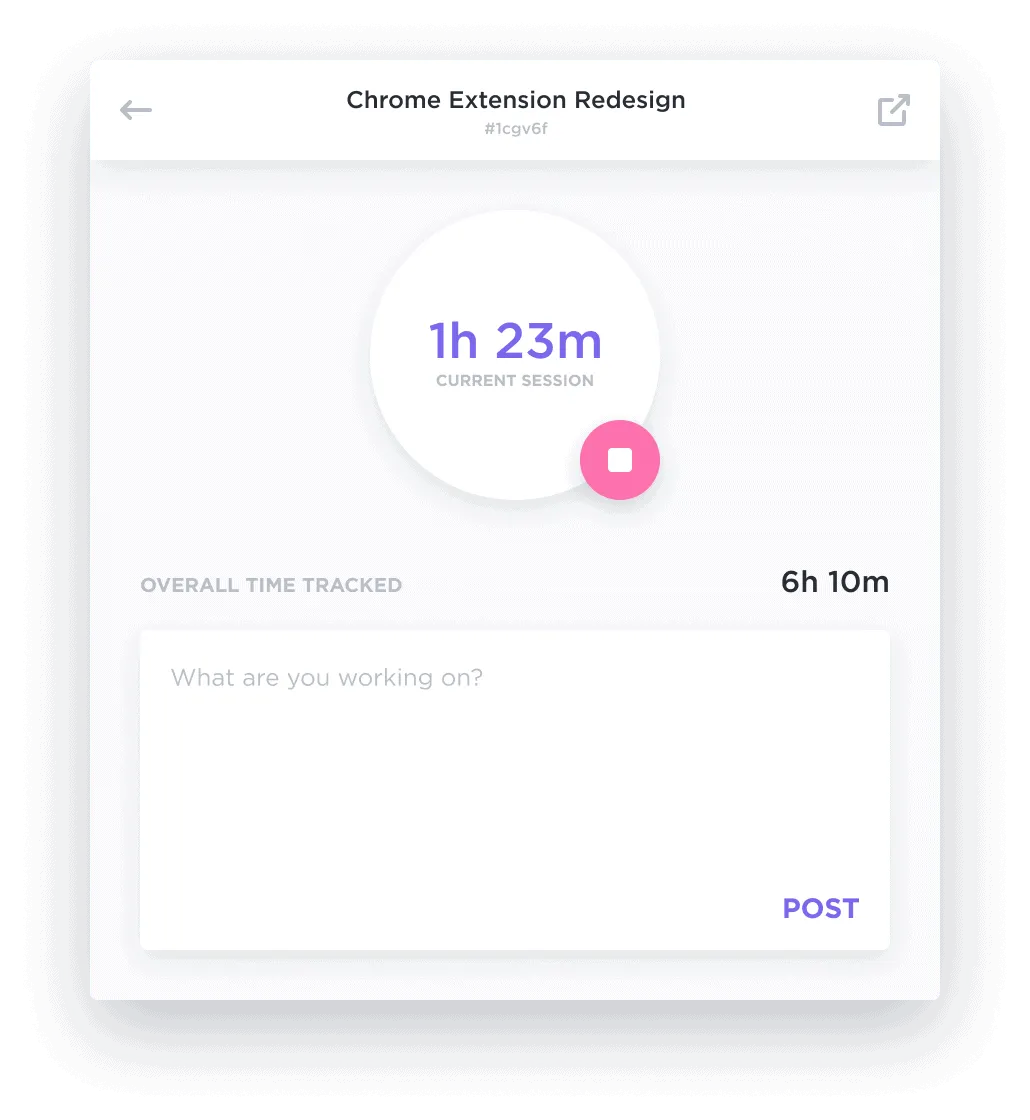
- Проследявайте времето, прекарано в задачи и уебсайтове, като автоматично регистрирате времето в ClickUp. Това помага за решаването на множество проблеми, свързани с управлението на времето.
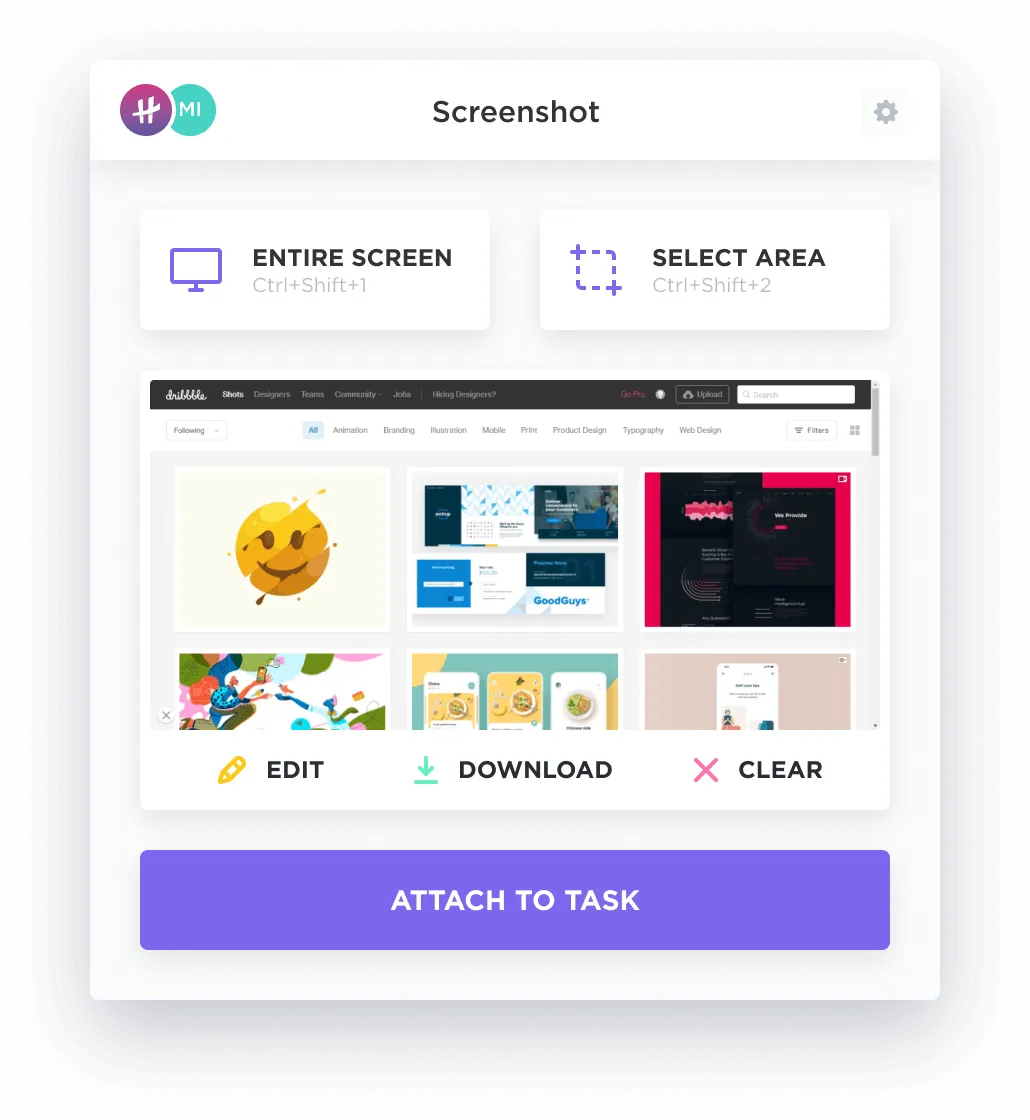
- Заснемайте и добавяйте бележки към екранни снимки на цяла страница, идеални за обратна връзка или документиране на проблеми.
- Преглеждайте задачите във всички пространства в лентата си за бърз достъп по време на сърфиране.
📮 ClickUp Insight: Екипите с ниска производителност са 4 пъти по-склонни да използват над 15 инструмента, докато екипите с висока производителност поддържат ефективността си, като ограничават набора си от инструменти до 9 или по-малко платформи. Но какво ще кажете за използването на една платформа?
Като универсално приложение за работа, ClickUp обединява вашите задачи, проекти, документи, уикита, чат и разговори в една платформа, допълнена с работни процеси, задвижвани от изкуствен интелект. Готови ли сте да работите по-умно? ClickUp работи за всеки екип, прави работата ви видима и ви позволява да се съсредоточите върху това, което е важно, докато изкуственият интелект се занимава с останалото.
Прочетете също: 12-те най-добри разширения за Chrome за разработчици
Повишете ефективността си при сърфиране с клавишни комбинации
Сега, когато вече разполагате с 50-те най-полезни клавишни комбинации в Chrome, е време да ги приложите на практика! Тези клавишни комбинации могат да ви помогнат да навигирате лесно в интернет, да повишите производителността си и да направите сърфирането си по-гладко от всякога.
Разширението на ClickUp за Chrome допълнително увеличава предимствата на бързите клавиши, като осигурява безпроблемна интеграция между браузъра ви и платформата за управление на задачи. С разширението можете бързо да създавате задачи, да правите екранни снимки, да следите времето и да имате достъп до работното си пространство в ClickUp директно от браузъра си. Това елиминира необходимостта от постоянно превключване между приложенията и ви позволява да останете фокусирани върху работата си.
Започнете да усвоявате тези бързи клавиши още днес! Бъдещото ви „аз“ (и нивото ви на продуктивност) ще ви бъде благодарно за това. А ако все още не сте го направили, регистрирайте се в ClickUp, за да повишите още повече продуктивността си. Приятно сърфиране!