

Evernote, в даден момент, беше най-доброто приложение за водене на бележки, налично на пазара. Стартирало през 2008 г., то привлече около половин милион потребители през същата година. Популярността му достигна връх през 2013 г., когато имаше над 75 милиона активни потребители.
Оттогава насам редица проблеми, съчетани с нарастваща конкуренция, доведоха до постоянен спад в популярността му.
Ако сте един от онези потребители на Evernote, които искат да мигрират към по-добра алтернатива и се чудите как да изтриете акаунта си в Evernote, този блог е за вас.
Деактивиране срещу изтриване: каква е разликата?
Ако сте решили да се откажете от Evernote, имате две възможности. Можете да деактивирате акаунта си в Evernote или да го изтриете напълно. Но каква е разликата между двете възможности и коя от тях да изберете?
Опцията за деактивиране на акаунта временно ще изключи услугата Evernote. Ще имате обаче възможност да реактивирате акаунта си по-късно, ако възникне такава необходимост.
Ако изтриете акаунта си, ще изтриете ефективно цялата си информация завинаги. След четири седмици дори обслужването на клиенти на Evernote няма да има достъп до информацията от акаунта ви. Затова имайте предвид, че изтриването на акаунта е необратимо.
Няколко важни извода:
- Изберете деактивиране, ако смятате, че може да се върнете към Evernote в бъдеще или искате да запазите запазената информация в безопасност, докато си вземете почивка.
- Изберете изтриване, ако сте сигурни, че вече нямате нужда от Evernote и искате да премахнете данните си завинаги.
Как да изтриете акаунта си в Evernote?
Ако сте решили да изтриете своя Evernote акаунт, следвайте стъпките по-долу.
1. Влезте в акаунта си в Evernote
Първата стъпка за изтриване на акаунта ви в Evernote е да влезете в него. След като влезете, кликнете върху опцията „Информация за акаунта“ в менюто, която ще се появи, когато кликнете върху потребителското си име в горния ляв ъгъл на страницата.
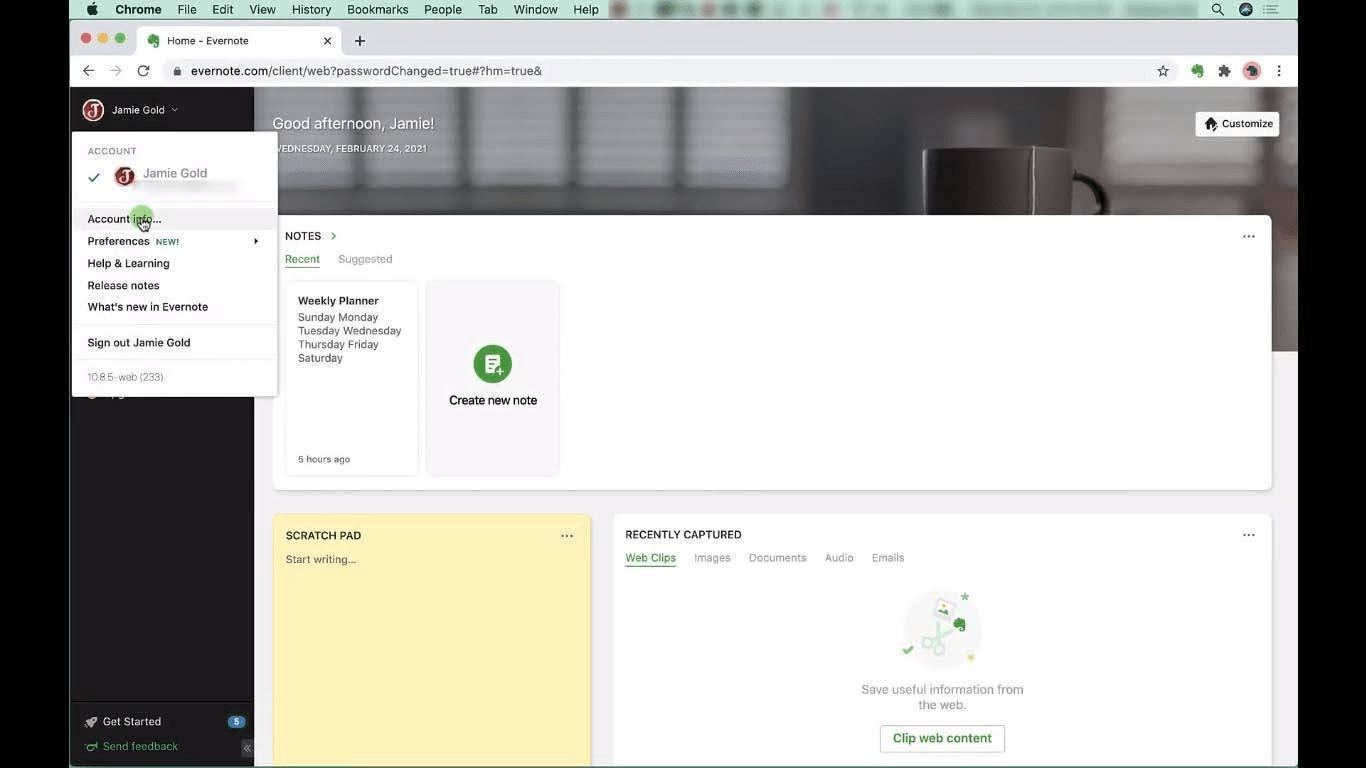
След това ще бъдете пренасочени към нов раздел, в който се показва обобщение на вашия акаунт.

2. Преминете към раздела „Статус на акаунта“
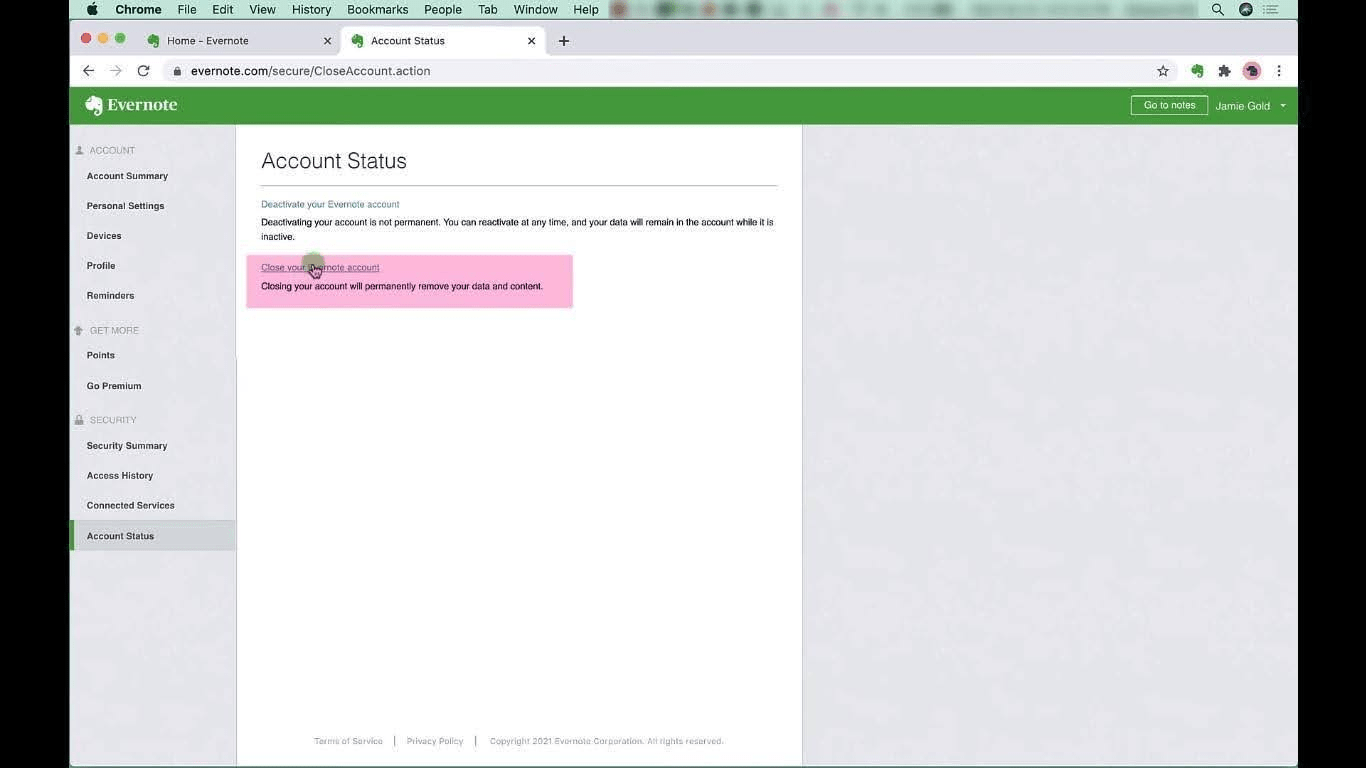
Веднъж в страницата „Обобщение на акаунта“, преминайте към менюто „Статус на акаунта“ в лявото меню за навигация и кликнете върху него. След като го направите, ще ви бъде поискано да въведете паролата си отново.
На тази страница ще ви бъдат предложени две опции: деактивиране или трайно изтриване на вашия Evernote акаунт.
3. Затворете своя Evernote акаунт
След като кликнете върху опцията „Затвори акаунта си в Evernote“, ще се появи прозорец, в който да потвърдите, че желаете да затворите акаунта си в Evernote завинаги. Кликнете върху „Продължи“.

След като кликнете върху „Продължи“, ще се появи втори диалогов прозорец, в който ще ви бъде поискано да потвърдите статуса на абонамента си и дали искате да експортирате съществуващите си бележки, с линк към допълнителна информация за това как да го направите.

След като натиснете „Продължи тук“, ще бъдете пренасочени към последния диалогов прозорец, в който ще бъдете попитани защо напускате Evernote. Кликнете върху отметката, за да потвърдите, и ще бъдете помолени да потвърдите паролата си отново.

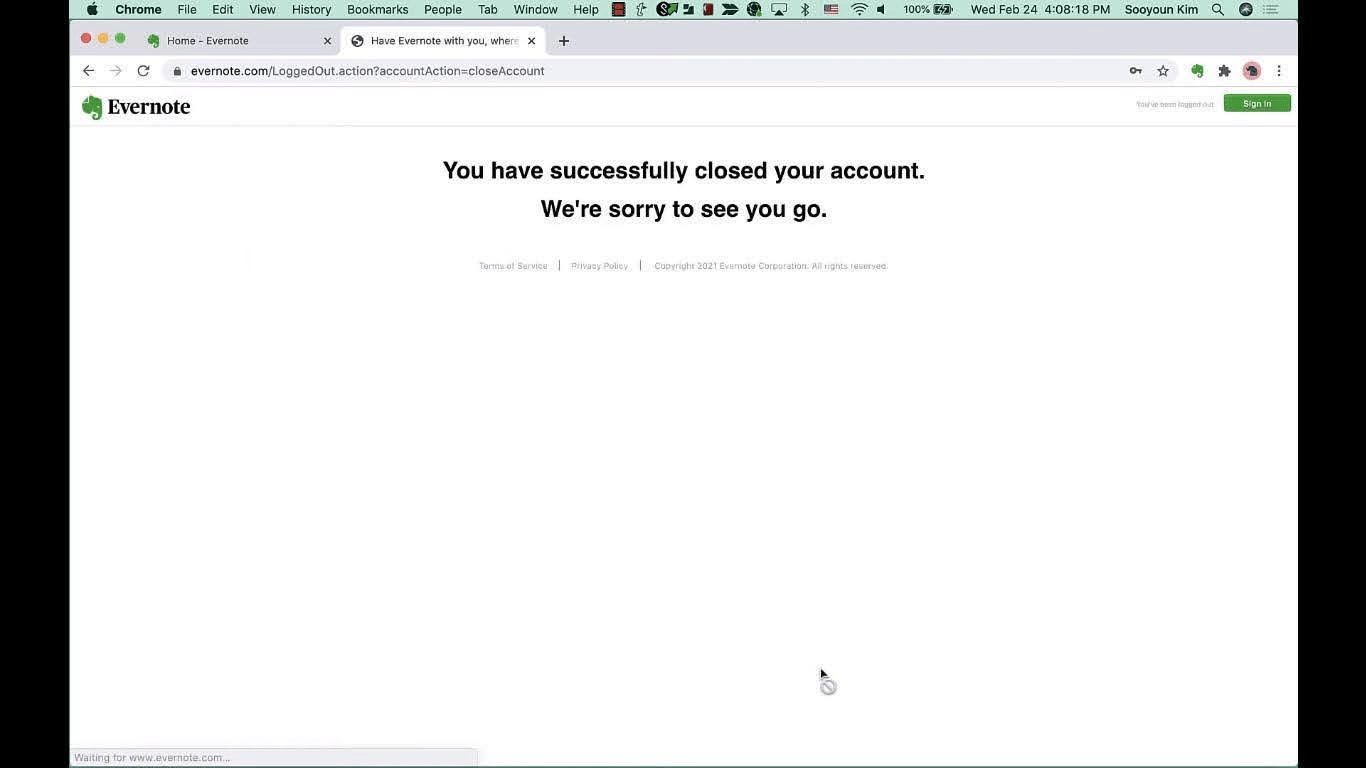
Можете да кликнете върху бутона за закриване на акаунта и ще бъдете пренасочени към страница за потвърждение по-долу.
Забележка: Ако имате платен абонамент, трябва първо да го прекратите, преди да изтриете акаунта си в Evernote.
Причини за изтриване на акаунтите в Evernote от потребителите
Няколко фактора подтикват потребителите да изтрият своите Evernote акаунти и да мигрират към по-добри алтернативи. Основните сред тях са:
- Безплатната версия на Evernote е станала силно ограничена в това, което предлага. Потребителите вече са ограничени до създаването на един бележник и до 50 бележки. Те са ограничени и до 60 MB качване на данни на месец.
- Цените на премиум плановете им непрекъснато се повишават и са достигнали ниво, при което е трудно да се оправдаят разходите.
- Общото мнение сред потребителите е, че потребителският интерфейс на приложението започва да показва своята възраст, а производителността му е станала бавна.
- Няколко нарушения на сигурността през годините породиха опасения за поверителността сред потребителите.
ClickUp: най-добрата алтернатива на Evernote за водене на бележки
ClickUp е мощна платформа за продуктивност, която ви позволява да управлявате проектите, задачите и бележките си на едно място. Защо ClickUp е по-добра алтернатива на Evernote? Нека разберем.
Тъй като говорим за алтернативи на Evernote, първата функция, която трябва да разгледаме, е Notepad на ClickUp. Подобно на Evernote, тази функция ви позволява да създавате без усилие бележки с богат текст, за да записвате мислите си или да водите подробни бележки от срещи.
Notepad на ClickUp обаче има няколко предимства пред Evernote. Можете да интегрирате бележките, които създавате с ClickUp, с всякакви задачи, проекти или документи в работното си пространство.
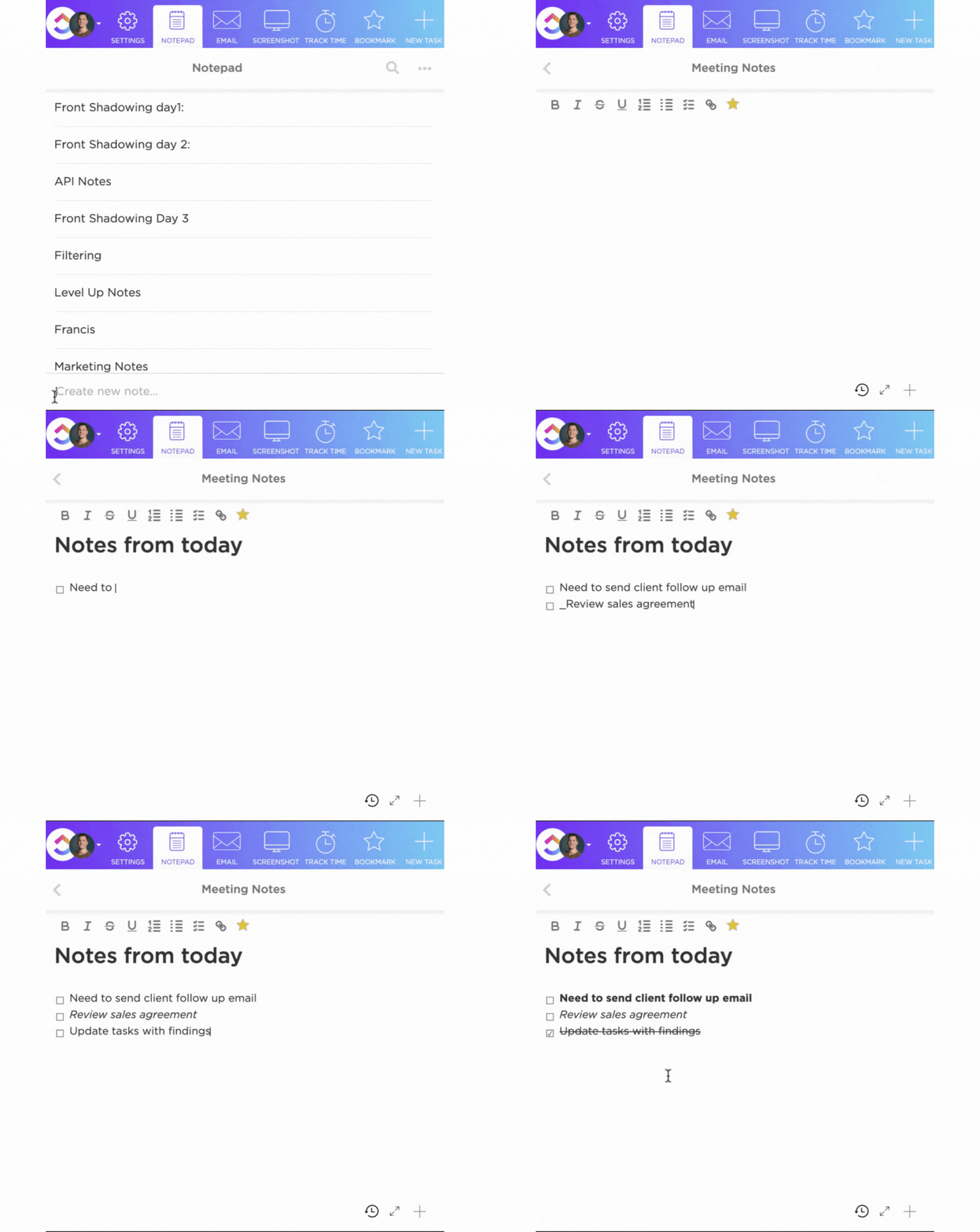
За разлика от Evernote, в ClickUp можете да добавяте към бележките си функции като изображения, видеоклипове, емотикони, списъци за проверка, кодови блокове и други. Накрая, Clickup разполага и с множество инструменти, базирани на изкуствен интелект, които помагат за подобряване на нивото на производителност. Друга полезна функция, която предлага тази платформа, се нарича ClickUp Docs. Тази функция ви позволява да създавате документи за съвместна работа, които се съхраняват във всяко пространство, папка или списък в екосистемата на ClickUp.

Можете да използвате тази функция, за да създадете и организирате вашата база от знания, стандартни оперативни процедури, доклади и дори бележки от срещи (с няколко шаблона за бележки от срещи, от които да избирате).
Освен това, ClickUp ви позволява да споделяте документите си с всеки, като генерирате публичен или частен линк или като ги поканите в работната си среда в ClickUp. Тази функция поддържа и история на версиите и ви позволява да следите всички промени, направени в документите ви.
Основни предимства на ClickUp
- AI-базирана помощ: ClickUp предлага множество AI инструменти за водене на бележки, които ви помагат да работите по-бързо и по-ефективно. Функции като диктовка с глас и автоматична транскрипция правят воденето на бележки лесно. Интелигентната функция за търсене на ClickUp ви позволява да намерите всякаква информация в работното си пространство за миг.
- Безпроблемна интеграция с приложения на трети страни: ClickUp се интегрира безпроблемно с популярни приложения като Google Drive, Slack и Dropbox, като по този начин елиминира проблемите, които възникват при изолираната информация.
- Мощно приложение за Android: ClickUp има родно приложение за Android устройства в Google Play, което ви позволява да имате достъп и да редактирате бележките си, докато сте в движение. Приложението поддържа и push известия, които ви помагат да сте в течение с нещата, където и да сте.
Ограничения на ClickUp
- Самият списък с функции, които ClickUp предлага в допълнение към основните функции за водене на бележки, като инструменти за срещи, базирани на изкуствен интелект, шаблони за ежедневни планове и т.н., може да доведе до крива на обучение.
- В настоящия си вид, Android приложението на ClickUp не поддържа разширените изгледи на списъци, които понастоящем са достъпни в уеб и десктоп версиите на ClickUp.
Цени на ClickUp
- Безплатно завинаги: 0 $
- Неограничен: 7 долара на месец за член
- Бизнес: 12 долара на месец за всеки член
- Enterprise: Персонализирани цени
- ClickUp Brain: 5 долара на месец за всеки член, достъпно за всички платени планове
Изтриване на Evernote и пътят напред
Ето, имате цялата необходима информация за това как да изтриете своя Evernote акаунт и защо ClickUp трябва да бъде вашият първи избор сред всички други алтернативи на Evernote на пазара. Изборът на ClickUp ще ви позволи да водите бележки по-ефективно, а неговите AI помощни и сътруднически инструменти ще ви помогнат да достигнете нови висоти в производителността си.
Готови ли сте за промяната? Регистрирайте се за безплатен пробен период още днес и открийте свят от възможности, които надхвърлят воденето на бележки.
Често задавани въпроси
1. Как да изтрия завинаги своя Evernote акаунт?
Можете да изтриете профила си в Evernote завинаги, като следвате стъпките по-долу:
- Влезте в акаунта си в Evernote и преминайте към раздела за състоянието на акаунта чрез опцията „Информация за акаунта“ в менюто.
- Оттук изберете опцията за закриване на акаунта си, отменете абонамента си, ако ползвате платен план, направете резервно копие на съществуващите си бележки, ако имате нужда от тях, и след като приключите, потвърдете данните си за достъп, за да изтриете акаунта си завинаги.
2. Как да премахна връзката с моя Evernote акаунт?
Следвайте стъпките по-долу, за да премахнете акаунта си в Evernote от всяко устройство:
Влезте в „Акаунта си в Evernote“ и преминайте към „Менюто с приложения“. (Този изглед ще ви покаже списък с всички устройства, които понастоящем имат достъп до акаунта ви в Evernote)
Кликнете върху опцията „Отмени достъп“ до устройството, на което искате да премахнете връзката с акаунта си в Evernote.
3. Как да прекратя Evernote?
За да прекратите абонамента си за Evernote:
- Влезте в профила си, отидете в настройките на профила и кликнете върху „Фактуриране“.
- Кликнете върху „Отменете абонамента си за Evernote“ и кликнете върху опцията „Преминаване към безплатна версия“ в най-долната част на страницата.