
Loom все още записва екрана и ви предоставя линк по-бързо от почти всичко друго. Това, което се промени, е всичко около този линк. Безплатният му план „Starter“ вече ви ограничава до 25 запазени видеоклипа, 5-минутни записи и резолюция 720p. Промени се и начинът на таксуване. Около февруари 2026 г. Atlassian премахна безплатния профил „Creator Lite“ на Loom, а пасивните зрители, които преди не струваха нищо, бяха прекласифицирани като платени места. За някои екипи това означаваше, че сметката е скочила от няколкостотин долара годишно до хиляди.
Това отново постави на дневен ред въпрос, на който повечето обзорни статии отговарят неудовлетворително. Те класират алтернативите според качеството на запис, но зърнестият материал рядко пречи на работния процес. Разрастването на видеоматериала обаче го прави: инструкцията, която записвате днес и която никой не може да намери следващия месец.
Така че истинският въпрос никога не е бил „коя програма записва екрана“. Има много инструменти, които правят това. Важното е коя от тях отговаря на начина, по който вашият екип работи, и дали записът се съхранява на място, където можете да го намерите отново.
❗️Записването е лесно. Трудното е да го приложиш в работата си.
Всеки инструмент за асинхронни видеоклипове решава проблема със записването. Никой обаче не решава проблема, че вашите видеоклипове, задачи, брифинги и обратна връзка се намират в различни инструменти. Тези 5 маркетингови решения ги обединяват всички на едно място. 👇🏼
10 алтернативи на Loom на един поглед
Ето кратък сравнителен преглед на алтернативите на Loom, които тествахме – в какво се отличава всяка от тях, какви са началните цени и при какви условия всеки инструмент започва да изглежда по-малко полезен.
| Инструмент | Най-подходящи за | Отличителна характеристика | Начална цена | Където се проваля |
|---|---|---|---|---|
| Tella | Професионално изработени видеоклипове на създатели и основатели | Запис на клипове, експортиране в 4K, оформление, субтитри, аналитика и редактиране с помощта на изкуствен интелект | Платени от 13 $/потребител/месец | Не е предназначен за големи вътрешни видео библиотеки или строги корпоративни административни контроли |
| Zight | Безплатна всеобхватна визуална комуникация | Снимки на екрана, GIF-ове, анотации, запис на екрана, мигновени линкове и Zight AI | Безплатни; платени от 12,95 $/месец | По-подходящ за бързо заснемане, отколкото за задълбочена видеоредакция или структурирано управление на знания |
| Vidyard | Продажби и търсене на потенциални клиенти чрез видео | Анализ на зрителите, брандирани страници, призиви за действие (CTA), CRM интеграции и AI аватари | Безплатни; платени от 59 $/потребител/месец | Скъпи и прекалено насочени към продажбите за прости вътрешни записи |
| ClickUp | Записи, свързани с реалната работа | Клипове, транскрипти, резюмета, задачи за изпълнение, коментари с времеви отметки и Clips Hub | Безплатно завинаги; Персонализирани планове за предприятия | Повече, отколкото ви е нужно, ако искате само лек софтуер за запис на екрана |
| Descript | Редактиране и преработване на текстове | Редактирайте видео, като редактирате транскрипта, с Studio Sound, субтитри, клипове и AI инструменти | Безплатни; платени от 16 $ на човек на месец | По-бавен от Loom при еднократни асинхронни актуализации |
| Camtasia | Подробни наръчници и курсове | Запис на екрана, както и многопистово редактиране, ефекти на курсора, викторини, надписи и експорт в SCORM | Платени от 39 $/година | Твърде трудоемко за бързи актуализации от типа „записвай и изпращай“ |
| ScreenPal | Икономичен запис за различни платформи | Екран, уеб камера, редактиране, хостинг, субтитри, викторини и анализи на зрителите | Безплатни; платени от 4 $/месец | Безплатният план има ограничение от 15 минути; не е идеален за висококачествени видеоклипове, готови за клиенти |
| Cap | Запис с отворен код и приоритет на поверителността | Самохостинг, съхранение в S3, локално редактиране, транскрипти, коментари и инструмент за импортиране от Loom | Безплатно; платено от 8,16 $ на потребител на месец | Изисква по-голяма техническа подготвеност и разполага с ограничени данни от рецензии на трети страни |
| VEED | Видео с изкуствен интелект, аватари и превод | Запис на браузър, автоматични субтитри, аватари, дублиране, превод, комплекти за брандиране и експортиране към социални мрежи | Безплатни; платени от 12 $ на потребител на месец | Създаден за съдържание, насочено към аудиторията, а не за бързи вътрешни актуализации на екипа |
| OBS Studio | Безплатно записване и стрийминг за напреднали потребители | Неограничено локално записване, управление на сцени, запис от няколко източника и настройки на енкодера | Безплатни, с отворен код | Без облачен хостинг, линкове за споделяне, транскрипти, разрешения или вградени аналитични инструменти |
Как правим прегледи на софтуер в ClickUp
Нашият редакционен екип следва прозрачен, подкрепен с проучвания и независим от доставчиците процес, така че можете да сте сигурни, че нашите препоръки се основават на реалната стойност на продуктите.
Нашият редакционен екип следва прозрачен, подкрепен с проучвания и независим от доставчиците процес, така че можете да сте сигурни, че нашите препоръки се основават на реалната стойност на продуктите.
Ето подробно описание на това как правим прегледи на софтуер в ClickUp.
Какво да търсите в една алтернатива на Loom
Петте фактора, които отличават алтернативите на Loom, са начинът на споделяне (незабавна връзка срещу експортиране), степента на редактиране, мястото за съхранение на записа, ограниченията на безплатния план и обхватът на платформите. Оценете всеки инструмент по тези пет критерия, преди да вземете решение.
- Записване и споделяне: Генерира ли се незабавен хостван линк или трябва да експортирате файл и да го качите някъде? Инструментите с незабавен линк са подходящи за асинхронно съобщаване. Инструментите с първоначален експорт са подходящи за създаденото съдържание, което ще хоствате или вграждате сами
- Редактиране и изкуствен интелект: Колко от работата по почистването на записа инструментът извършва вместо вас, след като натиснете „стоп“? Премахването на тишината, изрязването на думите-пълнители, автоматичното мащабиране и субтитрите могат да превърнат груб запис в нещо, което си заслужава да се гледа, без да се налага да пипате времевата линия. Съпоставете това с количеството работа по постпродукцията, която екипът ви реалистично ще свърши
- Къде се съхранява записът: Създава ли се линк, библиотека с възможност за търсене или клип, прикачен към самата работа? Запис, който не можете да намерите следващия месец, е запис, който всъщност не сте запазили
- Реалността на безплатния план: Какви са реалните ограничения, като продължителност на запис, брой видеоклипове, воден знак и резолюция? Прочетете ги, преди да се радвате на цената
- Поддръжка на платформи: Само в браузър, приложение за настолен компютър, разширение за Chrome или и трите? Екипите с разнородна среда се нуждаят от съвместимост между платформите. Ако някой от екипа ви използва Linux, списъкът с подходящи варианти значително се съкращава
Предпочитате да гледате? Ето двуминутен визуален преглед на областта, преди да преминем към отделните предложения:
10-те най-добри алтернативи на Loom през 2026 г.
10-те най-добри алтернативи на Loom са Tella, Zight, Vidyard, ClickUp, Descript, Camtasia, ScreenPal, Cap, VEED и OBS Studio. По-долу сме класирали конкретните задачи, с които всеки инструмент се справя най-добре – от професионални видеоклипове на създатели до анализи на продажбите и записи, които са част от ежедневната ви работа.
1. Tella (Най-подходящо за професионални видеоклипове на създатели и основатели)
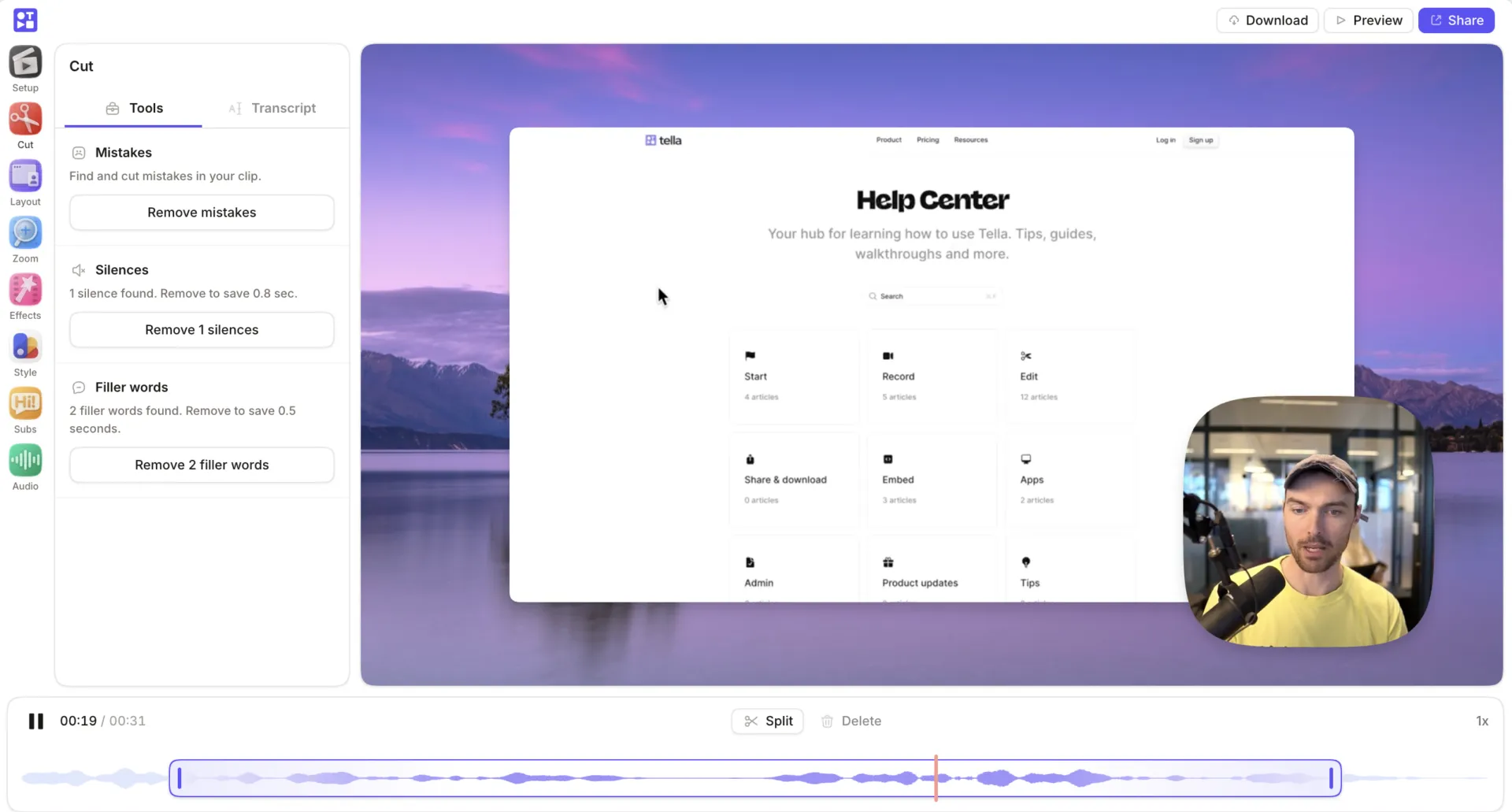
Tella е алтернативата на Loom, към която да се обърнете, когато видеото трябва да изглежда по-професионално, отколкото едно бързо споделяне на екрана. Тя се справя отлично със записването на екрана и уеб камерата, но истинската ѝ атракция е това, което се случва, след като натиснете бутона „Стоп“.
Можете да почистите клипове, да сменяте оформлението, да добавяте фонове, да подобрявате качеството на звука, да вмъквате субтитри и да публикувате готовото видео – всичко това, без да се налага да го предавате на отделен редактор. Това го прави идеален избор за основатели, творци, създатели на курсове и малки екипи по продажбите.
Loom все още е по-добрият избор за бързи вътрешни актуализации. Но Tella печели, когато същият запис трябва да служи едновременно като демонстрация на продукт, урок, ръководство за продажби или урок от публичен курс. Изкуственият интелект на Tella е интегриран директно в процеса на редактиране, като генерира заглавия, описания, глави, документи и транскрипция на 106 езика. Инструменти като „Auto Cut“ и „Studio Voice“ незабележимо изглаждат несъвършенствата в записа.
За кого е предназначен: Основатели, творци, създатели на курсове, маркетинг специалисти по продукти и малки екипи по продажбите, които се нуждаят от професионално изработени външни видеоклипове, без да наемат редактор.
Отличителни характеристики:
- Запис на екрана, уеб камера, микрофон и системния звук в уеб, Chrome, macOS и Windows
- Запис на базата на клипове, така че можете да записвате на по-малки части и да ги обединявате в едно видео
- Контроли за оформление, фон, мащабиране, субтитри, аудио и стил за по-изчистени демонстрации
- Експорт в 4K, съвместна работа в екип, видеоанализ, персонализирани домейни и ограничения за домейни при по-високите планове
Цени:
- Pro: 13 долара на потребител на месец, фактурира се годишно
- Премиум: 19 $ на потребител на месец, фактурира се ежегодно
- За корпоративни клиенти: Цени по договаряне
Забележка: На публичната страница с цени не се показва постоянен безплатен план. Тя се фокусира върху плановете Pro, Premium и Enterprise. Планът Pro включва неограничен брой видеоклипове, експортиране в 4K, сътрудничество в екип, аналитични данни и транскрипция на 106 езика. Планът Premium добавя персонализирани домейни, ограничаване на достъпа по домейни, премахване на логото на Tella, експортиране при 60 FPS и разширени аналитични данни.
Оценки:
- G2: Недостатъчен брой отзиви
- Capterra: Недостатъчно отзиви
Един потребител на Capterra пише:
Обожавам Tella! Замених Loom с нея и сега я използвам както за вътрешни видеоклипове с екипа ми, така и за съдържание, което публикувам в LinkedIn (а понякога и в YouTube). Редактирането на видеоклипове и добавянето на хубави преходи и ефекти става много бързо. Освен това голям плюс е възможността за бързо адаптиране към различни съотношения (вертикално, квадратно, панорамно).
Обожавам Tella! Замених Loom с нея и сега я използвам както за вътрешни видеоклипове с екипа ми, така и за съдържание, което публикувам в LinkedIn (а понякога и в YouTube). Редактирането на видеоклипове и добавянето на хубави преходи и ефекти става много бързо. Освен това голям плюс е възможността за бързо адаптиране към различни съотношения (вертикално, квадратно, панорамно).
Обожавам Tella! Замених Loom с нея и сега я използвам както за вътрешни видеоклипове с екипа ми, така и за съдържание, което публикувам в LinkedIn (а понякога и в YouTube). Редактирането на видеоклипове и добавянето на хубави преходи и ефекти става много бързо. Освен това голям плюс е възможността за бързо адаптиране към различни съотношения (вертикално, квадратно, панорамно).
Където отстъпва: Tella е по-изпипана от Loom, но тази изпипаност изисква малко повече усилия в началото. Тя не е подходящият избор за голяма компания, която се нуждае от обширна споделена видео библиотека, строги административни контроли или интензивно вътрешно управление на знанията. Тя е създадена за човек, който първо създава видеото, а не за организация, която управлява хиляди такива.
Най-подходящо за: Основатели, творци, създатели на курсове и малки екипи, които искат демонстрациите и уроците им да изглеждат впечатляващо.
Пропуснете го, ако: Вашите видеоклипове са еднократни вътрешни актуализации, които никой няма да гледа два пъти; в този случай усъвършенстването е излишно усилие.
2. Zight (Най-добрият безплатен инструмент за визуална комуникация „всичко в едно“)
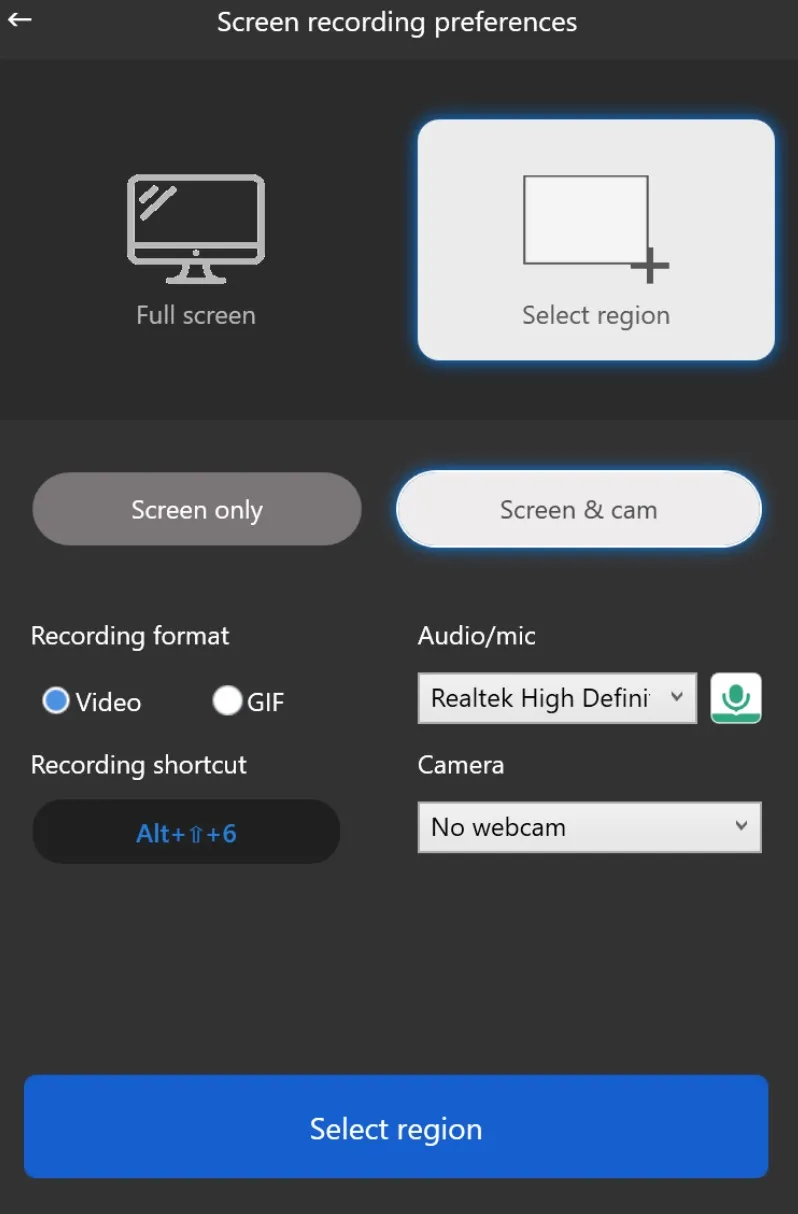
Zight, по-рано известен като CloudApp, е алтернативата на Loom, която трябва да изберете, когато видеото е само една част от задачата. Той обединява запис на екрана, екранни снимки, анотации, GIF-ове, запис от уеб камера, споделяне на файлове и мигновени линкове в един-единствен инструмент за запис.
Той блести, когато ви е необходим екранен снимок с бележки, а не пълен запис. Просто направете снимка на екрана, поставете стрелки и текст директно върху нея и изпратете мигновена връзка – без чакане за качване и без отделен редактор. Записите също се съхраняват в споделени колекции с коментари и настройки за поверителност. Така асинхронният обмен замества нишката в Slack, която би отнела още пет съобщения.
Просто казано, Loom е по-изчистен вариант, ако искате само видеосъобщения. Zight просто ви предлага повече визуални формати на едно място.
За кого е предназначен: Екипи по поддръжка, продукти, контрол на качеството, дизайн, продажби и отдалечени екипи, които искат да използват екранни снимки, GIF-ове, анотации и записи на екрана в един инструмент за асинхронна комуникация.
Отличителни характеристики:
- Запис на екрана, запис от уеб камера, екранни снимки, GIF файлове, анотации и незабавно споделяне на линкове
- Разширение за Chrome, Mac, Windows, iOS и споделяне чрез браузър
- Коментари, колекции, настройки за поверителност, защита с парола и удобни за зрителите линкове
- Zight AI за транскрипции, заглавия, резюмета, глави, „Smart Actions“ и видеосъдържание с възможност за търсене
Цени:
- Безплатен план
- Pro: 12,95 $/месец
- Team: 15 $/месец
- По избор: Цени по избор
Оценки:
- G2: 4,6/5 (над 1 000 отзива)
- Capterra: 4,6/5 (над 150 отзива)
Един потребител на G2 пише:
Използвам Zight главно за споделяне на екранни снимки и малки видеофайлове между членовете на екипа. С него е лесно да копираш нещо и да получиш линк за споделяне, което е много полезно за бърз достъп и споделяне в чатове. Харесва ми, че има платформа, където членовете на екипа могат да добавят бележки или коментари директно върху изображенията, което е много полезно при работата по дизайна. Настройката беше наистина лесна – просто го инсталирате и той автоматично запазва файловете, които след това се архивират в облака и са достъпни за всеки от екипа.
Използвам Zight главно за споделяне на екранни снимки и малки видеофайлове между членовете на екипа. С него е лесно да копираш нещо и да получиш линк за споделяне, което е много полезно за бърз достъп и споделяне в чатове. Харесва ми, че има платформа, където членовете на екипа могат да добавят бележки или коментари директно върху изображенията, което е много полезно при работата по дизайна. Настройката беше наистина лесна – просто го инсталирате и той автоматично запазва файловете, които след това се архивират в облака и са достъпни за всеки от екипа.
Където остава назад: Zight е преди всичко инструмент за запис и споделяне, така че се отличава при бързи визуални обяснения, но оставя задълбоченото редактиране на видео на други инструменти. Понякога голямата библиотека може да стане по-трудна за организиране, тъй като по-старото съдържание се натрупва.
Най-подходящо за: Бързи, визуални асинхронни актуализации, при които екранна снимка е по-ефективна от един параграф, с възможност за запис на екрана.
Пропуснете го, ако: Искате изпипан видеоредактор или библиотека в стила на Loom с по-задълбочено управление на знанията в екипа.
3. Vidyard (Най-добър за продажби и търсене на потенциални клиенти чрез видео)
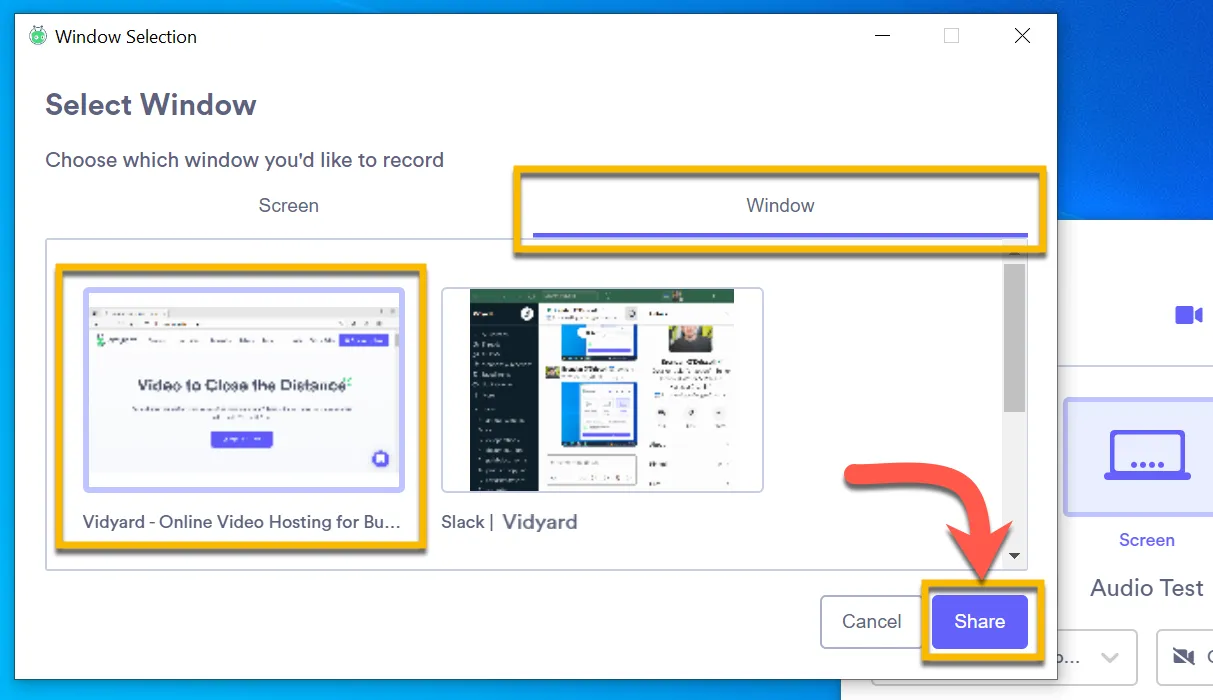
Vidyard е видеоплатформа, задвижвана от изкуствен интелект, създадена за екипите по продажби, маркетинг и обслужване на клиенти. Тя записва екрани и уеб камери, хоства вашата видеобиблиотека, генерира аватари чрез изкуствен интелект и проследява подробна аналитика за зрителите. Но това е само част от това, което я отличава. С други думи, Vidyard третира видеото не толкова като съобщение, колкото като проследявана точка на контакт в сделката, като ви показва кой го е гледал, докъде е стигнал и къде е прекъснал.
Това е, което го отличава от обикновен асинхронен рекордер. Изпратете кратко видео за привличане на потенциални клиенти на даден лид и данните за гледанията се прехвърлят директно във вашата CRM система, така че търговският представител знае, че сделката е обещаваща, още преди да се свърже с клиента. Маркетинг екипите могат да хостват видеоклипове за кампании, да добавят призиви за действие (CTA) и да свържат резултатите с реалния поток от потенциални клиенти.
За кого е предназначен: Екипи по продажби, маркетинг и приходи, които използват персонализирани видеоклипове за привличане на потенциални клиенти, последващи контакти, демонстрации, оферти и ангажиране на клиентите.
Отличителни характеристики:
- Запис на екрана, уеб камерата и браузъра за индивидуални продажбени видеоклипове
- Анализи на ниво зрители, проследяване на ангажираността, страници за споделяне с брандиране и призиви за действие във видеоклиповете
- Интеграции със Salesforce, HubSpot, Salesloft, Apollo, Zapier, Outreach и Marketo
- AI аватари, поддръжка на AI скриптове, автоматизирано създаване на видео и видео хостинг за работни процеси, свързани с продажбите
Цени:
- Безплатни: Ограничен брой създадени видеоклипове на месец и 15 видеоклипа, създадени с изкуствен интелект
- Starter: 59 $/потребител/месец, фактурира се годишно
- Teams и Enterprise: Индивидуални цени
Оценки:
- G2: 4,5/5 (над 800 отзива)
- Capterra: 4,5/5 (над 100 отзива)
Един потребител на G2 казва:
Най-много ми харесва в тази платформа лесният достъп и удобният за ползване интерфейс. Тази платформа е изключително мощна, тъй като може да създава персонализирани видеоклипове въз основа на създаден аватар, като редактираните видеоклипове имитират интонацията, гласа и израженията. Тази платформа подобрява персонализирания подход за равностойно взаимодействие с клиентите, без дори да е необходимо физическо присъствие, а просто да се обръща внимание на клиентите. Това значително подобрява преживяването на клиентите. Процесът на запознаване с платформата също е много лесен, което осигурява по-добро преживяване за потребителя.
Най-много ми харесва в тази платформа лесният достъп и удобният за ползване интерфейс. Тази платформа е изключително мощна, тъй като може да създава персонализирани видеоклипове въз основа на създаден аватар, като редактираните видеоклипове имитират интонацията, гласа и израженията. Тази платформа подобрява персонализирания подход за равностойно взаимодействие с клиентите, без дори да е необходимо физическо присъствие, а просто да се обръща внимание на клиентите. Това значително подобрява преживяването на клиентите. Процесът на запознаване с платформата също е много лесен, което осигурява по-добро преживяване за потребителя.
Най-много ми харесва в тази платформа лесният достъп и удобният за ползване интерфейс. Тази платформа е изключително мощна, тъй като може да създава персонализирани видеоклипове въз основа на създаден аватар, като редактираните видеоклипове имитират интонацията, гласа и израженията. Тази платформа подобрява персонализирания подход за равностойно взаимодействие с клиентите, без дори да е необходимо физическо присъствие, а просто да се обръща внимание на клиентите. Това значително подобрява преживяването на клиентите. Процесът на запознаване с платформата също е много лесен, което осигурява по-добро преживяване за потребителя.
Където има недостатъци: Vidyard не е най-евтиният заместител на Loom, нито най-простият. Цената има смисъл, когато екипите по продажби, маркетинг или обслужване на клиенти наистина използват данните за зрителите, за да предприемат последващи действия. Ако вашият екип записва само вътрешни обяснителни клипове, инструментите за анализи и продажби могат да изглеждат като повече, отколкото е необходимо за работата.
Най-подходящо за: Персонализирани комуникации, при които знанието кой е гледал и колко дълго определя следващия ход.
Пропуснете го, ако: Имате нужда само от бързи вътрешни актуализации или от лек записващ софтуер.
4. ClickUp (Най-подходящ за записи, свързани с реална работа и текущи проекти)
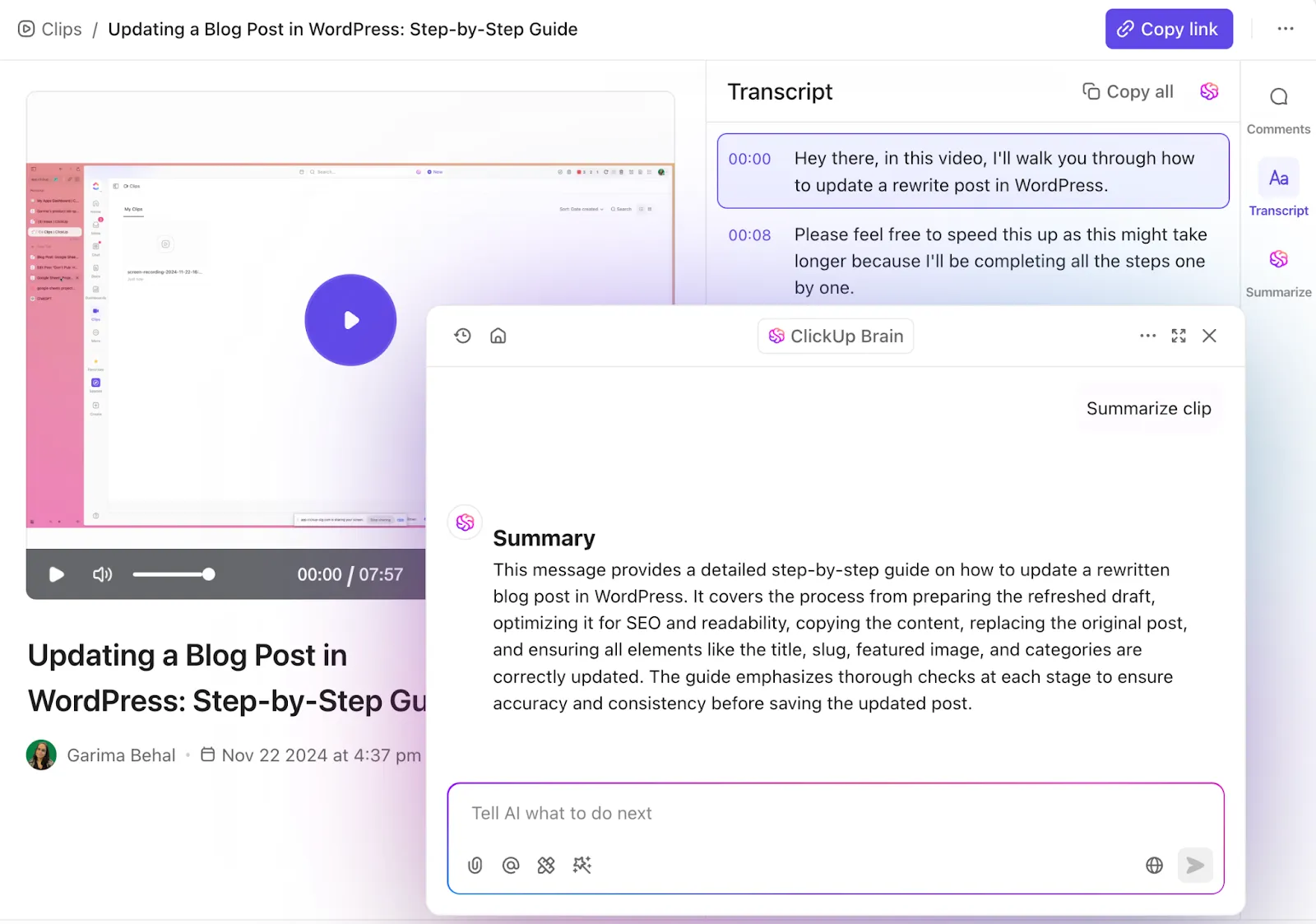
ClickUp е конвергентна AI платформа, която предлага всичко необходимо за управление на работата и проектите ви – от задачи и документи до чат и табла за управление. Вграденият ѝ рекордер, ClickUp Clips, записва екрана и гласа ви (без да са необходими разширения или отделно приложение), след което поставя клипа директно върху задачата, документа, коментара или чата, към които се отнася. Можете да го споделите и като публична връзка, но основната идея е, че видеото се намира непосредствено до съответната работа.
ClickUp Brain поема тежкия труд, след като спрете записа. Той транскрибира клипа, извлича резюме и маркира задачите за действие. Всичко става достъпно за търсене, така че член на екипа може да прескочи точно до момента, в който сте обяснили нещо. Няма нужда да превъртате десет минути видео.
За кого е предназначен: Продуктови мениджъри, инженери, дизайнери, ръководители на отдела за контрол на качеството, представители на отдела за поддръжка и оперативни екипи, които търсят унифициран инструмент за управление на продукти с интегрирани записи.
Отличителни характеристики:
- Вградени функции за запис на екрана, уеб камера и глас с обобщения, генерирани от изкуствен интелект – не се налага инсталирането на отделно приложение или разширение за браузър
- Коментари с времеви отметки директно върху клипа, така че обратната връзка се появява точно на съответната времева отметка, а не в отделен коментар
- ClickUp AI Notetaker за автоматично присъединяване към разговори, транскрибиране и превръщане на обобщението в задачи
- Clips Hub за организиране на всеки запис, създаден в работната среда
Цени:
Оценки:
- G2: 4,6/5 (над 12 900 отзива)
- Capterra: 4,6/5 (над 4 000 отзива)
Един потребител на G2 казва:
CU ми помага да организирам нашите идеи и работната натовареност, да разпределям задачите между хората, да съхранявам файловете на едно място и да споделям всичко от всяко място с всеки. Функциите за запис на екрана са много полезни като заместител на Loom. Функцията за цитиране е най-добрата, за да се избегнат погрешни тълкувания на каквото и да било. Тъй като повечето хора работят дистанционно, CU ни помага да управляваме ресурсите си много ефективно благодарение на своите функции, особено по отношение на крайните срокове, като включва датите за изпълнение. Има много добри неща, които могат да се споменат тук, но всичко, което искам да кажа, е, че това е пълен набор от инструменти, необходими за управлението на екипа.
CU ми помага да организирам нашите идеи и работната натовареност, да разпределям задачите между хората, да съхранявам файловете на едно място и да споделям всичко от всяко място с всеки. Функциите за запис на екрана са много полезни като заместител на Loom. Функцията за цитиране е най-добрата, за да се избегнат погрешни тълкувания. Тъй като повечето хора работят дистанционно, CU ни помага да управляваме ресурсите си много ефективно благодарение на своите функции, особено по отношение на крайните срокове, като включва датите за изпълнение. Има много добри неща, които могат да се споменат тук, но всичко, което искам да кажа, е, че това е пълен набор от инструменти, необходими за управлението на екипа.
CU ми помага да организирам нашите идеи и работната натовареност, да разпределям задачите между хората, да съхранявам файловете на едно място и да споделям всичко от всяко място с всеки. Функциите за запис на екрана са много полезни като заместител на Loom. Функцията за цитиране е най-добрата, за да се избегнат погрешни тълкувания на каквото и да било. Тъй като повечето хора работят дистанционно, CU ни помага да управляваме ресурсите си много ефективно благодарение на своите функции, особено по отношение на крайните срокове, като включва датите за изпълнение. Има много добри неща, които могат да се споменат тук, но всичко, което искам да кажа, е, че това е пълен набор от инструменти, необходими за управлението на екипа.
Където остава назад: ClickUp е работна платформа с вградена функция за запис на екрана. Но тя не е специализиран записващ инструмент. Това е истинско предимство, ако екипът ви вече работи там, но е повече, отколкото ви е нужно, ако искате само инструмент за бърз запис.
Най-подходящо за: Прикачване на асинхронни видеоклипове към съответната задача или документ, за да се стимулира последващата работа.
Пропуснете това, ако: Все още не работите с ClickUp. Самостоятелен рекордер е по-лесен за внедряване, ако имате нужда само от видео.
Прочетете още: Най-добрият софтуер за запис на екрана
5. Descript (Най-подходящ за редактиране и преработване на текстове)
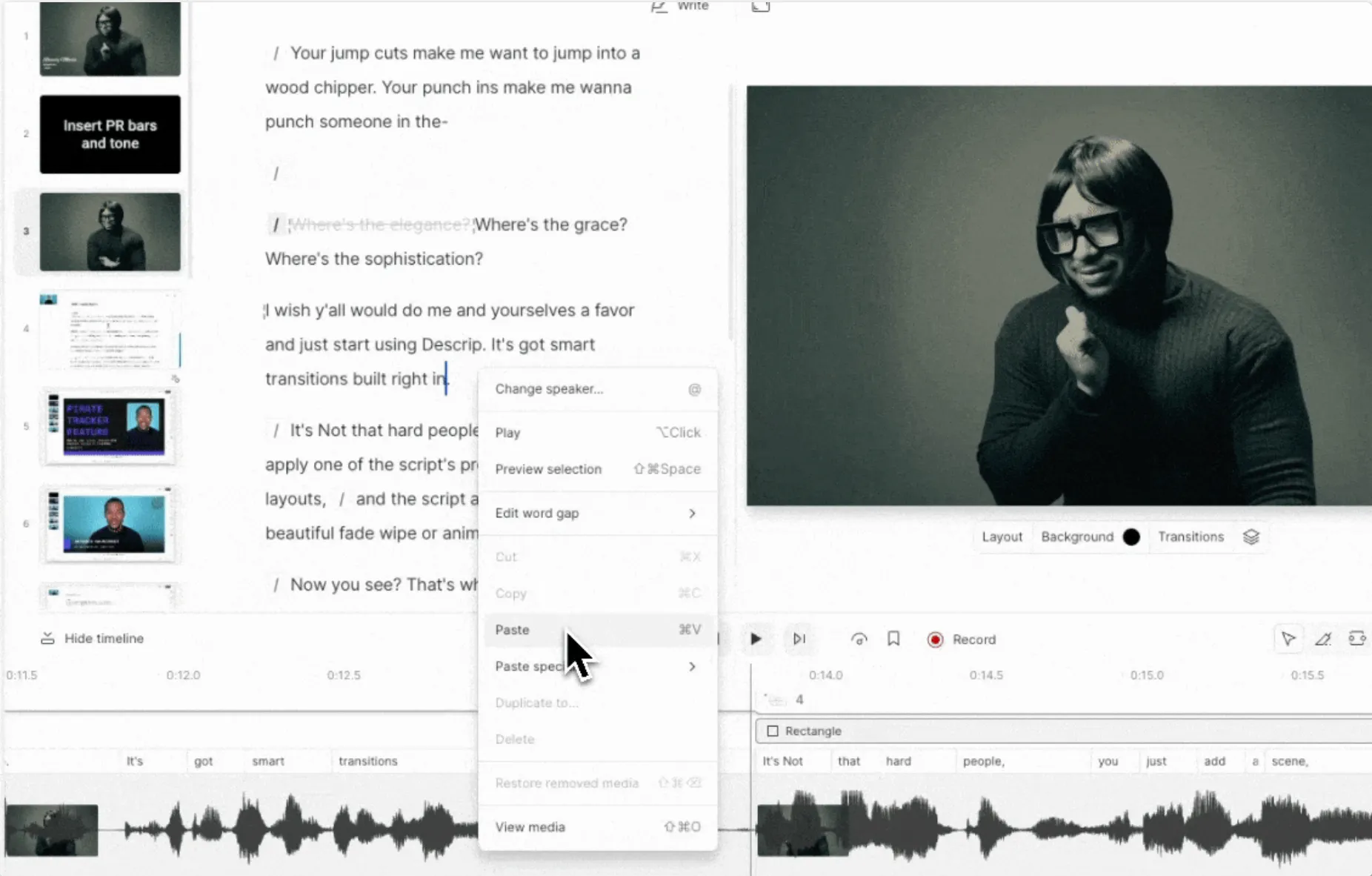
Descript е видео- и аудиоредактор, задвижван от изкуствен интелект, изграден около една умна идея: той превръща вашия запис в транскрипт, след което ви позволява да редактирате видеото, като редактирате текста. Изтрийте едно изречение и съответният участък от видеото изчезва заедно с него. Плъзнете един ред на друго място и клипът го следва. Това е най-близкото до редактирането на видео по същия начин, по който редактирате документ.
Това обръща изцяло работния процес, когато записът всъщност е просто суров материал. Запишете демонстрация, след това премахнете излишните думи, почистете аудиото, добавете субтитри и извлечете три кратки клипа за социалните мрежи – всичко това, без изобщо да се налага да използвате традиционна времева линия. Loom е по-подходящ за бързо изпращане и споделяне на актуализации. Descript е по-подходящ, когато същият запис трябва да бъде доработен, повторно използван и разпространен в повече от един формат.
За кого е предназначен: Подкастъри, YouTubers, създатели на курсове, екипи за обучение на клиенти и маркетинг специалисти по съдържание, които превръщат дълги записи в изпипани видеоклипове и клипове.
Отличителни характеристики:
- Редактиране на видео и аудио на базата на текст чрез автоматично генериран транскрипт
- Запис на екрана, дистанционен запис, транскрипция, субтитри и публикуване в един инструмент
- Studio Sound, премахване на излишни думи, Eye Contact, AI Green Screen, превод и Regenerate
- Създаване на клипове за превръщане на дълги записи в по-кратки материали за социални мрежи или обучение
Цени:
- Безплатни
- За хобисти: 16 $ на човек на месец, фактурира се годишно
- Creator: 24 $ на човек на месец, фактурира се годишно
- Бизнес: 50 долара на човек на месец, фактурира се годишно
- За корпоративни клиенти: Цени по договаряне
Забележка: Платените планове на Descript са структурирани въз основа на медийни часове и AI кредити. Планът „Hobbyist“ включва 10 медийни часа и 400 AI кредита на месец, планът „Creator“ – 30 медийни часа и 800 AI кредита на месец и т.н. Това означава, че планът зависи по-малко от въпроса „мога ли да записвам“, а повече от това колко често вашият екип редактира, преработва и разчита на AI.
Оценки:
- G2: 4,6/5 (над 900 отзива)
- Capterra: 4,6/5 (над 180 отзива)
Един потребител на G2 твърди:
Безспорно, това е редактирането на базата на текст. Възможността да редактирате аудио или видео просто чрез изтриване на думи в транскрипцията прави целия процес да изглежда като работа в Google Doc, вместо да се борите със сложна времева линия. Това напълно променя правилата на играта по отношение на скоростта и душевното равновесие.
Безспорно, това е редактирането на базата на текст. Възможността да редактирате аудио или видео просто чрез изтриване на думи в транскрипцията прави целия процес да изглежда като работа в Google Doc, вместо да се борите със сложна времева линия. Това напълно променя правилата на играта по отношение на скоростта и душевното равновесие.
Където отстъпва: Descript не е най-бързият инструмент за еднократна вътрешна актуализация. Той си заслужава парите, когато редактирането е по-важно. Моделът за кредитиране на ИИ също може да се усеща като ограничаващ, ако екипът ви използва ежедневно Studio Sound, премахване на излишни части, клипове и превод. За бърз линк към запис на екрана и нищо повече, Loom ще ви се стори по-лесен за работа.
Най-подходящо за: Превръщане на необработени записи в изпипано, мултиформатно съдържание: подкасти, курсове и клипове за социални мрежи.
Пропуснете това, ако: Изпращате предимно необработени асинхронни актуализации и никога не се занимавате с редактиране.
6. Camtasia (Най-подходяща за професионално изработени уроци и курсове)
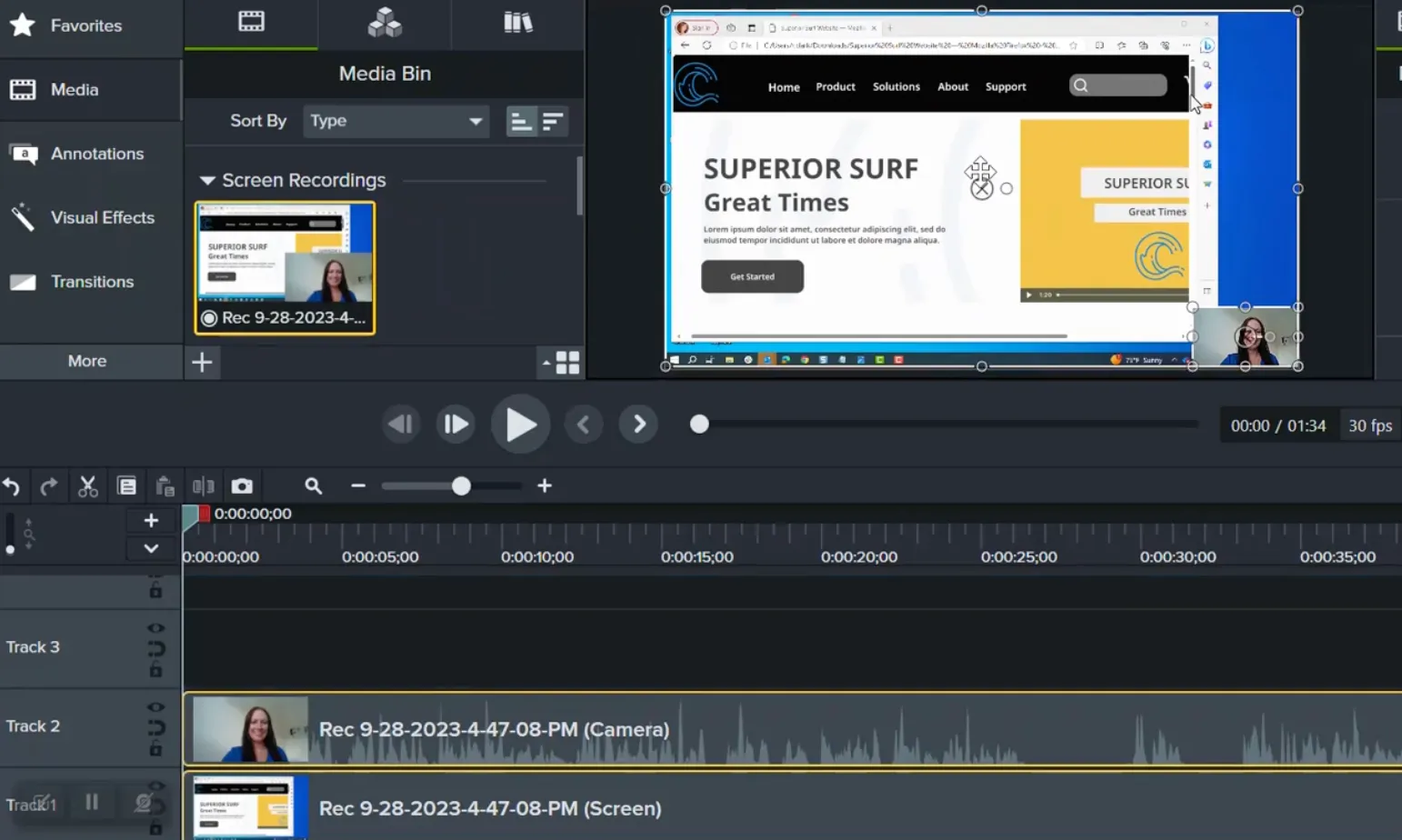
Camtasia е програма за запис на екрана и пълен видеоредактор от TechSmith, създадена за хора, които се занимават професионално с изготвяне на обучително съдържание. В един пакет получавате запис на екрана, запис от уеб камера, многопистово редактиране, ефекти за курсора, преходи и шаблони. По дизайн тя е малко по-бавна от Loom, но това е компромисът: много по-голям контрол върху това как изглежда готовият урок.
Именно този контрол е това, което отличава добре изпипания модул от обикновена екранна снимка. Запишете демонстрация на софтуера, след което изгладете траекторията на курсора, увеличете важните кликове, добавете пояснителни надписи и почистете аудиото преди експортиране.
За кого е предназначен: екипи за обучение и развитие, дизайнери на обучителни програми, преподаватели, екипи за обучение на клиенти и маркетинг специалисти, които създават професионални наръчници, видеоклипове за въвеждане в работата и съдържание за курсове.
Отличителни характеристики:
- Запис на екрана и уеб камерата с пълен многопистов видеоредактор
- Ефекти на курсора, редактиране на траекторията на курсора, мащабиране, бележки, шаблони, надписи и преходи
- Почистване на аудиозаписи, премахване на излишни думи, транскрипция на реч в текст и създаване с помощта на изкуствен интелект при по-високите планове
- Викторини, анкети и експорт в SCORM за обучително съдържание
Цени:
- Starter: 39 $/година
- Essentials: 179,88 $/година
- Create: 249 $/година
- Pro: 599 $/година
Оценки:
- G2: 4,6/5 (над 1 700 отзива)
- Capterra: 4,5/5 (над 450 отзива)
Един потребител на G2 казва:
Това, което най-много ми харесва в Camtasia, е колко лесно прави записването на екрана и редактирането на видео на едно място. Интерфейсът е подходящ за начинаещи, но все пак разполага с достатъчно мощни функции като анотации, пояснения, ефекти на курсора, преходи, гласов коментар и тестове, за да се създават професионални обучителни или наръчни видеоклипове. Това спестява много време, защото не се налага да превключвам между различни инструменти за запис, редактиране и експортиране.
Това, което най-много ми харесва в Camtasia, е колко лесно прави записването на екрана и редактирането на видео на едно място. Интерфейсът е подходящ за начинаещи, но все пак разполага с достатъчно мощни функции като анотации, пояснения, ефекти на курсора, преходи, гласов коментар и тестове, за да се създават изпипани обучителни или наръчни видеоклипове. Това спестява много време, защото не се налага да превключвам между различни инструменти за запис, редактиране и експортиране.
Това, което най-много ми харесва в Camtasia, е колко лесно прави записването на екрана и редактирането на видео на едно място. Интерфейсът е подходящ за начинаещи, но все пак разполага с достатъчно мощни функции като анотации, пояснителни бележки, ефекти на курсора, преходи, гласов коментар и тестове, за да се създават професионални обучителни или наръчни видеоклипове. Спестява много време, защото не се налага да превключвам между различни инструменти за запис, редактиране и експортиране.
Където отстъпва: Camtasia е пакет за производство, а не лек инструмент за запис. Обикновено експортирате готовия файл и го хоствате или споделяте другаде, така че е по-бавен за бързи асинхронни актуализации. Дълбочината на редактирането е основната му цел, което означава и по-стръмна крива на обучение.
Най-подходящо за: Постоянно актуално обучително съдържание, което хората гледат отново и отново: наръчници, презентации на продукти и уроци от курсове.
Пропуснете го, ако: Имате нужда от линк за тридесет секунди; стъпката с експортиране и хостинг го прави твърде бавен за бързи съобщения.
7. ScreenPal (Най-добрият бюджетен записващ софтуер за различни платформи)
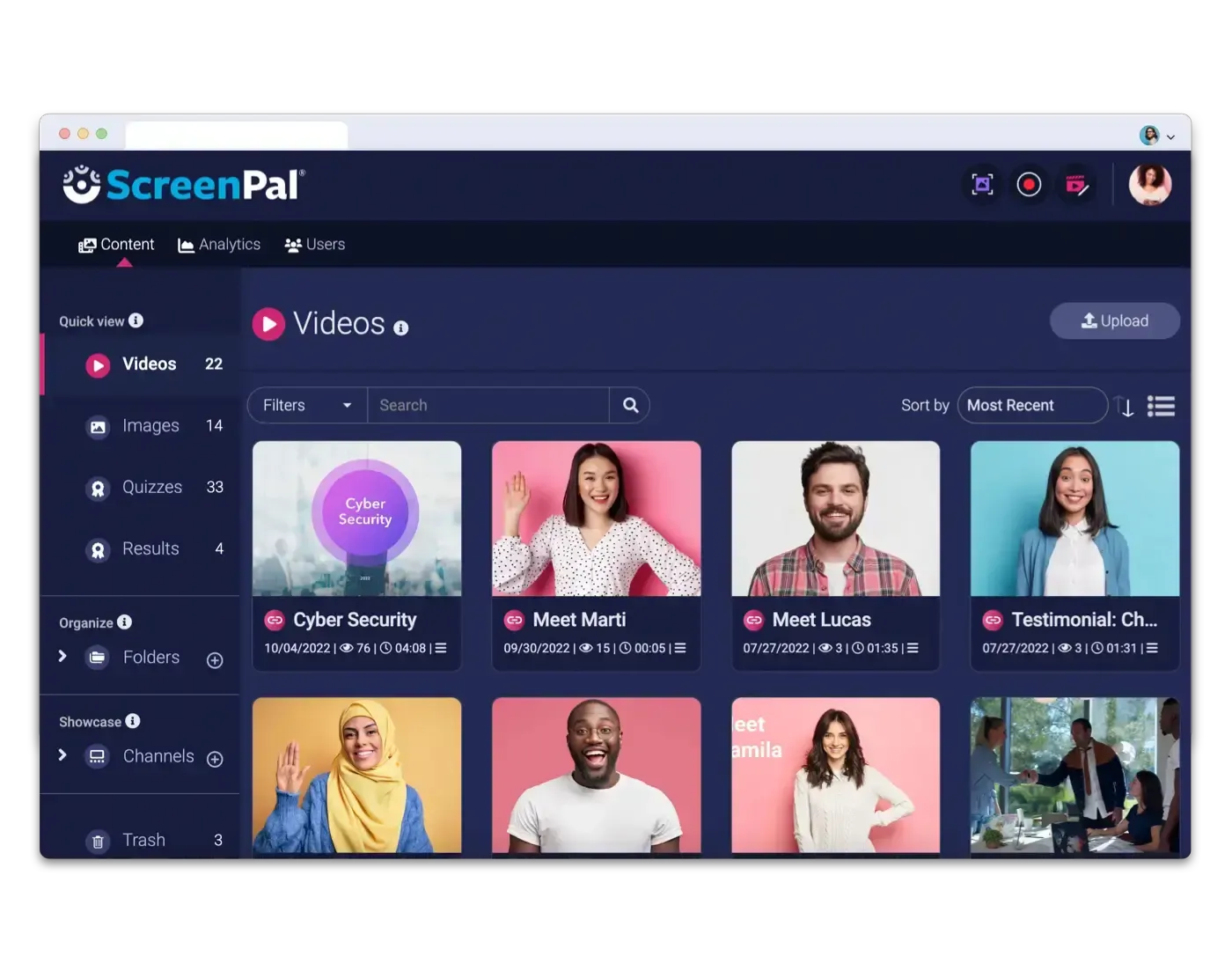
ScreenPal, по-рано известен като Screencast-O-Matic, е достъпен софтуер за запис на екрана и опростен видеоредактор, създаден с приоритет на достъпността пред изтънчеността. Работи на Windows, Mac, Chromebook, iOS, Android и директно в браузъра, така че училище или малък екип могат да го внедрят за минути, почти без никаква настройка. Запишете екрана си, уеб камерата си или и двете, след което подрежете и публикувайте видеото, без изобщо да напускате инструмента.
Именно тази комбинация е това, което го прави по-добър, отколкото би се очаквало за цената му. Всичко – от заснемането до хостваната връзка, която може да се сподели – се намира на едно място, така че не е необходимо да съчетавате записващо устройство, редактор и хостинг услуга. Докато Loom изглежда по-елегантен за асинхронни актуализации в екипа, ScreenPal печели, когато ниската цена и широката поддръжка на устройства са по-важни.
За кого е предназначен: Учители, ученици, инструктори, неправителствени организации и малки екипи, които се нуждаят от достъпно записване на екрана, лесно редактиране и видеоклипове, хоствани на сървър, които могат да се споделят.
Отличителни характеристики:
- Интерактивни викторини, анкети и анализи на аудиторията за използване в класната стая и при обучение при по-високите планове
- Субтитри, замъгляване, наслагвания, стокови медийни файлове и фонова музика за бързо довършване
- Защита с парола, управление на видеоклипове и хоствани линкове за споделяне, готови за употреба веднага
- Функции за изкуствен интелект и библиотека със стоково съдържание в платените планове „Solo“ и „Team“
Цени:
- Безплатни (неограничен брой видеоклипове, с ограничение до 15 минути на запис)
- Deluxe: 4 $/месец
- Deluxe Edu: 3 долара на месец
- Макс: 10 долара на месец
- Max Edu: 6 $/месец
- Бизнес: 8 $ на потребител на месец
- Team Education: 3 $ на потребител на месец
Оценки:
- G2: 4,5/5 (над 100 отзива)
- Capterra: 4,4/5 (над 100 отзива)
Един потребител на G2 пише:
ScreenPal е изключително лесен за ползване и идеален за бързо създаване на наръчници, демонстрации или обучителни видеоклипове. Много ми харесва колко лесно е да записвам едновременно екрана и уеб камерата, да добавям надписи и да извършвам основни редакции директно в самия инструмент, без да се налага да използвам допълнителен софтуер. Опцията за хостинг в облака прави споделянето на видеоклипове изключително лесно.
ScreenPal е изключително лесен за ползване и идеален за бързо създаване на наръчници, демонстрации или обучителни видеоклипове. Много ми харесва колко лесно е да записвам едновременно екрана и уеб камерата, да добавям надписи и да извършвам основни редакции директно в самия инструмент, без да се налага да използвам допълнителен софтуер. Опцията за хостинг в облака прави споделянето на видеоклипове изключително лесно.
ScreenPal е изключително лесен за ползване и идеален за бързо създаване на наръчници, демонстрации или обучителни видеоклипове. Много ми харесва колко лесно е да записвам едновременно екрана и уеб камерата, да добавям надписи и да извършвам основни редакции директно в самия инструмент, без да се налага да използвам допълнителен софтуер. Опцията за хостинг в облака прави споделянето на видеоклипове изключително лесно.
Където остава назад: ScreenPal е лесен за използване и като цяло достъпен, но не е подходящ избор за професионални клиентски видеоклипове или разширени възможности за редактиране. Ограничението от 15 минути в безплатния план бързо става пречка, ако записвате пълни уроци или постъпкови ръководства.
Най-подходящо за: Уроци в класната стая и нискобюджетни обучителни видеоклипове, достъпни на различни устройства.
Пропуснете го, ако: Имате нужда от разширени възможности за редактиране или от висококачествена продукция, готова за продажби.
8. Cap (Най-добрата алтернатива на Loom с отворен код и приоритет на поверителността)
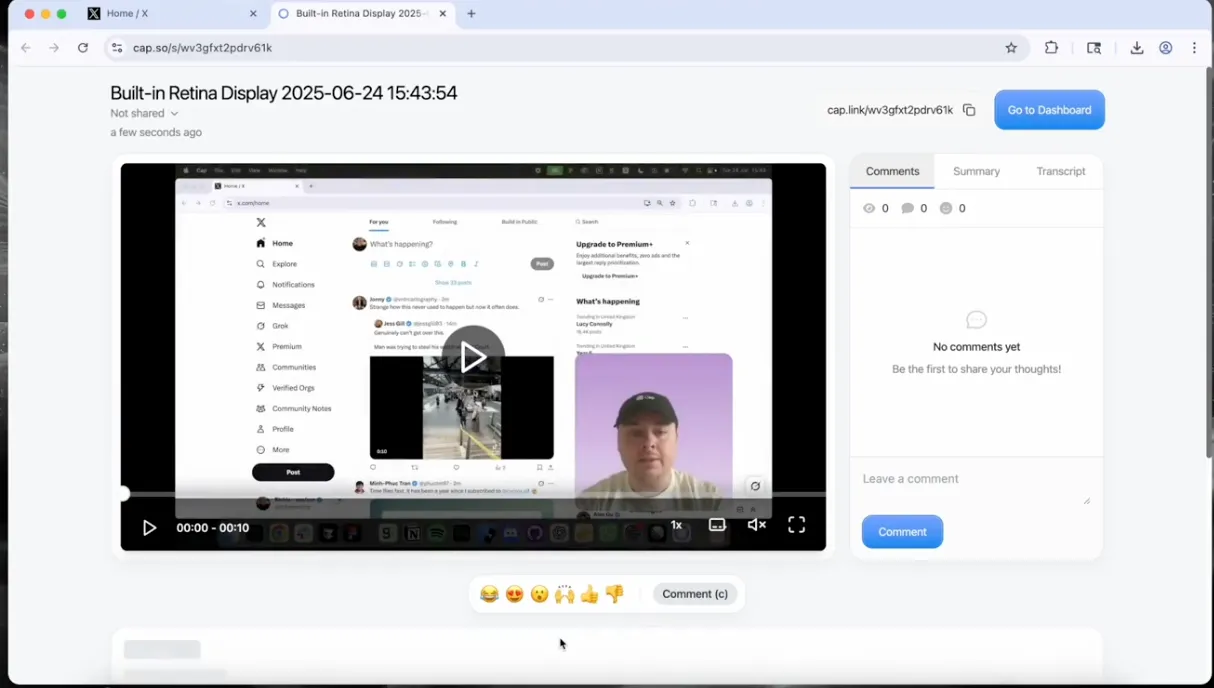
Cap е софтуер с отворен код за запис на екрана и уеб камера, подходящ както за бързи видеоклипове, така и за професионални наръчници. Това, което го отличава, е мястото, където можете да съхранявате записите си. Можете да използвате облака на Cap или да свържете собствено хранилище, съвместимо с S3. Можете дори да хоствате цялата платформа самостоятелно, ако екипът ви иска пълен контрол върху записания материал. В допълнение получавате линкове за споделяне, локално редактиране, транскрипции и коментари.
Именно тази гъвкавост при съхранението е това, което го отличава от всички останали инструменти тук. Повечето програми за запис съхраняват библиотеката ви заключена в собствения си облак. Cap ви позволява да притежавате инфраструктурата изцяло или не, в зависимост от техническите познания на вашия екип.
Режимът „Instant Mode“ генерира бърз линк за споделяне, докато режимът „Studio Mode“ позволява по-прецизни локални редакции. А вграденият импортер за Loom улеснява преминаването, ако екипът ви вече разполага с библиотека в Loom.
За кого е предназначен: Разработчици, стартъпи, екипи, за които поверителността е от първостепенно значение, технически ориентирани основатели и екипи с познания в областта на ИТ, които търсят софтуер с отворен код за запис, позволяващ самостоятелно хостинг или контрол върху съхранението.
Отличителни характеристики:
- Напълно отворен код в GitHub, с десктоп приложения за macOS и Windows
- Самостоятелно хостинг и персонализирано хранилище, съвместимо с S3, така че записите се съхраняват там, където вие решите
- Персонализирани домейни, споделяне, защитено с парола, коментари, транскрипти и аналитични данни за зрителите
- Вграден импортер за Loom за прехвърляне на съществуваща библиотека от Loom в Cap
Цени:
- Безплатни
- Лиценз за настолен компютър: 29 $/година или 58 $ за доживотен достъп
- Cap Pro: 8,16 $ на потребител на месец, фактурира се ежегодно
- За корпоративни клиенти: Индивидуални цени
Оценки:
- G2: Недостатъчен брой отзиви
- Capterra: Недостатъчно отзиви
Един потребител на Product Hunt пише:
Отличен продукт, истински конкурент на Loom. Приложението се зарежда мигновено, записва веднага и качва видеото под линк за споделяне почти незабавно. Свободата да променяте кадъра на камерата и да редактирате след записа е страхотна. Дизайнът и оформлението на самата страница за гледане, свързана с персонализиран домейн, са непобедими. Резюметата, главите, коментарите и транскрипциите правят нещата много по-приятни за хората, които трябва да гледат видеото, особено при по-техническите видеоклипове.
Отличен продукт, истински конкурент на Loom. Приложението се зарежда мигновено, записва веднага и качва видеото под линк за споделяне почти незабавно. Свободата да променяте кадъра на камерата и да редактирате след записа е страхотна. Дизайнът и оформлението на самата страница за гледане, свързана с персонализиран домейн, са непобедими. Резюметата, главите, коментарите и транскрипциите правят нещата много по-приятни за хората, които трябва да гледат видеото, особено при по-техническите видеоклипове.
Отличен продукт, истински конкурент на Loom. Приложението се зарежда мигновено, записва веднага и качва видеото под линк за споделяне почти незабавно. Свободата да променяте кадъра на камерата и да редактирате след записа е страхотна. Дизайнът и оформлението на самата страница за гледане, свързана с персонализиран домейн, са непобедими. Резюметата, главите, коментарите и транскрипциите правят нещата много по-приятни за хората, които трябва да гледат видеото, особено при по-техническите видеоклипове.
Където се проваля: Cap ви дава повече контрол, а с него и повече отговорност. Самостоятелното хостинг, персонализираното съхранение и конфигурацията с отворен код са подарък за техническите екипи, но и тежест за всеки, който просто иска доставчикът да се грижи за всичко. Освен това има значително по-малко данни от ревюта на трети страни в сравнение с по-старите инструменти, така че си струва да го тествате с реални работни процеси, преди да прехвърлите голяма видеобиблиотека към него.
Най-подходящо за: Екипи, които искат да имат контрол върху мястото, където се съхраняват записите им, а не само върху начина, по който се споделят.
Пропуснете го, ако: Търсите доставчик с обширна административна поддръжка и дългогодишен опит в областта.
9. VEED (Най-добър за видео с изкуствен интелект, аватари и превод)
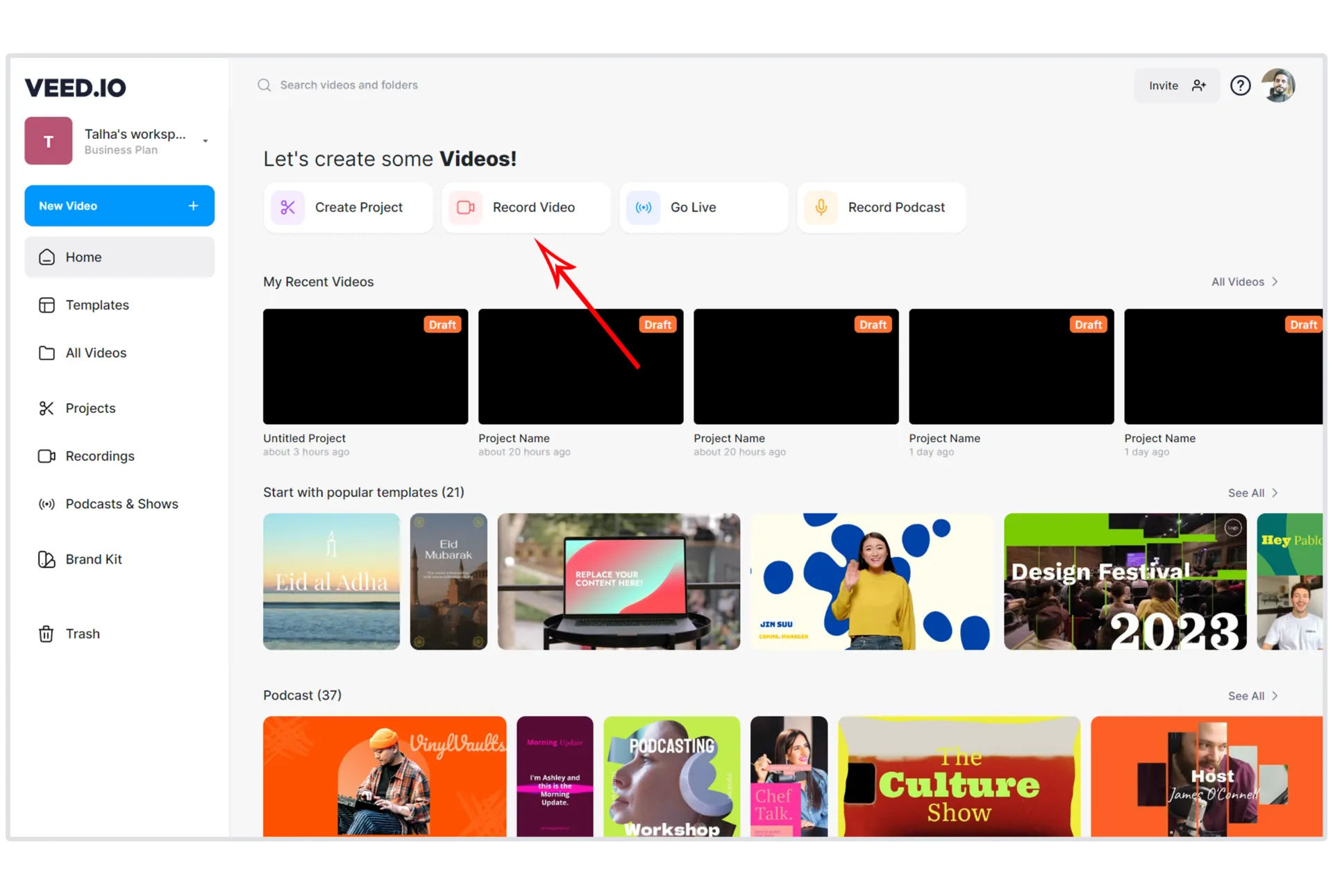
VEED е видеоредактор, базиран в браузър, с вградени функции за запис и създаване на съдържание чрез изкуствен интелект, насочен изцяло към хора, които създават видеоклипове за аудитория. Запишете екрана или уеб камерата си и записаното видео се прехвърля директно в пълнофункционалния редактор. Оттам можете да добавите надписи, да промените размера за дадена платформа, да почистите аудиото, да го преведете или да изрежете версия, готова за споделяне в социалните мрежи – всичко това в един и същ раздел.
Истинското му предимство се проявява, когато предпочитате изобщо да не се появявате пред камерата. VEED може да създава AI аватари, да дублира гласа ви на друг език, да преобразува текст в реч, да коригира зрителния контакт и да премахва фона. Библиотеката с аватари може да се изпробва безплатно и включва над 60 аватара на повече от 120 езика.
За кого е предназначен: Мениджъри на социални медии, създатели на съдържание, маркетинг специалисти, екипи за обучение и малки предприятия, които превръщат записите в редактирани външни видеоклипове.
Отличителни характеристики:
- Запис, редактиране, хостинг и споделяне на екрана и уеб камерата чрез браузър
- Автоматични субтитри, динамични надписи, промяна на размера, шаблони, комплекти за брандиране и експортиране в социални мрежи
- AI аватари, дублиране на глас, преобразуване на текст в реч, пречистване на аудио, корекция на зрителния контакт и премахване на фона
- Превод на видео и субтитри, клипове, създадени с изкуствен интелект, и Gen-AI Studio за съдържание в стил „кампания“
Цени:
- Безплатни
- Creator: 12 долара на потребител на месец, фактурира се годишно
- Pro: 24 $ на потребител на месец, фактурира се годишно
- Studio: 39 $/потребител/месец, фактурира се ежегодно
- За корпоративни клиенти: Цени по договаряне
Оценки:
- G2: 4,6/5 (над 2 000 отзива)
- Capterra: 3,2/5 (над 60 отзива)
Един клиент на G2 казва:
Всичко в Veed е лесно и просто за използване. Всички необходими инструменти са вградени, така че можете да създавате видео с разказ, като същевременно създавате и видео и изображения, генерирани от изкуствен интелект, в рамките на едно и също видео. Бих препоръчал VEED на всеки.
Всичко в Veed е лесно и просто за използване. Всички необходими инструменти са вградени, така че можете да създавате видео с разказ, като същевременно създавате и видео и изображения, генерирани от изкуствен интелект, в рамките на едно и също видео. Бих препоръчал VEED на всеки.
Където остава назад: VEED е инструмент за съдържание и социални видеоклипове, а не платформа за вътрешна комуникация. Той не предлага същото усещане за бързо асинхронно общуване като Loom и не е създаден с оглед на ежедневните събрания или кратките актуализации за екипа. Безплатният план също има обичайните ограничения за създателите на съдържание.
Най-подходящи за: Продукция с интензивно използване на изкуствен интелект, аватари, субтитри и превод за видео, насочено към аудиторията.
Пропуснете го, ако: Имате нужда предимно от бързи вътрешни записи с лесно споделяне.
10. OBS Studio (Най-добрият безплатен софтуер за напреднали потребители и запис на стрийминг)
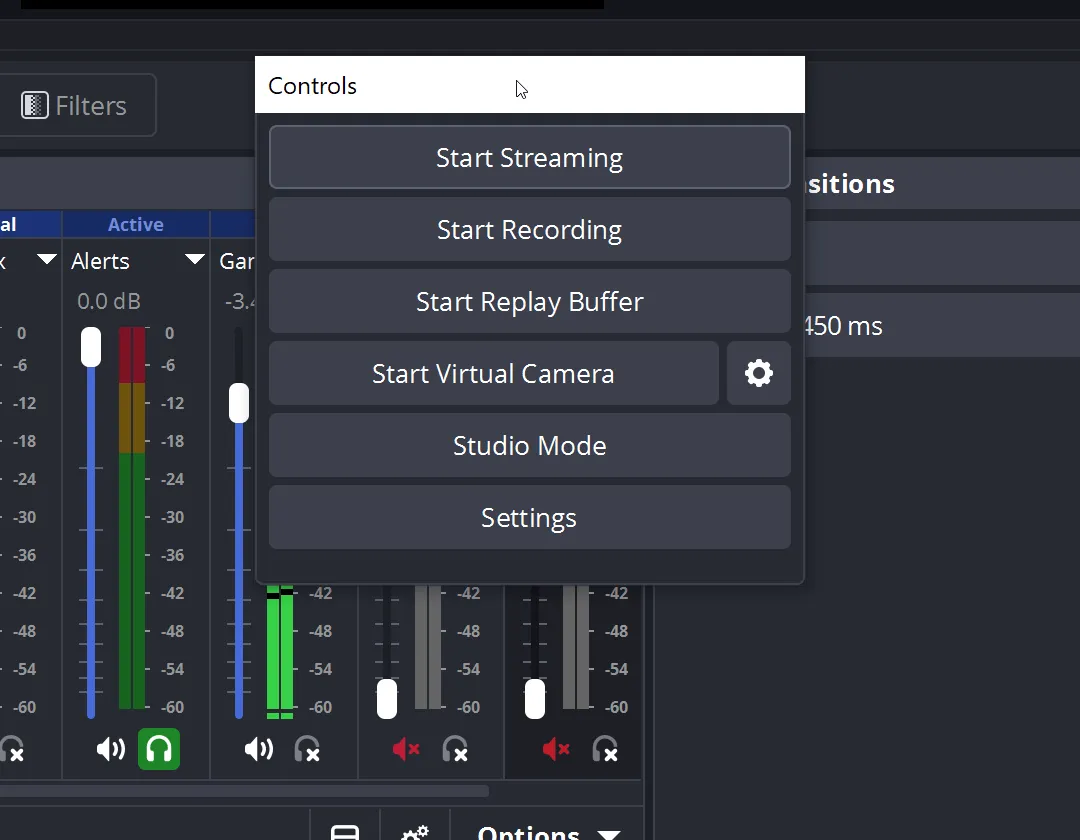
OBS Studio е безплатен инструмент с отворен код за запис и стрийминг на живо за Windows, macOS и Linux. Той записва екрана, уеб камерата, прозорците на браузъра и аудио източниците без воден знак или ограничения във времето, и не струва нито стотинка. По отношение на суровата мощност за локален запис и стрийминг, нищо друго в този списък не се доближава до тази цена.
Цената за тази мощност е сериозен процес на обучение. OBS ви позволява да създавате сцени за различни оформления, да комбинирате множество аудио и видео източници, да настройвате прецизно битрейта и параметрите на енкодера, както и да излъчвате директно в YouTube или Twitch. Това е видът контрол, който стриймърът или техническият инструктор обича, а обикновеният потребител рядко се нуждае от него.
За кого е предназначен: Стриймъри, YouTubers, потребители на Linux, преподаватели по технически дисциплини и напреднали потребители, които искат пълен контрол върху локалното записване и стрийминг на живо.
Отличителни характеристики:
- Безплатни и с отворен код решения за запис и стрийминг на живо за Windows, macOS и Linux
- Неограничено локално записване без воден знак, без ограничение във времето и без необходимост от платен ъпгрейд
- Сцени с няколко източника, съчетаващи запис на екрана, уеб камера, аудио, прозорци на браузъра и наслагвания
- Детален контрол върху резолюцията, битрейта, настройките на енкодера и дестинациите за стрийминг
Цени:
- Безплатни, с отворен код
Оценки:
- G2: 4,6/5 (над 135 отзива)
- Capterra: 4,7/5 (над 1 000 отзива)
Един потребител на G2 казва:
Какво ми харесва най-много в OBS Studio? Честно казано, откъде да започна? То е напълно безплатно, но въпреки това предлага много повече, отколкото може да се очаква. Настройката е достатъчно проста, за да можете да започнете предаване на живо или запис в рамките на минути, но в същото време е достатъчно задълбочена и гъвкава, за да се разчитат на нея и професионалистите. Сцени, източници, филтри, клавишни комбинации – всичко е налице и ви дава реален контрол, без да ви струва нито рупия. Ако подхождате сериозно към стрийминга или записването, OBS изглежда като очевидният избор. То е истинско чудовище в света на създаването на съдържание.
Какво ми харесва най-много в OBS Studio? Честно казано, откъде да започна? То е напълно безплатно, но въпреки това предлага много повече, отколкото може да се очаква. Настройката е достатъчно проста, за да можете да започнете предаване на живо или запис в рамките на минути, но в същото време е достатъчно задълбочена и гъвкава, за да се разчитат на нея и професионалистите. Сцени, източници, филтри, клавишни комбинации – всичко е налице и ви дава реален контрол, без да ви струва нито рупия. Ако подхождате сериозно към стрийминга или записването, OBS изглежда като очевидният избор. То е истинско чудовище в света на създаването на съдържание.
Където остава назад: OBS е студио за запис, а не инструмент за съобщения в стила на Loom. Няма готови за споделяне линкове, хостинг в облака, разрешения за екипи, транскрипти или анализи на зрителите, така че ще трябва да го комбинирате с отделен хост, за да споделяте. Новите потребители също могат да се сблъскат с множество настройки, преди да направят първия си чист запис.
Най-подходящо за: Безплатно локално записване и стрийминг на живо с висока степен на контрол, без свързано хостинг решение.
Пропуснете това, ако: Искате да запишете кратко ръководство, да поставите линк в Slack и да продължите нататък.
Мястото, където се съхранява вашият запис, е по-важно от това как изглежда
Мястото, където се съхранява даден запис, е по-важно от това как изглежда, защото разрастването на видеофайловете, а не качеството им, е това, което пречи на асинхронните работни процеси. Клип, прикачен към задача, документ или заявка, която обяснява, остава лесно откриваем и месеци по-късно; линк, поставен в чата, се загубва в рамките на една седмица.
Изследователи от Harvard Business Review установиха, че служителите превключват между приложенията около 1 200 пъти на ден. Това превключване отнема близо четири часа седмично само за преориентиране след всяко превключване. Всяко асинхронно видео, съхранявано в инструмент, различен от този, за който се отнася, добавя още едно превключване, още едно място за търсене, още един изоставен линк.
Дарън Мърф, бивш ръководител на отдела за дистанционна работа в GitLab, изложи аргументите си в полза на асинхронната комуникация на конференцията „Boundaryless“ на Turing:
Асинхронността е това, което наричам „суперсила“ на отдалечените екипи.
Асинхронността е това, което наричам „суперсила“ на отдалечените екипи.
Тезата му е, че асинхронният подход се отплаща само когато екипът обмисля внимателно къде се осъществява работата. Запис, до който никой не може да има достъп, е точно обратното на обмислено действие.
Така че истинският въпрос при избора на алтернатива на Loom е: Къде се вписва записът в контекста на работата?
Ето как десетте инструмента по-горе се справят с това:
- Tella, Descript, VEED и Vidyard съхраняват видеоклиповете в собствените си платформи. Те са организирани и могат да се търсят, но все пак се намират в отделен раздел, различен от таблото с вашите проекти.
- OBS и Camtasia изобщо не предлагат хостинг. Файлът се съхранява локално, докато не го експортирате и качите някъде другаде
- Cap ви дава контрол върху съхранението – собствен S3 bucket или самостоятелно хостван инстанс. Чудесно решение за екипи, за които поверителността е на първо място, но видеото и задачата все още са разделени
- Zight и ScreenPal предлагат хостинг в облака с незабавни линкове. Споделянето става бързо, но линкът остава в чата или имейла, в който сте го поставили
- ClickUp е изключението. Клипът се прикачва към работния елемент, който обяснява. Записът се интегрира в работата, вместо да се показва отделно до нея
Урокът не е, че всеки екип се нуждае от конвергентна платформа. А че за вътрешна работа, при която контекстът трябва да се запази и след тази седмица, записът, който остава свързан със задачата, винаги ще е по-добър от този, който трябва да търсите.
Как да изберете подходящата алтернатива на Loom
Изберете алтернатива на Loom в зависимост от целта, за която ще се използва видеото след приключване на записа: вътрешно асинхронно споделяне, продажби или съдържание, насочено към аудиторията. Този единствен въпрос стеснява избора по-бързо от всеки списък с функции.
Ако записът се изпраща на потенциален клиент или клиент, вие се нуждаете от данни за гледанията, които да са свързани с конкретна сделка. Vidyard интегрира аналитиката за зрителите с вашата CRM система (вижте нашето подробно сравнение между Loom и Vidyard ). Zight е подходящ, ако комуникацията е по-визуална, като комбинира екранни снимки и кратки клипове в един линк.
Ако записът е предназначен за аудитория – в социалните мрежи, в курс или в YouTube – качеството на редактирането е по-важно от скоростта. Tella ви предлага изпипани оформления и фонове без нужда от отделен редактор. Descript ви позволява да изрязвате, като редактирате транскрипта. VEED добавя AI аватари, дублиране и експортиране в различни формати за екипи, които произвеждат големи обеми съдържание.
Ако записът остава вътрешен, целта се измества към асинхронна видеокомуникация, която колегите могат да намерят по-късно. Започнете оттук:
- На кого ще му е нужно това след месец? Ако отговорът е „само на мен“, ScreenPal или Zight ще свършат работата бързо. Ако отговорът е „на новоназначен служител по време на въвеждането му в работата“, ще ви е нужно видеото да бъде прикачено към самия проект. Това е цялата идея на ClickUp Clips: то се появява, когато се появи работата
- Колко редактиране всъщност ще правите? Camtasia и Descript предлагат пълно многопистово редактиране и редактиране въз основа на транскрипт. Tella заема междинно положение, като почиства грубите записи без времева линия. OBS, Cap, ScreenPal и Zight предполагат, че ще публикувате необработения запис или ще направите минимално подрязване
- Екипът ви се нуждае ли от административни настройки? Vidyard, ClickUp и Zight предлагат достъп въз основа на роли, SSO и ограничения по домейни при по-високите планове. Cap и OBS оставят административното управление изцяло във ваши ръце
- Колко чувствително е съдържанието? Cap ви позволява да го хоствате самостоятелно или да го насочите към вашия собствен S3 bucket. ClickUp съхранява клиповете в рамките на разрешенията за работната среда. Всички останали хостват в облака на доставчика, който има свои собствени политики за съхранение
- Какъв е вашият бюджетен праг? OBS и Cap са съответно безплатни или почти безплатни. ScreenPal започва от 4 долара на месец. Стартовият план на Vidyard достига 59 долара на потребител. Преценете модела на таксуване (на потребител, на минута или на AI кредит) спрямо начина, по който вашият екип записва, преди да се ангажирате
Правила за съхранение на видео: какво да запазите, да архивирате или да изтриете
Преди да мигрирате от Loom, сортирайте записите според „срок на годност“: запазете знанията, които могат да се използват отново, и недовършената работа, архивирайте това, което е важно за историята, и изтрийте всичко, което е запечатало само мимолетен момент. Повечето екипи не се нуждаят от по-голяма видеобиблиотека. Те се нуждаят от по-подредена такава.
Всичко изглежда полезно в момента, в който го запишете: разходка из бъгове, седмична актуализация, обяснение за клиент, демонстрация за продажби. Шест месеца по-късно обаче половината от тях са загубили актуалност, дублират се или вече е трудно да им се вярва. Затова, преди да се откажете от Loom, решете какво наистина заслужава да вземете със себе си.
Запазете видеоклипове, които обясняват знания, които могат да се използват повторно, актуален контекст за клиента или нерешена работа:
- Доклади за грешки и ръководства за контрол на качеството, докато проблемът не бъде отстранен
- Обяснения на проблеми на клиенти, съхранени заедно с билета или акаунта
- Ръководства за вътрешни процеси, преразглеждани всяко тримесечие, за да не остаряват
- Видеоклипове за въвеждане, докато работният процес е актуален
- Обучения и курсове, дългосрочни, с подходящи субтитри и контрол на версиите
Архив с видеоклипове, които са важни за историята, но рядко се използват за ежедневна справка:
- Демонстрации на продукти след промяна на потребителския интерфейс
- Съобщения за ръководството след като решението бъде документирано в писмен вид
- Ръководства за стартиране, обозначени с ясни дати
- Видеоклипове за търсене на потенциални клиенти, базирани на вашата CRM система и политика за поверителност
Изтрийте или оставете да изтече срокът на валидност на видеоклипове, които са запечатали само мимолетен момент:
- Ежедневни или седмични актуализации на състоянието след 30 до 60 дни
- Кратко пояснение след актуализиране на задачата или документа
- Временни прехвърляния, след като бъде определен следващият собственик
- Обобщения на срещите, освен ако в тях не се съдържат решения, пречки или следващи стъпки
Много екипи грешат в това отношение; те прехвърлят всичко в нов инструмент и наричат това „почистване“.
Това сортиране ясно показва къде трябва да бъде поставен всеки запис:
- Краткотрайни (актуализации на статуса, бързи пояснения): чат-нишка или коментар към задача
- Активно до разрешаване (доклади за грешки, проблеми на клиенти): до задачата, тикета или заявката за поддръжка е посочено
- За многократна употреба (стандартни оперативни процедури, въвеждане на нови служители, обучение): база от знания, уики или работно пространство с възможност за търсене
- Исторически (новини за ръководството, стари пускания): папка с архив с ясно посочени дати
Дръжте видеото там, където се извършва работата
Loom превърна асинхронните видеосъобщения в масова практика и за бързи вътрешни актуализации все още се справя добре с тази задача. Това, което се промени, е подходящото приложение: ограниченията на безплатния план и промяната в начина на фактуриране след придобиването от Atlassian карат все повече екипи да обмислят други варианти. Добрата новина е, че изборът е богат, с отлични предложения, независимо дали търсите по-ниска цена, по-изпипан интерфейс, софтуер с отворен код, фокус върху продажбите или по-тясна интеграция с вашия работен процес.
Затова не започвайте от рекордера. Започнете от това, което видеото трябва да направи, след като спрете: да достигне до потенциален клиент, да бъде изпратено до аудитория или да информира вашия собствен екип. Съобразете инструмента с тази задача и списъкът с подходящи варианти ще се подреди сам. Ако вашите записи са предимно вътрешни и често се губят, тогава ClickUp е подходящият избор: инструкцията остава свързана със задачата, която обяснява, и може да бъде търсена чрез изкуствен интелект и агенти.
Започнете да използвате ClickUp безплатно.
Често задавани въпроси за алтернативите на Loom
Ще бъдат ли изтрити моите Loom видеоклипове, ако прекратя абонамента си или премина към по-нисък план?
Преминаването към безплатния план „Starter“ няма да изтрие видеоклиповете, които надвишават лимита от 25 клипа, и вие запазвате достъп до всички тях. Просто няма да можете да записвате нищо ново, докато не изтриете достатъчно клипове, за да падне броят им под 25. Изтриването е истинският риск тук. Изтриването в Loom е окончателно – няма кошче за отпадъци, нито начин да ги възстановите. Затова първо изтеглете всичко важно като MP4 файл или архивирайте видеоклипа, вместо да го изтривате, ако може да ви потрябва отново.
Как да прехвърля библиотеката си от Loom към нов инструмент, без да се нарушат линковете?
Експортирайте видеоклиповете си като MP4 файлове, след което ги прехвърлете в новия си инструмент, преди да деактивирате Loom. Стъпката, която повечето екипи пренебрегват, са самите линкове. Трябва да откриете всеки вграден линк към Loom в центъра за помощ, шаблоните за имейли, Docs и Slack и да замените всеки един от тях, защото в противен случай зрителите ви по-късно ще попадат на неработещи линкове. Cap опростява този процес с вграден импортер за Loom, който извлича видеоклипове от един линк или от цял CSV файл.
Loom ще прекрати ли дейността си?
Не, Loom все още функционира и приема нови регистрации. Но сега той е напълно интегриран в Atlassian, което промени начина на работа на фактурирането и потребителските роли, считано от февруари 2026 г. Самият продукт няма да изчезне, но именно тези променени правила за ценообразуване и брой лицензи карат много екипи да обмислят други варианти.
Коя алтернатива на Loom е най-подходяща за Mac?
Cap предлага родно приложение за Mac и ви позволява да притежавате изцяло данните от вашите записи. Tella и Descript работят в браузъра и на Mac, когато искате по-изпипано видео, докато Zight също поддържа Mac и добавя екранни снимки и GIF-ове към видеото. Camtasia и ScreenPal също предлагат приложения за Mac, така че почти всеки инструмент тук работи. Вашият избор зависи от това дали искате бързо записване или по-задълбочено редактиране.
Коя алтернатива на Loom работи на Windows и Linux?
Повечето от тези инструменти работят на Windows, включително Tella, Descript, VEED, Camtasia, ScreenPal, Cap, OBS Studio и ClickUp. Linux е истинският филтър. OBS Studio се откроява в този случай, тъй като е единственият вариант в този списък с пълна вградена поддръжка за Linux. ScreenPal работи и на Chromebook, а всеки браузърен рекордер като VEED или ClickUp Clips работи на Linux чрез браузъра.
Има ли алтернатива на Loom с отворен код?
Да. Cap е с отворен код, предлага самостоятелен хостинг и персонализирано S3 хранилище, а OBS Studio е безплатен софтуер с отворен код за запис и стрийминг. Cap е по-близък до процеса на запис и споделяне на Loom с линкове за споделяне и транскрипции; OBS ви предоставя най-голям контрол, но не предлага хостинг, линкове или аналитични данни „от кутията“.
Коя алтернатива на Loom разполага с най-добрите AI функции?
Всичко зависи от задачата, която трябва да изпълните. Descript е водещ при редактирането, тъй като видеото се нарязва чрез редактиране на транскрипта. VEED печели при AI аватарите, дублирането на глас и превода. ClickUp Brain е най-силен в превръщането на запис в обобщение с възможност за търсене, действия за изпълнение и последващи задачи. Vidyard насочва своя AI към продажбите, създавайки аватари и сценарии за контакти с клиенти.
Има ли безплатна алтернатива на Loom?
Да. OBS Studio и Cap са безплатни и с отворен код, а Zight, ScreenPal, VEED, Descript и ClickUp предлагат безплатни планове. Обърнете внимание на ограниченията: безплатният план на ScreenPal ограничава записите до 15 минути, а повечето инструменти за създатели добавят воден знак или ограничения при експортирането. OBS Studio е единственият вариант тук с неограничен локален запис, без воден знак и без ограничение на времето.
Коя е добрата алтернатива на Loom за потребителите на Google Workspace?
Записването с OBS Studio или ScreenPal и запазването на файла директно в Google Drive е най-простият безплатен вариант. Ако искате линк за незабавно споделяне без ръчно качване, безплатният план на Zight е значително по-бърз. Cap също ви позволява да свържете собственото си хранилище в Google Drive или S3 при самохостираната си конфигурация, така че записите ви се съхраняват в хранилище, което вече контролирате.