

คุณได้ใช้เวลาหลายเดือนในการสอน ChatGPT ให้เข้าใจสไตล์การทำงานของคุณ และตอนนี้คุณกำลังมองไปที่ Claude แต่กลัวการเริ่มต้นใหม่—ซึ่งเป็นความท้าทายที่พบได้บ่อย เนื่องจาก45% ของพนักงานในสหรัฐฯใช้ AI ในการทำงานแล้ว คู่มือนี้จะแสดงวิธีการดึงข้อมูล ปรับปรุง และย้ายบริบท AI ของคุณระหว่างแพลตฟอร์มต่างๆ ได้ภายใน 30 นาที เพื่อให้ผู้ช่วยคนใหม่ของคุณเข้าใจคุณตั้งแต่การสนทนาแรก
ก่อนที่คุณจะโอนย้ายหน่วยความจำ ChatGPT ไปยัง Claude
หลังจากใช้เวลาหลายเดือน หรือแม้กระทั่งหลายปี ในการฝึกฝน ChatGPT ให้เข้าใจรูปแบบการสื่อสารเฉพาะตัว ความชอบในการทำงาน และบริบทของโครงการของคุณ การคิดจะเปลี่ยนไปใช้ผู้ช่วย AI คนใหม่อาจรู้สึกน่ากลัว มันเหมือนกับการสูญเสียเพื่อนร่วมงานที่ในที่สุดก็ "เข้าใจ" คุณ และความคิดที่จะเริ่มต้นใหม่ทั้งหมดเป็นอุปสรรคใหญ่สำหรับหลายทีม กระบวนการนี้เกี่ยวกับการย้ายความรู้ที่สะสมมา— บทบาทของคุณ, สไตล์การเขียน, และความชอบในการจัดรูปแบบ — เพื่อที่คุณไม่ต้องเริ่มต้นใหม่
คู่มือนี้จะนำคุณผ่านกระบวนการทีละขั้นตอนในการดึงข้อมูล ทำความสะอาด และถ่ายโอนหน่วยความจำ ChatGPT ที่มีค่าของคุณไปยัง Claude ภายในเวลาไม่ถึง 30 นาที 🛠️
ก่อนที่คุณจะเริ่มต้น คุณจะต้องมีบัญชี ChatGPT ที่ใช้งานได้ บัญชี Claude ที่ Claude.ai และเวลาประมาณ 20 นาทีที่ไม่มีการขัดจังหวะ กระบวนการนี้ใช้ได้กับทุกเวอร์ชันของแต่ละแพลตฟอร์ม แม้ว่าผู้ใช้ที่มีการใช้งานหนักอาจมีหน่วยความจำที่เก็บไว้มากกว่าที่จะถ่ายโอน
สิ่งสำคัญคือการเข้าใจความแตกต่างที่สำคัญในวิธีที่ผู้ช่วย AI สองตัวนี้จัดการกับความจำ
- ChatGPT:AI จาก OpenAIนี้จัดเก็บความทรงจำโดยอัตโนมัติและโดยปริยายในเบื้องหลัง โดยเรียนรู้จากการสนทนาของคุณตลอดเวลา
- โคล้ด:AI จาก Anthropicนี้ใช้คุณสมบัติการนำเข้าความจำที่ชัดเจนมากขึ้น ซึ่งคุณสามารถวางหรืออัปโหลดความชอบของคุณได้โดยตรงเพื่อให้มันมีบริบท
เนื่องจากความแตกต่างนี้ เครื่องมือนำเข้าความทรงจำของโคล้ดจึงทำงานได้ดีที่สุดกับข้อมูลที่มีโครงสร้างและสรุปไว้แล้ว ไม่ใช่ประวัติการแชทแบบดิบๆ คุณจะไม่ทำการโอนทุกบทสนทนาที่คุณเคยมี แต่จะนำเฉพาะบริบทที่สำคัญซึ่งทำให้ผู้ช่วย AI มีประโยชน์อย่างแท้จริง เพื่อให้เครื่องมือใหม่ของคุณเข้าใจคุณตั้งแต่วันแรก
เมื่อทีมต่างๆ นำเครื่องมือใหม่มาใช้ กระบวนการเองก็มักจะกลายเป็นแหล่งของความวุ่นวาย คู่มือการใช้งานมักจะหายไปในอีเมลหรือถูกฝังอยู่ในไดรฟ์ที่ใช้ร่วมกัน ทำให้ทุกคนต้องถามคำถามเดิมซ้ำแล้วซ้ำเล่า สิ่งนี้สร้างความขัดแย้งที่ไม่จำเป็นและทำให้การนำเครื่องมือมาใช้ช้าลง
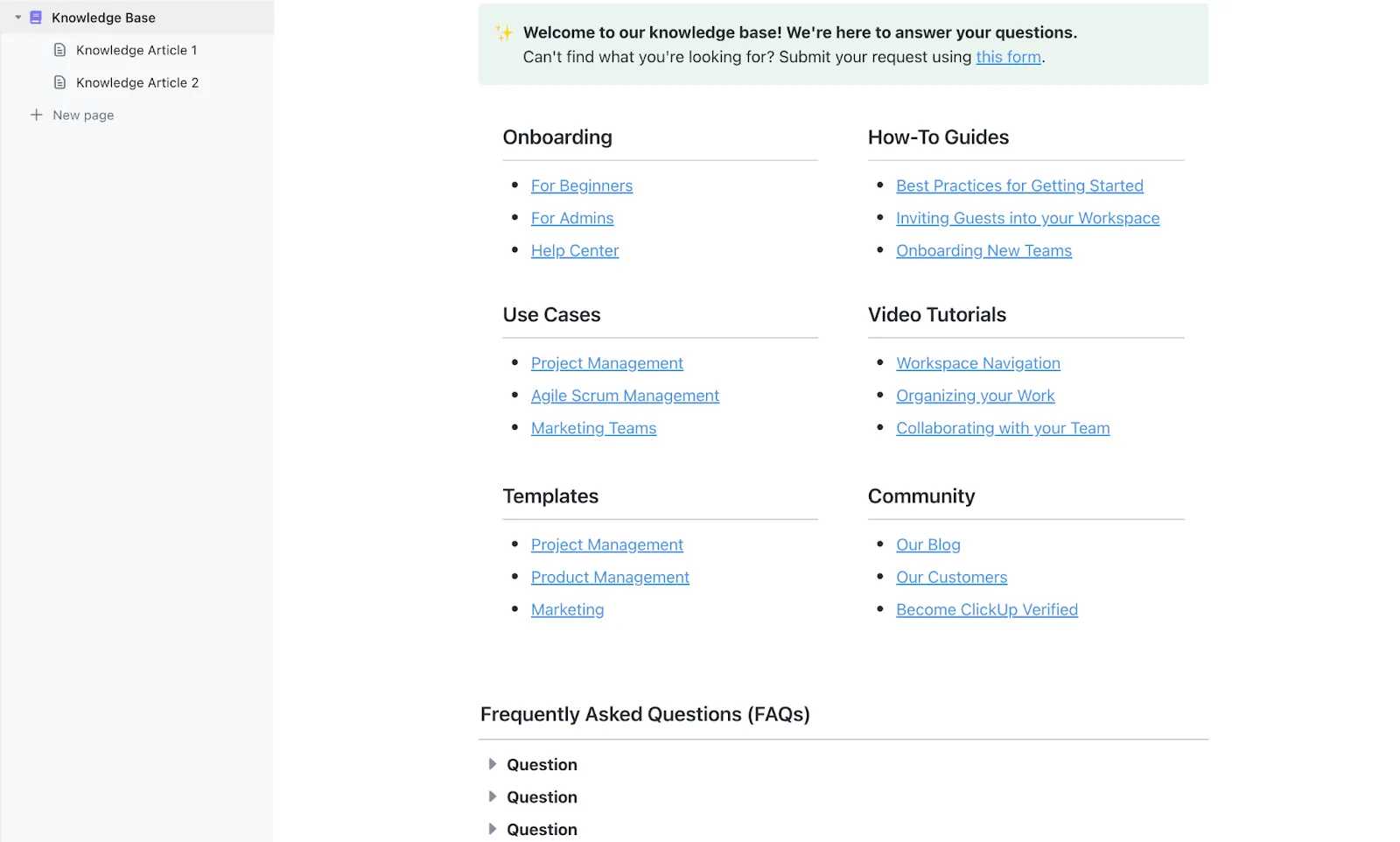
เพื่อป้องกันปัญหานี้ คุณสามารถรวมเอกสารกระบวนการทั้งหมดไว้ในที่เดียวที่เข้าถึงได้ง่าย สร้างฐานความรู้ที่สามารถค้นหาได้สำหรับทั้งทีมของคุณด้วยClickUp Docsในแพลตฟอร์มเดียว ซึ่งหมายความว่ามีคู่มือสำหรับการย้ายเครื่องมือ ไลบรารีคำสั่ง และแนวทางปฏิบัติที่ดีที่สุดอยู่ห่างเพียงการค้นหาใน ClickUp Workspace ของคุณ ช่วยขจัดคำถามซ้ำๆ และทำให้ทุกคนปฏิบัติตามขั้นตอนที่ได้รับการพิสูจน์แล้วเหมือนกัน
📮 ClickUp Insight: 62% ของผู้ตอบแบบสอบถามของเราพึ่งพาเครื่องมือ AI แบบสนทนา เช่น ChatGPT และ Claude อินเทอร์เฟซแชทบอทที่คุ้นเคยและความสามารถที่หลากหลาย—ในการสร้างเนื้อหา วิเคราะห์ข้อมูล และอื่นๆ—อาจเป็นเหตุผลที่ทำให้เครื่องมือเหล่านี้ได้รับความนิยมในบทบาทและอุตสาหกรรมที่หลากหลาย อย่างไรก็ตาม หากผู้ใช้ต้องสลับไปยังแท็บอื่นทุกครั้งที่ต้องการถามคำถาม AI ค่าใช้จ่ายในการสลับไปมาและการสูญเสียบริบทจะเพิ่มขึ้นเมื่อเวลาผ่านไป
แต่ไม่ใช่กับ ClickUp Brain หรอกนะ มันอยู่ใน Workspace ของคุณโดยตรง รู้ว่าคุณกำลังทำอะไรอยู่ เข้าใจข้อความธรรมดา และให้คำตอบที่เกี่ยวข้องกับงานของคุณอย่างสูง! สัมผัสประสบการณ์การทำงานที่มีประสิทธิภาพเพิ่มขึ้น 2 เท่าด้วย ClickUp!
📮 ClickUp Insight: 62% ของผู้ตอบแบบสอบถามของเราพึ่งพาเครื่องมือ AI แบบสนทนา เช่น ChatGPT และ Claude อินเทอร์เฟซแชทบอทที่คุ้นเคยและความสามารถที่หลากหลาย—ในการสร้างเนื้อหา วิเคราะห์ข้อมูล และอื่นๆ—อาจเป็นเหตุผลที่ทำให้เครื่องมือเหล่านี้ได้รับความนิยมในบทบาทและอุตสาหกรรมที่หลากหลาย อย่างไรก็ตาม หากผู้ใช้ต้องสลับไปยังแท็บอื่นทุกครั้งที่ต้องการถามคำถาม AI ค่าใช้จ่ายในการสลับไปมาและการสูญเสียบริบทจะเพิ่มขึ้นเมื่อเวลาผ่านไป
แต่ไม่ใช่กับ ClickUp Brain หรอกนะ มันอยู่ใน Workspace ของคุณโดยตรง รู้ว่าคุณกำลังทำอะไรอยู่ เข้าใจข้อความธรรมดา และให้คำตอบที่เกี่ยวข้องกับงานของคุณอย่างสูง! สัมผัสประสบการณ์การทำงานที่มีประสิทธิภาพเพิ่มขึ้น 2 เท่าด้วย ClickUp!
ขั้นตอนที่ 1: ส่งออกหน่วยความจำและคำแนะนำที่กำหนดเองของคุณจาก ChatGPT
ขั้นตอนแรกคือการรวบรวมข้อมูลของคุณ แต่มักจะสับสนว่าควรเก็บข้อมูลอะไร การส่งออกข้อมูลที่ผิดอาจนำไปสู่ไฟล์ที่ยุ่งเหยิงและใช้งานไม่ได้ ทำให้เสียเวลาและเกิดความหงุดหงิด นี่เป็นปัญหาทั่วไปสำหรับทีมที่พยายามทำให้เครื่องมือของพวกเขาเป็นมาตรฐาน—หากไม่มีกระบวนการที่ชัดเจน ทุกคนจะลงเอยด้วยชุดข้อมูลที่แตกต่างกันและไม่สมบูรณ์ ซึ่งทำลายจุดประสงค์ของการย้ายข้อมูล
เพื่อหลีกเลี่ยงสิ่งนี้ คุณจำเป็นต้องส่งออกข้อมูลสองประเภทเฉพาะจาก ChatGPT
- ความทรงจำที่บันทึกไว้: นี่คือข้อมูลที่ ChatGPT ได้เรียนรู้เกี่ยวกับคุณโดยอัตโนมัติจากการสนทนาของคุณ
- คำแนะนำที่กำหนดเอง: นี่คือความต้องการและกฎเกณฑ์ที่คุณได้ตั้งค่าไว้เองเพื่อเป็นแนวทางในการตอบกลับของ ChatGPT
คุณสามารถค้นหาความทรงจำที่บันทึกไว้ได้โดยไปที่ การตั้งค่า → การปรับแต่ง → ความทรงจำ → จัดการ หน้านี้จะแสดงข้อมูลแต่ละรายการที่ ChatGPT ได้จัดเก็บเกี่ยวกับคุณ คำแนะนำที่คุณกำหนดเองจะอยู่ในตำแหน่งที่คล้ายกัน: การตั้งค่า → การปรับแต่ง → คำแนะนำที่กำหนดเอง ที่นี่คุณจะพบคำแนะนำเฉพาะที่คุณได้ให้ไว้เกี่ยวกับบทบาท เป้าหมาย และรูปแบบการตอบกลับที่คุณต้องการ
ChatGPT มีตัวเลือกให้ส่งออกข้อมูลทั้งหมดผ่าน การตั้งค่า → การควบคุมข้อมูล → ส่งออก แต่การส่งออกนี้มักจะเกินความจำเป็นสำหรับการถ่ายโอนหน่วยความจำ เหมาะสำหรับการสำรองข้อมูลมากกว่าการย้ายข้อมูลอย่างสะอาด เพราะมันรวมถึงข้อมูลมากกว่าที่กระบวนการนำเข้าหน่วยความจำของ Claude ต้องการ
ก่อนดำเนินการกับกระบวนการสกัด คุณอาจพบว่ามีประโยชน์ที่จะสำรวจคุณสมบัติและความสามารถเพิ่มเติมของ ChatGPT ที่สามารถช่วยเพิ่มความเข้าใจของคุณเกี่ยวกับหน่วยความจำและตัวเลือกการปรับแต่งของแพลตฟอร์มได้
ใช้คำสั่งดึงข้อมูลจากความจำ
วิธีที่มีประสิทธิภาพที่สุดในการดึงบริบทเฉพาะตัวของคุณออกจาก ChatGPT คือการขอโดยตรง เพียงเปิดบทสนทนาใหม่ใน ChatGPT และใช้ข้อความเริ่มต้นต่อไปนี้
"กรุณาสรุปทุกสิ่งที่คุณทราบเกี่ยวกับฉันจากการสนทนาของเราและความทรงจำของคุณ รวมถึงบทบาทของฉัน ความชอบในการสื่อสาร โครงการที่ฉันทำงานอยู่ รูปแบบการเขียน และคำแนะนำเฉพาะใด ๆ ที่ฉันได้ให้ไว้กับคุณ จัดรูปแบบให้เป็นเอกสารที่มีโครงสร้างชัดเจนซึ่งฉันสามารถแชร์กับผู้ช่วย AI คนอื่นได้"
ข้อความนี้ถูกออกแบบมาเพื่อดึงข้อมูลจากทั้งความทรงจำที่ชัดเจนที่คุณเคยเห็นในสภาพแวดล้อมและรูปแบบที่แฝงอยู่ซึ่ง ChatGPT ได้เรียนรู้เกี่ยวกับสไตล์ของคุณตลอดเวลา การเริ่มต้นในหน้าต่างแชทใหม่จะป้องกันไม่ให้ AI สับสนกับบริบทของการสนทนาก่อนหน้า ทำให้คุณได้รับสรุปที่ครอบคลุมและแม่นยำยิ่งขึ้น
เมื่อคุณได้รับผลลัพธ์แล้ว ให้ตรวจสอบอย่างละเอียดถี่ถ้วน เป็นเรื่องปกติที่ AI จะเก็บข้อมูลที่ล้าสมัย เช่น ตำแหน่งงานเก่า โครงการที่เสร็จสิ้นไปแล้ว หรือความชอบที่คุณไม่ได้ใช้แล้ว คุณจะแก้ไขข้อมูลที่ไม่ถูกต้องเหล่านี้ในขั้นตอนถัดไป
ทำความสะอาดข้อมูลที่ส่งออกของคุณ
นี่คือส่วนที่สำคัญที่สุดของกระบวนการทั้งหมด คุณภาพของข้อมูลที่คุณนำเข้าสู่ Claude จะเป็นตัวกำหนดโดยตรงว่ามันเข้าใจคุณได้ดีเพียงใด หากคุณนำเข้าข้อมูลที่ยุ่งเหยิง ล้าสมัย หรือคลุมเครือ คุณจะได้รับคำตอบที่ทั่วไปและน่าหงุดหงิด
คิดเหมือนกับการต้อนรับสมาชิกใหม่ในทีม คุณคงไม่ส่งกองเอกสารที่ไร้ระเบียบและไม่มีการจัดระเบียบให้พวกเขาแล้วคาดหวังให้พวกเขาประสบความสำเร็จ หลักการเดียวกันนี้ใช้ได้ที่นี่ ใช้เวลาในการปรับแต่งข้อมูลที่ส่งออกให้กลายเป็นเอกสารบุคลิกภาพที่สะอาดและกระชับ
นี่คือสิ่งที่คุณควรให้ความสำคัญ
- สิ่งที่ควรลบ: ลบข้อมูลที่ล้าสมัย เช่น บทบาทงานเก่าหรือโครงการที่เสร็จสิ้นแล้ว ลบรายการที่ซ้ำซ้อนหรือไม่จำเป็น และลบข้อมูลที่คลุมเครือจนไม่มีประโยชน์ (เช่น "ผู้ใช้ชอบการสื่อสารที่ชัดเจน") สุดท้าย อย่าลืมปกปิดข้อมูลส่วนบุคคลที่ละเอียดอ่อน เช่น ที่อยู่หรือหมายเลขบัญชี ที่คุณไม่ต้องการให้เก็บไว้ในแพลตฟอร์มอื่น
- สิ่งที่ควรเก็บไว้และปรับปรุง: ตรวจสอบให้แน่ใจว่าบทบาทและหน้าที่ความรับผิดชอบปัจจุบันของคุณถูกกำหนดไว้อย่างชัดเจน ปรับปรุงรูปแบบการสื่อสารของคุณ เช่น ความชอบในการใช้หัวข้อย่อยแทนย่อหน้า ระบุประเภทของโครงการที่เกิดขึ้นซ้ำ ๆ และแนวทางเฉพาะในการจัดรูปแบบหรือโทนเสียงที่คุณใช้เป็นประจำ
จัดระเบียบข้อมูลที่ทำความสะอาดแล้วนี้ให้อยู่ในหมวดหมู่ที่มีเหตุผล เช่น "เกี่ยวกับฉัน," "วิธีการทำงานของฉัน," "การสื่อสารที่ชอบ," และ "งานที่ทำบ่อย." เพื่อให้ได้ผลลัพธ์ที่ดีที่สุดกับเครื่องมือนำเข้าของ Claude ให้พยายามรักษาเอกสารสุดท้ายให้อยู่ภายใต้ 2,000 คำ. คู่มือที่กระชับและเฉพาะเจาะจงมีประสิทธิภาพมากกว่าคู่มือที่ยาวและวกวน.
ขั้นตอนที่ 2: นำความทรงจำของคุณเข้าสู่ Claude
ขั้นตอนสุดท้ายของการย้ายข้อมูลอาจเป็นขั้นตอนที่น่ากังวลที่สุดมีเพียง 6% ขององค์กรเท่านั้นที่สามารถดำเนินการย้ายข้อมูลที่ท้าทายให้เสร็จสิ้นตามกำหนดเวลา คุณได้เตรียมทุกอย่างไว้เรียบร้อยแล้ว แต่ตอนนี้คุณกำลังเผชิญกับปุ่ม "นำเข้า" และสงสัยว่าคุณกำลังจะทำทุกอย่างพังหรือไม่ ความไม่แน่ใจนี้มักนำไปสู่ความลังเล และสำหรับทีมแล้ว อาจหมายถึงการเปิดตัวที่ล้มเหลว ซึ่งครึ่งหนึ่งของสมาชิกทำกระบวนการได้ถูกต้อง ในขณะที่อีกครึ่งหนึ่งต้องเผชิญกับเครื่องมือที่ใช้งานไม่ได้
ความวุ่นวายนี้เกิดจากการขาดขั้นตอนการทำงานที่ชัดเจนและเป็นหนึ่งเดียว เมื่อทุกขั้นตอนของกระบวนการเชื่อมโยงและมองเห็นได้ชัดเจน ทีมงานจะสามารถดำเนินการต่อไปได้อย่างมั่นใจ จัดระเบียบงานทั้งหมดของคุณให้เป็นโครงสร้างที่มีเหตุผลและเชื่อมโยงกันด้วยลำดับชั้นของ ClickUp: พื้นที่ทำงาน (Workspace) ประกอบด้วยทุกอย่าง, พื้นที่ (Spaces) จัดกลุ่มงานตามแผนกหรือหน้าที่, และโฟลเดอร์, รายการ,และงานของ ClickUpช่วยแยกโครงการออกเป็นงานที่สามารถดำเนินการได้ ตรวจสอบให้แน่ใจว่าทุกอย่างถูกจัดระเบียบและเชื่อมโยงกันตั้งแต่วันแรกโดยการนำงานทั้งหมดของทีมของคุณเข้าสู่สภาพแวดล้อมที่มีโครงสร้างของ ClickUp—เช่นเดียวกับที่คุณกำลังจะนำเข้าข้อมูลที่สะอาดเข้าสู่ Claude เพื่อผลลัพธ์ที่สมบูรณ์แบบ
ในการนำเข้าความทรงจำของคุณเข้าสู่ Claude ให้ไปที่ Claude. ai และไปที่ การตั้งค่า → ความทรงจำ → นำเข้า อินเทอร์เฟซใช้งานง่าย ให้คุณเลือกที่จะวางข้อความที่ทำความสะอาดแล้วโดยตรงหรืออัปโหลดเอกสารบุคลิกภาพของคุณ
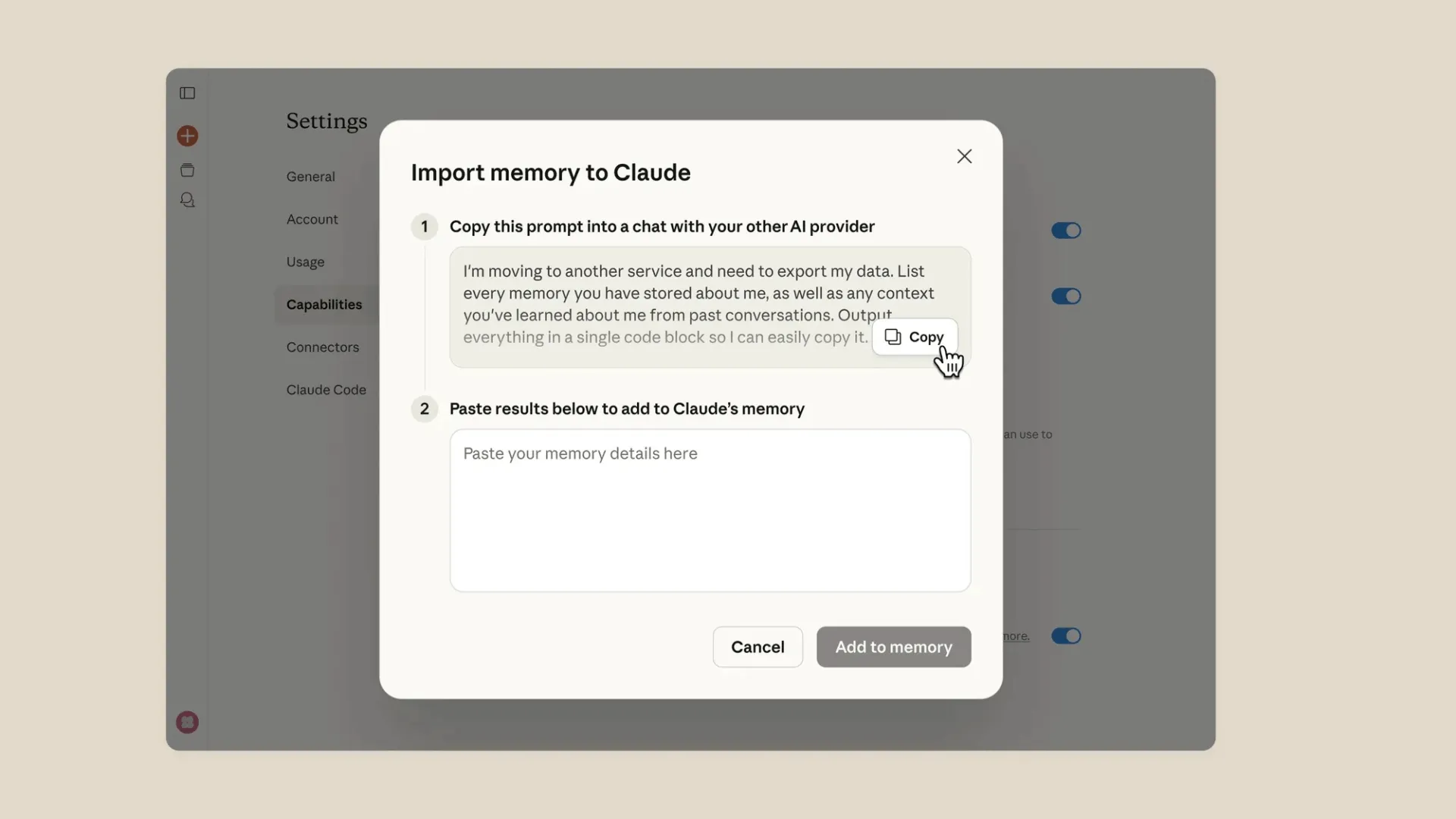
เมื่อคุณนำเข้าข้อมูลแล้ว Claude จะจัดเก็บข้อมูลนั้นไว้เป็นบริบทถาวร ซึ่งหมายความว่าข้อมูลนี้จะถูกนำไปใช้กับทุกการสนทนาในอนาคตเพื่อช่วยให้ Claude ตอบกลับได้อย่างเหมาะสมยิ่งขึ้น แพลตฟอร์มจะแสดงการยืนยันให้คุณเห็นถึงสิ่งที่ได้เรียนรู้ และแตกต่างจาก ChatGPT คุณสามารถแก้ไขหรือลบความทรงจำเฉพาะเจาะจงได้อย่างง่ายดายตลอดเวลา ผ่านเมนูการตั้งค่าเดียวกัน
เมื่อการนำเข้าเสร็จสมบูรณ์แล้ว เป็นความคิดที่ดีที่จะทดสอบมัน เริ่มแชทใหม่และขอให้ Claude สรุปสิ่งที่มันรู้เกี่ยวกับคุณ วิธีนี้จะช่วยให้คุณตรวจสอบว่าการถ่ายโอนบริบทสำเร็จและเข้าใจความชอบของคุณอย่างถูกต้องหรือไม่ หากมีอะไรขาดหายไปหรือผิดพลาด คุณสามารถกลับไปที่การตั้งค่าความทรงจำเพื่อทำการปรับเปลี่ยนได้
เคล็ดลับในการย้ายหน่วยความจำของ ChatGPT ไปยัง Claude
แม้ว่าการโอนย้ายจะประสบความสำเร็จแล้ว ก็ยังง่ายที่จะกลับไปทำนิสัยเดิม ๆ หรือทำผิดพลาดใหม่ ๆ ที่ทำลายความพยายามของคุณได้ นี่คือคำแนะนำเล็ก ๆ น้อย ๆ ที่จะช่วยให้การเปลี่ยนผ่านของคุณไปสู่ Claude เป็นไปอย่างราบรื่นและมีประสิทธิภาพมากขึ้น ✨
- เริ่มต้นใหม่ด้วยแพลตฟอร์มเดียว: อาจมีความล่อใจที่จะใช้ผู้ช่วย AI ทั้งสองตัวพร้อมกัน แต่นี่มักสร้างความสับสน คุณอาจลืมว่าตัวใดมีบริบทอะไร ซึ่งนำไปสู่ผลลัพธ์ที่ไม่สม่ำเสมอ ให้คำมั่นว่าจะใช้ Claude อย่างเดียวอย่างน้อยสองสัปดาห์เพื่อให้ได้รับการประเมินอย่างเป็นธรรมและสร้างนิสัยใหม่
- อัปเดตเอกสารความจำของคุณทุกเดือน: บทบาท, โครงการ, และความชอบของคุณไม่ได้คงที่ ตั้งการแจ้งเตือนซ้ำเพื่อทบทวนและปรับปรุงข้อมูลที่คุณเก็บไว้ในความจำของ Claude ให้แน่ใจว่ามันยังคงถูกต้องและเกี่ยวข้อง
- ใช้การแก้ไขความทรงจำของ Claude: ใช้ประโยชน์จากความสามารถในการจัดการข้อมูลที่เก็บไว้ของคุณโดยตรงต่างจากระบบความจำของ ChatGPT ที่เป็นอัตโนมัติและไม่โปร่งใส Claude ให้คุณควบคุมได้อย่างเต็มที่ในการดู แก้ไข และลบความทรงจำได้ทุกเมื่อผ่านเมนูการตั้งค่า
- บันทึกคำสั่งดึงข้อมูลของคุณ: อย่าทำคำสั่งที่คุณใช้ดึงข้อมูลออกจาก ChatGPT หาย บันทึกคำสั่งดึงข้อมูลของคุณไว้ในที่ปลอดภัยและเข้าถึงได้ง่าย เช่นในฐานความรู้ภายในองค์กร มันจะมีประโยชน์หากคุณตัดสินใจเปลี่ยนผู้ช่วยอีกครั้งหรือหากคุณต้องการช่วยเพื่อนร่วมงานในการย้ายบริบท AI ของพวกเขา
- พิจารณาการลบความทรงจำของ ChatGPT หลังการถ่ายโอน: หากคุณกำลังทำการเปลี่ยนแปลงอย่างถาวร การล้างความทรงจำเก่าของคุณเป็นแนวทางที่ดี คุณสามารถทำได้ใน ChatGPT โดยไปที่ การตั้งค่า → การปรับแต่ง → ความทรงจำ → ล้าง การทำเช่นนี้จะช่วยป้องกันความสับสนหากคุณเผลอใช้เครื่องมือเก่าและได้รับคำตอบจากบริบทที่ล้าสมัย
- อย่าโอนทุกอย่าง: ให้เลือกสิ่งที่คุณจะโอนอย่างรอบคอบ บางบริบทเก่าของคุณอาจเกี่ยวข้องเฉพาะกับ ChatGPT เช่น คำสั่งให้ "ใช้ GPT-4 เสมอ" หรือความชอบสำหรับปลั๊กอินบางตัว ให้โอนเฉพาะข้อมูลที่เกี่ยวข้องกับการทำงานของคุณ ไม่ใช่การที่คุณใช้เครื่องมือเฉพาะอย่างไร
การจัดการเวิร์กโฟลว์และทรัพยากรของ AIสามารถกลายเป็นความท้าทายที่สำคัญได้อย่างรวดเร็วสำหรับทีม เมื่อสมาชิกทุกคนในทีมบันทึกคำสั่งที่ดีที่สุดของตนไว้ในแอปจดบันทึกส่วนตัวหรือเอกสารสุ่ม ความรู้ที่มีค่านี้จะกลายเป็นข้อมูลที่แยกส่วนและสูญหายไป ซึ่งบังคับให้ทุกคนต้องสร้างสิ่งเดิมขึ้นมาใหม่ตลอดเวลา ทำให้เสียเวลาและนำไปสู่ผลลัพธ์จาก AI ที่ไม่สอดคล้องกัน กำจัดปัญหาการสูญเสียความรู้โดยสร้างคลังคำถามที่รวบรวมไว้ในที่เดียวในClickUp Docs ด้วยการเก็บรวบรวมและจัดระเบียบคำถามที่ดีที่สุดของทีมคุณและคู่มือการใช้ AI ภายในพื้นที่ทำงานร่วมกันใน ClickUp คุณจะสร้างแหล่งข้อมูลที่เชื่อถือได้เพียงแหล่งเดียวที่สามารถค้นหาได้และเข้าถึงได้สำหรับทุกคน ผู้มาใหม่สามารถปรับตัวได้รวดเร็วขึ้น และทีมทั้งหมดสามารถได้รับประโยชน์จากความรู้ที่แบ่งปันกัน ซึ่งช่วยให้ได้ผลลัพธ์ที่มีคุณภาพสูงและสม่ำเสมอจากเครื่องมือ AI ของคุณ
การเปลี่ยนผู้ช่วย AI ไม่ได้หมายความว่าคุณต้องเริ่มต้นใหม่ หากคุณดึงบริบทที่ถูกต้องออกมา ทำความสะอาด และนำเข้าเฉพาะสิ่งที่ยังคงมีประโยชน์อยู่ คุณสามารถย้ายสไตล์การทำงาน ความชอบ และคำสั่งสำคัญของคุณไปได้โดยไม่สูญเสียนิสัยที่ทำให้ AI มีประโยชน์
สำหรับทีมที่ดำเนินการในระดับใหญ่ ความท้าทายที่ใหญ่กว่าคือการรักษาคำแนะนำ ขั้นตอนการย้ายข้อมูล และเอกสารเกี่ยวกับ AI ให้เป็นระเบียบเพื่อให้ทุกคนปฏิบัติตามกระบวนการเดียวกัน ClickUp ช่วยให้คุณรวมงานเหล่านั้นไว้ในที่เดียว ทำให้คู่มือ ไลบรารีคำแนะนำ และกระบวนการเปิดตัวของคุณง่ายต่อการค้นหาและอัปเดต
เริ่มต้นใช้งานฟรีกับ ClickUp และรวมเวิร์กโฟลว์ AI, คำสั่ง, และเอกสารของคุณไว้ในที่เดียว
รักษาบริบทของ AI ของคุณให้พกพาได้และเป็นระเบียบ
การเปลี่ยนผู้ช่วย AI ไม่ได้หมายความว่าคุณต้องเริ่มต้นใหม่ หากคุณดึงบริบทที่ถูกต้องออกมา ทำความสะอาด และนำเข้าเฉพาะสิ่งที่ยังคงมีประโยชน์อยู่ คุณสามารถย้ายสไตล์การทำงาน ความชอบ และคำสั่งสำคัญของคุณไปได้โดยไม่สูญเสียนิสัยที่ทำให้ AI มีประโยชน์
สำหรับทีมที่ดำเนินการในระดับใหญ่ ความท้าทายที่ใหญ่กว่าคือการรักษาคำแนะนำ ขั้นตอนการย้ายข้อมูล และเอกสารเกี่ยวกับ AI ให้เป็นระเบียบเพื่อให้ทุกคนปฏิบัติตามกระบวนการเดียวกัน ClickUp ช่วยให้คุณรวมงานเหล่านั้นไว้ในที่เดียว ทำให้คู่มือ ไลบรารีคำแนะนำ และกระบวนการทำงานของคุณง่ายต่อการค้นหาและอัปเดต
เริ่มต้นใช้งานฟรีกับ ClickUp และรวมเวิร์กโฟลว์ AI, คำสั่ง, และเอกสารของคุณไว้ในที่เดียว
เริ่มต้นใช้งานฟรีกับ ClickUpวันนี้
คำถามที่พบบ่อย
ใช่ แต่มันทำงานแตกต่างกัน ความทรงจำของ Claude เป็นแบบชัดเจนและควบคุมโดยผู้ใช้ ซึ่งหมายความว่าคุณสามารถนำเข้า ดู และแก้ไขได้โดยตรง ในขณะที่ความทรงจำของ ChatGPT จะเรียนรู้โดยอัตโนมัติและโดยนัยในเบื้องหลัง
ใช่, กระบวนการถ่ายโอนความจำทั้งหมดทำงานเหมือนกันสำหรับทั้ง ChatGPT และ Claude. ขั้นตอนเหมือนกันทุกประการไม่ว่าคุณจะอยู่ในระดับการสมัครสมาชิกใด.
การส่งออกความทรงจำของคุณไม่ได้ลบออกจาก ChatGPT โดยอัตโนมัติ ข้อมูลของคุณจะยังคงอยู่ในระบบของพวกเขาจนกว่าคุณจะลบออกด้วยตัวเองโดยไปที่ การตั้งค่า → การปรับแต่ง → ความทรงจำ → ลบ