
คุณเคยพบว่าตัวเองเหม่อลอยระหว่างการนำเสนอ แล้วมารู้ตัวอีกทีว่าพลาดประเด็นสำคัญที่สุดไปบ่อยแค่ไหน? นี่เป็นประสบการณ์ที่พบได้บ่อย
ด้วยช่วงความสนใจเฉลี่ยเพียง10 ถึง 15 นาที ผู้ชมของคุณอาจพลาดข้อมูลสำคัญได้ง่ายหากใช้สไลด์ที่มีข้อความมากเกินไป
แต่นั่นไม่จำเป็นต้องเป็นเช่นนั้นเสมอไป Google Slides มีเครื่องมือสำหรับการนำเสนอที่ให้คุณวาดบนสไลด์ได้อย่างอิสระ คุณสามารถเน้นไอเดียสำคัญ วาดภาพที่ซับซ้อนเพื่ออธิบายแนวคิด หรือเพิ่มคำอธิบายประกอบเพื่อให้แน่ใจว่าผู้ชมของคุณไม่พลาดประเด็นสำคัญ
อ่านบล็อกโพสต์นี้เพื่อเรียนรู้วิธีวาดบน Google Slides!
⏰ สรุป 60 วินาที
- Google Slides มีเครื่องมือวาดภาพหลากหลาย รวมถึง Scribble สำหรับการร่างภาพอย่างรวดเร็ว และ Google Drawings สำหรับการสร้างภาพที่ดูเรียบร้อย เช่น แผนภูมิและแผนผัง
- รองรับเครื่องมือของบุคคลที่สาม เช่น Annotate สำหรับการทำเครื่องหมายบนภาพวาดแบบเรียลไทม์บนแท็บเล็ตวาดภาพ
- แม่แบบแผนผังความคิดใน Google Slides เป็นวิธีที่ยอดเยี่ยมในการจัดระเบียบและเชื่อมโยงความคิดอย่างเป็นภาพ
- เครื่องมือนี้ขาดการทำงานร่วมกันแบบเรียลไทม์สำหรับการวาดภาพ และการออกแบบภาพขั้นสูง เช่น การไล่สีหรือการวาดภาพแบบเวกเตอร์ มีข้อจำกัด
- ClickUp Whiteboards ช่วยให้การทำงานร่วมกันแบบเรียลไทม์เป็นไปได้ ทีมงานสามารถวาดภาพ เพิ่มโน้ตติด และแสดงความคิดเห็นได้ในพื้นที่เดียวที่จัดระเบียบไว้อย่างดี ซึ่งสามารถผสานการทำงานกับ Google Slides ได้อย่างง่ายดาย
- ด้วยการผสานการทำงานของ ClickUp กับ Google Slides คุณสามารถซิงค์งานและการอัปเดตต่างๆ เข้าไปในสไลด์ของคุณได้โดยตรง ทำให้การนำเสนอของคุณทันสมัยอยู่เสมอโดยไม่ต้องแก้ไขด้วยตนเอง
การทำความเข้าใจเครื่องมือวาดภาพใน Google Slides
Google Slides มีเครื่องมือวาดภาพหลากหลายเพื่อทำให้การนำเสนอของคุณน่าสนใจยิ่งขึ้น คุณสามารถเพิ่ม คำอธิบายประกอบได้อย่างรวดเร็ว สร้างภาพที่ละเอียด หรือแม้แต่ทำเครื่องหมายบนสไลด์ได้ทันทีในระหว่างการนำเสนอสด
มาดูเครื่องมือวาดภาพหลักที่คุณสามารถใช้ใน Google Slides เพื่อยกระดับการนำเสนอของคุณกัน
1. จดบันทึก: การวาดภาพอย่างรวดเร็วและตามใจชอบ
เครื่องมือ Scribble เหมาะอย่างยิ่งสำหรับการเพิ่มองค์ประกอบแบบวาดมืออย่างรวดเร็วลงในสไลด์ของคุณ เหมาะอย่างยิ่งเมื่อคุณต้องการปรับภาพอย่างรวดเร็ว ดึงดูดความสนใจไปยังพื้นที่เฉพาะ หรือเพียงแค่เพิ่มความเป็นส่วนตัวให้กับงานนำเสนอของคุณ
🌟 เหตุผลที่มีประโยชน์:
- ความเร็วและความยืดหยุ่น: วาดอะไรบางอย่างได้อย่างรวดเร็วหรือเน้นประเด็นโดยไม่ต้องเปลี่ยนไปใช้เครื่องมือออกแบบที่ซับซ้อนมากขึ้น
- การปรับแต่งแบบเรียลไทม์: ปรับสีและความหนาของเส้นให้เข้ากับภาพของคุณเพื่อให้สอดคล้องกับการออกแบบสไลด์โดยรวม
- เหมาะที่สุดสำหรับภาพพื้นฐาน: เพิ่มรูปทรงง่ายๆ ลูกศร หรือภาพวาดเล่น เพื่อดึงดูดความสนใจไปยังจุดสำคัญ
2. Google Drawings: การสร้างภาพที่มีโครงสร้างและรายละเอียดครบถ้วน
ต้องการเพิ่มภาพประกอบลงในสไลด์ของคุณที่มากกว่าการใส่คำอธิบายพื้นฐานใช่ไหม? Google Drawings เป็นเครื่องมือที่ยอดเยี่ยมสำหรับการสร้างกราฟิกที่ดูเป็นมืออาชีพและเหมาะสมกับการนำเสนอของคุณอย่างลงตัว ตั้งแต่แผนภูมิที่ออกแบบเองไปจนถึงแผนผังขั้นตอนการทำงานที่ละเอียด คุณสามารถออกแบบภาพที่สื่อความคิดที่ซับซ้อนได้อย่างชัดเจนและมีประสิทธิภาพ
🌟 เหตุผลที่มีประโยชน์:
- ความแม่นยำและการควบคุม: ควบคุมขนาด ตำแหน่ง และการจัดวางของแต่ละองค์ประกอบได้อย่างเต็มที่
- เหมาะสำหรับการออกแบบที่ซับซ้อน:สร้างแผนภาพกระบวนการ แผนผัง หรือแม้แต่ไอคอนที่กำหนดเองได้อย่างง่ายดาย
- การผสานรวมอย่างไร้รอยต่อ: แทรกภาพลงใน Google Slides ของคุณ เพื่อให้กราฟิกของคุณยังคงสอดคล้องกับเนื้อหา
3. เครื่องมือของบุคคลที่สาม: เพิ่มการโต้ตอบและคุณสมบัติ
ต้องการใส่คำอธิบาย ไฮไลต์ หรือวาดบนสไลด์ของคุณโดยตรงระหว่างการนำเสนอสดหรือไม่? เครื่องมือจากบุคคลที่สาม เช่น ส่วนขยาย Annotate สำหรับ Chrome ช่วยให้คุณสามารถโต้ตอบกับสไลด์ของคุณได้แบบเรียลไทม์ เครื่องมือเหล่านี้ช่วยเพิ่มประสิทธิภาพการนำเสนอแบบไดนามิกโดยช่วยให้คุณรักษาความสนใจของผู้ชมและมุ่งเน้นไปที่ประเด็นสำคัญ
🌟 เหตุผลที่มีประโยชน์:
- ความสามารถในการพกพาของคำอธิบายประกอบ: บันทึกภาพวาดของคุณไว้ใช้ในภายหลัง ซึ่งเป็นประโยชน์เมื่อคุณต้องการบันทึกการสนทนา
- ข้อเสนอแนะแบบโต้ตอบ: ใส่คำอธิบายประกอบสไลด์เพื่อจับภาพข้อเสนอแนะของผู้ชมโดยตรงบนสไลด์ระหว่างการระดมความคิด
- การแก้ไขสด: เน้นแนวโน้มข้อมูลบนแผนภูมิหรือขีดเส้นใต้ข้อความสำคัญแบบเรียลไทม์เพื่อช่วยให้ผู้ชมของคุณมีสมาธิ
🧠 คุณรู้หรือไม่? มีผู้คนมากกว่า 800 ล้านคนใช้ Google Slides ทุกเดือน! ด้วยแอป Google Slides บนมือถือที่มีให้ใช้ทั้งบน Android และ iOS รวมถึงเวอร์ชันเว็บและเดสก์ท็อป คุณสามารถสร้างและแก้ไขงานนำเสนอได้ทุกที่ทุกเวลา
วิธีวาดบน Google Slides?
ต้องการทำให้สไลด์ Google ของคุณโดดเด่นด้วยความเป็นส่วนตัวใช่ไหม? ไม่ว่าจะเป็นภาพวาดเล่นๆ กราฟิกที่ดูดี หรือคำอธิบายประกอบที่มีชีวิตชีวา นี่คือสามวิธีสนุกและง่ายที่จะช่วยเพิ่มความคิดสร้างสรรค์ให้กับสไลด์ของคุณ!
วิธี 1: ใช้เครื่องมือวาดเส้น
เครื่องมือ Scribble ใน Google Slides ช่วยให้คุณวาดภาพด้วยมือได้อย่างอิสระ และคุณสามารถเริ่มใช้งานได้ทันที
ขั้นตอนที่ 1: เปิดสไลด์ของคุณ
- เปิดการนำเสนอ Google Slides ของคุณ
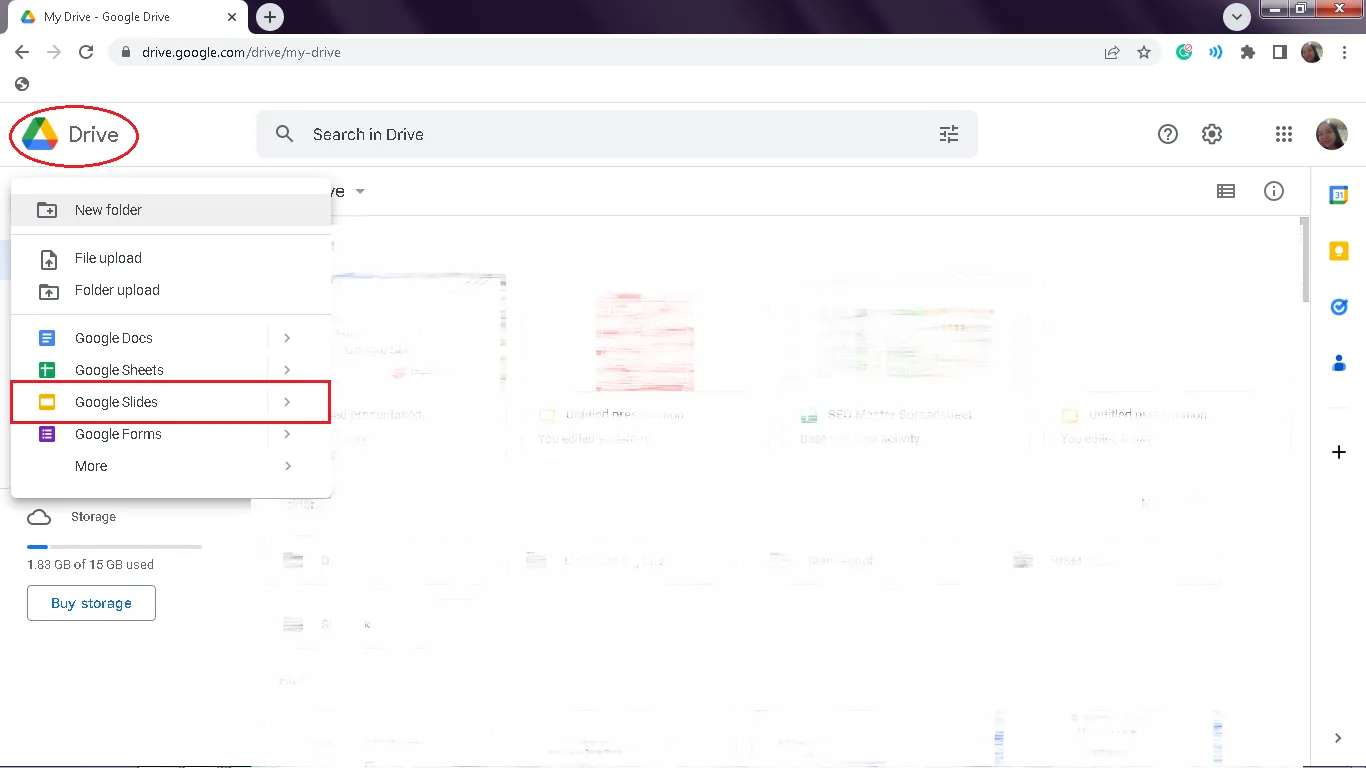
- เลือกสไลด์ ที่คุณต้องการวาด
ขั้นตอนที่ 2: ค้นหาเครื่องมือ Scribble
- คลิกที่ แทรก ในเมนูด้านบน
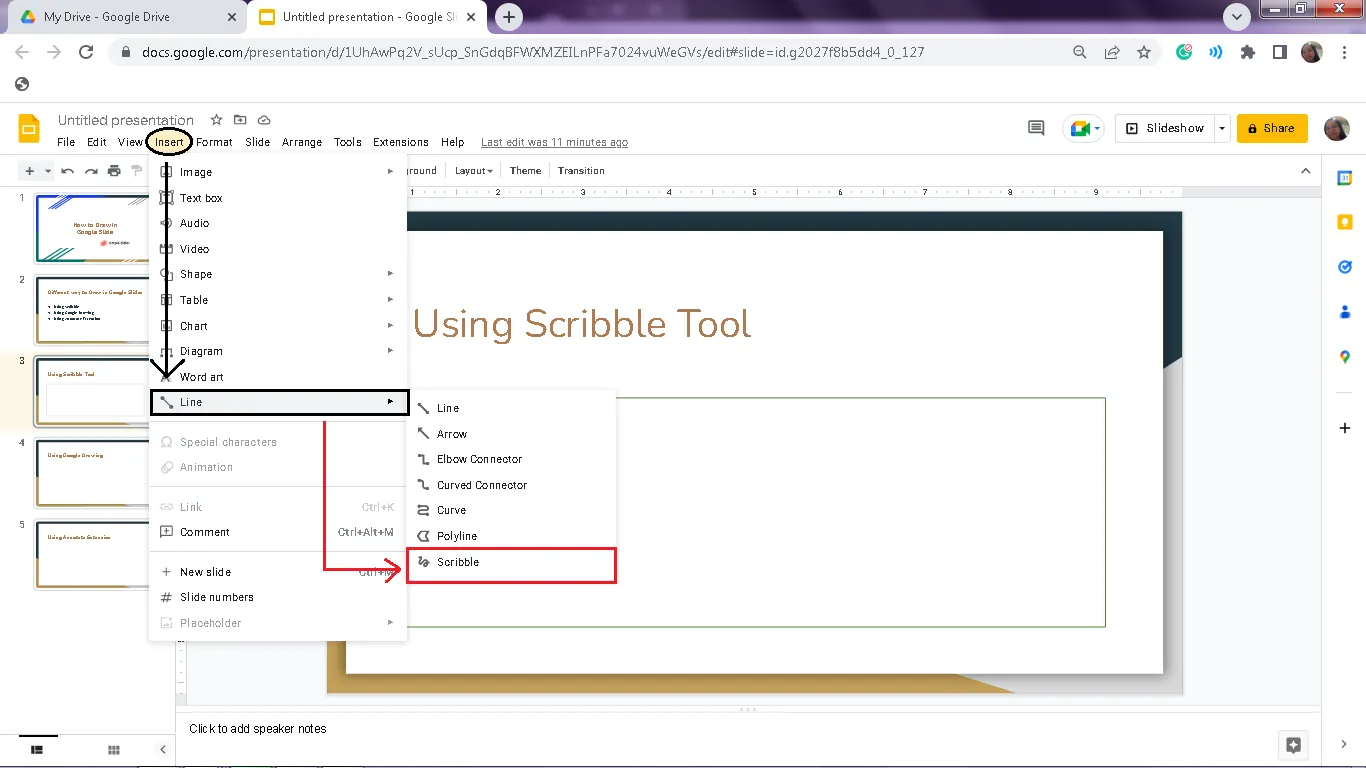
- เลื่อนเมาส์ไปเหนือเส้น จากนั้น เลือก วาดเส้น จากเมนูแบบเลื่อนลง
ขั้นตอนที่ 3: เริ่มวาด!
- เคอร์เซอร์ของคุณจะเปลี่ยนเป็น เครื่องหมายบวก
- คลิก, กดค้าง, และลากเมาส์ของคุณเพื่อวาดบน Google Slides
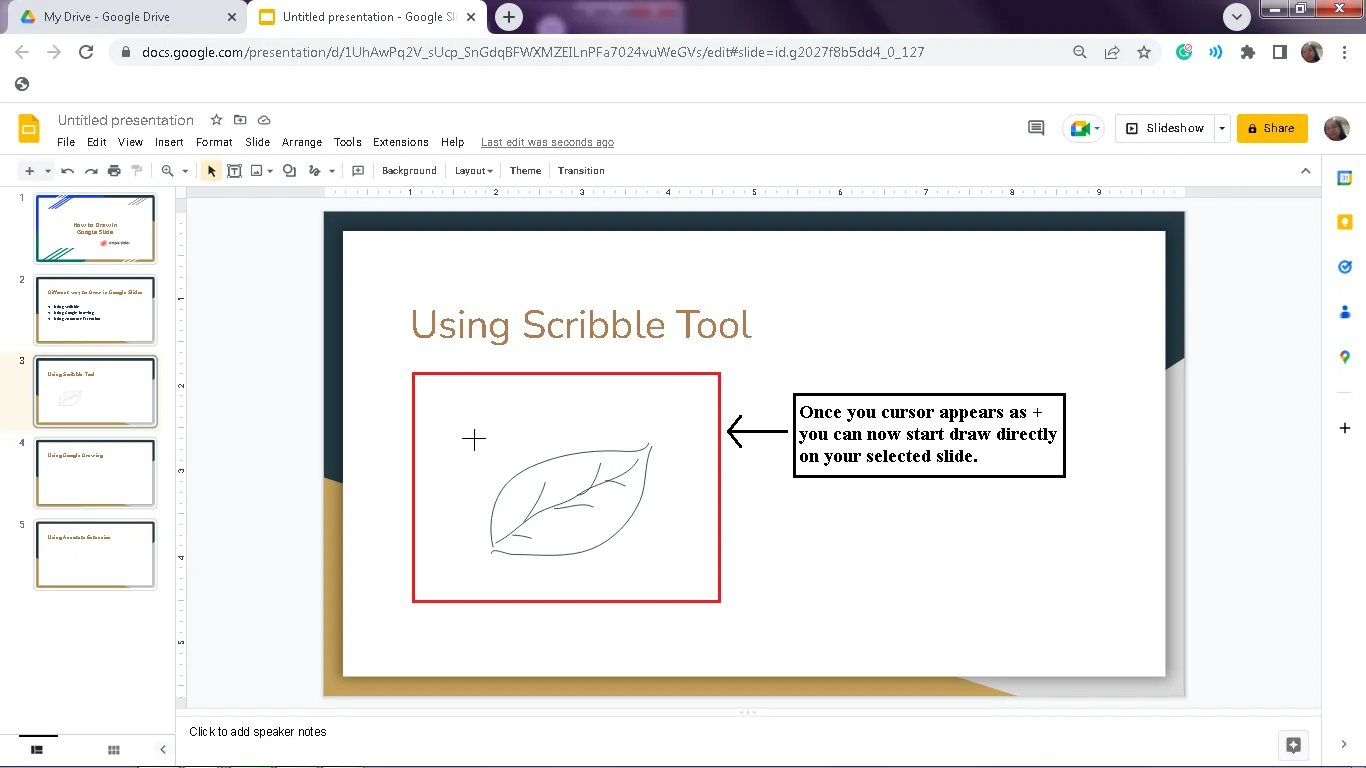
- ปล่อยเมาส์เมื่อคุณทำเสร็จแล้ว ภาพวาดของคุณจะปรากฏขึ้น
ขั้นตอนที่ 4: ปรับแต่งภาพวาดของคุณโดยใช้เครื่องมือแก้ไข
- เปลี่ยนสี: คลิกที่ไอคอนสีเส้นในแถบเครื่องมือแล้วเลือกเฉดสีที่คุณชื่นชอบ
- ปรับความหนา: ใช้ตัวเลือกน้ำหนักเส้นเพื่อทำให้เส้นของคุณหนาขึ้นหรือบางลง
- ลองใช้สไตล์ที่แตกต่างกัน: เพิ่มเอฟเฟกต์เส้นประหรือเส้นจุดเพื่อความหลากหลาย
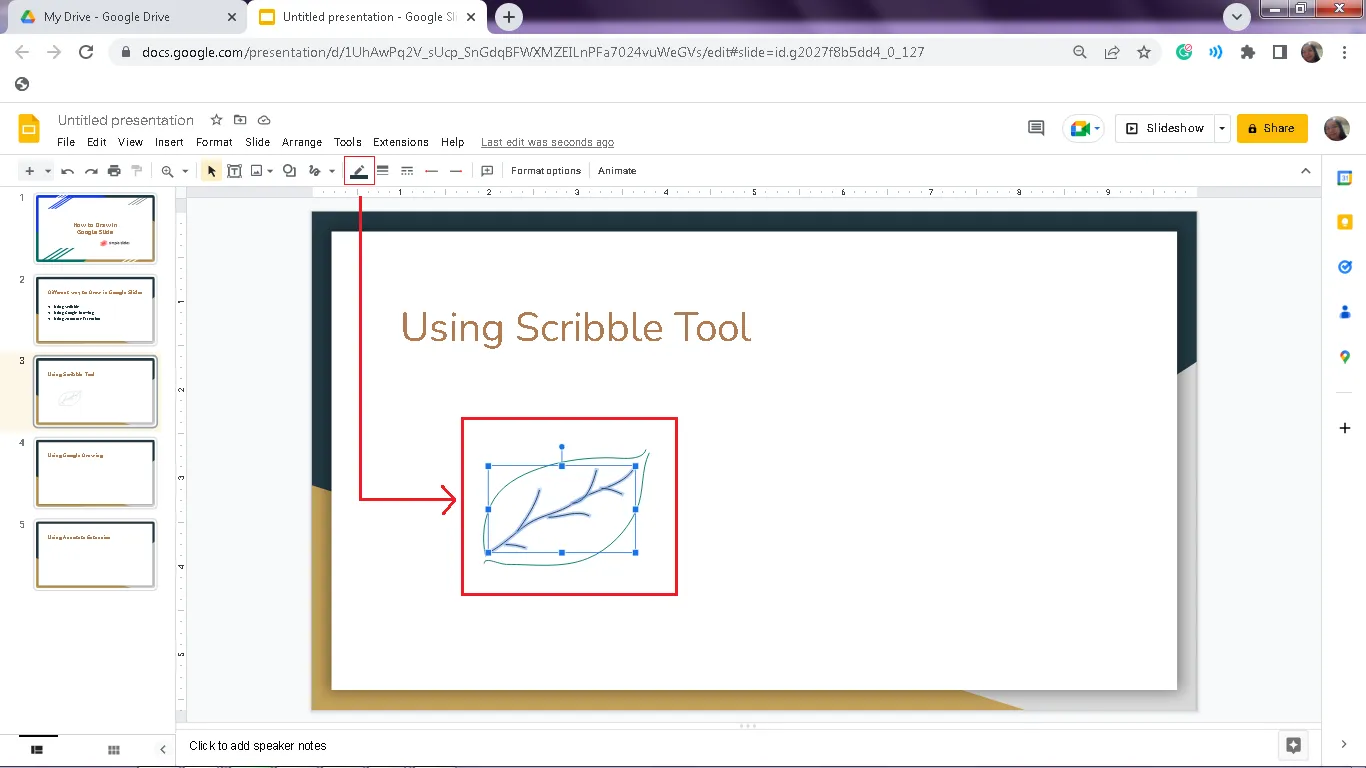
💡 เคล็ดลับการใช้ Scribble ให้เกิดประโยชน์สูงสุด:
- กด Shift ค้างไว้ขณะวาดเพื่อสร้างเส้นตรงสำหรับขีดเส้นใต้ข้อความหรือแยกส่วนต่างๆ
- ใช้ปุ่ม ยกเลิก หากคุณทำผิดพลาด เพื่อที่คุณจะได้ไม่ต้องเริ่มวาดใหม่
วิธี 2: Google Drawings
สำหรับงานออกแบบที่ซับซ้อนและประณีตยิ่งขึ้น Google Drawings คือเครื่องมือที่คุณควรเลือกใช้ มอบอิสระในการสร้างภาพที่ดูเป็นมืออาชีพได้อย่างง่ายดาย!
ขั้นตอนที่ 1: เปิด Google Drawings
- ใน Google Drive ของคุณ คลิก ใหม่ > อื่นๆ เลือก Google Drawings
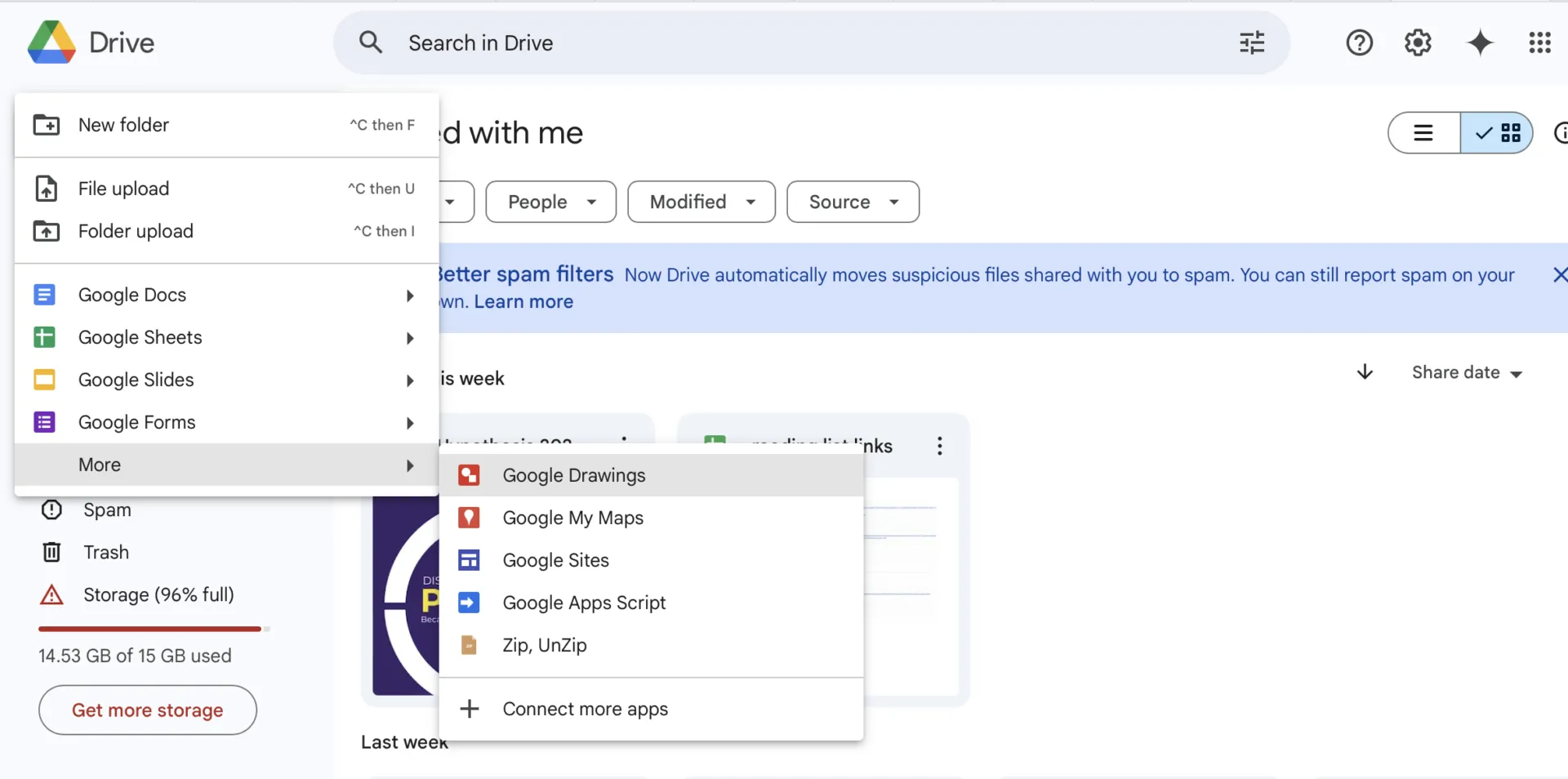
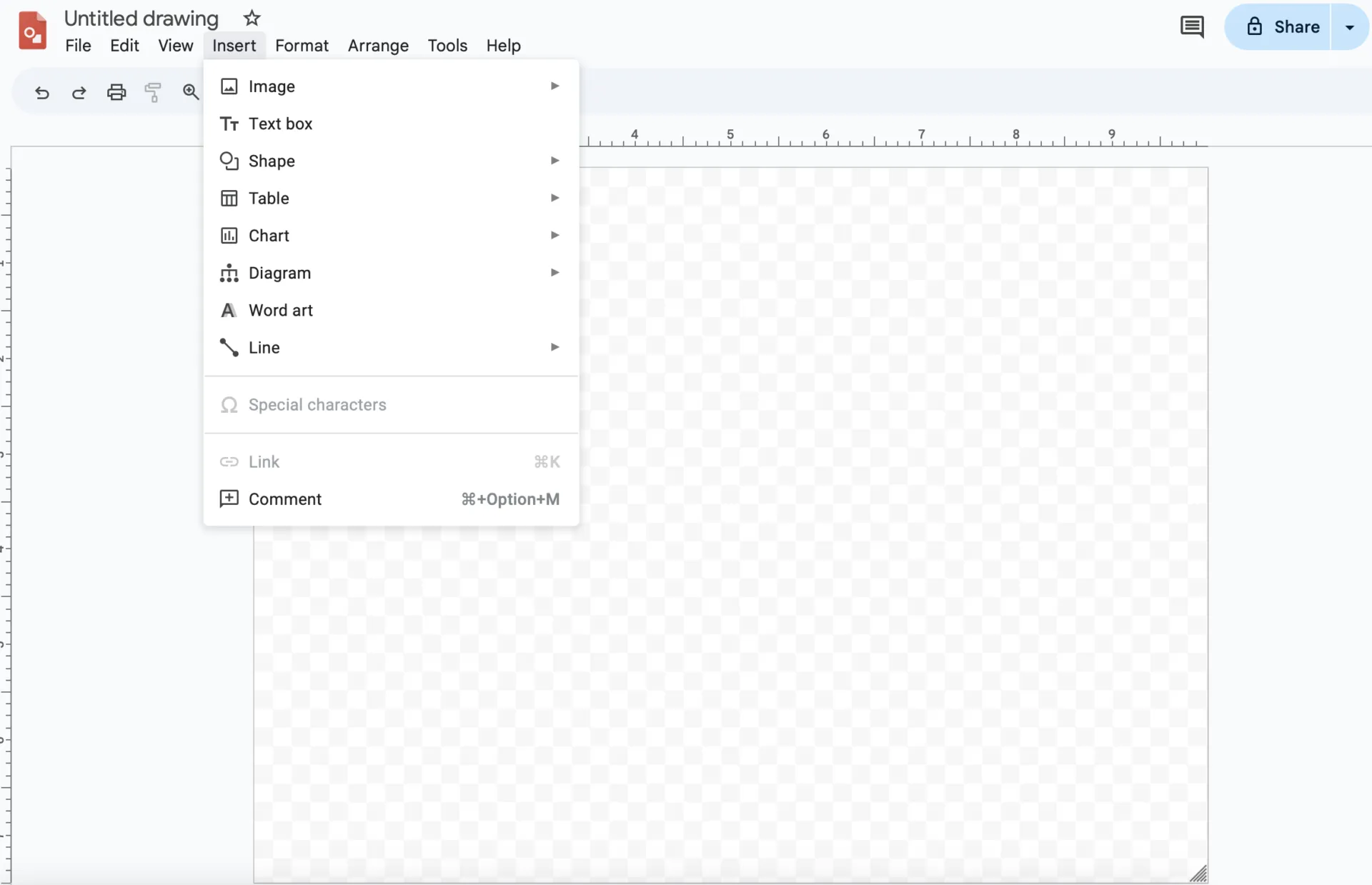
ขั้นตอนที่ 2: สร้างการออกแบบของคุณ
- วาดเส้นและ ใช้เครื่องมือวาดของ Google เช่น รูปทรง กล่องข้อความ และสี เพื่อสร้างสรรค์ผลงานชิ้นเอกของคุณ
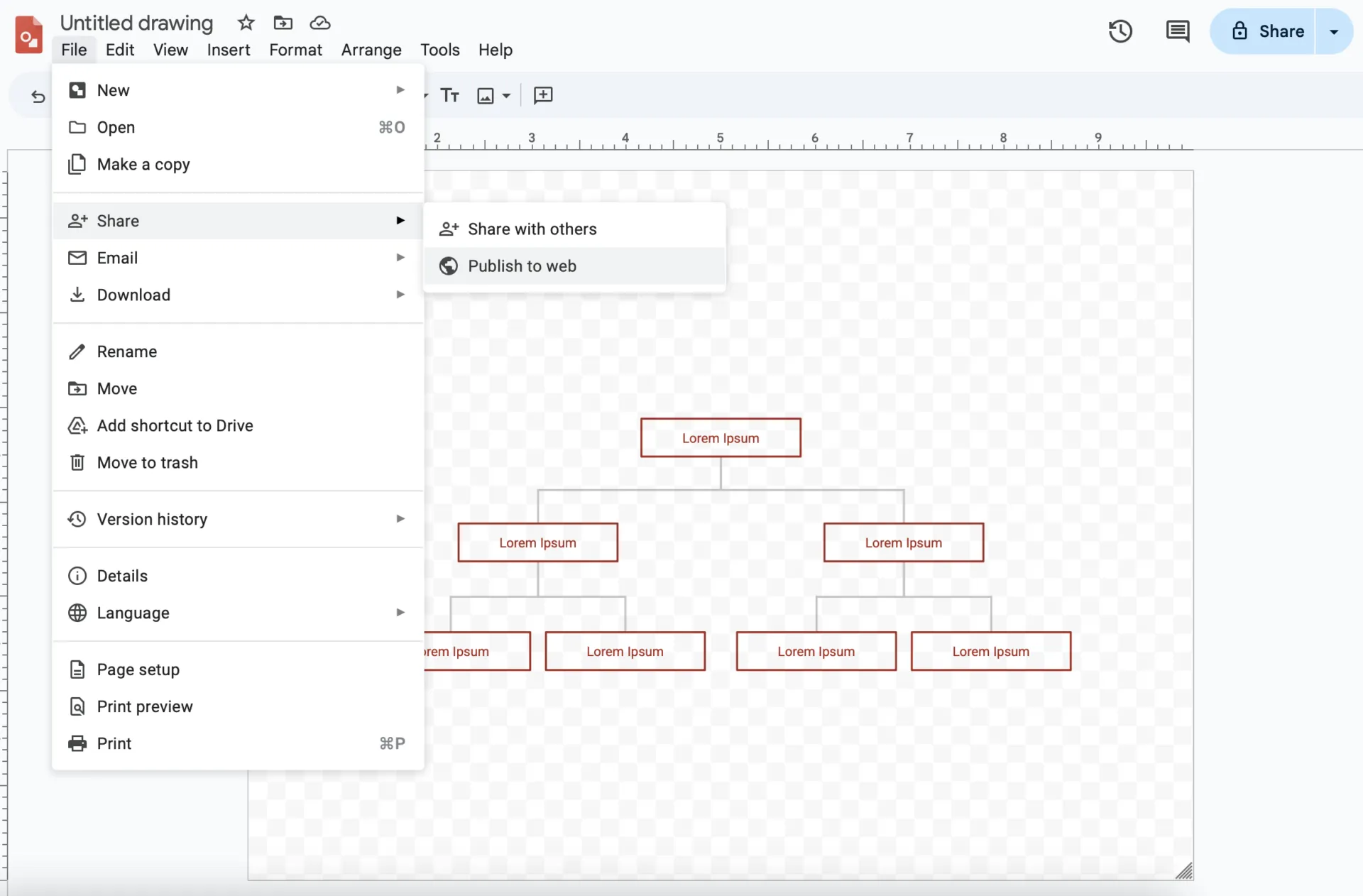
ขั้นตอนที่ 3: บันทึกและแทรก
- เมื่อคุณทำเสร็จแล้ว ให้ไปที่ ไฟล์ > แชร์ คลิก เผยแพร่ไปยังเว็บ เพื่อรับลิงก์
- ใน Google Slides ให้คลิก แทรก > รูปภาพ วางลิงก์ และเพิ่มภาพวาดลงในสไลด์ของคุณ
💡 เคล็ดลับการใช้ Google Drawings:
- ดับเบิลคลิกที่ภาพวาดที่แทรกไว้เพื่อแก้ไขได้ทันทีทุกครั้งที่คุณต้องการอัปเดต
- ใช้ชุดสีเพื่อให้แน่ใจว่าภาพวาดของคุณสอดคล้องกับการออกแบบสไลด์โดยรวม
วิธี 3: ติดตั้งส่วนขยายเพื่อใส่คำอธิบายประกอบ
เพื่อเพิ่มองค์ประกอบแบบโต้ตอบและไดนามิกให้กับการนำเสนอของคุณ ลองใช้ส่วนขยาย Annotate สำหรับ Chrome ซึ่งจะช่วยให้คุณสามารถวาด ไฮไลท์ และใส่คำอธิบายประกอบบนสไลด์ในโหมดสไลด์โชว์หรือระหว่างการนำเสนอสด เพื่อดึงดูดความสนใจของผู้ชม
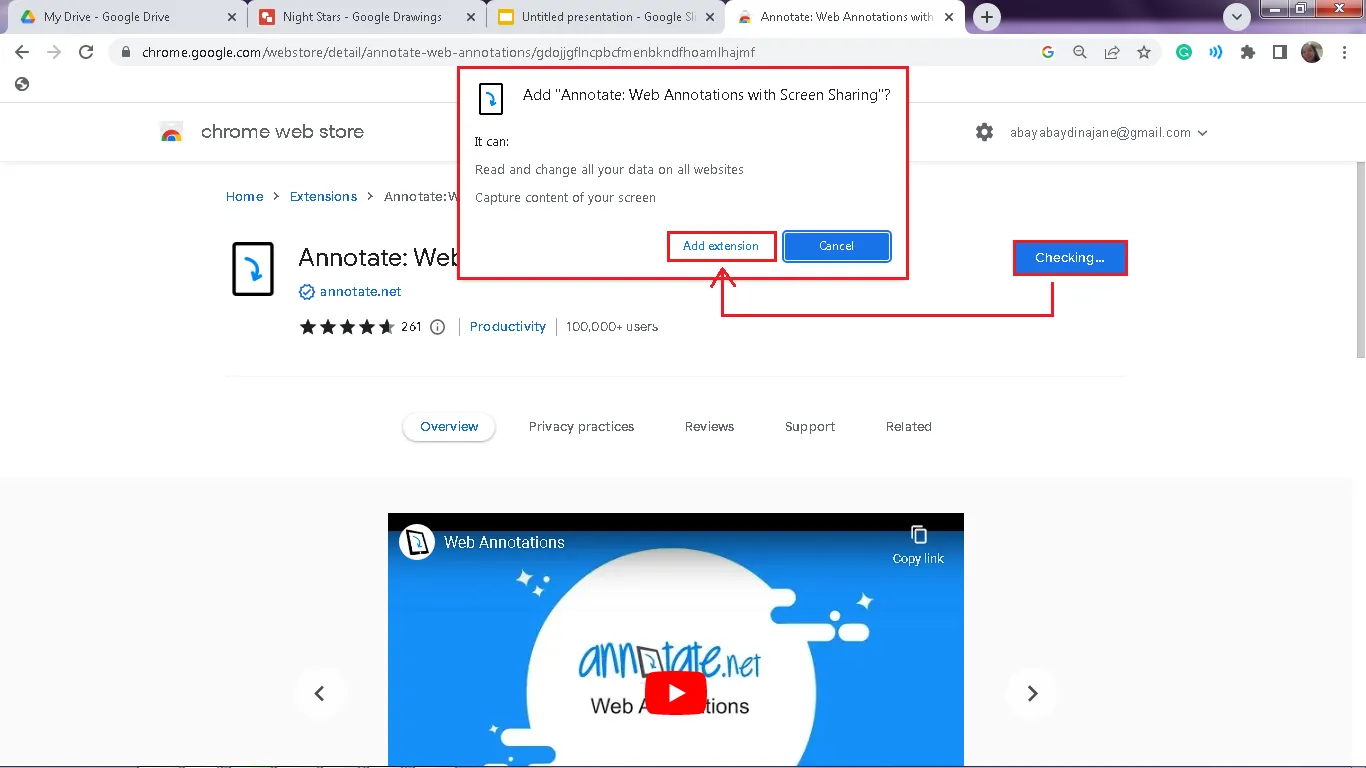
ขั้นตอนที่ 1: ติดตั้ง Annotate
- ดาวน์โหลดส่วนขยายจาก Google Chrome Web Store
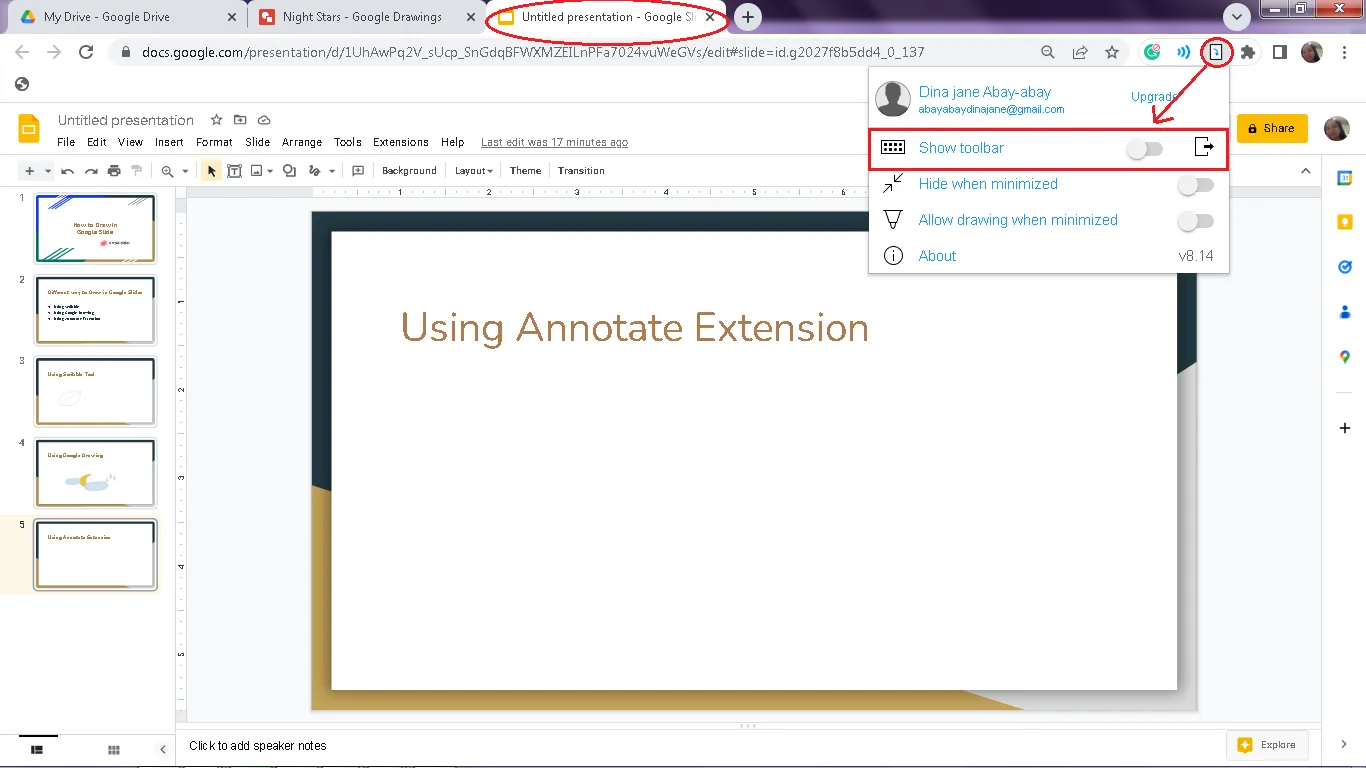
ขั้นตอนที่ 2: เปิดคำอธิบายประกอบ
- เปิดการนำเสนอ Google Slides ของคุณ
- คลิกไอคอน Annotate ใน Chrome แล้วเลือก เปิดใช้งานการใส่คำอธิบายประกอบ เพื่อเปิดใช้งานแถบเครื่องมือ
ขั้นตอนที่ 3: เริ่มวาดและเน้น
- ใช้เครื่องมือปากกา, ตัวเน้นข้อความ, หรือกล่องข้อความเพื่อวาดหรือใส่คำอธิบายบนสไลด์ของคุณโดยตรง
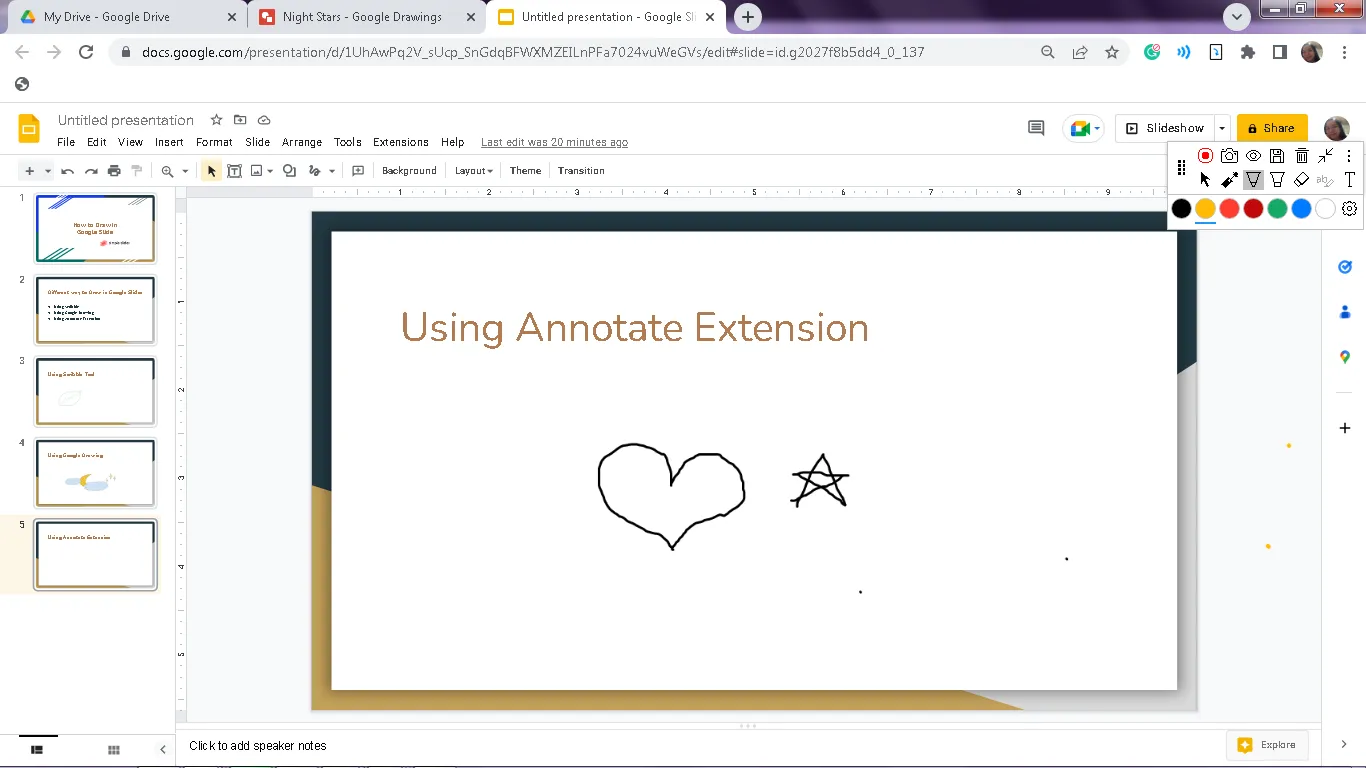
- ปรับแต่งสี, ปรับความหนาของเส้น, หรือลบตามต้องการ
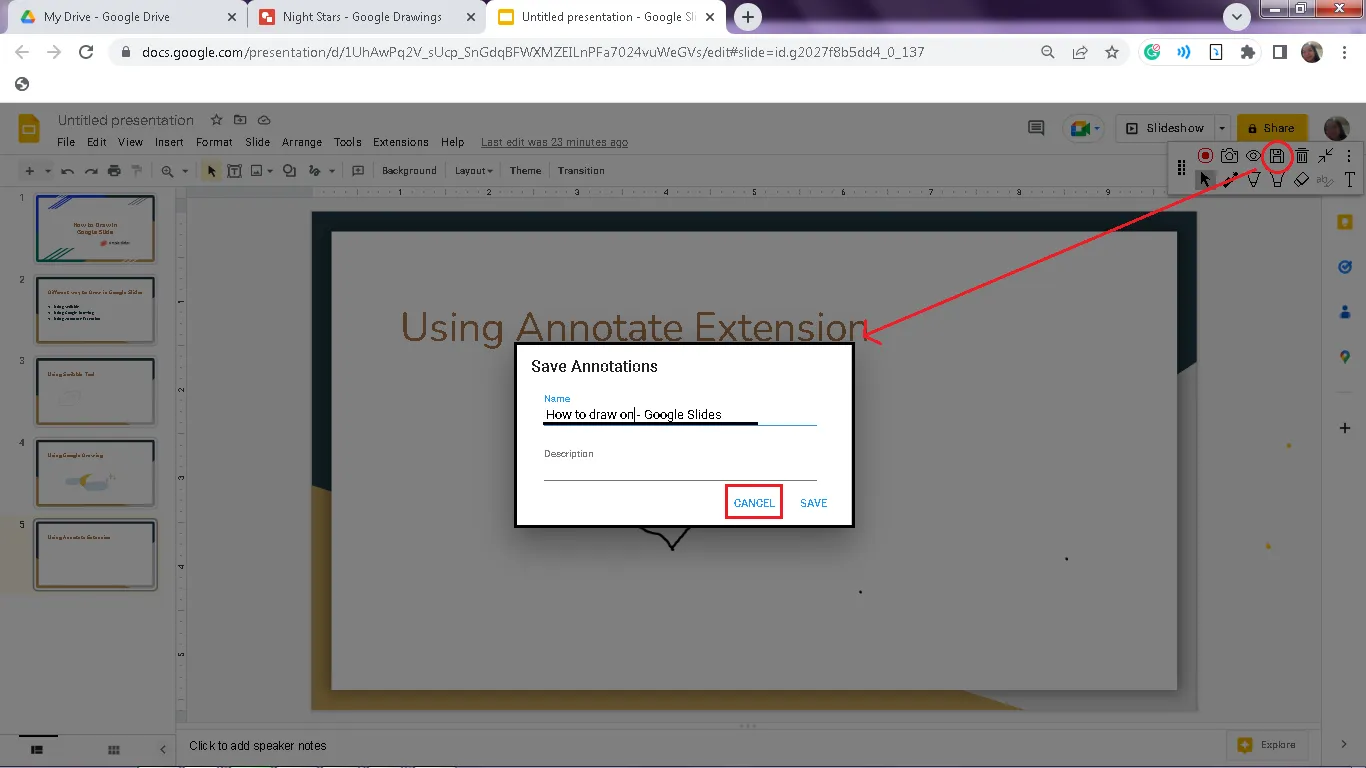
ขั้นตอนที่ 4: บันทึกงานของคุณ
- บันทึกคำอธิบายประกอบไปยัง Annotate.net เพื่อกลับมาดูในภายหลัง
📌 โบนัส: กำลังมองหาวิธีจัดระเบียบความคิดให้ชัดเจนขึ้นอยู่หรือเปล่า?ลองใช้เทมเพลตแผนผังความคิดในGoogle Slides ดูสิ!
แผนภาพความคิดสะท้อนวิธีที่สมองของเราเชื่อมโยงความคิดอย่างเป็นธรรมชาติ ทำให้ง่ายต่อการมองเห็นความสัมพันธ์ระหว่างแนวคิดต่าง ๆ คุณสามารถสร้างแผนภาพความคิดของคุณเองได้ด้วยรูปร่างและเส้นใน Google Slides หรือค้นหาเทมเพลตฟรีทางออนไลน์เพื่อเริ่มต้นได้ทันที!
📖 อ่านเพิ่มเติม:วิธีวาดในเอกสาร Microsoft Word
📮ClickUp Insight: ทีมที่มีประสิทธิภาพต่ำมีแนวโน้มที่จะใช้เครื่องมือมากกว่า 15 ชิ้นถึง 4 เท่าในขณะที่ทีมที่มีประสิทธิภาพสูงยังคงรักษาประสิทธิภาพโดยจำกัดเครื่องมือไว้ไม่เกิน 9 แพลตฟอร์ม แล้วการใช้แพลตฟอร์มเดียวล่ะ?
ในฐานะแอปครบวงจรสำหรับการทำงานClickUp รวบรวม งาน โครงการ เอกสาร วิกิ การแชท และการโทรของคุณไว้ในแพลตฟอร์มเดียว พร้อมด้วยเวิร์กโฟลว์ที่ขับเคลื่อนด้วย AI พร้อมใช้งานแล้ววันนี้ พร้อมทำงานอย่างชาญฉลาดขึ้นหรือไม่? ClickUp ทำงานได้กับทุกทีม ทำให้งานของคุณมองเห็นได้ชัดเจน และช่วยให้คุณมุ่งเน้นกับสิ่งที่สำคัญ ในขณะที่ AI จัดการส่วนที่เหลือให้
ข้อจำกัดของการใช้ Google Slides ในการวาดภาพ
Google Slides เป็นเครื่องมือที่ยอดเยี่ยมสำหรับการสร้างงานนำเสนอ มันใช้งานง่าย สามารถทำงานร่วมกันได้ และทำงานร่วมกับแอป Google อื่นๆ ได้อย่างราบรื่น แต่เมื่อพูดถึงการออกแบบภาพและฟีเจอร์การวาด มันอาจไม่ใช่ตัวเลือกแรกสำหรับทุกคน
คุณสมบัติการออกแบบที่จำกัด ขาดการปรับแต่ง และอินเทอร์เฟซที่ค่อนข้างเทอะทะ ทำให้ยากที่จะสร้างงานนำเสนอที่ดูเรียบหรูและเป็นมืออาชีพ ตัวเลือกการออกแบบและการเปลี่ยนฉากดูพื้นฐานมาก การใช้ในฐานะนักออกแบบรู้สึกถูกจำกัดเป็นพิเศษ
คุณสมบัติการออกแบบที่จำกัด ขาดการปรับแต่ง และอินเทอร์เฟซที่ค่อนข้างเทอะทะ ทำให้ยากที่จะสร้างงานนำเสนอที่ดูเรียบร้อยและเป็นมืออาชีพ ตัวเลือกการออกแบบและการเปลี่ยนฉากดูพื้นฐานมาก การใช้ในฐานะนักออกแบบรู้สึกถูกจำกัดเป็นพิเศษ
คุณสมบัติการออกแบบที่จำกัด ขาดการปรับแต่ง และอินเทอร์เฟซที่ค่อนข้างเทอะทะ ทำให้ยากที่จะสร้างงานนำเสนอที่ดูเรียบหรูและเป็นมืออาชีพ ตัวเลือกการออกแบบและการเปลี่ยนฉากดูพื้นฐานมาก การใช้ในฐานะนักออกแบบรู้สึกถูกจำกัดเป็นพิเศษ
แม้ว่ามันจะทำงานพื้นฐานได้ดี แต่ผู้ใช้บางคนอาจพบว่ามันมีข้อจำกัดสำหรับความต้องการที่ซับซ้อนหรือละเอียดมากขึ้น นี่คือปัญหาทั่วไปบางประการที่คุณอาจพบเจอขณะวาดบน Google Slides:
แม้ว่ามันจะทำงานพื้นฐานได้ดี แต่ผู้ใช้บางคนอาจพบว่ามันมีข้อจำกัดสำหรับความต้องการที่ซับซ้อนหรือละเอียดมากขึ้น นี่คือปัญหาทั่วไปบางประการที่คุณอาจพบเจอขณะวาดบน Google Slides:
❗การทำงานร่วมกันแบบเรียลไทม์ไม่เพียงพอสำหรับการวาดภาพ
การทำงานร่วมกันเป็นหนึ่งในจุดแข็งของ Google Slides แต่การวาดภาพเป็นอีกเรื่องหนึ่ง หากคุณกำลังทำงานกับทีม คุณไม่สามารถวาดบนสไลด์เดียวกันได้แบบเรียลไทม์ ซึ่งทำให้การทำงานในกิจกรรมเช่น การระดมความคิดเกี่ยวกับแผนภาพหรือการสร้างภาพร่วมกันในระหว่างการประชุมสดเป็นเรื่องที่ท้าทาย
❗ขาดตัวเลือกการออกแบบภาพขั้นสูง
Google Slides ไม่รองรับการเพิ่มภาพที่มีรายละเอียดสูง เช่น กราฟิกแบบหลายชั้น การออกแบบแบบไล่ระดับสี หรือความแม่นยำแบบเวกเตอร์ เหมาะสำหรับการวาดภาพอย่างง่าย แต่หากต้องการเพิ่มการออกแบบที่ซับซ้อนมากขึ้น อาจจำเป็นต้องเปลี่ยนไปใช้เครื่องมือเฉพาะทาง
❗ไม่มีเครื่องมือในตัวสำหรับการใส่คำอธิบายประกอบแบบสด
ต้องการเน้นจุดสำคัญหรือวาดภาพขณะนำเสนอสดหรือไม่? น่าเสียดายที่ Slides ไม่มีฟีเจอร์การใส่คำอธิบายประกอบในตัว คุณจะต้องใช้เครื่องมือจากบุคคลที่สาม ซึ่งเพิ่มขั้นตอนเพิ่มเติม
❗ไม่สะดวกสำหรับการใช้งานด้วยปากกาสไตลัสหรือการสัมผัส
การวาดด้วยสไตลัสหรือบนอุปกรณ์สัมผัสอาจดูไม่คล่องตัวนัก เครื่องมือต่างๆ ไม่ได้ถูกออกแบบมาเพื่อการใช้งานที่แม่นยำ ดังนั้นการสร้างภาพที่เรียบเนียนหรือมีรายละเอียดอาจทำให้รู้สึกหงุดหงิดได้
แม้ว่าข้อจำกัดเหล่านี้จะไม่ทำให้ Google Slides ด้อยคุณค่าลงโดยรวม แต่ก็สามารถทำให้การวาดหรือสร้างภาพที่มีรายละเอียดซับซ้อนเป็นเรื่องที่ท้าทายมากขึ้นได้ หากฟีเจอร์เหล่านี้มีความสำคัญต่อคุณ คุณอาจจำเป็นต้องค้นหาเครื่องมืออื่น ๆ เพื่อเติมเต็มส่วนที่ขาดไป
การผสานการทำงานกับ ClickUp เพื่อการใส่คำอธิบายประกอบในการนำเสนอที่ดียิ่งขึ้น
Google Slides สามารถทำให้ไอเดียของคุณดูดีได้อย่างแน่นอน อย่างไรก็ตาม เมื่อพูดถึงการทำงานร่วมกันแบบไดนามิกและการเปลี่ยนแนวคิดให้เป็นการกระทำ มันก็เหมือนกับการวาดภาพโดยมีมือข้างหนึ่งถูกมัดไว้ข้างหลัง
โชคดีที่ ClickUp เข้ามาช่วยแก้ไขสถานการณ์นี้
ClickUpคือ แอปสำหรับทุกเรื่องในการทำงาน ที่มอบทุกสิ่งที่คุณต้องการเพื่อปรับปรุงกระบวนการทำงานของคุณให้มีประสิทธิภาพ และทำให้ความคิดของคุณเป็นจริงได้อย่างราบรื่นและมีประสิทธิภาพ. มันรวมเอาการจัดการงาน, การร่วมมือ, และการจัดระเบียบไว้ในที่เดียว.
การผสาน ClickUp กับ Google Slidesสามารถยกระดับการนำเสนอและการทำงานเป็นทีมของคุณได้อย่างแท้จริง เปรียบเสมือนการได้สิ่งที่ดีที่สุดจากทั้งสองโลก นี่คือวิธีที่การเชื่อมต่อนี้สามารถเสริมประสิทธิภาพทั้งการนำเสนอและกระบวนการทำงานของทีมคุณ
1. ร่วมมือกันแบบเรียลไทม์กับทีมของคุณ
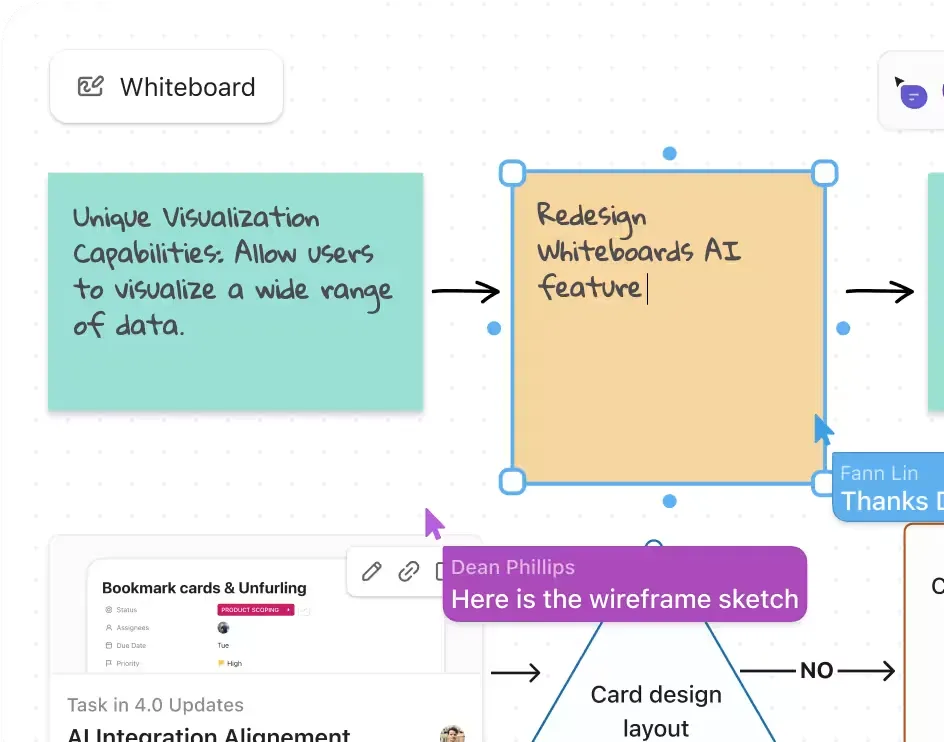
จำได้ไหมว่าเมื่อก่อนมันง่ายแค่ไหนที่ทุกคนจะมารวมตัวกันรอบกระดานไวท์บอร์ดในห้องเดียวกัน แลกเปลี่ยนไอเดียและทำงานให้เสร็จสิ้น? ตอนนี้ClickUp Whiteboardsก็เปรียบเสมือนกระดานไวท์บอร์ดแบบดิจิทัล—แต่ยืดหยุ่นกว่ามาก!
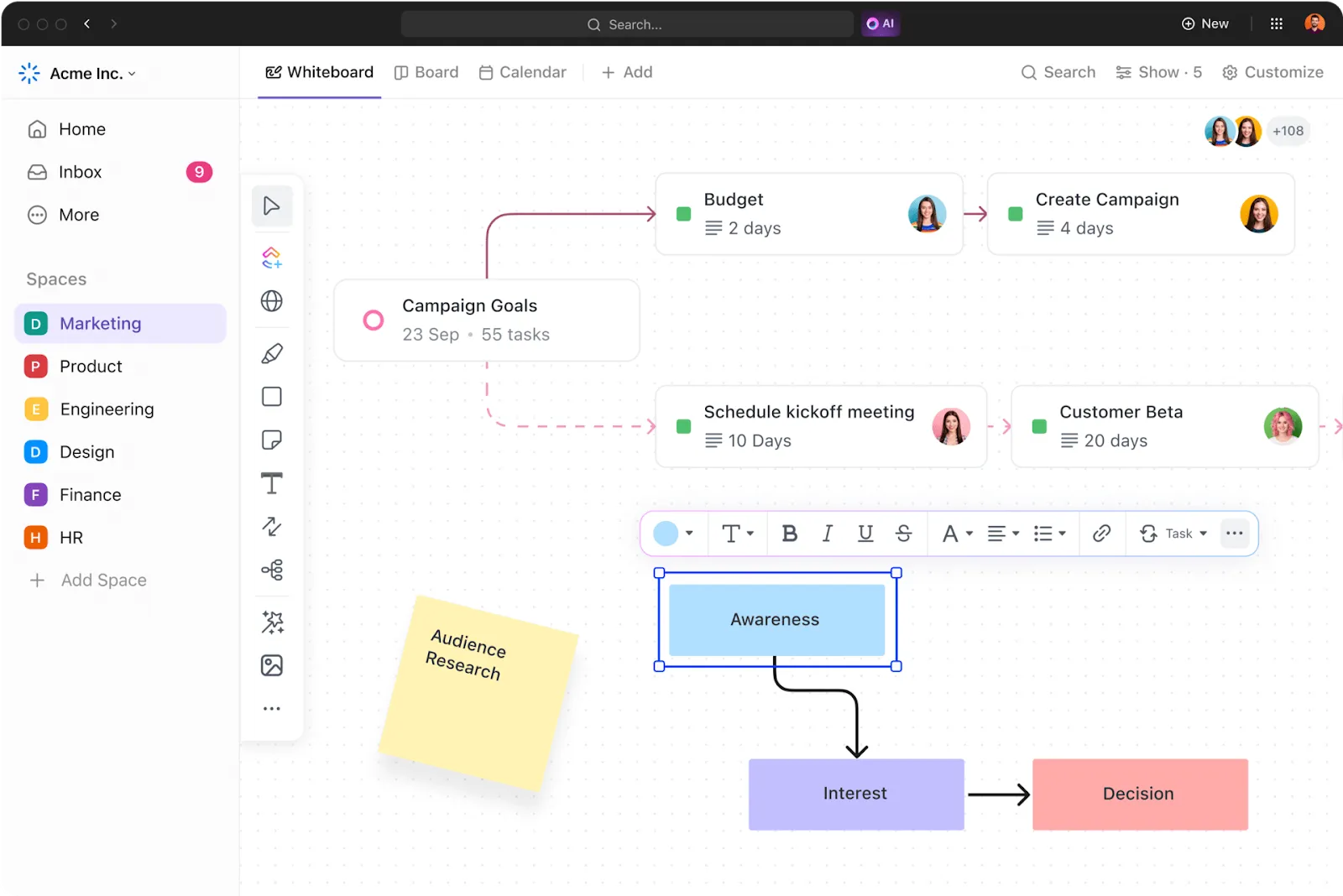
เปิดกระดานไวท์บอร์ด ClickUp ของคุณและเชิญทีมของคุณมาร่วมทำงานร่วมกันได้ทั้งหมดในพื้นที่เดียวที่เป็นระเบียบ คุณสามารถ วาดได้อย่างอิสระ เพิ่มรูปทรงต่างๆ โน้ตติด และอื่นๆ อีกมากมาย โดยทุกอย่างยังคงง่ายต่อการติดตาม
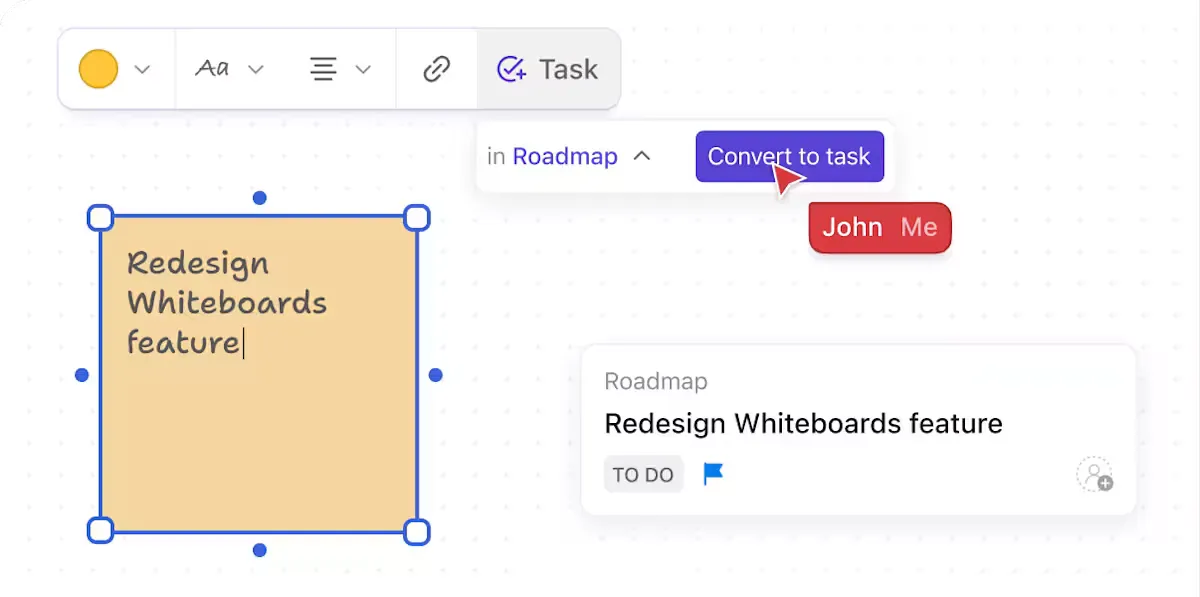
เมื่อคุณได้ทำการระดมความคิด, วางแผน, และจัดระเบียบทุกอย่างใน ClickUp แล้ว, ก็ถึงเวลาที่จะเปลี่ยนความคิดเหล่านั้นให้กลายเป็นรายการการกระทำที่เป็นรูปธรรม.
เมื่อคุณเพิ่มบันทึก รูปร่าง หรือแผนภาพลงในไวท์บอร์ดของคุณ คุณสามารถแปลงสิ่งเหล่านั้นเป็นงานได้ทันที ด้วยวิธีนี้ เมื่อทีมของคุณพร้อมที่จะดำเนินการ คุณก็ไม่จำเป็นต้องย้อนกลับไปสร้างงานใหม่ด้วยตนเองอีกต่อไป งานเหล่านั้นจะถูกสร้างขึ้นและผสานรวมอยู่ในเวิร์กโฟลว์ของ ClickUp ของคุณเรียบร้อยแล้ว
และหากนั่นยังไม่เพียงพอ ClickUp Whiteboards ยังมีตัวเลือกการฝังที่น่าทึ่ง คุณสามารถนำการ์ดสดจาก ClickUp Docs, งานต่างๆ และแม้แต่ Google Slides มาผสานรวมทุกอย่างที่คุณต้องการไว้ในกระดานไวท์บอร์ดของคุณได้
ฟีเจอร์ไวท์บอร์ดใช่ไหม? ชอบมากเลย เครื่องมือนี้ถูกใช้บ่อยมากในระหว่างการประชุมทีมเพื่อระดมความคิดหรือขยายความเกี่ยวกับโครงการต่าง ๆ
ฟีเจอร์ไวท์บอร์ด? หลงรักเลย เครื่องมือนี้ถูกใช้บ่อยมากในระหว่างการประชุมทีมเพื่อระดมความคิดหรือขยายความเกี่ยวกับโครงการต่างๆ
เรียนรู้วิธีสร้างภาพแนวคิดด้วย ClickUp Whiteboards!👇
📖 อ่านเพิ่มเติม:เครื่องมือไวท์บอร์ด AI ยอดนิยมเพื่อปรับปรุงกระบวนการทำงานของคุณ
2. ผสานกับ Google Slides ได้อย่างง่ายดาย
การนำงานและไอเดียจาก ClickUp ไปยัง Google Slides นั้นราบรื่นไม่แพ้กัน ด้วยการผสานการทำงานระหว่าง ClickUp และ Google Slides ทุกสิ่งที่คุณได้ทำงานใน ClickUp ไม่ว่าจะเป็นงาน, บันทึก, หรือการอัปเดตโครงการ สามารถซิงค์ได้โดยตรงไปยังการนำเสนอของคุณ
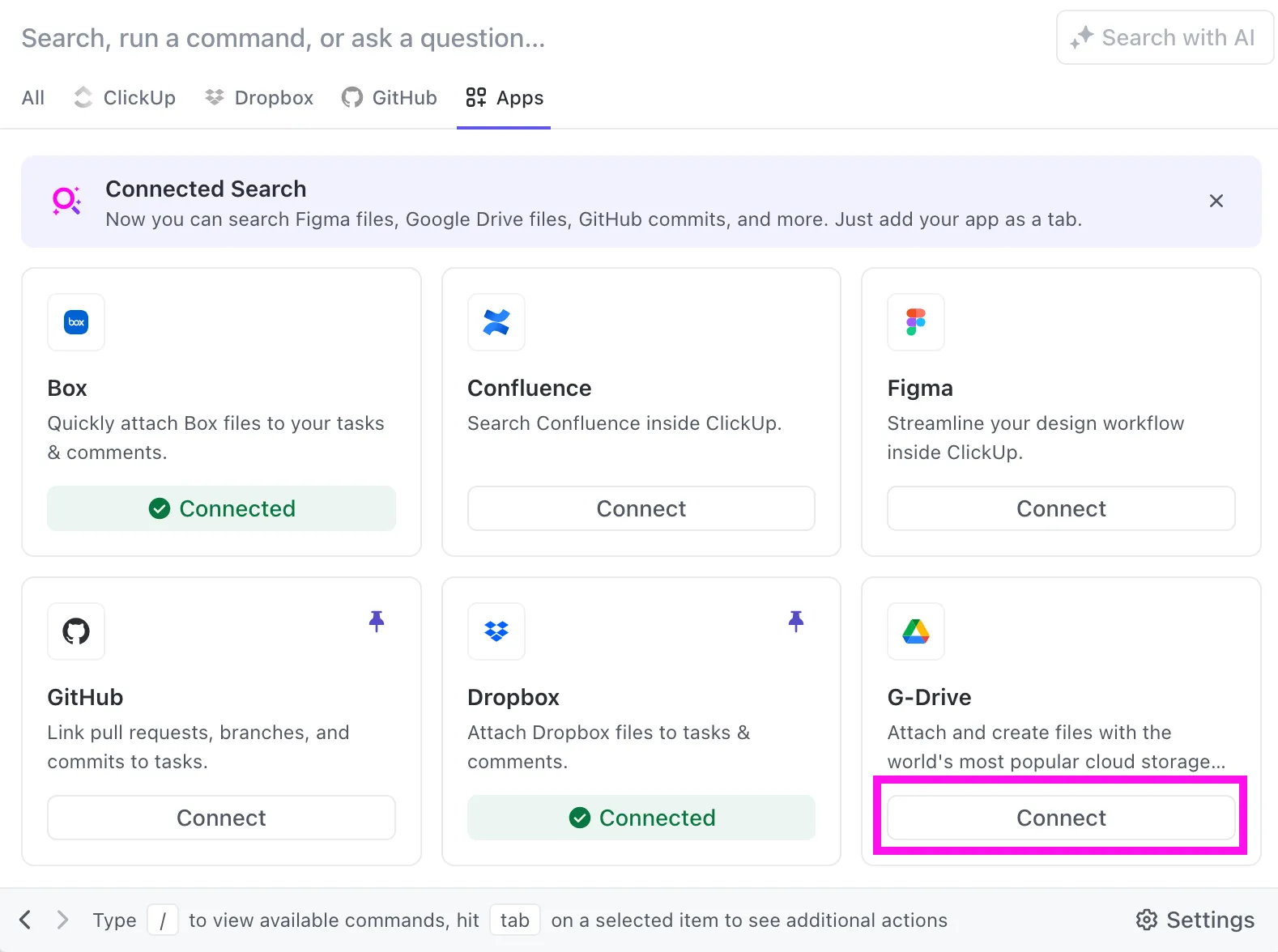
ตอนนี้คุณไม่ต้องรีบอัปเดตสไลด์ของคุณด้วยตนเองทุกครั้งที่มีการเปลี่ยนแปลงอีกต่อไป ทุกอย่างถูกจัดการเรียบร้อยแล้ว และสไลด์ของคุณจะอัปเดตเป็นเวอร์ชันล่าสุดโดยอัตโนมัติ
3. สร้างการนำเสนอที่สมบูรณ์แบบของคุณใน ClickUp Docs
พร้อมที่จะยกระดับการเตรียมการนำเสนอของคุณไปอีกขั้นหรือไม่? ด้วยงาน บันทึก และไอเดียทั้งหมดของคุณที่จัดระเบียบอย่างเรียบร้อยใน ClickUp คุณสามารถเพิ่มรายละเอียดลงในนำเสนอของคุณได้อย่างง่ายดายและทำให้มีผลกระทบมากขึ้น
แทนที่จะเก็บรูปภาพ แผนภูมิ หรือเนื้อหาอื่น ๆ ไว้กระจัดกระจายในแอปต่าง ๆ เพียงลากและวางทุกสิ่งที่คุณต้องการลงในClickUp Docs ได้โดยตรง
ต้องการแสดงแผนภาพช่องทางการตลาดใช่ไหม? เพียงแค่วางลงในเอกสารได้เลย ต้องการตารางเพื่อเปรียบเทียบตัวชี้วัดประสิทธิภาพหรือไม่? เพิ่มเข้าไปได้เลย คุณยังสามารถฝังวิดีโอ YouTube, ไฟล์ PDF และการออกแบบ Figma ลงในเอกสารของคุณได้โดยตรง เพื่อสร้างการนำเสนอที่สมบูรณ์และน่าสนใจยิ่งขึ้น
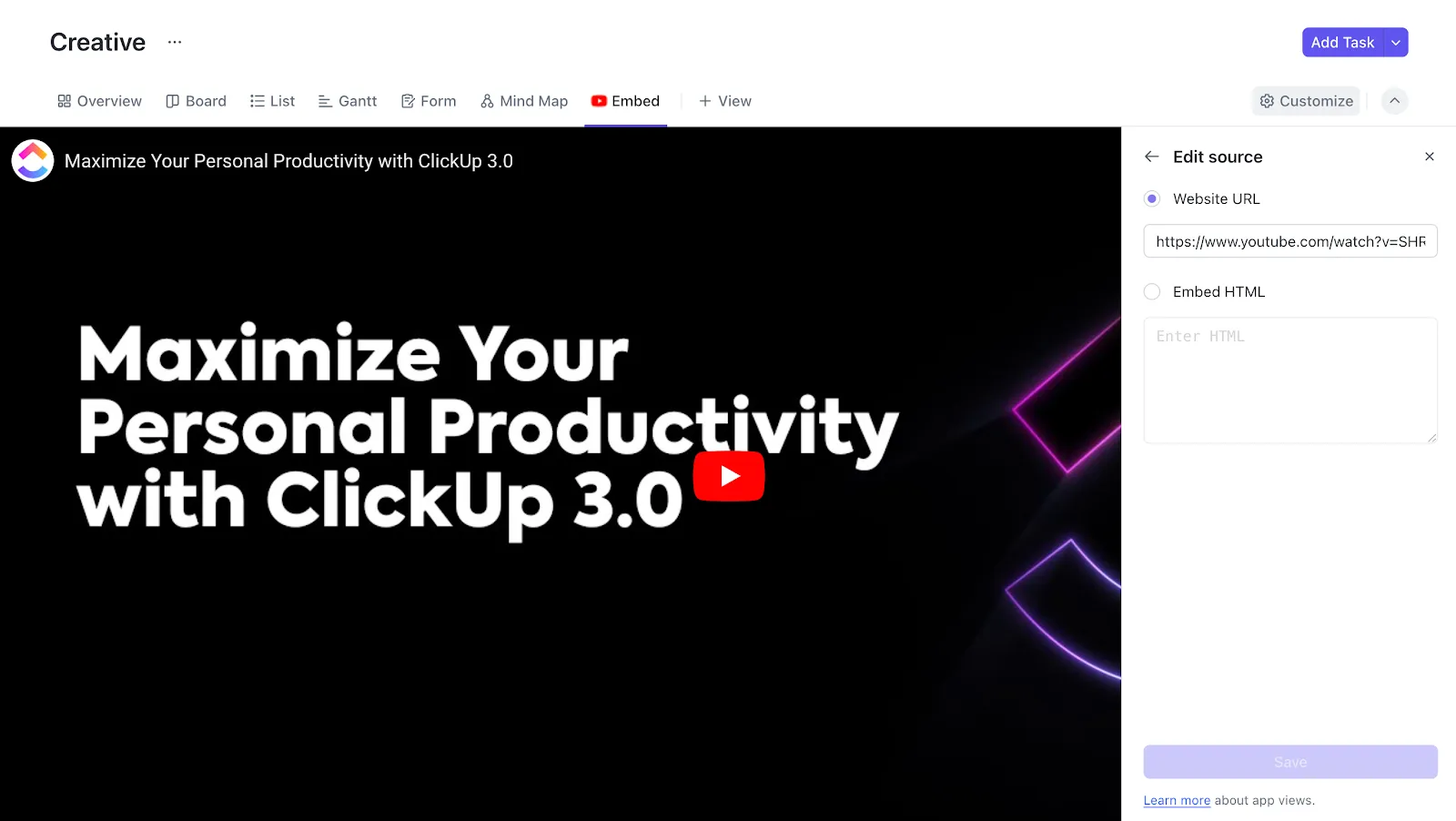
และนี่คือจุดสำคัญ: เมื่อคุณมีเนื้อหาพร้อมแล้ว คุณสามารถดึงเนื้อหาเหล่านั้นเข้าไปยังงานนำเสนอ Google Slides ของคุณได้อย่างง่ายดาย
คุณสามารถแชร์เอกสาร ClickUp กับทีมของคุณได้ และพวกเขาสามารถเข้าร่วม แก้ไข เพิ่มไอเดีย และสร้างการอัปเดตแบบภาพได้ทั้งหมดในเวลาเดียวกัน
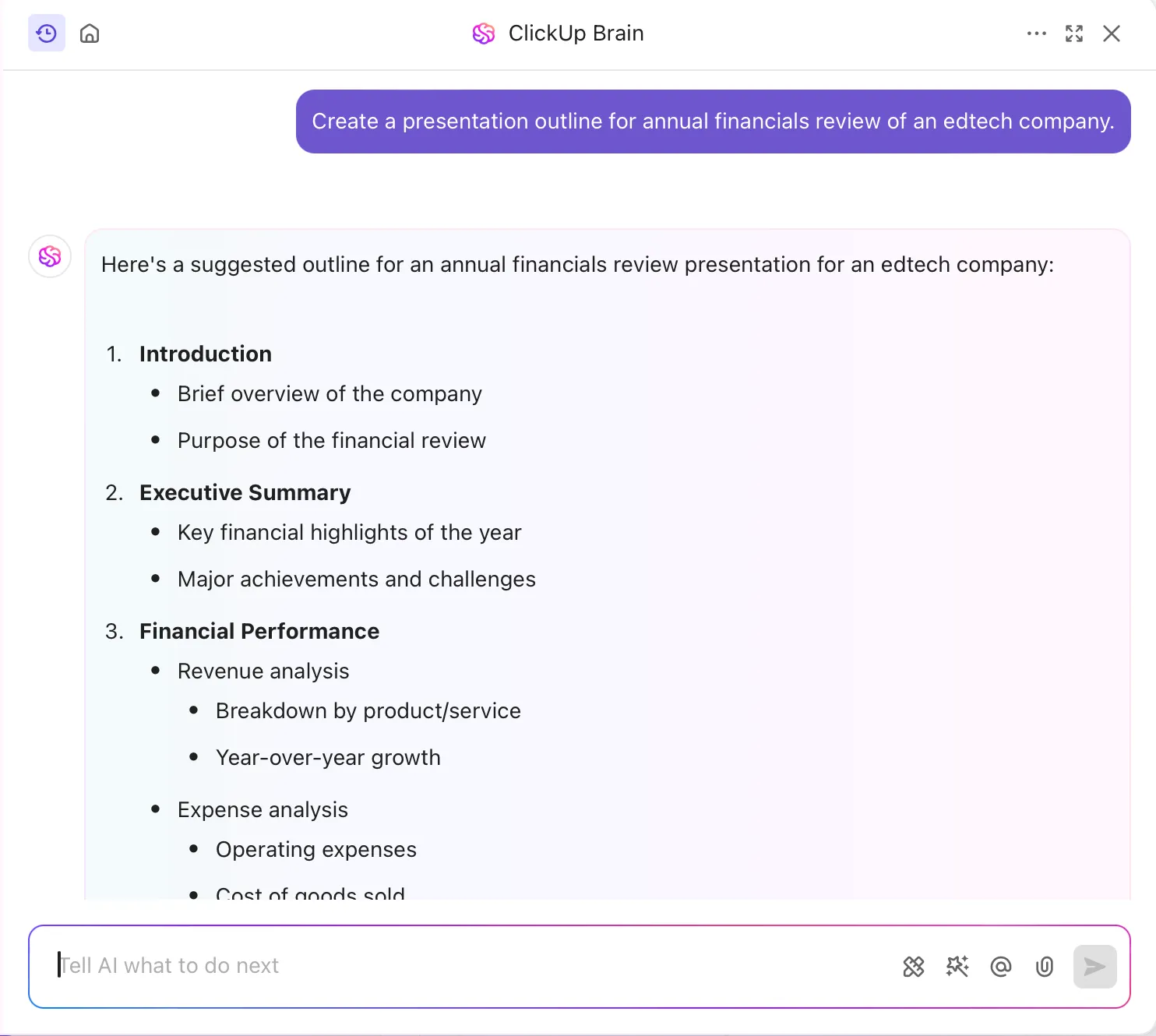
ต้องการความช่วยเหลือในการสร้างงานนำเสนอหรือไม่? คุณสามารถใช้ClickUp Brainเพื่อสร้างโครงร่างงานนำเสนอได้
4. สร้างภาพในใจสำหรับแนวคิดในการนำเสนอ
ไม่แน่ใจว่าจะเริ่มต้นอย่างไรหรือจะจัดระเบียบความคิดสำหรับการนำเสนออย่างไร?
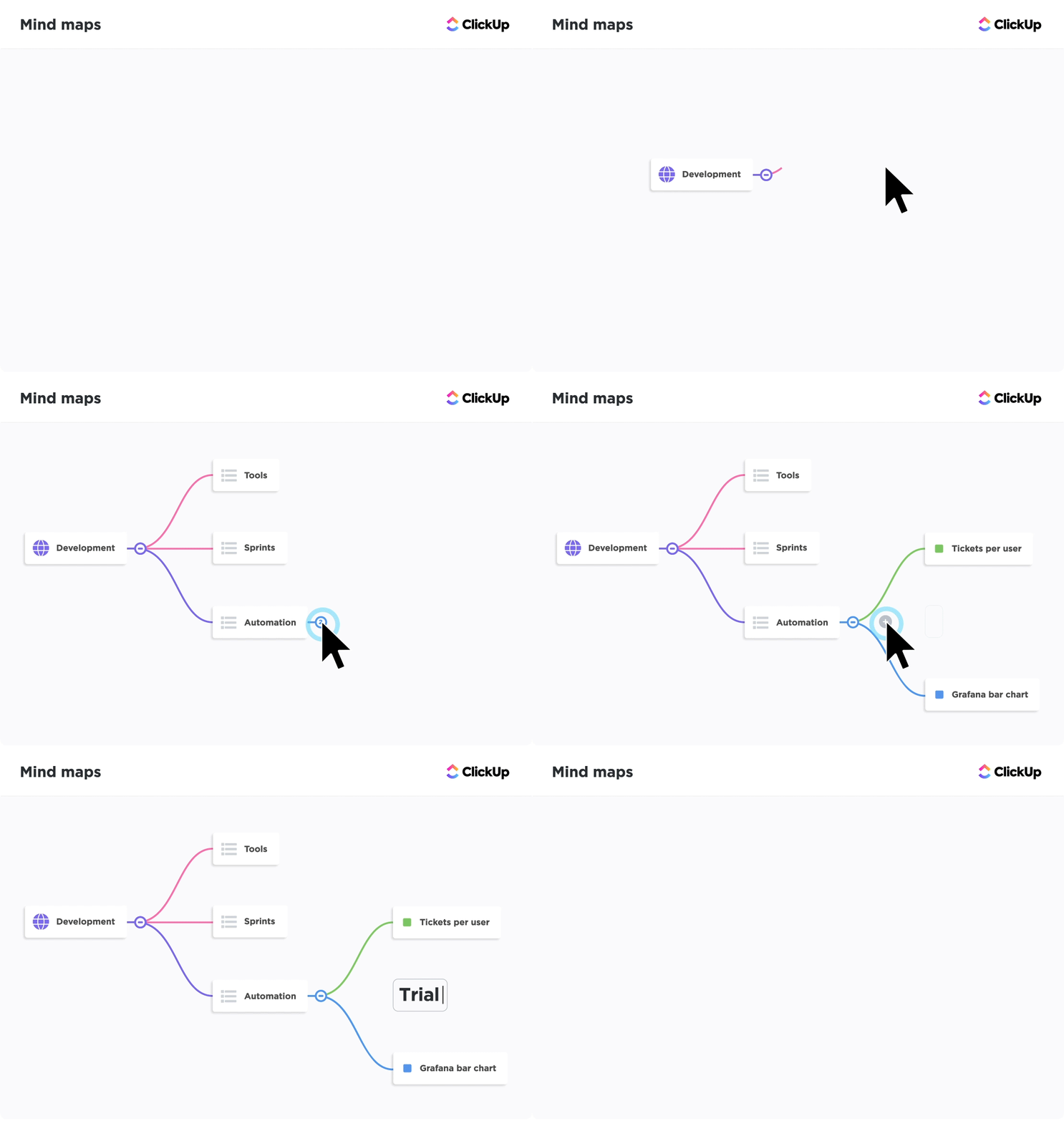
ClickUp Mind Mapsมอบพื้นที่สำหรับการทำงานร่วมกันเพื่อระดมความคิดและวางแผนการนำเสนอของคุณอย่างสร้างสรรค์ เริ่มต้นด้วยหัวข้อหลักของคุณ จากนั้นขยายไปสู่หัวข้อย่อย งาน หรือแนวคิดเพื่อสร้างลำดับเนื้อหาที่มีโครงสร้างชัดเจน จัดเรียงหรือเชื่อมโยงความคิดใหม่ ๆ ได้ตามต้องการขณะที่คุณปรับแต่งแผนงาน เพื่อให้การนำเสนอมีความสอดคล้องกัน เข้าใจง่าย และถูกจัดวางอย่างเป็นระบบบนแผนผังที่มองเห็นได้อย่างชัดเจน
💡 เคล็ดลับจากมืออาชีพ: ถ่ายทอดแนวคิดหรือให้ข้อเสนอแนะอย่างรวดเร็วด้วยClickUp Clips คลิปบันทึกหน้าจอสั้น ๆ เหล่านี้เหมาะอย่างยิ่งสำหรับการแนะนำรูปแบบสไลด์ให้เพื่อนร่วมทีมดูหรืออธิบายข้อเสนอแนะด้านการออกแบบ ช่วยให้เข้าใจชัดเจนโดยไม่ต้องใช้ข้อความยาวหรือประชุมเพิ่มเติม ประหยัดเวลาและแรงงานของทีมคุณ
5. ใช้เทมเพลตไวท์บอร์ด
คุณสามารถเริ่มต้นด้วยผืนผ้าใบวาดภาพเปล่า (หากคุณรู้สึกสร้างสรรค์เป็นพิเศษ) หรือใช้หนึ่งในเทมเพลตไวท์บอร์ดที่สร้างไว้ล่วงหน้า เชื่อเราเถอะ เทมเพลตเป็นสิ่งที่เปลี่ยนเกมได้อย่างแท้จริง พวกมันมอบโครงสร้างที่ชัดเจนให้กับพื้นที่ว่างเปล่าที่อาจดูน่ากลัวได้
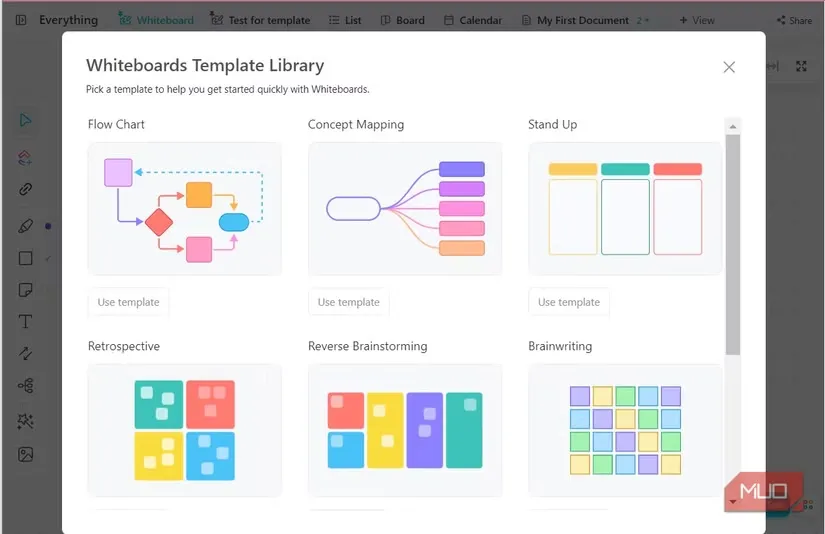
ไม่สำคัญว่าคุณต้องการทำงานกับแผนภาพ, กรอบการทำงาน, หรือแผนภูมิ. เทมเพลตเหล่านี้ได้รับการออกแบบมาเพื่อกรณีการใช้งานเฉพาะ เช่น การพัฒนาผลิตภัณฑ์, การวางแผนโครงการ, และการระดมความคิด. และไม่ต้องกังวล คุณสามารถปรับแต่งได้ตามความต้องการที่ไม่เหมือนใครของคุณเสมอ.
เพิ่มประสิทธิภาพการนำเสนอของคุณให้ทรงพลังยิ่งขึ้นด้วย ClickUp
และนี่คือวิธีวาดบน Google Slides! การวาดบน Google Slides ช่วยเพิ่มสัมผัสสร้างสรรค์ให้กับการนำเสนอของคุณ ทำให้การนำเสนอของคุณน่าสนใจและดึงดูดสายตาได้มากขึ้น คุณสามารถวาดเส้นแบบอิสระ สร้างรูปร่าง หรือแม้กระทั่งเพิ่มการออกแบบตามที่คุณต้องการ ซึ่งจะช่วยทำให้ไอเดียของคุณโดดเด่นและดึงดูดความสนใจได้
คุณสามารถก้าวไปอีกขั้นด้วย ClickUp ผสานงาน รายการแผนภูมิ และไดอะแกรมของคุณเข้ากับ Google Slides ได้อย่างราบรื่น เพื่อให้ทุกอย่างเป็นระเบียบและทันสมัย พร้อมที่จะเพิ่มพลังให้กับการนำเสนอของคุณหรือยัง? ClickUp ทำให้ทุกอย่างง่ายขึ้น ตั้งแต่การจัดการงานไปจนถึงการทำงานร่วมกันแบบเรียลไทม์
สมัครใช้ ClickUpวันนี้เพื่อให้ทุกสไลด์ของคุณมีความหมาย!