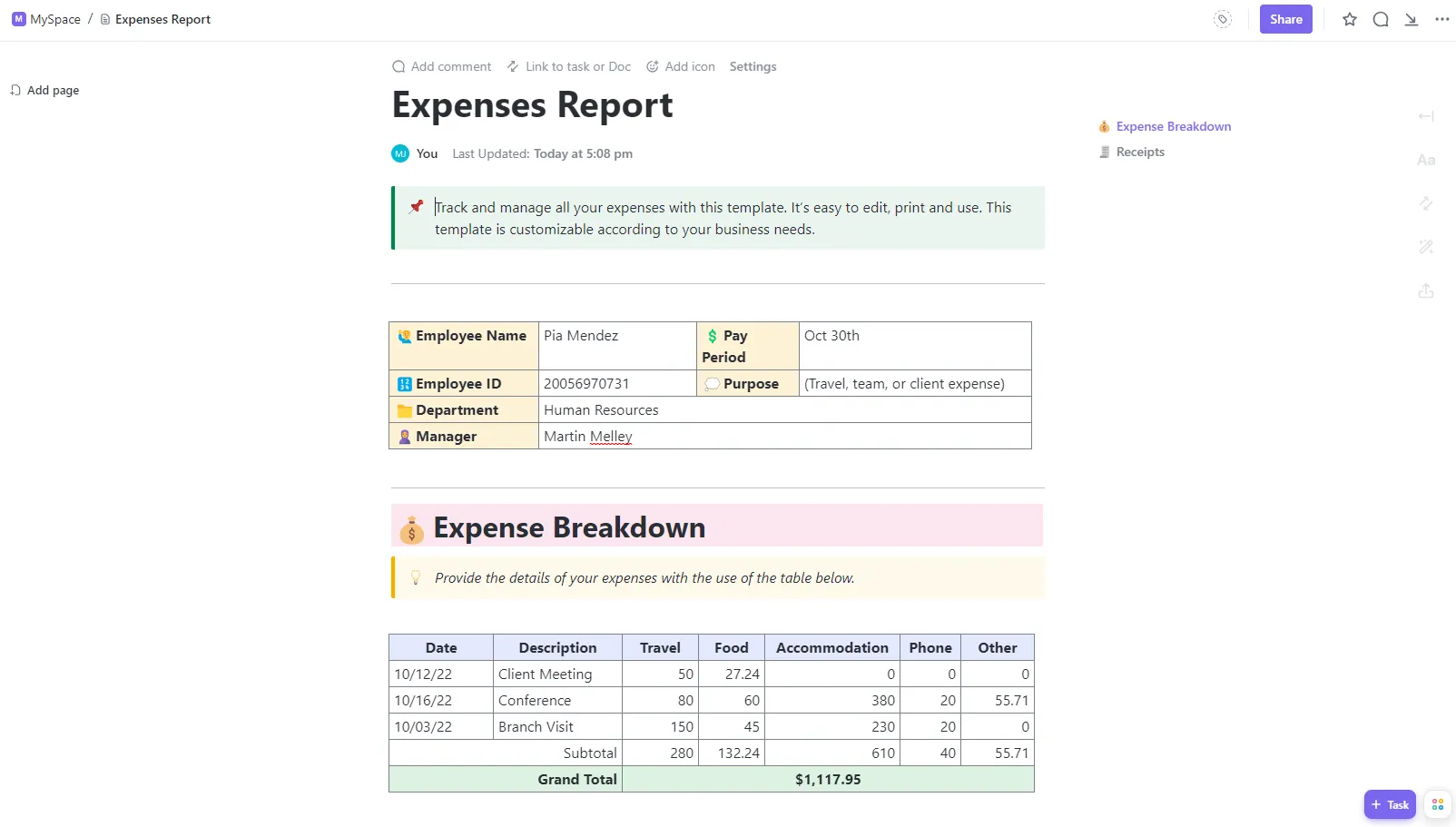

ความโปร่งใสทางการเงินมีความสำคัญอย่างยิ่งเมื่อต้องบริหารงบประมาณของแผนกและโครงการต่าง ๆ ที่เกี่ยวข้องกับการใช้จ่ายของบริษัทตั้งแต่แคมเปญการตลาดซอฟต์แวร์ การเดินทาง และอื่น ๆ ค่าใช้จ่ายจะเพิ่มขึ้นอย่างรวดเร็ว หากไม่มีการกำกับดูแลอย่างสม่ำเสมอ การอธิบายคุณค่าของค่าใช้จ่ายจะกลายเป็นเรื่องยาก
ระบบการติดตามค่าใช้จ่ายที่มีประสิทธิภาพเป็นสิ่งจำเป็นสำหรับการรายงานทางการเงินที่ชัดเจน เอกสารที่ปรับให้เหมาะสมช่วยให้มองเห็นรายละเอียดการไหลของเงินในแต่ละโครงการ แผนก และระดับทีมได้อย่างชัดเจน การคาดการณ์ที่แม่นยำยิ่งขึ้นและหลักฐานแสดงผลตอบแทนจากการลงทุน (ROI) สามารถทำได้สำหรับโครงการทั้งขนาดใหญ่และขนาดเล็ก 🏆
ผ่านคำแนะนำทีละขั้นตอน คุณจะได้เรียนรู้วิธีการสร้างรายงานการจัดการค่าใช้จ่ายในExcel ใช้คู่มือนี้เป็นจุดเริ่มต้นเพื่อกระตุ้นการสนทนาเกี่ยวกับการเพิ่มประสิทธิภาพการบังคับใช้นโยบายการใช้จ่ายของบริษัทของคุณ!
แล้วรายงานค่าใช้จ่ายทางธุรกิจคืออะไรกันแน่? มาดูคุณสมบัติสำคัญของรายงานค่าใช้จ่ายที่มีผลกระทบสูงกัน
- ⏰ สรุป 60 วินาที
- รายงานค่าใช้จ่ายทางธุรกิจคืออะไร?
- วิธีสร้างรายงานค่าใช้จ่ายทางธุรกิจใน Excel ขั้นตอนที่ 1: ดาวน์โหลดเทมเพลตติดตามค่าใช้จ่ายฟรีของเรา ขั้นตอนที่ 2: ตั้งค่าข้อมูลส่วนหัว ขั้นตอนที่ 3: ตั้งค่าหมวดหมู่ค่าใช้จ่าย ขั้นตอนที่ 4: กรอกข้อมูลในแม่แบบด้วยรายการบรรทัด ขั้นตอนที่ 5: รวมค่าใช้จ่ายตามหมวดหมู่ ขั้นตอนที่ 6: เพิ่มใบเสร็จและเอกสารต้นทางที่เกี่ยวข้อง
- ขั้นตอนที่ 1: ดาวน์โหลดเทมเพลตติดตามค่าใช้จ่ายฟรีของเรา
- ขั้นตอนที่ 2: ตั้งค่าข้อมูลส่วนหัว
- ขั้นตอนที่ 3: ตั้งค่าหมวดหมู่ค่าใช้จ่าย
- ขั้นตอนที่ 4: กรอกข้อมูลในเทมเพลตด้วยรายการบรรทัด
- ขั้นตอนที่ 5: รวมค่าใช้จ่ายตามหมวดหมู่
- ขั้นตอนที่ 6: เพิ่มใบเสร็จและเอกสารต้นทางที่เกี่ยวข้อง
- แบบฟอร์มรายงานค่าใช้จ่าย 1. แม่แบบค่าใช้จ่ายทางธุรกิจและรายงาน ClickUp 2. แม่แบบรายงานค่าใช้จ่ายธุรกิจขนาดเล็กของ ClickUp 3. แม่แบบรายงานค่าใช้จ่าย ClickUp
- 1. แม่แบบค่าใช้จ่ายทางธุรกิจและรายงาน ClickUp
- 2. แม่แบบรายงานค่าใช้จ่ายธุรกิจขนาดเล็ก ClickUp
- 3. แม่แบบรายงานค่าใช้จ่าย ClickUp
- การฝึกอบรม Excel เพิ่มเติมปลดล็อกแล้ว การจัดการเวลาและการติดตาม การนำเสนอข้อมูลและการแสดงผลข้อมูลแบบแดชบอร์ด การจัดการโครงการ องค์กร
- การจัดการเวลาและการติดตาม
- การนำเสนอข้อมูลและการแสดงผลข้อมูลแบบแดชบอร์ด
- การจัดการโครงการ
- องค์กร
- ติดตามค่าใช้จ่ายด้วย ClickUp
⏰ สรุป 60 วินาที
- ความโปร่งใสทางการเงินมีความสำคัญอย่างยิ่งต่อการบริหารงบประมาณและการชี้แจงการใช้จ่าย และการติดตามค่าใช้จ่ายอย่างมีประสิทธิภาพช่วยให้เห็นภาพรวมของรูปแบบการใช้จ่าย ส่งผลให้การคาดการณ์แม่นยำยิ่งขึ้นและสามารถแสดงให้เห็นถึงผลตอบแทนจากการลงทุน (ROI) ได้อย่างชัดเจน
- รายงานค่าใช้จ่ายทางธุรกิจติดตามการใช้จ่ายของบริษัทในรายการต่างๆ รวมถึงรายละเอียดเช่น วันที่, คำอธิบาย, ผู้จัดหา, จำนวนเงิน, และหมวดหมู่, และสามารถใช้ Excel เพื่อจัดระเบียบและคำนวณยอดรวมตามแผนก, โครงการ, หรือบุคคล
- แม้ว่า Excel จะถูกใช้กันอย่างแพร่หลาย แต่ก็มีข้อจำกัดในการจัดการค่าใช้จ่าย โดยเฉพาะอย่างยิ่งในการแนบใบเสร็จรับเงินและเอกสารต้นทางอื่นๆ นอกจากนี้ยังอาจสร้างความท้าทายในการทำงานร่วมกันและการควบคุมเวอร์ชัน
- ClickUpถูกนำเสนอเป็นทางเลือกที่แข็งแกร่งกว่า Excel โดยมีเทมเพลตที่ปรับแต่งได้, กระบวนการทำงานอัตโนมัติ, คุณสมบัติการร่วมมือที่ดีขึ้น, และการผสานรวมกับเครื่องมืออื่น ๆ เพื่อเพิ่มประสิทธิภาพการจัดการค่าใช้จ่าย
- แพลตฟอร์มนี้มีเทมเพลตรายงานค่าใช้จ่ายที่หลากหลายซึ่งออกแบบมาเพื่อตอบสนองความต้องการทางธุรกิจที่แตกต่างกัน โดยมีข้อดีเช่น การปรับแต่งมุมมองได้ตามต้องการ การทำงานร่วมกันที่ดียิ่งขึ้น การผสานรวมกับเครื่องมืออื่น ๆ อย่างราบรื่น และความสามารถในการรายงานที่ดีขึ้น
รายงานค่าใช้จ่ายทางธุรกิจคืออะไร?
รายงานค่าใช้จ่ายทางธุรกิจเป็นเอกสารที่ติดตามการใช้จ่ายของบริษัทในผลิตภัณฑ์ บริการ ค่าจ้าง และค่าใช้จ่ายอื่นๆ เอกสารนี้ประกอบด้วยแถวและคอลัมน์ที่บันทึกวันที่ รายละเอียด คำอธิบาย ผู้จัดหา จำนวนเงิน หมวดหมู่ และรายละเอียดอื่นๆ ของค่าใช้จ่ายที่ระบุไว้
แท็บใน Excel ภายในสเปรดชีตใช้เพื่อแยกค่าใช้จ่ายตามแผนก, โครงการ, บุคคล, หรือประเภทอื่น ๆ สูตรคำนวณยอดรวมการใช้จ่ายตามสัปดาห์, เดือน, ไตรมาส, หรือช่วงวันที่ที่ระบุไว้
ด้วยการติดตามค่าใช้จ่าย ผู้จัดการสามารถตอบคำถามสำคัญที่ส่งผลต่องานโครงการและการจัดสรรทรัพยากรได้:งบประมาณโครงการสอดคล้องกับต้นทุนที่เกิดขึ้นจริงหรือไม่? ค่าใช้จ่ายตรงกับรหัสบัญชีแยกประเภททั่วไป (GL) ที่ถูกต้องหรือไม่? ค่าใช้จ่ายใดที่เพิ่มขึ้นอย่างรวดเร็ว?
ประโยชน์ของการใช้ Excel ในการจัดระเบียบเอกสารค่าใช้จ่าย ได้แก่:
- การติดตามงบประมาณของแผนก: ดูการใช้จ่ายรายไตรมาสหรือรายปีเปรียบเทียบกับงบประมาณที่ได้รับจัดสรร
- ความแม่นยำในการคาดการณ์: ระบุแนวโน้มการใช้จ่ายในอดีตเพื่อคาดการณ์ค่าใช้จ่ายของบริษัทในอนาคต
- การจัดระเบียบ: รักษาแบบฟอร์มรายงานค่าใช้จ่ายที่เป็นมาตรฐานเดียว และระบบเพื่อให้การตรวจสอบใบเสร็จและใบแจ้งหนี้เป็นไปอย่างง่ายดาย
เราหวังว่าคุณจะสามารถจัดระเบียบข้อมูลได้อย่างมีประสิทธิภาพ เพื่อที่คุณจะไม่ประหลาดใจกับการเปลี่ยนแปลงงบประมาณในนาทีสุดท้าย และมีภาพรวมทางการเงินที่แม่นยำที่สุด นี่นำเราไปสู่กิจกรรมหลัก: การตั้งค่าการจัดการค่าใช้จ่าย!
วิธีสร้างรายงานค่าใช้จ่ายทางธุรกิจใน Excel
ก่อนที่เราจะเริ่มต้น ขอให้เราครอบคลุมส่วนประกอบหลักที่จำเป็นก่อน:
- ทุกเวอร์ชันของ Excel: เราจะใช้วิถีการทำงานของสเปรดชีตที่เป็นสากล
- ใบเสร็จรับเงินและเอกสารประกอบค่าใช้จ่าย: บันทึกธุรกรรมทั้งหมดที่ต้องป้อน (ทำไมไม่เริ่มต้นรายงานค่าใช้จ่ายครั้งต่อไปของคุณล่วงหน้าล่ะ?)
- หมวดหมู่ค่าใช้จ่าย: กำหนดรายการประเภทค่าใช้จ่ายที่เกี่ยวข้องกับการดำเนินงานของคุณ
เมื่อคุณรวบรวมสิ่งจำเป็นทั้งหมดแล้ว เรามีส่วนผสมทั้งหมดในการปรับแต่งแม่แบบรายงานค่าใช้จ่ายใน Excel มาเริ่มกันเลยกับคู่มือทีละขั้นตอน!
ขั้นตอนที่ 1: ดาวน์โหลดเทมเพลตติดตามค่าใช้จ่ายฟรีของเรา
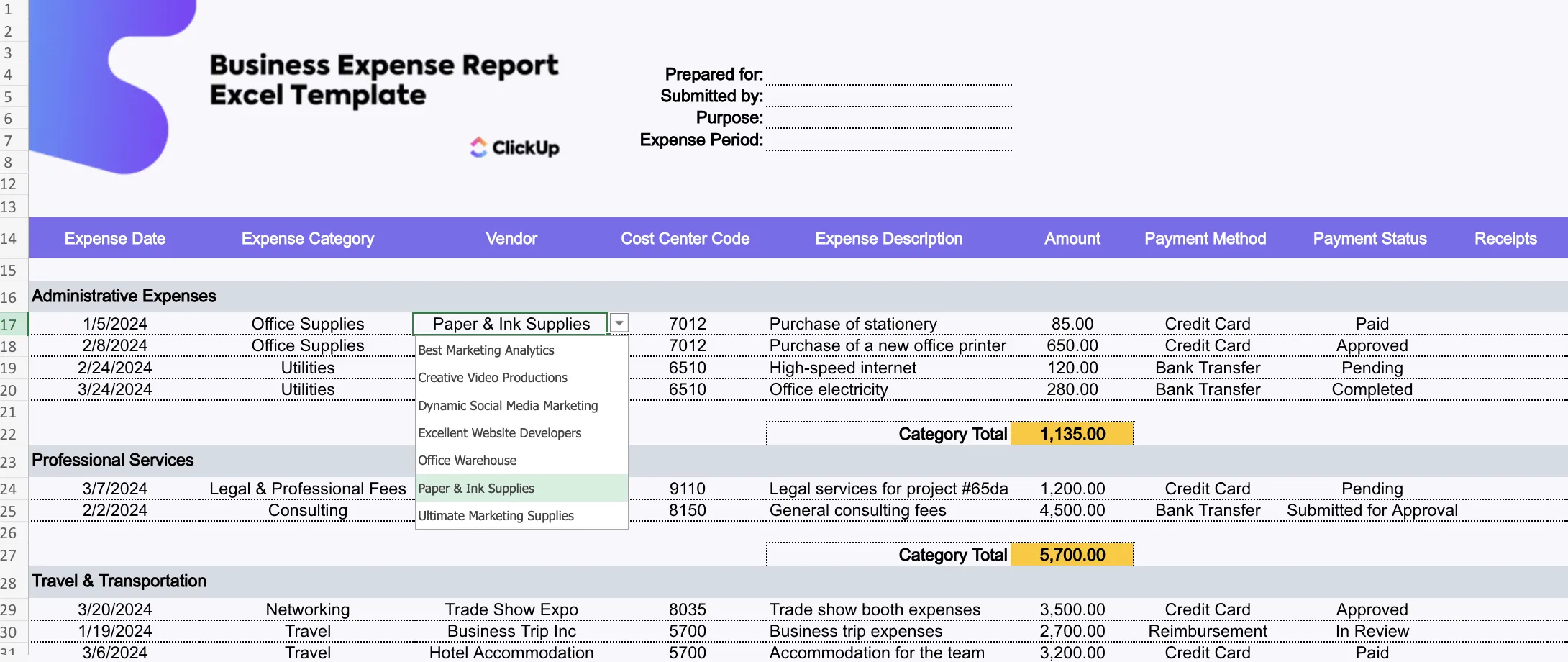
แทนที่จะสร้างตัวติดตามค่าใช้จ่ายตั้งแต่เริ่มต้น ให้ใช้เทมเพลตรายงานค่าใช้จ่ายใน Excel ของเราฟรีเป็นจุดเริ่มต้น มันมีช่องติดตามมาตรฐานสำหรับวันที่/ผู้ขาย/จำนวนเงิน และสูตรที่สร้างไว้ล่วงหน้าเพื่อรวมยอดรวมตามหมวดหมู่โดยอัตโนมัติ เขียนทับข้อมูลตัวอย่างด้วยค่าใช้จ่ายทางธุรกิจของคุณในขณะที่ยังคงสูตรที่สร้างไว้ 🧪
เพียงเปิดไฟล์ดาวน์โหลดเพื่อทำตามขั้นตอนด้านล่างนี้!
ขั้นตอนที่ 2: ตั้งค่าข้อมูลส่วนหัว
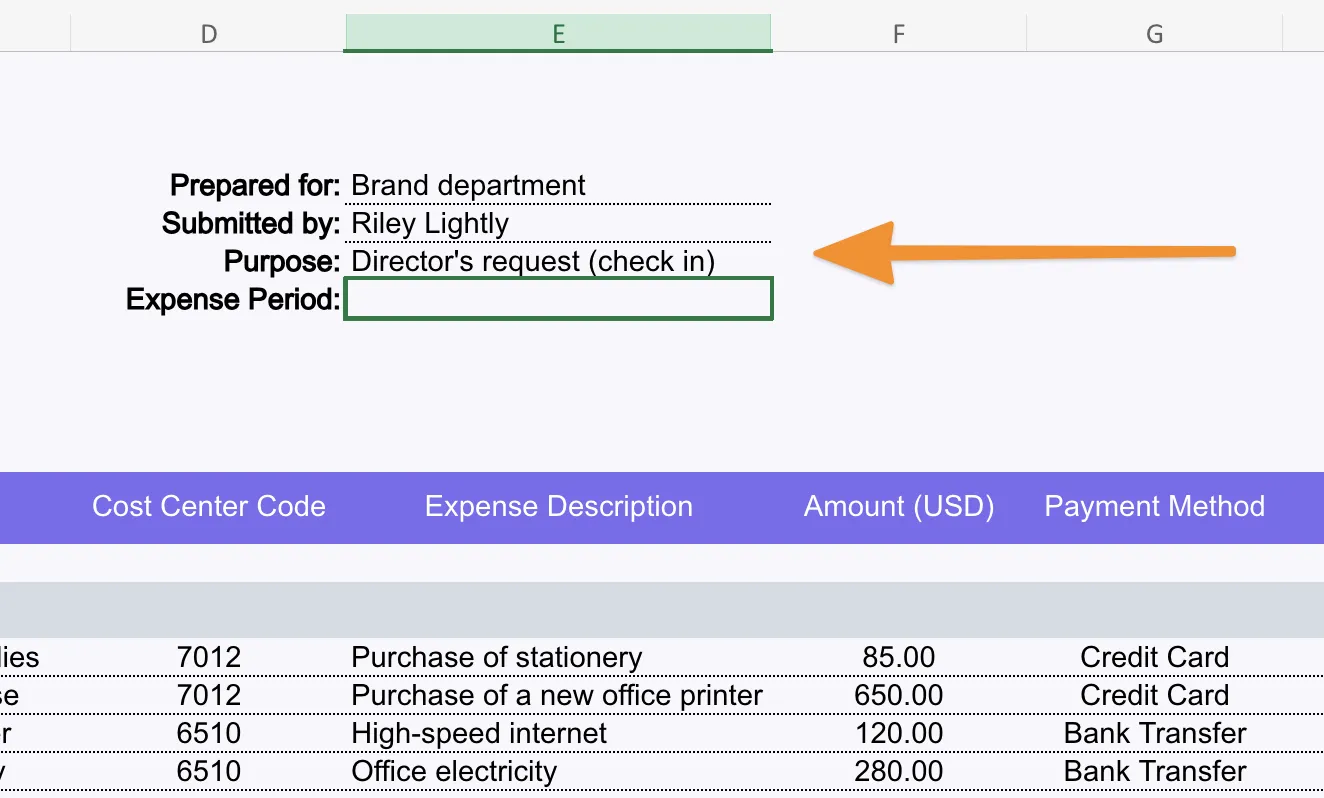
ที่ด้านบนสุด กรอกรายละเอียดสำคัญเพื่อระบุรายงาน:
- เตรียมสำหรับ: เพิ่มชื่อพนักงานหรือแผนกที่เกิดค่าใช้จ่าย
- ผู้ส่ง: ระบุรายชื่อผู้ที่จัดทำ/มีส่วนร่วมในข้อมูลค่าใช้จ่ายและสเปรดชีต
- วัตถุประสงค์: อธิบายสั้น ๆ ถึงเหตุผลในการจัดทำรายงาน (การประชุมงบประมาณรายสัปดาห์, คำขอของผู้จัดการ, การดำเนินงานทั่วไปของแผนก)
- งวดค่าใช้จ่าย: กรอกวันที่เริ่มต้นและวันที่สิ้นสุด (วัน, เดือน, และปี 4 หลัก) ที่ครอบคลุมในช่วงวันที่สำหรับธุรกรรมทั้งหมดที่บันทึกไว้
📮ClickUp Insight:92% ของพนักงานใช้วิธีการที่ไม่สอดคล้องกันในการติดตามรายการที่ต้องดำเนินการ ซึ่งส่งผลให้เกิดการตัดสินใจที่พลาดไปและการดำเนินการล่าช้า
ไม่ว่าคุณจะส่งบันทึกติดตามผลหรือใช้สเปรดชีต กระบวนการมักจะกระจัดกระจายและไม่มีประสิทธิภาพ โซลูชันการจัดการงานของ ClickUp ช่วยให้การแปลงบทสนทนาเป็นงานเป็นไปอย่างราบรื่น—เพื่อให้ทีมของคุณสามารถดำเนินการได้อย่างรวดเร็วและทำงานร่วมกันอย่างมีเป้าหมายเดียวกัน
ขั้นตอนที่ 3: ตั้งค่าหมวดหมู่ค่าใช้จ่าย
รายการแบบดรอปดาวน์ในเทมเพลตสเปรดชีตค่าใช้จ่ายไม่ได้ถูกรวมไว้เพื่อกลบเกลื่อนความ "เรียบง่ายเกินไป" ของ Excel เราควรจะพูดอย่างไรดี
มันทำหน้าที่ที่จำเป็นอย่างยิ่งในการจัดหมวดหมู่ให้สะอาดและสม่ำเสมอในทุกการทำธุรกรรมทั่วทั้งบริษัท
สิ่งนี้ครอบคลุมไปถึงการป้อนข้อมูลด้วยเช่นกัน เมนูแบบดรอปดาวน์เป็นระบบป้องกันความผิดพลาดสำหรับการประมวลผลข้อมูลที่ปราศจากข้อผิดพลาดและการวิเคราะห์ที่มีประสิทธิภาพ การสะกดประเภทค่าใช้จ่ายหรือรหัสต้นทุนผิดเพียงครั้งเดียวอาจทำให้ทุกอย่างเสียสมดุลได้ ⚖️
นี่คือวิธีการล็อกหมวดหมู่ของคุณผ่านเมนูดรอปดาวน์:
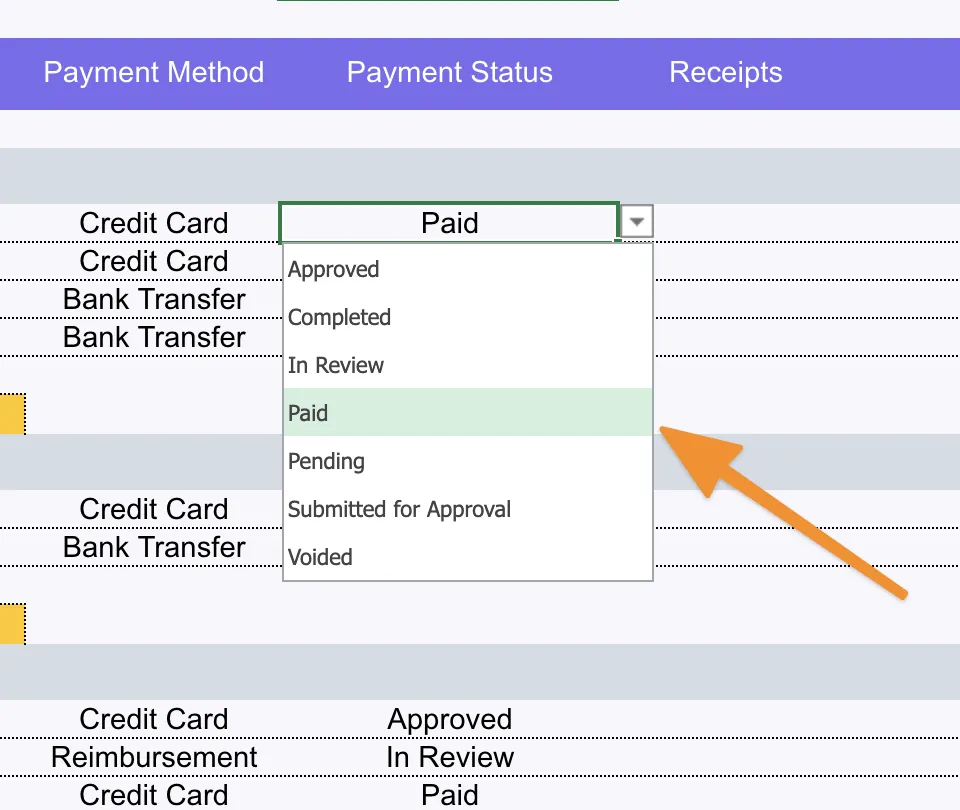
- คลิกที่รายการ อุปกรณ์สำนักงาน (เซลล์ B18) แล้วไอคอนลูกศรแบบเลื่อนลงจะปรากฏขึ้น
- ไปที่ แถบเครื่องมือเมนู ด้านบน คลิก ข้อมูล > การตรวจสอบข้อมูล, จะมีหน้าต่างป๊อปอัปเปิดขึ้น
- ภายใต้ แหล่งที่มา ของข้อความ ให้เขียนรายการใหม่ให้ตรงกับหมวดหมู่ค่าใช้จ่ายในธุรกิจของคุณ แยกแต่ละหมวดหมู่ด้วยเครื่องหมายจุลภาค (เราแนะนำให้เรียงตามลำดับตัวอักษรเพื่อให้ง่ายต่อการค้นหา!)
- คลิก สมัคร เมื่อคุณทำเสร็จแล้ว และตรวจสอบรายการใหม่ของคุณโดยคลิกที่ไอคอนลูกศรแบบเลื่อนลง
- ทำซ้ำขั้นตอนเดียวกันสำหรับส่วนหัวแบบดรอปดาวน์อื่นๆ: ผู้ขาย, ต้นทุน, ศูนย์, รหัส, วิธีการชำระเงิน, และ สถานะการชำระเงิน
- หากต้องการแก้ไขหมวดหมู่ในอนาคต ให้เพิ่มหรือลบข้อความในช่องข้อความ แหล่งที่มา ตามที่ต้องการ

ขั้นตอนที่ 4: กรอกข้อมูลในเทมเพลตด้วยรายการบรรทัด
สุดท้าย ให้เพิ่มค่าใช้จ่ายทางธุรกิจแต่ละรายการเป็นแถวของตัวเอง ทุกอย่างอยู่ในรายละเอียด ดังนั้นให้รวมบริบทให้มากที่สุดเท่าที่จะเป็นไปได้เพื่อให้เอกสารทางการเงินชัดเจน
- วันที่เกิดค่าใช้จ่าย: วันที่ เดือน และปี ที่ค่าใช้จ่ายเกิดขึ้น
- หมวดหมู่ค่าใช้จ่าย: หมวดหมู่ของค่าใช้จ่าย (การตลาด, การเดินทาง, ค่าธรรมเนียมวิชาชีพ)
- ผู้ขาย: ชื่อเต็มตามกฎหมายของบุคคลหรือบริษัทที่ตรงกับ W-8 หรือ W-9 ของพวกเขา (อย่าทำให้บัญชีของคุณต้องปวดหัวกับชื่อเล่น)
- รหัสศูนย์ต้นทุน: ศูนย์ต้นทุนภายในจากบัญชีแยกประเภทของคุณที่ค่าใช้จ่ายนั้นเชื่อมโยงอยู่
- รายละเอียดค่าใช้จ่าย: คำอธิบายสั้น ๆ ที่ระบุรายละเอียดของธุรกรรม
- จำนวน: จำนวนค่าใช้จ่ายเป็นดอลลาร์
- วิธีการชำระเงิน: วิธีการชำระเงิน (บัตรเครดิต, เงินสด, เช็ค)
- สถานะการชำระเงิน: ค่าใช้จ่ายชำระแล้วหรือรอดำเนินการ
คุณจะสังเกตเห็นว่าเราได้เพิ่มตัวเลือกสถานะการชำระเงินทั้งหมด 7 รายการ ผู้จัดจำหน่ายของคุณอาจไม่รู้จักเพื่อนด้านการเงินของคุณดีเท่าที่คุณรู้จัก ดังนั้นขั้นตอนที่ละเอียดอ่อนเหล่านี้ในกระบวนการคืนเงินจึงสร้างความโปร่งใสในระยะเวลาที่เกิดขึ้นกับค่าใช้จ่าย ข้อมูลเพิ่มเติมนี้ช่วยให้ผู้จัดการโครงการสามารถนำทางในการสนทนากับผู้จัดจำหน่ายที่รอการชำระเงินได้ 💬
ตัวเลือกการปรับแต่งที่เล็กแต่สำคัญสามารถเปลี่ยนตารางค่าใช้จ่ายของคุณให้กลายเป็นเครื่องมือให้ข้อมูลทางการเงินได้ เอกสารเหล่านี้จะอยู่ในบันทึกของบริษัทคุณ ดังนั้นคุณสมบัติเพิ่มเติมจะเพิ่มคุณค่าทางการวิเคราะห์
ขั้นตอนที่ 5: รวมค่าใช้จ่ายตามหมวดหมู่
เซลล์ที่เน้นมีสูตรสำเร็จที่เตรียมไว้เพื่อแสดงผลรวมสำหรับแต่ละหมวดหมู่ค่าใช้จ่าย ซึ่งช่วยให้สามารถติดตามการกระจายการใช้จ่ายได้อย่างชัดเจน
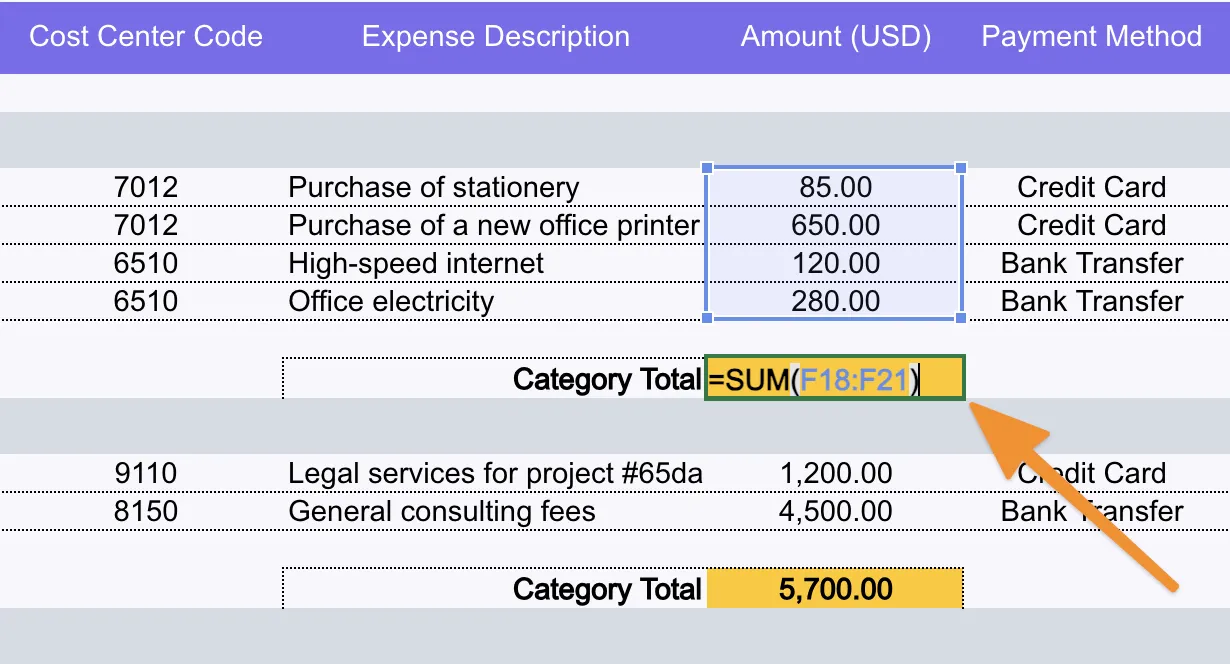
ข่าวดี: คุณไม่ต้องคำนวณอะไรเลย! 🤩
ข่าวร้าย: มีปัญหาเกิดขึ้น 👀
ตอนนี้เรากำลังชะลออยู่เพราะขั้นตอนต่อไปต้องใช้ความอดทนระดับเจได จนถึงตอนนี้ คุณได้ใส่รายการทั้งหมดในแผ่นค่าใช้จ่ายของคุณแล้ว ต่อไปคุณจะต้องแนบใบเสร็จและเอกสารต้นทางอื่นๆ
💡เคล็ดลับมืออาชีพ: ใช้ AI เพื่อทำให้งานที่น่าเบื่อของรายงานค่าใช้จ่ายเป็นอัตโนมัติ เรียนรู้วิธีการได้ที่นี่! 👇🏼
ขั้นตอนที่ 6: เพิ่มใบเสร็จและเอกสารต้นทางที่เกี่ยวข้อง
เราอยากจะบอกคุณว่ากระบวนการนี้ใน Excel ง่าย แต่การแนบไฟล์นั้นยุ่งยากอย่างรวดเร็ว ขั้นแรก คุณจะต้องแปลงใบเสร็จแต่ละใบเป็นไฟล์ PDF แยกกันแทนที่จะเป็น JPEG จากนั้นตั้งชื่อไฟล์ในรูปแบบที่เหมาะสมซึ่ง Excel สามารถจัดเก็บได้ง่าย
ในการเพิ่มไฟล์ คุณจำเป็นต้องใช้ฟังก์ชัน Objects ขั้นสูงของ Excel และ/หรือ Object Linking and Embedding (OLE) การทำงานที่ควรจะเป็นเรื่องพื้นฐานกลับกลายเป็นเรื่องน่าเบื่อ ตัวอย่างเช่น ไฟล์ที่ไม่ใช่ของ Microsoft มีกระบวนการอัปโหลดที่ซับซ้อน ฟังก์ชันบนแถบเครื่องมือเมนูที่ควรจะสามารถคลิกได้กลับไม่ทำงาน ทำให้ต้องลองผิดลองถูกอยู่บ้าง
หากคุณกำลังใช้ไฟล์สเปรดชีต Microsoft Excel บนเว็บอยู่แล้ว วิธีที่ดีที่สุดและมีประสิทธิภาพที่สุดคือการใช้ OneDrive ของ Microsoft ซึ่งจะแก้ปัญหาบางอย่างที่ทีมมักจะพบเจอกับแอปพลิเคชัน Excel:
- ไฟล์ในระบบจัดเก็บไฟล์บนเว็บจะช่วยให้สามารถเข้าถึงข้อมูลได้ผ่านเบราว์เซอร์
- ทีมไม่จำเป็นต้องติดตั้ง Excel บนอุปกรณ์ทั้งหมดของพวกเขาเพื่อทำงานร่วมกันบนข้อมูล
- ใคร ๆ ก็สามารถทำงานกับข้อมูลโดยใช้ Excel ได้ แม้ว่าจะใช้เวอร์ชันที่แตกต่างกันก็ตาม
แม้แต่ผู้ใช้ขั้นสูงที่สุดก็ต้องผ่านขั้นตอนยุ่งยากเดียวกันเพื่อเชื่อมต่อไฟล์ภายนอก
แต่ถ้าคุณต้องการอยู่ฝั่งมืดของพลัง แพลตฟอร์มเพิ่มประสิทธิภาพที่มากกว่าแค่เทมเพลตรายงานค่าใช้จ่ายธรรมดา คือที่ที่พันธมิตรเชิงกลยุทธ์และความร่วมมือเกิดขึ้น
สวัสดีครับ/ค่ะ ClickUp! 👋
แบบฟอร์มรายงานค่าใช้จ่าย
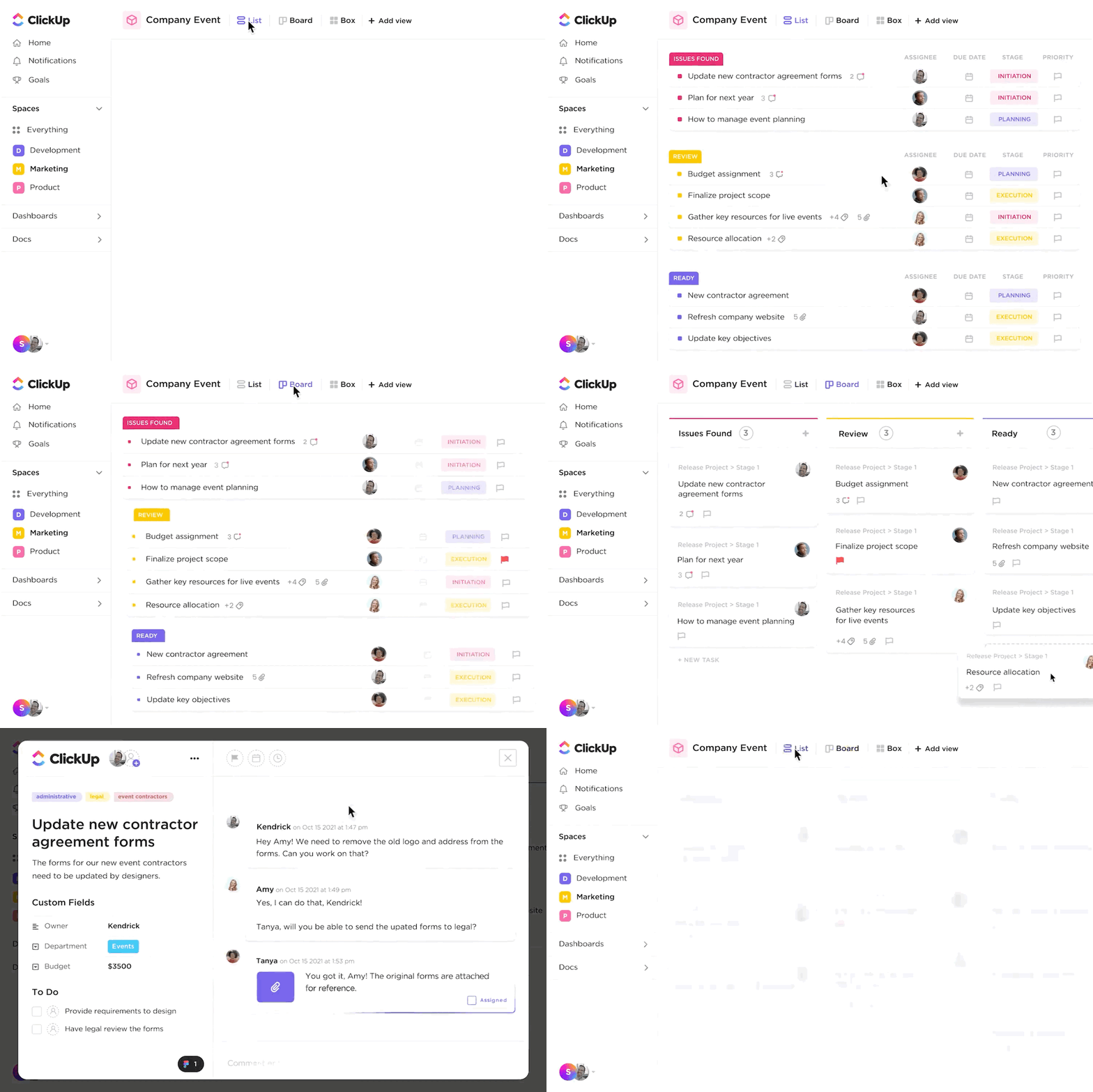
แม้ว่า Excel จะเป็นโปรแกรมดั้งเดิมที่ใช้ในการติดตามค่าใช้จ่ายมาเป็นเวลานาน แต่ข้อจำกัดในเรื่องการทำงานร่วมกัน ความยืดหยุ่น และฟังก์ชันการทำงาน ทำให้มีเหตุผลในการย้ายเอกสารทางการเงินที่สำคัญ เช่น รายงานค่าใช้จ่าย ไปยังแพลตฟอร์มการทำงานที่มีประสิทธิภาพเฉพาะทาง เช่น ClickUp แทน
ด้วยระบบการทำงานอัตโนมัติที่สามารถปรับแต่งได้สำหรับการอนุมัติ, การแก้ไขแบบลากและวาง, การอนุญาตตามบทบาท, ฟังก์ชัน AI, แบบฟอร์มค่าใช้จ่าย, และการแสดงแนวโน้มการใช้จ่าย, ธุรกิจของคุณสามารถขับเคลื่อนการตัดสินใจที่มีข้อมูลได้รวดเร็วขึ้น. 📊
เราได้คัดเลือกเทมเพลตค่าใช้จ่ายสามแบบใน ClickUp เพื่อแสดงให้เห็นว่าเครื่องมือที่ใช้งานง่ายของ ClickUp สามารถช่วยเริ่มต้นความสามารถในการจัดทำเอกสารทางบัญชีได้ดีเพียงใดเมื่อเทียบกับแผ่นงาน Excel แบบคงที่ที่มีปัญหาเรื่องเวอร์ชัน
หมายเหตุ: ไม่มีข่าวร้ายจากที่นี่อีกต่อไป!
1. แม่แบบค่าใช้จ่ายทางธุรกิจและรายงาน ClickUp
เหมาะที่สุดสำหรับ: การแทนที่ปัญหาการปฏิบัติตามข้อกำหนดด้วยโซลูชันที่สามารถนำไปปฏิบัติได้
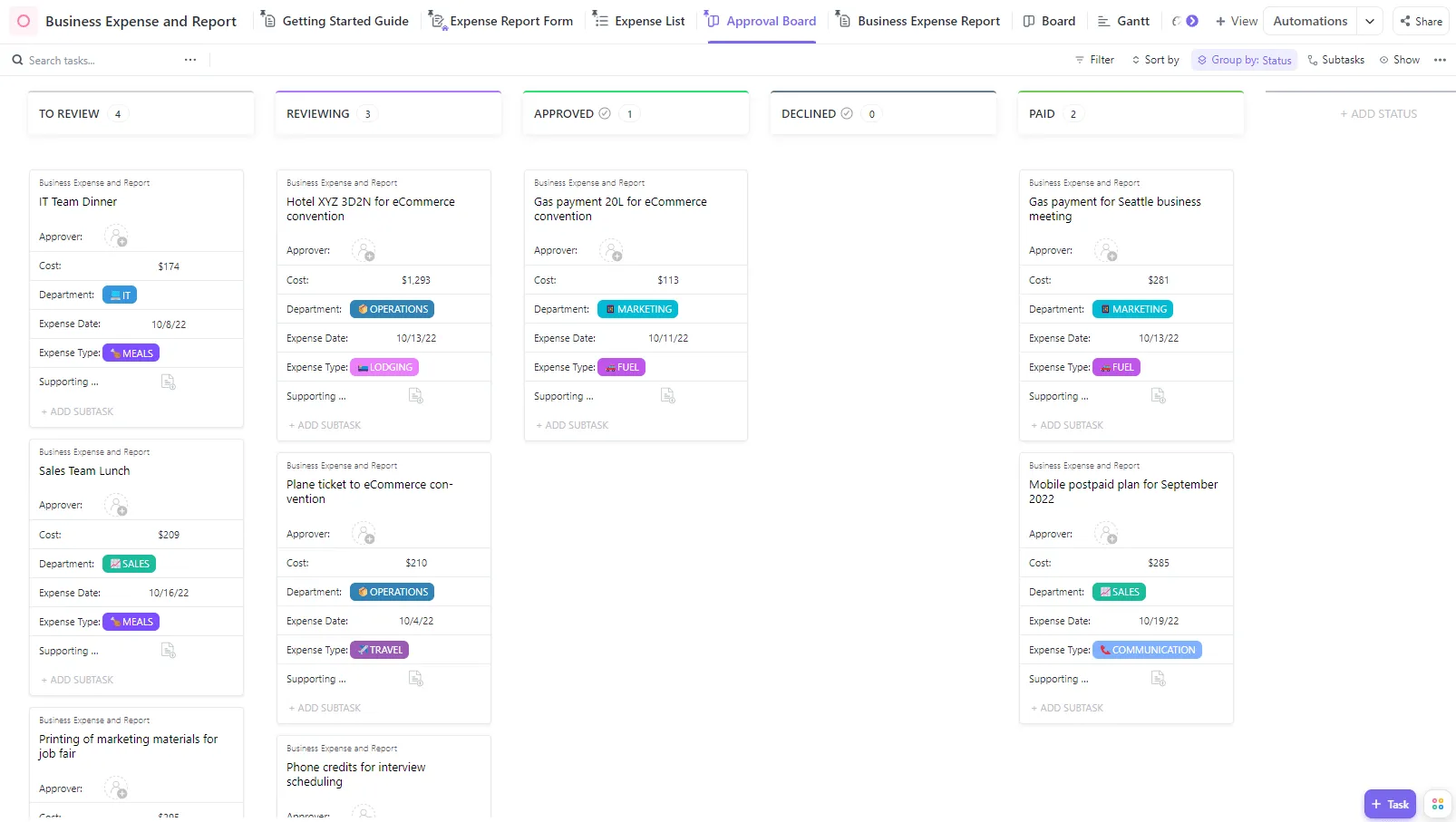
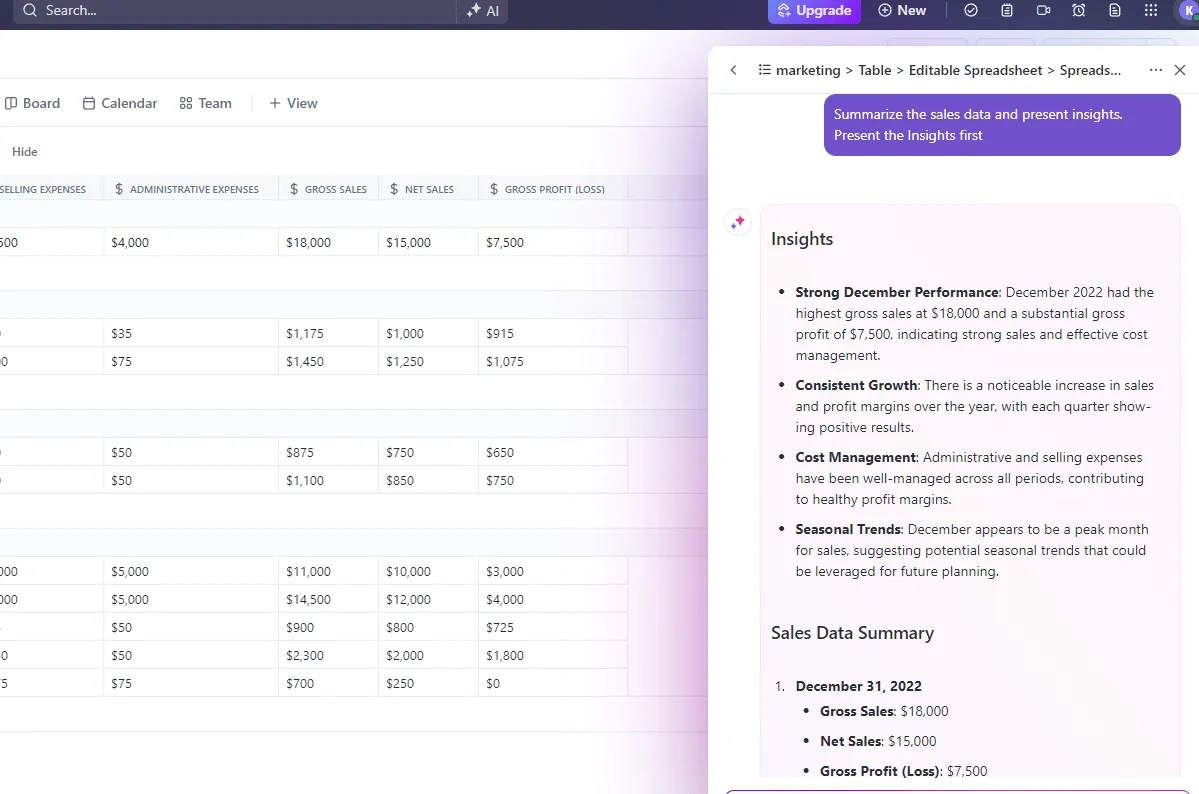
เทมเพลตรายงานและค่าใช้จ่ายทางธุรกิจของ ClickUpและเทมเพลตทั้งหมดของ ClickUp รวมถึงมุมมองที่ปรับแต่งได้เพื่อเพิ่มประสิทธิภาพการกำหนดค่าสำหรับรายงาน การอนุมัติ แท็ก และอื่นๆ
หากคุณไม่คุ้นเคยกับมุมมองในซอฟต์แวร์การจัดการโครงการ ให้คิดว่าเป็นเหมือนโฟลเดอร์หรือตัวแบ่งในตู้เก็บเอกสารเดียว แต่ละมุมมองจะจัดกลุ่มข้อมูลที่คัดสรรไว้ด้วยกันแต่จะแสดงผลแตกต่างกันไปตามเกณฑ์ที่กำหนดขึ้นเพื่อให้ตรงกับสิ่งที่สำคัญที่สุดสำหรับบุคคลหรือวัตถุประสงค์นั้นๆ
ความลึกซึ้งของการปรับแต่งเทมเพลตนี้เปิดประตูสู่การทำงานร่วมกันทั่วทั้งทีมภายในแพลตฟอร์ม ClickUp ฝ่ายบัญชี การเงิน และแผนกอื่นๆ ไม่จำเป็นต้องสร้างรายงานเพิ่มเติมหรือติดตามข้อมูลผ่านอีเมลอีกต่อไป 📥
แทนที่จะเป็นเช่นนั้น ClickUp ช่วยลดการทำงานซ้ำซ้อนโดยทำให้สมาชิกทุกคนใน Workspace สามารถเข้าถึงข้อมูลที่แชร์ได้ในที่เดียว การมีบริบทที่ดีขึ้นหมายถึงการสนทนาที่มีประสิทธิภาพเมื่อถึงเวลาที่ต้องตรวจสอบรายงานค่าใช้จ่าย
สถานการณ์เช่นการละเมิดนโยบายหรือการเปลี่ยนแปลงงบประมาณสามารถตรวจพบได้รวดเร็วขึ้น. ผลที่ตามมาคือผู้จัดการโครงการมีการมองเห็นที่ดีขึ้นในแบบแผนการใช้จ่าย, โอกาสในการประหยัด, และความไม่สอดคล้อง.
จับคู่เทมเพลตนี้กับ เทมเพลตร่างภาษี ClickUp เพื่อปรับปรุงการเตรียมภาษีด้วยคุณสมบัติการติดตามเวลา, แท็ก, การแจ้งเตือนการพึ่งพา, อีเมล และอื่นๆ อีกมากมาย!
2. แม่แบบรายงานค่าใช้จ่ายธุรกิจขนาดเล็กของ ClickUp
เหมาะที่สุดสำหรับ: การจัดการงานดูแลผู้ขายและการชำระเงิน
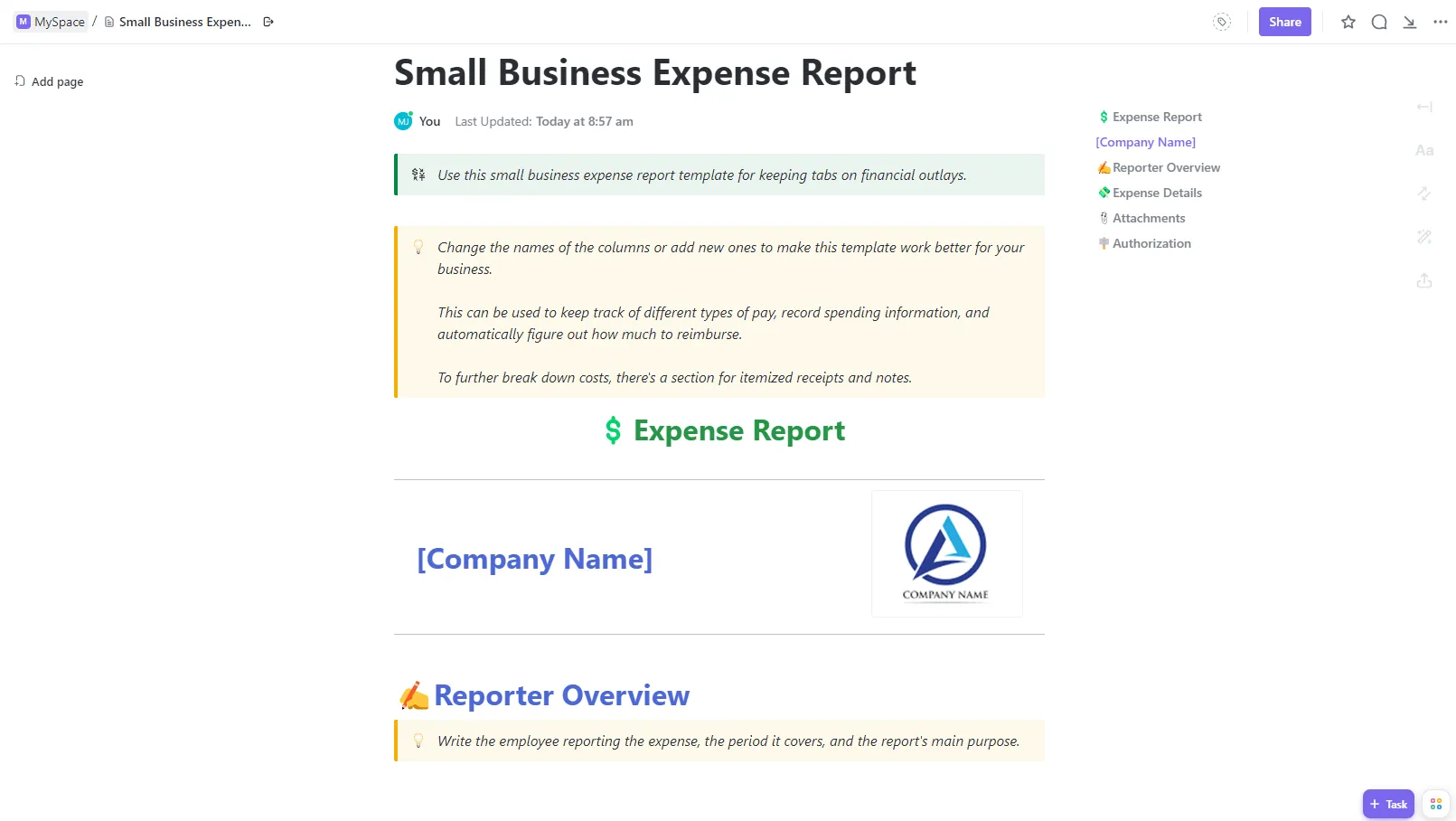
การรายงานที่ง่ายขึ้นเป็นเพียงประโยชน์เบื้องต้นของเทมเพลตรายงานค่าใช้จ่ายธุรกิจขนาดเล็กของ ClickUp เท่านั้น จัดการการบริหารโครงการและการบัญชีให้สอดคล้องกันภายใต้หลังคาเดียวกัน กำหนดเวลาที่ผสานรวมกันเชื่อมโยงค่าใช้จ่ายกับผลงานที่ส่งมอบ ลูกค้า และใบแจ้งหนี้ เพื่อให้คุณเพิ่มประสิทธิภาพทางการเงินและการดำเนินงานได้สูงสุด
ออกแบบมาสำหรับเจ้าของธุรกิจและทีมขนาดเล็ก เทมเพลตนี้ช่วยจัดการงานดูแลผู้ขายเพื่อให้การขอชำระเงินและข้อกำหนดด้านกฎระเบียบไม่ตกหล่น 🔍
เครื่องมือทั้งหมดของคุณอยู่ในระยะเอื้อมถึงภายในแพลตฟอร์ม:
- คุณสมบัติการนำเข้าและฝัง สำหรับ Excel, Google Sheets และแอปทำงานอื่น ๆ
- การแจ้งเตือนการอัตโนมัติของงาน เพื่อจัดการการต่ออายุและการตรวจสอบ
- รายงานแดชบอร์ด สำหรับภาพรวมของค่าใช้จ่ายจนถึงปัจจุบัน
- ฟิลด์ที่กำหนดเอง เพื่อติดตามรายละเอียดผู้จัดจำหน่าย
ด้วยคุณสมบัติเหล่านี้และเครื่องมือการทำงานร่วมกันและการผสานรวมอีกหลายร้อยรายการใน ClickUp ธุรกิจขนาดเล็กสามารถประสานงานความร่วมมือทั้งภายในและภายนอกได้อย่างง่ายดาย
จับคู่เทมเพลตนี้กับ เทมเพลตการทำบัญชี เพื่อติดตามทรัพย์สิน หนี้สิน และส่วนของผู้ถือหุ้นของธุรกิจคุณ!
3. แม่แบบรายงานค่าใช้จ่าย ClickUp
เหมาะที่สุดสำหรับ: การควบคุมการใช้จ่ายของบริษัท
ธุรกิจที่มั่นคงและหน่วยงานที่คำนึงถึงต้นทุนควรใช้เทมเพลตรายงานค่าใช้จ่ายของ ClickUpเพื่อนำเสนอข้อมูลทางการเงินเชิงกลยุทธ์ได้อย่างรวดเร็ว รับมุมมองภาพรวมและรายละเอียดรายการที่จำเป็นสำหรับการเพิ่มประสิทธิภาพการใช้จ่ายเพื่อการเติบโต ⚡️
ลองใช้เครื่องมือที่มีอยู่ในระบบเพื่อคาดการณ์ความต้องการด้านงบประมาณและทรัพยากรในอนาคตโดยอิงจากผลการดำเนินงานที่ผ่านมา การเชื่อมต่อระบบจะเชื่อมโยงงานของลูกค้าเข้ากับค่าใช้จ่าย ในขณะที่เครื่องมือรายงานและกระบวนการทำงานอัตโนมัติจะช่วยให้ผู้จัดการโครงการประหยัดเวลาในการติดตามค่าใช้จ่ายที่ถูกแจ้งเตือนโดยฝ่ายบัญชี
ด้วยเครื่องมือที่ช่วยให้การตรวจสอบค่าใช้จ่ายง่ายขึ้นและปฏิบัติหน้าที่งานที่จำเป็นได้อย่างมีประสิทธิภาพ รวมถึงช่องกรอกข้อมูลที่ยืดหยุ่นเพื่อจัดระเบียบผู้รับเงินและจำนวนเงิน ผู้จัดการจึงสามารถปรับการติดตามค่าใช้จ่ายให้เหมาะสมกับกระบวนการทำงานของตนเองได้
จับคู่เทมเพลตนี้กับ เทมเพลตแบบฟอร์มการชำระเงิน ClickUp เพื่อสร้างแบบฟอร์มออนไลน์ที่ใช้งานง่าย!
การฝึกอบรม Excel เพิ่มเติมปลดล็อกแล้ว
แม้ว่าคู่มือนี้จะเน้นการสร้างรายงานค่าใช้จ่ายของคุณเอง แต่ Excel ยังสามารถรองรับความต้องการทางธุรกิจอื่นๆ ได้—เมื่อนำไปใช้อย่างเหมาะสม
จากสิ่งที่เราได้เปิดเผยเกี่ยวกับสิ่งที่ ClickUp นำมาสู่ธุรกิจของคุณ เรามีทรัพยากร เคล็ดลับ และเทมเพลตเพิ่มเติมที่จะเสริมความรู้ Excel ของคุณอีกมาก อย่าลืมตรวจสอบคู่มือและแนวทางปฏิบัติที่ดีที่สุดเหล่านี้เมื่อต้องการให้ Excel ทำงานได้อย่างเต็มประสิทธิภาพ! ✨
การจัดการเวลาและการติดตาม
เรียนรู้วิธีสร้างปฏิทิน Excel, ใบบันทึกเวลา, ตารางเวลา และอื่นๆ เพื่อวางแผนวันของคุณและติดตามงาน
การนำเสนอข้อมูลและการแสดงผลข้อมูลแบบแดชบอร์ด
ทำให้ข้อมูล Excel ของคุณมีผลกระทบด้วยบทเรียนเชิงลึกเหล่านี้เพื่อเปลี่ยนข้อมูลในสเปรดชีตของคุณให้กลายเป็นภาพที่สวยงาม!
การจัดการโครงการ
สร้างแผนภูมิการเผาไหม้, แผนภูมิแกนต์, กระดานคัมบัง และอื่น ๆ ใน Excel เพื่อวางแผนและจัดการกระบวนการทำงาน
องค์กร
จัดระเบียบข้อมูลบริษัทและพนักงานด้วยเครื่องมือการจัดระเบียบใน Excel
โบนัส: ลองดูเทมเพลตรายงานค่าใช้จ่ายโดย Microsoft Excel!
ติดตามค่าใช้จ่ายด้วย ClickUp
ท้ายที่สุดแล้ว สิ่งสำคัญคือการรับประกันความโปร่งใส การเข้าถึงได้ และความถูกต้องในการรายงานค่าใช้จ่าย เพื่อให้เงินถูกใช้ไปอย่างตรงตามวัตถุประสงค์ที่ตั้งไว้
เราหวังว่าคู่มือนี้จะได้แนะนำความเป็นไปได้ในการยกระดับกระบวนการจัดการค่าใช้จ่ายการรายงานค่าใช้จ่ายเป็นความพยายามร่วมกันของทีมอย่างแท้จริง และทีมที่ต้องการตอบสนองความต้องการและความชอบในการกำกับดูแลไม่ควรถูกจำกัดด้วย Excel 🧑💻
ไม่ว่าคุณจะเลือกใช้สเปรดชีตที่เชื่อถือได้หรือศูนย์กลางแบบใหม่ เราขอแนะนำว่า "ทำไมไม่ใช้ทั้งสองอย่างล่ะ?"เริ่มใช้งาน Workspace ฟรีใน ClickUpหรือนำเข้าสเปรดชีตของคุณไปยังมุมมองตารางใน ClickUp ได้เลย!