

Du har investerat månader i att lära ChatGPT din arbetsstil, och nu är du intresserad av Claude men fruktar återställningen – en vanlig utmaning eftersom 45 % av de anställda i USA nu använder AI på jobbet. Den här guiden visar hur du extraherar, förfinar och överför din AI-kontext mellan plattformar på mindre än 30 minuter, så att din nya assistent förstår dig redan från första samtalet.
Innan du överför ChatGPT-minnet till Claude
Efter att ha ägnat månader, eller till och med år, åt att träna ChatGPT att förstå din unika kommunikationsstil, dina arbetsvanor och ditt projektkontext kan tanken på att byta till en ny AI-assistent kännas skrämmande. Det är som att förlora en kollega som äntligen "förstår" dig, och tanken på att börja om från början är ett stort hinder för många team. Denna process handlar om att flytta den ackumulerade kunskapen – din roll, skrivstil och formateringspreferenser – så att du inte behöver börja om från början.
Denna guide leder dig genom en steg-för-steg-process för att extrahera, rensa och överföra ditt värdefulla ChatGPT-minne till Claude på mindre än 30 minuter. 🛠️
Innan du börjar behöver du ett aktivt ChatGPT-konto, ett Claude-konto på Claude.ai och cirka 20 minuters oavbruten tid. Processen fungerar för alla versioner av varje plattform, men frekventa användare kommer sannolikt att ha mer lagrat minne att överföra.
Det är viktigt att förstå den viktigaste skillnaden i hur dessa två AI-assistenter hanterar minnet.
- ChatGPT: Denna AI från OpenAI lagrar minnen automatiskt och implicit i bakgrunden och lär sig av dina konversationer över tid.
- Claude: Denna AI från Anthropic använder en mer explicit minnesimportfunktion, där du direkt klistrar in eller laddar upp dina preferenser för att ge den kontext.
På grund av denna skillnad fungerar Claudes minnesimportverktyg bäst med strukturerad, sammanfattad information, inte rå chattlogg. Du kommer inte att överföra varje enskild konversation du någonsin haft. Istället överför du det väsentliga sammanhanget som gör en AI-assistent verkligen användbar, så att ditt nya verktyg förstår dig från dag ett.
När team börjar använda nya verktyg blir ofta själva processen en källa till kaos. Instruktionsguider försvinner i e-posttrådar eller begravs i delade enheter, vilket tvingar alla att ställa samma frågor om och om igen. Detta skapar onödiga friktioner och bromsar införandet.
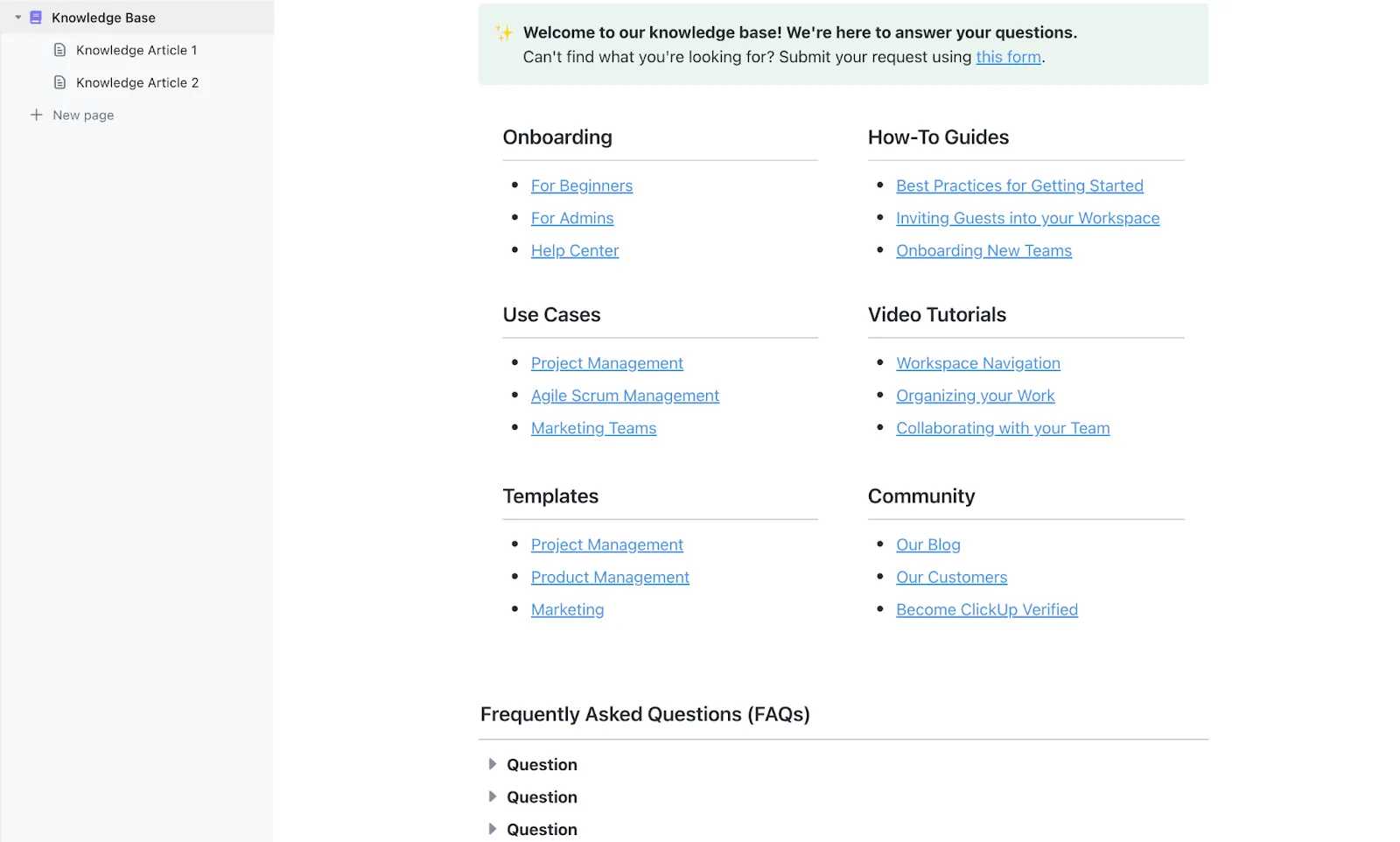
För att förhindra detta kan du centralisera all din processdokumentation på en enda, tillgänglig plats. Skapa en sökbar kunskapsbas för hela ditt team med ClickUp Docs på en enhetlig plattform. Det innebär att guider för verktygsmigreringar, promptbibliotek och bästa praxis alltid finns inom räckhåll i din ClickUp-arbetsyta, vilket eliminerar repetitiva frågor och säkerställer att alla följer samma beprövade steg.
📮 ClickUp Insight: 62 % av våra respondenter förlitar sig på konversationsbaserade AI-verktyg som ChatGPT och Claude. Deras välbekanta chatbot-gränssnitt och mångsidiga förmågor – att generera innehåll, analysera data och mycket mer – kan vara anledningen till att de är så populära inom olika roller och branscher. Men om en användare måste byta till en annan flik för att ställa en fråga till AI varje gång, ökar de associerade växlingskostnaderna och kostnaderna för att byta kontext med tiden.
Men inte med ClickUp Brain. Det finns direkt i ditt arbetsområde, vet vad du arbetar med, förstår vanliga textprompter och ger dig svar som är mycket relevanta för dina uppgifter! Upplev en fördubblad produktivitet med ClickUp!
📮 ClickUp Insight: 62 % av våra respondenter förlitar sig på konversationsbaserade AI-verktyg som ChatGPT och Claude. Deras välbekanta chatbot-gränssnitt och mångsidiga förmågor – att generera innehåll, analysera data och mycket mer – kan vara anledningen till att de är så populära inom olika roller och branscher. Men om en användare måste byta till en annan flik för att ställa en fråga till AI varje gång, ökar de associerade växlingskostnaderna och kostnaderna för att byta kontext med tiden.
Men inte med ClickUp Brain. Det finns direkt i ditt arbetsområde, vet vad du arbetar med, förstår vanliga textprompter och ger dig svar som är mycket relevanta för dina uppgifter! Upplev en fördubblad produktivitet med ClickUp!
Steg 1: Exportera ditt ChatGPT-minne och dina anpassade instruktioner
Det första steget är att samla in dina data, men det är ofta förvirrande att veta exakt vad man ska ta med. Att exportera fel information kan leda till en rörig, oanvändbar fil, vilket slösar tid och orsakar frustration. Detta är ett vanligt problem för team som försöker standardisera sina verktyg – utan en tydlig process slutar alla med olika, ofullständiga datamängder, vilket motverkar syftet med migreringen.
För att undvika detta måste du exportera två specifika typer av data från ChatGPT.
- Sparade minnen: Detta är den information som ChatGPT automatiskt har lärt sig om dig från dina konversationer.
- Anpassade instruktioner: Detta är de uttryckliga preferenser och regler som du manuellt har ställt in för att styra ChatGPT:s svar.
Du hittar dina sparade minnen genom att gå till Inställningar → Personalisering → Minne → Hantera. På den här sidan listas all individuell information som ChatGPT har lagrat om dig. Dina anpassade instruktioner finns på en liknande plats: Inställningar → Personalisering → Anpassade instruktioner. Här hittar du den specifika vägledning du har gett om din roll, dina mål och önskat svarsformat.
ChatGPT erbjuder en fullständig dataexport via Inställningar → Datakontroller → Exportera, men den exporten är vanligtvis överdriven för en minnesöverföring. Den är bättre för säkerhetskopiering än för ren migrering, eftersom den innehåller mycket mer data än vad Claudes minnesimportflöde behöver.
Innan du fortsätter med extraheringsprocessen kan det vara bra att utforska ytterligare ChatGPT-funktioner och möjligheter som kan förbättra din förståelse för plattformens minne och anpassningsalternativ.
Använd prompten för minnesutdragning
Det mest effektiva sättet att få ut ditt personliga sammanhang från ChatGPT är att helt enkelt be om det. Öppna en ny, ren konversation i ChatGPT och använd följande prompt.
”Sammanfatta allt du vet om mig från våra konversationer och ditt minne. Inkludera min roll, kommunikationspreferenser, projekt jag arbetar med, skrivstil och eventuella specifika instruktioner jag har gett dig. Formatera detta som ett strukturerat dokument som jag kan dela med en annan AI-assistent.”
Denna prompt är utformad för att hämta både de explicita minnen du har sett i inställningarna och de implicita mönster som ChatGPT har lärt sig om din stil över tid. Att börja i ett nytt chattfönster förhindrar att AI:n blir förvirrad av kontexten från en tidigare konversation, vilket ger dig en mer omfattande och korrekt sammanfattning.
När du har fått resultatet ska du granska det noggrant. Det är vanligt att AI behåller föråldrad information, som gamla jobbtitlar, avslutade projekt eller preferenser som du inte längre har. Du kommer att åtgärda dessa felaktigheter i nästa steg.
Rensa dina exporterade data
Detta är den viktigaste delen av hela processen. Kvaliteten på de data du importerar till Claude avgör direkt hur väl den förstår dig. Om du importerar röriga, föråldrade eller vaga uppgifter får du frustrerande generiska svar.
Tänk på det som att introducera en ny teammedlem. Du skulle inte ge dem en hög med slumpmässiga, oorganiserade anteckningar och förvänta dig att de skulle lyckas. Samma princip gäller här. Ta dig tid att förfina dina exporterade data till ett rent, koncist personadokument.
Här är vad du ska fokusera på.
- Vad du ska ta bort: Ta bort all föråldrad information, såsom gamla roller eller avslutade projekt. Ta bort överflödiga eller dubbla poster och ta bort allt som är för vagt för att vara användbart (t.ex. ”användaren gillar tydlig kommunikation”). Se till att redigera all känslig personlig information, såsom adresser eller kontonummer, som du inte vill ska lagras på en annan plattform.
- Vad du ska behålla och förfina: Se till att din nuvarande roll och dina ansvarsområden är tydligt definierade. Förfina dina preferenser när det gäller kommunikationsstil, till exempel om du föredrar punktlistor framför stycken. Lista dina återkommande projekttyper och eventuella specifika riktlinjer för formatering eller tonfall som du förlitar dig på.
Organisera den rensade informationen i logiska kategorier som "Om mig", "Hur jag arbetar", "Kommunikationspreferenser" och "Vanliga uppgifter". För bästa resultat med Claudes importverktyg bör du sträva efter att hålla det slutliga dokumentet under 2 000 ord. En kortfattad, specifik guide är mycket effektivare än en lång, svamlig sådan.
Steg 2: Importera ditt minne till Claude
Det sista steget i en datamigrering kan vara det mest nervpåfrestande. Endast 6 % av organisationerna slutför utmanande migreringar i tid. Du har gjort alla förberedelser, men nu står du inför "importera"-knappen och undrar om du är på väg att förstöra allt. Denna osäkerhet leder ofta till tveksamhet, och för team kan det innebära en misslyckad lansering där hälften av medlemmarna slutför processen korrekt och den andra hälften sitter kvar med ett trasigt verktyg.
Detta kaos beror på bristen på ett tydligt, enhetligt arbetsflöde. När varje steg i en process är sammankopplat och synligt kan teamen gå vidare med självförtroende. Organisera allt ditt arbete i en logisk, sammankopplad struktur med ClickUp-hierarkin: Arbetsytan innehåller allt, utrymmen grupperar arbetet efter avdelning eller funktion, och mappar, listor och ClickUp-uppgifter delar upp projekt i genomförbara moment. Se till att allt är organiserat och sammankopplat från dag ett genom att föra in allt ditt teams arbete i ClickUps strukturerade miljö – precis som när du ska importera ren data till Claude för ett perfekt resultat.
För att importera ditt minne till Claude, gå till Claude. ai och navigera till Inställningar → Minne → Importera. Gränssnittet är enkelt och ger dig möjlighet att antingen klistra in din rensade text direkt eller ladda upp ditt personadokument.
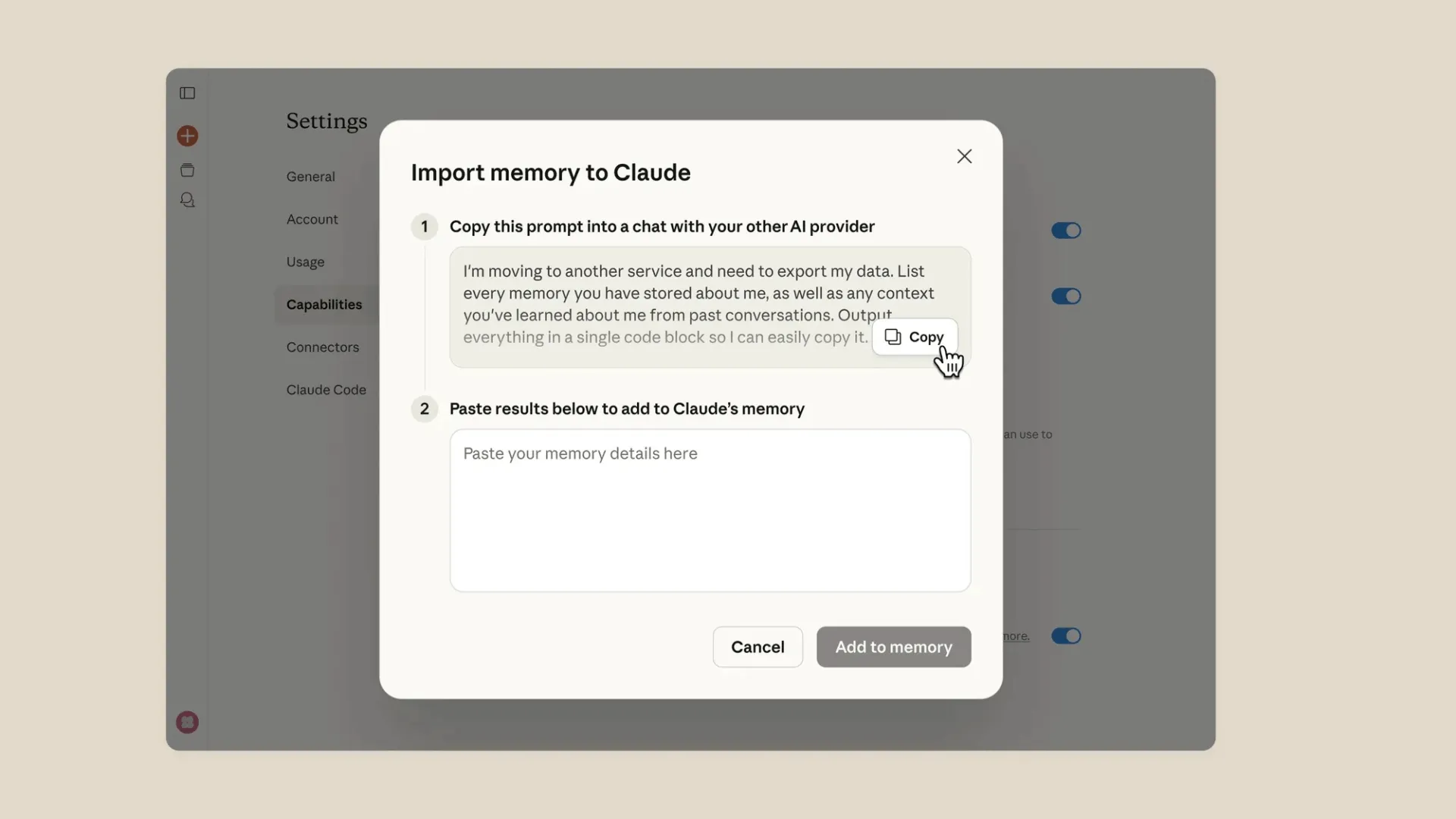
När du har importerat data lagrar Claude den som bestående kontext. Det innebär att informationen kommer att användas i alla framtida konversationer för att forma svaren. Plattformen visar en bekräftelse på vad den har lärt sig, och till skillnad från ChatGPT kan du enkelt redigera eller ta bort specifika minnen när som helst via samma inställningsmeny.
När importen är klar är det en bra idé att testa den. Starta en ny chatt och be Claude att sammanfatta vad den vet om dig. På så sätt kan du kontrollera att kontextöverföringen har lyckats och att den förstår dina preferenser korrekt. Om något saknas eller är felaktigt kan du gå tillbaka till minnesinställningarna och göra justeringar.
Tips för att flytta ChatGPT-minnet till Claude
Även om överföringen lyckas är det lätt att falla tillbaka i gamla vanor eller göra nya misstag som undergräver dina ansträngningar. Här är några tips för att göra övergången till Claude smidigare och effektivare. ✨
- Börja om på nytt med en plattform: Det är frestande att ha båda AI-assistenterna igång, men det skapar ofta förvirring. Du kommer att glömma vilken som har vilket sammanhang, vilket leder till inkonsekventa resultat. Åtag dig att endast använda Claude i minst två veckor för att kunna utvärdera den på ett rättvist sätt och skapa nya vanor.
- Uppdatera ditt minnesdokument varje månad: Din roll, dina projekt och dina preferenser är inte statiska. Ställ in en återkommande påminnelse för att granska och uppdatera informationen du har lagrat i Claudes minne så att den förblir korrekt och relevant.
- Använd Claudes minnesredigering: Dra nytta av möjligheten att direkt hantera din lagrade information. Till skillnad från ChatGPT:s minnessystem, som är automatiskt och ogenomskinligt, ger Claude dig full kontroll att visa, redigera och radera minnen när som helst via inställningsmenyn.
- Spara din extraheringsprompt: Förlora inte den prompt du använde för att hämta dina data från ChatGPT. Spara din extraheringsprompt på en säker och tillgänglig plats, till exempel i en intern kunskapsbas. Det kommer att vara användbart om du någonsin bestämmer dig för att byta assistent igen eller om du behöver hjälpa en kollega att migrera sin AI-kontext.
- Överväg att radera ChatGPT-minnen efter överföringen: Om du byter permanent är det en god idé att rensa dina gamla minnen. Du kan göra detta i ChatGPT genom att gå till Inställningar → Personalisering → Minne → Rensa. Detta förhindrar förvirring om du av misstag använder det gamla verktyget och får svar baserade på föråldrad kontext.
- Överför inte allt: Var selektiv när det gäller vad du flyttar över. En del av ditt gamla kontext kan vara specifikt för ChatGPT, till exempel instruktioner om att ”alltid använda GPT-4” eller inställningar för vissa plugins. Överför endast information som är relevant för hur du arbetar, inte hur du använde ett specifikt verktyg.
Att hantera AI-arbetsflöden och resurser kan snabbt bli en stor utmaning för team. När varje teammedlem sparar sina bästa promptar i en personlig anteckningsapp eller ett slumpmässigt dokument blir den värdefulla kunskapen isolerad och går förlorad. Detta tvingar alla att ständigt uppfinna hjulet på nytt, vilket slösar tid och leder till inkonsekventa AI-resultat. Eliminera denna kunskapsförlust genom att skapa ett centraliserat promptbibliotek i ClickUp Docs. Genom att lagra och organisera ditt teams bästa prompts och AI-guider i din delade ClickUp-arbetsyta skapar du en enda källa till sanning som är sökbar och tillgänglig för alla. Nyanställda kan komma igång snabbare och hela teamet kan dra nytta av delad expertis, vilket säkerställer högkvalitativa, konsekventa resultat från dina AI-verktyg.
Att byta AI-assistent betyder inte att du måste börja om från början. Om du extraherar rätt kontext, rensar den och importerar endast det som fortfarande är användbart kan du flytta din arbetsstil, dina preferenser och viktiga instruktioner utan att förlora de vanor som gör AI så användbart.
För team som gör detta i stor skala är den största utmaningen att hålla ordning på uppmaningar, migreringssteg och AI-dokumentation så att alla följer samma process. ClickUp hjälper dig att centralisera det arbetet på ett ställe, så att dina guider, uppmaningsbibliotek och implementeringsarbetsflöden är lätta att hitta och uppdatera.
Kom igång gratis med ClickUp och samla dina AI-arbetsflöden, uppmaningar och dokumentation på ett och samma ställe.
Håll ditt AI-kontext portabelt och organiserat
Att byta AI-assistent betyder inte att du måste börja om från början. Om du extraherar rätt kontext, rensar den och importerar endast det som fortfarande är användbart kan du flytta din arbetsstil, dina preferenser och viktiga instruktioner utan att förlora de vanor som gör AI så användbart.
För team som gör detta i stor skala är den största utmaningen att hålla ordning på uppmaningar, migreringssteg och AI-dokumentation så att alla följer samma process. ClickUp hjälper dig att centralisera det arbetet på ett ställe, så att dina guider, uppmaningsbibliotek och implementeringsarbetsflöden är lätta att hitta och uppdatera.
Kom igång gratis med ClickUp och samla dina AI-arbetsflöden, uppmaningar och dokumentation på ett och samma ställe.
Kom igång gratis med ClickUp idag.
Vanliga frågor
Ja, men det fungerar på ett annat sätt. Claudes minne är explicit och användarkontrollerat, vilket innebär att du kan importera, visa och redigera det direkt, medan ChatGPT:s minne lär sig automatiskt och implicit i bakgrunden.
Ja, hela minnesöverföringsprocessen fungerar på samma sätt för både ChatGPT och Claude. Stegen är identiska oavsett vilken prenumerationsnivå du har.
När du exporterar ditt minne raderas det inte automatiskt från ChatGPT. Din information finns kvar i deras system om du inte raderar den manuellt genom att gå till Inställningar → Personalisering → Minne → Rensa.