
Hur ofta har du upplevt att du tappat koncentrationen under en presentation och sedan insett att du missat de viktigaste punkterna? Det är en vanlig upplevelse.
Med en genomsnittlig uppmärksamhetsspännvidd på bara 10 till 15 minuter kan din publik lätt missa viktiga insikter med textrika bilder.
Men så behöver det inte vara. Google Slides erbjuder presentationsverktyg som gör att du kan rita fritt på dina bilder. Du kan markera viktiga idéer, skissa komplexa ritningar för att förtydliga begrepp eller lägga till anteckningar som säkerställer att din publik inte missar de viktigaste punkterna.
Läs det här blogginlägget för att lära dig hur du ritar i Google Slides!
⏰ 60-sekunderssammanfattning
- Google Slides erbjuder olika ritverktyg, bland annat Scribble för snabba skisser och Google Drawings för att skapa snygga bilder som diagram och tabeller.
- Det stöder verktyg från tredje part som Annotate för presentationer i realtid på en ritplatta.
- Mind map-mallar i Google Slides är ett utmärkt sätt att visuellt organisera och koppla samman idéer
- Verktyget saknar realtidssamarbete för ritning, och avancerade visuella designer, som gradienter eller vektorritningar, är begränsade.
- ClickUp Whiteboards möjliggör samarbete i realtid, så att team kan rita, lägga till klisterlappar och bidra med idéer i ett organiserat utrymme som enkelt kan integreras med Google Slides.
- Med ClickUps integration med Google Slides kan du synkronisera uppgifter och uppdateringar direkt till dina bilder, så att din presentation alltid är uppdaterad utan att du behöver redigera den manuellt.
Förstå ritverktygen i Google Slides
Google Slides erbjuder en rad ritverktyg som gör dina presentationer mer engagerande. Du kan snabbt lägga till anteckningar, skapa detaljerade bilder eller till och med markera bilder direkt under en live-session.
Låt oss titta närmare på de viktigaste ritverktygen som du kan använda i Google Slides för att förbättra dina presentationer.
1. Scribble: Snabb och frihandsteckning
Verktyget Scribble är perfekt för att snabbt lägga till frihandselement i dina bilder. Det är särskilt användbart när du behöver göra en snabb visuell justering, dra uppmärksamheten till specifika områden eller helt enkelt lägga till personliga detaljer i din presentation.
🌟 Varför det är användbart:
- Snabbhet och flexibilitet: Rita något snabbt eller betona en punkt utan att behöva byta till ett mer komplicerat designverktyg
- Anpassning i realtid: Justera linjens färg och tjocklek så att den passar din grafik och den övergripande utformningen av bilden.
- Bäst för grundläggande bilder: Lägg till enkla former, pilar eller klotter för att dra uppmärksamheten till relevanta punkter
2. Google Drawings: Skapa strukturerade och detaljerade bilder
Vill du lägga till bilder i dina presentationer som går utöver grundläggande anteckningar? Google Drawings är ett utmärkt verktyg för att skapa snygga, professionella bilder som passar perfekt i dina presentationer. Från anpassade diagram till detaljerade arbetsflödesdiagram kan du designa bilder som förmedlar komplexa idéer på ett tydligt och effektivt sätt.
🌟 Varför det är användbart:
- Precision och kontroll: Få full kontroll över storlek, position och justering av varje element
- Perfekt för komplexa designer: Skapa enkelt processdiagram, flödesscheman eller till och med anpassade ikoner
- Sömlös integration: Infoga bilder i dina Google Slides och se till att grafiken är anpassad efter innehållet
3. Verktyg från tredje part: Förbättrad interaktivitet och funktioner
Behöver du göra anteckningar, markera eller rita direkt på dina bilder under en livepresentation? Verktyg från tredje part, som Chrome-tillägget Annotate, gör det enkelt att interagera med dina bilder i realtid. Dessa verktyg förbättrar dynamiska presentationer genom att hjälpa dig att hålla publiken engagerad och fokuserad på viktiga punkter.
🌟 Varför det är användbart:
- Överförbarhet av anteckningar: Spara dina ritningar för senare användning, vilket är användbart när du behöver en sammanfattning av diskussionen
- Interaktiv feedback: Kommentera bilder för att visuellt fånga publikens förslag direkt på bilden under en brainstorming-session
- Live-markeringar: Markera datatrender i diagram eller understryk viktiga fraser i realtid för att hjälpa din publik att hålla fokus
🧠 Visste du att? Över 800 miljoner människor använder Google Slides varje månad! Med mobilappen Google Slides, som finns för Android och iOS, samt webb- och datorversionerna kan du skapa och redigera presentationer när som helst och var som helst.
Hur ritar man i Google Slides?
Vill du ge din Google Slides-presentation en personlig touch? Oavsett om det är en snabb skiss, en polerad grafik eller en dynamisk anteckning, här är tre roliga och enkla sätt att vara kreativ på dina bilder!
Metod 1: Använd verktyget Scribble
Med verktyget Scribble i Google Slides kan du rita för hand och komma igång på nolltid.
Steg 1: Öppna din bild
- Starta din Google Slides-presentation
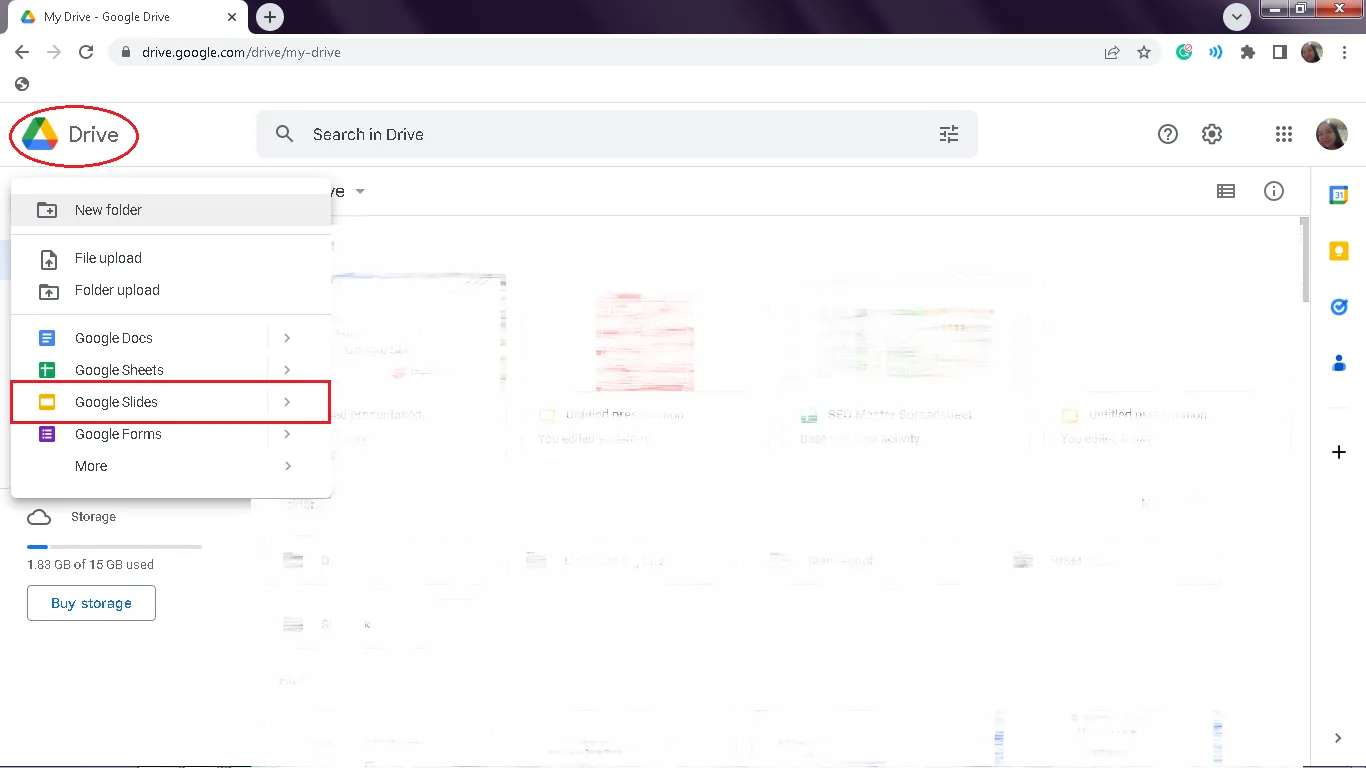
- Välj den bild där du vill rita.
Steg 2: Hitta verktyget Scribble
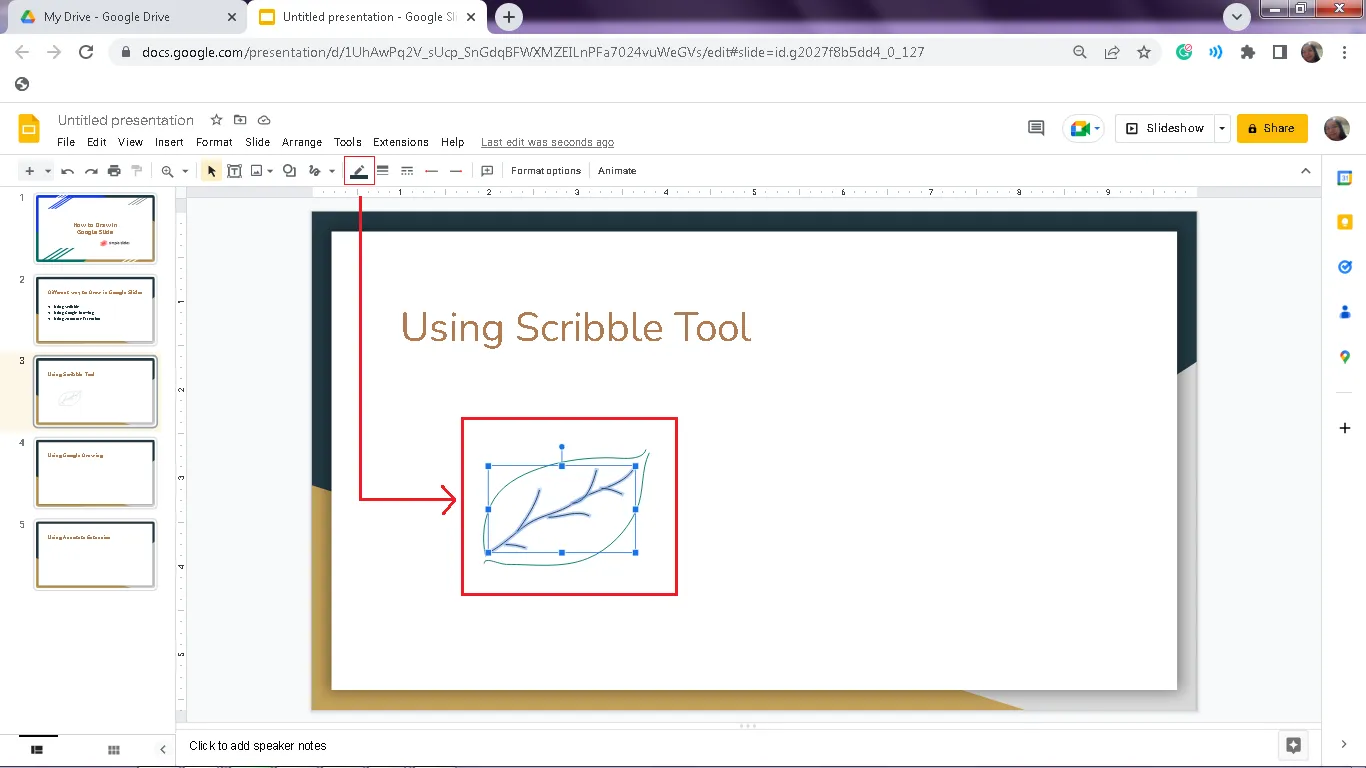
- Klicka på Infoga i toppmenyn.
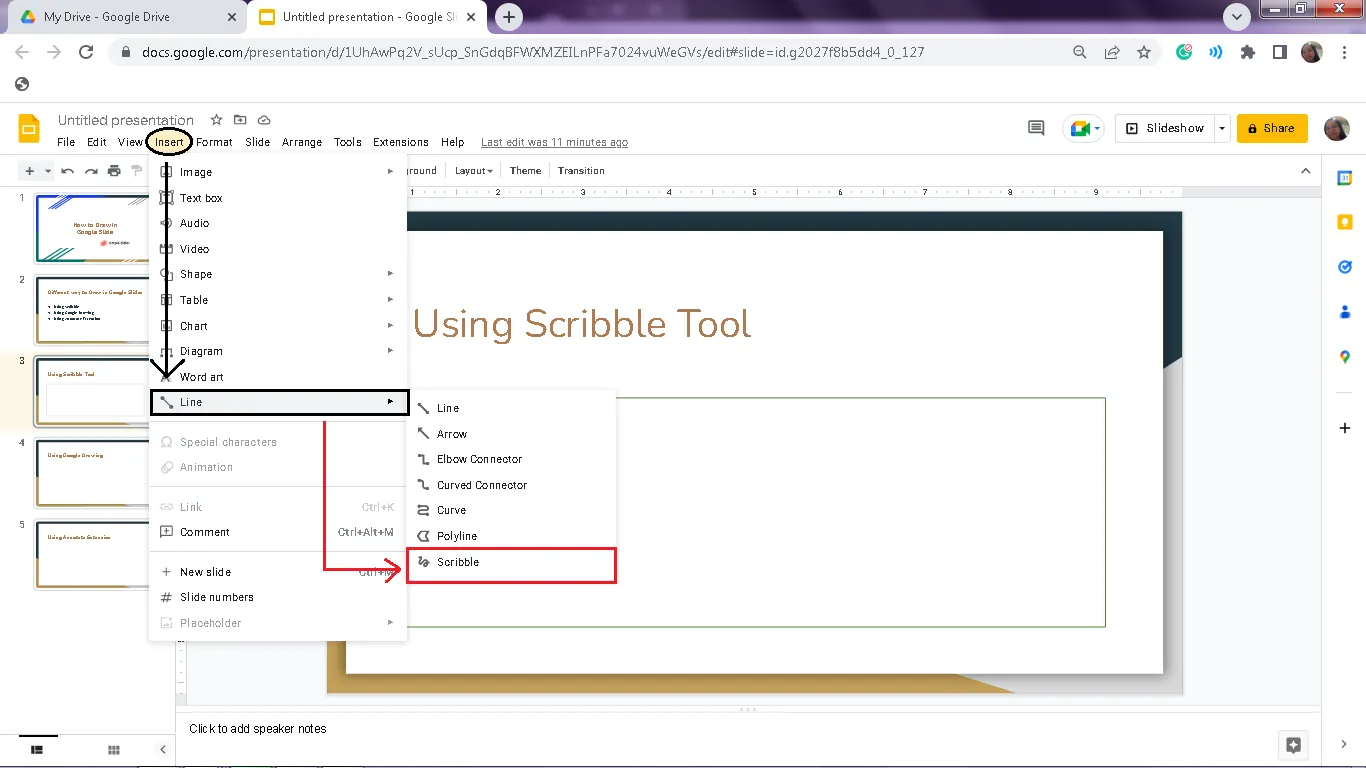
- Håll muspekaren över Linje och välj sedan Scribble i rullgardinsmenyn.
Steg 3: Börja rita!
- Din markör förvandlas till ett plustecken
- Klicka, håll ned och dra med musen för att rita i Google Slides
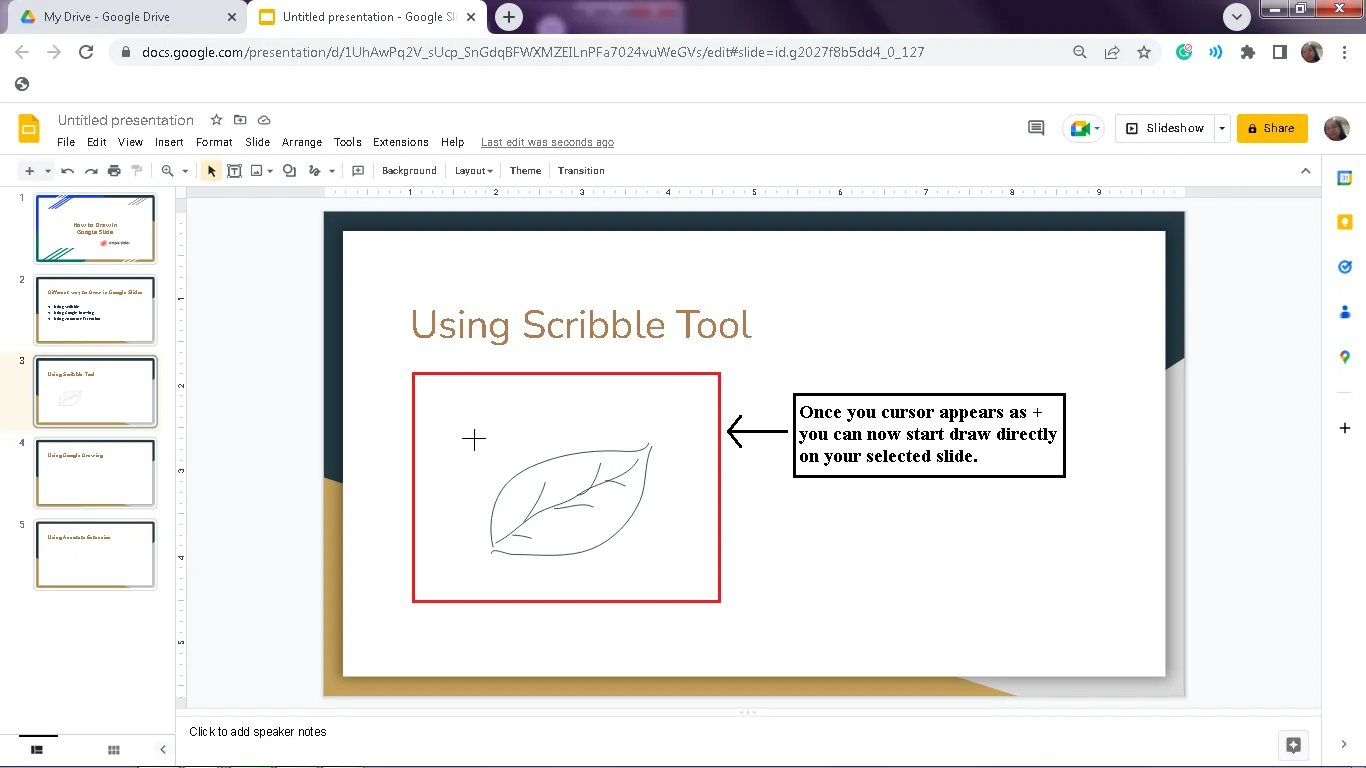
- Släpp musen när du är klar så visas din ritning.
Steg 4: Anpassa din ritning med hjälp av redigeringsverktyg
- Ändra färg: Klicka på ikonen för linjefärg i verktygsfältet och välj din favoritnyans
- Justera tjocklek: Använd alternativet för linjens tjocklek för att göra dina linjer tjockare eller tunnare
- Prova olika stilar: Lägg till streckade eller prickade effekter för variation
💡 Tips för att få ut det mesta av Scribble:
- Håll Shift intryckt medan du ritar för att skapa raka linjer för att understryka text eller separera avsnitt
- Använd knappen Ångra om du gör ett misstag, så att du inte behöver börja om med ritningen
Metod 2: Google Drawings
För mer komplexa och raffinerade designer är Google Drawings det perfekta verktyget. Det ger dig friheten att enkelt skapa professionella bilder!
Steg 1: Öppna Google Drawings
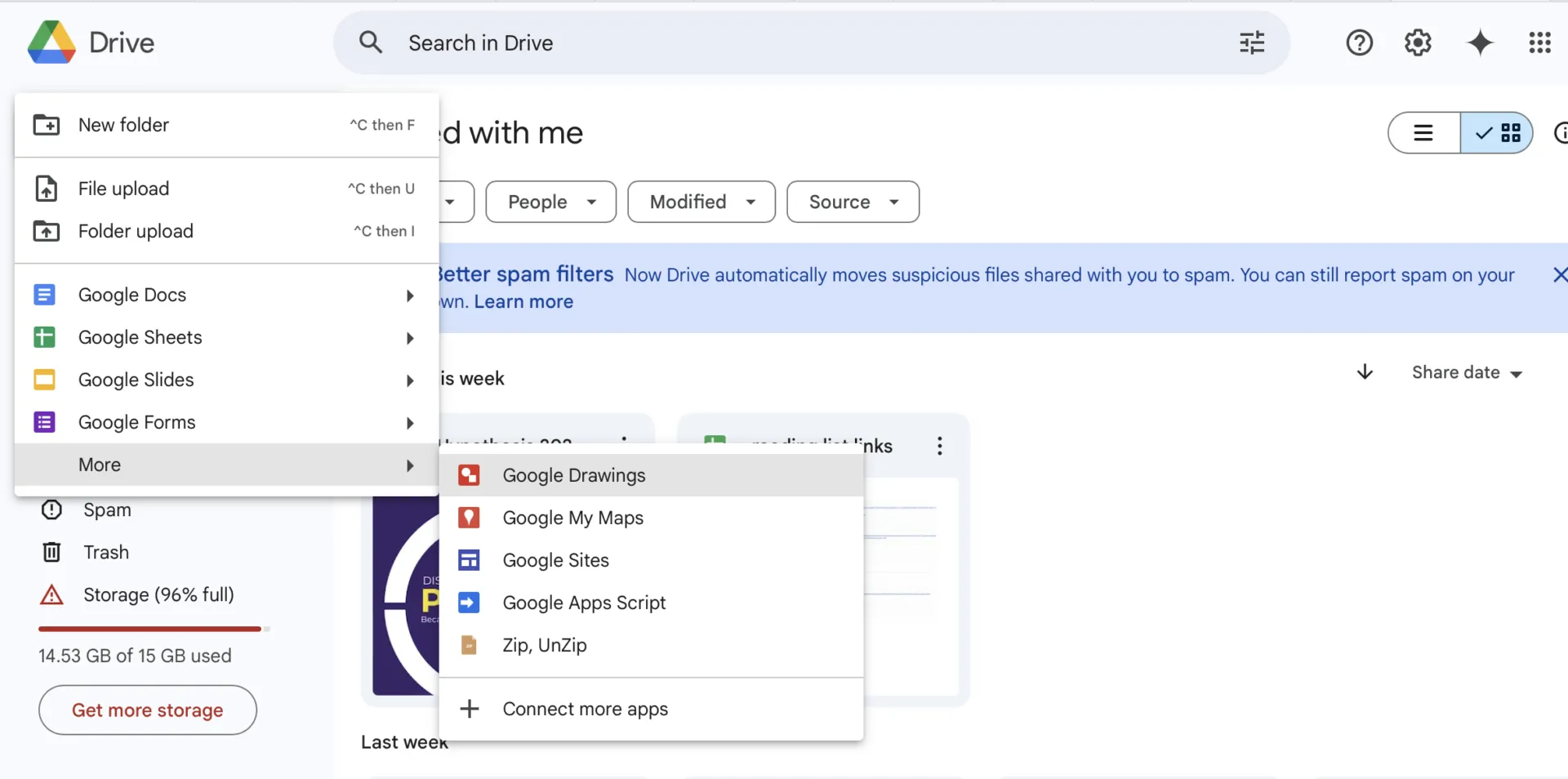
- I Google Drive klickar du på Nytt > Mer. Välj Google Drawings
Steg 2: Skapa din design
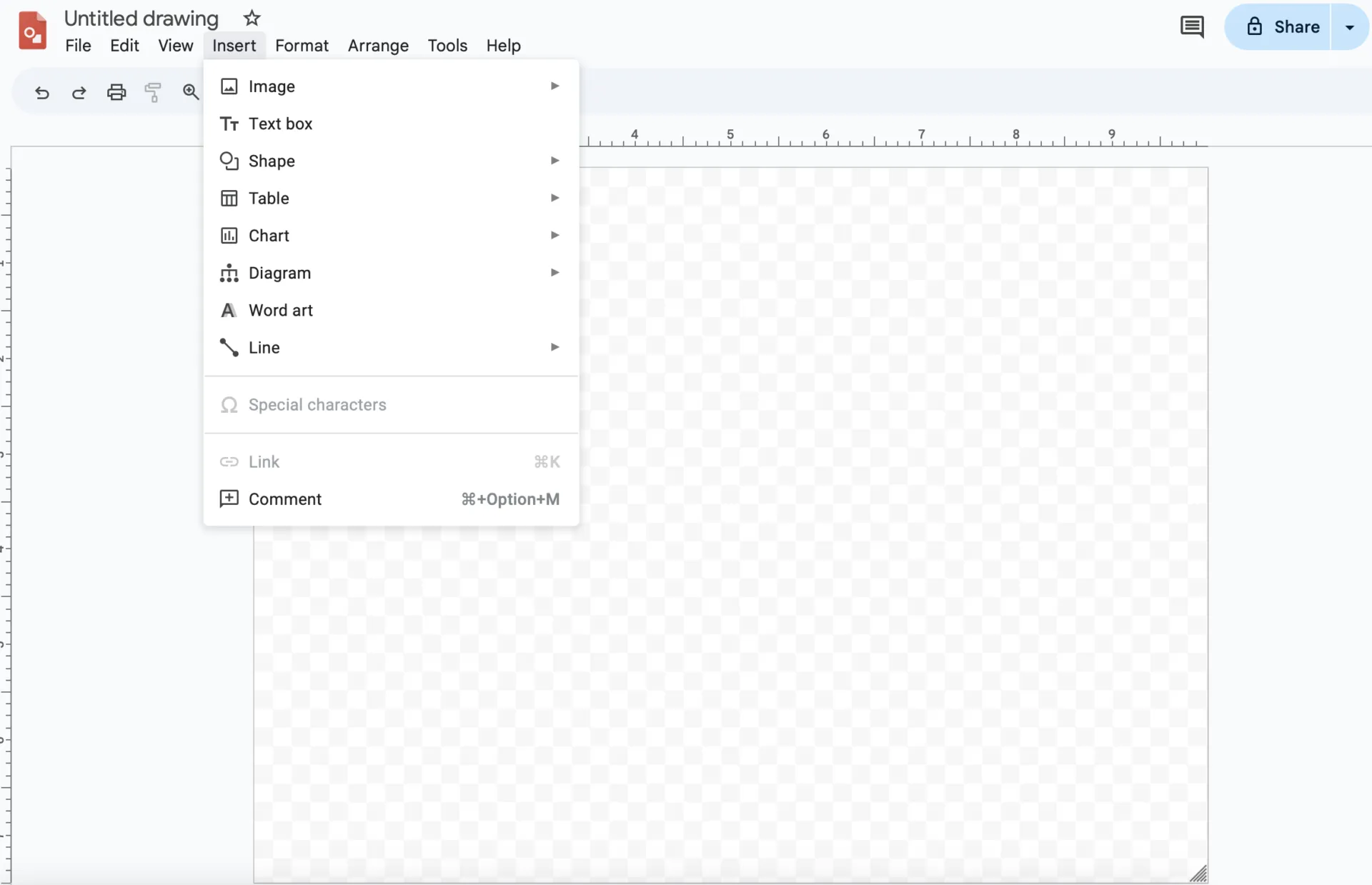
- Rita linjer och använd Googles ritverktyg som former, textrutor och färger för att skapa ditt mästerverk
Steg 3: Spara och infoga det
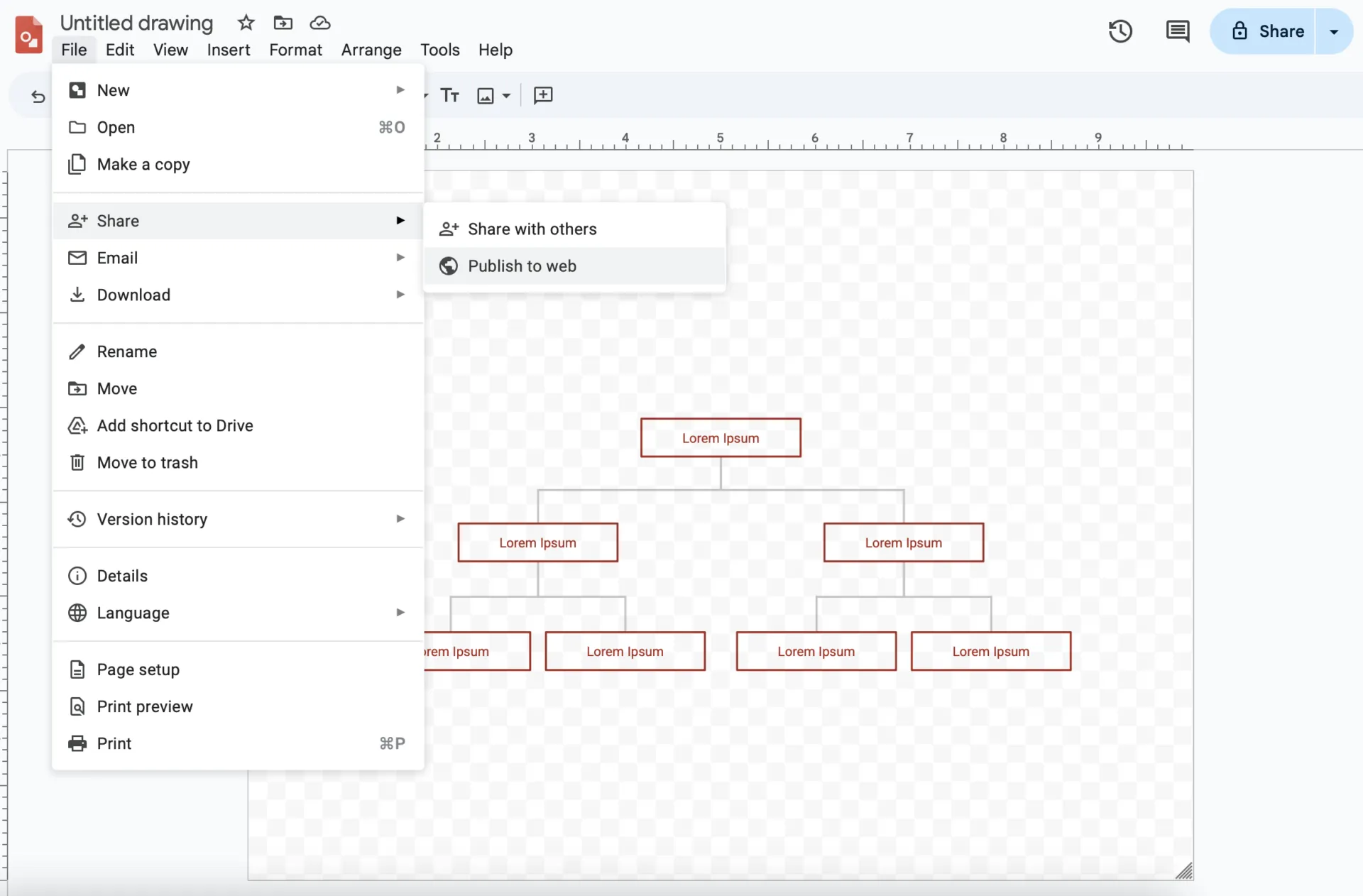
- När du är klar går du till Arkiv > Dela. Klicka på Publicera på webben för att få en länk.
- I Google Slides klickar du på Infoga > Bild, klistrar in länken och lägger till ritningar i din bild.
💡 Tips för att använda Google Drawings:
- Dubbelklicka på den infogade ritningen för att redigera den direkt när du behöver uppdatera den.
- Använd färgpaletten för att se till att din ritning kompletterar den övergripande utformningen av bilden
Metod 3: Tillägget Annotate
För att lägga till interaktiva och dynamiska element i din presentation kan du prova Chrome-tillägget Annotate. Med det kan du rita, markera och kommentera bilder i bildspelsläge eller under livepresentationer för att engagera din publik.
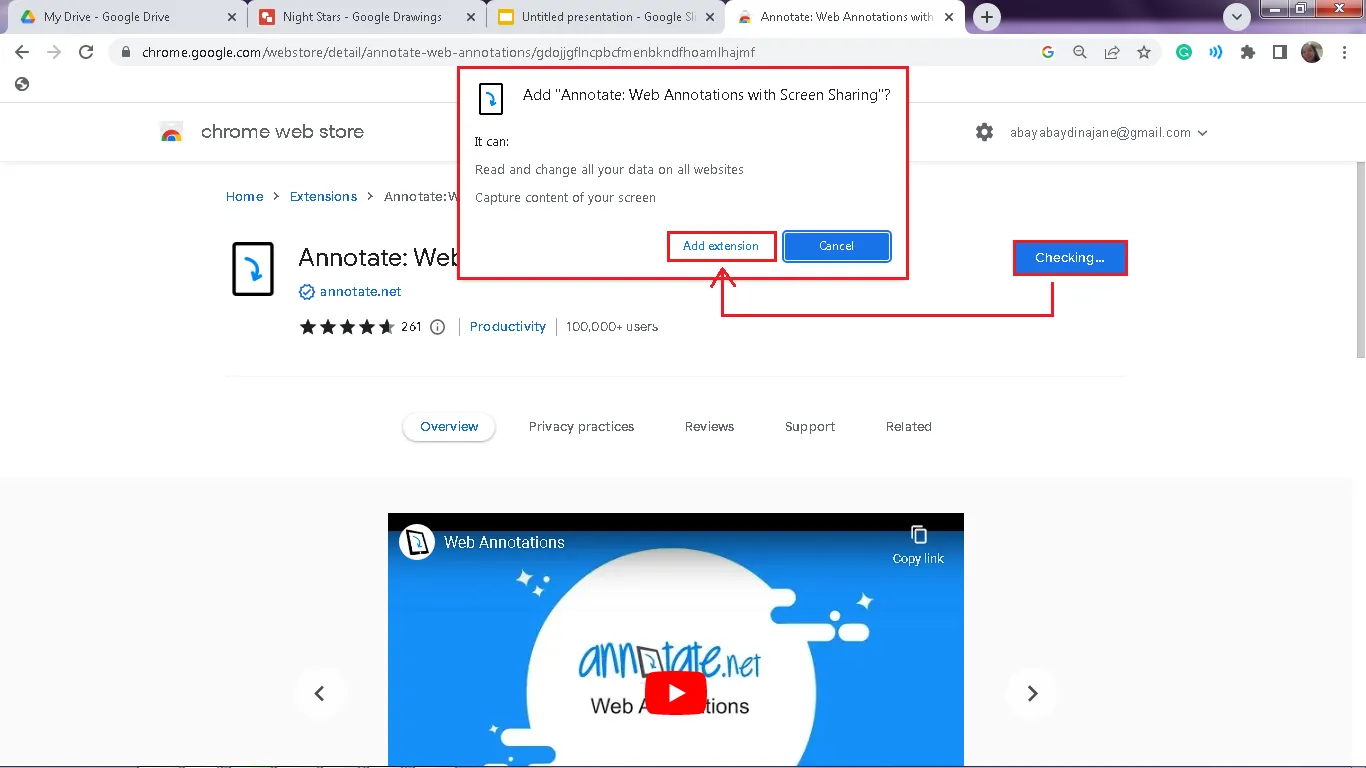
Steg 1: Installera Annotate
- Ladda ner tillägget från Google Chrome Web Store
Steg 2: Aktivera anteckningar
- Öppna din Google Slides-presentation
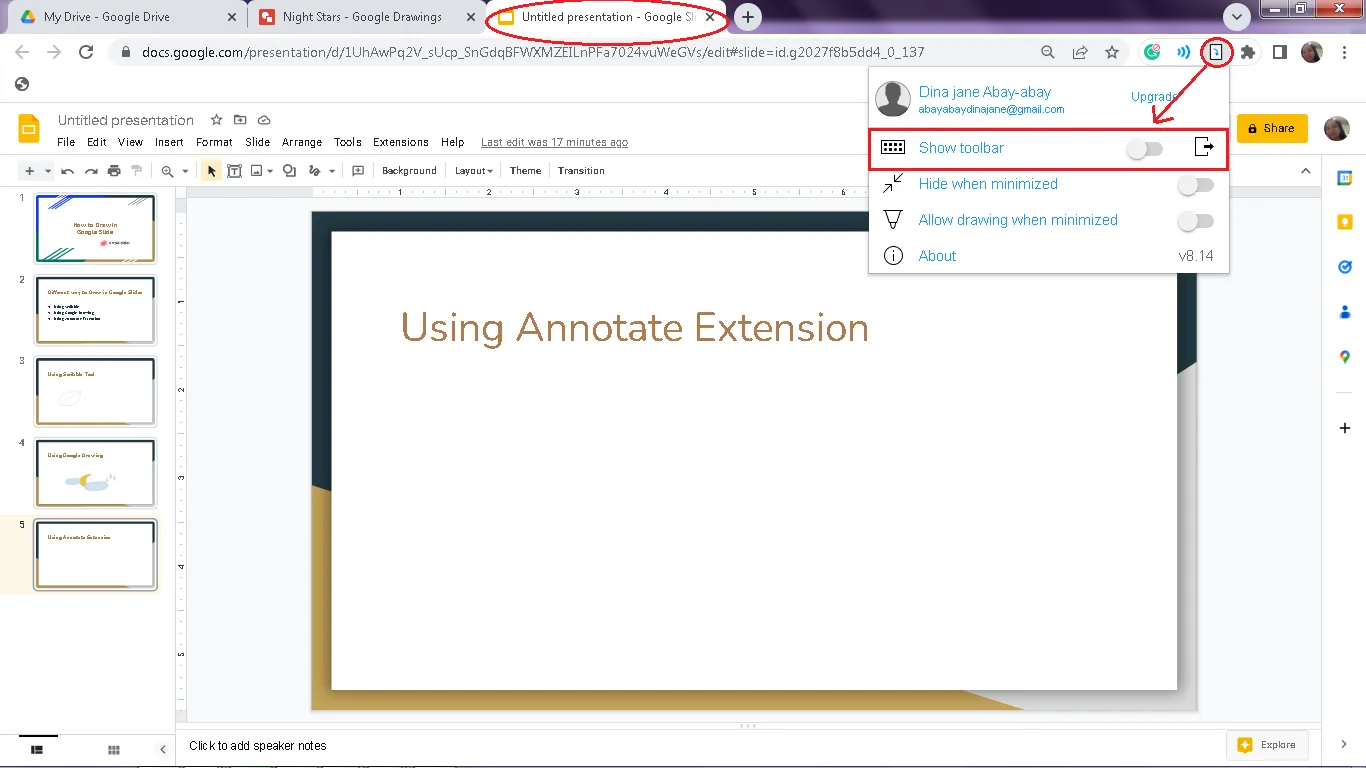
- Klicka på ikonen Annotera i Chrome och välj Aktivera anteckningar för att aktivera verktygsfältet
Steg 3: Börja rita och markera
- Använd pennverktyget, markeringspennan eller textrutan för att rita eller skriva anteckningar direkt på dina bilder.
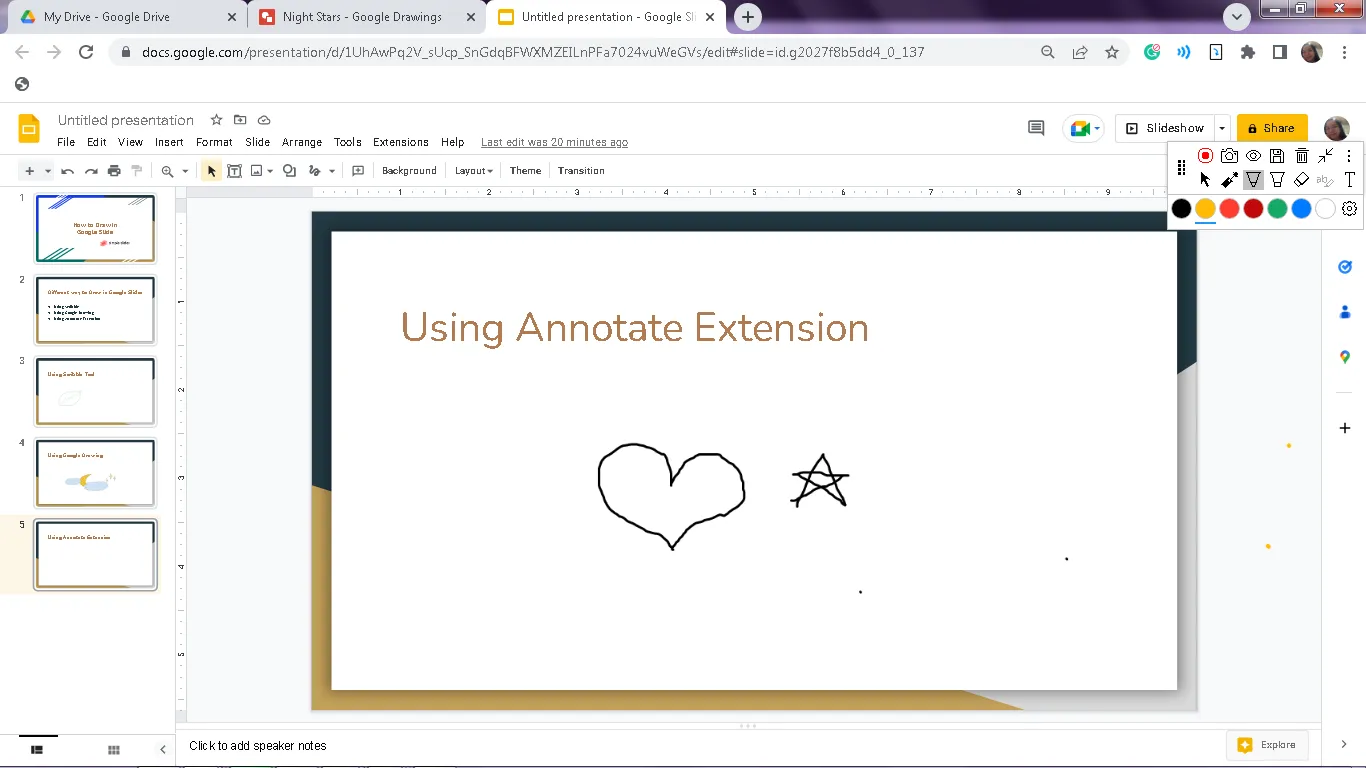
- Anpassa färger, justera linjens tjocklek eller radera efter behov
Steg 4: Spara ditt arbete
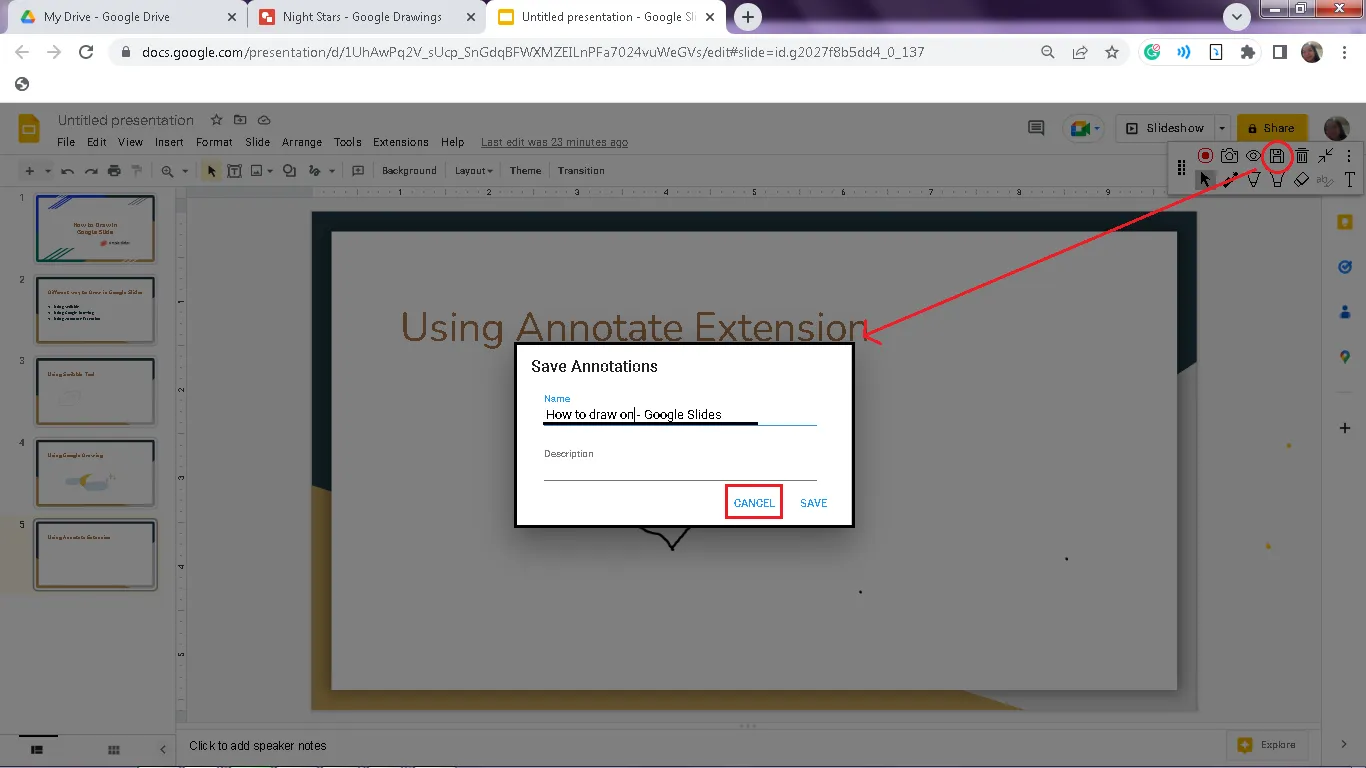
- Spara anteckningar på Annotate.net för att kunna återkomma till dem senare
📌 Bonus: Vill du organisera dina idéer på ett tydligare sätt? Prova att använda mind map-mallar i Google Slides!
Mind maps återspeglar hur våra hjärnor naturligt kopplar samman idéer, vilket gör det lättare att se relationer mellan begrepp. Du kan antingen skapa din egen mind map med former och linjer i Google Slides eller hitta gratis mallar online för att komma igång direkt!
📖 Läs mer: Hur man ritar i Microsoft Word-dokument
📮ClickUp Insight: Team med låg prestanda är fyra gånger mer benägna att jonglera med 15+ verktyg, medan team med hög prestanda upprätthåller effektiviteten genom att begränsa sin verktygslåda till 9 eller färre plattformar. Men vad sägs om att använda en enda plattform?
ClickUp är en app för allt som rör arbetet och samlar dina uppgifter, projekt, dokument, wikis, chattar och samtal på en enda plattform, komplett med AI-drivna arbetsflöden. Är du redo att arbeta smartare? ClickUp fungerar för alla team, gör arbetet synligt och låter dig fokusera på det som är viktigt medan AI sköter resten.
Begränsningar vid användning av Google Slides för att rita
Google Slides är ett fantastiskt verktyg för att skapa presentationer. Det är användarvänligt, samarbetsinriktat och fungerar smidigt med andra Google-appar. Men när det gäller visuell design och ritfunktionen är det inte precis ett självklart val för alla.
Begränsade designfunktioner, brist på anpassningsmöjligheter och ett något klumpigt gränssnitt gör det svårt att skapa snygga, professionella presentationer. Designalternativen och övergångarna känns ganska grundläggande, och att använda det som designer känns särskilt begränsande.
Begränsade designfunktioner, brist på anpassningsmöjligheter och ett något klumpigt gränssnitt gör det svårt att skapa snygga, professionella presentationer. Designalternativen och övergångarna känns ganska grundläggande, och det känns särskilt begränsande att använda det som designer.
Begränsade designfunktioner, brist på anpassningsmöjligheter och ett något klumpigt gränssnitt gör det svårt att skapa snygga, professionella presentationer. Designalternativen och övergångarna känns ganska grundläggande, och att använda det som designer känns särskilt begränsande.
Även om grunderna fungerar bra kan vissa användare uppleva att det är begränsat för mer avancerade eller detaljerade behov. Här är några vanliga utmaningar som du kan stöta på när du ritar i Google Slides:
Även om grunderna fungerar bra kan vissa användare uppleva att det är begränsat för mer avancerade eller detaljerade behov. Här är några vanliga utmaningar som du kan stöta på när du ritar i Google Slides:
❗Realtidssamarbete är inte tillräckligt för ritning
Samarbete är en av Google Slides styrkor, men att rita är en annan historia. Om du arbetar med ett team kan du inte rita på samma bild i realtid. Detta gör det svårt att utföra uppgifter som att brainstorma diagram eller skapa bilder tillsammans under livesessioner.
❗Saknar avancerade visuella designalternativ
Google Slides stöder inte detaljerade bilder som lagergrafik, gradientdesign eller vektorprecision. Det är utmärkt för enkla ritningar, men för mer komplexa designer kan det krävas ett specialverktyg.
❗Inga inbyggda verktyg för liveanteckningar
Vill du markera en punkt eller skissa något under en livepresentation? Tyvärr har Slides inga inbyggda anteckningsfunktioner. Du måste använda verktyg från tredje part, vilket innebär ett extra steg.
❗Obehagligt för pennan eller pekskärmen
Att rita med en stylus eller på en pekskärm kan vara lite klumpigt. Verktygen är inte optimerade för precis inmatning, så det kan kännas frustrerande att skapa jämna eller detaljerade bilder.
Även om dessa begränsningar inte påverkar hur bra Google Slides är totalt sett, kan de göra det svårare att rita eller skapa detaljerade bilder. Om dessa funktioner är viktiga för dig kan du behöva utforska andra verktyg för att fylla luckorna.
ClickUp-integration för förbättrade presentationsanteckningar
Google Slides kan verkligen få dina idéer att se bra ut. Men när det gäller dynamiskt samarbete och att omsätta koncept i handling är det lite som att rita med ena handen bakbunden.
Tack och lov kommer ClickUp till undsättning.
ClickUp är allt-i-ett-appen för arbete som erbjuder allt du behöver för att effektivisera dina processer och förverkliga dina idéer – smidigt och effektivt. Den samlar uppgifter, samarbete och organisation på ett och samma ställe.
Genom att integrera ClickUp med Google Slides kan du verkligen ta dina presentationer och ditt teamarbete till nästa nivå. Det är som att få det bästa av två världar. Så här kan denna koppling förbättra både dina presentationer och ditt teams arbetsflöden.
1. Samarbeta i realtid med ditt team
Minns du hur enkelt det var när alla samlades runt en whiteboard i samma rum, bidrog med idéer och fick saker gjorda? ClickUp Whiteboards är i stort sett den digitala motsvarigheten – men mycket mer flexibel!
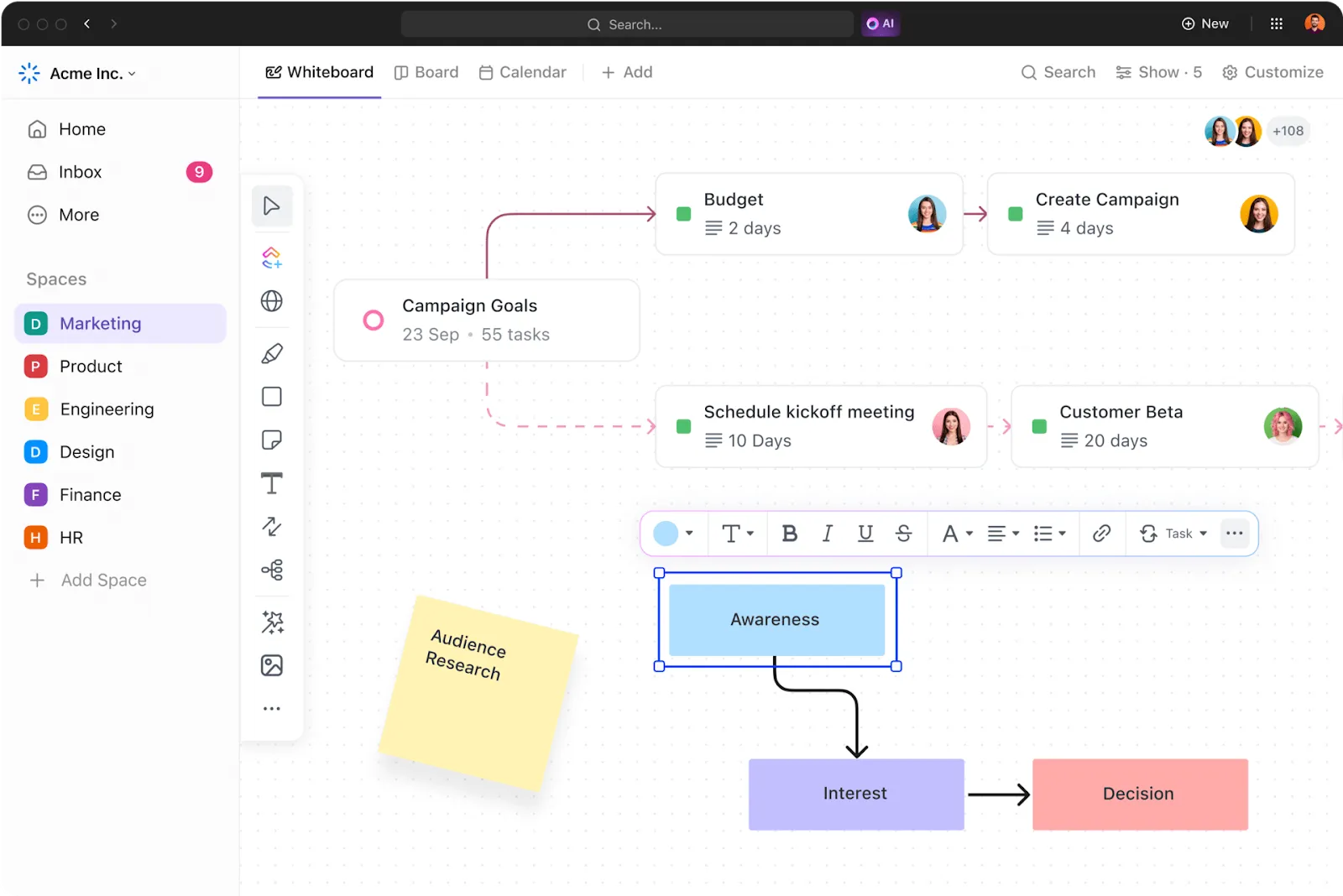
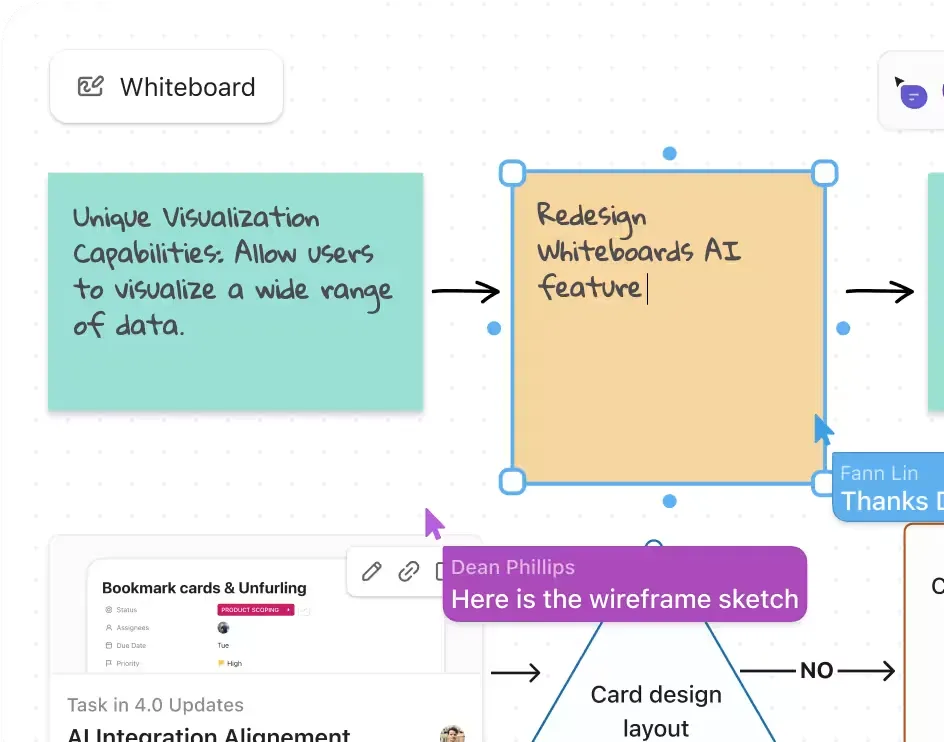
Starta din ClickUp Whiteboard och bjud in ditt team att samarbeta, allt inom ett organiserat utrymme. Du kan rita fritt, lägga till former, klisterlappar och mycket mer, samtidigt som allt är lätt att följa.
När du har gjort alla brainstorming, planering och organisering i ClickUp är det dags att omvandla dessa idéer till konkreta åtgärder.
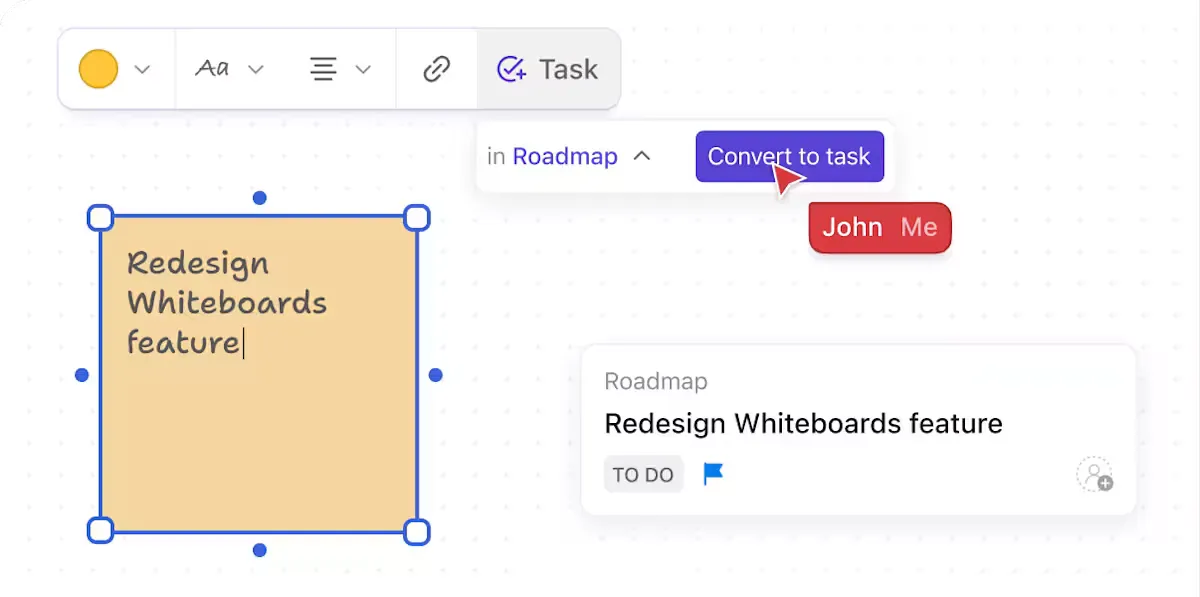
När du lägger till anteckningar, former eller diagram på din whiteboard kan du omedelbart konvertera dem till uppgifter. På så sätt kan ditt team sätta igång direkt och du slipper gå tillbaka och skapa uppgifter manuellt. De finns redan där, integrerade i ditt ClickUp-arbetsflöde.
Och som om det inte vore nog erbjuder ClickUp Whiteboards fantastiska inbäddningsalternativ. Du kan importera livekort från ClickUp Docs, uppgifter och till och med Google Slides för att integrera allt du behöver direkt i din whiteboard.
Whiteboard-funktionen? Jag är helt besatt av den. Det här verktyget användes ofta under teammöten för att brainstorma idéer eller utveckla vissa initiativ.
Whiteboard-funktionen? Jag är helt besatt av den. Det här verktyget användes ofta under teammöten för att brainstorma idéer eller utveckla vissa initiativ.
Lär dig hur du visualiserar idéer med ClickUp Whiteboards!👇
2. Integrera enkelt med Google Slides
Det är lika smidigt att överföra uppgifter och idéer från ClickUp till Google Slides. Med integrationen mellan ClickUp och Google Slides kan allt du har arbetat med i ClickUp – oavsett om det är en uppgift, anteckning eller projektuppdatering – synkroniseras direkt till din presentation.
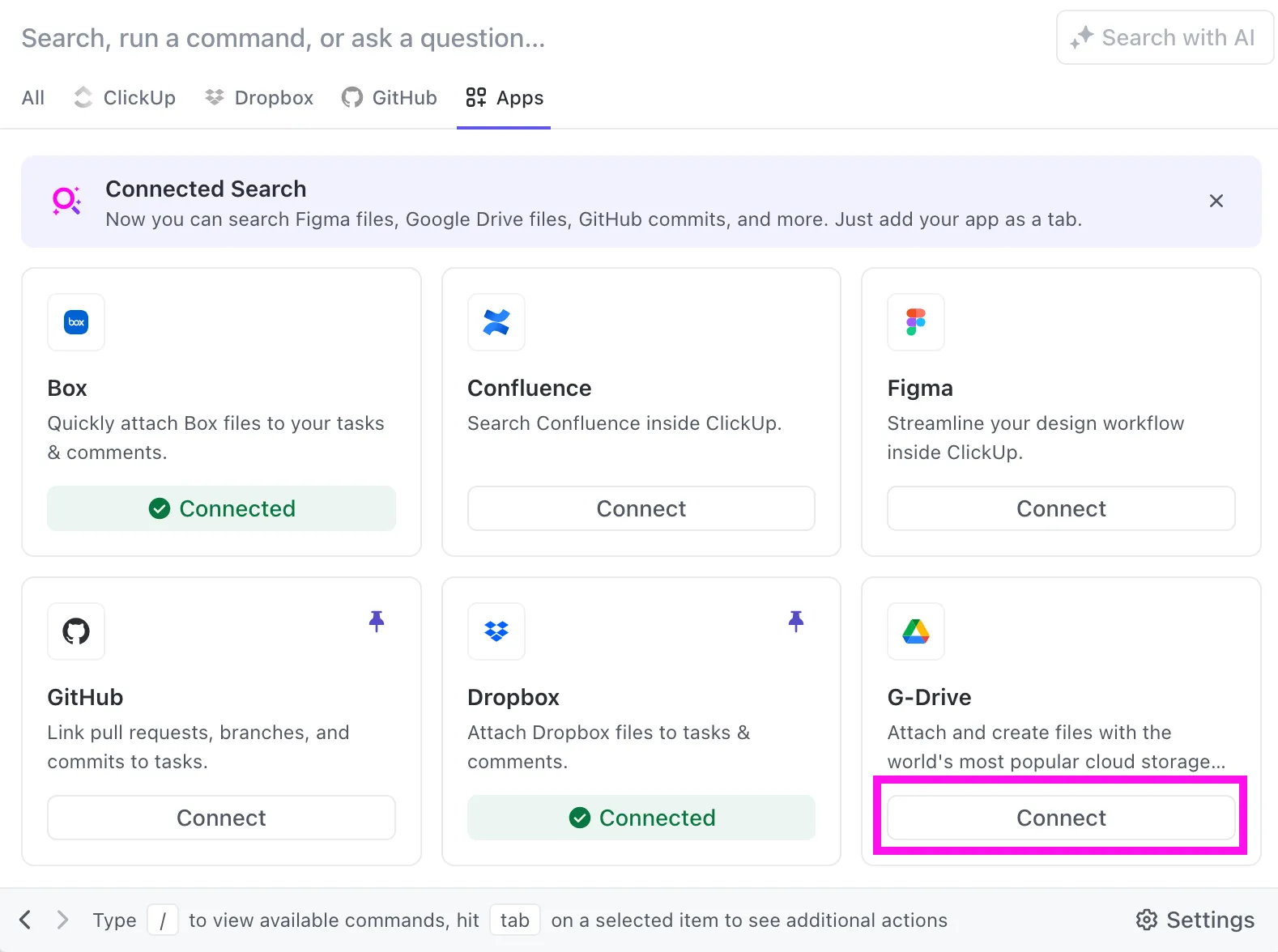
Nu behöver du inte längre stressa med att uppdatera dina bilder manuellt varje gång det sker en förändring. Allt sköts automatiskt och dina bilder hålls uppdaterade.
3. Skapa din perfekta presentation i ClickUp Docs
Är du redo att ta din presentationsförberedelse till nästa nivå? Med alla dina uppgifter, anteckningar och idéer snyggt organiserade i ClickUp kan du enkelt lägga till detaljer till din presentation och göra den mer effektfull.
Istället för att spara bilder, diagram eller annat innehåll i olika appar kan du helt enkelt dra och släppa allt du behöver direkt i ClickUp Docs.
Vill du visa ett marknadsföringstrattdiagram? Lägg in det i dokumentet. Behöver du en tabell för att jämföra prestationsmått? Lägg till den. Du kan till och med bädda in YouTube-videor, PDF-filer och Figma-design direkt i dina dokument, vilket skapar en rikare och mer dynamisk presentation.
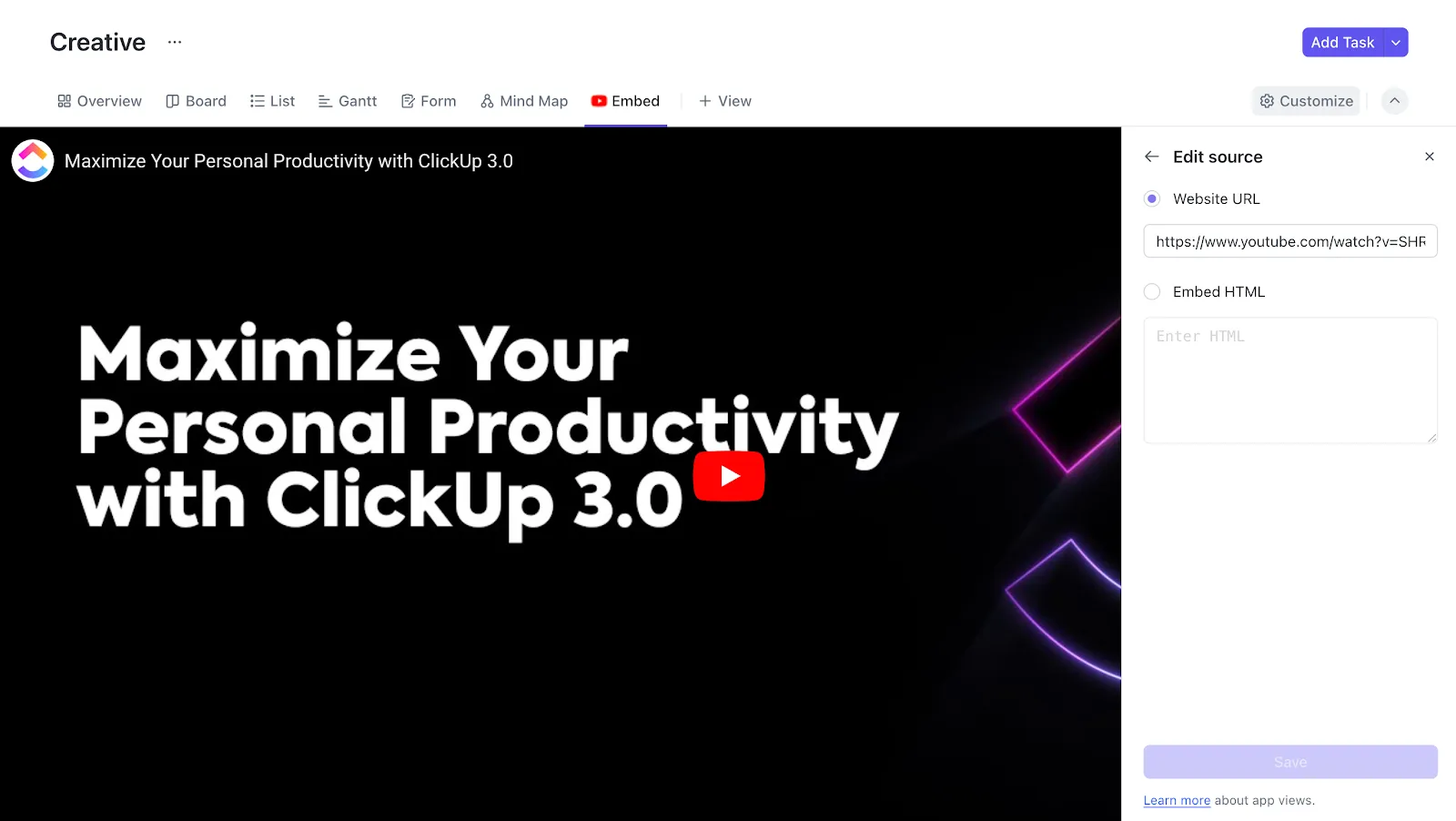
Och här är det bästa: När du har förberett ditt innehåll är det enkelt att dra in det direkt i din Google Slides-presentation.
Du kan dela ett ClickUp Doc med ditt team, och de kan hoppa in, göra ändringar, lägga till idéer och till och med skapa visuella uppdateringar, allt i realtid.
Behöver du hjälp med att skapa en presentation? Du kan använda ClickUp Brain för att skapa en presentationsöversikt.
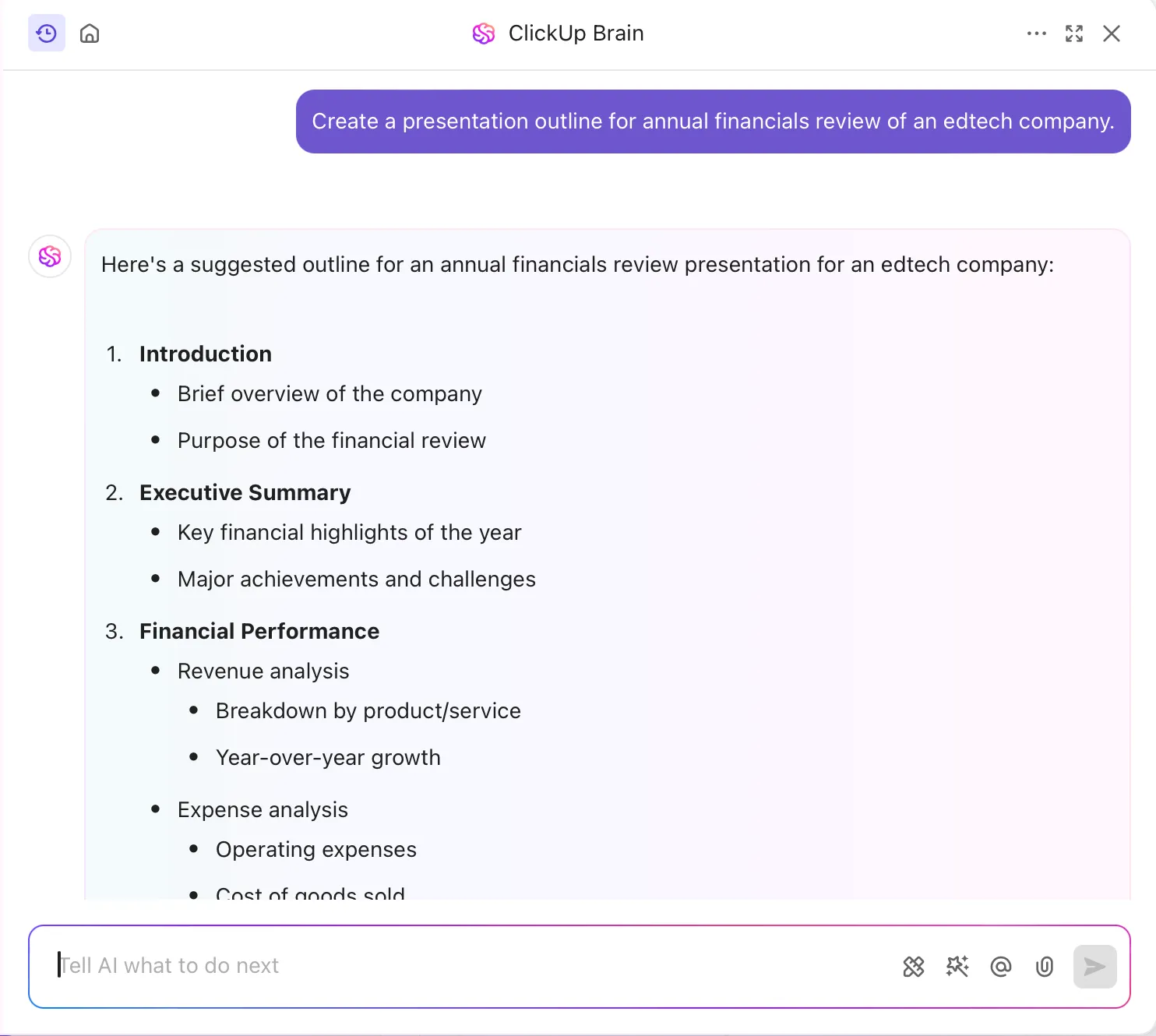
4. Visualisera idéer för presentationen
Vet du inte var du ska börja eller hur du ska organisera dina idéer för presentationen?
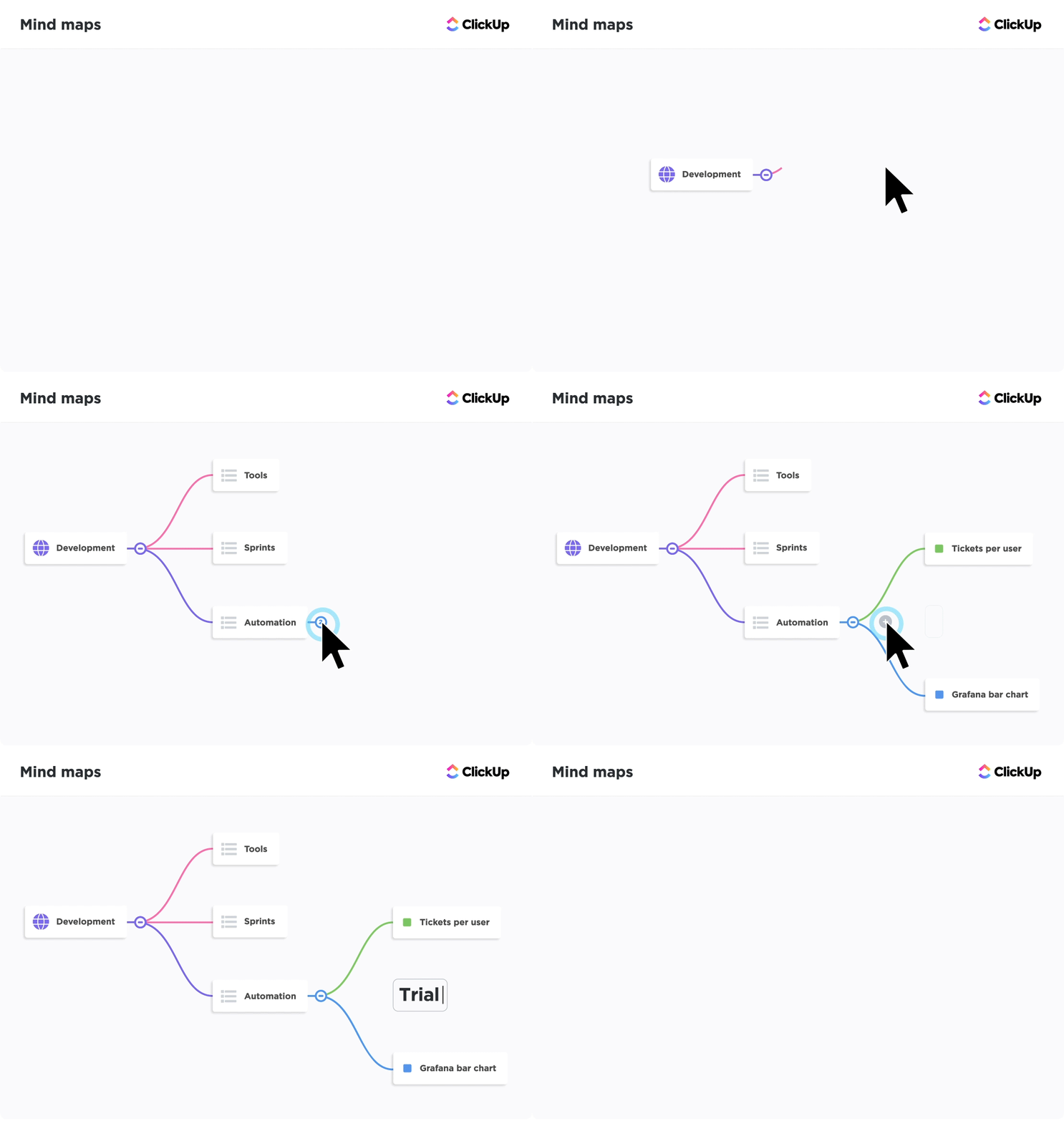
ClickUp Mind Maps erbjuder en samarbetsyta där du kan brainstorma och utforma din presentation på ett kreativt sätt. Börja med ditt huvudämne och utvidga sedan till underämnen, uppgifter eller begrepp för att skapa ett välstrukturerat flöde. Omorganisera eller koppla ihop idéer medan du förfinar din plan, så att du får en sammanhängande presentation som är lätt att följa och visuellt överskådlig.
💡 Proffstips: Förmedla snabbt koncept eller dela feedback med hjälp av ClickUp Clips. Dessa korta skärminspelningar är perfekta för att visa teammedlemmarna slide-layouter eller förklara designförslag. De ger tydlighet utan behov av långa meddelanden eller extra möten, vilket sparar tid och energi för ditt team.
5. Använd whiteboardmallar
Du kan börja med en tom ritduk (om du känner dig extra kreativ) eller använda en av de fördefinierade whiteboardmallarna. Tro oss, mallarna är en game changer. De ger en tydlig struktur till vad som annars skulle kunna vara ett skrämmande tomt utrymme.
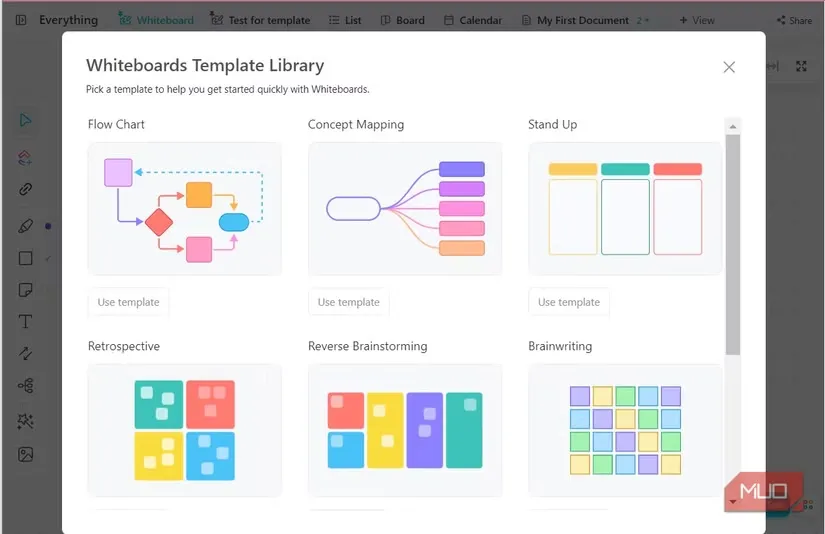
Det spelar ingen roll om du vill arbeta med ett diagram, ett ramverk eller en tabell. Dessa mallar är skräddarsydda för specifika användningsområden som produktutveckling, projektplanering och brainstorming. Och oroa dig inte, du kan alltid anpassa dem efter dina unika behov.
Maximera din presentation och gör den mer effektfull med ClickUp
Och det var allt om hur man ritar i Google Slides! Att rita i Google Slides ger dina presentationer en kreativ touch och gör dem mer engagerande och visuellt tilltalande. Du kan skissa för hand, skapa former eller till och med lägga till egna mönster som hjälper dina idéer att sticka ut och fånga uppmärksamhet.
Du kan ta det ett steg längre med ClickUp. Integrera dina uppgifter, diagram och diagram sömlöst i Google Slides för att hålla allt organiserat och uppdaterat. Är du redo att ge dina presentationer en extra boost? ClickUp förenklar allt, från uppgiftshantering till samarbete i realtid.
Registrera dig på ClickUp idag för att få ut det mesta av varje bild!