
Användare lämnar inte monday.com på grund av en enskild funktion. I de flesta fall byter de eftersom kostnaden ökade snabbare än teamet växte.
Därför har vi testat fem av de bästa alternativen till monday.com. I det här blogginlägget går vi igenom var och en i detalj och hjälper dig att välja rätt alternativ utifrån dina behov.
ClickUp är det alternativ som ligger närmast en 1:1-ersättning och det enda gratisalternativet här utan begränsning på antalet användare, så ett växande team stöter aldrig på några hinder. Trello har den överskådligaste tavlan på listan och får en ny användare igång på några minuter. Asana skapar bättre struktur än något annat tack vare sin Workflow Builder. Smartsheet är det enklaste valet om ditt team redan är vana vid tabeller och formler. Och Airtable modellerar relationer på ett sätt som inget annat alternativ här kan mäta sig med.
Vi har testat verktygen med team av olika storlek, samlat in originalrecensioner från G2 och Capterra samt lyft fram bristerna hos varje verktyg, inklusive vårt eget. Om du behöver lösningar på ett specifikt problem kan du kolla in innehållsförteckningen till höger.
Alternativ till monday.com i korthet
Varje verktyg i tabellen nedan beskrivs i detalj längre ner. Priserna är listpriser vid tidpunkten för skrivandet, faktureras årligen och ändras ofta, så kontrollera priserna på respektive leverantörs prissida innan du bestämmer dig.
| Verktyg | Bäst för | Utmärkande funktion | Startpris | Där det tar slut |
|---|---|---|---|---|
| ClickUp | En arbetsyta för uppgifter, dokument, översikter och automatiseringar | Det mest omfattande funktionsutbudet, kopplat till uppgifter, dokument, mål och Brain AI | Gratis; kostar från 7 $ per användare och månad | Större yta innebär en mer omfattande installation under den första veckan |
| Trello | Kanban och bara Kanban | Den enklaste drag-and-drop-tavlan, nästan ingen installation krävs | Gratis; kostar från 5 $ per användare och månad | Begränsad rapportering över olika styrelser fram till Premium |
| Asana | Team som prioriterar arbetsflöden och vill ha struktur | Workflow Builder: visuell flödeskartläggning utan kodning | Gratis (2 användare); kostar från 10,99 $/användare/månad | De bästa arbetsflödesfunktionerna är reserverade för Advanced-användare |
| Smartsheet | Kalkylbladsliknande projekt med många rader | Inbyggd Gantt-diagramfunktion och beroenden i ett välbekant rutnät | Kostar från 9 $ per medlem och månad (ingen gratisversion) | Kalkylbladsbaserat, inte relationsdatabasbaserat; minst 3 medlemmar i Business-versionen |
| Airtable | Anslutna, relationsbaserade datamodeller | Verkliga länkade poster, uppslag och sammanställningar | Gratis (5 redigerare); kostar från 20 $/användare/månad | Kostnaden stiger snabbt i takt med att antalet redaktörer ökar |
Snabbsökning
- Det bästa 1:1-alternativet till monday.com → ClickUp
- Du har nått Monday.com:s automatiseringsgränser → ClickUp Free eller Asana Starter
- Du vill slippa betalda användarkonton → ClickUp Free eller Trello Free
- Du behöver Gantt-diagram, beroendeförhållanden och omfattande uppföljning → Smartsheet
- Du bygger ett system kring dina data → Airtable
- Du vill ha ett verktyg som gör mindre, men på ett smidigt sätt → Trello
- Du leder ett team på över 50 personer → Asana för arbetsflödesstyrning, eller ClickUp för bredare funktionalitet till ett lägre årspris
Varför team lämnar monday.com år 2026
monday.com använder prissättning per användare: 9 $/användare för Basic, 12 $/användare för Standard, 19 $/användare för Pro, allt faktureras årligen, med ett minimum på 3 användare för varje betald plan. Det som de flesta team inte tar med i beräkningen är var de funktioner de behöver faktiskt finns.
Till exempel ingår automatiseringar och integrationer redan i Standard-planen, medan tidsspårning, automatisk omfördelning av beroenden och privata tavlor ingår i Pro-planen. Den verkliga jämförelsen börjar alltså när priset ligger på 12–19 dollar per användare, när ditt arbetsflöde kräver mer än en delad tavla.
Vi testade fem verktyg under 14 dagars verkligt projektarbete: en innehållskalender, en produktlansering och en kundtjänstpipeline, som alla pågick parallellt. Vi mätte inställningstid, automatiseringens tillförlitlighet, mobilanvändbarhet och den totala kostnaden i stor skala för team på 5, 15 och 50 personer.
Det finns ingen universell vinnare här, bara det rätta valet för just din situation, och den här guiden hjälper dig att hitta det på mindre än tio minuter.
Obs! Vi har inga affiliate-samarbeten med någon av dessa leverantörer. Alla prisuppgifter hämtas från verktygens officiella webbplatser per juni 2026. Varje begränsning är något vi stött på under testningen eller sett bekräftas i flera aktuella recensioner. Om ett verktyg förtjänar beröm får det det. Om det har ett verkligt problem säger vi det, inklusive ClickUp.
Så här använder du den här guiden
Den här guiden är utformad för att läsa i snabbgenomgång. Varje avsnitt besvarar en specifik fråga, och scenarioindexet nedan visar exakt vilka avsnitt du bör läsa:
Scenarioindexet
”monday.com blev för dyrt så fort vi lade till vår elfte licens.”
Läs Kategori 1. ClickUp Free är den enda nivån i testet som har obegränsat antal användare, så antalet användare påverkar inte längre kostnaden. Trello Free är det enklare alternativet om du har färre än 10 medarbetare.
”Våra automatiseringar slutar fungera hela tiden, eller så har vi överskridit åtgärdsgränsen i Standard-versionen.”
Läs Kategori 2. ClickUp ger mest automatisering för pengarna; Asanas regler fungerar mest förutsägbart om det är tillförlitligheten som är det verkliga problemet.
”Vi växte ur Trello, men monday.com kändes som överdrivet.”
Läs Kategori 2. Asana är det rätta valet; dess Workflow Builder skapar struktur utan den tunga konfigurationen som gjorde att monday.com kändes för komplicerat.
”Vårt team kommer inte att anamma något komplicerat.”
Läs Kategori 3. Trello får en ny användare igång på mindre än fem minuter. Asana är nästa steg när du behöver lite mer struktur.
”Ledningen vill ha verklig projektöverskridande rapportering, inte bara tabeller.”
Läs Kategori 4. ClickUp samlar arbete från hela arbetsytan i en översiktspanel; Smartsheet är det rätta valet om din huvudsakliga informationskälla redan finns i kalkylblad.
”Vi måste hantera data utifrån relationer, ungefär som en hybrid mellan ett CRM-system och en innehållspipeline.”
Läs Kategori 5. Airtable är den enda riktiga relationsdatabasen i testet. ClickUp täcker mer än hälften av den om du även behöver standardmässig uppgiftshantering på samma ställe.
Så här granskar vi programvara på ClickUp
Vår redaktion följer en transparent, forskningsbaserad och leverantörsneutral process, så du kan lita på att våra rekommendationer bygger på produktens verkliga värde.
Här är en detaljerad beskrivning av hur vi granskar programvara på ClickUp.
Detaljerad kategoriuppdelning för Monday-alternativ
I varje kategori nedan rankas de tre bästa av våra fem verktyg för en specifik uppgift, ordningen förklaras och avslutas med en kategorivinnare. Ett verktyg som inte hamnar bland de tre bästa har förlorat på just den punkten, vilket inte säger något om dess kvalitet i övrigt.
Kategori 1: Bästa kostnadsfria nivå för växande team
Monday.com fungerar bra som personlig anslagstavla, men är för begränsat för ett team som växer. Nedan hittar du de bästa alternativen som erbjuder en verkligt användbar gratisversion.
1. ClickUp: Bäst för team som vill ha en kostnadsfri arbetsyta
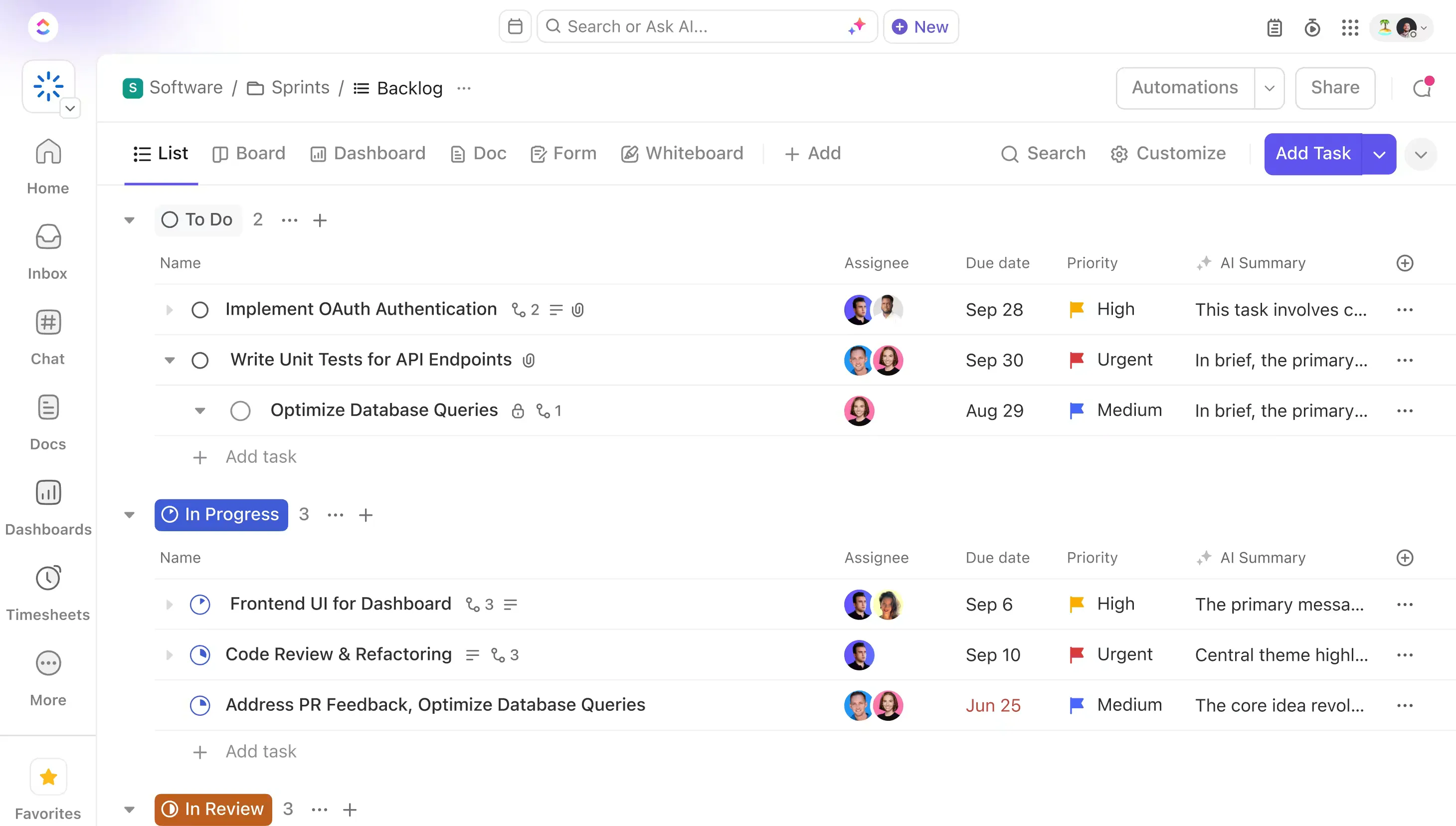
ClickUps plan ”Free Forever” bygger på ett unikt löfte: inget tak på antalet användare, så alla medlemmar du lägger till förblir gratis. Du får obegränsat antal uppgifter och obegränsat antal medlemmar i Free Plan med 60 MB delat lagringsutrymme.
Grundverktygen är omfattande för att vara en gratisversion och inkluderar dokument, Kanban-tavlor, kalender- och tabellvyer, tre whiteboardtavlor, sprinthantering, videoinspelning i appen, tvåfaktorsautentisering och support dygnet runt. De mer avancerade planerings- och rapporteringsverktygen är begränsade i användning snarare än helt låsta. Du får en fast kvot för användning av Gantt, tidslinje och instrumentpanel, plus 100 automatiseringsåtgärder per månad, innan begränsningarna träder i kraft.
Varför det vinner: Det är den enda kostnadsfria versionen här utan ett fast tak för antalet användare. Ett team på 30 personer kan använda ClickUp Free på obestämd tid, så länge arbetsytan håller sig inom gränserna för lagringsutrymme och användningsmängd. För ett växande team innebär det att ”gratis” är något som skalar med antalet medarbetare istället för att tvinga dig att betala så fort du lägger till nya personer.
Begränsning: De 60 MB delas av hela arbetsytan, så utrymmet fylls snabbt när användare laddar upp videor, designfiler eller kunddokument. De kvoterade verktygen utgör en andra begränsning, och ett team med hög arbetsbelastning kan förbruka sin kvot för Gantt, Dashboard eller automatisering snabbare än väntat. Båda begränsningarna leder till samma uppgradering: Unlimited löser dem för 7 USD per användare och månad, fakturerat årligen.
Betyg och recensioner:
- G2: 4,6/5 (över 12 000 recensioner)
- Capterra: 4,6/5 (över 4 000 recensioner)
En G2-användare går igenom vad man får med ClickUps kostnadsfria version:
Det bästa jag har upptäckt med ClickUp under det senaste året är hur mycket det underlättar projektledningen för vårt team. Jag kan enkelt uppdatera uppgifter och tilldela teammedlemmar de uppgifter de behöver göra, vilket gör att allt hålls organiserat och överskådligt. Och det faktum att jag kan göra detta utan prenumeration, genom att endast använda gratisversionen, är ett stort plus. Integrering av externa länkar, bra prestanda och det är enkelt att komma igång med appen, eftersom det finns instruktioner för grundläggande funktioner. Det finns också en inbyggd AI som hjälper till med organisering och övervakning. Gränssnittet är smidigt och användarvänligt.
Det bästa jag har upptäckt med ClickUp under det senaste året är hur mycket det underlättar projektledningen för vårt team. Jag kan enkelt uppdatera uppgifter och tilldela teammedlemmar de uppgifter de behöver göra, vilket gör att allt hålls organiserat och överskådligt. Och det faktum att jag kan göra detta utan prenumeration, genom att endast använda gratisversionen, är ett stort plus. Integrering av externa länkar, bra prestanda och det är enkelt att komma igång med appen, eftersom det finns instruktioner för grundläggande funktioner. Det finns också en inbyggd AI som hjälper till med organisering och övervakning. Gränssnittet är smidigt och användarvänligt.
2. Trello: Bäst för små team som bara behöver Kanban
Trello Free erbjuder det väsentliga i en arbetsanslagstavla utan krångel. Du får obegränsat antal kort på upp till 10 anslagstavlor per arbetsutrymme, obegränsat antal Power-Ups per anslagstavla och upp till 10 medarbetare. Lagringsutrymmet är obegränsat totalt sett, med en gräns på 10 MB per fil.
Planen inkluderar även uppgiftsmottagare, förfallodatum, en obegränsad aktivitetslogg, tvåfaktorsautentisering och 250 automatiseringskörningar i Workspace per månad via Butler.
Varför det vinner: Inställningskraven är nästan obefintliga. En ny användare lär sig hur tavlan fungerar på några minuter och kan dra kort genom flödet ”att göra → pågår → klart” utan någon utbildning. För ett litet team som bara behöver gemensam insyn i vem som hanterar vad är just den snabbheten det som gör det så attraktivt.
Begränsningar: Det finns två begränsningar. Begränsningarna på 10 tavlor och 10 medarbetare sätter tidigt stopp för ett växande team, och de 250 Butler-körningarna tar snabbt slut så snart ett par regler träder i kraft. Standard tar bort begränsningen för antalet tavlor och höjer automatiseringen till 1 000 körningar för 5 $ per användare och månad, medan Premium erbjuder verkliga översikter över flera tavlor och rapportering för 10 $ per användare och månad, fakturerat årligen.
3. Asana: Bäst för ett team på två personer som vill ha en inbyggd projektstruktur
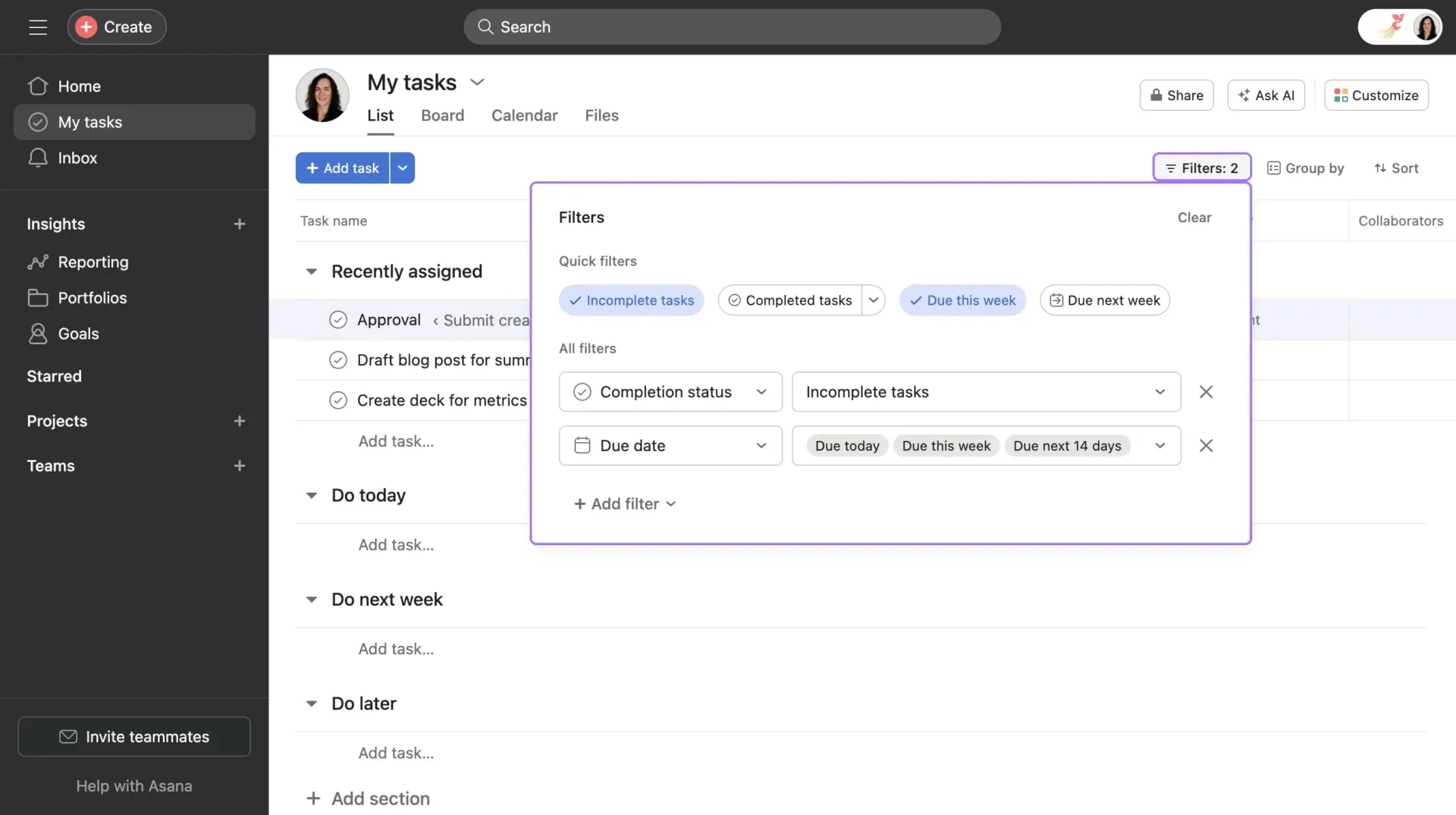
Asanas Personal-abonnemang täcker upp till 2 användare med obegränsat antal uppgifter och projekt. Det inkluderar vyerna Lista, Tavla och Kalender, vilket gör att ett litet team kan följa arbetet på flera olika sätt utan att behöva betala. Även i gratisversionen känns Asana mer som ett lättviktigt projektledningssystem än en enkel tavla.
Varför det vinner: Det är det mest överskådliga gratispaketet här för ett par som vill ha lite struktur redan från första dagen. Uppgifter, vyer och grundläggande organisation känns redan välordnade, vilket innebär att man sparar tid på att sätta upp allt.
Begränsning: Taket på två användare är en begränsning. Lägg till en tredje person, så hamnar du på Starter-planen till 10,99 $ per användare och månad, fakturerat årligen. Den här kategorin handlar om gratisplaner som håller måttet även när teamet växer. Asana hamnar efter ClickUp eftersom dess gratisplan begränsar antalet användare till två, och den hamnar även efter Trello eftersom Trellos gratisplan stöder upp till tio medarbetare. Asana är det bättre strukturerade gratisverktyget, men det slutar fungera som en teamplan betydligt tidigare.
Kategorivinnare
ClickUp utses till det bästa gratisalternativet för växande team eftersom det är den enda planen utan begränsning av antalet användare, vilket innebär att man aldrig tvingas uppgradera när man lägger till medlemmar. Trello hamnar på andra plats som den enklaste gratisplattformen att komma igång med, även om begränsningarna på 10 tavlor och 10 medarbetare hindrar ett växande team i ett tidigt skede.
Läs även: ClickUp vs. monday.com
Kategori 2: Bäst för anpassade arbetsflöden och automatisering
monday.com:s automatiseringsverktyg är lättanvänt, men Standard-abonnemanget begränsar dig till 250 automatiseringsåtgärder per månad. Det innebär att ett par aktiva regler snabbt tar slut. De tre verktygen nedan överskrider alla den gränsen på olika sätt.
1. ClickUp: Bäst för team som vill ha största möjliga automatisering inom en och samma arbetsyta
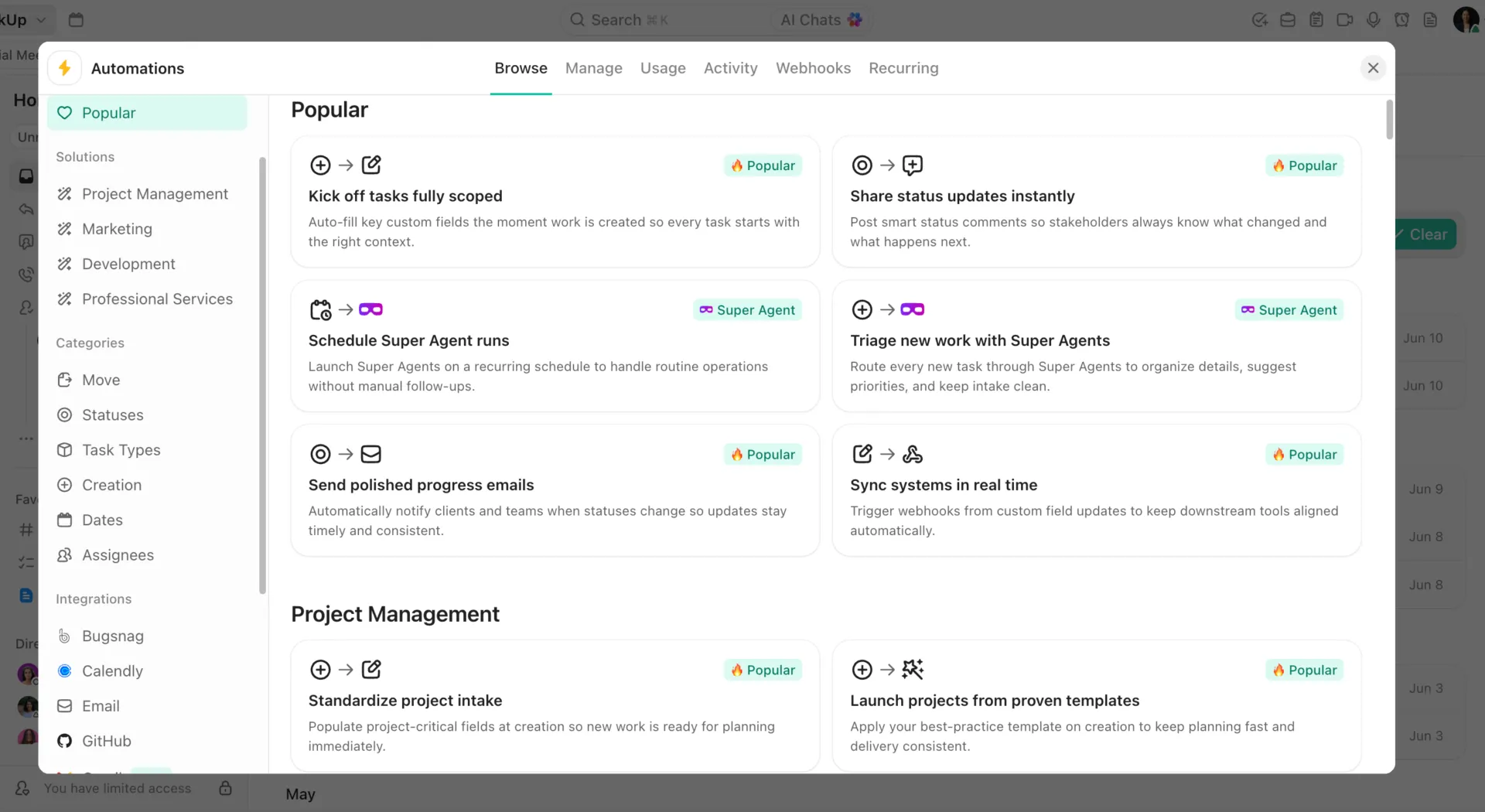
ClickUps automatiseringsverktyg bygger på en struktur med utlösare, villkor och åtgärd, och det som gör det så attraktivt är dess breda tillämpningsområde. En enda statusändring kan omfördela en uppgift, lägga upp en kommentar, flytta ett förfallodatum och utlösa en webhook till en extern app.
Med tillägget ClickUp Brain kan vem som helst skapa automatiseringar genom att skriva enkla ”if-this-then-that”-kommandon på vanlig engelska. Business-planen inkluderar 25 000 automatiseringskörningar per månad, plus webhooks och inbyggda integrationer som minskar behovet av Zapier-liknande kopplingar.
Varför det vinner: Automatiseringen skalar med dig på varje nivå, vilket är viktigt för ett växande team. Gratisplanen inkluderar redan fem aktiva automatiseringar och 100 körningar per månad, med flera åtgärder per regel. I Unlimited-planen ökar antalet till 500 aktiva automatiseringar och 1 000 körningar, vilket fortfarande ligger under Asanas startpris. Gå upp en nivå, så stiger antalet körningar till tiotusentals.
Begränsning: Denna nivå medför en installationskostnad. Nya användare skapar för mycket för snabbt, och det krävs disciplin för att felsöka en regel som inte fungerar som den ska. Villkoren och de högsta exekveringsgränserna gäller för Business-planen.
En annan G2-användare berättade hur ClickUp hjälpte dem att hantera över 600 kundprojekt:
Med ClickUp har vi skapat separata arbetsflöden för vår faktureringsprocess och kampanjhantering. Vi har till exempel skapat automatiseringar för betalningspåminnelser, uppföljningsflöden och aviseringar om kundavtal som håller på att löpa ut, vilket sparar vårt team mycket repetitivt manuellt arbete varje vecka. Vi använder också översiktspaneler och anpassade statusar för att omedelbart se vilka kunder som är online, i förberedelsefas, pausade eller nära sitt avtals slutdatum. En annan sak jag verkligen gillar är att processerna kan justeras snabbt utan att behöva bygga upp allt från grunden. I takt med att vårt företag växte förändrades våra arbetsflöden en hel del, och ClickUp gjorde det enkelt att kontinuerligt förbättra och utöka vår konfiguration. Prestandan har också varit mycket tillförlitlig för oss, även med ett stort antal aktiva projekt, automatiseringar och arbetsflöden som körs samtidigt. Eftersom vi hanterar mer än 600 kunder i ClickUp är det extremt viktigt för vår dagliga verksamhet att ha ett stabilt och snabbt system.
Med ClickUp har vi skapat separata arbetsflöden för vår faktureringsprocess och kampanjhantering. Vi har till exempel skapat automatiseringar för betalningspåminnelser, uppföljningsflöden och aviseringar om kundavtal som håller på att löpa ut, vilket sparar vårt team mycket repetitivt manuellt arbete varje vecka. Vi använder också översiktspaneler och anpassade statusar för att omedelbart se vilka kunder som är online, i förberedelsefasen, pausade eller nära sitt avtals slutdatum. En annan sak jag verkligen gillar är att processerna kan justeras snabbt utan att behöva bygga upp allt från grunden. I takt med att vårt företag växte förändrades våra arbetsflöden avsevärt, och ClickUp gjorde det enkelt att kontinuerligt förbättra och utöka vår konfiguration. Prestandan har också varit mycket pålitlig för oss, även med ett stort antal aktiva projekt, automatiseringar och arbetsflöden som körs samtidigt. Eftersom vi hanterar mer än 600 kunder i ClickUp är det extremt viktigt för vår dagliga verksamhet att ha ett stabilt och snabbt system.
2. Asana: Bäst för team som vill ha strukturerad automatisering som kan skötas av personer som inte är administratörer
Asana förvandlar en återkommande process till en uppsättning regler som även icke-administratörer kan skapa och förstå. I Workflow Builder lägger du upp hela flödet på en enda arbetsyta. En formulärinmatning skapar uppgiften. En regel tilldelar den utifrån fältvärdet. Statusändringar förflyttar den genom olika steg, och varje överlämning meddelar nästa ansvarig (inget skript krävs). Ett marknadsföringsteam kan automatiskt vidarebefordra en brief från inmatning till design, vidare till textförfattning och slutligen till godkännande – på samma sätt varje gång.
Allt börjar med Starter, som innehåller anpassade fält, formulär, anpassade mallar, tidslinje och Gantt-diagram.
Varför det vinner: Arbetsflödesmodellen är den enklaste här för en användare som inte är administratör att förstå och underhålla. Asana ger dig dessutom obegränsade automatiseringar redan på Starter-nivån, vilket passar team som kör samma process om och om igen. Det är mindre flexibelt än Airtable och mindre spretigt än ClickUp, och det är mer förutsägbart än båda.
Begränsning: Tjänsten hamnar på andra plats eftersom den har ett högre ingångspris. Starter-planen kostar mer än ClickUps Unlimited-nivå, och de mer avancerade arbetsflödesfunktionerna ligger ännu högre upp i prisskalan. Formler, godkännanden, arbetsbelastning, portföljer och förgrenade formulär ingår alla i den dyrare Advanced-planen.
Betyg och recensioner:
- G2: 4,4/5 (över 13 000 recensioner)
- Capterra: 4,5/5 (över 13 000 recensioner)
En G2-användare berättar om hur Asanas Workflow Builder fungerar:
Arbetsflödesverktyget automatiserar många tråkiga uppgifter som normalt skulle behöva göras manuellt (vilket faktiskt gör att det sticker ut jämfört med andra liknande appar).
Arbetsflödesverktyget automatiserar många tråkiga uppgifter som normalt skulle behöva göras manuellt (vilket faktiskt gör att det sticker ut jämfört med andra liknande appar).
3. Airtable: Bäst för datadrivna team som behöver automatisering kopplad till register
Airtable Automations aktiveras vid ändringar i poster, formulärinlämningar, scheman och inkommande webhooks. Team-planen inkluderar 25 000 automatiseringskörningar per månad, plus skriptåtgärder i JavaScript. När ditt arbetsflöde bygger på länkade poster, uppslagningar och sammanställningar är detta den mest kraftfulla automatiseringsmotorn i sin kategori.
Varför det vinner: Det är det enda verktyget här som låter ett team lägga in en JavaScript-åtgärd direkt i en automatisering, vilket är viktigt när arbetet verkligen är mycket dokumentationskrävande.
Begränsning: Det hamnar på tredje plats eftersom dess styrka också är dess svaghet. För dagliga arbetsuppgifter, godkännanden och överlämningar känns Airtable mer som en maskin än vad jobbet kräver.
Kategorivinnare
ClickUp utses till det bästa verktyget för anpassade arbetsflöden och automatisering eftersom dess automatisering kan skalas från 5 regler i gratisversionen till tiotusentals utföranden, vilket ger mest utrymme per dollar. Asana hamnar på andra plats som det mest överskådliga arbetsflödet för en icke-administratör att bygga upp och underhålla, även om startpriset är högre.
Kategori 3: Bäst för visuella/Kanban-inriktade team
Monday.com:s tavlevy är användbar, men det är inte det bästa valet för ett team som tänker i kort och kolumner. När Kanban är det huvudsakliga arbetsflödet är dessa tre bättre alternativ.
1. Trello: Bäst för team som vill använda Kanban-tavlor
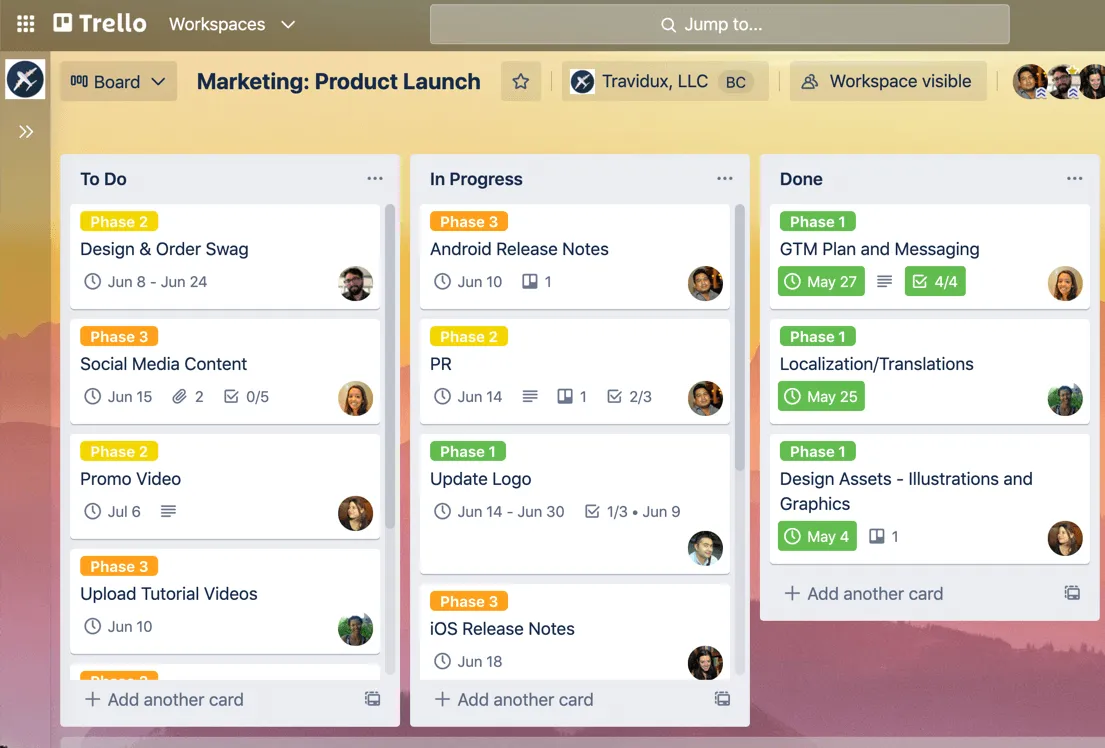
Trello bygger på Kanban-metoden. Korten kan innehålla bilagor, checklistor, förfallodatum, etiketter, kommentarer och, i betalda abonnemang, anpassade fält. Power-Ups tillför ytterligare funktioner: kalendervyer, omröstningar, tidsspårning, rapportering och integrationer.
Varför det vinner: Det är fortfarande den mest överskådliga Kanban-upplevelsen på den här listan. Dra-och-släpp-funktionen är enkel, tavlan är lätt att överblicka och det krävs nästan ingen konfiguration.
Begränsning: Trello har sina begränsningar när du behöver rapporteringsfunktioner som spänner över flera tavlor. Premium-planen lägger till vyerna Dashboard, Timeline, Table, Calendar, Map och Workspace, men rapporteringsfunktionen är fortfarande mer begränsad än vad fullfjädrade verktyg för arbetshantering erbjuder.
Betyg och recensioner:
- G2: 4,4/5 (över 14 000 recensioner)
- Capterra: 4,5/5 (över 23 000 recensioner)
En G2-användare bekräftar hur Trellos Kanban-inriktade strategi hjälper dem:
Det jag gillar mest med Trello är dess enkelhet och intuitiva gränssnitt. Tavlorna i Kanban-stil gör det väldigt enkelt att visualisera uppgifter och flytta dem genom olika faser i ett projekt. Det går snabbt att komma igång, är lätt för team att ta till sig och fungerar mycket bra för att hantera enkla arbetsflöden och uppföljning av uppgifter.
Det jag gillar mest med Trello är dess enkelhet och intuitiva gränssnitt. Tavlorna i Kanban-stil gör det väldigt enkelt att visualisera uppgifter och flytta dem genom olika faser i ett projekt. Det går snabbt att komma igång, är lätt för team att ta till sig och fungerar mycket bra för att hantera enkla arbetsflöden och uppföljning av uppgifter.
2. ClickUp: Bäst för team som vill ha Kanban plus allt annat
ClickUps Board View stöder anpassade statusar, WIP-gränser, filter, undergrupper och anpassade fält på kort. Samma arbete växlar mellan Board, List, Gantt, Timeline, Calendar, Table och Dashboard utan att behöva byggas om.
Varför det vinner: Det är det bästa valet när Kanban är en del av verksamheten snarare än hela systemet. Ett team kan börja med en tavla och sedan lägga till rapportering, beroenden, dokument, mål och sprintar i samma arbetsyta senare.
Begränsning: Board View har fler inställningar än Trello. Det ger fördelar på sikt, men gör den första konfigurationen lite mer omfattande.
3. Asana: Bäst för team som går över från listbaserat arbete
Asanas Board-vy är överskådlig och användarvänlig. Den fungerar som en vy inom ett bredare uppgiftshanteringssystem, och teamen kan växla mellan List, Board, Calendar, Timeline och Gantt beroende på hur de vill planera.
Varför det vinner: Det passar team som tillbringar större delen av tiden med listor men som vill ha en tavla för arbetsflödesstadier, redaktionella arbetsflöden eller kampanjuppföljning.
Begränsning: Avancerade Trello-användare kan känna sig begränsade. Asana har integrationer och anpassningsbara fält, men det finns inget Power-Up-ekosystem i Trello-stil för att utöka enskilda tavlor.
Kategorivinnare
Trello utses till det bästa verktyget för visuella, Kanban-inriktade team eftersom det är den överskådligaste tavlan på listan. Den är lätt att överblicka och kräver nästan ingen konfiguration. ClickUp hamnar på andra plats som den bästa tavlan för team som senare även vill ha rapportering, beroenden och sprintar i samma arbetsutrymme.
Kategori 4: Bäst för rapportering, instrumentpaneler och översikter för ledningen
monday.com:s instrumentpaneler är pålitliga, men tänk på att gränsen för de lägre prisplanerna baseras på antalet sammanställda tavlor, inte antalet widgetar. Standardinstrumentpaneler hämtar data från upp till 5 tavlor, och Pro-versionen höjer den gränsen till 20. När ledningen behöver riktig projektöverskridande rapportering är dessa tre verktyg bättre lämpade för det.
1. ClickUp: Bäst för sammanfattningar för hela arbetsplatsen och ledningspaneler
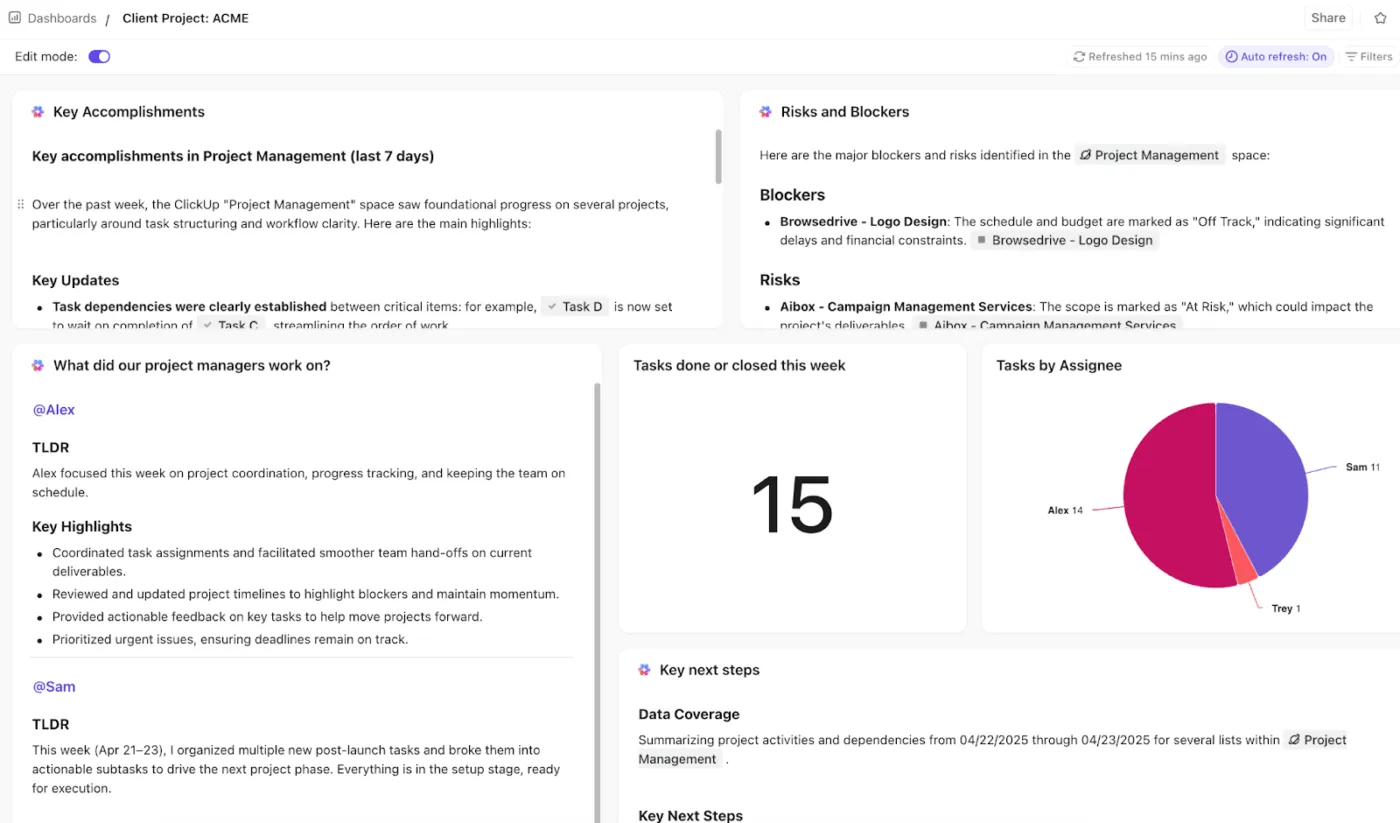
ClickUp-dashboards erbjuder ett brett utbud av korttyper: arbetsbelastning, tidsspårning, prioritet, sprintburndown, sprintvelocitet, cykeltid, ledtid, beräkning, diagram och anpassade inbäddade kort. Business-planen ger tillgång till obegränsad användning av dashboards och avancerade kort. Lägg till ClickUp Brain (tillgängligt som ett betalt tillägg eller via AI-krediter) så sammanfattar AI-kort data från dashboards, flaggar risker i olika projekt och besvarar frågor om arbetet på ett lättförståeligt språk.
Varför det vinner: Det är den mest flexibla rapporteringsmotorn här. Du kan samla in data från listor, mappar, utrymmen och vyer på arbetsytanivå i en enda översiktspanel för ledningen. Därefter kan du lägga till mål, prioriteringar, sprintdata, tidsspårning och arbetsbelastning.
Begränsning: Dashboard-redigeraren kräver konfiguration. Användare utan tekniska kunskaper behöver oftast en mall eller en dashboard som skapats av en administratör innan den ger full nytta.
2. Smartsheet: Bäst för team som är vana vid kalkylblad och behöver datarika instrumentpaneler
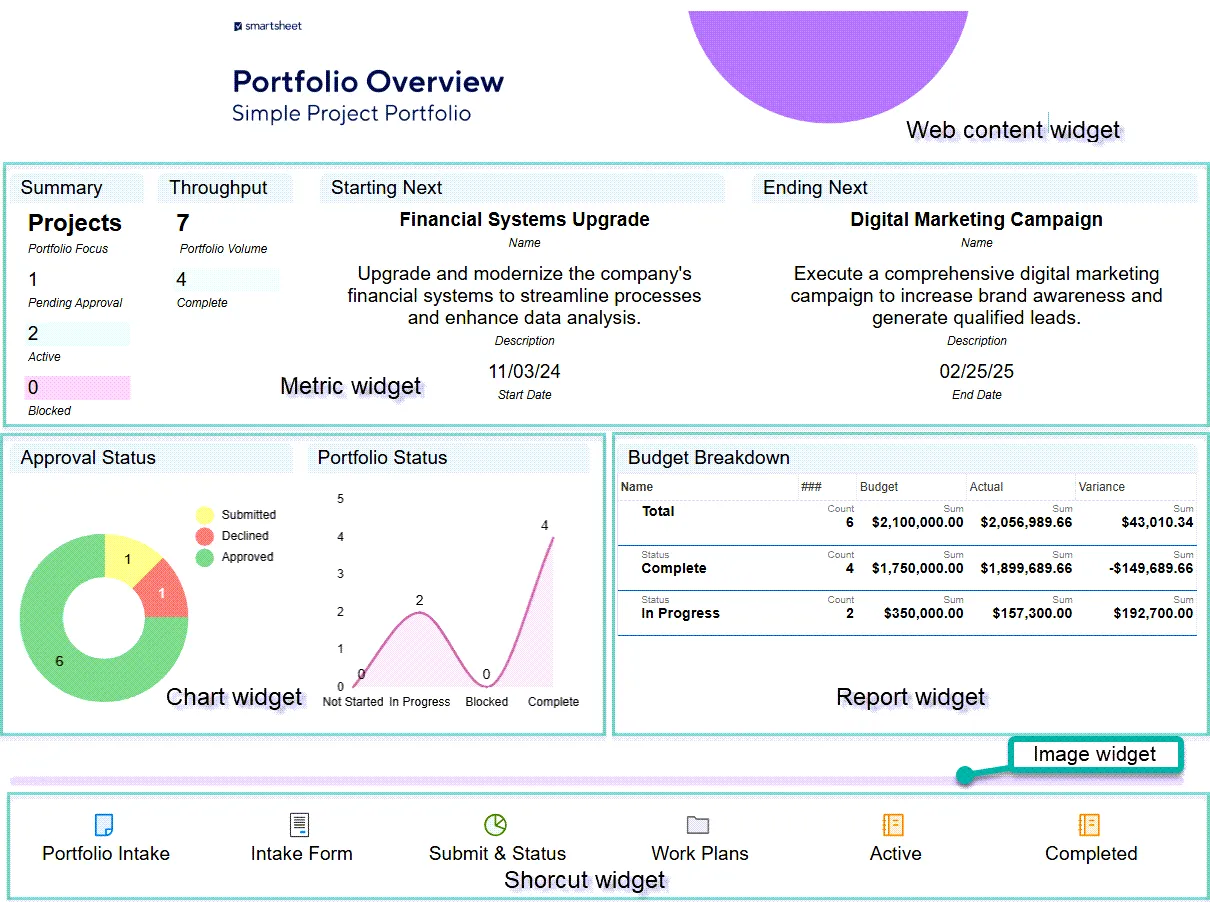
Smartsheets instrumentpaneler kopplas direkt till kalkylblad och rapporter via diagram, mätvärden, formaterad text, bilder och webbinnehållswidgets. Rapporter kan sammanställa rader eller kalkylbladsöversikter från flera kalkylblad, vilket gör Smartsheet till ett kraftfullt verktyg för statusöversikter i portföljstil.
Dess AI hjälper till där rapporteringsproblemet börjar i själva data: att skapa formler, sammanfatta text och omvandla data i kalkylark till diagram eller nyckeltal.
Varför det är bäst: Det passar bäst när källan till informationen redan består av rader och kolumner. Rapporteringen känns som en förlängning av kalkylbladet snarare än ett separat lager.
Begränsning: Det hamnar på andra plats eftersom resultatet mer liknar en intern rapporteringsportal än en översikt som är redo för ledningen. Dessutom gynnar det team som redan vet hur man strukturerar kalkylblad, rapporter och sammanfattningsfält. Rapporteringsnivån kostar dessutom mer än ClickUps.
Betyg och recensioner:
- G2: 4,4/5 (över 22 000 recensioner)
- Capterra: 4,5/5 (över 3 000 recensioner)
En G2-användare säger särskilt:
Projektöversikter och uppgiftsblad erbjuder en utmärkt arbetsyta med välstrukturerade tabeller och tydlig organisation. Det gläder mig också att Smartsheet kontinuerligt uppdaterar både plattformen och översikterna.
Projektöversikter och uppgiftsblad erbjuder en utmärkt arbetsyta med välstrukturerade tabeller och tydlig organisation. Det gläder mig också att Smartsheet kontinuerligt uppdaterar både plattformen och översikterna.
3. Asana: Bäst för tydlig statusrapportering med minimalt inställningsarbete
Asanas rapporteringsfunktioner är de mest genomarbetade redan från start. Projekt- och portföljdashboards samt universella rapporter täcker projektets status, mål, hinder och framsteg. Deras AI är just inriktad på detta: att utarbeta statusuppdateringar för projekt, portföljer och mål så att den veckovisa rapporten inte behöver skrivas manuellt.
Varför det vinner: Det är ett starkt val när ledningen vill ha tydlig statusöversikt och ingen i teamet vill ägna sig åt att bygga upp dashboards. Diagrammen är anpassningsbara, men standardrapporteringen är lättare att läsa än ClickUps eller Smartsheets.
Begränsning: Det är mindre flexibelt än ClickUp när det gäller komplexa dashboards med flera källor, och mindre intuitivt än Smartsheet för rapportering med många kalkylblad.
Kategorivinnare
ClickUp utses till det bästa verktyget för rapportering och ledningsöversikter eftersom det erbjuder den mest flexibla rapporteringsmotorn på marknaden, som samlar in arbete från hela arbetsytan till en enda översiktspanel, med AI som agerar utifrån data. Smartsheet kommer på andra plats som det bästa valet när källan till informationen redan är ett kalkylblad, med rapportering som genereras direkt från raderna.
Kategori 5: Bäst för databasliknande och anpassade dataflöden
monday.com kan hantera strukturerat arbete, men det är inte det bästa valet när arbetsflödet är datadrivet. För innehållskalendrar med metadata, lagersystem, CRM-liknande pipeliner eller sammankopplade kampanjdata behöver du något som ligger närmare en riktig databas.
1. Airtable: Bäst för team där datamodellen är viktigare än uppgiftslistan
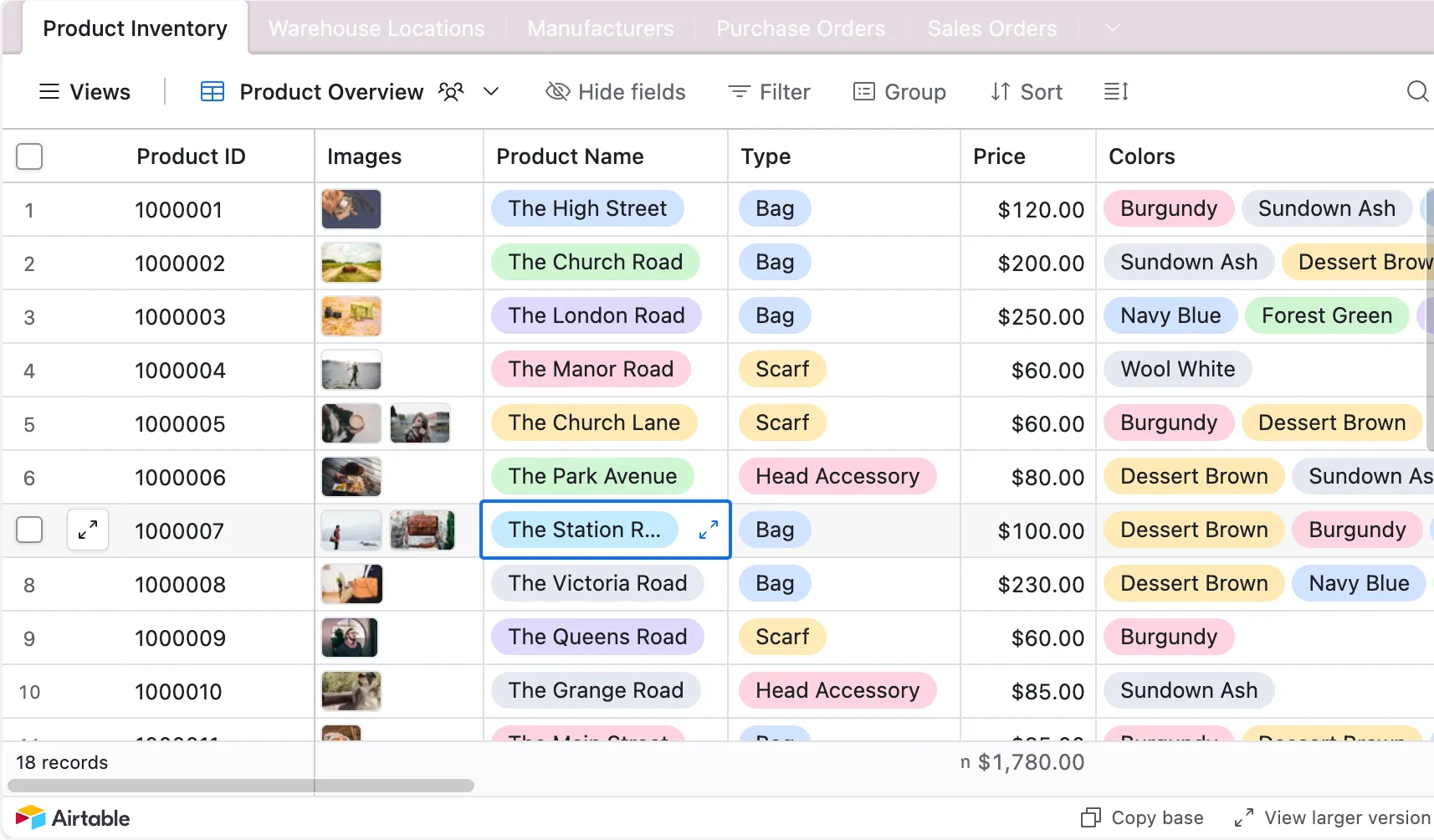
Airtable är det mest kraftfulla databasliknande verktyget här. Länkade poster, uppslag, sammanställningar, räknefält och formler gör det möjligt för team att modellera relationer av typen en-till-en, en-till-många och många-till-många. Eftersom data är strukturerade kan dess AI bearbeta rådata som mötesanteckningar eller kundfeedback till välstrukturerade poster och generera data på cellnivå.
Varför det vinner: Om du behöver koppla ett innehåll till en skribent, kampanj, leverans, resurs, kanal och godkännandeprotokoll, hanterar Airtable det på ett smidigt sätt. Inget annat verktyg här modellerar relationer lika bra.
Begränsning: Kostnaden stiger i takt med antalet redaktörer. Det är värt det när datamodellen är själva arbetet, men svårt att motivera när teamet bara behöver spåra uppgifter.
Betyg och recensioner:
- G2: 4,6/5 (över 3 000 recensioner)
- Capterra: 4,6/5 (över 2 000 recensioner)
En G2-användare säger att Airtable är ett databassystem som inte är särskilt komplicerat. Med deras egna ord:
Jag gillar Airtable eftersom det är en smidig databas som inte är lika komplex som SQL men ändå mycket funktionell. Det snygga användargränssnittet är en höjdpunkt, vilket gör att data kan presenteras på olika sätt som gör dem mer engagerande och lättförståeliga. Jag uppskattar möjligheten att anpassa vyerna efter olika behov, samt det smidiga samarbetet som möjliggörs genom integrationen med de automatiseringsplattformar jag använder. Filtren och anpassningsmöjligheterna, som att lägga till reguljära uttryck, gör datahanteringen flexibel och värdefull. Airtables enkla gränssnitt och bra användarupplevelse är utmärkta även för användare utan teknisk bakgrund, vilket gör det enkelt för mitt team att navigera och känna sig bekväma med plattformen.
Jag gillar Airtable eftersom det är en smidig databas som inte är lika komplex som SQL men ändå mycket funktionell. Det snygga användargränssnittet är en höjdpunkt, vilket gör det möjligt att presentera data på olika sätt som gör den mer engagerande och lättförståelig. Jag uppskattar möjligheten att anpassa vyerna efter olika behov, samt det smidiga samarbetet som möjliggörs genom integrationen med de automatiseringsplattformar jag använder. Filtren och anpassningsmöjligheterna, som att lägga till reguljära uttryck, gör datahanteringen flexibel och värdefull. Airtables enkla gränssnitt och bra användarupplevelse är utmärkta även för användare utan teknisk bakgrund, vilket gör det enkelt för mitt team att navigera och känna sig bekväma med plattformen.
2. ClickUp: Bäst för enkla databasfunktioner i en uppgiftshanterare
ClickUps anpassade fält, formelfält, relationsfält och sammanställningsfält täcker många smidiga arbetsflöden i databasstil. Team kan koppla samman relaterade uppgifter, visa länkade data i listvyn och lägga till beräkningar utan att lämna projektets arbetsyta.
Varför det vinner: Det är det billigare alternativet när du behöver vissa databasfunktioner men ändå vill ha standardmässig projektledning: uppgifter, dokument, översikter, automatiseringar, mål och vyer på ett och samma ställe.
Begränsning: Det är inte en äkta relationsdatabas. Relationer och sammanställningar hjälper, men de når inte upp till Airtables fulla schemaflexibilitet. För komplexa sammankopplade modeller kommer du att märka begränsningarna.
3. Smartsheet: Bäst för team vars databas består av ett stort kalkylblad
Smartsheet hanterar stora tabeller, referenser mellan kalkylblad, formler, rapporter och instrumentpaneler på ett smidigt sätt. Cellkopplingar och formler mellan kalkylblad kopplar samman data över flera kalkylblad, vilket fungerar så länge modellen behåller sin kalkylbladsform.
Dess AI är praktisk för denna målgrupp, eftersom den genererar formler och sammanfattar data i kalkylark för att minska det manuella arbetet som gör stora kalkylark så besvärliga.
Varför det är det bästa valet: Om dina data redan finns i Excel och teamet tänker i rader, kolumner och formler är detta den enklaste vägen att gå.
Begränsning: Det är ett kalkylbladsbaserat verktyg, inte relationsdatabasbaserat. Det går att länka samman kalkylblad och sammanfatta data, men det finns inget som motsvarar Airtables överskådliga modell med länkade poster eller känslan av att bygga egna appar.
Kategorivinnare
Airtable utses till det bästa verktyget för databasliknande arbete eftersom det är den enda riktiga relationsdatabasen i testet, med modellering av länkade poster, uppslag och sammanställningar. ClickUp hamnar på andra plats som det bästa valet för enklare databasfunktioner inom ett komplett arbetshanteringssystem.
Ska du skapa en projektdatabas för första gången? Titta på den här videon för att komma igång snabbt.
Beslutet på 60 sekunder
Det snabbaste sättet att hitta svaret är att ställa en fråga: Ser ditt arbete ut som en databas, ett kalkylblad eller en uppgiftslista?
- Databas (länkade poster, relationer, uppslag, sammanställningar) → Airtable. När ett innehållsstycke är kopplat till en författare, en kampanj, en resurs och ett godkännande behöver du verkliga relationer, och Airtable är det enda verktyget här som modellerar dem utan kringgående lösningar
- Kalkylblad (rader, formler, beroenden, hundratals poster) → Smartsheet. Om ditt team redan tänker i celler och arbetet är rutnätformat är detta den smidigaste vägen bort från monday.com:s tidslinjevy
- Uppgiftslista (de flesta team) → nu handlar det bara om pris och omfattning. ClickUp vinner på båda punkterna: uppgifter, dokument, översikter, automatiseringar och mål i ett enda arbetsutrymme, gratis för ett obegränsat antal användare. Välj istället Trello om du vill ha mindre, eller Asana om du hellre vill att verktyget ska ange strukturen åt dig
Vad kännetecknar en bra projektledningsprogramvara år 2026?
Om du utvärderar verktyg som inte finns med på listan här, kan du använda den bedömningsmall som vi använde. Betygsätt varje kandidat utifrån dessa sju kriterier.
- Prisöppenhet, inklusive total kostnad vid skalbarhet: Priserna i rubrikerna döljer den verkliga kostnaden. Beräkna kostnaden för ditt team vid 1x, 3x och 5x dess nuvarande storlek, och håll utkik efter minimikrav på antal användare, funktionsbegränsningar och lagringsbegränsningar som tvingar fram en uppgradering. monday.com:s krav på minst 3 användare på varje betalnivå är den typ av detalj som i tysthet fördubblar vad du förväntade dig att betala
- En gratistjänst som faktiskt går att använda: En gratistjänst kan antingen hjälpa dig att komma igång eller slösa bort din tid. Om den begränsar dig till färre användare än ditt team består av eller döljer de vyer du behöver, är det en provversion som kallas gratistjänst. ClickUp och Trello klarar detta test. monday.com Free gör det inte.
- Mångfald i inbyggda vyer: Du ska inte behöva betala för Lista, Tavla och Kalender som separata funktioner. De bästa verktygen låter dig växla mellan olika vyer på samma dataset utan att behöva bygga om någonting
- Automatisering som håller måttet: Testa en regel med flera steg innan du implementerar den. Kör den 20 gånger under två veckor, och om mer än ett körningsförsök misslyckas är motorn inte redo för produktion hos dig. ClickUp och Asana fick högst betyg för tillförlitlighet i våra tester, medan monday.com och Smartsheet hamnade på efterkälken
- Mobilanvändning: De flesta team utnyttjar inte mobilen till fullo förrän de behöver den under helgen. Öppna iOS- eller Android-appen och försök skapa en uppgift med ett anpassat fält, bifoga en fil och tagga en kollega. Om något av dessa steg kräver två skärmtryckningar är det ett hinder som du kommer att märka senare
- Riktig rapportering: Dashboards är bara widgetar. Rapportering är förmågan att svara på frågor som ”vad förändrades förra veckan, och varför” över flera projekt. Här ligger ClickUp, Smartsheet och Asana i täten
- Utgångskostnad: Kan du exportera dina data, och i vilket format? Verktyg som låser in dig med proprietära exportformat kostar mest på lång sikt. Alla fem stöder CSV-export och erbjuder offentliga API:er för programmatisk export.
Ett verktyg som klarar fem av sju kriterier är oftast det rätta valet. Satsa på att det passar dina behov snarare än att sträva efter ett perfekt resultat.
Letar du efter fler alternativ? I den här videon presenterar vi de 10 bästa AI-verktygen för projektledning.
4 misstag att undvika när du byter från Monday
De flesta misslyckade migreringar beror på någon av dessa fyra orsaker. Läs igenom dem innan du bestämmer dig.
1. Välj verktyg innan du kartlägger arbetsflödet
Det här är det vanligaste misstaget. Team väljer ”ClickUp” eller ”Asana” från en lista och anpassar sedan sitt arbetsflöde efter verktyget. Vänd på ordningen: kartlägg ditt nuvarande arbetsflöde, lista dina fem största problem och välj sedan det verktyg som specifikt löser just dessa. Ett verktyg kan inte åtgärda en process som du inte har definierat, och att flytta ett bristfälligt arbetsflöde innebär bara att samma kaos återskapas på en ny plats.
2. Flytta över allt redan första dagen
Importera inte alla projekt på en gång. Välj ett team och ett arbetsflöde och testa det i två veckor. De flesta verktyg (ClickUp, Asana) erbjuder inbyggda importfunktioner för monday.com, men dessa importfunktioner behåller monday.com:s struktur, vilket ofta är precis det du försökte åtgärda. Börja om från början med ett projekt, testa det och utöka sedan.
3. Att underskatta förändringshantering
Om ett verktygsbyte blir framgångsrikt eller misslyckas beror på människorna, inte på programvaran. Avsätt fyra till sex timmar per teammedlem för utbildning, plus en utsedd kontaktperson som besvarar frågor under de första 30 dagarna. Utan detta kommer ditt team att fortsätta arbeta i monday.com i sina huvuden samtidigt som de klickar sig fram i det nya verktyget.
4. Att välja enbart utifrån priset
Gratis låter bra tills ditt team behöver de visningar, automatiseringar eller lagringsutrymme som finns tillgängliga i ett betalt abonnemang. Beräkna den totala kostnaden över två år, inklusive de uppgraderingar som du realistiskt sett kommer att behöva. Det billigaste verktyget under den första månaden är ofta inte det billigaste efter 24 månader.
Vad kostar de fem alternativen till Monday i stor skala?
De angivna priserna per användare döljer den verkliga kostnaden. Nedan visas den årliga kostnaden för 5, 15 och 50 användare, där varje verktyg prissätts enligt sin billigaste betalnivå, med monday.com som jämförelsegrund. Kolumnen ”Gratis användare” är viktigast: det är den nivå där verktyget inte kostar dig någonting.
| Verktyg | Gratis omslag | 5 licenser/år | 15 användare/år | 50 licenser/år | Pris efter nivå |
|---|---|---|---|---|---|
| monday.com | 2 platser | 540 dollar | 1 620 dollar | 5 400 dollar | Basic, 9 $/användare |
| ClickUp | Obegränsat | 0 dollar eller 420 dollar | 0 dollar eller 1 260 dollar | 0 dollar eller 4 200 dollar | Obegränsat, 7 $/användare |
| Trello | 10 samarbetsverktyg | 0 $ | 900 dollar | 3 000 dollar | Standard, 5 $/användare |
| Asana | 2 användare | 659 dollar | 1 978 dollar | 6 594 dollar | Starter, 10,99 $/användare |
| Smartsheet | Ingen gratisversion | 540 dollar | 3 420 dollar | 11 400 dollar | Pro 9 $ → Business 19 $ |
| Airtable | 5 redaktörer | 0 dollar eller 1 200 dollar | 3 600 dollar | 12 000 dollar | Team, 20 $/användare |
Lagförslaget ligger nedströms i förfarandet
Det finns inget bästa alternativ till Monday.com, bara det som löser anledningen till att du vill byta. Om kostnaden per användare blev ett problem först är ClickUp Free det enda alternativet utan kostnadsbegränsning här. Om ditt team inte orkar med en inlärningskurva kan Trello få igång dem på fem minuter. Om arbetet verkligen passar in i ett kalkylblad är Smartsheet det smidigaste valet. Och om dina data har verkliga samband är Airtable det enda verktyget här som modellerar dem utan krångliga lösningar.
Två saker gäller oavsett vilket alternativ du väljer. Kartlägg ditt arbetsflöde innan du migrerar, eftersom ett verktyg inte kan åtgärda en process som du inte har definierat. Och flytta ett team i taget, eftersom att importera allt redan första dagen bara innebär att Monday.com:s struktur återskapas på en ny plats – precis det du försökte undvika.
Men om du helst inte vill hantera en tavla i ett verktyg och rapportering i ett annat, välj ClickUp. Det är det alternativ som ligger närmast monday.com, är prisvärt i alla betalnivåer och samlar uppgifter, dokument, dashboards, AI och automatiseringar i ett enda arbetsutrymme – gratis för ett obegränsat antal användare.
Kom igång gratis med ClickUp och flytta över dit där resten av ditt arbete redan finns.
Vanliga frågor om alternativ till Monday
Vilket alternativ till Monday.com är bäst för ett växande team som inte vill betala per användare?
ClickUp passar bäst för växande team som håller koll på kostnaden per användare. Deras plan ”Free Forever” är den enda som testats utan begränsning av antalet användare, så ett team på 30 personer kan använda den på obestämd tid, med förbehåll för begränsningar avseende lagringsutrymme och mätbar användning. När du växer ur gratispaketet kostar ”Unlimited” 7 dollar per användare och månad, vilket är lägre än Asanas och Smartsheets instegsnivåer. monday.com tar däremot betalt per användare med ett minimum på tre användare för varje betald plan.
Vad är det bästa kostnadsfria alternativet till monday.com?
Det beror på hur stort ditt team är och vad du vill hålla koll på. Trello Free passar bäst för små team som bara behöver Kanban och är gratis för upp till 10 medarbetare. ClickUp Free är den enda testade nivån utan begränsning per användare, vilket gör den lämplig för team som växer. Airtable Free passar för datatungt arbete med upp till 5 redigerare. monday.com:s egen gratisplan har en gräns på 2 användare, samma gräns som Asanas.
Vilket alternativ till monday.com är enklast att lära sig?
Trello är det enklaste att lära sig. En ny användare kan läsa av tavlan och börja flytta kort på mindre än fem minuter utan någon utbildning, vilket är anledningen till att det är det bästa valet för icke-tekniska team. Asana är nästa steg när du behöver struktur utan mycket konfiguration. Verktyg med bredare funktionsuppsättningar, inklusive ClickUp och Smartsheet, byter enkelhet mot djup och tar längre tid att komma igång med.
Vilket alternativ till Monday.com passar bäst för team som arbetar mycket med kalkylblad?
Smartsheet är det bästa valet när ditt arbete redan består av rader, formler och beroenden. Det hanterar inbyggda Gantt-diagram och referenser mellan kalkylblad i ett välbekant rutnät, och rapporteringen genereras direkt från kalkylbladen. Det finns ingen gratisversion och priset börjar på 9 dollar per medlem och månad med ett minimum på tre medlemmar i Business-paketet, så det lönar sig bara när kalkylbladet verkligen är den enda källan till sanningen.
Har monday.com ett riktigt Gantt-diagram?
Mondays Gantt-diagram och beroendeförhållanden är användbara, men automatiserad omfördelning av beroenden finns endast på högre nivåer. Om schemaläggning med många beroenden är avgörande erbjuder Smartsheet inbyggt stöd för Gantt-diagram och beroendeförhållanden direkt i sitt rutnät, och ClickUp inkluderar en Gantt-vy i sina betalda abonnemang. Båda hanterar beroendelogiken mer effektivt.
Hur lång tid tar det att migrera bort från monday.com?
Räkna med 2–4 veckors delvis produktivitetsförlust för ett team på 10–25 personer, och längre tid för större organisationer. ClickUp, Asana och Smartsheet erbjuder alla inbyggda importfunktioner för monday.com som överför uppgifter och grundläggande struktur, men automatiseringar, instrumentpaneler och anpassade integrationer måste byggas upp manuellt. Genom att först migrera ett arbetsflöde och sedan utöka det kan störningarna hållas på en minimal nivå.