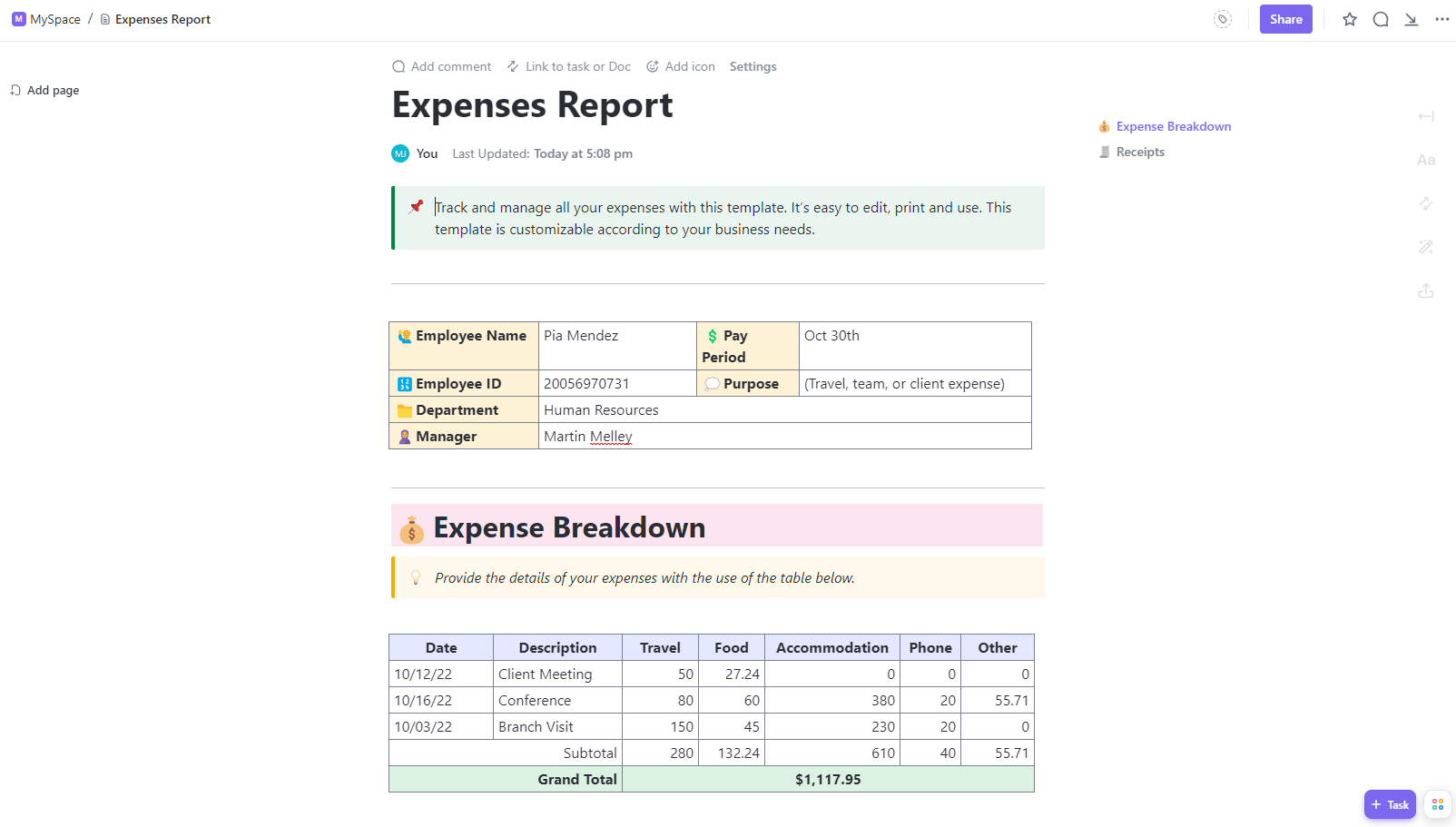

Finansiell transparens är avgörande när man hanterar avdelnings- och projektbudgetar för företagets utgifter. Från marknadsföringskampanjer till programvara, resor och mycket mer – kostnaderna växer snabbt. Utan konsekvent övervakning blir det svårt att motivera värdet.
Ett effektivt system för kostnadsuppföljning är viktigt för tydlig finansiell rapportering. Skräddarsydd dokumentation ger detaljerad insyn i var pengarna flödar inom projekt, avdelningar och team. Mer precisa prognoser och bevis på avkastning blir möjliga för både stora och små initiativ. 🏆
Genom steg-för-steg-instruktioner lär du dig hur du skapar utgiftsrapporter i Excel. Använd den här guiden som utgångspunkt för att stimulera diskussioner om hur du kan optimera genomförandet av ditt företags utgiftspolicy!
Så vad är egentligen en utgiftsrapport? Låt oss titta på några viktiga funktioner i effektiva utgiftsrapporter.
- ⏰ 60-sekunders sammanfattning
- Vad är en utgiftsrapport?
- Hur man skapar en utgiftsrapport för företag i Excel Steg 1: Ladda ner vår kostnadsfria mall för utgiftsredovisning Steg 2: Ställ in rubrikinformationen Steg 3: Ställ in utgiftskategorier Steg 4: Fyll i mallen med rader Steg 5: Totala utgifter per kategori Steg 6: Lägg till kvitton och relevanta källdokument
- Steg 1: Ladda ner vår kostnadsfria mall för utgiftshantering
- Steg 2: Ställ in rubrikinformation
- Steg 3: Ställ in utgiftskategorier
- Steg 4: Fyll i mallen med rader
- Steg 5: Totala utgifter per kategori
- Steg 6: Lägg till kvitton och relevanta källdokument
- Mallar för utgiftsrapporter 1. ClickUp-mall för företagsutgifter och rapporter 2. ClickUp-mall för utgiftsrapport för småföretag 3. ClickUp-mall för utgiftsrapport
- 1. ClickUp-mall för företagsutgifter och rapporter
- 2. ClickUp-mall för utgiftsrapport för småföretag
- 3. ClickUp-mall för utgiftsrapport
- Ytterligare Excel-utbildning upplåst Tidshantering och uppföljning Datavisualisering och instrumentpaneler Projektledning Organisation
- Tidshantering och uppföljning
- Datavisualisering och instrumentpaneler
- Projektledning
- Organisation
- Spåra utgifter med ClickUp
⏰ 60-sekunders sammanfattning
- Finansiell transparens är avgörande för att hantera budgetar och motivera utgifter, och en strömlinjeformad utgiftsuppföljning ger insikter i utgiftsmönster, vilket möjliggör bättre prognoser och visar avkastningen på investeringen.
- En utgiftsrapport för företag spårar företagets utgifter för olika poster, inklusive detaljer som datum, beskrivning, leverantör, belopp och kategori, och Excel kan användas för att organisera och beräkna totalsummor per avdelning, projekt eller individ.
- Excel är visserligen ett mycket använt program, men det har begränsningar när det gäller utgiftshantering, särskilt när det gäller att bifoga kvitton och andra källdokument, och det kan också medföra utmaningar när det gäller samarbete och versionshantering.
- ClickUp presenteras som ett mer robust alternativ till Excel, med anpassningsbara mallar, automatiserade arbetsflöden, förbättrade samarbetsfunktioner och integrationer med andra verktyg för att effektivisera kostnadshanteringen.
- Plattformen erbjuder olika mallar för utgiftsrapporter som är anpassade efter olika affärsbehov, med fördelar som anpassningsbara vyer, förbättrad samverkan, smidig integration med andra verktyg och förbättrade rapporteringsfunktioner.
Vad är en utgiftsrapport för företag?
En utgiftsrapport är ett dokument som spårar företagets utgifter för produkter, tjänster, löner och andra kostnader. Dokumentet innehåller rader och kolumner som loggar de listade utgifternas datum, beskrivning, leverantör, belopp, kategori och andra detaljer.
Excel-flikar i ett kalkylblad används för att separera utgifter efter avdelning, projekt, individer eller andra typer. Formler beräknar totala utgifter per vecka, månad, kvartal eller valfritt datumintervall.
Med spårade utgifter kan chefer besvara viktiga frågor som påverkar projektarbetet och resursfördelningen: Stämmer projektbudgetarna överens med de faktiska kostnaderna? Har utgifterna rätt GL-koder? Vilka kostnader ökar snabbt?
Fördelarna med att använda Excel för att organisera utgiftsrapporter inkluderar:
- Budgetuppföljning per avdelning: Se kvartals- eller årsutgifter jämfört med den tilldelade budgeten.
- Prognosnoggrannhet: Identifiera tidigare utgiftstrender för att förutsäga företagets framtida utgifter.
- Organisation: Använd en enda, standardiserad mall och ett enda system för utgiftsrapporter för att underlätta granskningen av kvitton och fakturor.
Vi hoppas att du uppnår en sund nivå av organiserade data så att du inte blir överraskad av budgetändringar i sista minuten och har en så korrekt bild av ekonomin som möjligt. Detta leder oss till huvudämnet: Att sätta upp kostnadshantering!
Hur man skapar en utgiftsrapport för företag i Excel
Innan vi börjar, låt oss gå igenom de viktigaste komponenterna som behövs:
- Alla versioner av Excel: Vi använder universella kalkylbladsfunktioner.
- Kvitton och dokumentation: Alla transaktionsposter som ska matas in (Varför inte komma igång med din nästa utgiftsrapport redan nu?)
- Utgiftskategorier: Definiera en lista över utgiftstyper som är relevanta för din verksamhet.
Nu när du har samlat ihop det nödvändiga har vi alla ingredienser för att anpassa en mall för utgiftsrapport i Excel. Låt oss hoppa direkt in i steg-för-steg-guiden!
Steg 1: Ladda ner vår kostnadsfria mall för utgiftshantering
Istället för att skapa en utgiftsrapportering från grunden kan du använda vår kostnadsfria Excel-mall för utgiftsrapporter som utgångspunkt. Den innehåller redan standardfält för datum/leverantörer/belopp och fördefinierade formler för att automatiskt summera totalbelopp per kategori. Skriv över dummy-data med dina företagsutgifter och behåll de inbyggda formlerna. 🧪
Öppna bara nedladdningsfilen och följ stegen nedan!

Steg 2: Ställ in rubrikinformation
Ange viktiga uppgifter för att identifiera rapporten längst upp:
- Förberedd för: Lägg till namnet på den anställde eller avdelningen som har haft utgifterna.
- Inskickat av: Ange vem som har sammanställt/bidragit till utgiftsinformationen och kalkylbladet.
- Syfte: Förklara kortfattat anledningen till rapporten (veckovis budgetmöte, begäran från chef, avdelningens allmänna verksamhet).
- Kostnadsperiod: Ange start- och slutdatum (dag, månad och 4-siffrigt år) som omfattas av ett datumintervall för alla dokumenterade transaktioner.

📮ClickUp Insight: 92 % av arbetstagarna använder inkonsekventa metoder för att spåra åtgärdspunkter, vilket resulterar i missade beslut och försenad genomförande.
Oavsett om du skickar uppföljningsanteckningar eller använder kalkylblad är processen ofta splittrad och ineffektiv. ClickUps lösning för uppgiftshantering säkerställer en smidig omvandling av konversationer till uppgifter, så att ditt team kan agera snabbt och hålla sig samordnat.
Steg 3: Ställ in utgiftskategorier
Rullgardinsmenyerna i mallen för utgiftskalkylbladet ingår inte för att dölja Excels, hur ska vi säga, ”nakna” estetik.
Det fyller ett välbehövligt syfte med tydlig kategorisering och konsekvens i alla transaktioner inom företaget.
Detta gäller även för datainmatning. Rullgardinsmenyer är ett felsäkert sätt att säkerställa felfri databehandling och effektiv analys. En felstavad utgiftstyp eller kostnadskod kan göra att allt hamnar i obalans. ⚖️
Så här låser du dina kategorier via rullgardinsmenyer:
- Klicka på raden Kontorsmaterial (cell B18) så visas en nedrullningsbar pil.
- Gå till menyfältet högst upp, klicka på Data > Datavalidering, så öppnas ett popup-fönster.
- Under textfältet Källa skriver du om listan så att den stämmer överens med utgiftskategorierna i ditt företag. Separera varje kategori med ett kommatecken. (Vi rekommenderar att du listar dem i alfabetisk ordning för att göra det lättare att navigera!)
- Klicka på Apply när du är klar och granska din nya lista genom att klicka på nedrullningspilen.
- Upprepa samma process för de andra rullgardinsmenyerna: Leverantör, Kostnad Center Kod, Betalningsmetod och Betalningsstatus.
- För att redigera kategorier i framtiden, lägg till eller ta bort text i textfältet Källa efter behov.

Steg 4: Fyll i mallen med enskilda poster
Slutligen lägger du till varje enskild affärskostnad som en egen rad. Det är detaljerna som är viktiga, så inkludera så mycket kontext som möjligt för att få en tydlig ekonomisk dokumentation.
- Utgiftsdatum: Dag, månad och år då utgiften uppstod.
- Kostnadskategori: Kostnadens kategori (marknadsföring, resor, arvoden)
- Leverantör: Den person eller det företags fullständiga juridiska namn som stämmer överens med deras W-8 eller W-9. (Belasta inte din revisor med smeknamn)
- Kostnadsställekod: Det interna kostnadsstället från din kontoplan som utgiften är kopplad till.
- Utgiftsbeskrivning: En kort beskrivning som specificerar transaktionen.
- Belopp: Utgiftsbelopp i dollar
- Betalningsmetod: Hur beloppet betalades (kreditkort, kontanter, check)
- Betalningsstatus: Betalda eller väntande utgifter
Du kommer att märka att vi har lagt till totalt 7 alternativ för betalningsstatus. Dina leverantörer känner inte dina flitiga finansvänner lika väl som du, så dessa nyanserade steg i ersättningsprocessen skapar transparens i tidslinjerna kring uppkomna utgifter. Den extra kontexten hjälper projektledare att navigera i samtal med leverantörer som väntar på betalning. 💬
Små men betydelsefulla anpassningsval förvandlar din kostnadskalkyl till en motor för finansiell insikt. Dessa dokument kommer att finnas i ditt företags arkiv, så fler attribut ger analytiskt mervärde.

Steg 5: Totala utgifter per kategori
Markerade celler har fördefinierade formler som ger summor för varje utgiftskategori. Detta gör det möjligt att spåra utgiftsfördelningen.

Goda nyheter: Du behöver inte kunna matematik! 🤩
Dåliga nyheter: Det finns ett problem. 👀
Vi pausar här för tillfället eftersom nästa steg kräver Jedi-nivåer av tålamod. Hittills har du alla dina poster i din utgiftsrapport. Nästa steg är att bifoga kvitton och andra källdokument.
💡Proffstips: Använd AI för att automatisera de tråkiga delarna av utgiftsrapporterna. Lär dig hur! 👇🏼
Steg 6: Lägg till kvitton och relevanta källdokument
Vi önskar att vi kunde säga att denna process är enkel i Excel, men att bifoga filer blir snabbt krångligt. Först måste du konvertera varje kvitto till en separat PDF-fil istället för en JPEG-fil. Därefter måste du namnge dem i ett format som Excel enkelt kan lagra.
För att lägga till filer behöver du Excels avancerade funktioner Objekt och/eller OLE (Object Linking and Embedding). Att utföra vad som borde vara en grundläggande uppgift blir tidskrävande. Till exempel har filer som inte är från Microsoft en komplicerad uppladdningsprocess. Funktioner på menyverktygsfältet som borde vara klickbara är inaktiva, så det krävs lite trial and error.
Om du redan använder ett Microsoft Excel-kalkylblad på webben är det bästa och mest effektiva sättet att använda Microsofts OneDrive. Detta skulle lösa några problem som team sannolikt kommer att stöta på med Excel-applikationer:
- Filer i en webbaserad fillagring gör data tillgängliga via webbläsaren.
- Teamen behöver inte installera Excel på alla sina enheter för att kunna samarbeta kring data.
- Vem som helst kan arbeta med data i Excel, även om de använder olika versioner.
Även de mest avancerade användarna måste använda samma procedur för att ansluta externa filer.
Men om du vill vara på den mörka sidan av kraften är en produktivitetsplattform som går utöver en enkel mall för utgiftsrapporter det ställe där strategiska allianser och partnerskap uppstår.
Säg hej till ClickUp! 👋
Mallar för utgiftsrapporter
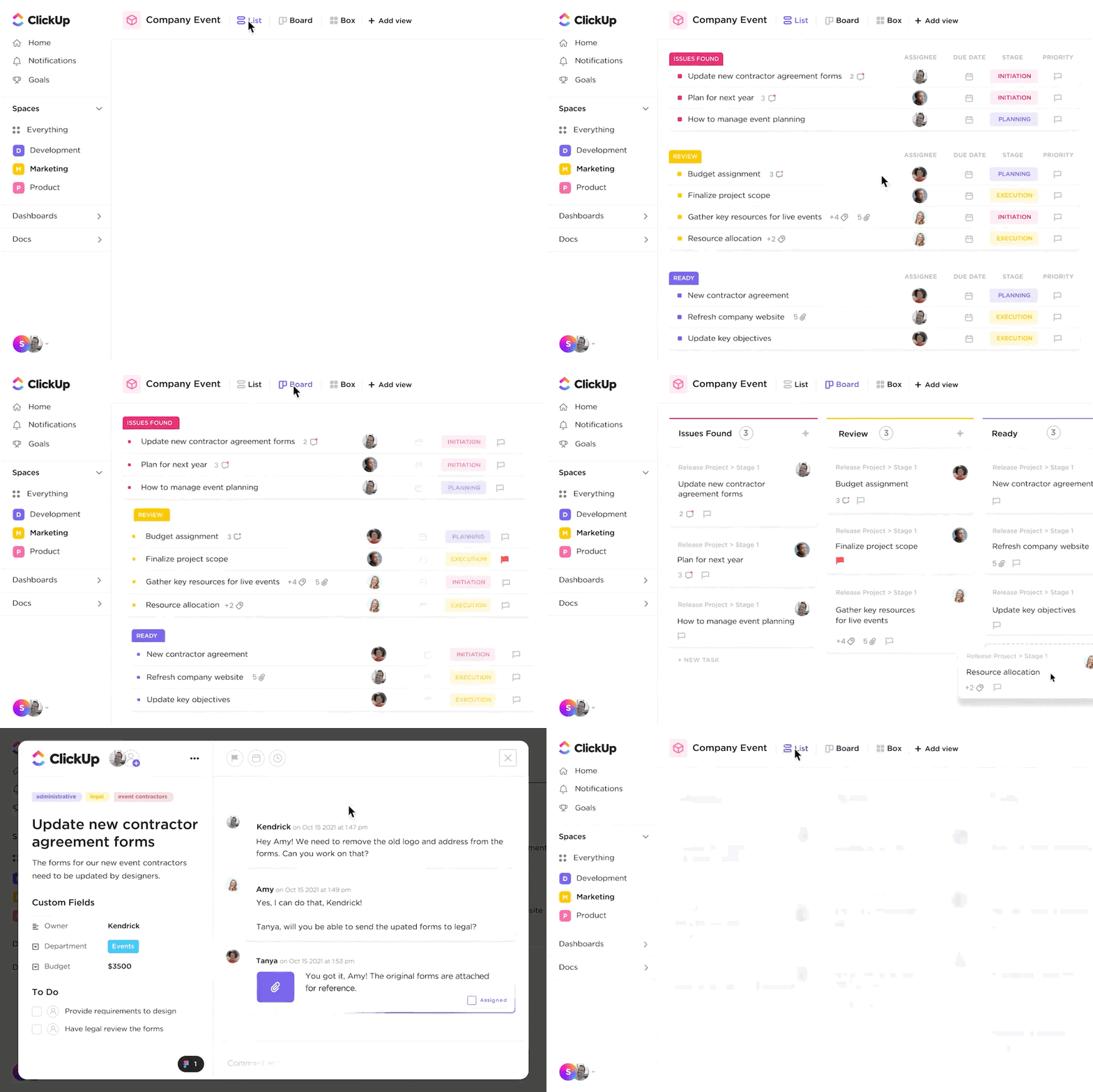
Excel har länge varit det traditionella programmet för att spåra utgifter, men dess begränsningar när det gäller samarbete, flexibilitet och funktionalitet talar för att istället migrera viktig ekonomisk dokumentation, såsom utgiftsrapporter, till dedikerade produktivitetsplattformar som ClickUp.
Med anpassningsbara automatiserade arbetsflöden för godkännanden, dra-och-släpp-redigering, rollbaserade behörigheter, AI-funktionalitet, utgiftsformulär och visualiseringar av utgiftstrender kan ditt företag fatta välgrundade beslut snabbare. 📊
Vi har valt ut tre utgiftsmallar i ClickUp för att visa hur ClickUps användarvänliga verktyg underlättar bokföringsdokumentationen jämfört med statiska Excel-ark som plågas av versionsproblem.
Obs: Inga fler dåliga nyheter härifrån!
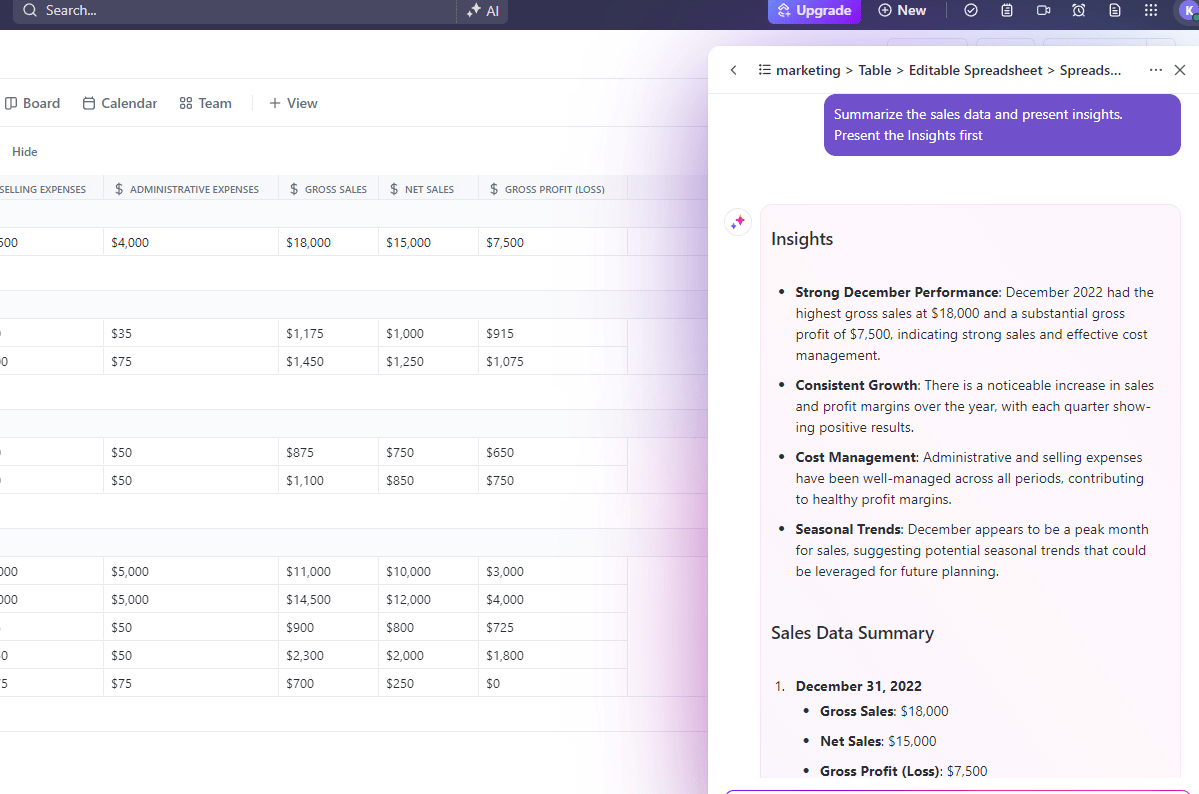
1. ClickUp-mall för företagsutgifter och rapporter
Bäst för: Ersätta problem med efterlevnad med praktiska lösningar
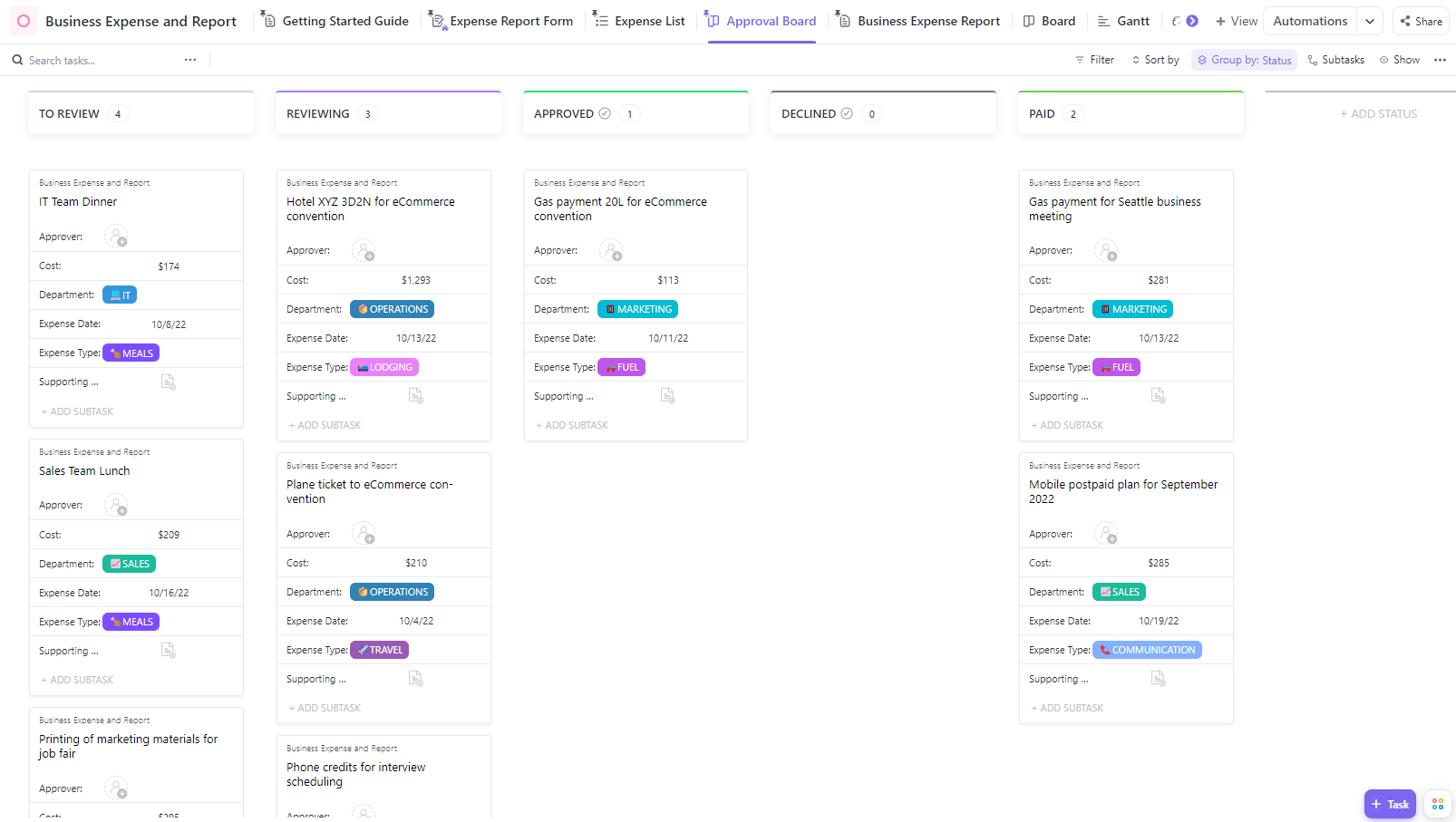
ClickUp-mallen för företagsutgifter och rapporter samt alla ClickUp-mallar innehåller anpassningsbara vyer för att optimera konfigurationer för rapporter, godkännanden, taggar och mer.
Om du inte är bekant med vyer i projektledningsprogramvara kan du tänka på dem som olika mappar eller avdelare i ett enda arkivskåp. Varje vy grupperar utvald information men visar den på olika sätt för att matcha specifika kriterier baserat på vad som är viktigast för personen eller syftet.
Denna malls omfattande anpassningsmöjligheter öppnar dörren för samarbete inom hela teamet i ClickUp-plattformen. Ekonomi-, finans- och andra avdelningar behöver inte skapa extra rapporter eller jaga information via e-post. 📥
Istället minskar ClickUp dubbelarbete genom att göra det enklare för alla medlemmar i arbetsytan att komma åt delad information på ett och samma ställe. Bättre sammanhang innebär produktiva samtal när det är dags att stämma av utgiftsrapporter.
Situationer som policyöverträdelser eller budgetförändringar blir snabbare att upptäcka. Som ett resultat får projektledare bättre insyn i utgiftsmönster, besparingsmöjligheter och inkonsekvenser.
Kombinera denna mall med ClickUp -mallen för skatteförberedelser för att förbättra skatteförberedelserna med tidsregistreringsfunktioner, taggar, beroendevarningar, e-postmeddelanden och mycket mer!
2. ClickUp-mall för utgiftsrapport för småföretag
Bäst för: Hantering av leverantörers administrativa uppgifter och betalningar
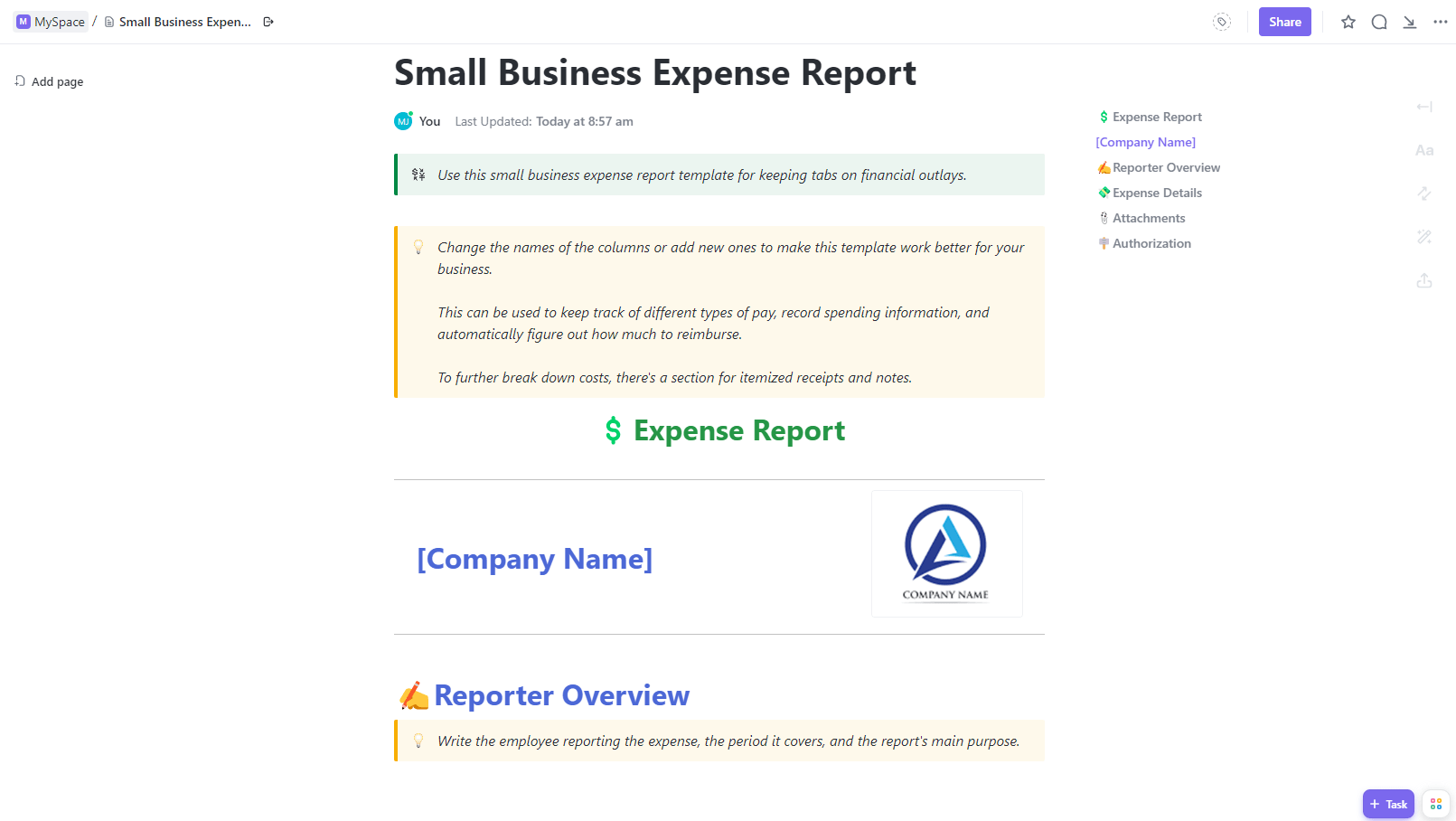
Förenkla rapporteringen är bara en av de uppenbara fördelarna med ClickUps mall för utgiftsrapporter för småföretag. Samordna projektledning och redovisning under ett och samma tak. Integrerade tidslinjer kopplar samman utgifter med leveranser, kunder och fakturor så att du kan maximera den finansiella och operativa effektiviteten.
Denna mall är utformad för företagare och små team och hjälper till att hantera leverantörers administration, så att betalningskrav och lagstadgade krav inte förbises. 🔍
Alla dina verktyg finns inom räckhåll på plattformen:
- Import- och inbäddningsfunktioner för Excel, Google Sheets och andra arbetsappar
- Påminnelser om automatisering av uppgifter för att hantera förnyelser och granskningar
- Dashboardrapporter för en översikt över utgifter hittills
- Anpassade fält för att spåra leverantörsuppgifter
Med dessa funktioner och hundratals andra samarbetsverktyg och integrationer i ClickUp kan småföretag enkelt samordna interna och externa partnerskap.
Kombinera denna mall med bokföringsmallar för att hålla koll på ditt företags tillgångar, skulder och eget kapital!
3. ClickUp-mall för utgiftsrapport
Bäst för: Att få kontroll över företagets utgifter
Etablerade företag och kostnadsmedvetna byråer bör använda ClickUps mall för kostnadsrapporter för att snabbt få strategiska finansiella insikter. Få den överblick och de detaljerade vyer som krävs för att optimera tillväxtutgifterna. ⚡️
Prova de inbyggda verktygen för att förutsäga framtida budget- och resursbehov baserat på tidigare resultat. Integrationer kopplar kundens arbete till utgifterna, medan rapporteringsverktyg och arbetsflöden sparar projektledarnas tid när de spårar kostnader som flaggats av bokföringen.
Med verktyg som förenklar kostnadsövervakningen och utför nödvändiga arbetsuppgifter, inklusive flexibla fält för att organisera betalningsmottagare och belopp, har chefer möjlighet att anpassa kostnadsuppföljningen efter sina arbetsflöden.
Kombinera denna mall med ClickUp-betalnings formulärmallen för att skapa lättanvända onlineformulär!
Ytterligare Excel-utbildning upplåst
Denna guide fokuserar på att skapa din egen utgiftsrapport, men Excel kan även stödja andra affärsbehov – när det implementeras på rätt sätt.
Med tanke på de fördelar som ClickUp erbjuder företag har vi fler resurser, tips och mallar som kan utöka dina Excel-kunskaper. Kolla in dessa ytterligare guider och bästa praxis för när Excel behöver glänsa! ✨
Tidshantering och uppföljning
Lär dig hur du skapar Excel-kalendrar, tidrapporter, scheman och mer för att planera dina dagar och följa upp ditt arbete.
Datavisualisering och instrumentpaneler
Gör dina Excel-data mer effektiva med dessa djupgående handledningar för att omvandla informationen i dina kalkylblad till snygga bilder!
Projektledning
Skapa burndown-diagram, Gantt-diagram, Kanban-tavlor och mycket mer i Excel för att planera och hantera arbetsflöden.
Organisation
Ordna företags- och medarbetarinformation med organisationsverktyg i Excel.
Bonus: Kolla in mallar för utgiftsrapporter från Microsoft Excel!
Spåra utgifter med ClickUp
I slutändan är det viktigaste att garantera transparens, tillgänglighet och noggrannhet i utgiftsrapporteringen så att pengarna används precis som avsett.
Vi hoppas att denna guide har gett dig nya möjligheter att uppgradera dina arbetsflöden för utgiftshantering. Utgiftsrapportering är verkligen ett lagarbete, och team som vill uppfylla övervakningsbehov och preferenser bör inte begränsas av Excel. 🧑💻
Oavsett om du väljer beprövade kalkylblad eller nyare centraliserade hubbar, säger vi: ”Varför inte båda?” Starta ett gratis arbetsutrymme i ClickUp eller importera dina kalkylblad till en ClickUp-tabellvy!