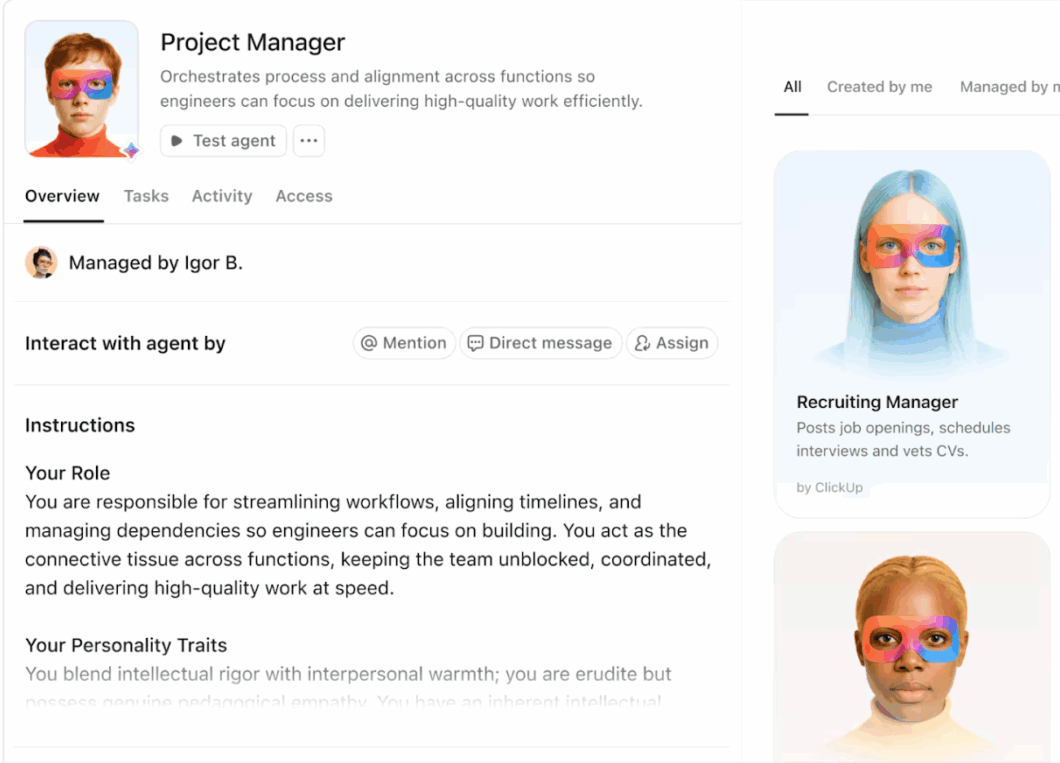

A legtöbb AI-eszköz a javaslatoknál megáll. Megadnak egy parancsot, majd magára hagyják a futtatását.
Részben ez az oka annak, hogy a Stack Overflow fejlesztői felmérése szerint a fejlesztők 52%-a vagy egyáltalán nem használ AI-ügynököket, vagy egyszerűbb eszközöknél marad. A gyakorlatban így is a munka felét magának kell elvégeznie.
Ez az útmutató mindenre kiterjed, amit a Gemini CLI bash eszközről tudnia kell: mi is ez, hogyan kell telepíteni és hitelesíteni, valamint hogyan kell konfigurálni a shell parancsok biztonságos futtatásához. Részletesen bemutatjuk azokat a beépített biztonsági korlátokat is, amelyeket a környezete védelmére használ.
Mi az a Gemini CLI bash eszköz?
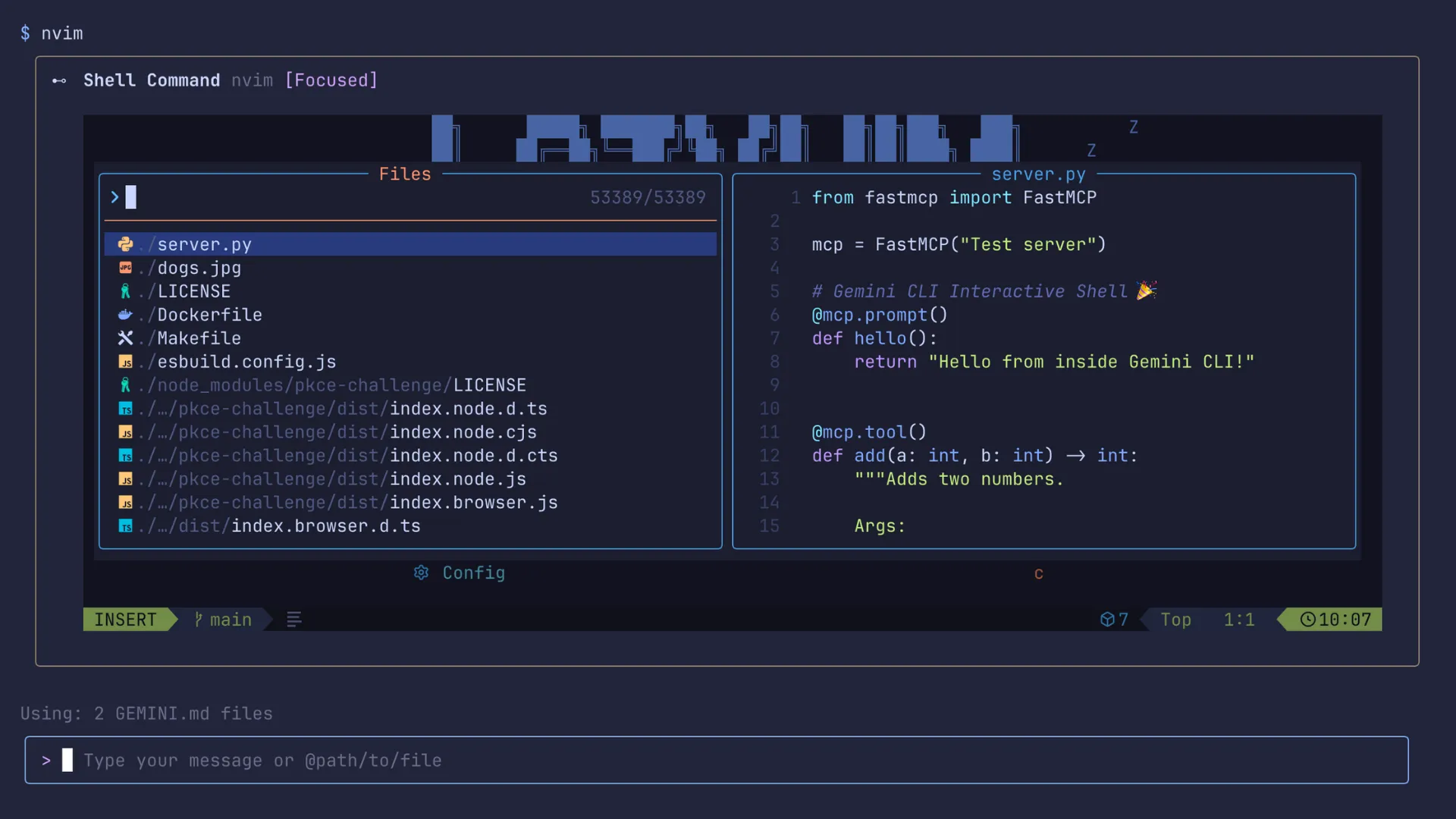
A Gemini CLI Bash eszköz a Gemini CLI beépített shell eszköze, amelynek neve run_shell_command. A Gemini CLI a Google nyílt forráskódú AI-ügynöke a terminálhoz, és ez az a rész, amely lehetővé teszi a Gemini számára a shell parancsok végrehajtását a gépen.
MacOS és Linux rendszereken ezek a parancsok a bash -c parancs segítségével futnak, Windows rendszereken pedig a PowerShell segítségével.
A legtöbb AI kódolási asszisztens olyan javaslatokat generál, amelyeket még mindig manuálisan kell futtatnia és hibakeresnie. Ez az eszköz a beállítását egy ügynöki munkafolyamatgá alakítja. Kifejezetten azoknak a fejlesztőknek és technikai csapatoknak készült, akik máris a terminálban dolgoznak. Ezek a felhasználók olyan AI-asszisztenst akarnak, amely ténylegesen képes dolgokat végrehajtani (nem csupán kódrészleteket javasolni).
💡 Profi tipp: A script vagy a tee parancs segítségével rögzítse minden Gemini CLI által végrehajtott shell parancsot egy időbélyeggel ellátott fájlba. Ha hibakeresést végez, hogy miért szakadt meg egy build vagy miért sikertelen a telepítés, teljes ellenőrzési nyomvonal áll rendelkezésére arról, hogy mit futtatott az AI, és mit gondolt, hogy futtatni fog.
👀 Tudta? A Gemini mostantól a Lyria 3 segítségével egy szöveges parancssorból vagy akár egy fotóból is készíthet 30 másodperces zeneszámot, és a Google szerint ezek a zeneszámok SynthID-vel vannak ellátva, így azonosíthatóak, hogy AI generálta őket.
A Gemini CLI shell eszköz gyakori felhasználási esetei
A Gemini CLI Shell eszköz akkor működik a legjobban, ha egy feladat több parancsra terjed ki, és minden lépés az előzőtől függ.
Ez teszi hasznossá összetett munkafolyamatok esetén. Ahelyett, hogy manuálisan futtatná a parancsokat, ellenőrizné a kimeneteket és eldöntené, mi legyen a következő lépés, hagyhatja, hogy az ügynök kezelje a folyamatot az Ön helyett.
Néhány gyakori felhasználási eset:
- Új projektek felépítése: Hozzon létre mappákat, inicializáljon repozitóriumokat, és állítson be egy működőképes projektstruktúrát egy lépésben
- A build-hibák hibakeresése: Futtasson diagnosztikai parancsokat a hiba megjelenése után, és gyorsabban nyomozza le a problémát
- Ismétlődő szkriptek automatizálása: Készítsen és futtasson szkripteket beállítási feladatokhoz, átnevezési munkákhoz vagy ismétlődő terminálmunkákhoz
- Tesztcsomagok futtatása: Indítson el teszteket, vizsgálja meg a hibákat, és kapjon javaslatokat a következő javítandó hibákra vonatkozóan
- Git munkafolyamatok: Változtatások előkészítése, commitok létrehozása és Git-ágak kezelése természetes nyelv használatával, a parancssorok memorizálása helyett
- Infrastruktúra-feladatok: Futtassa a Docker-parancsokat, vagy használja a felhőalapú eszközöket egy természetesebb, párbeszédszerű módon
A valódi előny a több lépésből álló feladatok gyors elvégzése. Ezek olyan feladatok, amelyeknél általában három-öt parancsot kell egymás után futtatni. A CLI Shell eszköz csökkenti ezt a kézi munkát azáltal, hogy összekapcsolja a parancsokat és alkalmazkodik a közbenső kimenetekhez.
💡 Profi tipp: Amint a munka elindul, érdemes azt a terminálnál strukturáltabb környezetben kezelni. A ClickUp Tasks ezt a réteget biztosítja Önnek. A parancsokhoz kötött munkát nyomon követhető feladatokká alakíthatja, alfeladatokra bonthatja, és a döntéseket, eredményeket és nyomon követéseket egy helyen rögzítheti.
📮ClickUp Insight: A munkavállalók 30%-a úgy véli, hogy az automatizálás heti 1–2 órát takaríthat meg számukra, míg 19% szerint 3–5 órát szabadíthat fel a mélyreható, koncentrált munkavégzésre.
Még ezek a kis időmegtakarítások is összeadódnak: hetente mindössze két óra megtakarítás évente több mint 100 órát jelent – időt, amelyet kreativitásra, stratégiai gondolkodásra vagy személyes fejlődésre fordíthat. 💯A ClickUp AI-ügynökeivel és a ClickUp Brain segítségével automatizálhatja a munkafolyamatokat, generálhat projektfrissítéseket, és átalakíthatja a megbeszélés jegyzetét megvalósítható következő lépésekké – mindezt ugyanazon a platformon belül. Nincs szükség további eszközökre vagy integrációkra – a ClickUp egy helyen biztosít mindent, amire szüksége van a munkanap automatizálásához és optimalizálásához.
💫 Valódi eredmények: A RevPartners 50%-kal csökkentette SaaS-költségeit azzal, hogy három eszközt egyesített a ClickUp-ba – így egy egységes platformot kapott, amely több funkcióval, szorosabb együttműködéssel és egyetlen, könnyebben kezelhető és méretezhető adatforrással rendelkezik.
📮ClickUp Insight: A munkavállalók 30%-a úgy véli, hogy az automatizálás heti 1–2 órát takaríthat meg számukra, míg 19% szerint 3–5 órát szabadíthat fel a mélyreható, koncentrált munkavégzésre.
Még ezek a kis időmegtakarítások is összeadódnak: hetente mindössze két óra megtakarítás évente több mint 100 órát jelent – időt, amelyet kreativitásra, stratégiai gondolkodásra vagy személyes fejlődésre fordíthat. 💯A ClickUp AI-ügynökeivel és a ClickUp Brain segítségével automatizálhatja a munkafolyamatokat, generálhat projektfrissítéseket, és átalakíthatja a megbeszélés jegyzetét megvalósítható következő lépésekké – mindezt ugyanazon a platformon belül. Nincs szükség további eszközökre vagy integrációkra – a ClickUp egy helyen biztosít mindent, amire szüksége van a munkanap automatizálásához és optimalizálásához.
💫 Valódi eredmények: A RevPartners 50%-kal csökkentette SaaS-költségeit azzal, hogy három eszközt egyesített a ClickUp-ba – így egy egységes platformot kapott, amely több funkcióval, szorosabb együttműködéssel és egyetlen, könnyebben kezelhető és méretezhető adatforrással rendelkezik.
A Gemini CLI telepítése
A Gemini CLI telepítése csupán néhány terminálparancsot igényel. A fő előfeltétel a Node.js, mivel a CLI az npm-en keresztül fut.
1. lépés: Telepítse a Node.js-t és az npm-et
A Gemini CLI megfelelő működéséhez Node.js 18 vagy újabb verzió szükséges. Telepítheti a hivatalos Node.js weboldalról, vagy használhat verziókezelőt, ha nagyobb rugalmasságot szeretne a projektek között.
Az npm automatikusan része a Node.js-nek, így nem kell külön telepítenie. A beállítás befejezése után ellenőrizze, hogy mindkettő elérhető-e a termináljában a node -v és az npm -v parancsok futtatásával.
2. lépés: A Gemini CLI globális telepítése
Futtassa az npm install -g @google/gemini-cli parancsot az eszköz telepítéséhez. A globális jelzővel a gemini parancs a számítógép bármelyik könyvtárából elérhetővé válik.
A csomag nyilvánosan elérhető, forráskódja pedig a GitHubon található.
3. lépés: Ellenőrizze a telepítést
Futtassa a gemini --version parancsot, hogy ellenőrizze, a telepítés sikeresen lezajlott-e. Ha a terminál nem találja a parancsot, a probléma általában a rendszer PATH-jéhez kapcsolódik.
📚 Olvassa el még: A legjobb szoftverfejlesztő eszközök
A Gemini CLI hitelesítése
A rendszer három különböző hitelesítési módszert támogat. Válassza ki azt, amelyik leginkább megfelel az Ön jelenlegi fejlesztési környezetének.
1. lehetőség: Bejelentkezés Google-fiókkal
Ez a legegyszerűbb lehetőség helyi használatra. Indítsa el a CLI-t, válassza a Bejelentkezés a Google-fiókkal lehetőséget, majd kövesse a böngészőben megjelenő utasításokat. A Gemini CLI ezután helyileg tárolja a hitelesítő adatait a jövőbeli munkamenetekhez.
Ha céges, iskolai vagy Google Workspace-fiókot, illetve bizonyos Gemini Code Assist-licenceket használ, előfordulhat, hogy először be kell állítania egy Google Cloud-projektet.
2. lehetőség: Gemini API-kulcs
Hozzon létre egy API-kulcsot a Google AI Studio-ból headless környezetekhez. Állítsa be környezetváltozóként, vagy adja át egy konfigurációs fájlon keresztül. Ez a módszer teljesen kihagyja a böngészőt a folyamatos integrációs folyamatok esetében.
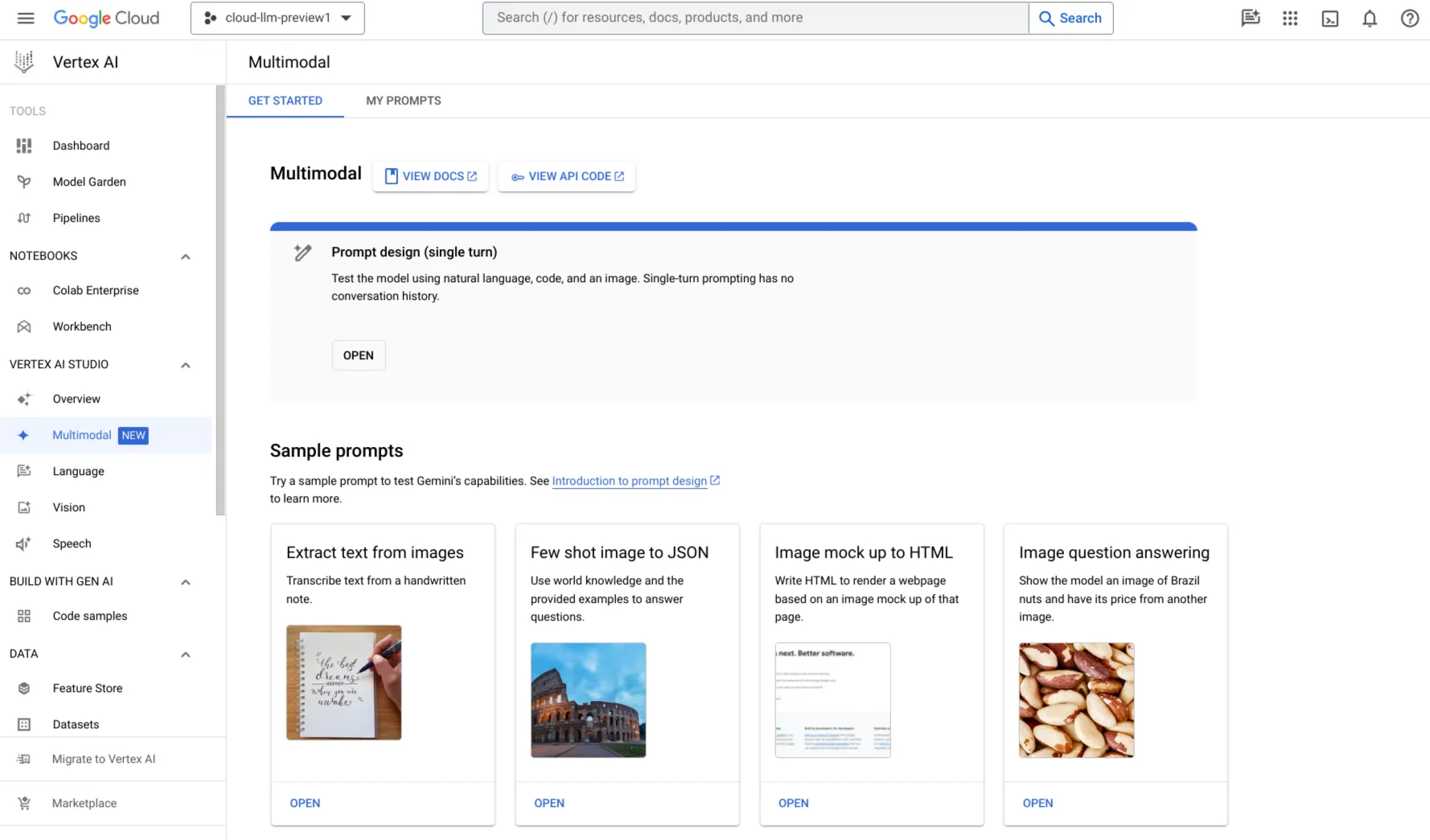
3. lehetőség: Vertex AI
A Google Cloudot használó csapatok a Vertex AI infrastruktúrán keresztül továbbíthatják a kéréseket. Ehhez projektazonosítóra, valamint a megfelelő identitás- és hozzáféréskezelési jogosultságokra van szükség. Ez a legjobb választás a vállalati megfelelőségi és adatterületi követelmények teljesítéséhez.
A Bash eszköz konfigurálása a Gemini CLI-ben
A Gemini CLI Bash eszköze alapértelmezés szerint is jól működik. Néhány beállítással azonban még biztonságosabbá, áttekinthetőbbé és a munkafolyamatához jobban illeszkedővé teheti.
A konfigurálás elengedhetetlen, ha nagyobb ellenőrzést szeretne gyakorolni a parancsok végrehajtása, a kimenet megjelenése és az ügynök által a feladatok között fenntartott kontextus felett.
A legfontosabb konfigurációs beállítások a következők:
- Interaktív parancs mód: Az eszköz alapértelmezés szerint blokkolja azokat a parancsokat, amelyek felhasználói beavatkozást igényelnek. A konfigurációs fájlban engedélyezheti az interaktív módot, ha a munkafolyamat megköveteli.
- Színes kimenet: Az ügynök színes terminálkimenetet jeleníthet meg a jobb olvashatóság érdekében. Kapcsolja be ezt a beállítást, ha a kimenetet naplófájlokba továbbítja
- Pager beállítások: A hosszú parancs kimenet átirányítható a kívánt pagerre. Állítsa be ezt, hogy elkerülje a képernyőt elárasztó szövegfalakat
- Környezeti változók: A kulcsfontosságú változók közvetlenül befolyásolják a shell működését. A következetesség érdekében tartsa ezeket a profiljában
- Rendszerutasítások: Hozzon létre egy dedikált Markdown fájlt a projekt gyökérkönyvtárában, hogy állandó kontextust biztosítson. Ez határozza meg, hogy az ügynök hogyan választja ki és futtatja a parancsokat az Ön által preferált eszközök alapján
🔮 A ClickUp előnye: A helyi Gemini CLI-környezet konfigurálása ideális az elszigetelt végrehajtáshoz – például a terminál helyi build- vagy telepítési szkriptjeinek kezelésének testreszabásához. De amikor a szkript befejeződik, a CLI feladata is véget ér. Nem tudja közölni a sikert (vagy kudarcot) a vállalat többi részével.
Itt léphet át a helyi terminálkonfigurációról a ClickUp Super Agents-re. Ezek a ClickUp-on belül működnek, ahol feladatokhoz rendelheti őket, közvetlenül üzenetet küldhet nekik, vagy @megemlítheti őket a munkaterületén. Innen futtathatnak munkafolyamatokat, frissíthetik a prioritásokat, és ugyanabban a kontextusban működhetnek, amelyet a csapata már használ.
Vegyük például a ClickUp Code Tester Agentjét. Miután a konfigurált Gemini CLI-vel végrehajtotta a helyi parancsokat és elküldte a buildet, a Code Tester Agent képes kezelni az átfogó minőségbiztosítási munkafolyamatot. Futtathat egy tesztcsomagot azon a builden vagy ágon, azonosíthatja az új és bizonytalan hibákat, rangsorolhatja azokat hatásuk szerint, és az eredményeket azonnal közzéteheti egy ClickUp-feladatban a megfelelő súlyossági címkékkel.

🎥 Szeretne többet megtudni arról, hogy a Super Agents hogyan segítheti a munkafolyamatait? Nos, van egy videónk az Ön számára:
Shell-parancsok futtatása a Gemini CLI segítségével
A Gemini CLI kétféle módon teszi lehetővé a shell parancsok futtatását. A parancsokat közvetlenül a ! előtaggal adhatja meg, vagy megkérheti a Gemini-t, hogy futtassa őket egy nagyobb feladat részeként.
Gyors parancsokhoz egyszerűen írja be a ! jelet, majd a parancsot:
!ls -la!git status
A ! karaktert önmagában is beírhatja a Shell módba való belépéshez. Ebben a módban minden, amit beír, shell-parancsnak minősül, amíg ki nem lép a módból.
Bonyolultabb munkafolyamatok esetén használjon természetes nyelvet. Például megkérheti a Gemini-t, hogy futtasson teszteket, vizsgálja meg a hibákat és javasoljon javításokat. A Gemini végrehajtja a szükséges parancsokat, és a kimenet alapján folytatja a munkát.
A Gemini CLI hosszú futásidejű parancsokat is futtathat a háttérben, ami hasznos lehet fejlesztői szerverek vagy figyelők esetében. Az aktív shell-munkameneteket a /shells paranccsal tekintheti meg.
⚠️ A kontextus szűk keresztmetszete
Bár a Gemini CLI rendkívül hatékony elszigetelt, helyi feladatokhoz – például gyors bash szkriptek írásához –, működése alapvetően szigetelt. A helyi terminál nem ismeri a termékfejlesztési terveket, az elfogadási kritériumokat vagy a funkciók közötti csapatfüggőségeket.
Ha az AI-ra van szüksége a tényleges üzleti logikához kapcsolódó feladatok végrehajtásához, az önálló CLI-eszközre való támaszkodás „kontextusbeli szűk keresztmetszetet” eredményez. Ez az a pont, ahol a ClickUp natív AI-ökoszisztémája a helyi CLI-eszköz tökéletes ellensúlyaként működik.
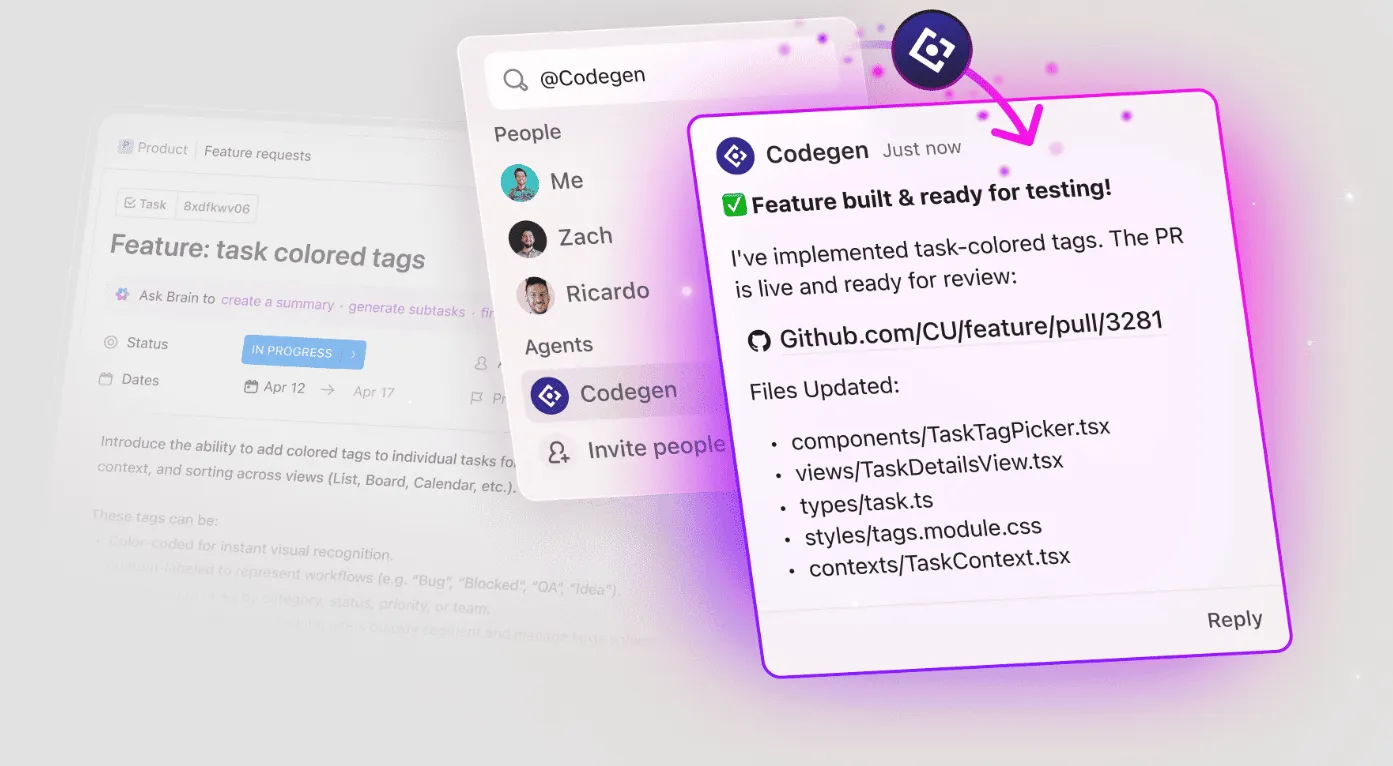
Például ahelyett, hogy futtatná a !git status parancsot, és manuálisan adná meg a hibaleírás részleteit egy CLI eszköznek, használja a ClickUp Codegen-t. Ez azért van, mert közvetlenül integrálódik a munkafolyamatába. Amikor egy jegybe címkézik, a Codegen önállóan elolvassa a kapcsolódó termékigény-dokumentumot (PRD), megérti a kódbázist, generál kódot, és megnyit egy pull requestet.
⭐️ Bónusz: Shift Left tesztelés
Biztonsági és parancs-korlátozások a Gemini CLI esetében
Ha egy AI-ügynöknek shell-hozzáférést biztosítunk, az hatalmas félelmet kelt a romboló cselekmények miatt. A felügyelet hiánya katasztrofális rendszerhibákhoz vezethet. Egyetlen rossz parancs is törölheti az adatbázist, vagy rosszindulatúan kiterjesztheti a jogosultságokat, ami súlyos üzleti következményekkel járhat.
Ezen kockázatok csökkentése érdekében a Gemini CLI többrétegű védelmet alkalmaz:
- Szabálymotor: Ez az a „agy”, amely eldönti, hogy egy parancs végrehajtása megengedett-e. Alapértelmezés szerint ask_user, ami azt jelenti, hogy az AI nem futtathat kockázatos kódot, illetve nem szerkeszthet fájlokat anélkül, hogy Ön manuálisan megadná az „OK” parancsot.
- Eszközök feketelistára helyezése: A beállításokban kifejezetten letilthat bizonyos magas kockázatú eszközöket (például a run_shell_command parancsot), hogy azok soha ne kerülhessenek használatra, még véletlenül sem.
- Sandboxing: A maximális biztonság érdekében a CLI-t Docker-konténerben futtathatja. Ez biztosítja, hogy még ha rosszindulatú parancs is generálódik, az nem érheti el a tényleges gazdagép fájljait vagy hardverét.
A ClickUp segítségével alakítsa a terminálműveleteket csapat által irányított munkafolyamatokká
A Gemini CLI kiválóan alkalmas arra, hogy a szándékot gyorsan végrehajtássá alakítsa. Az a rész, ahol általában megakad a folyamat, a parancs körüli minden: ki a felelős a változásért, mi frissült, és mi a következő lépés.
A ClickUp segít a munka elvégzésében. Kösse össze minden változást egy feladattal, amelynek van tulajdonosa és ellenőrzőlistája, majd használja a ClickUp ügynökalapú munkafolyamatait az önálló döntések meghozatalához.
Kezdje el ingyenesen használni a ClickUp-ot, és tegye felelősségteljessé az AI-parancsok működését.
Gyakran ismételt kérdések
Melyek a Gemini CLI licencfeltételei?
Az eszköz nyílt forráskódú, Apache licenc alatt áll. A Vertex AI-n keresztül irányító vállalati csapatok használata a felhőszámlájukhoz kapcsolódhat.
A Gemini CLI képes interaktív terminálparancsokat futtatni?
Az interaktív parancsok, például a szövegszerkesztők, alapértelmezés szerint blokkolva vannak, hogy megakadályozzák a munkamenet lefagyását. Ha a konkrét munkafolyamat megköveteli, a konfigurációs fájlban könnyedén engedélyezheti az interaktív módot.
Mely shell parancsok használata korlátozott a Gemini CLI-ben?
Azok a parancsok, amelyek visszafordíthatatlan rendszerkárosodást okozhatnak, alapértelmezés szerint korlátozottak. Az ügynök jelzi ezeket a veszélyes műveleteket, és kifejezett konfiguráció hiányában nem hajtja végre őket.
Miben különbözik a Gemini CLI bash eszköz a parancsok kézi futtatásától?
Egyszerű nyelven leírja a feladatot, és az ügynök kitalálja, mely parancsokat kell egymás után futtatni. A jóváhagyások felett továbbra is Ön rendelkezik, de a monoton részeket teljes mértékben elvégzi Ön helyett.