

Hónapokat fektetett abba, hogy megtanítsa a ChatGPT-nek a munkastílusát, és most a Claude-ra vetett szemet, de retteg a visszaállítástól – ez egy gyakori kihívás, mivel az Egyesült Államok munkavállalóinak 45%-a használ ma már AI-t a munkájában. Ez az útmutató megmutatja, hogyan lehet 30 perc alatt kivonni, finomítani és átvinni az AI-kontextust a platformok között, hogy az új asszisztens már az első beszélgetés során megértse Önt.
Mielőtt átmásolná a ChatGPT memóriáját a Claude-ba
Miután hónapokat, vagy akár éveket töltött a ChatGPT betanításával, hogy megértse az Ön egyedi kommunikációs stílusát, munkapreferenciáit és projektkontextusát, az új AI-asszisztensre való áttérés gondolata ijesztőnek tűnhet. Olyan, mintha elveszítené azt a munkatársát, aki végre „megértette” Önt, és a nulláról való újrakezdés gondolata sok csapat számára komoly akadályt jelent. Ez a folyamat arról szól, hogy áthelyezi azt a felhalmozott tudást – az Ön szerepét, írásstílusát és formázási preferenciáit –, így nem kell újrakezdenie.
Ez az útmutató lépésről lépésre végigvezeti Önt a folyamaton, hogy 30 perc alatt kivonja, megtisztítsa és átvigye értékes ChatGPT-memóriáját a Claude-ba. 🛠️
Mielőtt elkezdené, szüksége lesz egy aktív ChatGPT-fiókra, egy Claude-fiókra a Claude.ai oldalon, valamint körülbelül 20 perc zavartalan időre. A folyamat minden platform minden verzióján működik, bár a gyakori felhasználóknak valószínűleg több tárolt memóriát kell átvinniük.
Fontos megérteni a két AI-asszisztens memóriakezelésének legfontosabb különbségét.
- ChatGPT: Ez az OpenAI mesterséges intelligenciája automatikusan és implicit módon tárolja az emlékeket a háttérben, és idővel tanul a beszélgetéseiből.
- Claude: Ez az Anthropic által fejlesztett AI egy kifejezettebb memóriaimport funkciót használ, amelynek segítségével közvetlenül beillesztheti vagy feltöltheti preferenciáit, hogy kontextust adjon neki.
Emiatt a különbség miatt a Claude memóriabehozatali eszköze strukturált, összefoglalt információkkal működik a legjobban, nem pedig nyers csevegési előzményekkel. Nem fogja átvinni minden egyes beszélgetést, amit valaha folytatott. Ehelyett átviszi azokat a lényeges kontextusokat, amelyek az AI-asszisztenst igazán hasznossá teszik, biztosítva, hogy az új eszköz már az első naptól kezdve megértse Önt.
Amikor a csapatok új eszközöket vezetnek be, maga a folyamat gyakran kaotikus helyzetet eredményez. Az útmutatók elvesznek az e-mailek között vagy eltemetődnek a megosztott meghajtókon, így mindenki kénytelen újra és újra ugyanazokat a kérdéseket feltenni. Ez felesleges feszültséget okoz és lassítja az új eszközök bevezetését.
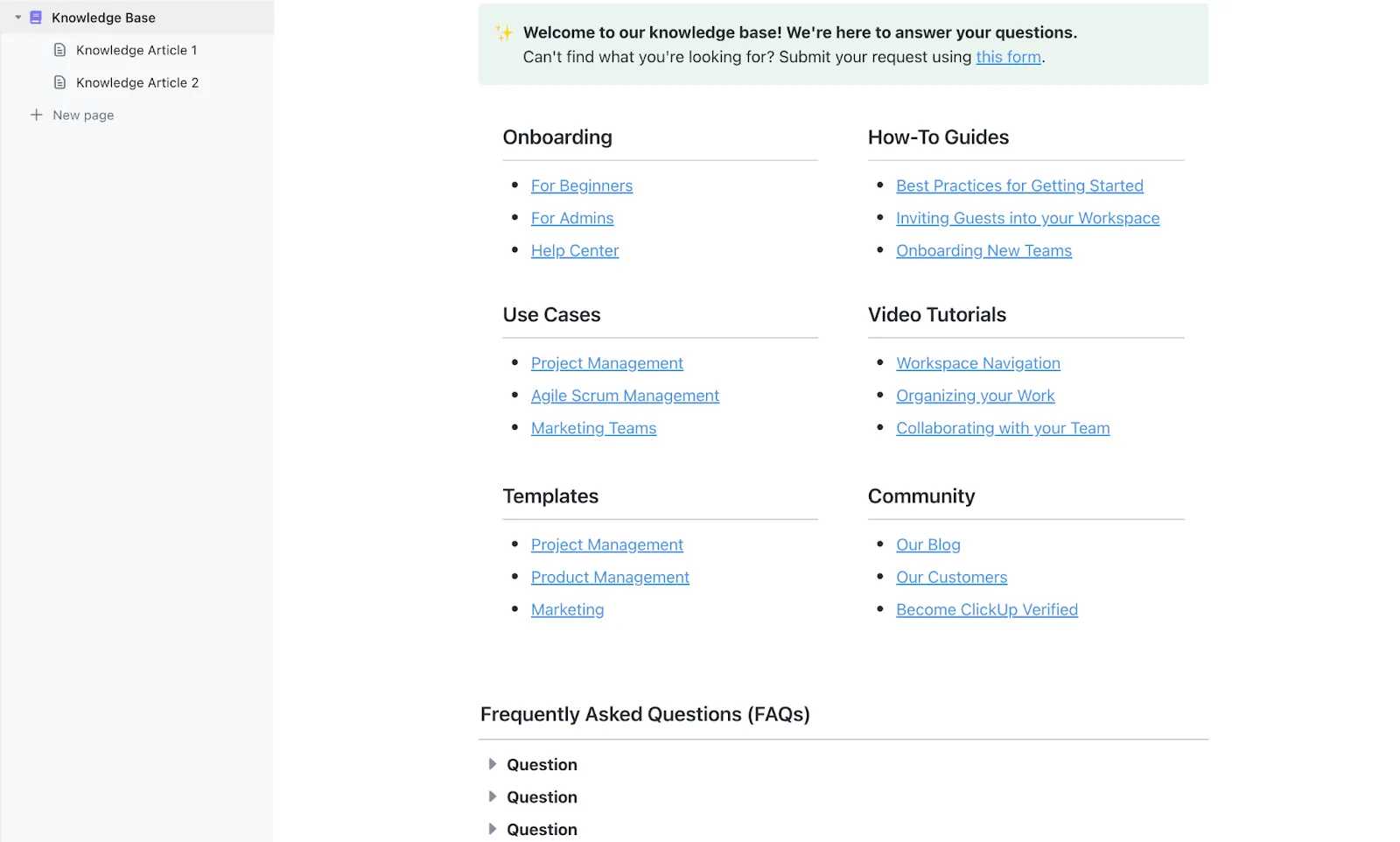
Ennek megelőzése érdekében összesítse az összes folyamatdokumentációját egy egyetlen, könnyen elérhető helyen. Hozzon létre egy kereshető tudásbázist az egész csapat számára a ClickUp Docs segítségével egy egységes platformon. Ez azt jelenti, hogy az eszközmigrációkhoz, a prompt könyvtárakhoz és a bevált gyakorlatokhoz kapcsolódó útmutatók mindig csak egy keresésre vannak a ClickUp Workspace-en belül, így elkerülhetők az ismétlődő kérdések, és mindenki ugyanazokat a bevált lépéseket követi.
📮 ClickUp Insight: A válaszadók 62%-a olyan beszélgetős AI eszközökre támaszkodik, mint a ChatGPT és a Claude. Ismerős chatbot felületük és sokoldalú képességeik – tartalom generálása, adatok elemzése és még sok más – lehet az oka annak, hogy ilyen népszerűek a különböző szerepkörökben és iparágakban. Ha azonban a felhasználónak minden alkalommal másik fülre kell váltania, hogy kérdést tegyen fel az AI-nak, az ezzel járó váltási költségek és a kontextusváltás költségei idővel összeadódnak.
De nem a ClickUp Brain segítségével. Ez közvetlenül a munkaterületén található, tudja, min dolgozik, megérti a sima szöveges utasításokat, és olyan válaszokat ad, amelyek nagyon relevánsak a feladataival kapcsolatban! Tapasztalja meg a termelékenység kétszeres növekedését a ClickUp segítségével!
📮 ClickUp Insight: A válaszadók 62%-a olyan beszélgetős AI eszközökre támaszkodik, mint a ChatGPT és a Claude. Ismerős chatbot felületük és sokoldalú képességeik – tartalom generálása, adatok elemzése és még sok más – lehet az oka annak, hogy ilyen népszerűek a különböző szerepkörökben és iparágakban. Ha azonban a felhasználónak minden alkalommal másik fülre kell váltania, hogy kérdést tegyen fel az AI-nak, az ezzel járó váltási költségek és a kontextusváltás költségei idővel összeadódnak.
De nem a ClickUp Brain segítségével. Ez közvetlenül a munkaterületén található, tudja, min dolgozik, megérti a sima szöveges utasításokat, és olyan válaszokat ad, amelyek nagyon relevánsak a feladataival kapcsolatban! Tapasztalja meg a termelékenység kétszeres növekedését a ClickUp segítségével!
1. lépés: Exportálja a ChatGPT memóriáját és egyéni utasításait
Az első lépés az adatok összegyűjtése, de gyakran nehéz eldönteni, hogy pontosan mit is kell összegyűjteni. A rossz információk exportálása zavaros, használhatatlan fájlokhoz vezethet, ami időpazarlás és frusztrációt okoz. Ez egy gyakori probléma azoknak a csapatoknak, akik megpróbálják egységesíteni eszközeiket – egyértelmű folyamat nélkül mindenki különböző, hiányos adatkészletekkel végzi, ami ellentmond a migráció céljának.
Ennek elkerüléséhez kétféle adatot kell exportálnia a ChatGPT-ből.
- Mentett emlékek: Ez az az információ, amelyet a ChatGPT automatikusan megtanult rólad a beszélgetéseitekből.
- Egyéni utasítások: Ezek azok a kifejezett beállítások és szabályok, amelyeket manuálisan állított be a ChatGPT válaszainak irányításához.
A mentett memóriákat a Beállítások → Személyre szabás → Memória → Kezelés menüpontban találja meg. Ez az oldal felsorolja az összes információt, amelyet a ChatGPT Önről tárolt. Az egyéni utasítások hasonló helyen találhatók: Beállítások → Személyre szabás → Egyéni utasítások. Itt találja azokat a konkrét útmutatásokat, amelyeket a szerepéről, céljairól és a kívánt válaszformátumról adott meg.
A ChatGPT teljes adatexportot kínál a Beállítások → Adatvezérlés → Exportálás menüpontban, de ez az export általában túlzottan nagy méretű a memóriaátvitelhez. Ez inkább biztonsági mentéshez alkalmas, mint tiszta migrációhoz, mert sokkal több adatot tartalmaz, mint amennyire a Claude memóriaimportjának folyamatához szükség van.
A kivonási folyamat megkezdése előtt érdemes megismerkedni a ChatGPT további funkcióival és képességeivel, amelyek segíthetnek jobban megérteni a platform memóriáját és testreszabási lehetőségeit.
Használja a memória kivonási parancsot
A leghatékonyabb módja annak, hogy személyre szabott kontextusát kivonja a ChatGPT-ből, az, ha egyszerűen megkéri. Nyisson meg egy új, tiszta beszélgetést a ChatGPT-ben, és használja a következő parancsot.
„Kérlek, foglald össze mindazt, amit rólam tudsz a beszélgetéseinkből és a memóriádból. Foglald bele a szerepemet, a kommunikációs preferenciáimat, a projektek, amelyeken dolgozom, az írásstílusomat és az általad kapott konkrét utasításokat. Formázd ezt strukturált dokumentumként, amelyet megoszthatok egy másik AI asszisztenssel.”
Ez a prompt úgy van kialakítva, hogy mind a beállításokban látható explicit memóriákból, mind a ChatGPT által az idő során megtanult implicit mintákból merítsen. Az új csevegőablak megnyitása megakadályozza, hogy az AI-t megzavarja a korábbi beszélgetés kontextusa, így átfogóbb és pontosabb összefoglalást kap.
Miután megkapta az eredményt, gondosan ellenőrizze. Gyakori, hogy az AI elavult információkat tárol, például régi munkaköröket, befejezett projekteket vagy már nem aktuális preferenciákat. Ezeket a pontatlanságokat a következő lépésben fogja kijavítani.
Tisztítsa meg az exportált adatait
Ez az egész folyamat legkritikusabb része. A Claude-ba importált adatok minősége közvetlenül meghatározza, hogy mennyire fogja megérteni Önt. Ha rendezetlen, elavult vagy homályos információkat importál, akkor frusztrálóan általános válaszokat kap.
Gondoljon rá úgy, mintha egy új csapattagot venné fel. Nem adna neki egy halom véletlenszerű, rendezetlen jegyzetet, és várná el tőle, hogy sikerrel járjon. Ugyanez az elv érvényes itt is. Szánjon időt arra, hogy az exportált adatokat tisztázza, és egy áttekinthető, tömör személyiségdokumentumot készítsen belőlük.
Itt van, mire kell összpontosítania.
- Mit kell eltávolítani: Távolítson el minden elavult információt, például régi szerepeket vagy befejezett projekteket. Törölje a felesleges vagy duplikált bejegyzéseket, és távolítson el mindent, ami túl homályos ahhoz, hogy hasznos legyen (pl. „a felhasználó szereti a világos kommunikációt”). Végül feltétlenül szerkessze ki az olyan érzékeny személyes adatokat, mint a címek vagy a számlaszámok, amelyeket nem szeretne egy másik platformon tárolni.
- Mit érdemes megtartani és finomítani: Győződjön meg arról, hogy jelenlegi szerepe és feladatkörök egyértelműen meghatározottak. Finomítsa kommunikációs stílusának preferenciáit, például hogy inkább pontok formájában vagy bekezdésekben szeretne kommunikálni. Sorolja fel az ismétlődő projekttípusokat és az általános formázási vagy hangnemre vonatkozó irányelveket, amelyekre támaszkodik.
Rendezze ezt a megtisztított információt logikus kategóriákba, például „Rólam”, „Hogyan dolgozom”, „Kommunikációs preferenciák” és „Gyakori feladatok”. A Claude importáló eszközével a legjobb eredményeket akkor érheti el, ha a végső dokumentum hossza nem haladja meg a 2000 szót. A tömör, konkrét útmutató sokkal hatékonyabb, mint egy hosszú, zavaros.
2. lépés: Importálja memóriáját a Claude-ba
Az adatmigráció utolsó lépése lehet a legidegtépőbb. Csak a szervezetek 6%-a végzi el időben a kihívást jelentő migrációkat. Elvégezte az összes előkészítő munkát, de most az „importálás” gomb előtt áll, és azon töpreng, hogy vajon elrontja-e az egészet. Ez a bizonytalanság gyakran habozáshoz vezet, és a csapatok számára ez azt jelentheti, hogy a bevezetés félresikerül, és a tagok fele helyesen végzi el a folyamatot, míg a másik fele egy meghibásodott eszközzel marad.
Ez a káosz egy világos, egységes munkafolyamat hiányából fakad. Ha a folyamat minden lépése összekapcsolódik és látható, a csapatok magabiztosan haladhatnak előre. A ClickUp Hierarchy segítségével logikus, összekapcsolt struktúrába szervezheti az összes munkáját: a munkaterület mindent tartalmaz, a terek a munkát osztályok vagy funkciók szerint csoportosítják, a mappák, listák és ClickUp feladatok pedig a projekteket végrehajtható elemekre bontják. Gondoskodjon arról, hogy minden az első naptól kezdve szervezett és összekapcsolt legyen, azáltal, hogy az egész csapat munkáját a ClickUp strukturált környezetébe hozza – pontosan úgy, ahogyan a tiszta adatokat Claude-ba importálja a tökéletes eredmény érdekében.
A memóriád Claude-ba történő importálásához lépj a Claude. ai oldalra, és navigálj a Beállítások → Memória → Importálás menüpontra. A felület egyszerű, lehetőséged van a megtisztított szöveget közvetlenül beilleszteni vagy feltölteni a személyiségdokumentumodat.
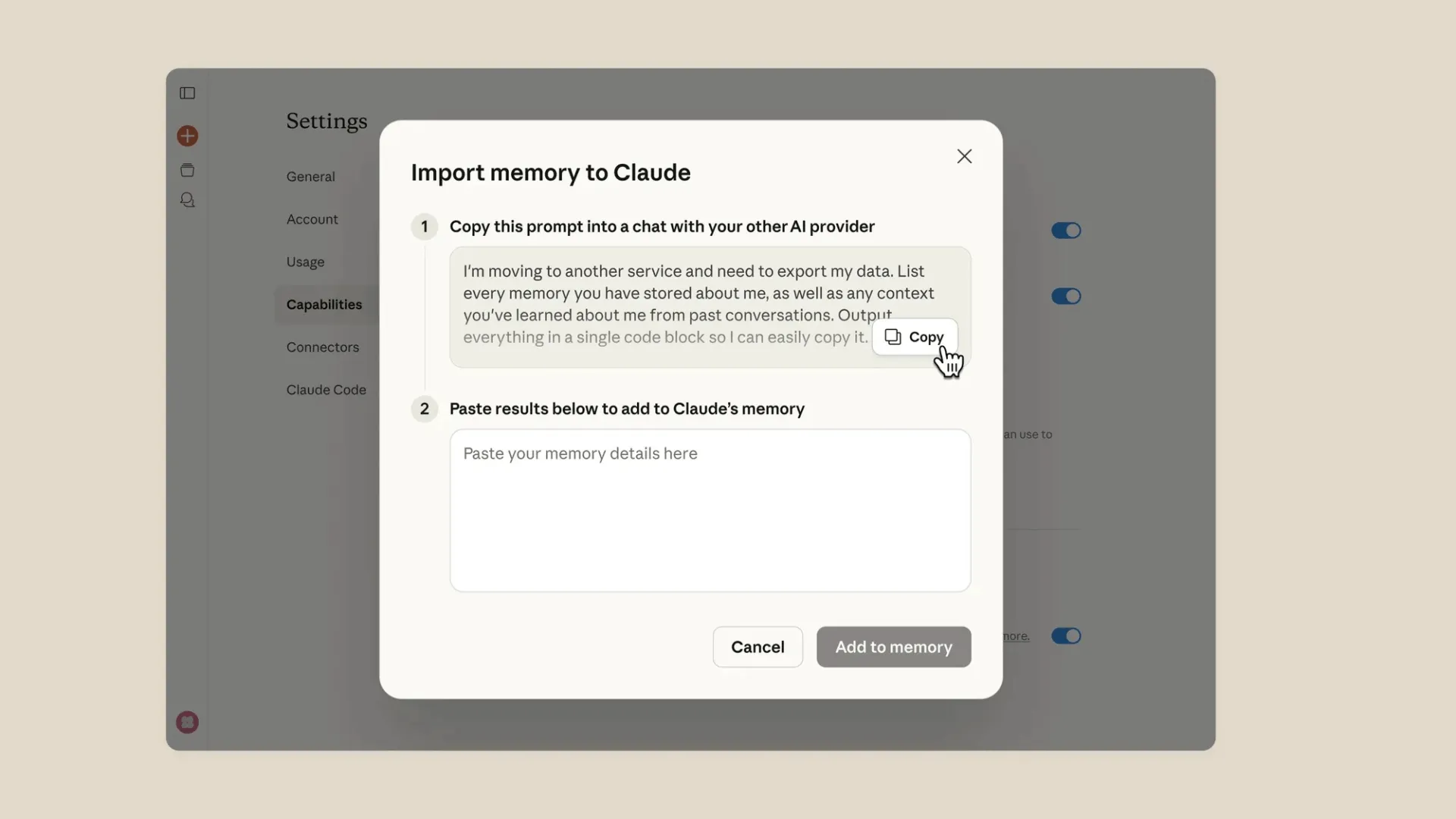
Az adatok importálása után a Claude azokat állandó kontextusként tárolja. Ez azt jelenti, hogy az információk minden jövőbeli beszélgetés során felhasználásra kerülnek a válaszok kialakításához. A platform megmutatja, mit tanult, és a ChatGPT-vel ellentétben ugyanazon beállítások menüben bármikor könnyedén szerkesztheti vagy eltávolíthatja az egyes emlékeket.
Az importálás befejezése után célszerű tesztelni az eredményt. Indítson el egy új csevegést, és kérje meg Claude-ot, hogy foglalja össze, mit tud Önről. Így ellenőrizheti, hogy a kontextusátvitel sikeres volt-e, és hogy a program helyesen értelmezi-e az Ön preferenciáit. Ha valami hiányzik vagy helytelen, visszatérhet a memória beállításokhoz, és elvégezheti a szükséges módosításokat.
Tippek a ChatGPT memóriájának Claude-ba való áthelyezéséhez
Még egy sikeres átvitel esetén is könnyű visszatérni a régi szokásokhoz vagy új hibákat elkövetni, amelyek aláássák az erőfeszítéseit. Íme néhány tipp, hogy a Claude-ra való átállás zökkenőmentesebb és hatékonyabb legyen. ✨
- Kezdje újra egy platformmal: Csábító lehet mindkét AI-asszisztenst futtatni, de ez gyakran zavart okoz. Elfelejti, melyiknek melyik kontextusa van, ami következetlen eredményekhez vezet. Kötelezze el magát, hogy legalább két hétig csak a Claude-ot használja, hogy méltányosan értékelhesse, és új szokásokat alakíthasson ki.
- Frissítse havonta a memóriadokumentumot: A szerepe, projektjei és preferenciái nem statikusak. Állítson be ismétlődő emlékeztetőt, hogy felülvizsgálja és frissítse a Claude memóriájában tárolt információkat, hogy azok pontosak és relevánsak maradjanak.
- Használja a Claude memóriaszerkesztőjét: Használja ki a tárolt információk közvetlen kezelésének lehetőségét. A ChatGPT automatikus és átláthatatlan memóriarendszerével ellentétben a Claude teljes ellenőrzést biztosít Önnek a memóriák megtekintése, szerkesztése és törlése felett a beállítások menüben.
- Mentse el a kivonási parancsot: Ne veszítse el a ChatGPT-ből az adatok kivonásához használt parancsot. Mentse el a kivonási parancsot egy biztonságos és hozzáférhető helyre, például egy belső tudásbázisba. Ez akkor lesz hasznos, ha valaha is úgy dönt, hogy újra vált asszisztenst, vagy ha egy csapattársának kell segítenie az AI-kontextus áttelepítésében.
- Fontolja meg a ChatGPT memóriák törlését az átvitel után: Ha véglegesen vált, célszerű törölni a régi memóriákat. Ezt a ChatGPT-ben a Beállítások → Személyre szabás → Memória → Törlés menüpontban teheti meg. Ezzel elkerülhető a zavar, ha véletlenül a régi eszközt használja, és elavult kontextus alapján kap válaszokat.
- Ne vigyen át mindent: Legyen szelektív az átvitt adatok tekintetében. A régi kontextusok egy része lehet, hogy csak a ChatGPT-re vonatkozik, például az „ mindig használja a GPT-4-et” utasítás vagy bizonyos bővítmények preferenciái. Csak azokat az információkat vigye át, amelyek relevánsak a munkamódszere szempontjából, ne pedig egy adott eszköz használatát illetően.
Az AI-munkafolyamatok és erőforrások kezelése gyorsan komoly kihívássá válhat a csapatok számára. Amikor minden csapattag a legjobb promptjait egy személyes jegyzetelő alkalmazásban vagy egy véletlenszerű dokumentumban menti el, az értékes tudás elszigetelődik és elveszik. Ez arra kényszeríti mindenkit, hogy folyamatosan újragondolja a dolgokat, ami időpazarláshoz és következetlen AI-kimenetekhez vezet. Szüntesse meg ezt a tudásvesztést egy központi prompt-könyvtár létrehozásával a ClickUp Docs-ban. A csapat legjobb promptjainak és AI-útmutatóinak tárolásával és rendszerezésével a megosztott ClickUp munkaterületen belül létrehozhat egy olyan egységes információforrást, amely mindenki számára kereshető és hozzáférhető. Az új munkatársak gyorsabban beilleszkedhetnek, és az egész csapat profitálhat a megosztott szakértelemből, biztosítva az AI-eszközök magas színvonalú, következetes eredményeit.
Az AI-asszisztensek váltása nem jelenti azt, hogy elölről kell kezdeni. Ha kivonja a megfelelő kontextust, megtisztítja és csak a még hasznos információkat importálja, akkor átviheti munkastílusát, preferenciáit és legfontosabb utasításait anélkül, hogy elveszítené azokat a szokásokat, amelyek az AI-t hasznossá teszik.
A nagy léptékben végző csapatok számára a nagyobb kihívás a promptok, a migrációs lépések és az AI dokumentáció szervezettségének fenntartása, hogy mindenki ugyanazt a folyamatot kövesse. A ClickUp segít ezt a munkát egy helyen központosítani, így az útmutatók, a prompt könyvtárak és a bevezetési munkafolyamatok könnyen megtalálhatók és frissíthetők maradnak.
Kezdje el ingyenesen a ClickUp használatát, és tartsa egy helyen az AI-munkafolyamatokat, utasításokat és dokumentációt.
Tartsa AI-kontextusát hordozható és rendezett állapotban
Az AI-asszisztensek váltása nem jelenti azt, hogy elölről kell kezdeni. Ha kivonja a megfelelő kontextust, megtisztítja és csak a még hasznos információkat importálja, akkor átviheti munkastílusát, preferenciáit és legfontosabb utasításait anélkül, hogy elveszítené azokat a szokásokat, amelyek az AI-t hasznossá teszik.
A nagy léptékben végző csapatok számára a nagyobb kihívás a promptok, a migrációs lépések és az AI dokumentáció szervezettségének fenntartása, hogy mindenki ugyanazt a folyamatot kövesse. A ClickUp segít ezt a munkát egy helyen központosítani, így az útmutatók, a prompt könyvtárak és a bevezetési munkafolyamatok könnyen megtalálhatók és frissíthetők maradnak.
Kezdje el ingyenesen a ClickUp használatát, és tartsa egy helyen az AI-munkafolyamatokat, utasításokat és dokumentációt.
Kezdje el még ma ingyenesen a ClickUp használatát.
Gyakran ismételt kérdések
Igen, de másképp működik. Claude memóriája explicit és felhasználó által vezérelhető, vagyis közvetlenül importálhatja, megtekintheti és szerkesztheti, míg a ChatGPT memóriája automatikusan és implicit módon tanul a háttérben.
Igen, a teljes memóriaátviteli folyamat ugyanúgy működik mind a ChatGPT, mind a Claude esetében. A lépések azonosak, függetlenül az előfizetés szintjétől.
A memória exportálása nem törli automatikusan azt a ChatGPT-ből. Az adatok a rendszerben maradnak, hacsak nem törli őket manuálisan a Beállítások → Személyre szabás → Memória → Törlés menüpontban.