
Hányszor fordult már elő, hogy egy prezentáció közben elkalandozott, és csak utána vette észre, hogy a legfontosabb pontokat kihagyta? Ez gyakori élmény.
Mivel az átlagos figyelemfenntartási idő mindössze 10–15 perc, a szöveggel túlterhelt diák esetén a közönség könnyen lemaradhat a legfontosabb információkról.
De nem feltétlenül kell így lennie. A Google Slides prezentációs eszközöket kínál, amelyekkel szabadon rajzolhat a diáira. Kiemelheti a legfontosabb gondolatokat, komplex rajzokat készíthet a fogalmak tisztázása érdekében, vagy megjegyzéseket fűzhet hozzá, hogy a közönség ne hagyjon ki egyetlen fontos pontot sem.
Olvasd el ezt a blogbejegyzést, hogy megtanuld, hogyan rajzolj a Google Slides-ban!
⏰ 60 másodperces összefoglaló
- A Google Slides különböző rajzeszközöket kínál, többek között a Scribble-t gyors vázlatok készítéséhez és a Google Drawings-t kifinomult vizuális elemek, például diagramok és ábrák létrehozásához.
- Támogatja az Annotate és más harmadik féltől származó eszközöket, amelyekkel valós időben jelöléseket tehetsz a rajztáblán.
- A Google Slides gondolattérkép-sablonjai kiváló lehetőséget nyújtanak az ötletek vizuális szervezésére és összekapcsolására.
- Az eszköz nem támogatja a rajzoláshoz szükséges valós idejű együttműködést, és a fejlett vizuális tervezési lehetőségek, például a színátmenetek vagy a vektoros rajzok, korlátozottak.
- A ClickUp Whiteboards valós idejű együttműködést tesz lehetővé, így a csapatok rajzolhatnak, jegyzeteket adhatnak hozzá és ötleteket oszthatnak meg egy szervezett felületen, amely könnyen integrálható a Google Slides-ba.
- A ClickUp Google Slides integrációjával a feladatokat és frissítéseket közvetlenül a diákba szinkronizálhatja, így biztosítva, hogy prezentációja manuális szerkesztés nélkül is naprakész maradjon.
A Google Slides rajzeszközeinek megértése
A Google Slides számos rajzeszközt kínál, amelyekkel prezentációidat még vonzóbbá teheted. Gyorsan hozzáadhat megjegyzéseket, részletes vizuális elemeket hozhat létre, vagy akár élő közvetítés közben is jelöléseket tehet a diákra.
Vessünk egy közelebbi pillantást a Google Slides-ban használható főbb rajzeszközökre, amelyekkel prezentációidat új szintre emelheted.
1. Scribble: Gyors és szabadkézi rajzolás
A Scribble eszköz tökéletes gyors, szabadkézi elemek hozzáadásához a diákhoz. Különösen hasznos, ha gyors vizuális módosítást kell végrehajtani, fel kell hívni a figyelmet bizonyos területekre, vagy egyszerűen csak személyes hangulatot szeretne adni a prezentációjának.
🌟 Miért hasznos ez?
- Gyorsaság és rugalmasság: Rajzolj gyorsan valamit, vagy emelj ki egy pontot anélkül, hogy egy bonyolultabb tervezőeszközre kellene váltanod.
- Valós idejű testreszabás: Állítsa be a vonalak színét és vastagságát, hogy azok illeszkedjenek a diák általános kialakításához.
- A legjobb alapvető vizuális elemekhez: egyszerű alakzatok, nyilak vagy rajzok hozzáadása a figyelem felkeltése érdekében
2. Google Drawings: strukturált és részletes vizuális elemek létrehozása
Szeretne olyan vizuális elemeket hozzáadni a diáihoz, amelyek túlmutatnak az alapvető megjegyzéseken? A Google Drawings kiváló eszköz kifinomult, professzionális grafikák létrehozásához, amelyek tökéletesen illeszkednek a prezentációihoz. Az egyedi diagramoktól a részletes munkafolyamat-ábrákig olyan vizuális elemeket tervezhet, amelyek világosan és hatékonyan közvetítik a komplex ötleteket.
🌟 Miért hasznos ez?
- Pontosság és ellenőrzés: Teljes ellenőrzést kapsz az egyes elemek mérete, helyzete és igazítása felett.
- Ideális komplex tervekhez: Könnyedén készíthetsz folyamatábrákat, folyamatdiagramokat vagy akár egyedi ikonokat is.
- Zökkenőmentes integráció: illessz be vizuális elemeket a Google Slides-ba, így biztosítva, hogy a grafikák összhangban maradjanak a tartalommal.
3. Harmadik féltől származó eszközök: Fokozott interaktivitás és funkciók
Élő prezentáció közben jegyzeteket, kiemeléseket vagy rajzokat szeretne készíteni a diákon? Harmadik féltől származó eszközök, például az Annotate Chrome-bővítmény segítségével könnyedén interaktívvá teheti diáit valós időben. Ezek az eszközök dinamikusabbá teszik a prezentációkat, mivel segítenek fenntartani a közönség figyelmét és a legfontosabb pontokra összpontosítani.
🌟 Miért hasznos ez?
- A megjegyzések hordozhatósága: mentse el rajzait későbbi felhasználás céljából, ami akkor hasznos, ha szükség van a megbeszélésről készült feljegyzésekre.
- Interaktív visszajelzés: Jegyzeteket fűzhetsz a diákhoz, hogy brainstorming ülés közben vizuálisan rögzítsd a közönség javaslatait közvetlenül a dián.
- Élő jelölések: Jelölje ki az adatok trendjeit a diagramokon, vagy húzza alá a kulcsfontosságú kifejezéseket valós időben, hogy a közönség figyelmét fenntartsa.
🧠 Tudtad? Havonta több mint 800 millió ember használja a Google Slides alkalmazást! Az Android és iOS rendszereken elérhető Google Slides mobilalkalmazással, valamint a webes és asztali verziókkal bármikor és bárhol létrehozhatsz és szerkeszthetsz prezentációkat.
Hogyan rajzolj a Google Slides-ban?
Szeretnéd személyre szabni a Google Slide-prezentációdat? Legyen szó gyors firkáról, kifinomult grafikáról vagy dinamikus megjegyzésről, íme három szórakoztató és egyszerű módszer, amellyel kreatívvá teheted a diáidat!
1. módszer: Használja a Scribble eszközt
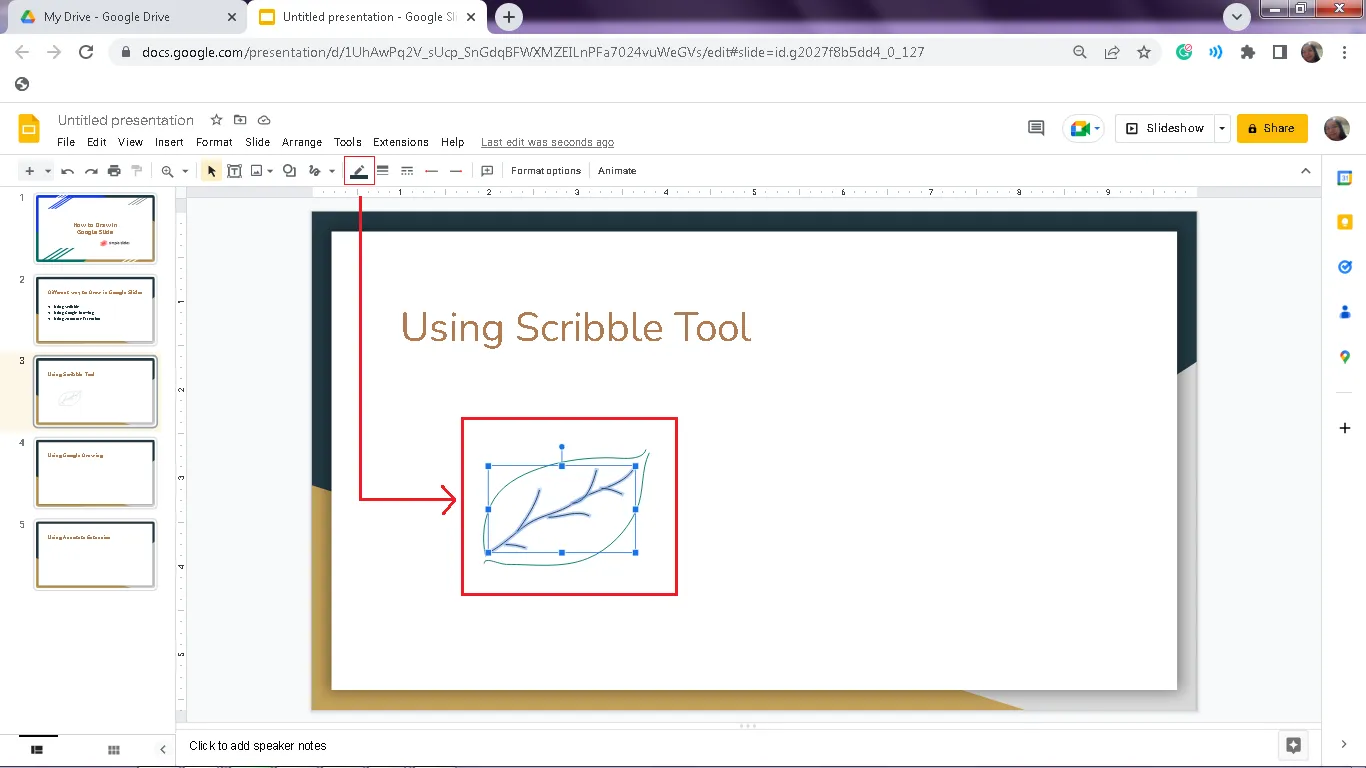
A Google Slides Scribble eszközével szabadkézzel rajzolhat, és azonnal elkezdheti használni.
1. lépés: Nyisd meg a diádat
- Indítsd el a Google Slides prezentációt
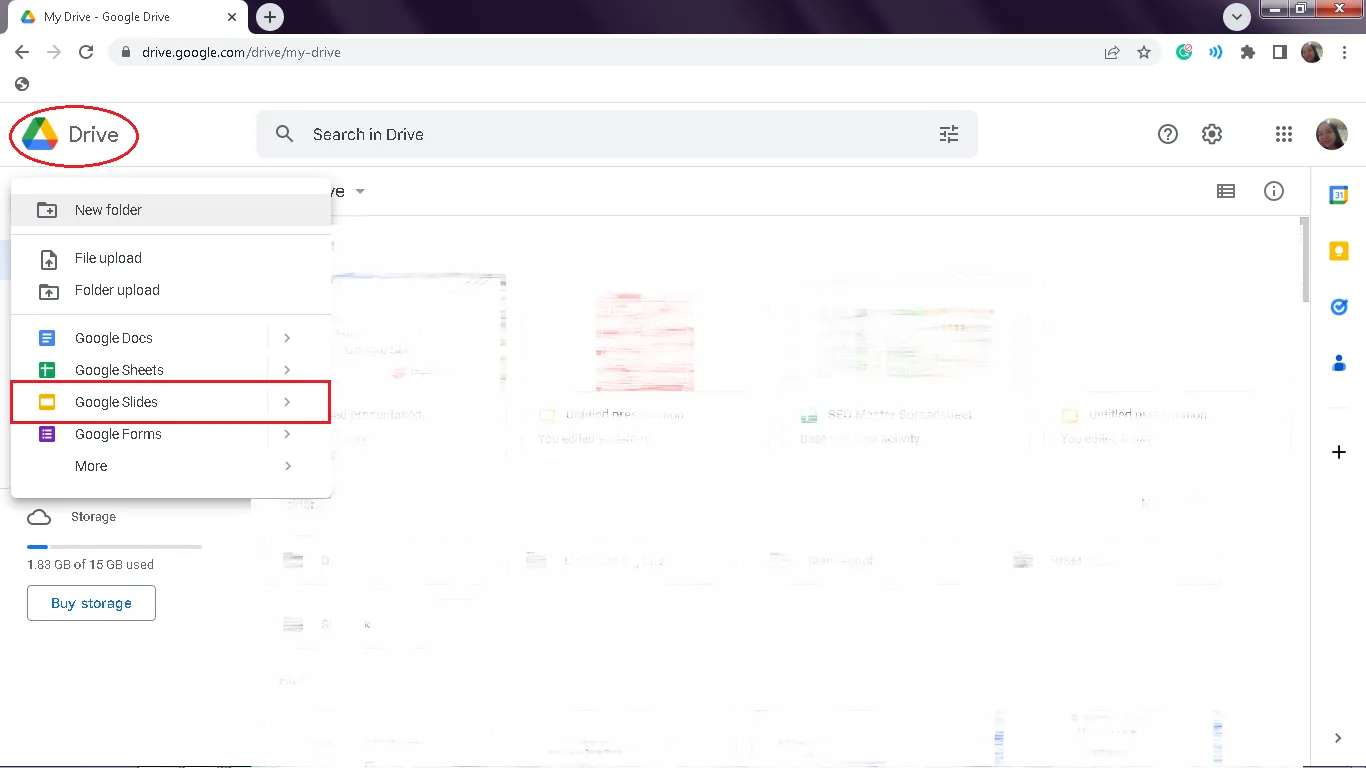
- Válaszd ki azt a diát, amelyre rajzolni szeretnél.
2. lépés: Keresd meg a Scribble eszközt
- Kattints a felső menü Beszúrás gombjára.
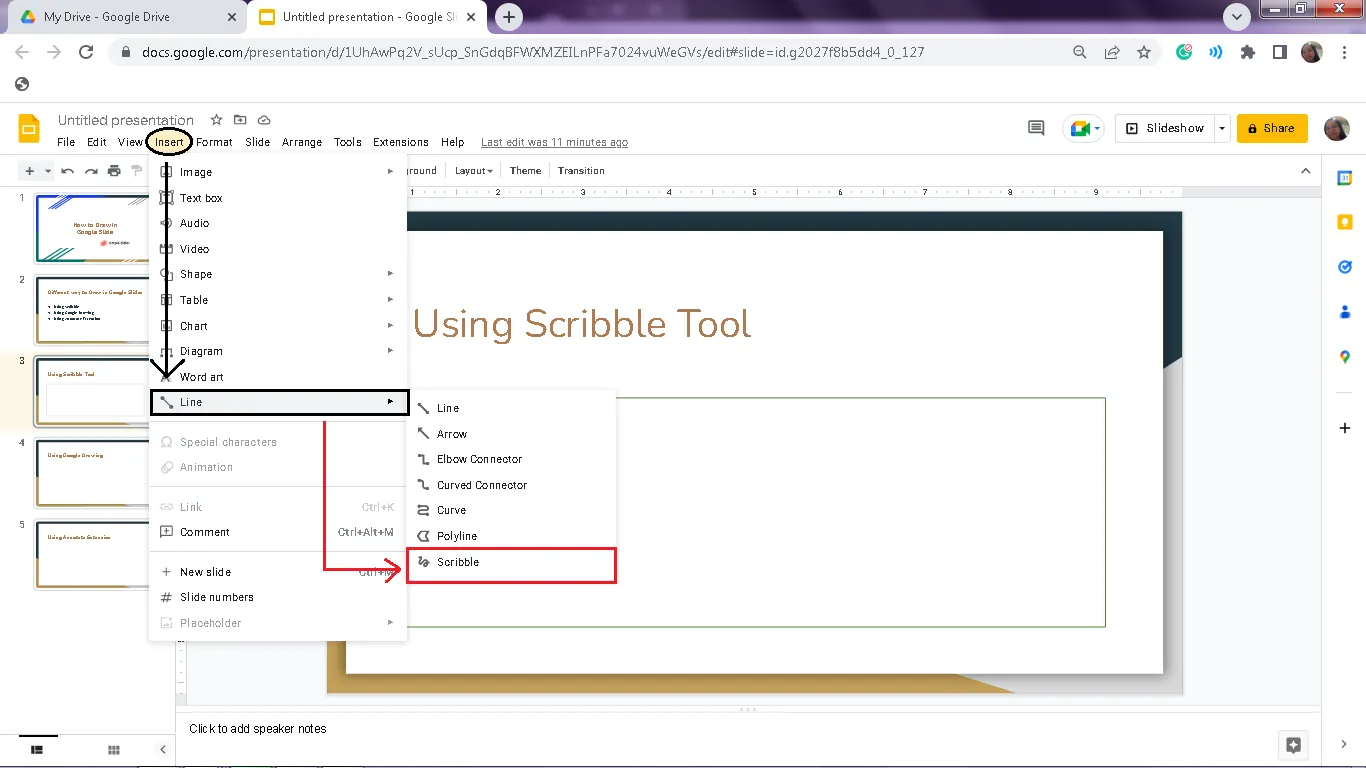
- Vidd az egérmutatót a Vonalra, majd válaszd a Scribble lehetőséget a legördülő menüből.
3. lépés: Kezdje el rajzolni!
- A kurzor pluszjel-re változik.
- Kattints, tarts lenyomva és húzd az egeret, hogy rajzolj a Google Slides-ban.
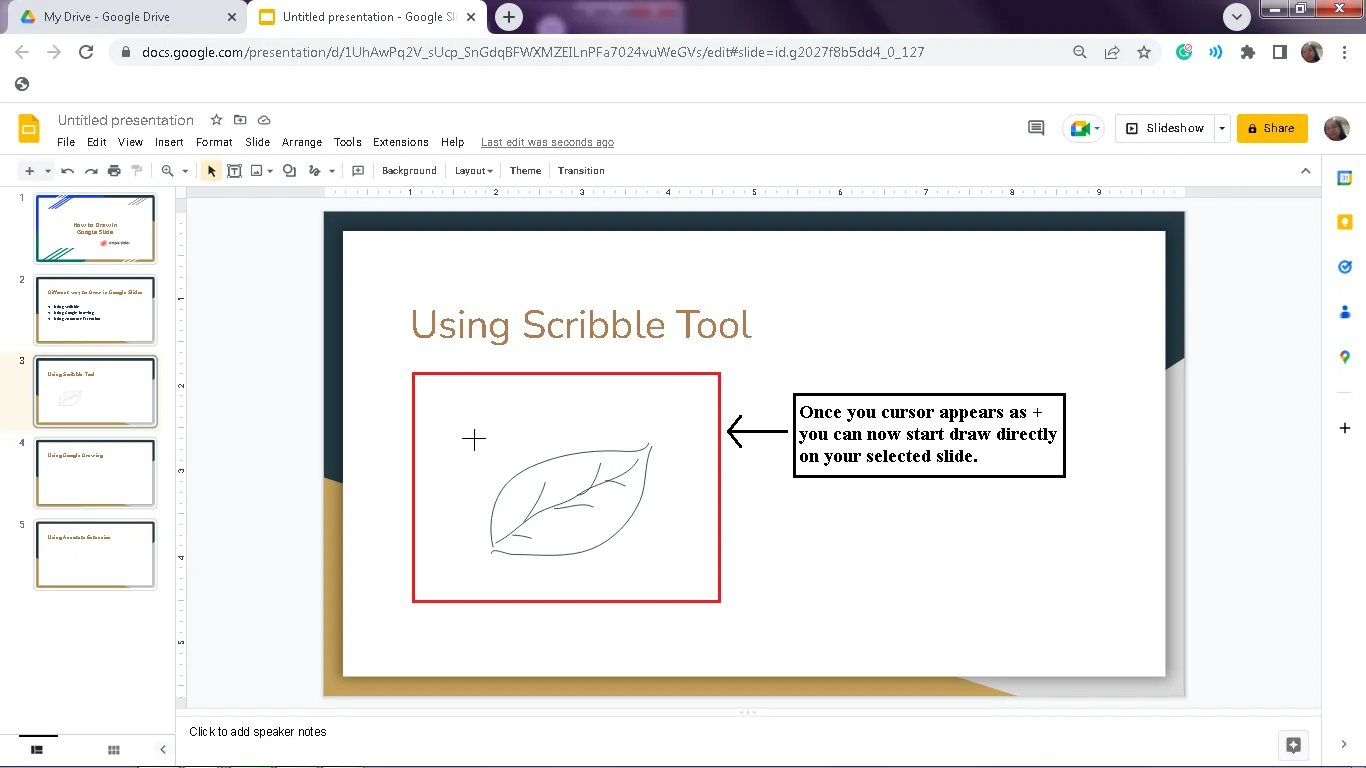
- Ha elkészült, engedje el az egeret, és a rajz megjelenik.
4. lépés: Szabja testre rajzát a szerkesztőeszközök segítségével
- Szín megváltoztatása: Kattints az eszköztárban a vonal színének ikonjára, és válaszd ki a kedvenc árnyalatodat.
- Vastagság beállítása: A vonalvastagság opcióval vastagabbá vagy vékonyabbá teheti a vonalakat.
- Próbálj ki különböző stílusokat: Változatosabbá teheted a rajzokat szaggatott vagy pontozott effektekkel.
💡 Tippek a Scribble optimális kihasználásához:
- Tartsa lenyomva a Shift billentyűt rajzolás közben, hogy egyenes vonalakat hozzon létre a szöveg aláhúzásához vagy szakaszok elválasztásához.
- Ha hibázik, használja a Visszavonás gombot, így nem kell újrakezdenie a rajzolást.
2. módszer: Google Drawings
Bonyolultabb és kifinomultabb tervekhez a Google Drawings az ideális eszköz. Ezzel könnyedén professzionális megjelenésű vizuális elemeket hozhat létre!
1. lépés: Nyisd meg a Google Drawings alkalmazást.
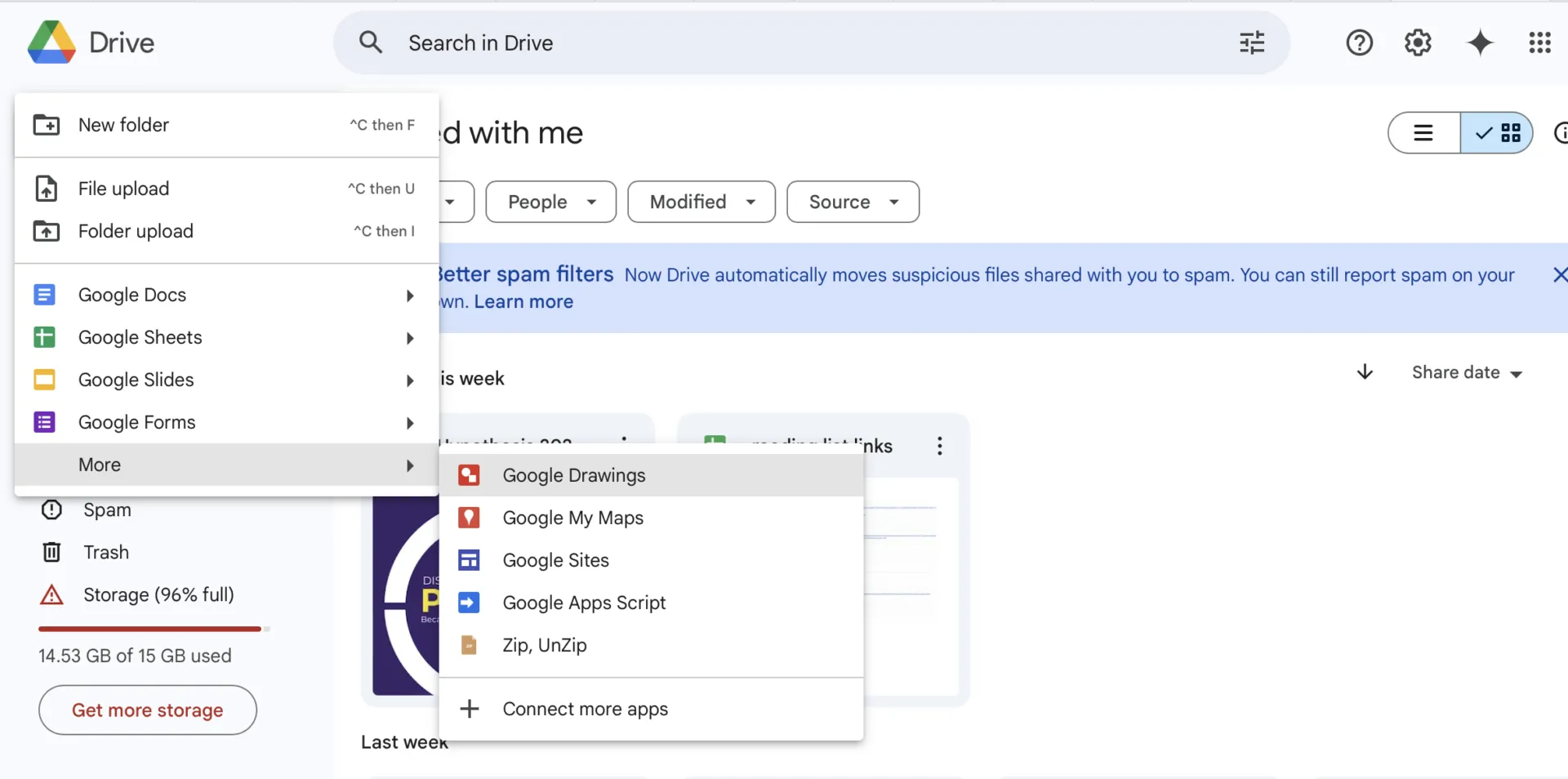
- A Google Drive-ban kattints az Új > További gombra. Válaszd a Google Drawings lehetőséget.
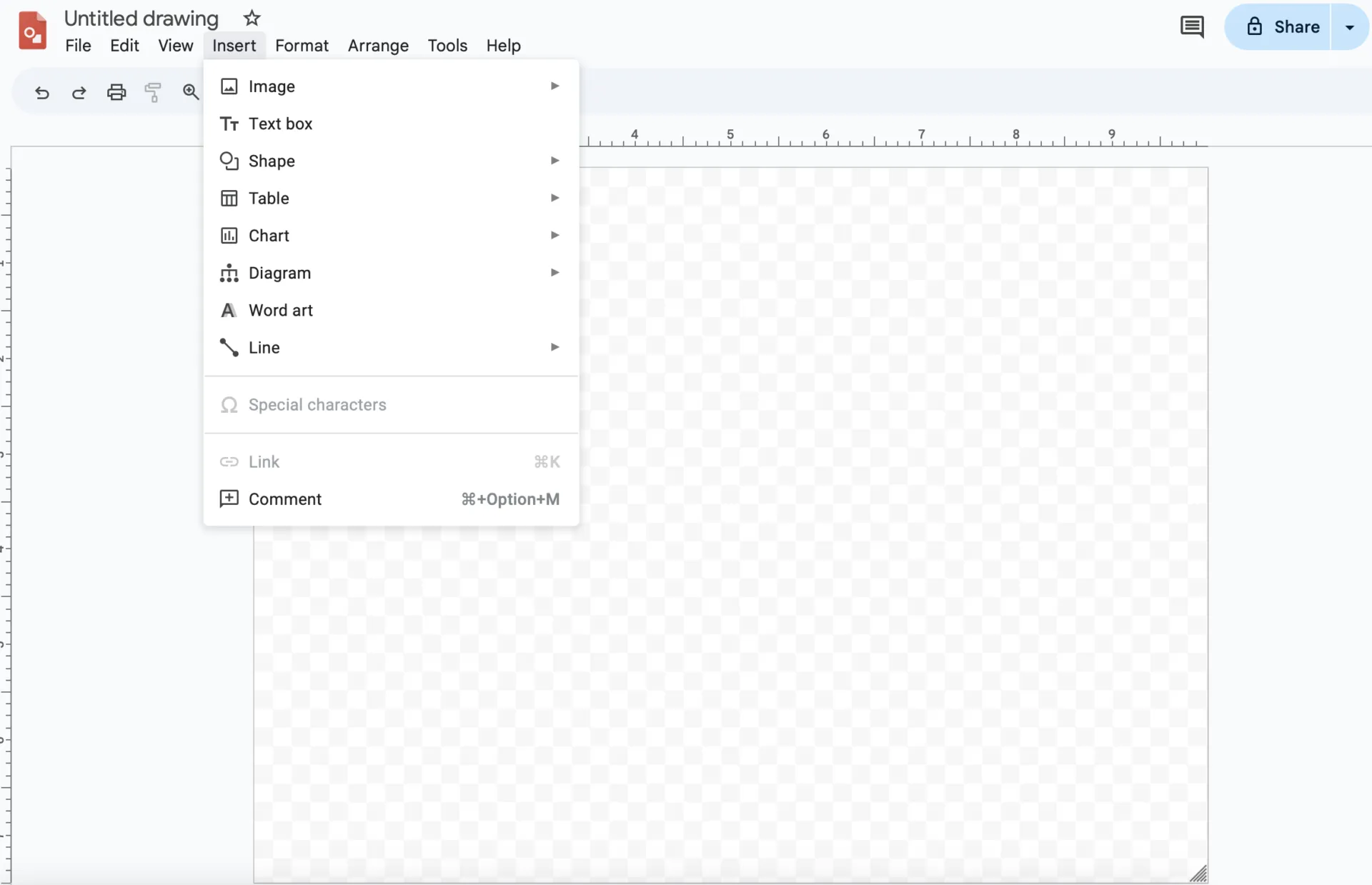
2. lépés: Készítse el a tervét
- Rajzolj vonalakat, és használd a Google rajzeszközeit, például alakzatokat, szövegdobozokat és színeket, hogy elkészítsd remekművedet.
3. lépés: Mentés és beszúrás
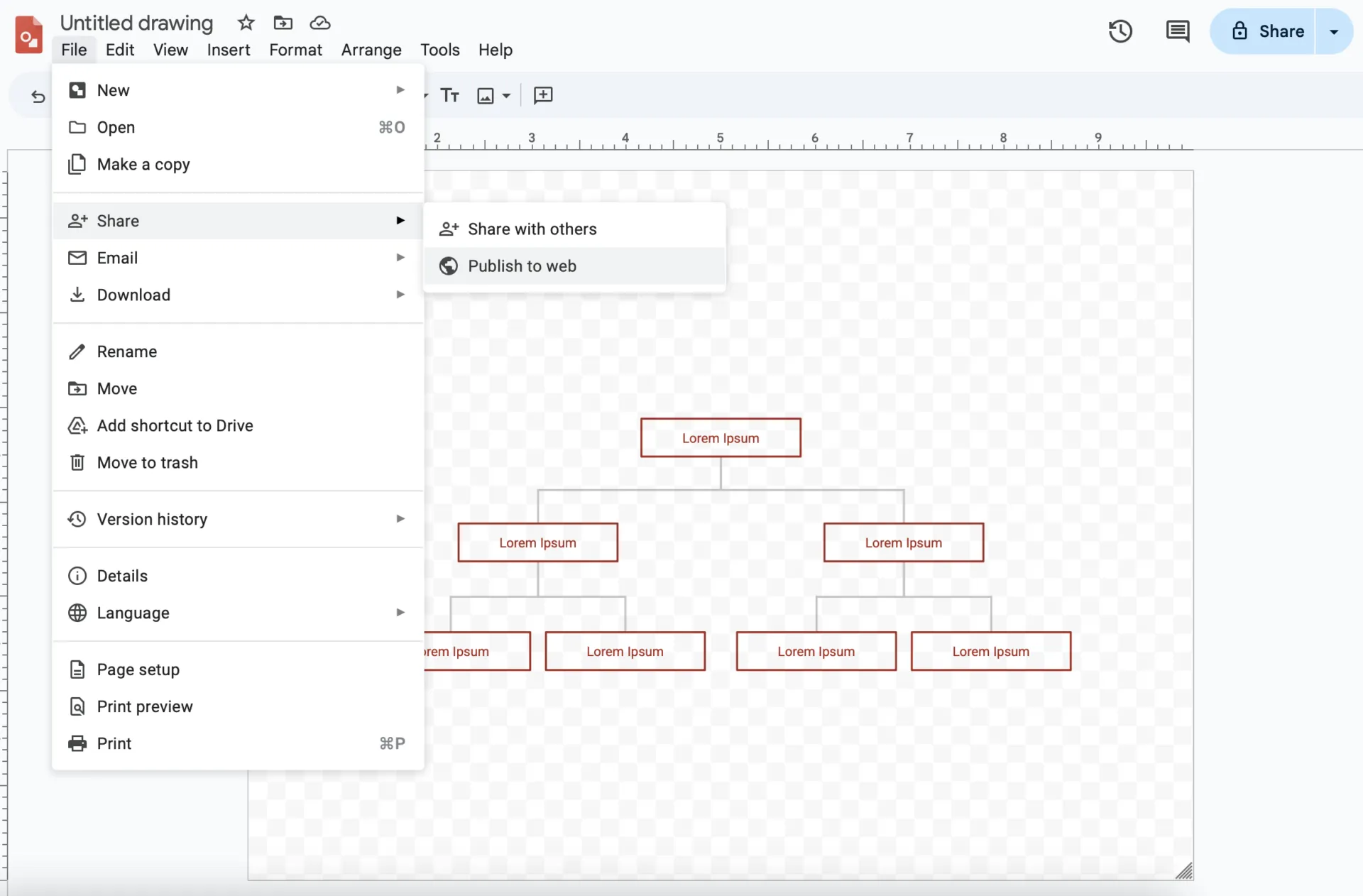
- Ha elkészült, lépjen a Fájl > Megosztás menüpontra. Kattintson a Közzététel a weben gombra a link megszerzéséhez.
- A Google Slides alkalmazásban kattints a Beszúrás > Kép menüpontra, illeszd be a linket, és adj hozzá rajzokat a diádhoz.
💡 Tippek a Google Drawings használatához:
- Kattints duplán a beillesztett rajzra, hogy azonnal szerkeszthesd, ha frissítésre van szükség.
- Használja a színpalettát, hogy rajza illeszkedjen a dia általános kialakításához.
3. módszer: Annotate kiterjesztés
Ha interaktív és dinamikus elemeket szeretnél hozzáadni a prezentációdhoz, próbáld ki az Annotate Chrome-bővítményt. Ezzel rajzolhatsz, kiemelhetsz és megjegyzéseket fűzhetsz a diákhoz diavetítés módban vagy élő prezentációk során, hogy jobban lekösd a közönség figyelmét.
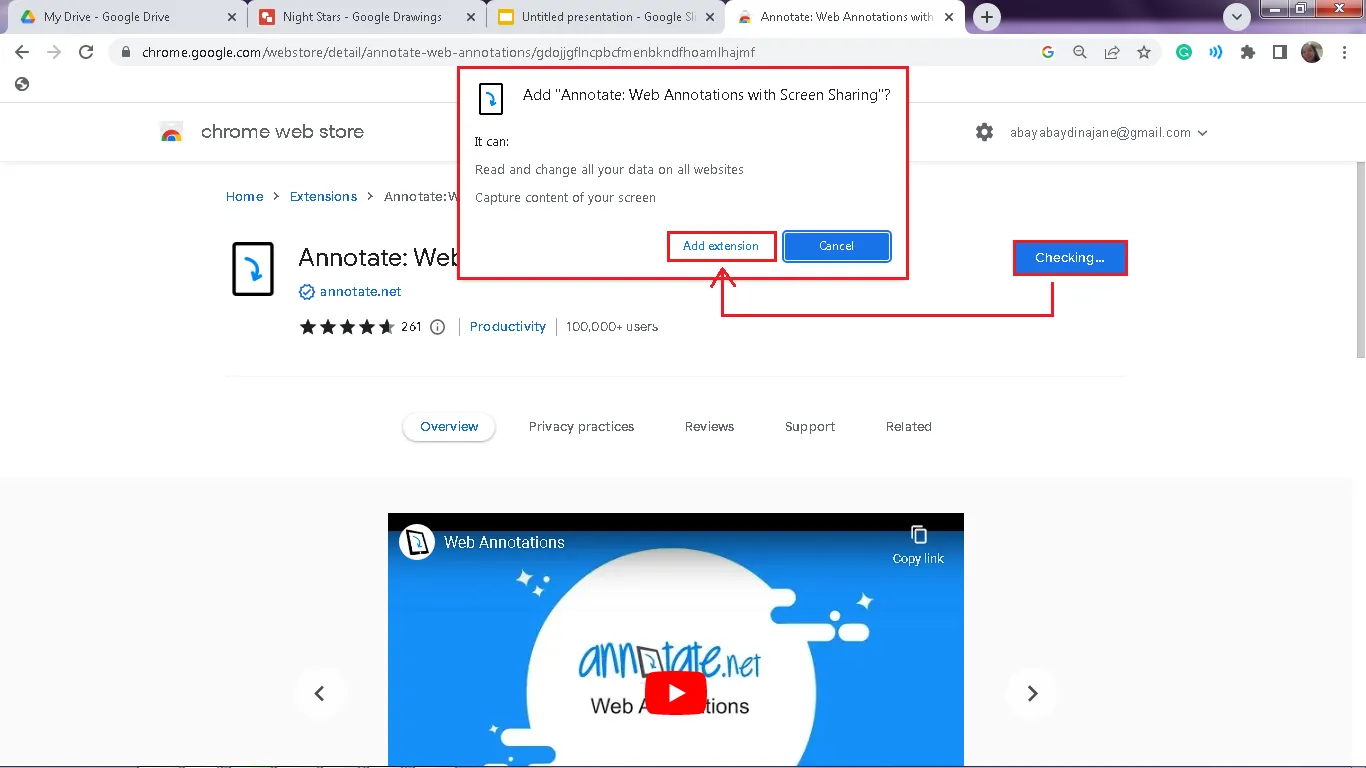
1. lépés: Telepítse az Annotate alkalmazást
- Töltsd le a kiterjesztést a Google Chrome Web Store-ból.
2. lépés: Kapcsolja be a megjegyzéseket
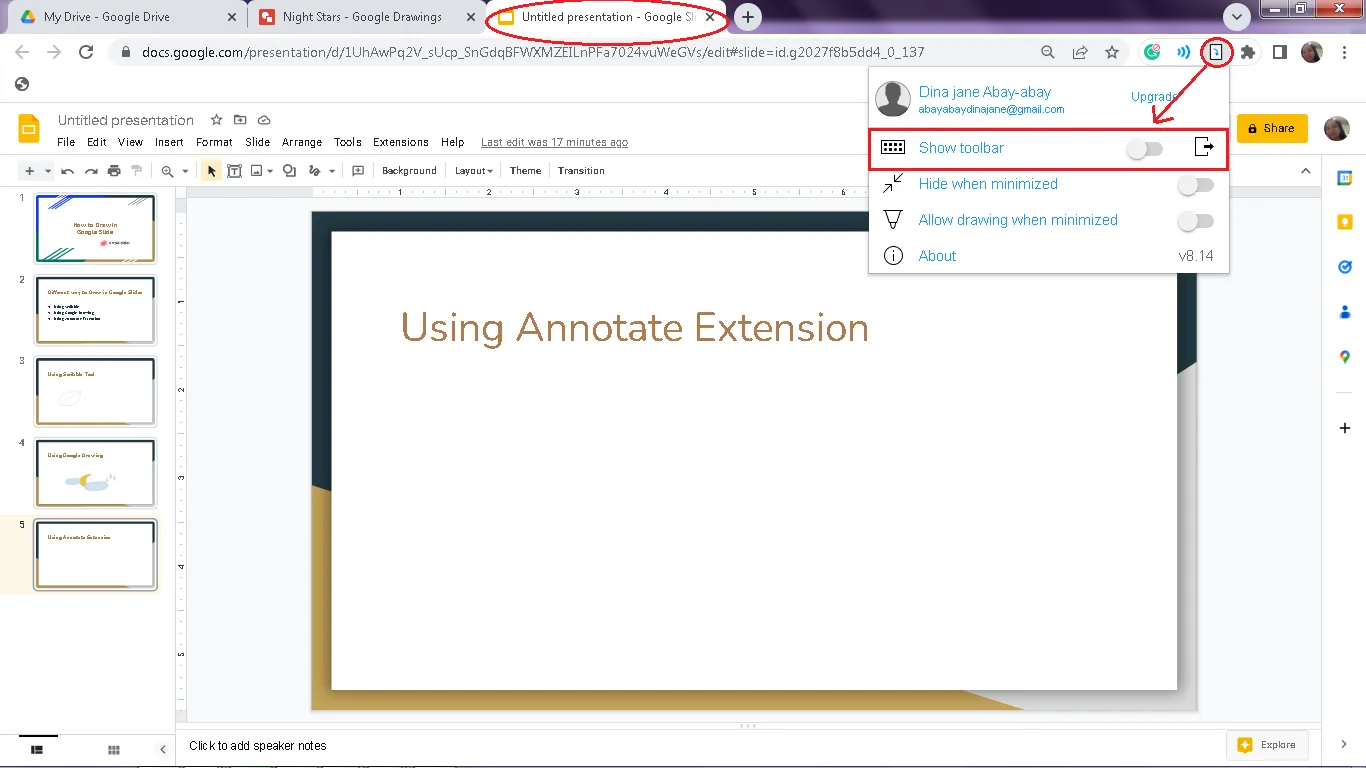
- Nyisd meg a Google Slides prezentációdat.
- Kattints a Chrome Megjegyzés ikonjára, és válaszd a Megjegyzések bekapcsolása lehetőséget az eszköztár aktiválásához.
3. lépés: Kezdje el a rajzolást és a kiemelést
- Használja a toll eszközt, a kiemelőt vagy a szövegdobozt, hogy közvetlenül a diákra rajzoljon vagy jegyzeteket fűzzön.
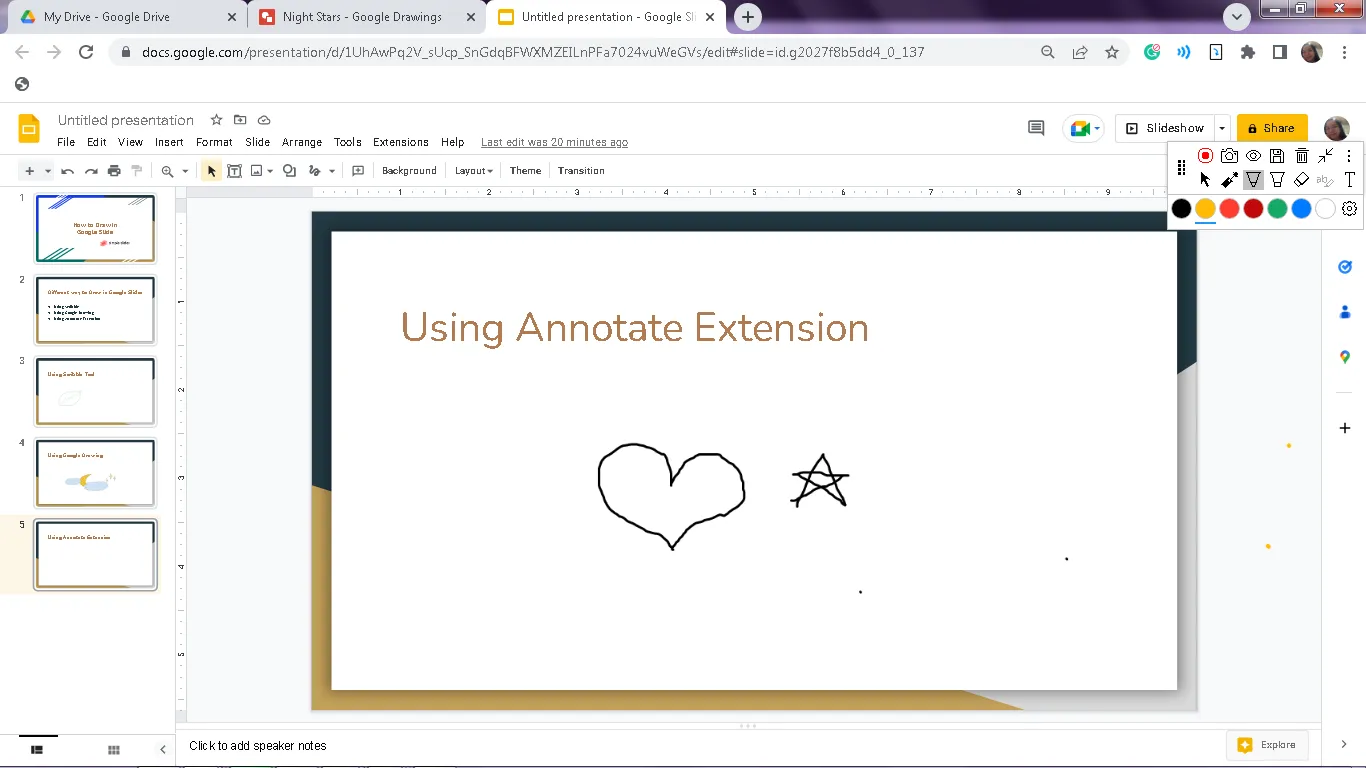
- Szükség szerint testreszabhatja a színeket, beállíthatja a vonalak vastagságát vagy törölhet.
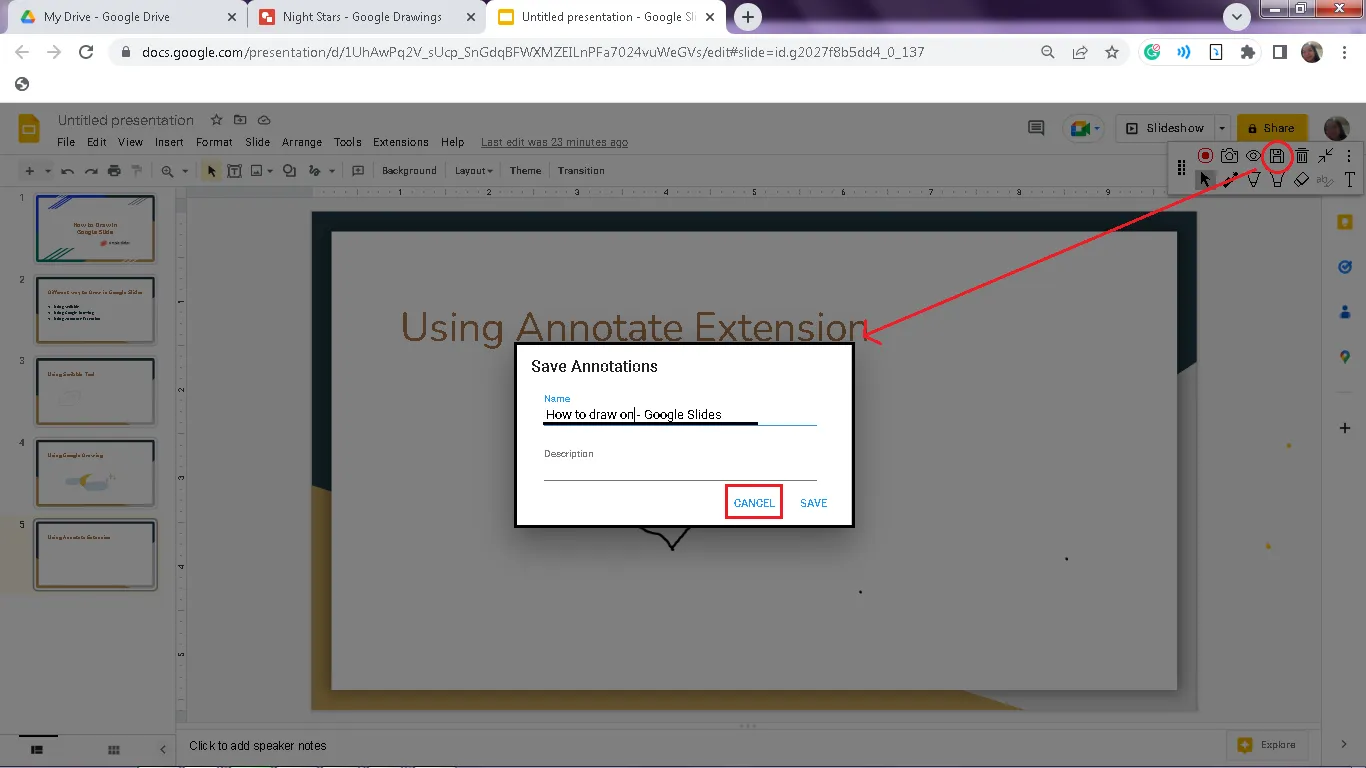
4. lépés: Mentsd el a munkádat
- Mentse a megjegyzéseket az Annotate.net webhelyre, hogy később visszatérhessen hozzájuk.
📌 Bónusz: Szeretnéd ötleteidet világosabban rendszerezni? Próbáld ki a Google Slides gondolattérkép-sablonjait!
A gondolattérképek tükrözik, ahogy agyunk természetesen összekapcsolja az ötleteket, így könnyebb megérteni a fogalmak közötti kapcsolatokat. Készíthetsz saját gondolattérképet alakzatokkal és vonalakkal a Google Slides alkalmazásban, vagy kereshetsz ingyenes sablonokat az interneten, hogy azonnal elkezdhess dolgozni!
📖 További információ: Hogyan rajzolj a Microsoft Word dokumentumban
📮ClickUp Insight: Az alacsony teljesítményű csapatok 4-szer nagyobb valószínűséggel használnak 15 vagy több eszközt, míg a magas teljesítményű csapatok hatékonyságukat úgy tartják fenn, hogy eszköztárukat 9 vagy annál kevesebb platformra korlátozzák. De mi lenne, ha csak egy platformot használnánk?
A ClickUp , mint a munkához szükséges mindenre kiterjedő alkalmazás, egyetlen platformon egyesíti a feladataidat, projektjeidet, dokumentumaidat, wikijeidet, csevegéseidet és hívásaidat, AI-alapú munkafolyamatokkal kiegészítve. Készen állsz az okosabb munkavégzésre? A ClickUp minden csapat számára alkalmas, láthatóvá teszi a munkát, és lehetővé teszi, hogy a fontos dolgokra koncentrálj, míg az AI elvégzi a többit.
A Google Slides rajzolási funkciójának korlátai
A Google Slides egy fantasztikus eszköz prezentációk készítéséhez. Felhasználóbarát, együttműködésre alkalmas, és zökkenőmentesen működik együtt más Google-alkalmazásokkal. De ami a vizuális tervezést és a rajzolási funkciót illeti, nem feltétlenül mindenki számára ideális.
A korlátozott tervezési funkciók, a testreszabási lehetőségek hiánya és a kissé nehézkes felület megnehezítik a kifinomult, professzionális prezentációk elkészítését. A tervezési lehetőségek és átmenetek meglehetősen alapszintűek, ezért tervezőként használni ezt az alkalmazást különösen korlátozónak tűnik.
A korlátozott tervezési funkciók, a testreszabási lehetőségek hiánya és a kissé nehézkes felület megnehezítik a kifinomult, professzionális prezentációk elkészítését. A tervezési lehetőségek és átmenetek meglehetősen alapszintűek, ezért tervezőként használni ezt az alkalmazást különösen korlátozónak tűnik.
A korlátozott tervezési funkciók, a testreszabási lehetőségek hiánya és a kissé nehézkes felület megnehezítik a kifinomult, professzionális prezentációk elkészítését. A tervezési lehetőségek és átmenetek meglehetősen alapszintűek, ezért tervezőként használni ezt az alkalmazást különösen korlátozónak tűnik.
Bár az alapvető funkciók megfelelőek, egyes felhasználók számára korlátozottnak tűnhet a fejlettebb vagy részletesebb igények kielégítésére. Íme néhány gyakori kihívás, amellyel a Google Slides-ban történő rajzolás során találkozhat:
Bár az alapvető funkciók megfelelőek, egyes felhasználók számára korlátozottnak tűnhet a fejlettebb vagy részletesebb igények kielégítésére. Íme néhány gyakori kihívás, amellyel a Google Slides-ban történő rajzolás során találkozhat:
❗A valós idejű együttműködés nem elégséges a rajzoláshoz
Az együttműködés a Google Slides egyik erőssége, de a rajzolás már más történet. Ha csapatban dolgozol, nem tudsz valós időben ugyanazon a dián rajzolni. Ez megnehezíti az olyan feladatokat, mint a brainstorming diagramok készítése vagy a vizuális elemek közös létrehozása élő munkamenetek során.
❗Nincsenek fejlett vizuális tervezési lehetőségek
A Google Slides nem támogatja a részletes vizuális elemek, például réteges grafikák, színátmenetes minták vagy vektoros stílusú precíziós elemek hozzáadását. Egyszerű rajzokhoz kiválóan alkalmas, de összetettebb minták hozzáadásához speciális eszközre lehet szükség.
❗Nincs beépített eszköz élő megjegyzésekhez
Szeretne kiemelni egy pontot vagy vázlatot készíteni egy élő prezentáció során? Sajnos a Slides nem rendelkezik beépített jegyzetelési funkciókkal. Harmadik féltől származó eszközökre kell támaszkodnia, ami egy extra lépést jelent.
❗Kényelmetlen stylus vagy érintéses bevitel esetén
A stylussal vagy érintőképernyős eszközön való rajzolás kissé nehézkes lehet. Az eszközök nem optimálisak a pontos bevitelhez, ezért a sima vagy részletes vizuális elemek létrehozása frusztráló lehet.
Bár ezek a korlátozások nem vonnak le a Google Slides általános kiválóságából, megnehezíthetik a rajzolást vagy a részletes vizuális elemek létrehozását. Ha ezek a funkciók fontosak Önnek, érdemes más eszközöket is kipróbálnia, hogy pótolja a hiányosságokat.
ClickUp integráció a prezentációk megjegyzéseinek javításához
A Google Slides segítségével ötletei biztosan jól fognak mutatni. Azonban, ha dinamikus együttműködésről és a koncepciók megvalósításáról van szó, ez olyan, mintha egy kézzel hátrakötve rajzolna.
Szerencsére a ClickUp segít megoldani a problémát.
A ClickUp egy mindenre kiterjedő munkaalkalmazás, amely minden szükséges eszközt biztosít a folyamatok egyszerűsítéséhez és az ötletek zökkenőmentes és hatékony megvalósításához. Egy helyen egyesíti a feladatokat, az együttműködést és a szervezést.
A ClickUp és a Google Slides integrálásával prezentációid és csapatmunkád valóban új szintre léphet. Ez olyan, mintha a legjobbakat kapnád mindkét világból. Íme, hogyan javíthatja ez a kapcsolat mind a prezentációidat, mind a csapat munkamenetét.
1. Valós időben együttműködhetsz a csapatoddal
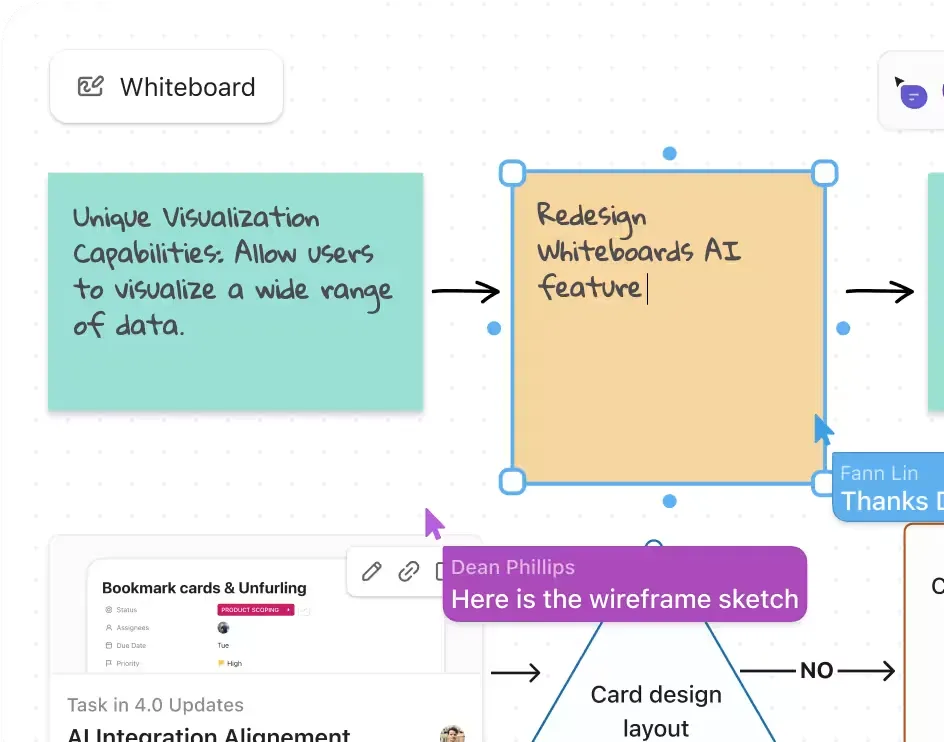
Emlékszel, milyen egyszerű volt régen, amikor mindenki egy szobában gyűlt össze a táblánál, ötleteket adott és elvégezte a feladatokat? Nos, a ClickUp Whiteboards gyakorlatilag ennek a digitális megfelelője – de sokkal rugalmasabb!
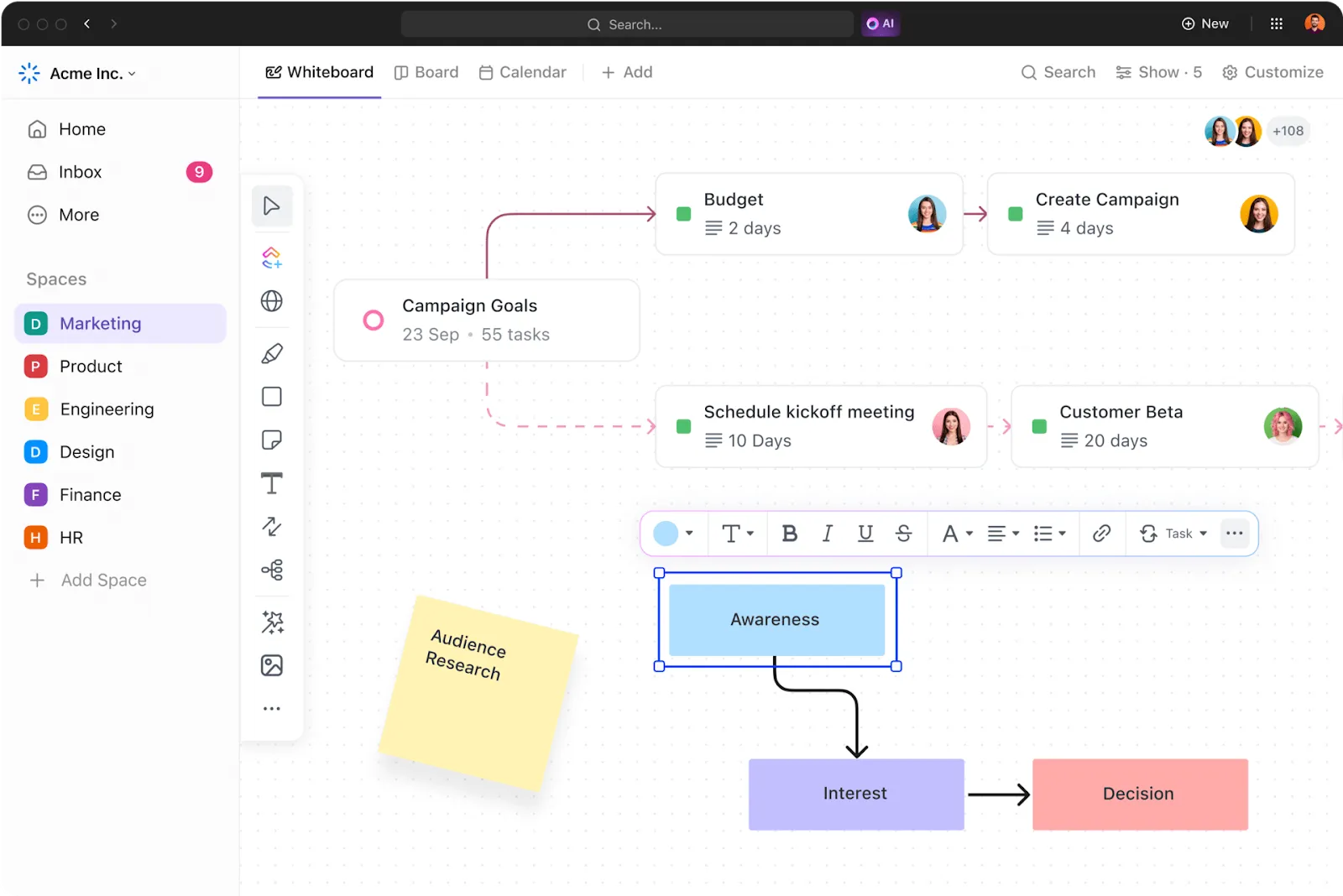
Indítsd el a ClickUp Whiteboard alkalmazást, és hívd meg a csapatodat az együttműködésre, mindezt egy szervezett felületen. Szabadon rajzolhatsz, alakzatokat, jegyzeteket és egyebeket adhatsz hozzá, miközben minden könnyen követhető marad.
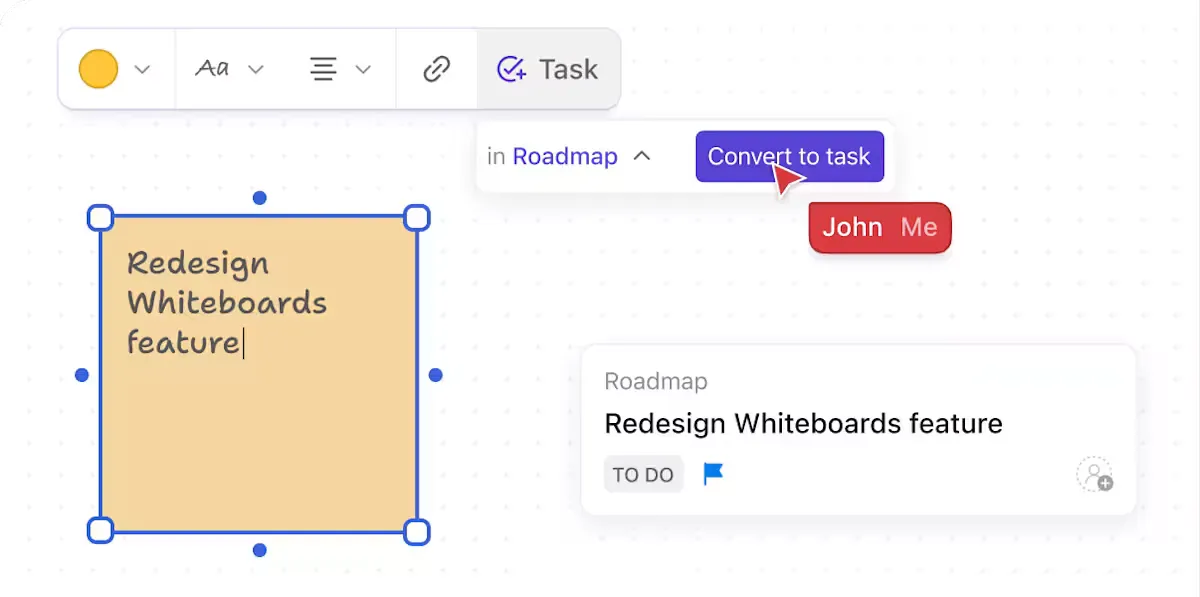
Miután elvégezte az összes ötletelést, tervezést és szervezést a ClickUp alkalmazásban, itt az ideje, hogy ezeket az ötleteket konkrét cselekvési tételekké alakítsa.
Amint jegyzeteket, alakzatokat vagy diagramokat ad hozzá a Whiteboardhoz, azokat azonnal feladatokká alakíthatja. Így, amint csapata készen áll a cselekvésre, nem kell visszatérnie és manuálisan létrehoznia a feladatokat. Azok már ott vannak, integrálva a ClickUp munkafolyamatába.
És ha ez még nem lenne elég, a ClickUp Whiteboards hihetetlen beágyazási lehetőségeket kínál. Behozhat élő kártyákat a ClickUp Docs-ból, feladatokat és akár a Google Slides-ból is, hogy mindent, amire szüksége van, integrálhasson a táblájába.
A fehér tábla funkció? Imádom. Ezt az eszközt gyakran használtuk a csapatértekezleteken ötletek kidolgozásához vagy bizonyos kezdeményezések részletesebb megvitatásához.
A fehér tábla funkció? Imádom. Ezt az eszközt gyakran használtuk a csapatértekezleteken ötletek kidolgozásához vagy bizonyos kezdeményezések részletesebb megvitatásához.
Tanulja meg, hogyan lehet ötleteket vizualizálni a ClickUp Whiteboards segítségével!👇
📖 További információk: A legjobb AI-alapú táblák a munkafolyamatok javításához
2. Könnyedén integrálható a Google Slides-ba
A ClickUp-ból a Google Slides-ba történő feladatok és ötletek átvitele ugyanolyan zökkenőmentes. A ClickUp-Google Slides integrációval minden, amin a ClickUp-ban dolgozott – legyen az feladat, jegyzet vagy projektfrissítés – közvetlenül szinkronizálható a prezentációjába.
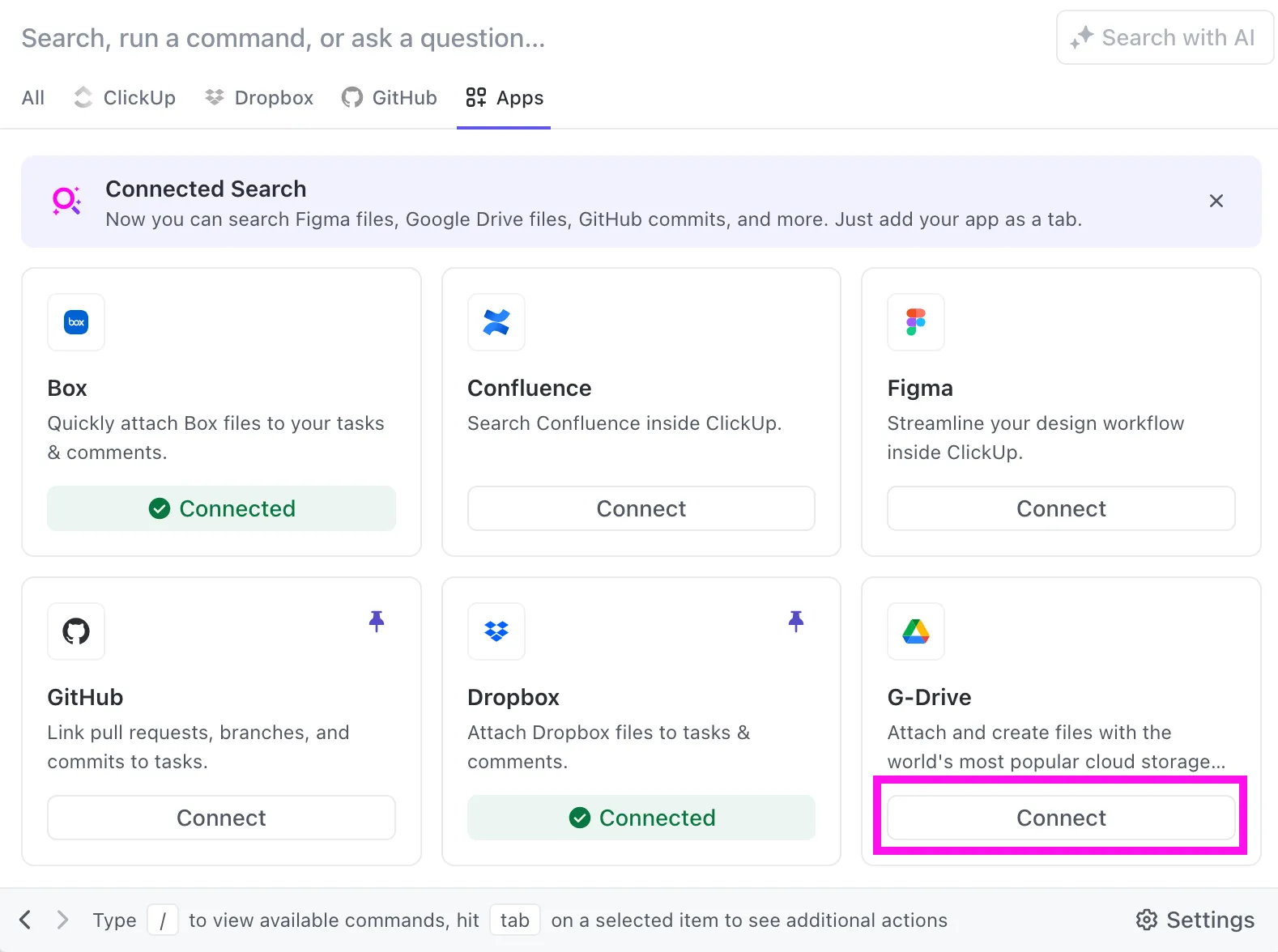
Mostantól nem kell minden változás után kézzel frissítened a diáidat. Mindenről gondoskodunk, és a diáid automatikusan naprakészek maradnak.
3. Készítsd el tökéletes prezentációdat a ClickUp Docs segítségével
Készen állsz arra, hogy prezentációd előkészítését egy új szintre emeld? A ClickUp segítségével minden feladatod, jegyzeted és ötleted rendezett módon tárolható, így könnyedén hozzáadhatod a részleteket a prezentációdhoz, és még hatásosabbá teheted azt.
Ahelyett, hogy a képeket, diagramokat vagy egyéb tartalmakat különböző alkalmazásokban tárolná, egyszerűen húzza át az összes szükséges elemet közvetlenül a ClickUp Docs alkalmazásba.
Szeretne bemutatni egy marketingcsatorna-diagramot? Helyezze be a dokumentumba. Szüksége van egy táblázatra a teljesítménymutatók összehasonlításához? Adja hozzá. Akár YouTube-videókat, PDF-fájlokat és Figma-terveket is beágyazhat közvetlenül a Dokumentumokba, így gazdagabb, dinamikusabb prezentációt hozhat létre.
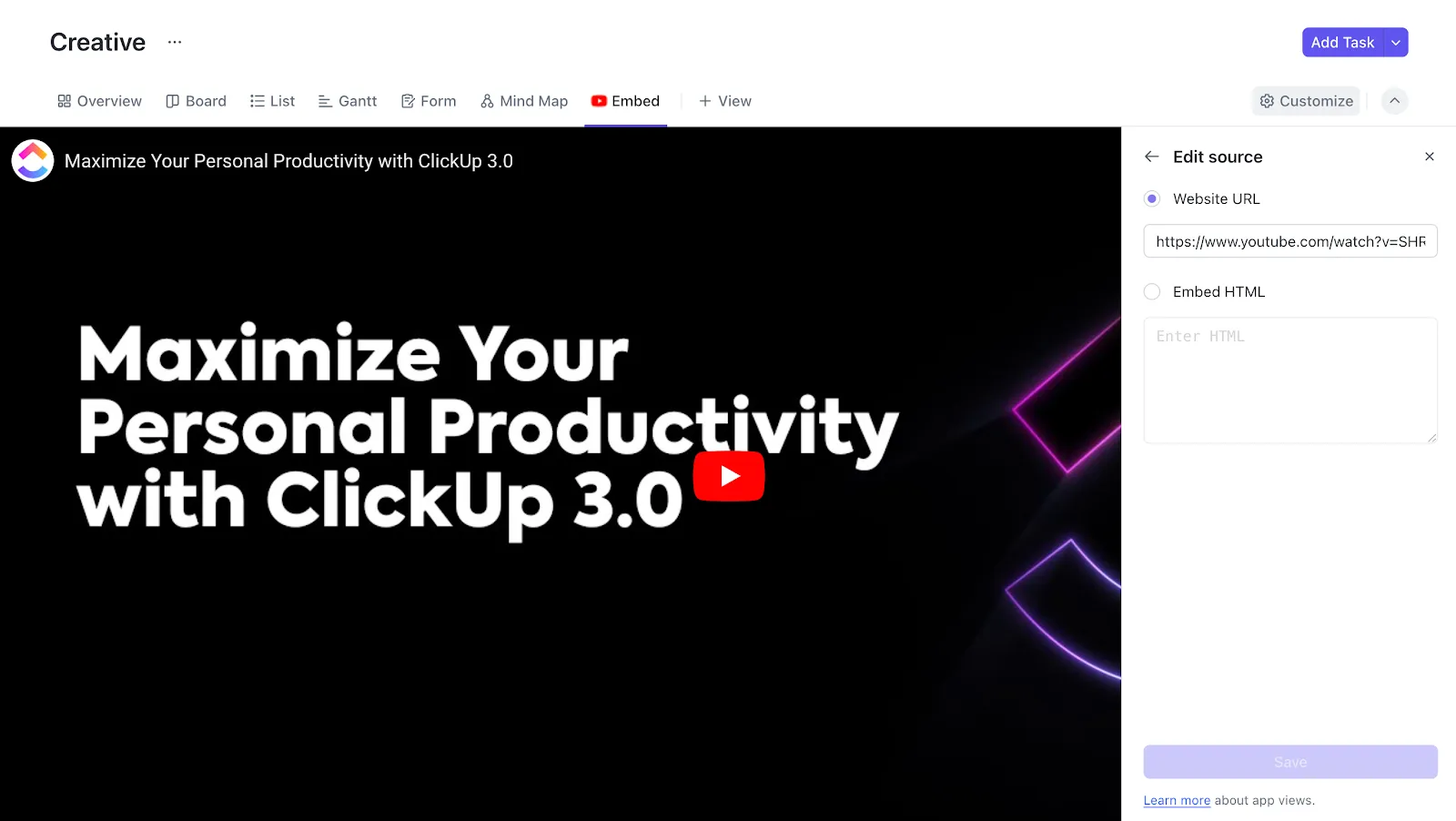
És itt jön a legjobb: miután elkészítette a tartalmat, azt könnyedén beillesztheti közvetlenül a Google Slides prezentációjába.
Megoszthatja a ClickUp Doc dokumentumot a csapatával, akik beléphetnek, szerkeszthetik, ötleteket adhatnak hozzá, sőt vizuális frissítéseket is készíthetnek, mindezt valós időben.
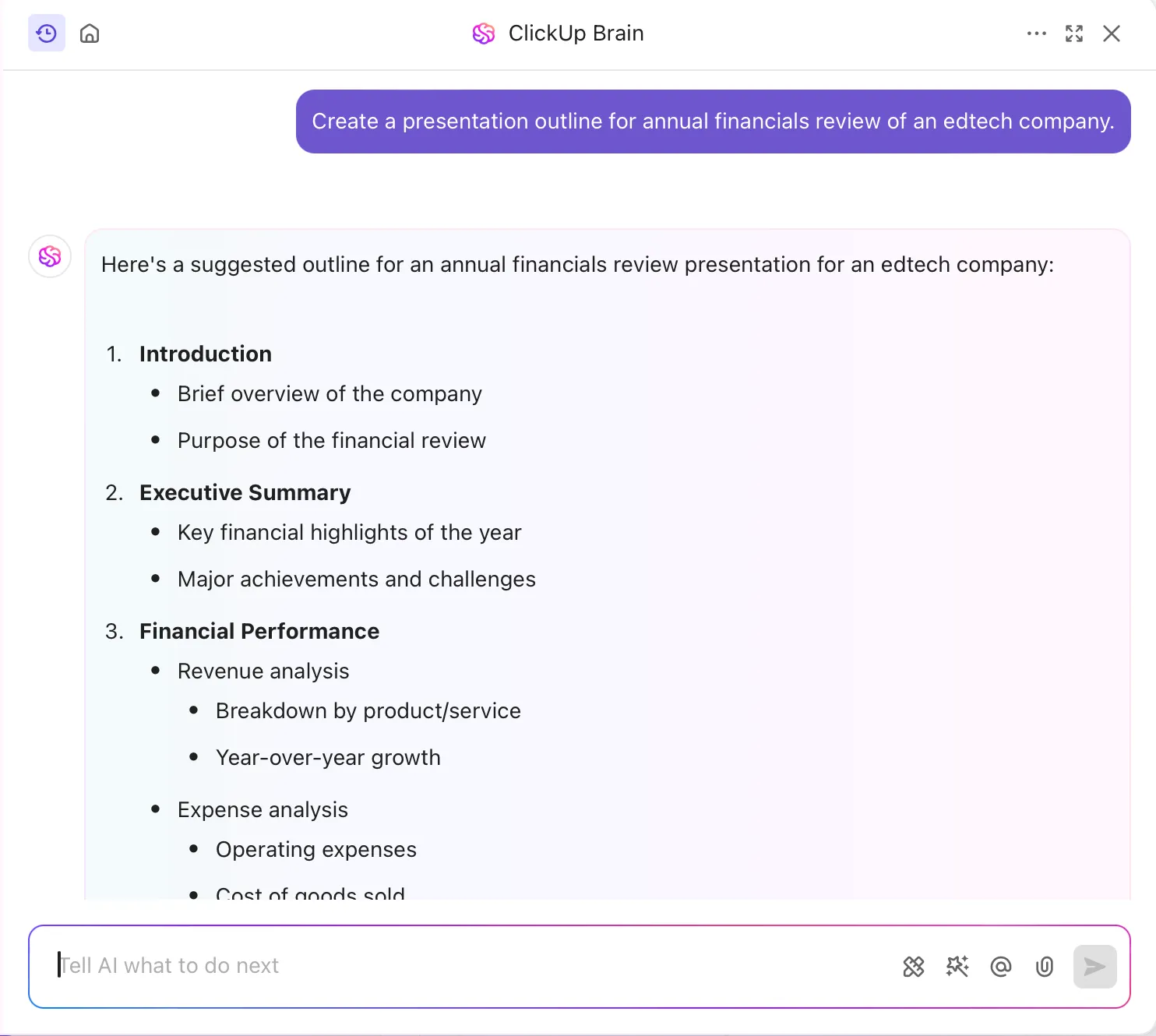
Segítségre van szüksége a prezentáció elkészítéséhez? A ClickUp Brain segítségével elkészítheti a prezentáció vázlatát.
4. Vizualizálja a prezentációhoz kapcsolódó ötleteit
Nem tudja, hol kezdje, vagy hogyan szervezze meg a prezentációhoz szükséges ötleteit?
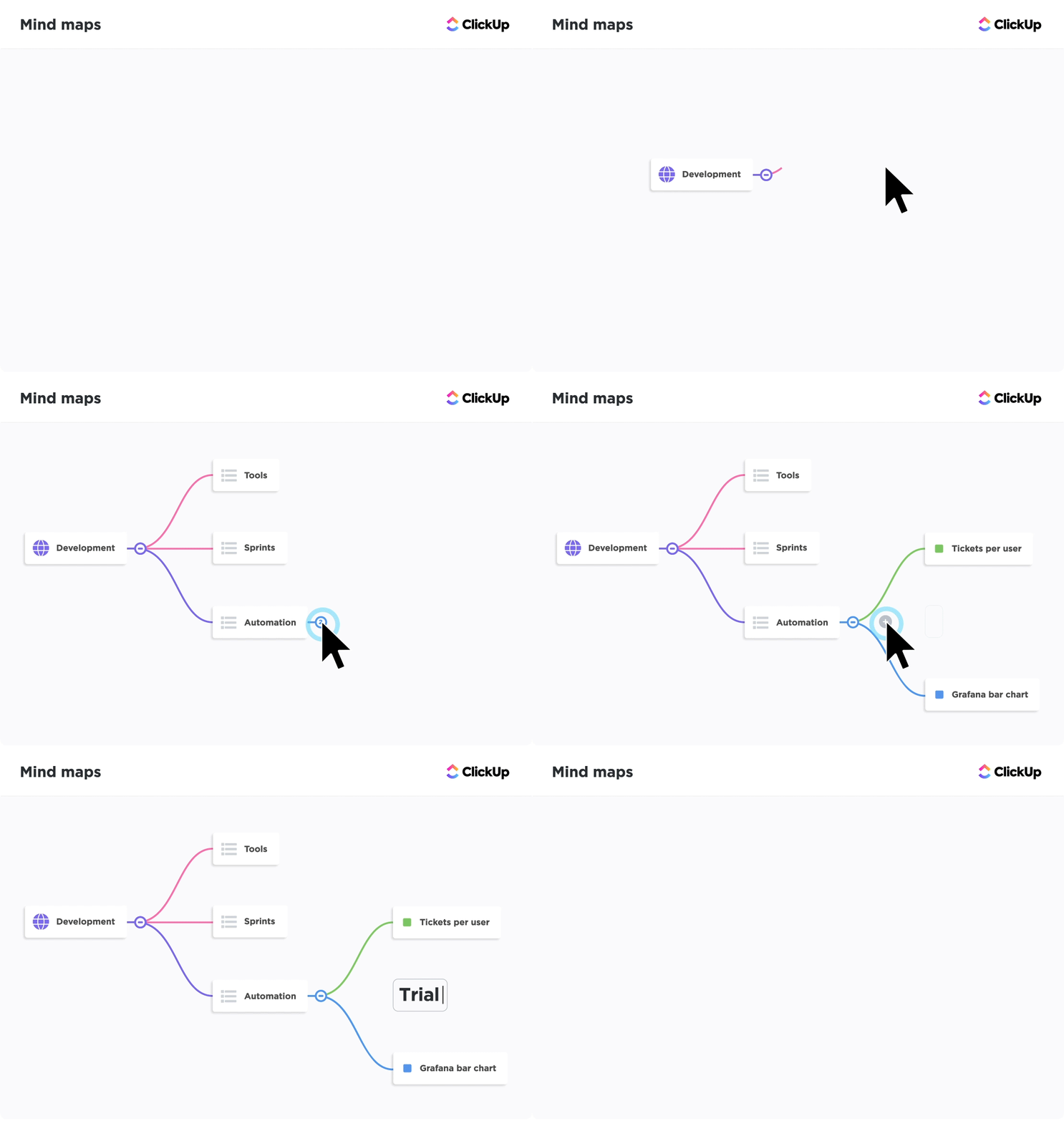
A ClickUp Mind Maps egy együttműködési felületet biztosít, ahol kreatív módon brainstormingolhat és vázlatot készíthet prezentációjához. Kezdje a fő témával, majd bontsa ki alpontokra, feladatokra vagy koncepciókra, hogy jól strukturált áramlást hozzon létre. Átrendezheti vagy összekapcsolhatja az ötleteket, miközben finomítja tervét, így biztosítva egy koherens, könnyen követhető és vizuálisan áttekinthető prezentációt.
💡 Profi tipp: A ClickUp Clips segítségével gyorsan átadhatja elképzeléseit vagy megoszthatja visszajelzéseit. Ezek a rövid képernyőfelvételek tökéletesek arra, hogy bemutassa csapattársainak a diák elrendezését vagy elmagyarázza a tervezési javaslatokat. Világosak, nincs szükség hosszú üzenetekre vagy extra megbeszélésekre, így csapata időt és energiát takaríthat meg.
5. Használja a Whiteboard sablonokat
Kezdhet egy üres rajzlapmal (ha nagyon kreatívnak érzi magát), vagy használhatja az előre elkészített táblasablonok egyikét. Higgye el, a sablonok forradalmasítják a munkát. Világos struktúrát adnak ahhoz, ami egyébként ijesztő üres térnek tűnhet.
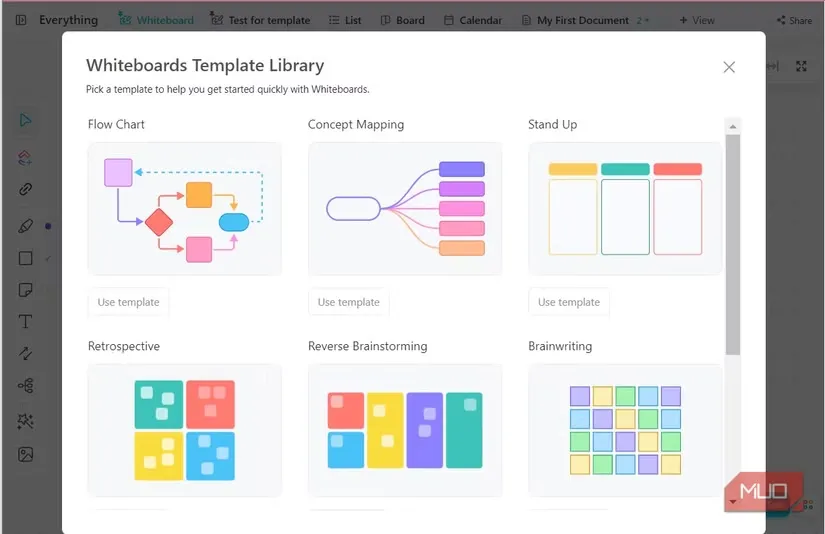
Nem számít, hogy diagramon, vázlaton vagy táblázaton szeretnél dolgozni. Ezek a sablonok olyan speciális felhasználási esetekre lettek kialakítva, mint a termékfejlesztés, a projekttervezés és a brainstorming. Ne aggódj, bármikor testreszabhatod őket az egyedi igényeidnek megfelelően.
Maximalizálja prezentációjának hatását a ClickUp segítségével
Ezzel befejeztük a Google Slides-ban való rajzolás bemutatását! A Google Slides-ban való rajzolás kreatív elemeket ad a prezentációidhoz, így azok vonzóbbá és vizuálisan érdekesebbé válnak. Szabadkézzel rajzolhatsz, alakzatokat hozhatsz létre, vagy akár egyedi terveket is hozzáadhatsz, amelyekkel kiemelheted ötleteidet és felkeltheted a figyelmet.
A ClickUp segítségével még egy lépéssel tovább mehetsz. Integráld zökkenőmentesen feladataidat, táblázataidat és diagramjaidat a Google Slides-ba, hogy minden szervezett és naprakész legyen. Készen állsz arra, hogy prezentációidat szuperhatékonnyá tedd? A ClickUp mindent leegyszerűsít, a feladatkezeléstől a valós idejű együttműködésig.
Regisztrálj még ma a ClickUp-ra, hogy minden diád számít!