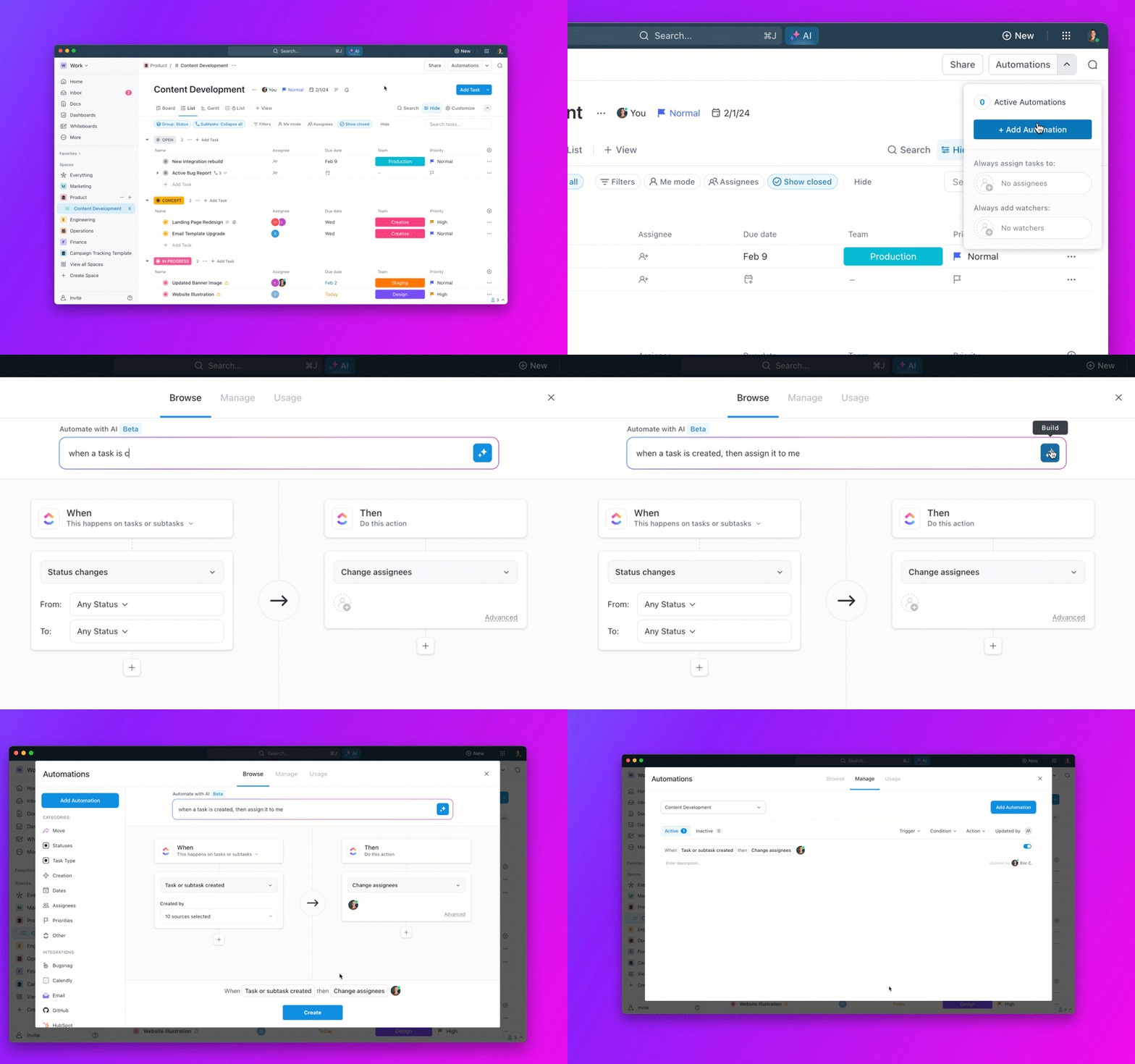

Strávili jste měsíce tím, že jste ChatGPT učili svůj pracovní styl, a nyní se zajímáte o Claude, ale bojíte se resetování – což je běžný problém, protože 45 % zaměstnanců v USA nyní používá AI v práci. Tato příručka vám ukáže, jak extrahovat, vylepšit a přenést kontext AI mezi platformami za méně než 30 minut, aby vám nový asistent rozuměl od první konverzace.
Než přenesete paměť ChatGPT do Claude
Po měsících nebo dokonce letech trénování ChatGPT, aby porozuměl vašemu jedinečnému stylu komunikace, pracovním preferencím a kontextu projektu, může být myšlenka přechodu na nového AI asistenta skličující. Je to jako ztratit kolegu, který vás konečně „chápe“, a představa, že budete muset začít od nuly, je pro mnoho týmů velkou překážkou. Tento proces spočívá v přesunu nashromážděných znalostí – vaší role, stylu psaní a preferencí formátování –, abyste nemuseli začínat znovu.
Tento průvodce vás provede krok za krokem procesem extrahování, čištění a přenosu vaší cenné paměti ChatGPT do Claude za méně než 30 minut. 🛠️
Než začnete, budete potřebovat aktivní účet ChatGPT, účet Claude na Claude. ai a asi 20 minut nepřerušovaného času. Tento proces funguje pro všechny verze každé platformy, i když intenzivní uživatelé budou pravděpodobně mít více uložené paměti k přenosu.
Je důležité pochopit klíčový rozdíl v tom, jak tito dva asistenti AI zpracovávají paměť.
- ChatGPT: Tato AI od OpenAI automaticky a implicitně ukládá paměť na pozadí a postupem času se učí z vašich konverzací.
- Claude: Tato AI od společnosti Anthropic využívá explicitnější funkci importu paměti, kde přímo vložíte nebo nahrajete své preference, abyste jí poskytli kontext.
Kvůli tomuto rozdílu funguje nástroj pro import paměti Clauda nejlépe se strukturovanými, shrnutými informacemi, nikoli s neupravenou historií chatů. Nebudete přenášet každou jednotlivou konverzaci, kterou jste kdy vedli. Místo toho přenesete základní kontext, díky kterému je AI asistent skutečně užitečný, a zajistíte tak, že vám nový nástroj bude rozumět od prvního dne.
Když týmy zavádějí nové nástroje, samotný proces se často stává zdrojem chaosu. Návody se ztrácejí v e-mailových vláknech nebo jsou pohřbeny ve sdílených discích, což nutí všechny klást stále dokola stejné otázky. To vytváří zbytečné třenice a zpomaluje zavádění nových nástrojů.
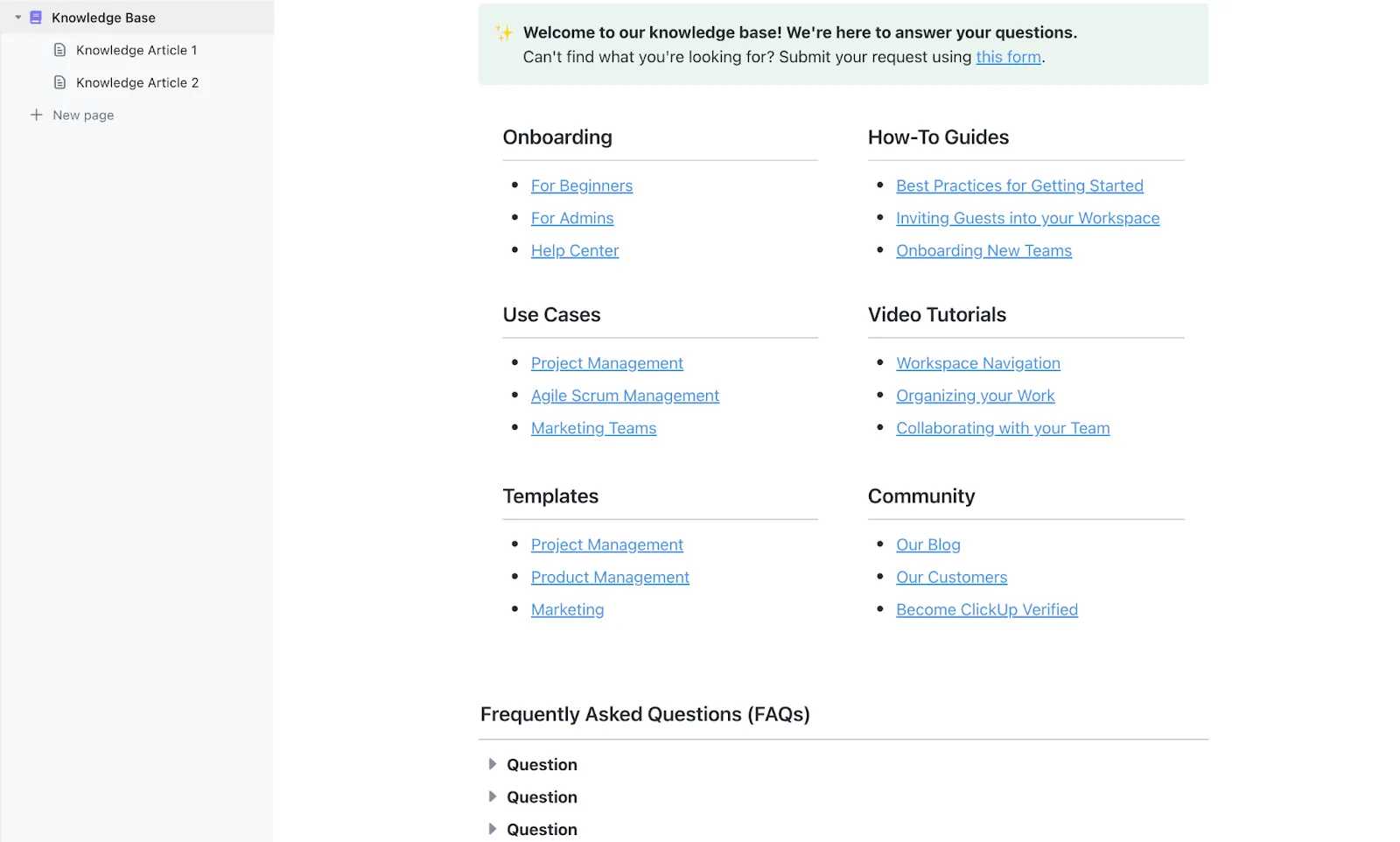
Abyste tomu zabránili, můžete centralizovat veškerou dokumentaci procesů na jednom přístupném místě. Vytvořte pro celý svůj tým prohledávatelnou znalostní bázi pomocí ClickUp Docs na jednotné platformě. To znamená, že průvodce migrací nástrojů, knihovny promptů a osvědčené postupy jsou vždy k dispozici pouhým vyhledáním ve vašem pracovním prostoru ClickUp, což eliminuje opakující se otázky a zajišťuje, že všichni postupují podle stejných osvědčených kroků.
📮 ClickUp Insight: 62 % našich respondentů spoléhá na konverzační nástroje AI, jako jsou ChatGPT a Claude. Jejich známé rozhraní chatbotu a všestranné schopnosti – generování obsahu, analýza dat a další – mohou být důvodem, proč jsou tak populární v různých rolích a odvětvích. Pokud však uživatel musí pokaždé přepnout na jinou kartu, aby položil AI otázku, související náklady na přepínání a změnu kontextu se časem sčítají.
Ale ne s ClickUp Brain. Ten je přímo ve vašem pracovním prostoru, ví, na čem pracujete, rozumí prostým textovým pokynům a poskytuje vám odpovědi, které jsou pro vaše úkoly velmi relevantní! Zkušejte dvojnásobné zvýšení produktivity s ClickUp!
📮 ClickUp Insight: 62 % našich respondentů spoléhá na konverzační nástroje AI, jako jsou ChatGPT a Claude. Jejich známé rozhraní chatbotu a všestranné schopnosti – generování obsahu, analýza dat a další – mohou být důvodem, proč jsou tak populární v různých rolích a odvětvích. Pokud však uživatel musí pokaždé přepnout na jinou kartu, aby položil AI otázku, související náklady na přepínání a změnu kontextu se časem sčítají.
Ale ne s ClickUp Brain. Ten je přímo ve vašem pracovním prostoru, ví, na čem pracujete, rozumí prostým textovým pokynům a poskytuje vám odpovědi, které jsou pro vaše úkoly velmi relevantní! Zkušejte dvojnásobné zvýšení produktivity s ClickUp!
Krok 1: Exportujte paměť ChatGPT a vlastní pokyny
Prvním krokem je shromáždění dat, ale často je obtížné přesně určit, co je třeba zachytit. Export nesprávných informací může vést k neuspořádanému, nepoužitelnému souboru, což znamená ztrátu času a frustraci. To je častý problém týmů, které se snaží standardizovat své nástroje – bez jasného postupu skončí každý s odlišnými, neúplnými datovými sadami, což maří účel migrace.
Abyste tomu zabránili, musíte z ChatGPT exportovat dva konkrétní typy dat.
- Uložené paměti: Jedná se o informace, které ChatGPT o vás automaticky získal z vašich konverzací.
- Vlastní pokyny: Jedná se o explicitní preference a pravidla, která jste ručně nastavili, aby řídila odpovědi ChatGPT.
Uložené paměti najdete v části Nastavení → Personalizace → Paměť → Spravovat. Na této stránce jsou uvedeny všechny jednotlivé informace, které ChatGPT o vás uložil. Vaše vlastní pokyny se nacházejí na podobném místě: Nastavení → Personalizace → Vlastní pokyny. Zde najdete konkrétní pokyny, které jste poskytli ohledně své role, cílů a požadovaného formátu odpovědí.
ChatGPT sice nabízí úplný export dat prostřednictvím Nastavení → Ovládání dat → Export, ale tento export je pro přenos paměti obvykle zbytečně rozsáhlý. Je vhodnější pro zálohování než pro čistou migraci, protože obsahuje mnohem více dat, než kolik potřebuje import paměti Claude.
Než přistoupíte k procesu extrahování, může být užitečné prozkoumat další funkce a možnosti ChatGPT, které vám pomohou lépe porozumět paměti platformy a možnostem přizpůsobení.
Použijte výzvu k extrakci paměti
Nejúčinnějším způsobem, jak získat svůj personalizovaný kontext z ChatGPT, je jednoduše o něj požádat. Otevřete novou, čistou konverzaci v ChatGPT a použijte následující výzvu.
„Shrňte prosím vše, co o mně víte z našich rozhovorů a ze své paměti. Zahrňte mou roli, komunikační preference, projekty, na kterých pracuji, styl psaní a jakékoli konkrétní pokyny, které jsem vám dal. Formátujte to jako strukturovaný dokument, který mohu sdílet s jiným AI asistentem.“
Tento příkaz je navržen tak, aby čerpal jak z explicitních pamětí, které jste viděli v nastavení, tak z implicitních vzorců, které ChatGPT postupem času naučil o vašem stylu. Spuštění v novém okně chatu zabrání tomu, aby AI zmátl kontext předchozí konverzace, a poskytne vám tak komplexnější a přesnější shrnutí.
Jakmile získáte výstup, pečlivě jej zkontrolujte. Umělá inteligence často uchovává zastaralé informace, jako jsou staré pracovní pozice, dokončené projekty nebo preference, které již nemáte. Tyto nepřesnosti vyřešíte v dalším kroku.
Vyčistěte exportovaná data
Toto je nejdůležitější část celého procesu. Kvalita dat, která importujete do Claude, přímo určuje, jak dobře vám bude rozumět. Pokud importujete neuspořádané, zastaralé nebo vágní informace, dostanete frustrující obecné odpovědi.
Představte si to jako přijetí nového člena týmu. Nedali byste mu hromadu náhodných, neuspořádaných poznámek a nečekali byste, že bude úspěšný. Stejný princip platí i zde. Věnujte čas tomu, abyste exportovaná data upravili do čistého, stručného dokumentu s osobními údaji.
Zde je několik bodů, na které se zaměřte.
- Co odstranit: Zbavte se všech zastaralých informací, jako jsou staré role nebo dokončené projekty. Odstraňte nadbytečné nebo duplicitní záznamy a vše, co je příliš vágní, aby bylo užitečné (např. „uživatel má rád jasnou komunikaci“). Nakonec nezapomeňte redigovat všechny citlivé osobní údaje, jako jsou adresy nebo čísla účtů, které nechcete ukládat na jiné platformě.
- Co zachovat a vylepšit: Ujistěte se, že vaše aktuální role a odpovědnosti jsou jasně definovány. Vylepšete své preference komunikačního stylu, například preference odrážek před odstavci. Seznamte se s opakujícími se typy projektů a konkrétními pokyny pro formátování nebo tón, na které se spoléháte.
Uspořádejte tyto vyčištěné informace do logických kategorií, jako jsou „O mně“, „Jak pracuji“, „Preference komunikace“ a „Běžné úkoly“. Pro dosažení nejlepších výsledků s importním nástrojem Claude se snažte, aby konečný dokument měl méně než 2 000 slov. Stručný a konkrétní průvodce je mnohem účinnější než dlouhý a nesouvislý.
Krok 2: Importujte svou paměť do Claude
Poslední krok migrace dat může být nejvíce nervy drásající. Pouze 6 % organizací dokončí náročné migrace včas. Provedli jste veškeré přípravné práce, ale nyní stojíte před tlačítkem „importovat“ a přemýšlíte, zda tím vše nezničíte. Tato nejistota často vede k váhání a pro týmy to může znamenat neúspěšné zavedení, kdy polovina členů proces dokončí správně a druhá polovina zůstane s nefunkčním nástrojem.
Tento chaos pramení z nedostatku jasného a jednotného pracovního postupu. Když jsou všechny kroky procesu propojené a viditelné, mohou týmy postupovat s jistotou. Uspořádejte veškerou svou práci do logické, propojené struktury pomocí hierarchie ClickUp: Pracovní prostor obsahuje vše, prostory seskupují práci podle oddělení nebo funkce a složky, seznamy a úkoly ClickUp rozdělují projekty na proveditelné položky. Zajistěte, aby bylo vše od prvního dne uspořádané a propojené, a to tak, že veškerou práci svého týmu přenesete do strukturovaného prostředí ClickUp – stejně jako když se chystáte importovat čistá data do Claude pro dosažení dokonalého výsledku.
Chcete-li importovat paměť do Claude, přejděte na Claude. ai a přejděte do Nastavení → Paměť → Import. Rozhraní je přehledné a nabízí možnost buď přímo vložit vyčištěný text, nebo nahrát dokument s osobností.
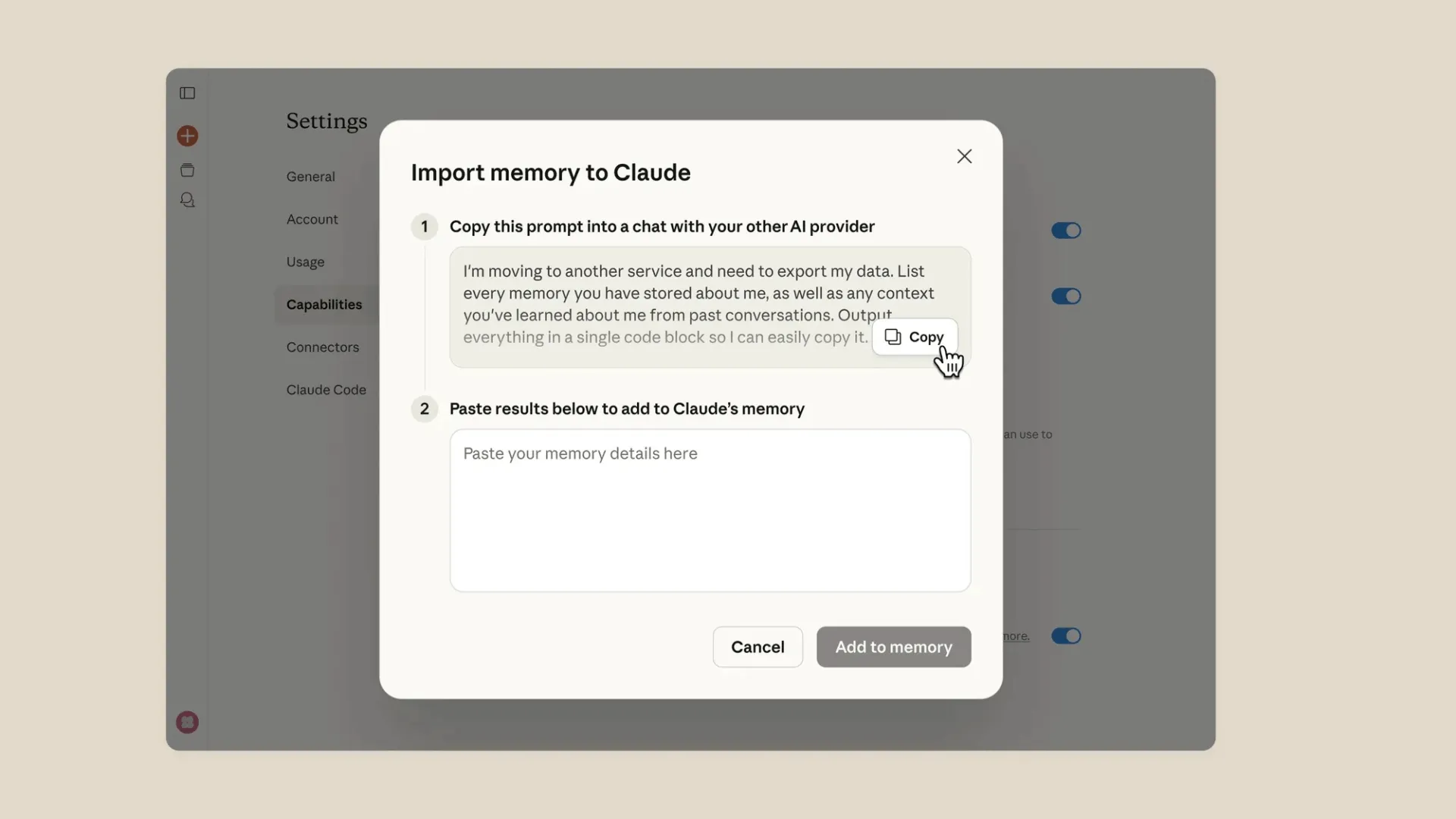
Jakmile data importujete, Claude je uloží jako trvalý kontext. To znamená, že informace budou použity ve všech budoucích konverzacích k informování o jeho odpovědích. Platforma vám zobrazí potvrzení toho, co se naučila, a na rozdíl od ChatGPT můžete kdykoli snadno upravit nebo odstranit konkrétní paměti prostřednictvím stejného nastavení.
Po dokončení importu je dobré jej otestovat. Zahajte nový chat a požádejte Claude, aby shrnul, co o vás ví. Tak můžete ověřit, zda byl přenos kontextu úspěšný a zda správně rozumí vašim preferencím. Pokud něco chybí nebo je nesprávné, můžete se vrátit k nastavení paměti a provést úpravy.
Tipy pro přesun paměti ChatGPT do Claude
I při úspěšném přenosu je snadné upadnout do starých zvyků nebo udělat nové chyby, které podkopou vaše úsilí. Zde je několik tipů, jak učinit přechod na Claude hladší a efektivnější. ✨
- Začněte s čistým štítem na jedné platformě: Je lákavé nechat běžet oba AI asistenty, ale to často vede k záměně. Zapomenete, který z nich má jaký kontext, což povede k nekonzistentním výsledkům. Zavázat se, že budete používat pouze Claude po dobu alespoň dvou týdnů, abyste jej mohli spravedlivě vyhodnotit a vytvořit si nové návyky.
- Aktualizujte svůj paměťový dokument každý měsíc: Vaše role, projekty a preference nejsou statické. Nastavte si opakující se připomenutí, abyste zkontrolovali a aktualizovali informace uložené v paměti Clauda a zajistili tak jejich přesnost a relevanci.
- Využijte úpravy paměti Claude: Využijte možnost přímo spravovat uložené informace. Na rozdíl od paměťového systému ChatGPT, který je automatický a neprůhledný, vám Claude dává plnou kontrolu nad prohlížením, úpravami a mazáním paměti kdykoli prostřednictvím nabídky nastavení.
- Uložte si výstupní prompt: Neztraťte prompt, který jste použili k získání dat z ChatGPT. Uložte si výstupní prompt na bezpečné a přístupné místo, například do interní znalostní báze. Bude se vám hodit, pokud se někdy rozhodnete znovu změnit asistenta nebo pokud budete potřebovat pomoci kolegovi s migrací jeho kontextu AI.
- Zvažte smazání paměti ChatGPT po přenosu: Pokud provádíte trvalý přechod, je dobré vymazat starou paměť. V ChatGPT to můžete provést v Nastavení → Personalizace → Paměť → Vymazat. Tím se vyhnete záměně, pokud omylem použijete starý nástroj a dostanete odpovědi založené na zastaralém kontextu.
- Nepřenášejte vše: Buďte selektivní ohledně toho, co přenášíte. Některé staré kontexty mohou být specifické pro ChatGPT, jako například pokyny „vždy používat GPT-4“ nebo preference pro určité pluginy. Přenášejte pouze informace, které jsou relevantní pro váš způsob práce, nikoli pro to, jak jste používali konkrétní nástroj.
Správa pracovních postupů a zdrojů AI se může pro týmy rychle stát velkou výzvou. Když si každý člen týmu ukládá své nejlepší pokyny do osobní aplikace pro pořizování poznámek nebo do náhodného dokumentu, cenné znalosti se izolují a ztrácejí. To nutí všechny neustále objevovat Ameriku, což vede ke ztrátě času a nekonzistentním výstupům AI. Tuto ztrátu znalostí můžete eliminovat vytvořením centralizované knihovny podnětů v ClickUp Docs. Uložením a organizováním nejlepších podnětů a průvodců AI vašeho týmu ve sdíleném pracovním prostoru ClickUp vytvoříte jediný zdroj pravdivých informací, který je pro všechny vyhledatelný a přístupný. Noví zaměstnanci se mohou rychleji zapracovat a celý tým může těžit ze sdílených odborných znalostí, což zajistí vysoce kvalitní a konzistentní výsledky vašich nástrojů AI.
Přechod na jiného AI asistenta neznamená začít od začátku. Pokud extrahujete správný kontext, vyčistíte ho a importujete pouze to, co je stále užitečné, můžete přenést svůj pracovní styl, preference a klíčové pokyny, aniž byste ztratili návyky, díky kterým je AI užitečná.
Pro týmy, které to dělají ve velkém měřítku, je větší výzvou udržet přehlednost pokynů, migračních kroků a dokumentace AI, aby všichni postupovali podle stejného procesu. ClickUp vám pomůže centralizovat tuto práci na jednom místě, takže vaše průvodce, knihovny pokynů a pracovní postupy zavádění zůstanou snadno dohledatelné a aktualizovatelné.
Začněte zdarma s ClickUp a uchovávejte své AI pracovní postupy, pokyny a dokumentaci na jednom místě.
Udržujte svůj kontext AI přenosný a organizovaný.
Přechod na jiného AI asistenta neznamená začít od začátku. Pokud extrahujete správný kontext, vyčistíte ho a importujete pouze to, co je stále užitečné, můžete přenést svůj pracovní styl, preference a klíčové pokyny, aniž byste ztratili návyky, díky kterým je AI užitečná.
Pro týmy, které to dělají ve velkém měřítku, je větší výzvou udržet přehlednost pokynů, migračních kroků a dokumentace AI, aby všichni postupovali podle stejného procesu. ClickUp vám pomůže centralizovat tuto práci na jednom místě, takže vaše průvodce, knihovny pokynů a pracovní postupy zavádění zůstanou snadno dohledatelné a aktualizovatelné.
Začněte zdarma s ClickUp a uchovávejte své AI pracovní postupy, pokyny a dokumentaci na jednom místě.
Začněte ještě dnes zdarma s ClickUp.
Často kladené otázky
Ano, ale funguje to jinak. Paměť Clauda je explicitní a ovládaná uživatelem, což znamená, že ji můžete přímo importovat, prohlížet a upravovat, zatímco paměť ChatGPT se učí automaticky a implicitně na pozadí.
Ano, celý proces přenosu paměti funguje stejně pro ChatGPT i Claude. Kroky jsou identické bez ohledu na úroveň vašeho předplatného.
Export paměti ji automaticky neodstraní z ChatGPT. Vaše informace zůstanou v jejich systému, pokud je ručně nevymažete v nastavení → Personalizace → Paměť → Vymazat.