
Jak často se vám stává, že během prezentace přestanete vnímat a pak si uvědomíte, že jste zmeškali ty nejdůležitější body? Je to běžná zkušenost.
Vzhledem k tomu, že průměrná délka pozornosti je pouze 10 až 15 minut, může vaše publikum snadno přehlédnout klíčové informace v prezentacích s velkým množstvím textu.
Ale nemusí to tak být. Google Prezentace nabízí prezentační nástroje, které vám umožní volně kreslit na vaše snímky. Můžete zvýraznit klíčové myšlenky, nakreslit složité obrázky pro objasnění pojmů nebo přidat poznámky, které zajistí, že vaše publikum nepřehlédne důležité body.
Přečtěte si tento příspěvek na blogu a naučte se kreslit v Google Prezentacích!
⏰ 60sekundové shrnutí
- Google Prezentace nabízí různé nástroje pro kreslení, včetně aplikace Scribble pro rychlé skici a Google Drawings pro vytváření propracovaných vizuálních prvků, jako jsou grafy a diagramy.
- Podporuje nástroje třetích stran, jako je Annotate, pro vkládání poznámek do prezentací v reálném čase na grafickém tabletu.
- Šablony myšlenkových map v Google Prezentacích představují vynikající způsob, jak vizuálně uspořádat a propojit nápady.
- Tento nástroj neumožňuje spolupráci v reálném čase při kreslení a pokročilé vizuální návrhy, jako jsou přechody nebo vektorové kresby, jsou omezené.
- ClickUp Whiteboards umožňuje spolupráci v reálném čase, díky čemuž mohou týmy kreslit, přidávat poznámky a přispívat nápady v jednom organizovaném prostoru, který lze snadno integrovat do Google Slides.
- Díky integraci ClickUp s Google Slides můžete synchronizovat úkoly a aktualizace přímo do svých prezentací, čímž zajistíte, že vaše prezentace zůstanou aktuální bez nutnosti ručních úprav.
Porozumění nástrojům pro kreslení v Google Prezentacích
Google Prezentace nabízí řadu nástrojů pro kreslení, díky kterým budou vaše prezentace poutavější. Můžete rychle přidávat poznámky, vytvářet podrobné vizuální prvky nebo dokonce označovat snímky přímo během živé relace.
Podívejme se blíže na hlavní nástroje pro kreslení, které můžete v Google Prezentacích použít k vylepšení svých prezentací.
1. Scribble: Rychlé kreslení od ruky
Nástroj Scribble je ideální pro rychlé přidávání ručně kreslených prvků do prezentací. Je obzvláště užitečný, když potřebujete rychle provést vizuální úpravy, upoutat pozornost na konkrétní oblasti nebo jednoduše přidat do prezentace osobní prvky.
🌟 Proč je to užitečné:
- Rychlost a flexibilita: Rychle nakreslete něco nebo zdůrazněte určitý bod, aniž byste museli přepínat na složitější nástroj pro návrh.
- Přizpůsobení v reálném čase: Upravte barvu a tloušťku čáry tak, aby vizuální prvky ladily s celkovým designem snímku.
- Nejlepší pro základní vizuální prvky: Přidejte jednoduché tvary, šipky nebo čmáranice, abyste upoutali pozornost na relevantní body.
2. Google Drawings: Vytváření strukturovaných a detailních vizuálů
Chcete do svých prezentací přidat vizuální prvky, které přesahují rámec základních poznámek? Google Drawings je vynikající nástroj pro vytváření propracovaných profesionálních grafik, které se perfektně hodí do vašich prezentací. Od vlastních grafů po podrobné diagramy pracovních postupů – můžete navrhovat vizuální prvky, které jasně a efektivně zprostředkují složité myšlenky.
🌟 Proč je to užitečné:
- Přesnost a kontrola: Získejte plnou kontrolu nad velikostí, umístěním a zarovnáním každého prvku.
- Ideální pro složité návrhy: snadno vytvářejte procesní diagramy, vývojové diagramy nebo dokonce vlastní ikony.
- Hladká integrace: Vložte vizuální prvky do svých prezentací Google Slides a zajistěte, aby vaše grafika zůstala v souladu s obsahem.
3. Nástroje třetích stran: Vylepšená interaktivita a funkce
Potřebujete během živé prezentace přidávat poznámky, zvýrazňovat nebo kreslit přímo na snímky? Nástroje třetích stran, jako je rozšíření Annotate pro Chrome, usnadňují interakci se snímky v reálném čase. Tyto nástroje vylepšují dynamické prezentace tím, že vám pomáhají udržet pozornost publika a soustředit se na klíčové body.
🌟 Proč je to užitečné:
- Přenositelnost poznámek: Uložte si své kresby pro pozdější použití, což se hodí, když potřebujete záznam z diskuse.
- Interaktivní zpětná vazba: Anotujte snímky, abyste během brainstormingu vizuálně zachytili návrhy publika přímo na snímku.
- Živé poznámky: Zvýrazněte trendy v datech v grafech nebo podtrhněte klíčové fráze v reálném čase, aby se vaše publikum mohlo lépe soustředit.
🧠 Věděli jste, že Google Prezentace každý měsíc používá více než 800 milionů lidí? Díky mobilní aplikaci Google Prezentace, která je k dispozici pro Android a iOS, a webové a desktopové verzi můžete vytvářet a upravovat prezentace kdykoli a kdekoli.
Jak kreslit v Google Slides?
Chcete, aby vaše prezentace v Google Prezentacích vynikla osobním stylem? Ať už se jedná o rychlou skicu, propracovanou grafiku nebo dynamickou poznámku, zde jsou tři zábavné a snadné způsoby, jak být při tvorbě prezentací kreativní!
Metoda 1: Použijte nástroj Scribble
Nástroj Scribble v Google Prezentacích vám umožňuje kreslit od ruky a můžete jej začít používat během chvilky.
Krok 1: Otevřete svou prezentaci.
- Spusťte prezentaci v Google Prezentacích.
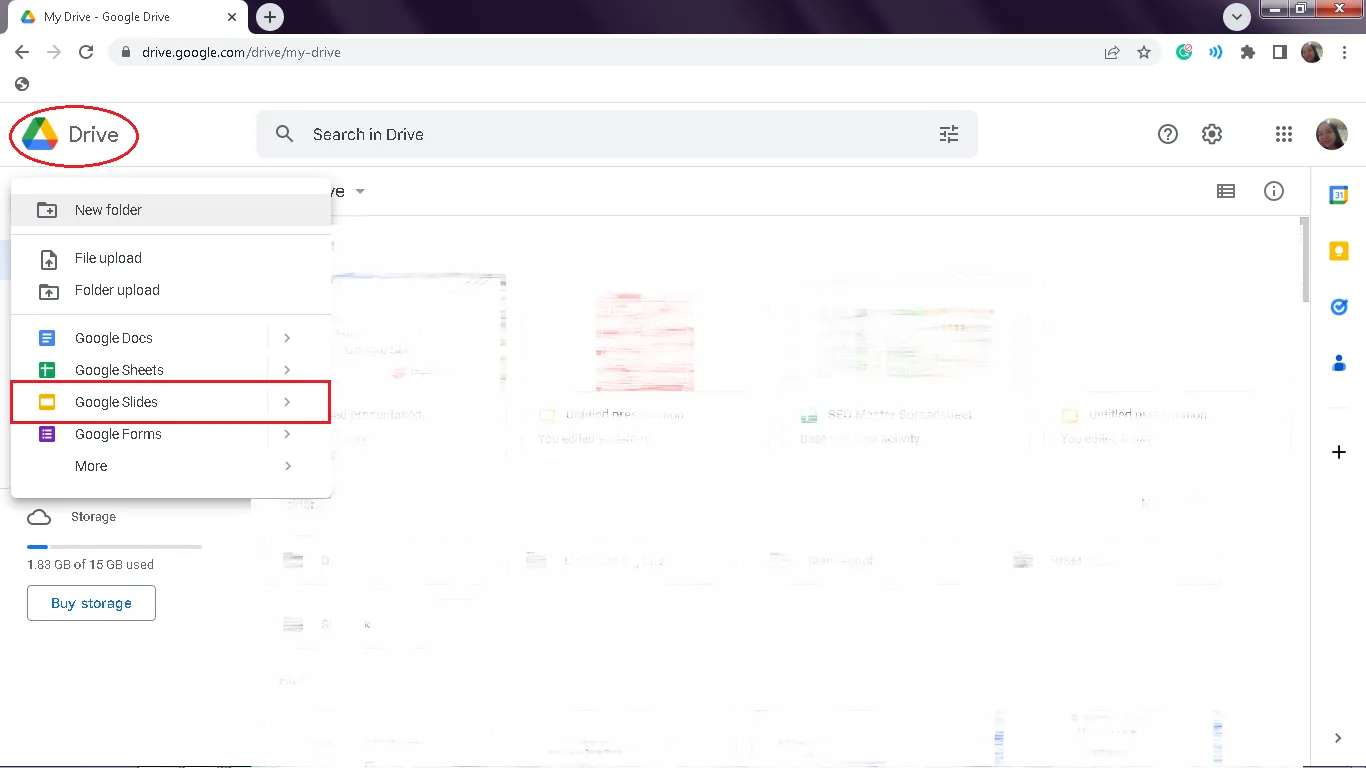
- Vyberte snímek, na který chcete kreslit.
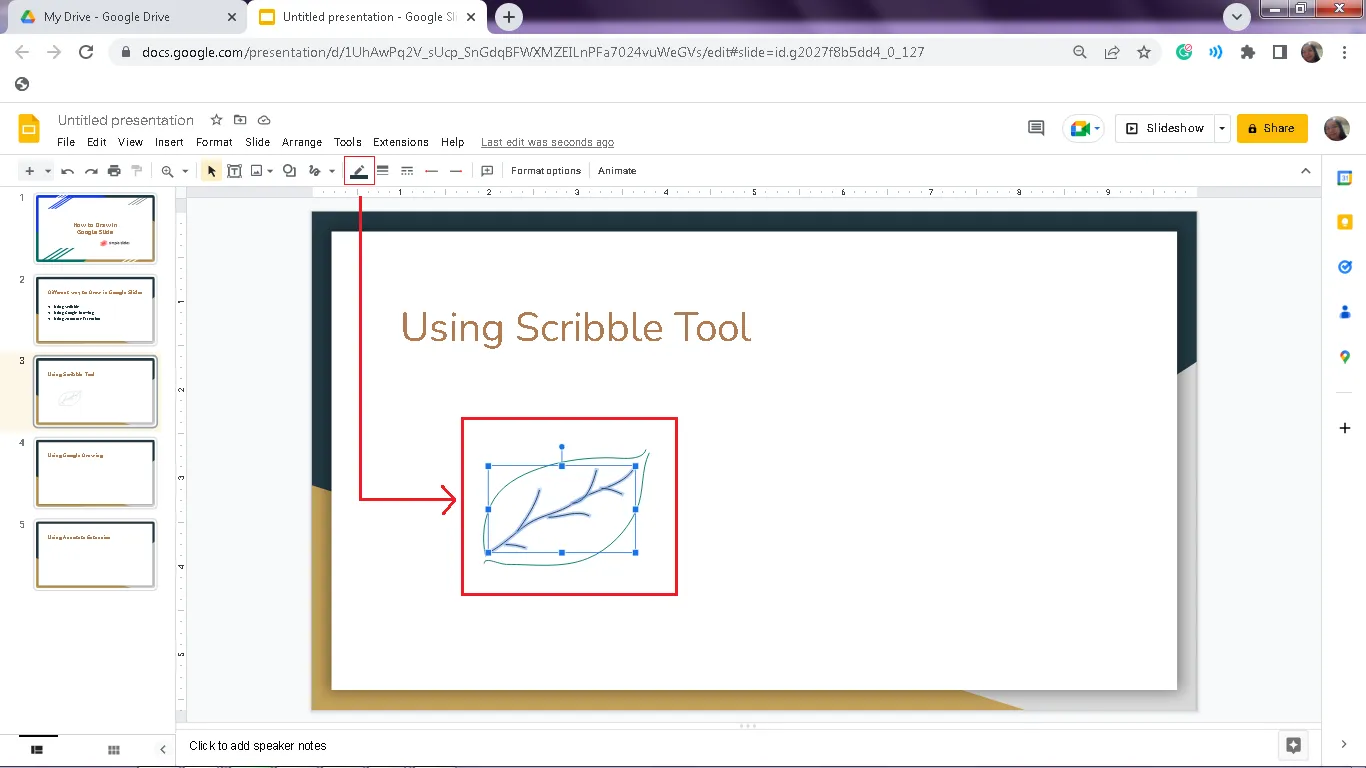
Krok 2: Najděte nástroj Scribble
- Klikněte na Vložit v horním menu.
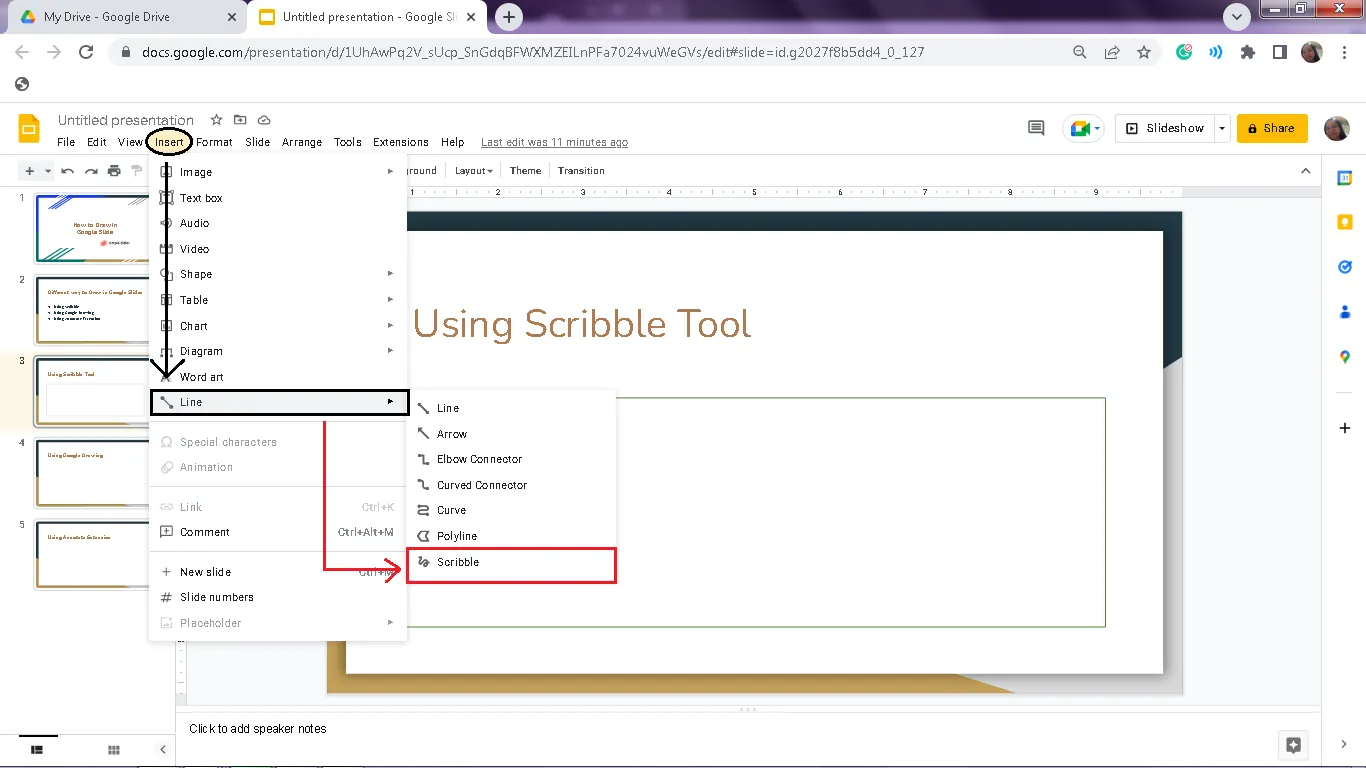
- Najeďte kurzorem na možnost Čára a v rozevíracím menu vyberte možnost Scribble.
Krok 3: Začněte kreslit!
- Váš kurzor se změní na znamenko plus.
- Klikněte, podržte a přetáhněte myší, abyste nakreslili obrázek v Google Slides.
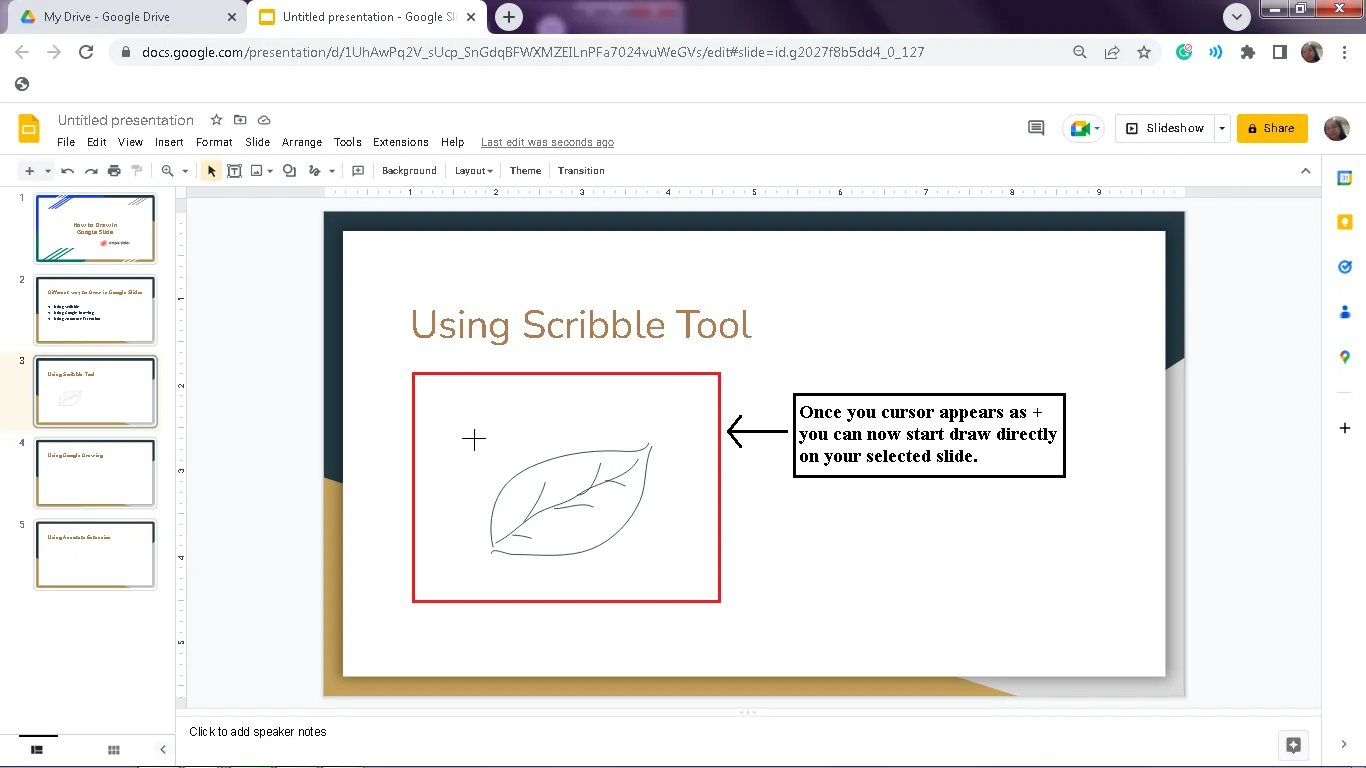
- Po dokončení uvolněte tlačítko myši a váš výkres se zobrazí.
Krok 4: Přizpůsobte si kresbu pomocí nástrojů pro úpravy
- Změna barvy: Klikněte na ikonu barvy čáry na panelu nástrojů a vyberte si svůj oblíbený odstín.
- Úprava tloušťky: Pomocí možnosti tloušťky čáry můžete čáry zesílit nebo ztenčit.
- Vyzkoušejte různé styly: Přidejte pro zpestření efekt přerušované nebo tečkované čáry.
💡 Tipy, jak co nejlépe využít Scribble:
- Podržte klávesu Shift při kreslení, abyste vytvořili rovné čáry pro podtržení textu nebo oddělení částí.
- Pokud uděláte chybu, použijte tlačítko Zpět , abyste nemuseli kresbu začínat znovu.
Metoda 2: Google Drawings
Pro složitější a propracovanější návrhy je ideálním nástrojem Google Drawings. Umožňuje vám snadno vytvářet profesionálně vypadající vizuály!
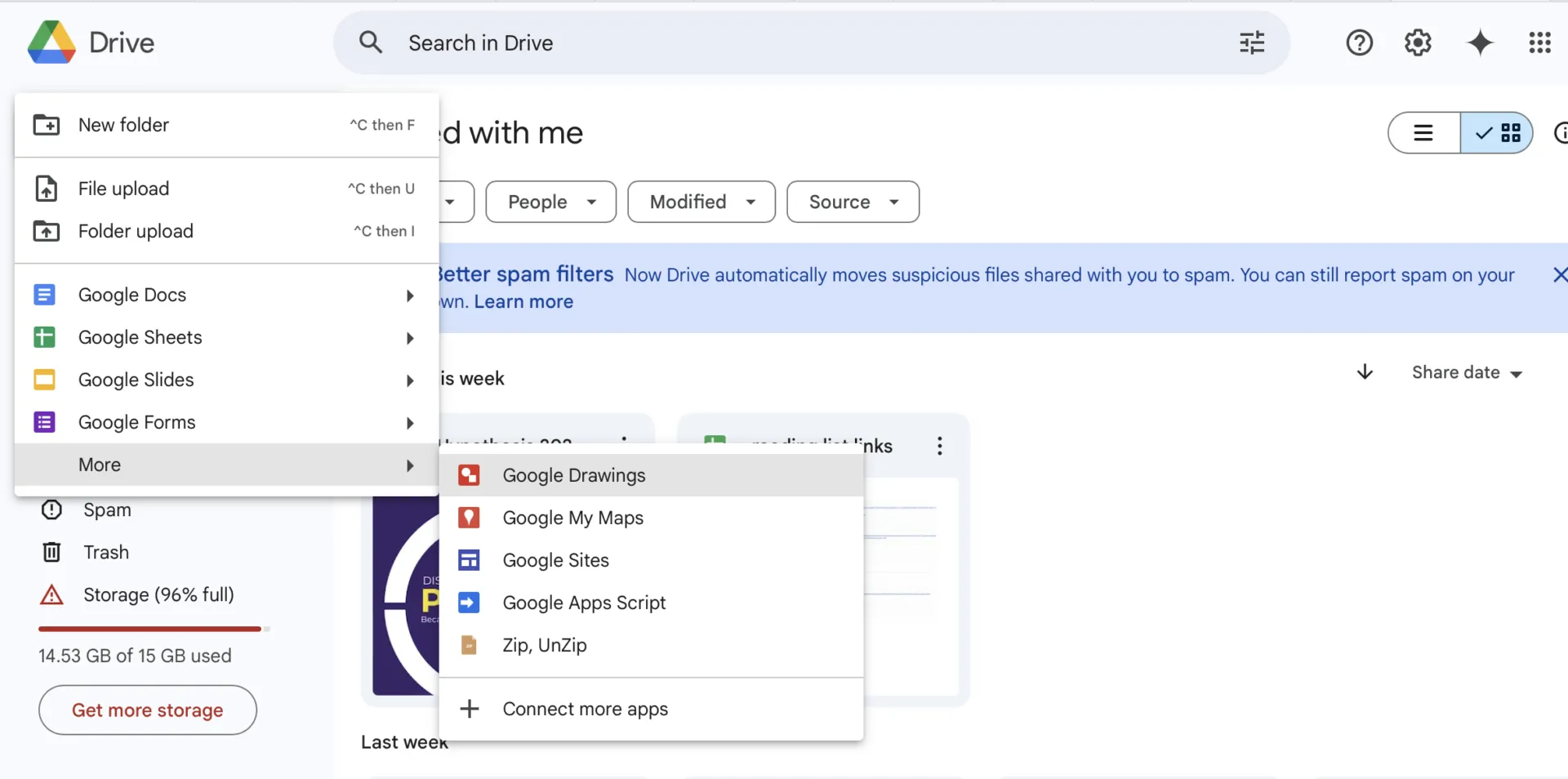
Krok 1: Otevřete Google Drawings.
- V Google Disku klikněte na Nový > Další. Vyberte Google Drawings.
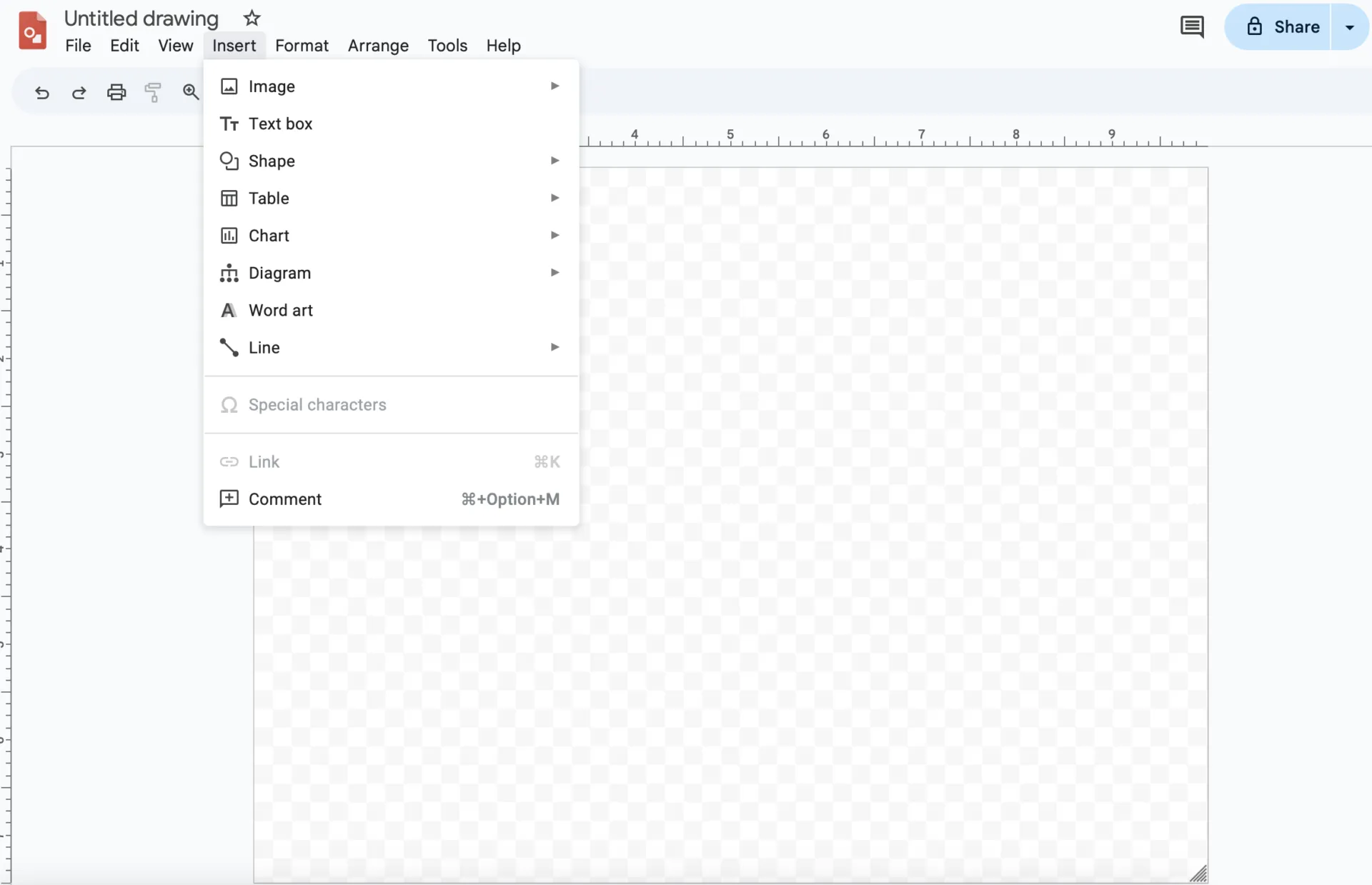
Krok 2: Vytvořte svůj návrh
- Kreslete čáry a používejte nástroje Google pro kreslení, jako jsou tvary, textová pole a barvy, a vytvořte své mistrovské dílo.
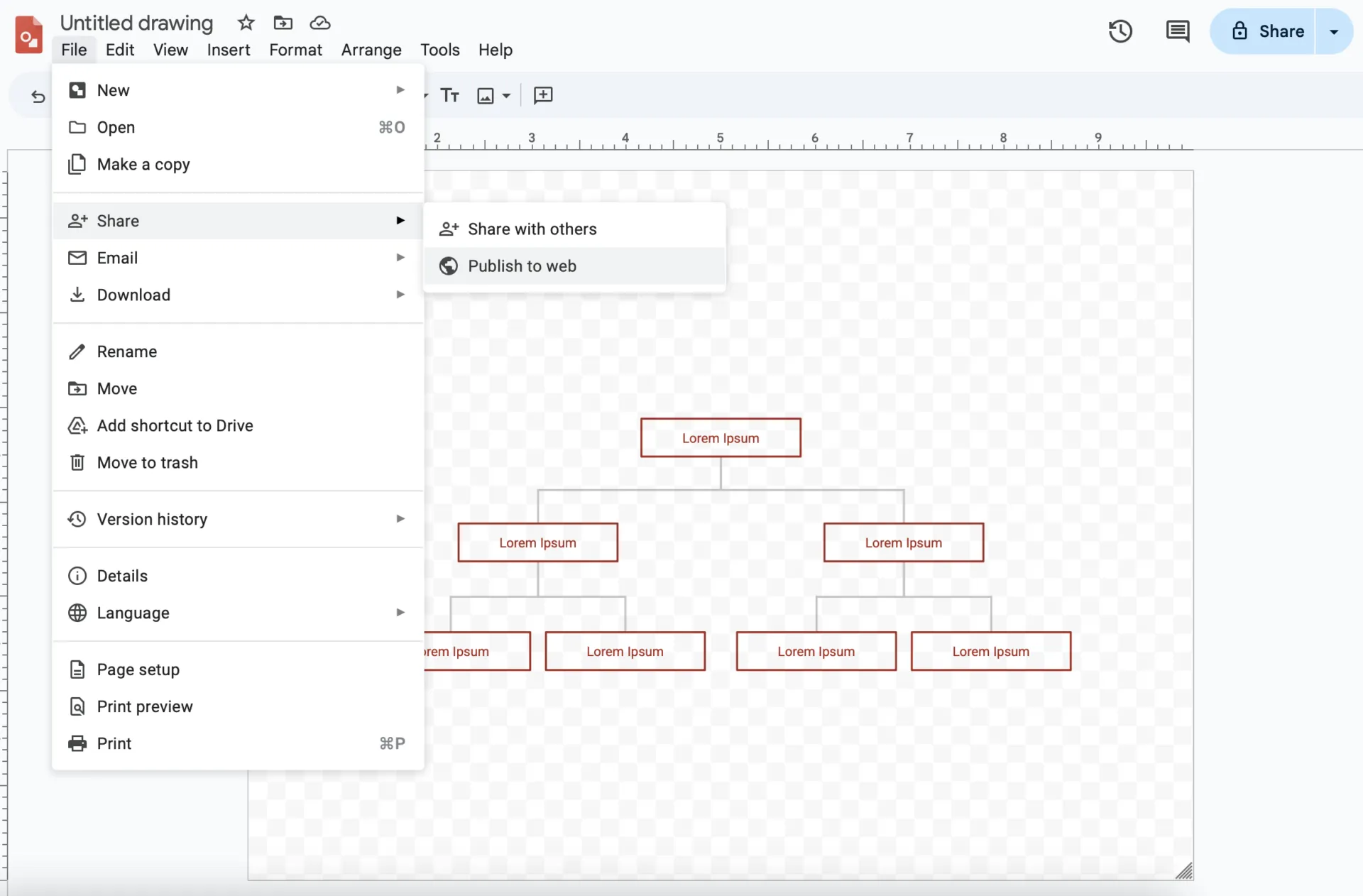
Krok 3: Uložte a vložte jej
- Až budete hotovi, přejděte do nabídky Soubor > Sdílet. Klikněte na Publikovat na webu a získáte odkaz.
- V Google Prezentacích klikněte na Vložit > Obrázek, vložte odkaz a přidejte kresby do své prezentace.
💡 Tipy pro používání aplikace Google Drawings:
- Dvojitým kliknutím na vložený výkres jej můžete okamžitě upravit, kdykoli potřebujete provést změny.
- Pomocí palety barev zajistíte, aby váš výkres ladil s celkovým designem snímku.
Metoda 3: Rozšíření Annotate
Chcete-li do své prezentace přidat interaktivní a dynamické prvky, vyzkoušejte rozšíření Annotate pro Chrome. Umožní vám kreslit, zvýrazňovat a přidávat poznámky do snímků v režimu prezentace nebo během živých prezentací, abyste zaujaly své publikum.
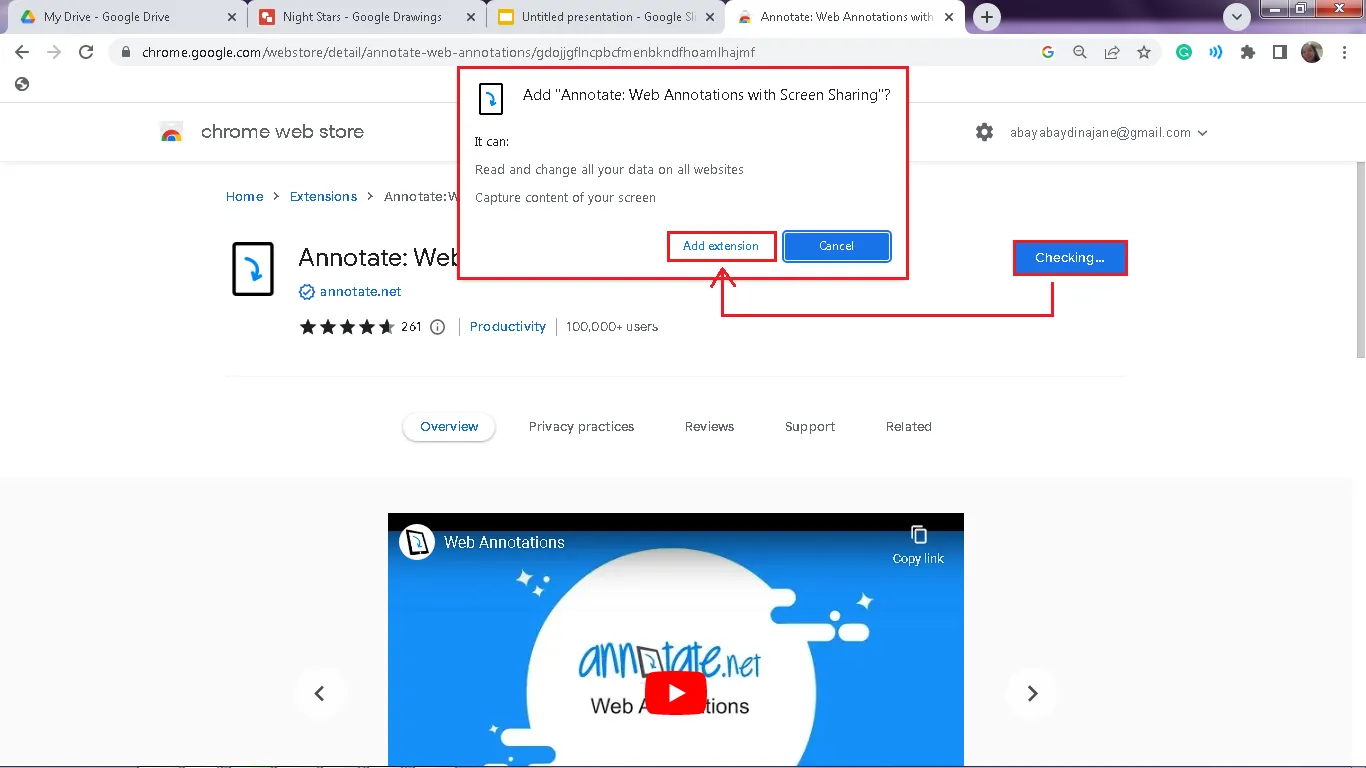
Krok 1: Nainstalujte Annotate
- Stáhněte si rozšíření z internetového obchodu Google Chrome.
Krok 2: Zapněte poznámky
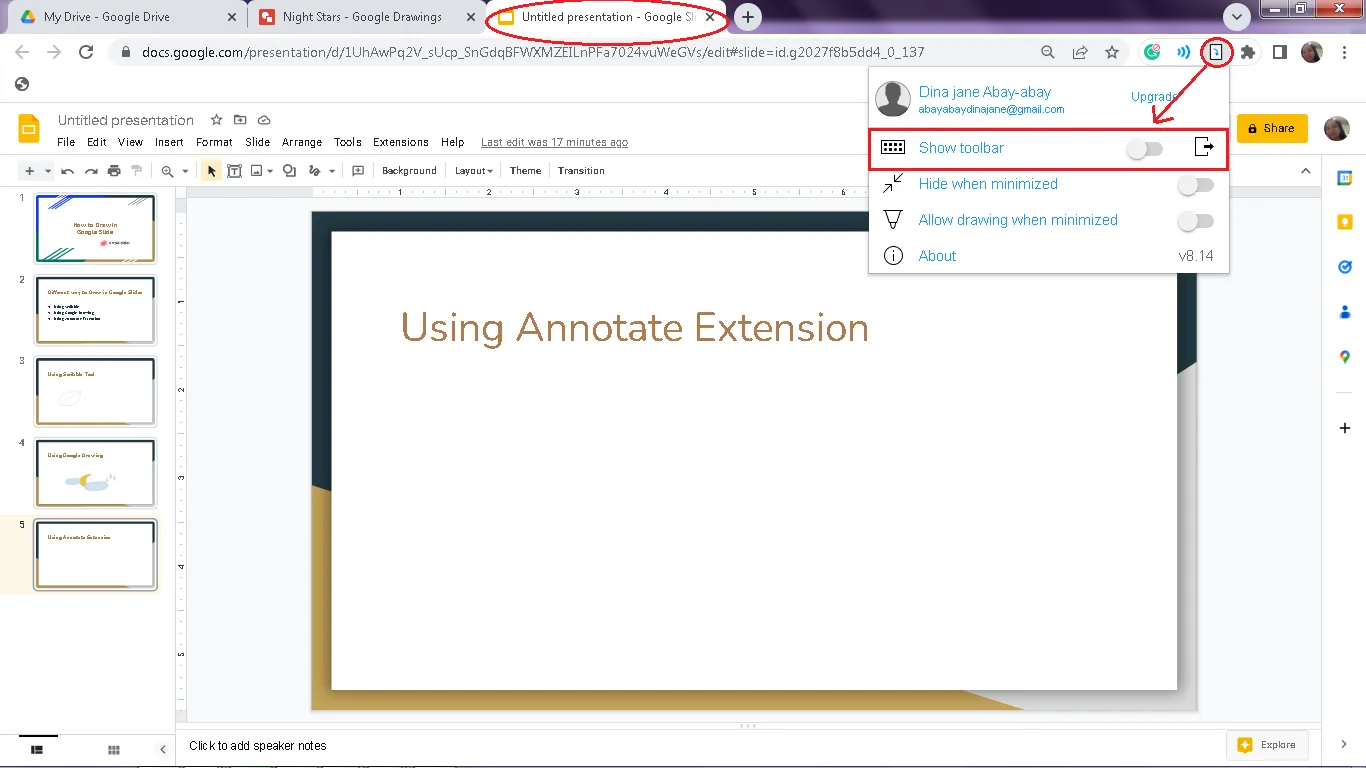
- Otevřete prezentaci v Google Prezentacích.
- Klikněte na ikonu Anotovat v prohlížeči Chrome a vyberte možnost Zapnout anotace, aby se aktivovala lišta nástrojů.
Krok 3: Začněte kreslit a zvýrazňovat
- Pomocí nástroje pero, zvýrazňovače nebo textového pole můžete kreslit nebo přidávat poznámky přímo do svých prezentací.
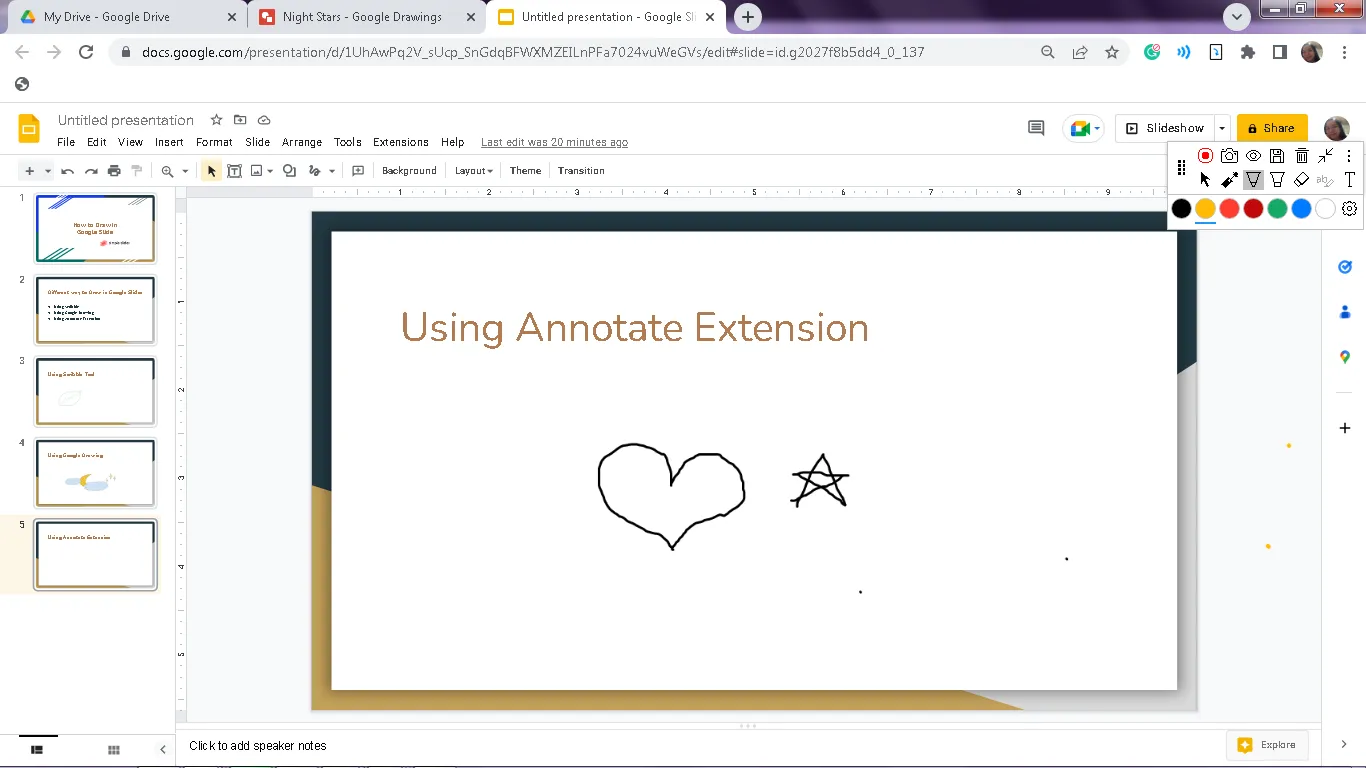
- Upravte barvy, nastavte tloušťku čar nebo podle potřeby mazejte.
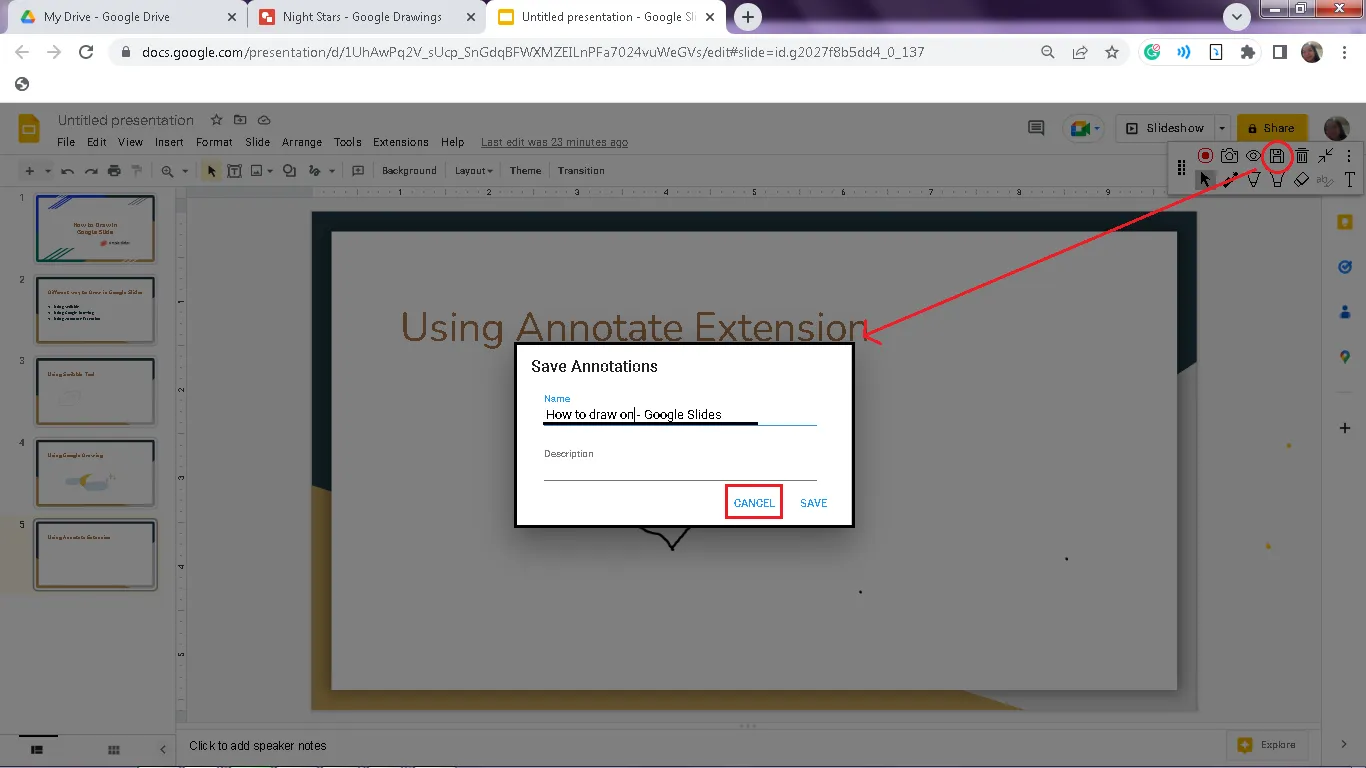
Krok 4: Uložte svou práci
- Uložte poznámky na Annotate.net, abyste se k nim mohli později vrátit.
📌 Bonus: Chcete své nápady uspořádat přehledněji? Vyzkoušejte šablony myšlenkových map v Google Slides!
Myšlenkové mapy odrážejí způsob, jakým náš mozek přirozeně propojuje myšlenky, a usnadňují tak pochopení vztahů mezi jednotlivými pojmy. Můžete si vytvořit vlastní myšlenkovou mapu pomocí tvarů a čar v Google Prezentacích nebo si najít bezplatné šablony online a hned se pustit do práce!
📖 Další informace: Jak kreslit v dokumentu Microsoft Word
📮ClickUp Insight: Týmy s nízkým výkonem mají čtyřikrát větší pravděpodobnost, že budou používat více než 15 nástrojů, zatímco týmy s vysokým výkonem si udržují efektivitu tím, že omezují své nástroje na 9 nebo méně platforem. Ale co takhle používat jednu platformu?
Jako univerzální aplikace pro práci ClickUp slučuje vaše úkoly, projekty, dokumenty, wiki, chat a hovory na jedné platformě a doplňuje je o pracovní postupy založené na umělé inteligenci. Jste připraveni pracovat chytřeji? ClickUp funguje pro každý tým, zviditelňuje práci a umožňuje vám soustředit se na to, co je důležité, zatímco umělá inteligence se postará o zbytek.
Omezení používání Google Prezentace pro kreslení
Google Slides je úžasný nástroj pro vytváření prezentací. Je uživatelsky přívětivý, umožňuje spolupráci a hladce funguje s ostatními aplikacemi Google. Ale pokud jde o vizuální design a funkci kreslení, není to zrovna nástroj pro každého.
Omezené možnosti designu, nedostatek přizpůsobení a poněkud neohrabané rozhraní ztěžují vytváření propracovaných profesionálních prezentací. Možnosti designu a přechody jsou poměrně základní, což při používání jako designér působí jako značné omezení.
Omezené možnosti designu, nedostatek přizpůsobení a poněkud neohrabané rozhraní ztěžují vytváření propracovaných profesionálních prezentací. Možnosti designu a přechody jsou poměrně základní, což při používání jako designér působí jako značné omezení.
Omezené možnosti designu, nedostatek přizpůsobení a poněkud neohrabané rozhraní ztěžují vytváření propracovaných profesionálních prezentací. Možnosti designu a přechody jsou poměrně základní, což při používání jako designér působí jako značné omezení.
Ačkoli základní funkce fungují správně, někteří uživatelé mohou považovat tuto aplikaci za omezenou pro pokročilejší nebo podrobnější potřeby. Zde je několik běžných problémů, na které můžete narazit při kreslení v Google Slides:
Ačkoli základní funkce fungují správně, někteří uživatelé mohou považovat tuto aplikaci za omezenou pro pokročilejší nebo podrobnější potřeby. Zde je několik běžných problémů, na které můžete narazit při kreslení v Google Slides:
❗Spolupráce v reálném čase není pro kreslení dostačující.
Spolupráce je jednou z předností aplikace Prezentace Google, ale kreslení je jiná věc. Pokud pracujete s týmem, nemůžete kreslit na stejném snímku v reálném čase. To ztěžuje úkoly, jako je brainstorming diagramů nebo společné vytváření vizuálních prvků během živých relací.
❗Chybí pokročilé možnosti vizuálního designu
Google Slides nepodporuje přidávání detailních vizuálních prvků, jako jsou vrstvené grafiky, přechody nebo vektorová přesnost. Je skvělý pro jednoduché kresby, ale přidávání složitějších návrhů může vyžadovat přechod na specializovaný nástroj.
❗Žádné vestavěné nástroje pro živé anotace
Chcete během živé prezentace zdůraznit nějaký bod nebo něco nakreslit? Bohužel Slides nemá vestavěné funkce pro vkládání poznámek. Budete se muset spolehnout na nástroje třetích stran, což znamená další krok navíc.
❗Nevhodné pro stylus nebo dotykové ovládání
Kreslení stylusem nebo na dotykovém zařízení může být trochu nepohodlné. Nástroje nejsou optimalizovány pro přesné zadávání, takže vytváření plynulých nebo detailních vizuálů může být frustrující.
Ačkoli tato omezení nijak nesnižují celkovou kvalitu aplikace Google Slides, mohou zkomplikovat kreslení nebo vytváření detailních vizuálních prvků. Pokud jsou pro vás tyto funkce důležité, možná budete muset vyzkoušet jiné nástroje, které tyto mezery vyplní.
Integrace ClickUp pro vylepšené poznámky k prezentacím
Google Slides vám určitě pomůže vaše nápady dobře prezentovat. Pokud však jde o dynamickou spolupráci a převádění konceptů do praxe, je to trochu jako kreslit s jednou rukou svázanou za zády.
Naštěstí přichází ClickUp, který vám pomůže.
ClickUp je aplikace pro vše, co souvisí s prací, která nabízí vše, co potřebujete k zefektivnění procesů a realizaci svých nápadů – hladce a efektivně. Spojuje úkoly, spolupráci a organizaci na jednom místě.
Integrace ClickUp s Google Slides může vaše prezentace a týmovou práci posunout na zcela novou úroveň. Je to jako mít to nejlepší z obou světů. Zde je několik tipů, jak tato integrace může vylepšit vaše prezentace i týmové pracovní postupy.
1. Spolupracujte se svým týmem v reálném čase
Vzpomínáte si, jak snadné to bývalo, když se všichni sešli kolem tabule v jedné místnosti, přispívali nápady a společně něco dokázali? Tabule ClickUp jsou v podstatě jejich digitálním ekvivalentem, ale mnohem flexibilnějším!
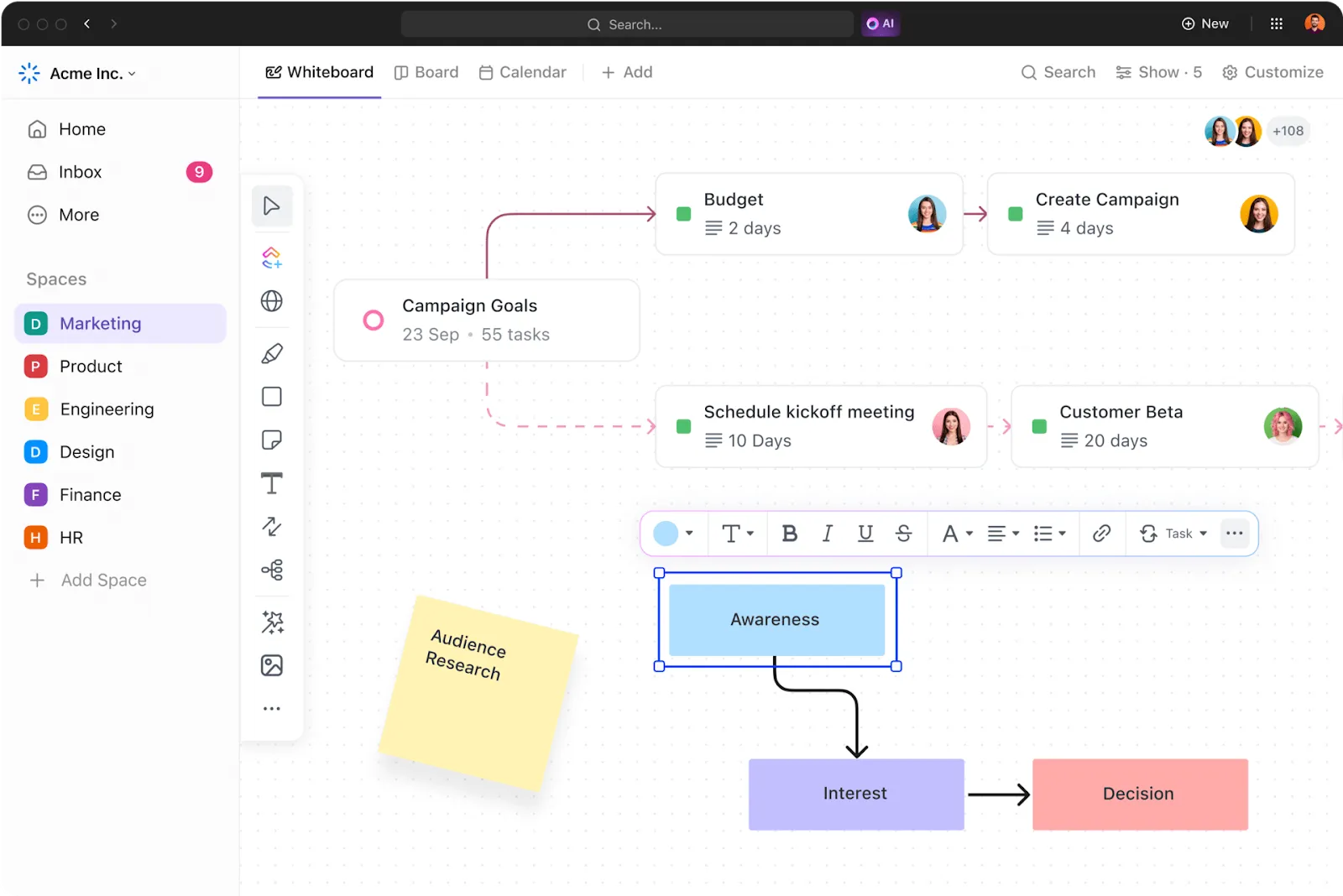
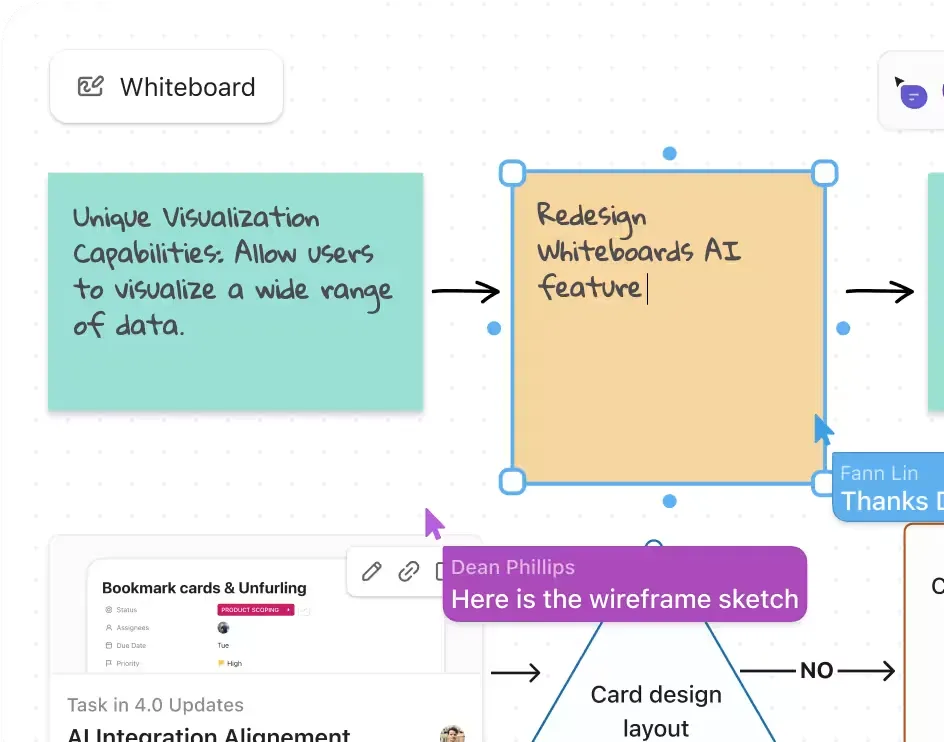
Spusťte ClickUp Whiteboard a pozvěte svůj tým ke spolupráci, vše v jednom organizovaném prostoru. Můžete volně kreslit, přidávat tvary, poznámkové lístky a další prvky, přičemž vše zůstane přehledné.
Jakmile dokončíte brainstorming, plánování a organizaci v ClickUp, je čas proměnit tyto nápady v konkrétní úkoly.
Jakmile přidáte poznámky, tvary nebo diagramy na tabuli, můžete je okamžitě převést na úkoly. Jakmile bude váš tým připravený k akci, nemusíte se vracet a ručně vytvářet úkoly. Jsou již integrovány do vašeho pracovního postupu ClickUp.
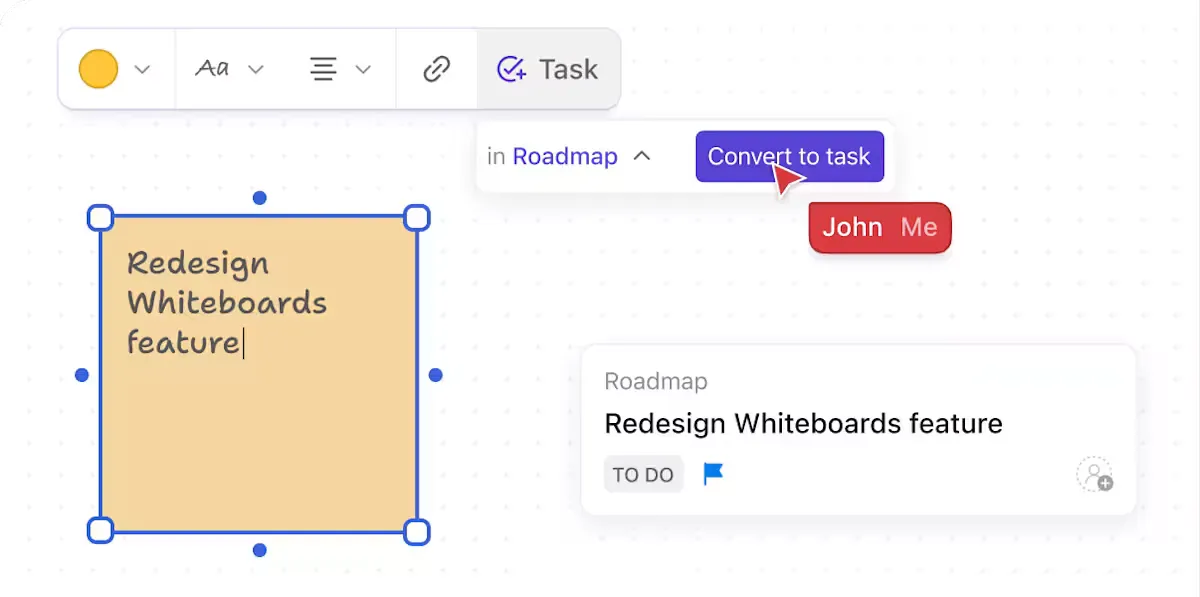
A jako by toho nebylo dost, ClickUp Whiteboards nabízí neuvěřitelné možnosti vkládání. Můžete vkládat živé karty z ClickUp Docs, úkoly a dokonce i Google Slides, abyste integrovali vše, co potřebujete, přímo do své tabule.
Funkce bílé tabule? Jsem jí posedlý. Tento nástroj se často používal během týmových schůzek k brainstormingu nápadů nebo k podrobnějšímu rozebrání určitých iniciativ.
Funkce bílé tabule? Jsem jí posedlý. Tento nástroj se často používal během týmových schůzek k brainstormingu nápadů nebo k podrobnějšímu rozebrání určitých iniciativ.
Naučte se vizualizovat nápady pomocí tabule ClickUp Whiteboards!👇
📖 Další informace: Nejlepší nástroje AI pro bílé tabule, které zlepší vaše pracovní postupy
2. Snadná integrace s Google Slides
Přenos úkolů a nápadů z ClickUp do Google Slides je stejně snadný. Díky integraci ClickUp-Google Slides lze vše, na čem jste pracovali v ClickUp – ať už se jedná o úkol, poznámku nebo aktualizaci projektu – synchronizovat přímo do vaší prezentace.
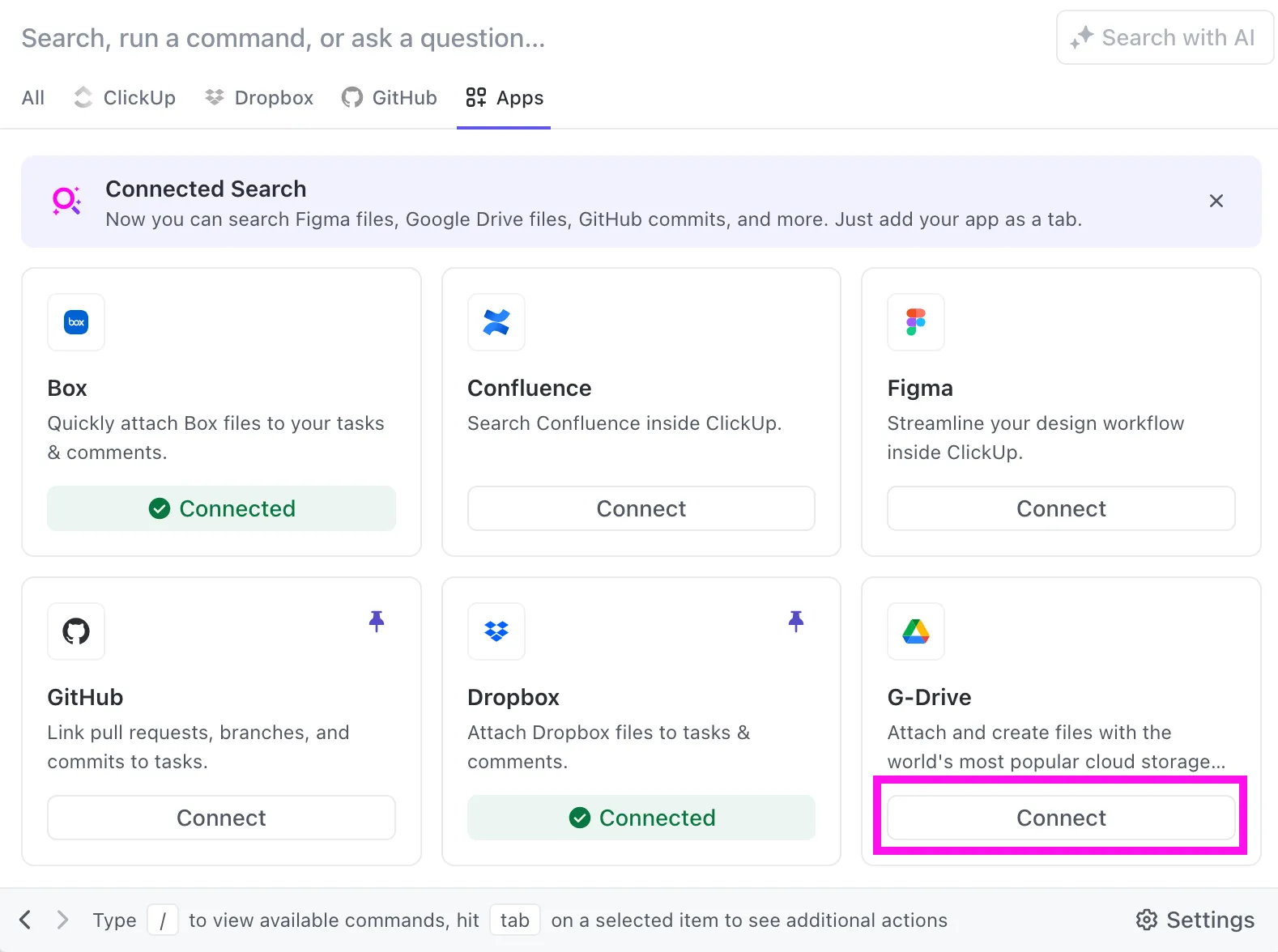
Nyní už nebudete muset pokaždé, když dojde ke změně, ručně aktualizovat své prezentace. O vše je postaráno a vaše prezentace zůstávají automaticky aktuální.
3. Vytvořte si perfektní prezentaci v ClickUp Docs
Jste připraveni posunout přípravu prezentací na vyšší úroveň? Díky přehlednému uspořádání všech úkolů, poznámek a nápadů v ClickUp můžete snadno přidávat podrobnosti do prezentace a zvýšit tak její působivost.
Místo toho, abyste obrázky, grafy nebo jiný obsah rozptýlili do různých aplikací, jednoduše přetáhněte vše, co potřebujete, přímo do ClickUp Docs.
Chcete ukázat diagram marketingového trychtýře? Vložte jej do dokumentu. Potřebujete tabulku pro porovnání výkonnostních metrik? Přidejte ji. Můžete dokonce vložit videa z YouTube, soubory PDF a návrhy Figma přímo do svých dokumentů a vytvořit tak bohatší a dynamičtější prezentaci.
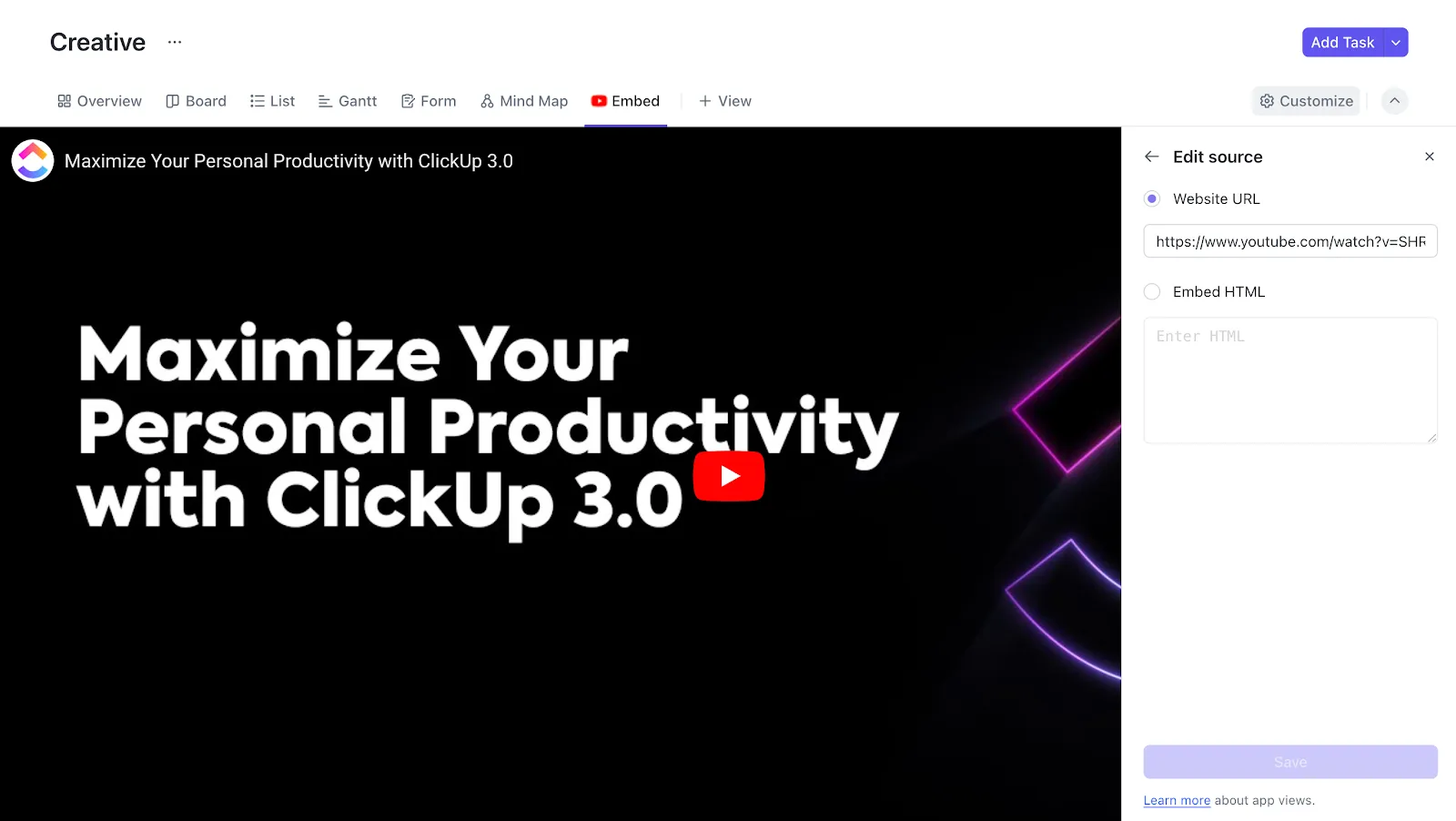
A teď to nejlepší: Jakmile máte obsah připravený, můžete jej snadno vložit přímo do prezentace Google Slides.
Dokument ClickUp Doc můžete sdílet se svým týmem, který se může zapojit, provádět úpravy, přidávat nápady a dokonce vytvářet vizuální aktualizace, a to vše v reálném čase.
Potřebujete pomoc s vytvořením prezentace? K vytvoření osnovy prezentace můžete použít ClickUp Brain.
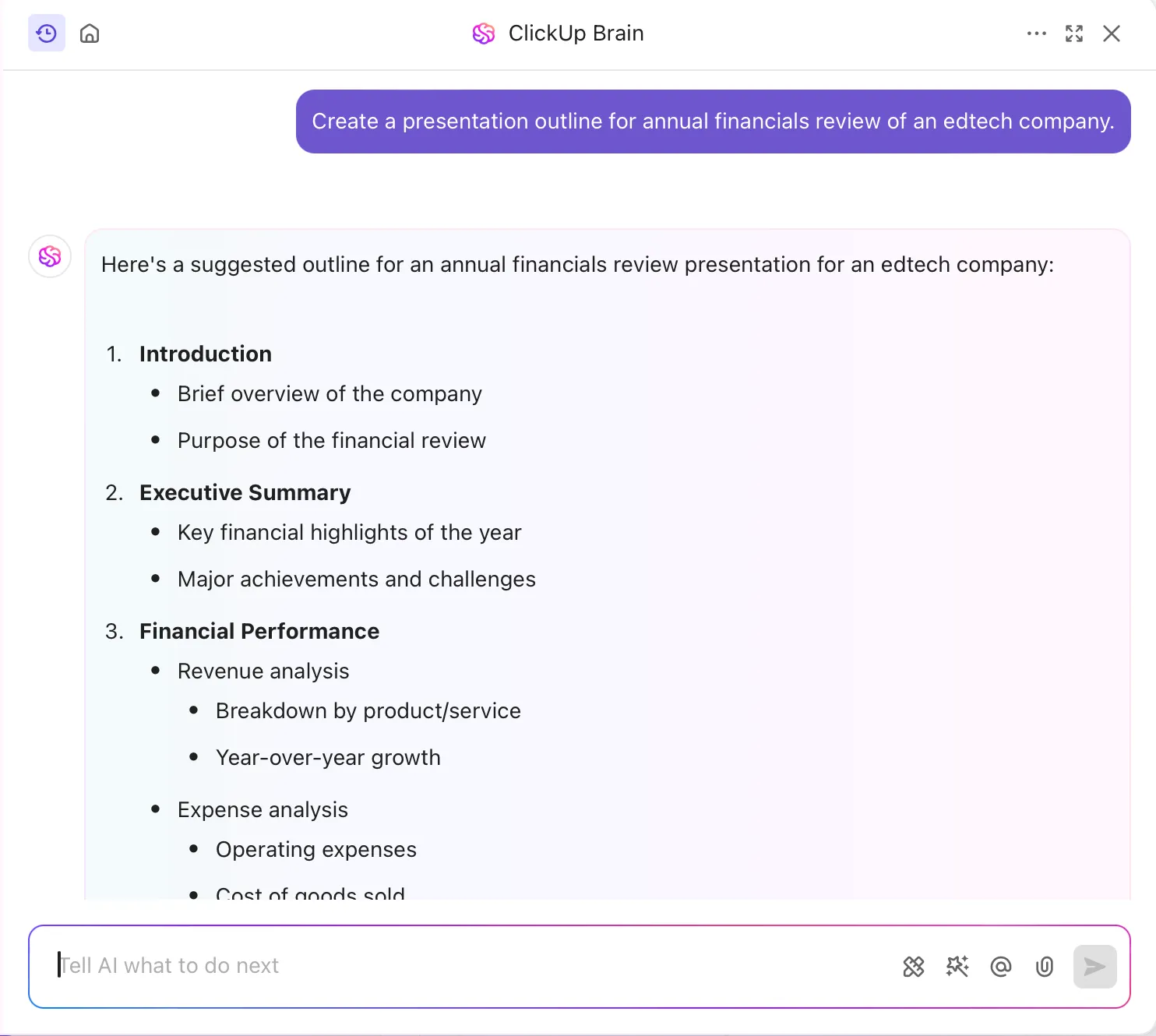
4. Vizualizujte nápady pro prezentaci
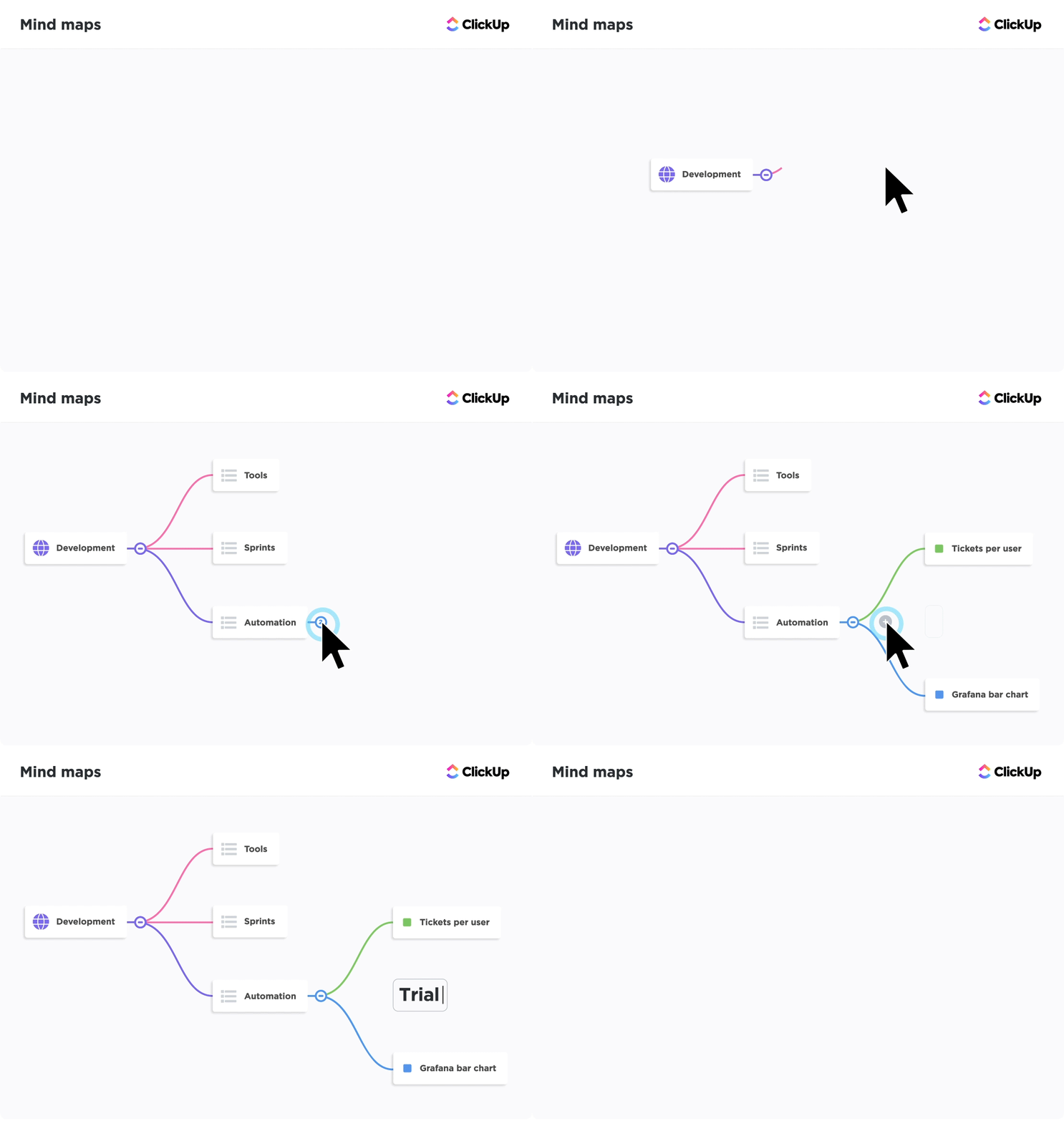
Nevíte, kde začít nebo jak uspořádat své nápady pro prezentaci?
ClickUp Mind Maps poskytuje prostor pro spolupráci, kde můžete kreativně brainstormovat a vytvářet osnovy prezentací. Začněte hlavním tématem a poté rozšiřte do podtémat, úkolů nebo konceptů, abyste vytvořili dobře strukturovaný tok. Přeskupujte nebo propojujte nápady při zdokonalování svého plánu a zajistěte tak soudržnou prezentaci, která je snadno srozumitelná a vizuálně přehledná.
💡 Tip pro profesionály: Pomocí ClickUp Clips můžete rychle sdělit své nápady nebo sdílet zpětnou vazbu. Tyto krátké nahrávky obrazovky jsou ideální pro seznámení kolegů s rozvržením snímků nebo vysvětlení návrhů designu. Poskytují jasné informace bez nutnosti dlouhých zpráv nebo dalších schůzek, což vašemu týmu ušetří čas a námahu.
5. Použijte šablony Whiteboard
Můžete začít s prázdným kreslicím plátnem (pokud se cítíte velmi kreativní) nebo použít jednu z předem připravených šablon tabule. Věřte nám, šablony jsou revoluční. Poskytují jasnou strukturu tomu, co by jinak mohlo být zastrašujícím prázdným prostorem.
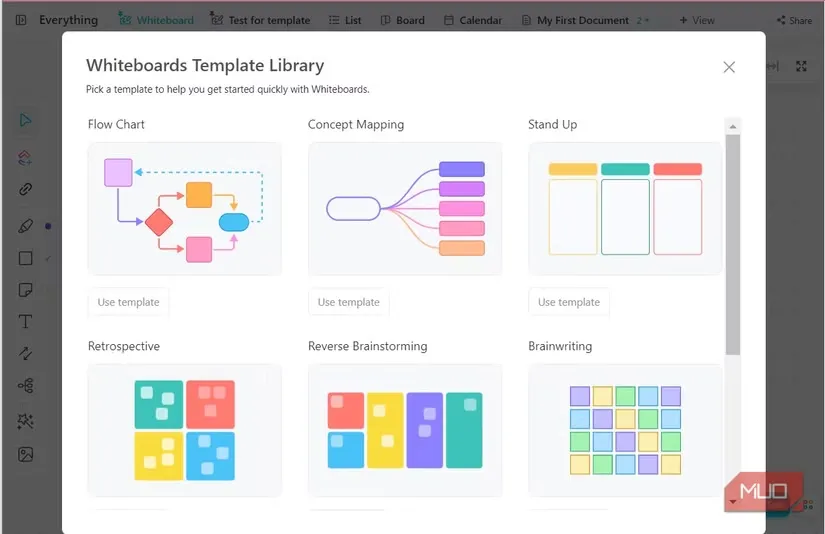
Nezáleží na tom, zda chcete pracovat na diagramu, schématu nebo grafu. Tyto šablony jsou přizpůsobeny konkrétním případům použití, jako je vývoj produktů, plánování projektů a brainstorming. A nebojte se, vždy je můžete přizpůsobit svým jedinečným potřebám.
Maximalizujte dopad své prezentace pomocí ClickUp
A to je vše o tom, jak kreslit v Google Slides! Kreslení v Google Slides dodává vašim prezentacím kreativní nádech, díky čemuž jsou poutavější a vizuálně atraktivnější. Můžete kreslit od ruky, vytvářet tvary nebo dokonce přidávat vlastní návrhy, které pomohou vašim nápadům vyniknout a upoutat pozornost.
S ClickUpem můžete jít ještě o krok dál. Hladce integrujte své úkoly, grafy a diagramy do Google Slides, abyste měli vše přehledně uspořádané a aktuální. Jste připraveni vylepšit své prezentace? ClickUp zjednodušuje vše, od správy úkolů po spolupráci v reálném čase.
Zaregistrujte se ještě dnes do ClickUp a využijte každý snímek na maximum!