

Vizuální správa úkolů je rozdíl mezi aktualizací stavu, o kterou musíte požádat, a tou, kterou vidíte na první pohled. Místo sledování práce v textových seznamech a doručených zprávách ji rozložíte do tabulek, časových os, kalendářů a přehledových panelů, takže na první pohled je zřejmé, co je zablokované, zpožděné nebo komu to patří. Tato metoda existovala ještě před vznikem softwaru: je to stejný instinkt, který stojí za bílou tabulí pokrytou lepícími lístky.
Pokud je to provedeno správně, zkracuje to čas, který tým tráví interpretací úkolů a vzájemným dotazováním se na novinky. Pokud se k tomu použije nesprávný nástroj, přidá se tím jen další aplikace, kterou nikdo neotevře.
Tento průvodce vysvětluje, jak funguje vizuální správa úkolů, v jakých případech je lepší než prostý seznam úkolů a jak vybrat nástroj, který odpovídá způsobu práce, na který je váš tým již zvyklý.
TL;DR
Vizuální správa úkolů organizuje práci pomocí tabulek, časových os, kalendářů a přehledových panelů namísto textových seznamů, takže stav, odpovědné osoby a překážky jsou viditelné na první pohled. Vyberte si podle toho, jaký způsob zobrazení váš tým preferuje: Kanban pro plynulý tok práce, Ganttův diagram/časová osa pro závislosti, kalendář pro práci s termíny a přehledové panely pro celkový přehled.
Nástroje s jedním zobrazením (Trello, Kanban Tool) se nejrychleji osvojují; platformy s více zobrazeními (ClickUp, monday.com, Wrike) se hodí pro týmy, jejichž práce zahrnuje několik pohledů na stejné úkoly. Než se rozhodnete, vyzkoušejte nástroj na skutečném projektu v rámci bezplatné verze a ujistěte se, že zobrazení a AI, které potřebujete, nejsou dostupné pouze v dražším tarifu.
Co je vizuální správa úkolů (a proč funguje)?
Vizuální správa úkolů spočívá v organizaci práce pomocí tabulek, časových os, kalendářů a přehledových panelů namísto textových seznamů, takže tým může na první pohled vidět stav, odpovědnost a další kroky. Každý úkol se stává kartou nebo pruhem, který přesouváte podle postupu práce, čímž se abstraktní seznam úkolů promění v přehlednou vizualizaci aktuálního stavu.
Funguje to proto, že vizuální rozvržení sděluje stav rychleji než sloupec textu. Neurovědci z MIT zjistili, že mozek dokáže identifikovat obrázek, který vidí pouhých 13 milisekund.
Stačí jeden pohled na tabuli a hned víte, co je zablokované, zpožděné nebo komu to patří, aniž by někdo musel psát aktualizaci stavu. Tato rychlost je nejdůležitější při mezifunkční spolupráci, kde týmy marketingu, vývoje produktů a provozu potřebují sdílený přehled o pokroku bez nutnosti dalších schůzek o stavu. Je to stejný důvod, proč týmy sahají po tabuli a lepících lístcích: tato metoda existovala ještě před vznikem softwaru.
Ať už si vyberete jakýkoli nástroj, většinu práce za vás udělá několik základních technik:
- Kanbanový tok: Karty se pohybují zleva doprava přes jednotlivé fáze (K vyřízení → Probíhá → Hotovo), čímž se jasně odhalí úzká místa
- Limity rozpracovaných úkolů: Omezení počtu karet, které se mohou najednou nacházet v jedné fázi, zabraňuje přetížení a udržuje práci v pohybu
- Barevné označení: Stavy, priority a odpovědné osoby mají své vlastní barvy, takže tabule zůstává přehledná i při svém rozšiřování
- Plavecké dráhy: Horizontální řádky rozdělují tabuli podle projektu, týmu nebo osoby, přičemž zachovávají jednotný přehled
Software uvedený v tomto průvodci tyto techniky jednoduše převádí do digitální podoby a navíc přidává časové osy, závislosti, automatizaci a umělou inteligenci. Na prvním místě je princip; nástroj slouží k jeho škálování.
Kdy byste měli používat vizuální správu úkolů?
Využijte jej, když se práce často předává z ruky do ruky, termíny se mění nebo když několik lidí potřebuje přehled o stejném pracovním toku. Marketingové kalendáře, plánování sprintů, kontrola kreativních návrhů, dodávky klientům i předávání operací – to vše těží z možnosti rychle zjistit stav, závislosti a překážky.
V čem se vizuální správa úkolů liší od tradiční správy úkolů?
Tradiční správa úkolů zaznamenává práci do statických seznamů; vizuální správa úkolů zviditelňuje pracovní postup v reálném čase. Níže uvedená tabulka zachycuje praktické rozdíly v šesti dimenzích.
| Tradiční správa úkolů | Vizuální správa úkolů |
|---|---|
| Úkoly jsou uloženy v dlouhých seznamech nebo tabulkách | Úkoly se zobrazují na tabulkách, časových osách nebo v kalendářích |
| Průběh práce se sdílí během schůzek | Průběh práce je viditelný v reálném čase |
| Závislosti se snadno přehlédnou | Vztahy mezi úkoly lze snadno rozpoznat |
| Priority vyžadují ruční vysvětlení | Priority jsou vizuálně zřejmé |
| Úzká místa se odhalují až pozdě | Úzká místa se odhalí včas |
| Manažeři tráví čas sledováním aktualizací | Týmy si mohou informace vyhledávat samy |
Dojde k posunu od pouhého zaznamenávání úkolů k zviditelnění práce. Když si tým může stav úkolů zjistit sám, bez schůzek nebo zpráv na Slacku, klesají náklady na koordinaci a rozhodnutí se přijímají blíže k samotné práci.
Na co byste se měli zaměřit při výběru softwaru pro vizuální správu úkolů?
Správný software pro vizuální správu úkolů odpovídá převládajícímu způsobu práce vašeho týmu, ať už se jedná o kanbanovou tabuli, časovou osu, kalendář nebo přehledový panel. Zvažte tyto možnosti ve vztahu k vašemu vlastnímu pracovnímu postupu, zhruba v tomto pořadí podle jejich dopadu.
- Typy zobrazení: Klíčová otázka. Kanbanové tabule se hodí pro plynulý pracovní tok; Ganttovy diagramy a časové osy se hodí pro závislosti a termíny; kalendáře se hodí pro časově ohraničené úkoly; a přehledové panely se hodí pro dohled. Nástroje omezené na jeden typ zobrazení vás omezují, jakmile se objem práce zvyšuje
- Přizpůsobení a barevné kódování: Vlastní stavy, štítky a pravidla pro přiřazování barev zajišťují, že tabuli přečtete na první pohled. Zjistěte, do jaké míry si ji můžete přizpůsobit, aniž byste narazili na placenou verzi
- Automatizace: Pravidla, která na základě spouštěče přesouvají karty, přiřazují vlastníky nebo mění stav, eliminují opakované klikání. Rozsah automatizace a měsíční limity použití se u jednotlivých nástrojů a tarifů značně liší.
- Funkce umělé inteligence: Stále častěji se stávají rozhodujícím faktorem. Hledejte umělou inteligenci, která umí shrnovat, vytvářet návrhy, přidělovat úkoly nebo předpovídat, a zkontrolujte, v jaké cenové úrovni je k dispozici, protože umělá inteligence je často placeným doplňkem.
- Integrace: Ověřte si, zda jsou k dispozici propojení, na která se spoléháte, jako například Slack, Google Drive, GitHub nebo váš kalendář
- Cenový model: Většina nástrojů účtuje poplatek za uživatele nebo za licenci. Ověřte si, zda funkce a automatizace, které potřebujete, jsou k dispozici v bezplatné verzi, nebo zda vyžadují upgrade.
Jaké jsou nejlepší nástroje pro vizuální správu úkolů pro týmy?
Výběr nejlepšího nástroje pro vizuální správu úkolů závisí na tom, ve kterém ze čtyř zobrazení váš tým pracuje nejčastěji: Kanbanové tabule pro plynulý tok práce, Ganttův diagram nebo časová osa pro závislosti, kalendář pro práci s termíny a přehledové panely pro dohled. Nejprve nástroj přizpůsobte tomuto dominantnímu zobrazení a poté zkontrolujte, zda splňuje vaše požadavky na automatizaci, integraci a cenovou politiku. Podle této logiky se ClickUp hodí pro týmy, které při práci na stejných úkolech využívají několik různých zobrazení, Trello se hodí pro jednoduchý Kanban, Asana pro plánování s důrazem na časovou osu a Smartsheet pro operace založené na tabulkách.
Než se na ně podíváme podrobněji, zde je srovnání deseti nejlepších nástrojů v tom, na čem záleží nejvíce: v čem každý z nich vyniká, jaké vizuální zobrazení nabízí a jaké jsou počáteční ceny.
| Nástroj | Nejvhodnější pro | Klíčové vizuální pohledy | Doplněk s umělou inteligencí | Počáteční cena |
|---|---|---|---|---|
| ClickUp | Více pohledů na jednu sadu úkolů | Seznam, tabule, Ganttův diagram, časová osa, kalendář, přehled | ClickUp Brain + AI Super Agents (všechny úrovně) | Zdarma; od 7 $ za uživatele a měsíc |
| Trello | Nejjednodušší Kanban | Nástěnka; kalendář, časová osa, přehledový panel prostřednictvím Power-Ups | Atlassian Intelligence (Premium+) | Zdarma; od 5 $ za uživatele a měsíc |
| monday.com | Přizpůsobitelné tabule s pestrou paletou barev | Tabule, časová osa, kalendář, přehledový panel | monday AI + agenti | Zdarma (2 licence); od 9 $ za licenci měsíčně |
| Asana | Správa úkolů založená na časové ose | Tabule, časová osa, seznam, kalendář | Asana AI Studio (placené tarify) | Zdarma (2 uživatelé); od 10,99 $ za uživatele a měsíc |
| Notion | Dokumenty a tabule | Tabulka, tabule, kalendář, časová osa, seznam, galerie, přehled (Business+) | Notion AI (Business+) | Zdarma; od 10 $ za uživatele za měsíc |
| Kanban Tool | Týmy, které upřednostňují tabule a sledují čas | Tabule s pruhy + analytika | Žádný není integrován | Zdarma (2 tabule); týmová verze od 6 $ za uživatele a měsíc |
| Teamhood | Kanban s časovými osami ve stylu Ganttova diagramu | Kanban, Ganttův diagram, časová osa, pracovní zátěž | Teamhood AI (všechny tarify, základní verze) | Zdarma (10 uživatelů); od 10,44 $ za licenci za měsíc |
| Miro | Tabule jako plátno pro brainstorming | Nekonečné plátno, Kanban, Časová osa, Tabulka | Miro AI | Zdarma (3 tabule); od 8 $ za člena za měsíc |
| Wrike | Vizuální projektové řízení s důrazem na reportování | Tabule, tabulka, Ganttův diagram, kalendář | Wrike Copilot + AI agenti | Zdarma; týmová verze od 10 $ za uživatele a měsíc |
| Smartsheet | Milovníci tabulek, kteří chtějí různé pohledy | Mřížka, tabulka, nástěnka, Ganttův diagram, kalendář | Smartsheet AI | Žádný bezplatný tarif; verze Pro od 9 $ za uživatele a měsíc |
Poznámka: Ceny a funkce odpovídají informacím dostupným v době psaní tohoto článku a mohou se změnit. Před rozhodnutím si vždy ověřte aktuální informace na oficiálních stránkách daného nástroje.
Jak v ClickUp hodnotíme software
Náš redakční tým se řídí transparentním postupem podloženým výzkumem a nezávislým na dodavatelích, takže se můžete spolehnout, že naše doporučení vycházejí ze skutečné hodnoty produktů.
Zde najdete podrobný přehled toho, jak v ClickUp hodnotíme software.
10 nejlepších softwarových nástrojů pro vizuální správu úkolů
Zde je deset nástrojů, které stojí za to zařadit do užšího výběru, seřazených podle toho, v jakém vizuálním přístupu vynikají. Nejvšestrannějším nástrojem je ClickUp díky své hloubce více zobrazení; Trello nabízí nejjednodušší tabuli; Asana je ideální pro práci založenou na časových osách.
1. ClickUp (nejlepší pro více vizuálních zobrazení jedné sady úkolů)
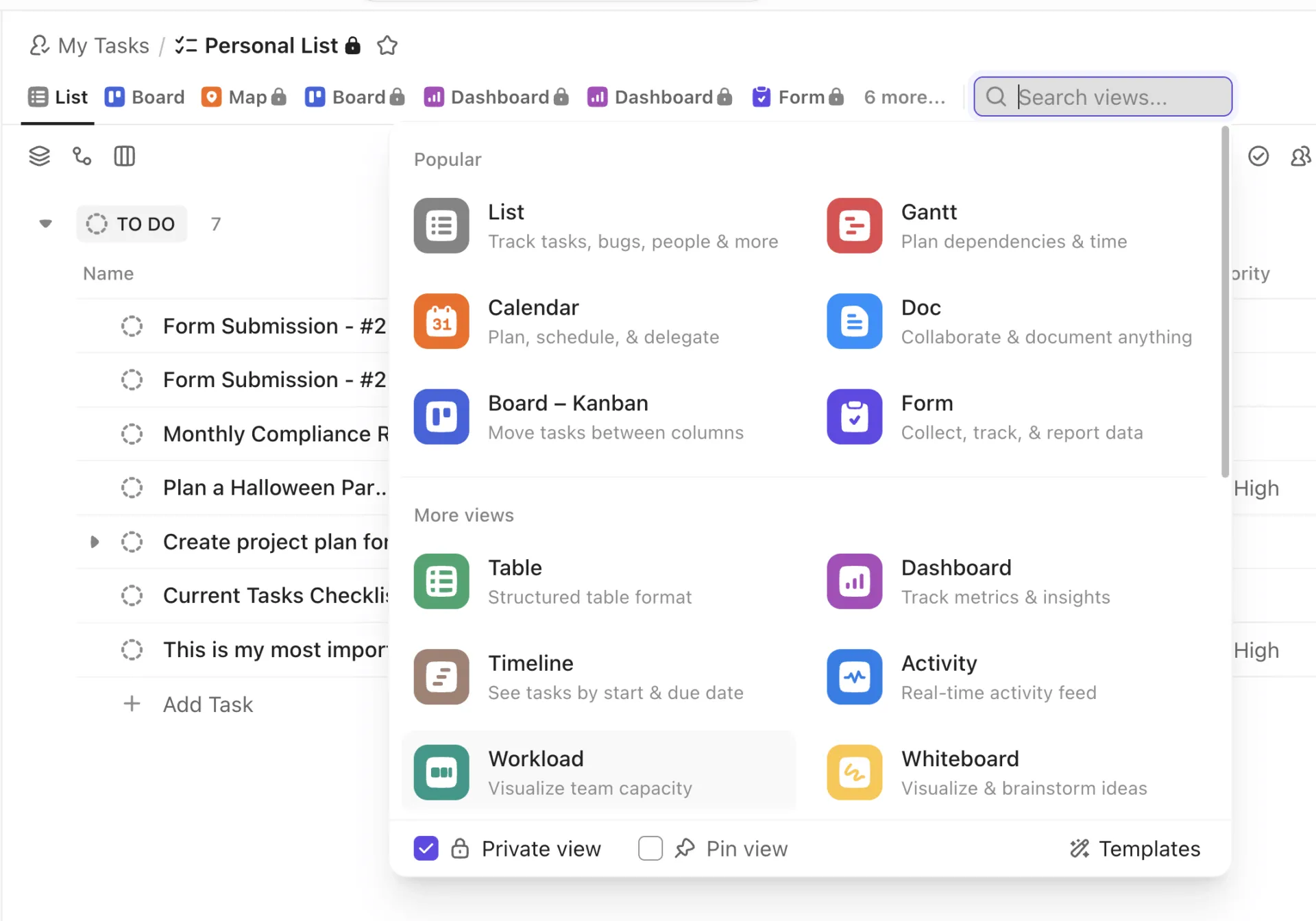
První místo zaujímá ClickUp, protože nabízí nejvíce vizuálních zobrazení pro jednu sadu úkolů. Stejné úkoly se zobrazují jako kanbanová tabule, Ganttův diagram, časová osa, kalendář, seznam, tabule a přehledový panel, a to bez nutnosti opakovaného zadávání.
Hodí se pro týmy, kterým již nestačí nástroj s jediným zobrazením. Marketingový tým může vést kampaň na tabuli, projektový manažer může sledovat závislosti na Ganttově diagramu a vedoucí týmu může sledovat souhrn všech těchto informací na přehledovém panelu – a to vše na základě stejných podkladových úkolů. Zobrazení na tabuli podporuje změny stavu pomocí drag-and-drop, vlastní stavy a limity rozpracovaných úkolů, zatímco barevně označená vlastní pole zajišťují přehlednost každého zobrazení.
Tarif „Free Forever“ zahrnuje kanbanové tabule, zobrazení kalendáře a správu sprintů, takže malé týmy získají skutečné vizuální plánování zcela zdarma.
ClickUp Brain přidává vrstvu umělé inteligence již v bezplatné verzi. Shrnuje vlákna úkolů, připravuje návrhy aktualizací projektů a automaticky vyplňuje vlastnosti, jako je přidělená osoba a priorita. Super agenti jdou ještě dál a v pracovním prostoru autonomně pracují na úkolech, které jim přidělíte nebo v nichž je @zmíníte.
Pro týmy, které realizují kampaně, uvádějí produkty na trh, pracují ve sprintech nebo plní zakázky pro klienty, není výhodou jen to, že ClickUp nabízí více zobrazení. Výhodou je, že každý tým může pracovat ve svém preferovaném zobrazení, aniž by došlo k narušení koordinace nebo zdvojení práce.
Ceny:
Hodnocení:
- G2: 4,6/5 (více než 12 000 recenzí)
- Capterra: 4,6/5 (více než 4 000 recenzí)
Jeden z uživatelů G2 ocenil, že ClickUp umožňuje mít kontrolu nad pracovním tokem:
Upřímně, na ClickUp se mi nejvíc líbí to, jak mi vůbec nepřekáží a nechává mě žít život tak, jak chci. Můžu si třeba celý týden rozvrhnout v seznamu, pak přepnout na kalendář a najednou mi to všechno dává vizuální smysl – stejné úkoly, ale z úplně jiné perspektivy. Ta flexibilita je tak trochu návyková. A ty možnosti přizpůsobení! Nastavil jsem si svůj osobní prostor přesně tak, jak funguje můj mozek – priority, termíny, malé barevné značky – a teď, když ho ráno otevřu, nepřipadá mi to jako povinnost, ale spíš jako mít herní plán. Vlastně mě to motivuje k tomu, abych měl všechno pod kontrolou, což, upřímně řečeno, o něčem vypovídá.
Upřímně, na ClickUp se mi nejvíc líbí to, jak mi vůbec nepřekáží a nechá mě žít život tak, jak chci. Můžu si třeba celý týden rozvrhnout v seznamu, pak přepnout na kalendář a najednou mi to všechno dává vizuální smysl – stejné úkoly, ale z úplně jiné perspektivy. Ta flexibilita je tak trochu návyková. A ty možnosti přizpůsobení! Nastavil jsem si svůj osobní prostor přesně tak, jak funguje můj mozek – priority, termíny, malé barevné značky – a teď, když ho ráno otevřu, nepřipadá mi to jako povinnost, ale spíš jako mít herní plán. Vlastně mě to motivuje k tomu, abych měl všechno pod kontrolou, což, upřímně řečeno, o něčem vypovídá.
Kde má své limity: Šíře funkcí, díky níž je ClickUp tak výkonný, také znamená složitější nastavení než u nástrojů s jedním zobrazením, a nové týmy uvádějí, že při konfiguraci svých prvních prostorů (Spaces) čelí určitému učení. Pokud váš tým potřebuje pouze jednu jednoduchou tabuli a zatím neplánuje růst, je tato komplexnost nad rámec toho, co daná práce vyžaduje.
Nejvhodnější pro: Týmy, které potřebují několik vizuálních zobrazení stejných úkolů a navíc integrovanou umělou inteligenci.
Přeskočte to, pokud: Chcete jen jednu jednoduchou tabuli a nic víc.
2. Trello (nejlepší pro nejjednodušší Kanban)
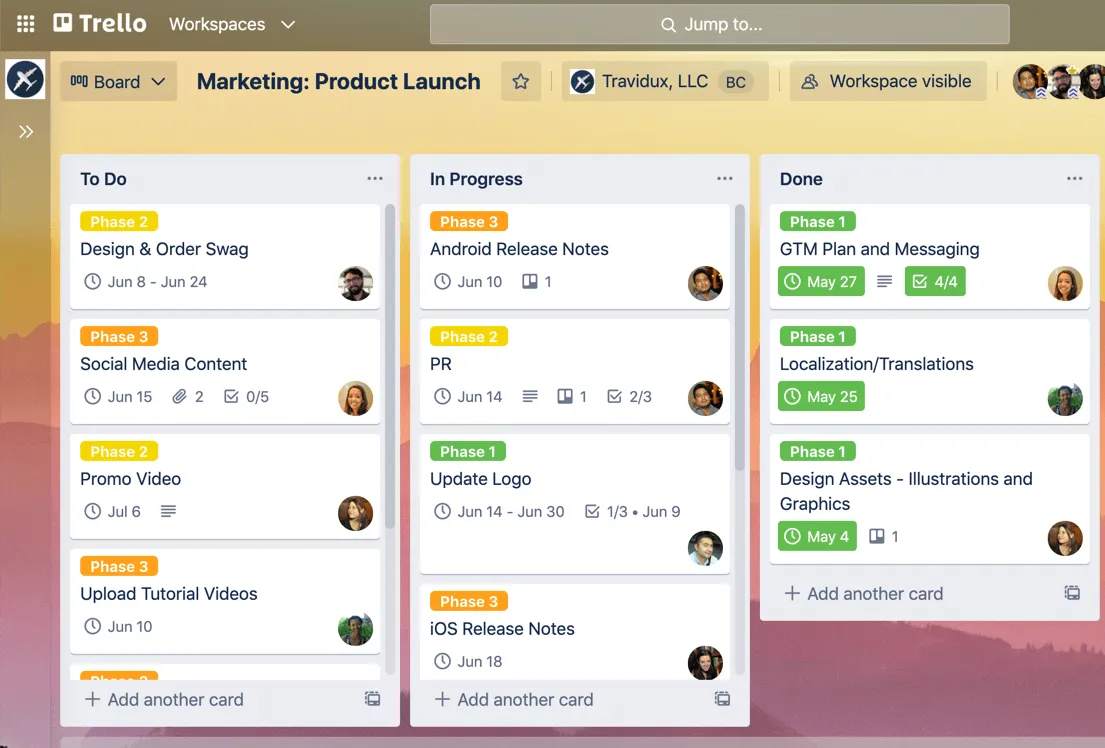
Trello je nejdostupnější vizuální nástroj pro správu úkolů. Jeho model „nástěnka–seznam–karta“ představuje nejjasnější vstupní bod do vizuální práce pro jednotlivce i malé týmy, a to bez nutnosti školení. Tento produkt společnosti Atlassian zachází s každým projektem jako s digitální tabuli, na které se karty přesouvají mezi sloupci podle postupu práce, čímž poskytují okamžitý přehled o aktuálním stavu.
Hodí se pro freelancery a malé týmy, které chtějí vizuální přehled během několika minut. Freelance designér může práci pro klienty organizovat do sloupců „Zadání“, „Probíhá“, „K posouzení“ a „Odevzdáno“ a jednotlivé karty posouvat dopředu podle toho, jak postupuje. Karty obsahují kontrolní seznamy, štítky, termíny a přílohy.
Nástěnka je výchozí zobrazení. Kalendář, časová osa a přehled jsou k dispozici prostřednictvím doplňků Power-Ups nebo v rámci vyšších tarifů.
Butler, integrovaná automatizace Trella, aplikuje pravidla bez nutnosti programování a naplánované příkazy. Atlassian Intelligence, vrstva umělé inteligence Trella, navrhuje a shrnuje obsah karet, je však k dispozici pouze v tarifech Premium a Enterprise.
Ceny:
- Zdarma až pro 10 tabulek
- Standard: 5 $/uživatel/měsíc (účtováno ročně)
- Premium: 10 $/uživatel/měsíc (účtováno ročně)
Hodnocení:
- G2: 4,4/5 (více než 14 000 recenzí)
- Capterra: 4,5/5 (více než 23 000 recenzí)
Jeden z uživatelů G2 ocenil, jak se Trello přizpůsobuje od jednoduchých až po složité úkoly, aniž by ztratilo své přehledné a snadno čitelné rozvržení:
Bezplatnou verzi Trella používám jak pro osobní správu úkolů, tak pro sledování her. Líbí se mi, jak přehledné je uživatelské rozhraní, díky čemuž může být tak jednoduché nebo složité, jak si přeju. Funkce přetahování je nesmírně užitečná pro přesun úkolů mezi jednotlivými stavy a podrobnosti o úkolu pod nadpisem udržují obrazovku vizuálně přehlednou a snadno čitelnou. Počáteční nastavení bylo velmi snadné díky přehlednému uživatelskému rozhraní a srozumitelným pokynům. S aplikací Trello mám ještě hodně co objevovat, protože se snažím využít její vestavěné integrace s dalšími aplikacemi, které používám.
Bezplatnou verzi Trella používám jak pro osobní správu úkolů, tak pro sledování her. Líbí se mi, jak přehledné je uživatelské rozhraní, díky čemuž může být tak jednoduché nebo složité, jak si přeju. Funkce přetahování je nesmírně užitečná pro přesun úkolů mezi jednotlivými stavy a podrobnosti o úkolu pod nadpisem udržují obrazovku vizuálně přehlednou a snadno čitelnou. Počáteční nastavení bylo velmi snadné díky přehlednému uživatelskému rozhraní a srozumitelným pokynům. S aplikací Trello mám ještě hodně co objevovat, protože se snažím využít její vestavěné integrace s dalšími aplikacemi, které používám.
Kde má Trello své limity: Trello se zaměřuje především na tabule, takže časové osy, kalendáře a přehledové panely vyžadují doplňky Power-Ups nebo upgrade. Navíc je automatizace pomocí Butleru omezena na akce v rámci jedné tabule. Chybí mu také nativní podpora závislostí. V okamžiku, kdy projekt bude vyžadovat reportování napříč tabulemi nebo sledování závislostí, narazíte na strop jeho možností. V takových případech se podívejte na náš průvodce alternativami k Trellu.
Vhodné pro: Jednotlivce a malé týmy, které chtějí co nejjednodušší tabuli.
Nevhodné, pokud: Potřebujete více zobrazení, závislosti nebo automatizaci napříč tabulemi.
3. monday.com (Nejlepší pro přizpůsobitelné tabule s bohatou paletou barev)
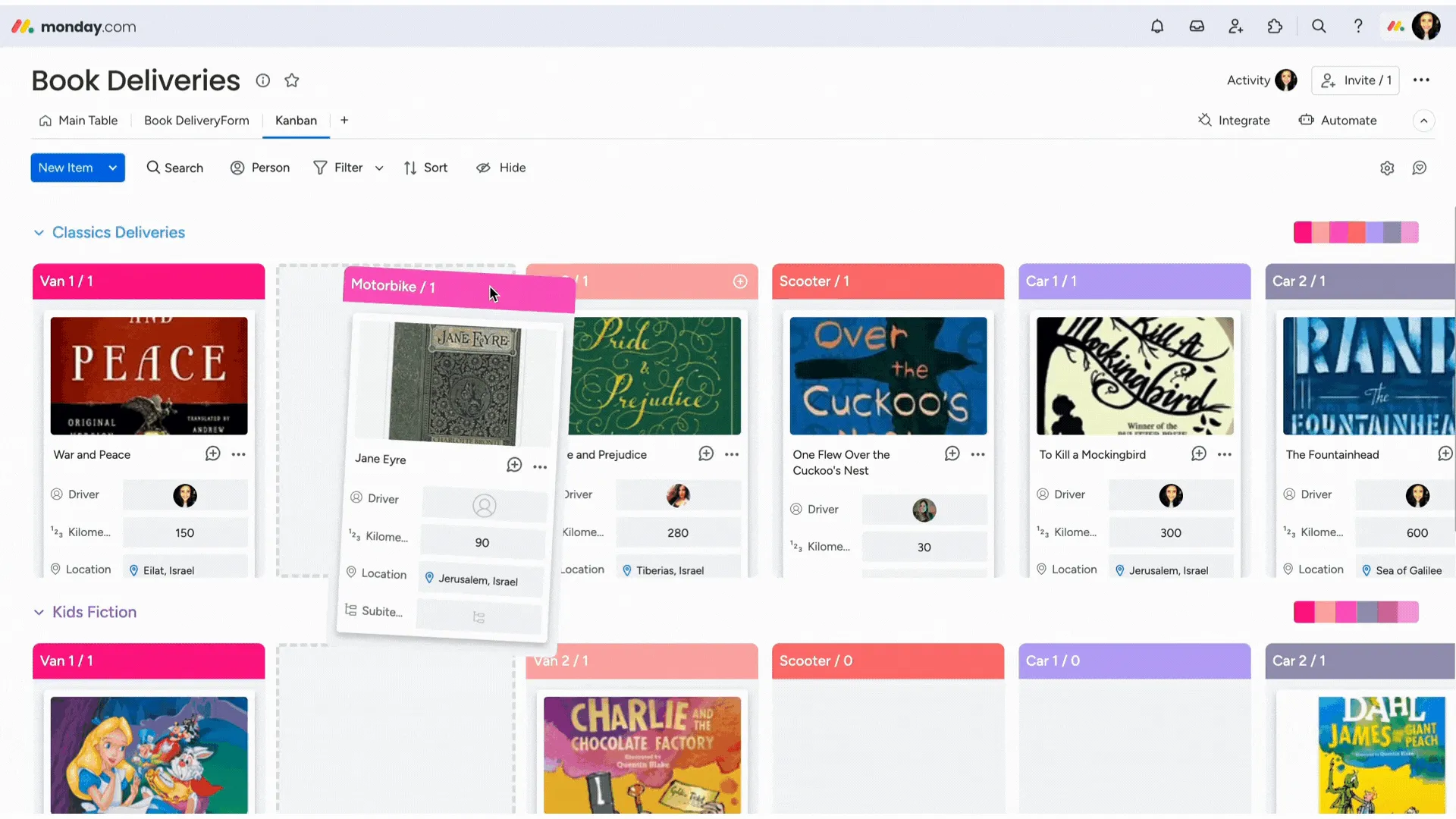
monday.com vyniká vizuální přehledností. Stavy, priority, skupiny, časové osy a odpovědné osoby lze na tabuli snadno přehlédnout, což ji činí přívětivější pro týmy bez technického zázemí. Stačí letmý pohled na tabuli kampaně a obvykle hned poznáte, co je zablokováno, zpožděno, komu to patří nebo jak to postupuje.
Možnosti přizpůsobení nabízí Centrum sloupců. Obsahuje sloupce jako Stav, Lidé, Časová osa, Vzorec, Závislosti, Rozbalovací nabídka, Štítky, Sledování pokroku atd. To týmům poskytuje dostatečnou strukturu k vytvoření tabule podle skutečného procesu.
Přehledové panely představují pokročilejší úroveň. Načtou data z propojených tabulek a zobrazují je prostřednictvím více než 30 widgetů. Tarif Standard podporuje přehledové panely napříč 5 tabulkami, tarif Pro napříč 20 a tarif Enterprise napříč 50.
Vylepšuje se také AI vrstva platformy monday. Funkce Workload View ukazuje, kdo je přetížený, a AI agenti monday mohou zasahovat přímo v tabulkách a pracovních postupech, i když se tito agenti stále zavádějí postupně.
Ceny:
- Zdarma pro až 2 uživatele
- Základní: 9 $ za uživatele a měsíc (účtováno ročně)
- Standard: 12 $ za uživatele a měsíc (fakturováno ročně)
- Pro: 19 $/uživatel/měsíc (účtováno ročně)
- Enterprise: Ceny na míru
Hodnocení:
- G2: 4,7/5 (více než 15 000 recenzí)
- Capterra: 4,6/5 (více než 6 000 recenzí)
Jeden z uživatelů G2 zdůraznil, jak přizpůsobitelné tabule a barvy stavů v aplikaci monday umožňují mít celý pracovní postup přehledně na očích:
Na nástroji monday Work Management se mi nejvíc líbí, jak snadno se s ním dají spravovat a sledovat potenciální zákazníci v průběhu celého prodejního procesu. Používáme ho jako centrální místo pro zaznamenávání poptávek, přidělování potenciálních zákazníků členům týmu, sledování následných kroků a monitorování postupu v prodejním procesu. Přizpůsobitelné tabule a aktualizace stavu nám poskytují jasný přehled o tom, v jaké fázi se každý potenciální zákazník nachází, což pomáhá zajistit, že nám neuniknou žádné příležitosti. Zlepšilo to organizaci, zodpovědnost a dobu odezvy a zároveň poskytlo vedení přehled o prodejním procesu v reálném čase.
Na nástroji monday Work Management se mi nejvíc líbí, jak snadno se s ním dají spravovat a sledovat potenciální zákazníci v průběhu celého prodejního procesu. Používáme ho jako centrální místo pro zaznamenávání poptávek, přidělování potenciálních zákazníků členům týmu, sledování následných kroků a monitorování postupu v prodejním procesu. Přizpůsobitelné tabule a aktualizace stavu nám poskytují jasný přehled o tom, v jaké fázi se každý potenciální zákazník nachází, což pomáhá zajistit, že nám neuniknou žádné příležitosti. Zlepšilo to organizaci, zodpovědnost a dobu odezvy a zároveň poskytlo vedení přehled o prodejním procesu v reálném čase.
Kde to selhává: Minimální počet 3 licencí nutí jednotlivce i dvojice platit za kapacitu, kterou nevyužijí. Nastavení sloupců a přehledových panelů také zabere dost času, než se tabule začne vyplatit. Pro tým, který dnes potřebuje jen jednu rychlou tabuli, je to zbytečně složité řešení.
Nejvhodnější pro: Týmy, které chtějí barevné, přizpůsobitelné tabule s funkcemi pro vytváření reportů a umělou inteligencí.
Tuto část přeskočte, pokud: Chcete minimalistickou tabuli s minimálními nároky na nastavení nebo jste tým složený z jedné či dvou osob.
4. Asana (nejlepší pro správu úkolů založenou na časové ose)
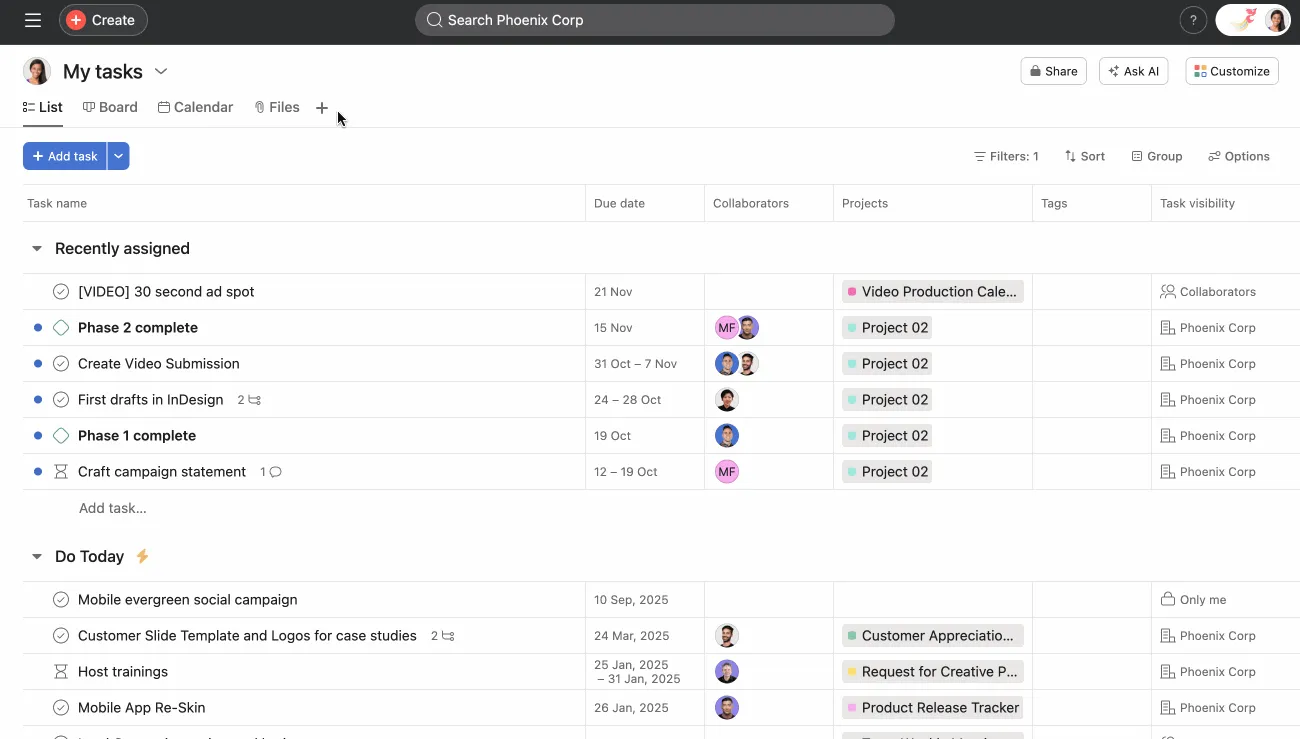
Asana je nejlepší volbou, pokud práci určují termíny a pořadí úkolů. Stejně jako je u Trella na prvním místě tabule, u Asany je na prvním místě struktura. Projekt v ní je chápán jako soubor úkolů s odpovědnými osobami, termíny, závislostmi, hierarchií a několika podřízenými zobrazeními.
Časová osa je skutečným lákadlem. Funguje jako plánovací vrstva ve stylu Ganttova diagramu s pruhy úkolů, časovými rozsahy a čarami závislostí. Týmy mohou nakreslit závislosti tak, že najedou kurzorem na úkol, použijí spojovací prvek a přetáhnou jej na závislý úkol. Asana nyní podporuje čtyři typy závislostí: dokončení–začátek, začátek–začátek, dokončení–dokončení a začátek–dokončení.
Stejné úkoly se zobrazují také jako tabule, seznamy a kalendáře. Kritická cesta je k dispozici v placených tarifech a zvýrazňuje úkoly, které přímo ovlivňují termín dokončení projektu.
AI Studio Basic je součástí placených tarifů, přičemž počet kreditů se odvíjí od úrovně tarifu. Jedná se o nástroj pro tvorbu inteligentních pracovních postupů bez nutnosti programování, který se hodí pro příjem, směrování, klasifikaci a kontrolu rizik.
Ceny:
- Zdarma pro maximálně 2 uživatele
- Základní verze: 10,99 $/uživatel/měsíc (účtováno ročně)
- Pokročilá verze: 24,99 $/uživatel/měsíc (účtováno ročně)
- Enterprise: Ceny na míru
Hodnocení:
- G2: 4,4/5 (více než 13 000 recenzí)
- Capterra: 4,5/5 (více než 13 000 recenzí)
Jeden z uživatelů G2 vysvětlil, jak různé pohledy v Asaně pomáhají udržovat pořádek v práci a zajistit soulad v týmech, a to i u větších projektů:
Na Asaně se mi nejvíc líbí, jak snadno umožňuje organizovat a sledovat práci přehledným a vizuálním způsobem, díky čemuž jsou týmy stále v synchronizaci, aniž by bylo nutné neustále se navzájem kontrolovat. Její uživatelské rozhraní je intuitivní a nabízí různé zobrazení, jako jsou seznamy a tabule; integrace s nástroji jako Slack a Google Workspace funguje hladce; a výkon je obecně rychlý a spolehlivý, a to i u větších projektů. Týmům, které řídí složité pracovní postupy, nabízí vysokou návratnost investic, protože snižuje počet opomenutých úkolů a zvyšuje odpovědnost.
Na Asaně se mi nejvíc líbí, jak snadno umožňuje organizovat a sledovat práci přehledným a vizuálním způsobem, díky čemuž jsou týmy stále v synchronizaci, aniž by bylo nutné neustále se navzájem kontrolovat. Její uživatelské rozhraní je intuitivní a nabízí různé zobrazení, jako jsou seznamy a tabule; integrace s nástroji jako Slack a Google Workspace funguje hladce; a výkon je obecně rychlý a spolehlivý, a to i u větších projektů. Týmům, které řídí složité pracovní postupy, nabízí vysokou návratnost investic, protože snižuje počet opomenutých úkolů a zvyšuje zodpovědnost.
Kde má své limity: Cena za uživatele rychle stoupá s růstem týmu a nejužitečnější funkce pro plánování jsou dostupné pouze v placených tarifech. Přístup zaměřený na strukturu také vyžaduje více času na zaučení než u jednoduché nástěnky. Tým, který chce jen rychlou vizuální nástěnku, může vyzkoušet Trello.
Nejvhodnější pro: Týmy, jejichž práce je založena na časových osách a vzájemných závislostech.
Tuto část přeskočte, pokud: Preferujete jednoduchost tabulek nebo bezplatné pokročilé plánování.
Přečtěte si také: Jak zavést techniky vizuálního řízení projektů
5. Notion (nejlepší pro dokumenty a nástěnky)
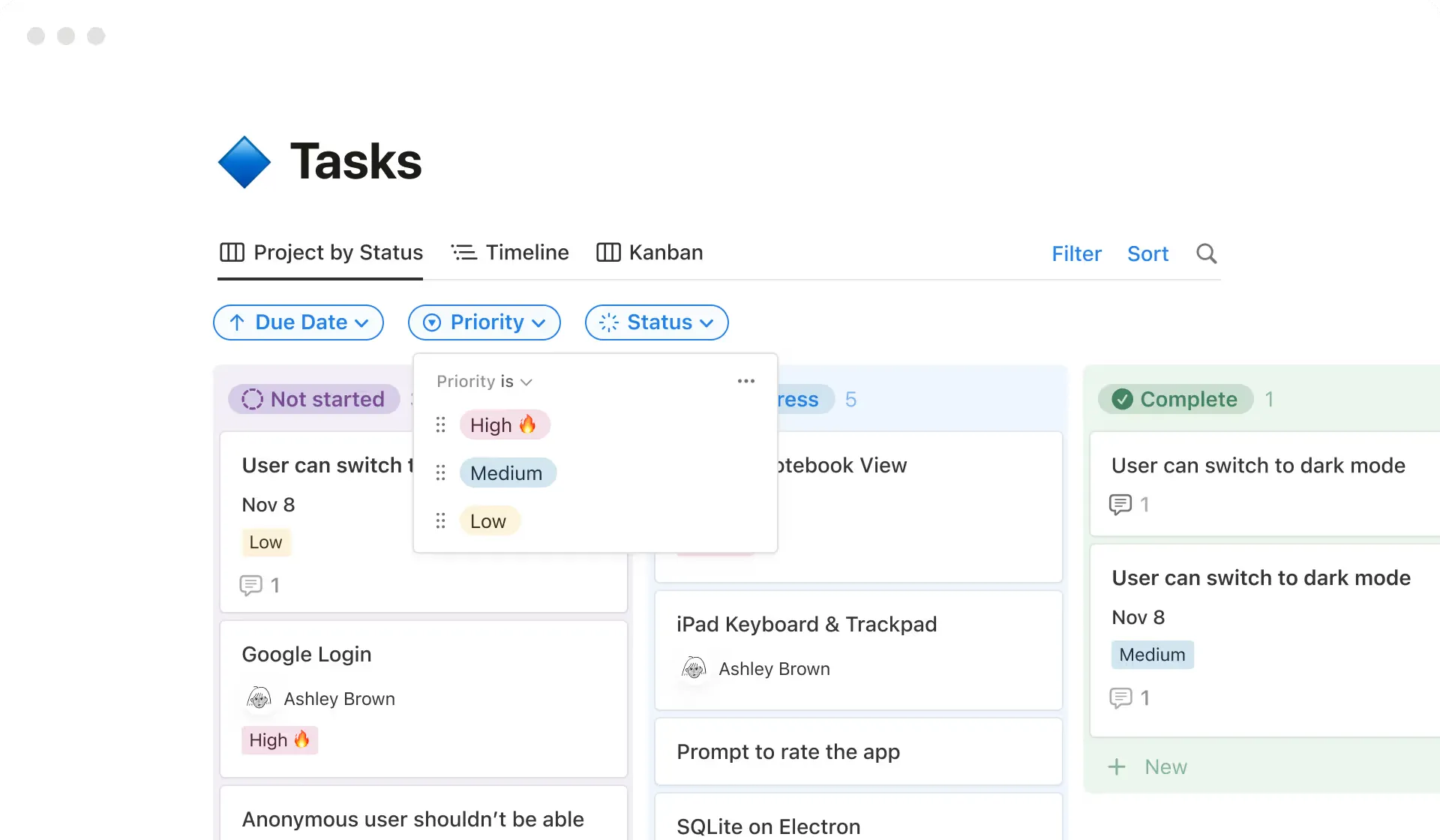
Notion je ideální volbou, pokud je třeba vizuální úkoly zobrazovat společně s poznámkami, briefy, wiki stránkami a projektovou dokumentací. Nejedná se ani tak o čistě správce úkolů, jako spíše o flexibilní pracovní prostor, kde jedna databáze může sloužit pro několik různých rozvržení. Stejné záznamy se mohou zobrazovat jako tabulka, nástěnka, kalendář, časová osa, seznam, galerie nebo, v rámci verzí Business a Enterprise, jako přehledový panel.
Hlavním lákadlem je model s jedinou databází. Stačí jednou vytvořit databázi úkolů a poté ji filtrovat a seskupovat podle stavu, vlastníka, termínu, kampaně nebo priority. Tým zabývající se obsahem tak může uchovávat zadání, návrhy, termíny a schválení v jednom systému.
Novější zobrazení Dashboard v aplikaci Notion přidává pokročilejší vrstvu pro vytváření reportů. Kombinuje grafy, tabule, tabulky, kalendáře, časové osy, KPI a klíčové vlastnosti do jednoho ovládacího panelu.
Notion AI je užitečný také proto, že je úzce propojen s dokumenty. Umí vytvářet návrhy, shrnout obsah, automaticky vyplňovat vlastnosti databáze a prohledávat obsah pracovního prostoru, a navíc i propojené aplikace, jako jsou Slack a Google Drive, v rámci tarifů Business a Enterprise.
Ceny:
- Zdarma pro jednotlivce (až 10 hostů)
- Plus: 10 $ za uživatele a měsíc (účtováno ročně)
- Business: 20 $/uživatel/měsíc (fakturováno ročně; v ceně je zahrnuta plná verze Notion AI)
- Enterprise: Ceny na míru
Hodnocení:
- G2: 4,6/5 (více než 11 000 recenzí)
- Capterra: 4,7/5 (více než 2 500 recenzí)
Jeden z uživatelů G2 ocenil, jak se databáze Notion přizpůsobují způsobu, jakým pracují:
Na Notionu se mi nejvíc líbí, jak je flexibilní, aniž by působil příliš technicky. Používám ho na poznámky, seznamy úkolů, plánování projektů a k uchovávání všech svých dokumentů na jednom místě. Databáze a šablony jsou obzvláště užitečné, protože mi umožňují nastavit si věci tak, aby skutečně vyhovovaly mému způsobu práce, místo toho, abych vše musel vtlačovat do rigidní, pevně dané struktury.
Na Notionu se mi nejvíc líbí, jak je flexibilní, aniž by působil příliš technicky. Používám ho na poznámky, seznamy úkolů, plánování projektů a k uchovávání všech svých dokumentů na jednom místě. Databáze a šablony jsou obzvláště užitečné, protože mi umožňují nastavit si věci tak, aby skutečně vyhovovaly mému způsobu práce, místo toho, abych vše musel vtlačovat do rigidní, pevně dané struktury.
Na Notionu se mi nejvíc líbí, jak je flexibilní, aniž by působil příliš technicky. Používám ho na poznámky, seznamy úkolů, plánování projektů a k uchovávání všech svých dokumentů na jednom místě. Databáze a šablony jsou obzvláště užitečné, protože mi umožňují nastavit si věci tak, aby skutečně vyhovovaly mému způsobu práce, místo toho, abych vše musel vtlačovat do rigidní, pevně dané struktury.
Na Notionu se mi nejvíc líbí, jak je flexibilní, aniž by působil příliš technicky. Používám ho na poznámky, seznamy úkolů, plánování projektů a k uchovávání všech svých dokumentů na jednom místě. Databáze a šablony jsou obzvláště užitečné, protože mi umožňují nastavit si věci tak, aby skutečně vyhovovaly mému způsobu práce, místo toho, abych vše musel vtlačovat do rigidní, pevně dané struktury.
Kde má své limity: Vyžaduje určitou dobu na osvojení a jeho funkce specifické pro úkoly, jako je automatizace a řešení závislostí, jsou méně propracované než u specializovaných nástrojů pro projektové řízení. Jeho limity se projeví, když je hlavním úkolem správa úkolů, nikoli dokumentace.
Vhodné pro: Týmy, které chtějí mít tabule s úkoly vedle dokumentů, zadání a wiki stránek.
Nevhodné, pokud: Potřebujete pokročilou automatizaci, závislosti nebo reportování v nižších tarifech.
6. Kanban Tool (nejlepší pro týmy, které upřednostňují tabule a sledují čas)
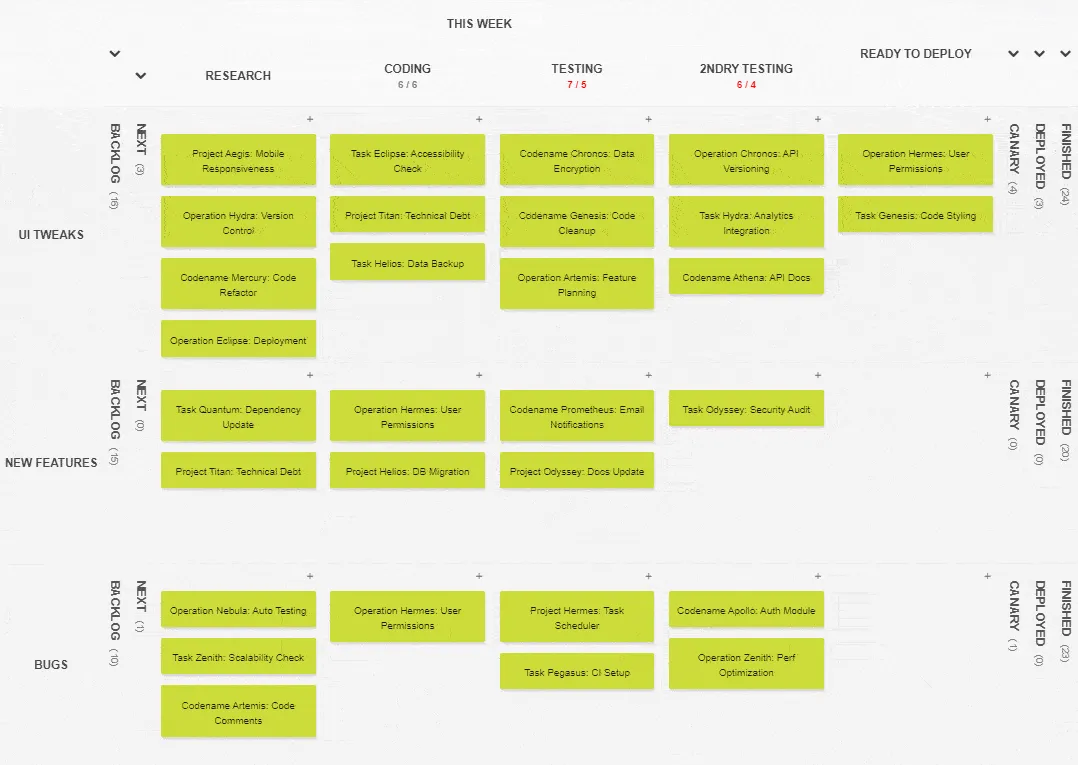
Kanban Tool je určen pro týmy, které chtějí pouze specializovanou tabuli bez zátěže, kterou představuje rozsáhlá platforma. Je speciálně navržen pro metodu Kanban, takže tabule je samotným produktem, nikoli jen jedním z mnoha zobrazení. Právě v tomto úzkém zaměření spočívá jeho smysl.
Samotná tabule je komplexní tam, kde na tom záleží. Horizontální pruhy rozdělují práci podle projektů nebo týmů a limity rozpracovanosti (WIP) mohou omezovat buď počet karet, nebo celkový odhadovaný počet hodin v každém pruhu. Analytické funkce jsou standardní součástí každého tarifu a zahrnují kumulativní diagram toku spolu s grafy doby zpracování a cyklu, které odhalují úzká místa.
Klíčovou funkcí je sledování času: stačí přetáhnout kartu do pracovního sloupce a časomíra se spustí sama, bez nutnosti stisknout jakékoli tlačítko. Je však třeba si předem uvědomit, že sledování času a vytváření reportů je k dispozici pouze v rámci tarifu Enterprise, nikoli v tarifu Team.
Kanban Tool lze také provozovat na vlastním serveru prostřednictvím služby Kanban Tool On-Site, což vyhovuje týmům s přísnými pravidly pro správu dat. A pokud jde o integrovanou umělou inteligenci, ta zatím není k dispozici.
Ceny:
- Zdarma pro maximálně 2 uživatele a 2 tabule (bez příloh)
- Tým: 6 $ za uživatele a měsíc
- Enterprise: 11 $/uživatel/měsíc
Hodnocení:
- G2: 4,8/5 (více než 40 recenzí)
- Capterra: 4,8/5 (více než 180 recenzí)
Jeden uživatel G2 ocenil snadné používání a možnosti přizpůsobení:
Když přidám nové zaměstnance na tabuli, okamžitě se zorientují v základních funkcích. Možnost posílat úkoly na tabuli přímo z e-mailu mi velmi usnadňuje práci, protože najít potřebný e-mail může být někdy opravdu obtížné. Filtry používám každý den a kontroluji, co je po termínu, co je splatné ten den nebo ten týden. Pomáhá mi to plánovat můj rozvrh.
Když přidám nové zaměstnance na tabuli, okamžitě se zorientují v základních funkcích. Možnost posílat úkoly na tabuli přímo z e-mailu mi velmi usnadňuje práci, protože najít potřebný e-mail může být někdy opravdu obtížné. Filtry používám každý den a kontroluji, co je po termínu, co je splatné ten den nebo ten týden. Pomáhá mi to plánovat můj rozvrh.
Kde má své limity: Zůstává zaměřený na tabule, takže nenabízí časové osy, kalendáře ani přehledové panely v širším smyslu a postrádá asistenci umělé inteligence. Klíčová funkce pro sledování času je navíc dostupná pouze v rámci tarifu Enterprise. Pokud potřebujete více typů zobrazení nebo umělou inteligenci, tento nástroj vám již nebude stačit.
Vhodné pro: Malé týmy s jednou nástěnkou, které potřebují analýzu toku práce, měření doby cyklu a detekci úzkých míst bez velkých nákladů na platformu.
Nevyberte si tento nástroj, pokud: Potřebujete časové osy, kalendáře nebo přehledové panely nad rámec nástěnky, nebo chcete integrovanou umělou inteligenci.
7. Teamhood (nejlepší pro Kanban s časovými osami ve stylu Ganttova diagramu)
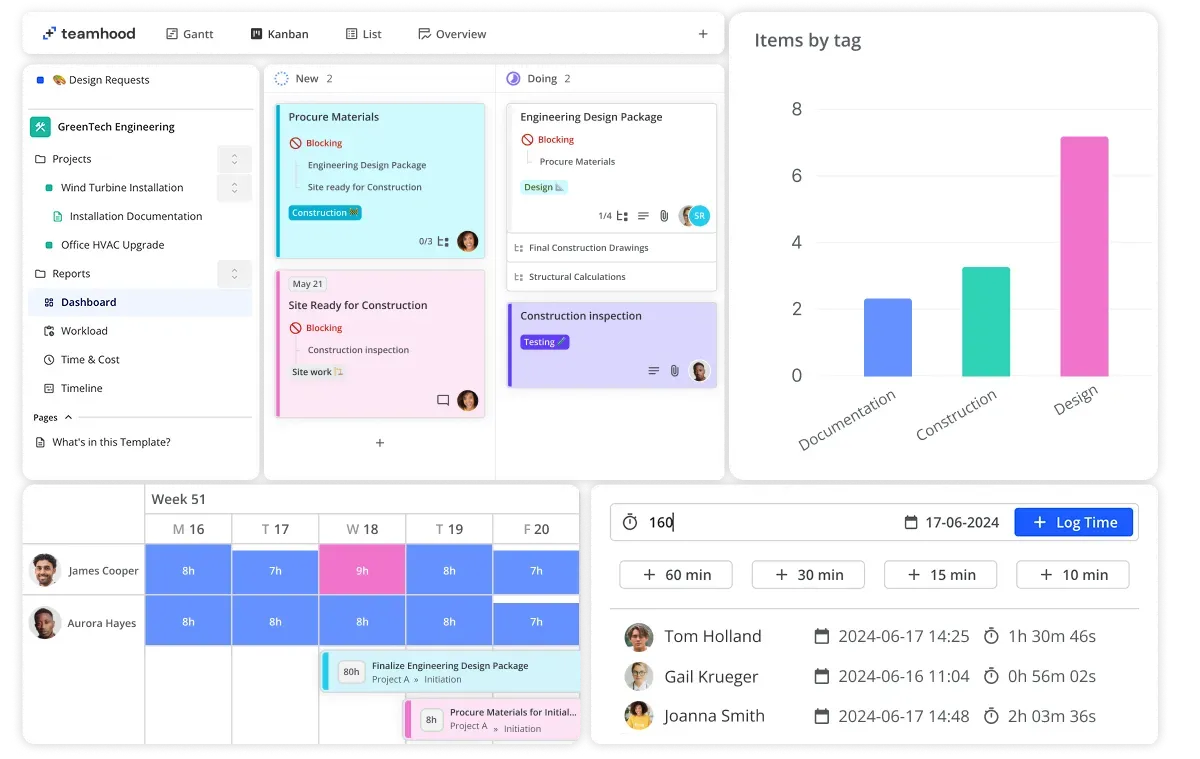
Teamhood si své místo zaslouží díky neobvykle propracované vizuální vrstvě, jaká je u nástroje této velikosti neobvyklá. Kanbanová tabule obsahuje řádky s plaveckými drahami, limity rozpracovaných úkolů (WIP), dílčí stavy a barevné vrstvy, takže i přeplněná tabule zůstává přehledná na první pohled. Stejné úkoly lze přepnout do Ganttova diagramu se závislostmi, milníky, kritickou cestou a základní linií, která sleduje váš plán ve srovnání se skutečným pokrokem.
Hodí se pro vizuálně orientované týmy, které chtějí mít přehled o každodenním průběhu práce i jasný harmonogram dodání v rámci jedné úlohy. Samostatné zobrazení časové osy sdružuje všechny tabule do jednoho harmonogramu a umožňuje mezi nimi vytvářet závislosti, což se hodí, když na několika projektech pracují stejní lidé.
Zobrazení pracovní zátěže barevně znázorňuje, jak moc je každý zaměstnanec zaneprázdněn, aby bylo přetížení viditelné na první pohled. Funkce Teamhood AI je součástí každého tarifu, včetně bezplatné verze. Jedná se však spíše o jednoduchého pomocníka než o pokročilý automatizační nástroj.
Ceny:
- Zdarma pro až 10 uživatelů
- Tým: 10,44 $ za licenci za měsíc (účtováno ročně)
- Business: 20,87 $ za licenci a měsíc (účtováno ročně)
- Enterprise: Ceny na míru (25 a více uživatelů)
(Ceny převedeny z eur na americké dolary)
Hodnocení:
- G2: 4,7/5 (více než 60 recenzí)
- Capterra: 5/5 (více než 10 recenzí)
Jeden uživatel G2 shledal plánování pomocí Ganttova diagramu v Teamhoodu intuitivnější než u jiných nástrojů, a to včetně přetahování úkolů a propojování závislostí:
Teamhood se používá opravdu snadno. Používám ho pro základní plánování projektů pomocí Ganttových diagramů a nemám k němu žádné výhrady. Možnost přetahovat úkoly, propojovat či odpojovat závislosti a přidávat k úkolům členy týmu. Prostě to funguje. Je mnohem intuitivnější než jiné nástroje pro řízení projektů a základní bezplatný tarif je dostatečný pro začátek, pokud plánujete jen příležitostně. Vřele doporučuji.
Teamhood se používá opravdu snadno. Používám ho pro základní plánování projektů pomocí Ganttových diagramů a nemám k němu žádné výhrady. Možnost přetahovat úkoly, propojovat či odpojovat závislosti a přidávat k úkolům členy týmu. Prostě to funguje. Je mnohem intuitivnější než jiné nástroje pro řízení projektů a základní bezplatný tarif je dostatečný pro začátek, pokud plánujete jen příležitostně. Vřele doporučuji.
Kde má slabiny: Jedná se o menšího hráče, takže jeho knihovna integrací a galerie šablon jsou méně rozsáhlé než u velkých platforem. Navíc je jeho doplněk s umělou inteligencí méně výkonný než u velkých hráčů. Pokud se spoléháte na velký trh s aplikacemi nebo chcete, aby umělá inteligence vykonávala skutečnou práci, tento nástroj vám nebude stačit.
Nejvhodnější pro: Vizuálně orientované týmy, které chtějí propracovanou a důmyslnou Kanbanovou tabuli spojenou s kompletním plánováním pomocí Ganttových diagramů pro stejné úkoly.
Tuto možnost přeskočte, pokud: Potřebujete rozsáhlý integrační ekosystém nebo umělou inteligenci, která za vás odvede těžkou práci.
8. Miro (nejlepší pro použití tabule jako plátna pro brainstorming)
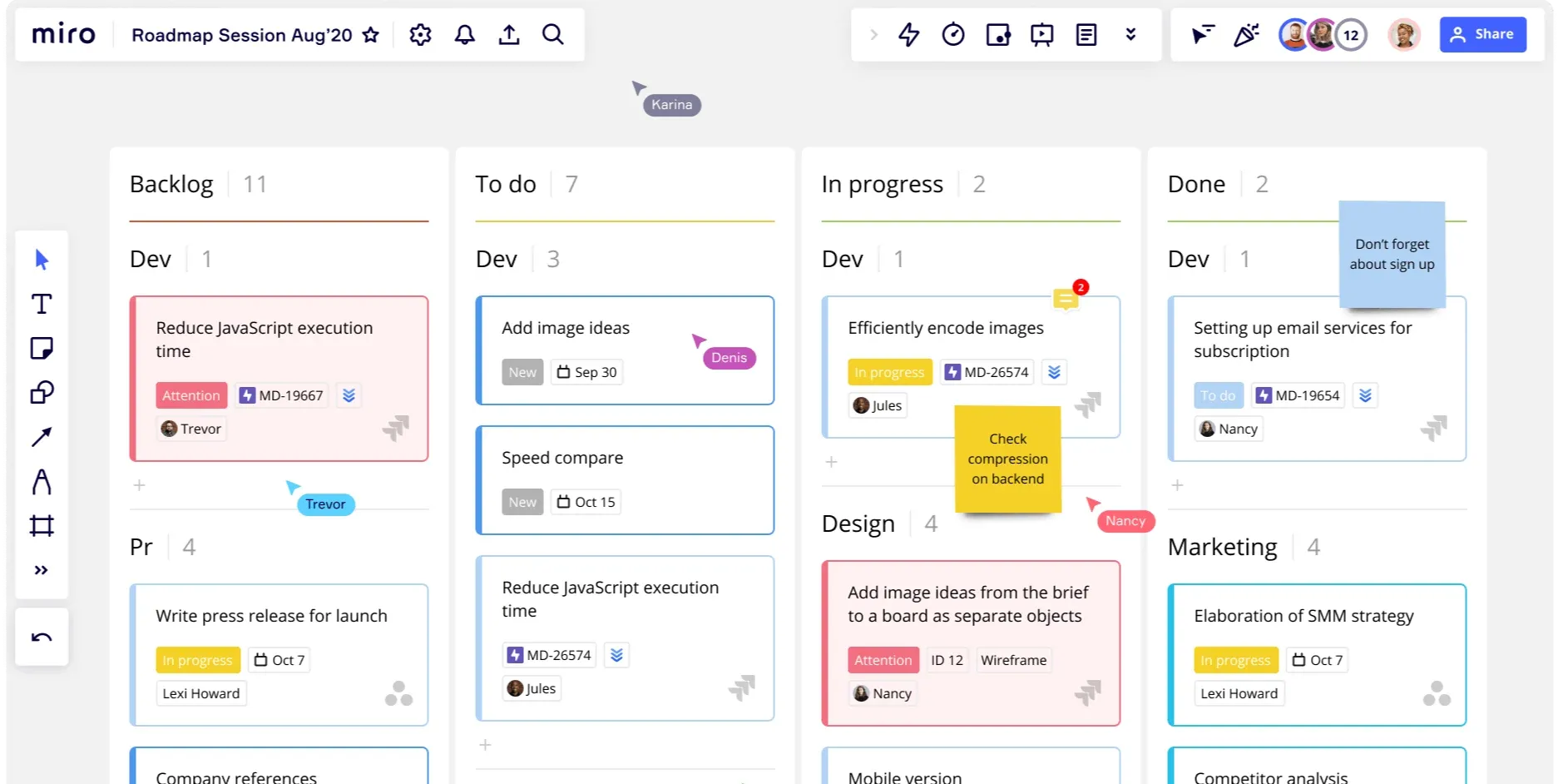
Miro klade důraz především na bílou tabuli a umožňuje přenést nápady z brainstormingu přímo do praxe, aniž by bylo nutné měnit nástroj.
Skutečnou silou je propojení myšlení a jednání. Na nekonečném plátně kreslíte a umisťujete lepící poznámky, které pak v kanbanovém zobrazení aplikace Miro přeměníte na karty úkolů. Jelikož každá karta zůstává propojena s lepící poznámkou, náčrtkem nebo dokumentem, z něhož vzešla, tým si zachovává přehled o „proč“ každého úkolu.
Stejné karty lze přepínat mezi rozložením Kanban, Časová osa a Tabulka, takže hrubý plán získává sloupce, data nebo strukturu, jak se postupně upřesňuje. Pro týmy, které sledují práci jinde, se karty synchronizují s Jira a Asana.
Miro AI přidává podporu přímo na plátně, generuje diagramy na základě zadání a shrnuje přeplněné tabule.
Ceny:
- Zdarma pro 3 editovatelné tabule (neomezený počet členů)
- Základní balíček: 8 $ za člena a měsíc
- Firemní verze: 20 $ za člena a měsíc
- Enterprise: Ceny na míru
Hodnocení:
- G2: 4,6/5 (více než 13 000 recenzí)
- Capterra: 4,7/5 (více než 1 000 recenzí)
Jednomu uživateli G2 se líbilo, jak nekonečné plátno aplikace Miro napodobuje fyzickou tabuli bez jakýchkoli omezení:
Líbí se mi nekonečné plátno a funkce pro spolupráci v reálném čase v nástroji Miro – díky nim je brainstorming a vizualizace úkolů snadná a zábavná. Oceňuji, jak napodobují fyzickou tabuli, ale bez omezení, díky čemuž lze složité nápady snadněji prozkoumávat a okamžitě sdílet. Počáteční nastavení je jednoduché a rychlé, často trvá méně než 30 minut, než můžete začít s tabulemi a pozvánkami. Tyto aspekty dělají z Miro solidní volbu a díky jeho vizuální síle a možnostem spolupráce bych mu dal hodnocení 9/10.
Líbí se mi nekonečné plátno a funkce pro spolupráci v reálném čase v Miro – díky nim je brainstorming a vizualizace úkolů snadná a zábavná. Oceňuji, jak napodobují fyzickou tabuli, ale bez omezení, díky čemuž je snazší prozkoumávat složité nápady a okamžitě je sdílet. Počáteční nastavení je jednoduché a rychlé, často trvá méně než 30 minut, než můžete začít s tabulemi a pozvánkami. Tyto aspekty dělají z Miro solidní volbu a kvůli jeho vizuální síle a možnostem spolupráce bych mu dal hodnocení 9/10.
Kde má své limity: Miro je navrženo pro práci s plátnem, takže v oblasti strukturovaných polí úkolů, závislostí a reportování není tak komplexní jako specializované nástroje pro správu úkolů. Pokud je pro vás sledování provedení důležitější než plánování, narazíte na jeho limity.
Nejvhodnější pro: Týmy zabývající se designem, vývojem produktů a workshopy, které plánují a brainstormují vizuálně a následně tuto práci převádějí do počátečních úkolových karet.
Nevhodné, pokud: Potřebujete strukturovanou správu úkolů s poli, závislostmi a podrobnými přehledy.
9. Wrike (nejlepší pro vizuální projektové řízení s velkým množstvím reportů)
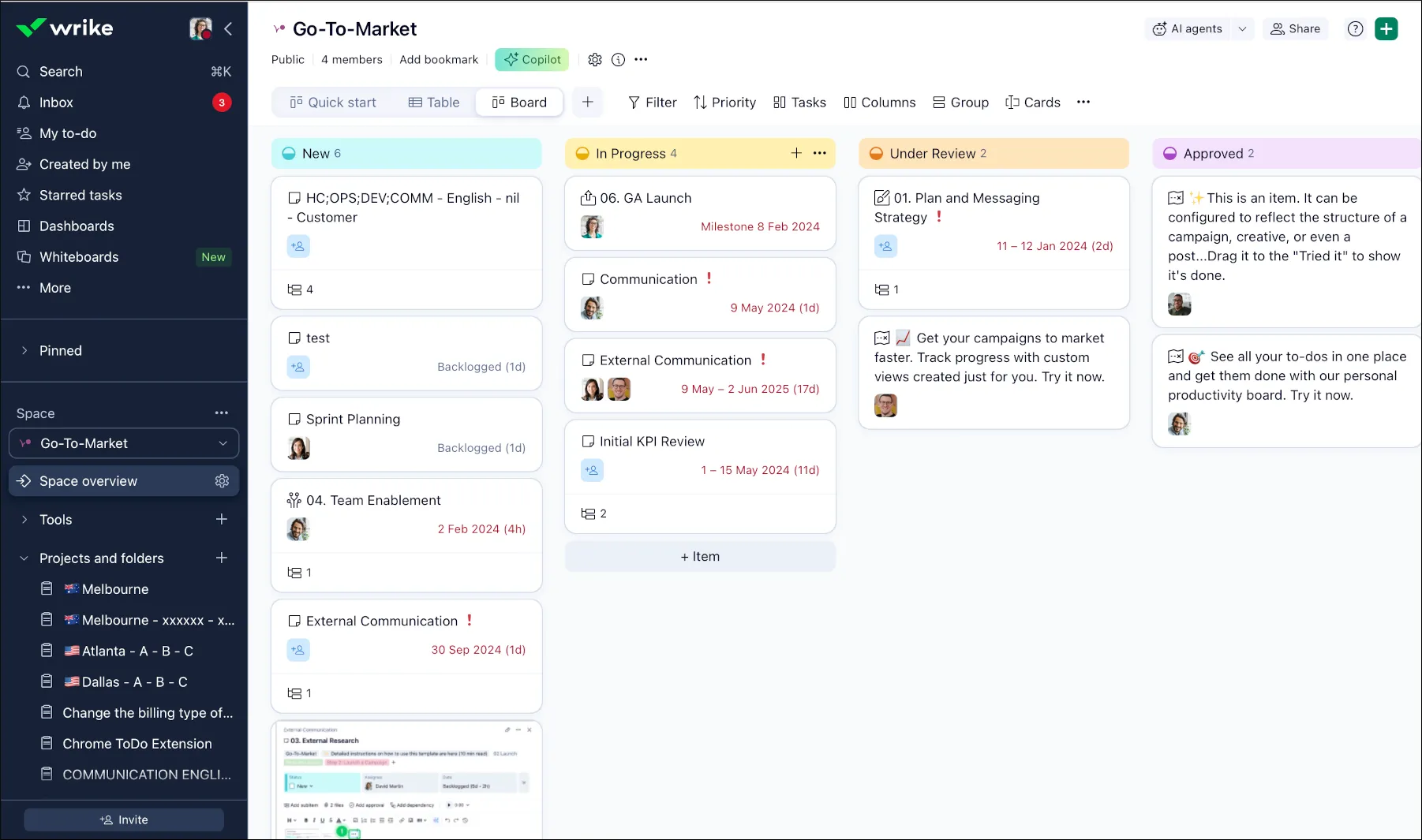
Wrike je vhodný pro týmy, jejichž vizuální správa úkolů musí sloužit jako podklad pro seriózní reporting a plánování zdrojů. Kombinuje standardní vizuální zobrazení s analytickými funkcemi určenými pro větší týmy s náročnými procesy. Je určen pro agentury a střední až velké organizace, které potřebují dohled na úrovni představenstva.
Od ostatních se odlišuje hloubkou reportingu. Stejná práce se zobrazuje v zobrazeních Tabule, Tabulka, Ganttův diagram a Kalendář. Od úrovně Business výše zobrazení Pracovní zátěž a Zdroje mapují kapacitu celého týmu a upozorňují na to, kdo je přetížený, ještě než dojde ke zpoždění projektu.
Vlastní formuláře žádostí usměrňují příjem požadavků a integrovaná kontrola zajišťuje revizi kreativních návrhů. Wrike Copilot navíc odpovídá na otázky a shrnuje práci v rámci projektu, zatímco agenti umělé inteligence Wrike monitorují projekty a zpracovávají opakující se úkoly.
Ceny:
- Zdarma pro základní správu úkolů
- Tým: 10 $/uživatel/měsíc (2–15 uživatelů) (účtováno ročně)
- Business: 25 $/uživatel/měsíc (účtováno ročně; zahrnuje funkce Workload, Resources a proofing)
- Pinnacle & Apex: Ceny na míru
Hodnocení:
- G2: 4,2/5 (více než 4 000 recenzí)
- Capterra: 4,4/5 (více než 3 000 recenzí)
Jeden z uživatelů G2 vyzdvihl přehlednost, kterou Wrike poskytuje v rámci projektů, úkolů a pracovní zátěže týmu:
Na Wrike se mi nejvíc líbí přehled, který mi poskytuje o projektech, úkolech a pracovní zátěži mého týmu – vše na jednom místě. Přehledové panely, zprávy a aktualizace úkolů mi pomáhají udržovat pořádek, rychleji sledovat pokrok a zajistit hladkou koordinaci týmu.
Na Wrike se mi nejvíc líbí přehled, který mi poskytuje o projektech, úkolech a pracovní zátěži mého týmu – vše na jednom místě. Přehledové panely, zprávy a aktualizace úkolů mi pomáhají udržovat pořádek, rychleji sledovat pokrok a zajistit hladkou koordinaci týmu.
Kde má své limity: Široká škála funkcí Wrike může být pro malý tým příliš rozsáhlá. Nejlepší funkce pro správu zdrojů jsou dostupné až v tarifu Business a přechod z tarifu Team na Business zhruba zdvojnásobí cenu za jedno uživatelské místo. Pokud potřebujete jen rychlou a jednoduchou tabuli, je to více, než potřebujete.
Nejvhodnější pro: Střední až velké týmy a agentury, které potřebují vizuální přehledy, podrobné reporty a správu zdrojů.
Tuto možnost přeskočte, pokud: Chcete jednoduchou tabuli, která nevyžaduje složité nastavení.
10. Smartsheet (nejlepší volba pro milovníky tabulek, kteří preferují vizuální zobrazení)
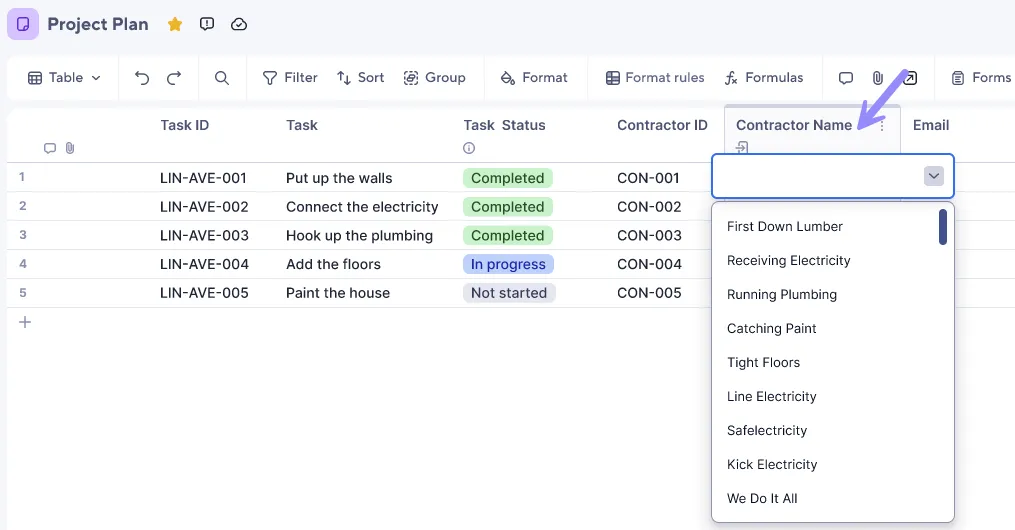
Smartsheet si zaslouží své místo u týmů, které uvažují v tabulkách, ale potřebují k tomu navíc vizuální přehledy. Vychází ze známé mřížky a na stejné řádky pak vrství zobrazení typu Gantt, karet a kalendáře.
Vzorce, odkazy mezi listy a specializovaný editor vzorců mu dodávají pevnou strukturu, která se hodí pro velké projekty s mnoha závislostmi. Stejné řádky se pak zobrazují jako nástěnka pro agilní pracovní postup, Ganttův diagram pro časové osy nebo kalendář pro termíny.
Pro práci s klienty a dodavateli doplněk Dynamic View sdílí filtrovanou část listu bez odhalení zdroje, což vám umožňuje kontrolovat, které řádky a pole může každá osoba vidět nebo upravovat. Navíc umělá inteligence Smartsheet generuje vzorce, vytváří návrhy a shrnuje text v buňkách a sestavuje grafy.
Ceny:
- Žádný bezplatný tarif
- Pro: 9 $/uživatel/měsíc (1–10 členů; fakturace ročně)
- Business: 19 $/uživatel/měsíc (fakturováno ročně)
- Enterprise: Ceny na míru
Hodnocení:
- G2: 4,4/5 (více než 22 000 recenzí)
- Capterra: 4,5/5 (více než 3 000 recenzí)
Jeden z uživatelů G2 ocenil, jak Smartsheet zpracovává vzorce a načítá data napříč listy bez použití funkce VLOOKUP, a to i ve velkém měřítku:
Líbí se mi všechny funkce Smartsheetu a to, jak snadno se v něm vytvářejí vzorce a sdílejí informace mezi listy. Také se mi moc líbí, že lze pro řádky a sloupce nastavit rozevírací nabídku, kterou ale v případě potřeby snadno přepsat. Líbí se mi, že má velmi velkou kapacitu a nezpomalí se ani při větším množství informací. Využíváme funkci, která nám umožňuje přenášet informace z jednoho listu do druhého bez nutnosti používat funkci VLOOKUP, což vede k menšímu počtu chyb a ušetří nám práci.
Líbí se mi všechny funkce Smartsheetu a to, jak snadno se v něm vytvářejí vzorce a sdílejí informace mezi listy. Také se mi moc líbí, že lze pro řádky a sloupce nastavit rozevírací nabídku, kterou ale v případě potřeby snadno přepsat. Líbí se mi, že má velmi velkou kapacitu a nezpomalí se ani při větším množství informací. Využíváme funkci, která nám umožňuje přenášet informace z jednoho listu do druhého bez nutnosti používat funkci VLOOKUP, což vede k menšímu počtu chyb a méně práce.
Kde má slabiny: Základ v tabulkovém procesoru působí při čistě kanbanové práci méně plynule než nativní tabule a neexistuje žádný bezplatný tarif, který by umožňoval dlouhodobé testování. Pokud upřednostňujete vizuální zážitek před mřížkovým zobrazením, jde to proti jeho samotné podstatě.
Nejvhodnější pro: týmy z oblasti provozu, financí a PMO, které jsou zvyklé pracovat s tabulkami a potřebují vizuální přehledy spolu s bezpečným a kontrolovaným sdílením strukturovaných dat.
Tuto část přeskočte, pokud: Hledáte nástroj zaměřený především na tabule, s minimální strukturou a bez podnikového tarifu.
Jak si vybrat: Zvolte nástroj podle svého dominantního způsobu zobrazení
Většina žebříčků nástrojů pro vizuální správu úkolů hodnotí nástroje, jako by byly zaměnitelné. To však není pravda. Důvodem je, že vizuální správa úkolů není jednotná záležitost. Správná volba vychází z jedné otázky: v jakém zobrazení váš tým ve skutečnosti pracuje většinu dne? Nejprve nástroj přiřaďte k tomuto zobrazení a poté ověřte, zda splňuje i vaše další požadavky (automatizace, integrace, cenová úroveň).
Práce má ve skutečnosti jen čtyři základní formy a nástroje se do nich jasně zařazují:
- Kanbanové tabule se hodí pro plynulé pracovní toky a omezení rozpracovaných úkolů, přičemž karty procházejí jednotlivými fázemi. V této oblasti vedou nástroje zaměřené především na tabule, jako jsou Trello, Kanban Tool a Teamhood, a pokud je pro vás nejdůležitější jednoduchost, jejich zavedení bude nejrychlejší.
- Časové osy a Ganttovy diagramy se hodí pro závislosti a termíny, kde práci určuje pořadí a data. Asana je specialistou na časové osy; ClickUp a Smartsheet jí v tomto ohledu konkurují a navíc nabízejí další pohledy na stejná data
- Kalendáře se hodí pro časově ohraničené úkoly, jako je tvorba obsahu a kampaně, kde je datum hlavním organizačním principem. ClickUp, Asana a monday.com to zvládají nejlépe díky kalendářům s funkcí přetažení pro změnu termínu, které se synchronizují napříč ostatními zobrazeními.
- Přehledové panely se hodí pro dohled, kdy manažer sleduje průběh mnoha projektů najednou. Asana, monday.com, ClickUp a Wrike v této oblasti vynikají
Kromě nich existují také seznamy a tabulky pro strukturovanou práci s velkým množstvím polí, kde jsou vzorce a třídění důležitější než karty: Smartsheet, ClickUp a Notion spadají právě do této kategorie.
Za zmínku stojí také dva hybridní nástroje: Notion, pokud je třeba mít úkoly po boku dokumentů a wiki stránek, a Miro, pokud práce začíná brainstormingem na plátně.
Častou chybou je výběr nástroje omezeného na jediný pohled, který se stane nedostatečným, jakmile se povaha práce změní. Pokud vaše práce zahrnuje více než jeden z těchto pohledů, lépe by vám vyhovovala platforma s více pohledy, která je všechny zobrazuje u stejných úkolů (ClickUp, monday.com, Wrike).
Měli byste vybírat nástroje podle odvětví, ve kterém působíte?
Odvětví je pouze orientačním vodítkem, nikoli pravidlem.
- Agentury pro kampaňové tabule a korektury často volí Wrike nebo ClickUp
- Softwarové týmy často volí ClickUp nebo Teamhood pro sprinty, závislosti a dodávky podle Ganttova diagramu
- Týmy zabývající se tvorbou obsahu upřednostňují Notion nebo ClickUp, kde se zadání a návrhy nacházejí hned vedle kalendáře
- Provozní nebo finanční týmy volí Smartsheet pro práci založenou na tabulkách s velkým počtem závislostí
- Týmy zabývající se designem a uživatelským zážitkem (UX) mají rádi Miro pro brainstorming, který se promítá do karet úkolů
- Nezávislí pracovníci a malé týmy mohou využít Trello nebo Kanban Tool, které nabízejí jednu přehlednou tabuli bez nutnosti složitého nastavování.
Finanční tým, který pracuje především s tabulemi, však může i tak upřednostňovat monday.com před Smartsheetem, takže nechte, aby vaše dominantní zobrazení převážilo nad vertikálním uspořádáním.
Chcete-li si porovnat nejlepší tabule vedle sebe, podívejte se na krátké instruktážní video níže:
Přečtěte si také: Ganttův diagram vs. kanbanová tabule
Jaký pohled si vyberete, tak se rozhodnete
Vizuální správa úkolů funguje nejlépe, když nástroj odpovídá charakteru práce. Ať už se přikláníte k jakémukoli nástroji, platí dvě pravidla.
Nejprve si jej vyzkoušejte na skutečném projektu v rámci bezplatné verze, protože vyleštěná ukázková tabule vám nic neřekne o vašem skutečném pracovním postupu. Poté se ujistěte, že zobrazení a funkce umělé inteligence, které chcete, nejsou dostupné pouze v dražším tarifu, protože kalendář nebo Ganttův diagram, které vás přesvědčily k nákupu, mohou být k dispozici až o dva tarify výš.
Pokud váš tým pracuje pouze v jednom zobrazení a cení si jednoduchosti, dobře vám poslouží nástroj s jedním zobrazením (Trello, Kanban Tool). Pokud vaše práce zahrnuje tabule, časové osy a přehledové panely pro stejné úkoly, vyplatí se vyzkoušet platformu s více zobrazeními (ClickUp, monday.com, Wrike) na reálném projektu, než se rozhodnete pro nástroj s užším zaměřením.
Často kladené otázky o vizuální správě úkolů
Jaký je rozdíl mezi vizuální správou úkolů a softwarem pro řízení projektů?
Vizuální správa úkolů se zaměřuje na zviditelnění práce prostřednictvím tabulek, časových os, kalendářů a přehledových panelů. Software pro řízení projektů jde ještě dál a přidává závislosti, plánování zdrojů, reporting a dohled nad portfoliem napříč mnoha souvisejícími úkoly. Nástroje jako ClickUp, Asana a Wrike zvládají obojí, a proto se často objevují v obou kategoriích.
Jak týmy zavádějí vizuální správu úkolů?
Týmy zavádějí vizuální správu úkolů tak, že rozdělí svůj pracovní postup do jasných fází, každému úkolu přiřadí odpovědnou osobu a termín splnění a zvolí vizuální zobrazení, které odpovídá tomu, jak práce postupuje. Většina týmů začíná s kanbanovou tabulí a poté přidá časovou osu, kalendář nebo řídicí panel, jakmile se závislosti, termíny nebo podávání zpráv stanou na jedné tabuli obtížněji zvládnutelné.
Jaký je příklad vizuální správy úkolů?
Běžným příkladem je marketingový tým, který spravuje svůj obsahový kalendář jako Kanbanovou tabuli: každý článek je kartou, která prochází fázemi Návrh → Úprava → Naplánováno → Zveřejněno, přičemž každá karta má barevné štítky pro kanál a jméno odpovědné osoby. Kdokoli tak může bez dotazování vidět, co se zaseklo ve fázi úprav. Mezi další běžné příklady patří sprintová tabule pro vývojáře, Ganttův diagram pro uvedení produktu na trh a kalendářový přehled pro plán kampaně.
Jaký je rozdíl mezi kanbanovou tabulkou a Ganttovým diagramem?
Kanbanová tabule zobrazuje práci pomocí karet, které procházejí fázemi jako „K vyřízení“, „Probíhá“ a „Hotovo“, a je navržena pro plynulý pracovní tok. Ganttův diagram zobrazuje úkoly jako vodorovné pruhy na časové ose s čarami závislostí a daty a je určen pro plánování pořadí a termínů. Použijte Kanban, když je nejdůležitější plynulost; použijte Ganttův diagram, když projekt řídí pořadí a termíny. Nástroje jako ClickUp a Smartsheet nabízejí obojí pro stejné úkoly.
V čem se vizuální správa úkolů liší od běžného seznamu úkolů?
Seznam úkolů zobrazuje úkoly jako text v jediném pořadí. Vizuální správa úkolů zobrazuje stejnou práci jako karty, pruhy nebo události, které přesouváte po tabulkách, časových osách, kalendářích a přehledových panelech, takže stav a další kroky jsou jasné na první pohled. Tím se snižuje počet zmeškaných termínů a nedorozumění, která jsou běžná, když se práce nachází v e-mailových schránkách nebo tabulkách, a lépe se to škáluje, jak projekty získávají závislosti a vlastníky. Vizuální tabule úkolů je lepší než seznam úkolů, když několik lidí potřebuje sledovat stejnou práci, protože zobrazuje stav, překážky a pohyb úkolů v reálném čase. Seznam úkolů zaznamenává práci; tabule zviditelňuje pracovní tok.
Stačí malému týmu bezplatný software pro vizuální správu úkolů?
Ano, bezplatný software pro vizuální správu úkolů často malému týmu stačí, pokud je pracovní postup jednoduchý a tým potřebuje pouze tabuli nebo základní kalendář. Nevýhodou je, že pokročilé automatizace, časové osy, přehledové panely a umělá inteligence jsou obvykle k dispozici pouze v placených tarifech. ClickUp, Trello, Asana i Notion nabízejí bezplatné základní verze, ale rozsah dostupných funkcí se u jednotlivých produktů liší.
Lze k vizuálnímu řízení úkolů použít Excel nebo Google Sheets?
Je to možné, ale u těchto nástrojů je na prvním místě tabulka, nikoli vizuální prezentace. Tabulkový procesor zvládá sloupce se stavem a barevné kódování pomocí podmíněného formátování, ale nedokáže nativně přetahovat karty po Kanbanové tabuli ani kreslit čáry závislostí na Ganttově diagramu. Smartsheet je mostem pro týmy zvyklé na tabulkové procesory: začíná jako tabulka,