

Вие сте инвестирали месеци в обучението на ChatGPT на вашия стил на работа, а сега се интересувате от Claude, но се страхувате от нулирането – често срещано предизвикателство, тъй като 45% от служителите в САЩ вече използват AI на работното си място. Този наръчник ви показва как да извлечете, прецизирате и прехвърлите AI контекста си между платформите за по-малко от 30 минути, така че новият ви асистент да ви разбере още от първия разговор.
Преди да прехвърлите паметта на ChatGPT в Claude
След като сте прекарали месеци, а дори години, в обучение на ChatGPT да разбира вашия уникален стил на комуникация, предпочитания в работата и контекста на проектите, мисълта за преминаване към нов AI асистент може да ви се стори обезкуражаваща. Това е като да загубите колега, който най-накрая ви „разбира“, а идеята да започнете от нулата е сериозна пречка за много екипи. Този процес се състои в прехвърлянето на натрупаните знания – вашата роля, стил на писане и предпочитания за форматиране – така че да не се налага да започвате отначало.
Това ръководство ще ви преведе през стъпка по стъпка процеса на извличане, почистване и прехвърляне на ценната ви памет от ChatGPT към Claude за по-малко от 30 минути. 🛠️
Преди да започнете, ще ви е необходима активна сметка в ChatGPT, сметка в Claude на Claude. ai и около 20 минути непрекъснато време. Процесът работи за всички версии на всяка платформа, макар че активните потребители вероятно ще имат повече съхранена памет за прехвърляне.
Важно е да разберете основната разлика в начина, по който тези два AI асистента обработват паметта.
- ChatGPT: Тази AI от OpenAI съхранява спомените автоматично и имплицитно на заден план, като се учи от вашите разговори с течение на времето.
- Claude: Тази AI от Anthropic използва по-ясно изразена функция за импортиране на памет, при която директно поставяте или качвате вашите предпочитания, за да й дадете контекст.
Поради тази разлика, инструментът за импортиране на памет на Claude работи най-добре със структурирана, обобщена информация, а не с необработена история на чата. Няма да прехвърляте всеки един разговор, който сте имали. Вместо това ще прехвърлите основния контекст, който прави AI асистента наистина полезен, като се уверите, че новият ви инструмент ви разбира от първия ден.
Когато екипите възприемат нови инструменти, самият процес често се превръща в източник на хаос. Ръководствата за употреба се губят в имейл кореспонденцията или се затрупват в споделените дискове, което принуждава всички да задават едни и същи въпроси отново и отново. Това създава ненужно напрежение и забавя възприемането.
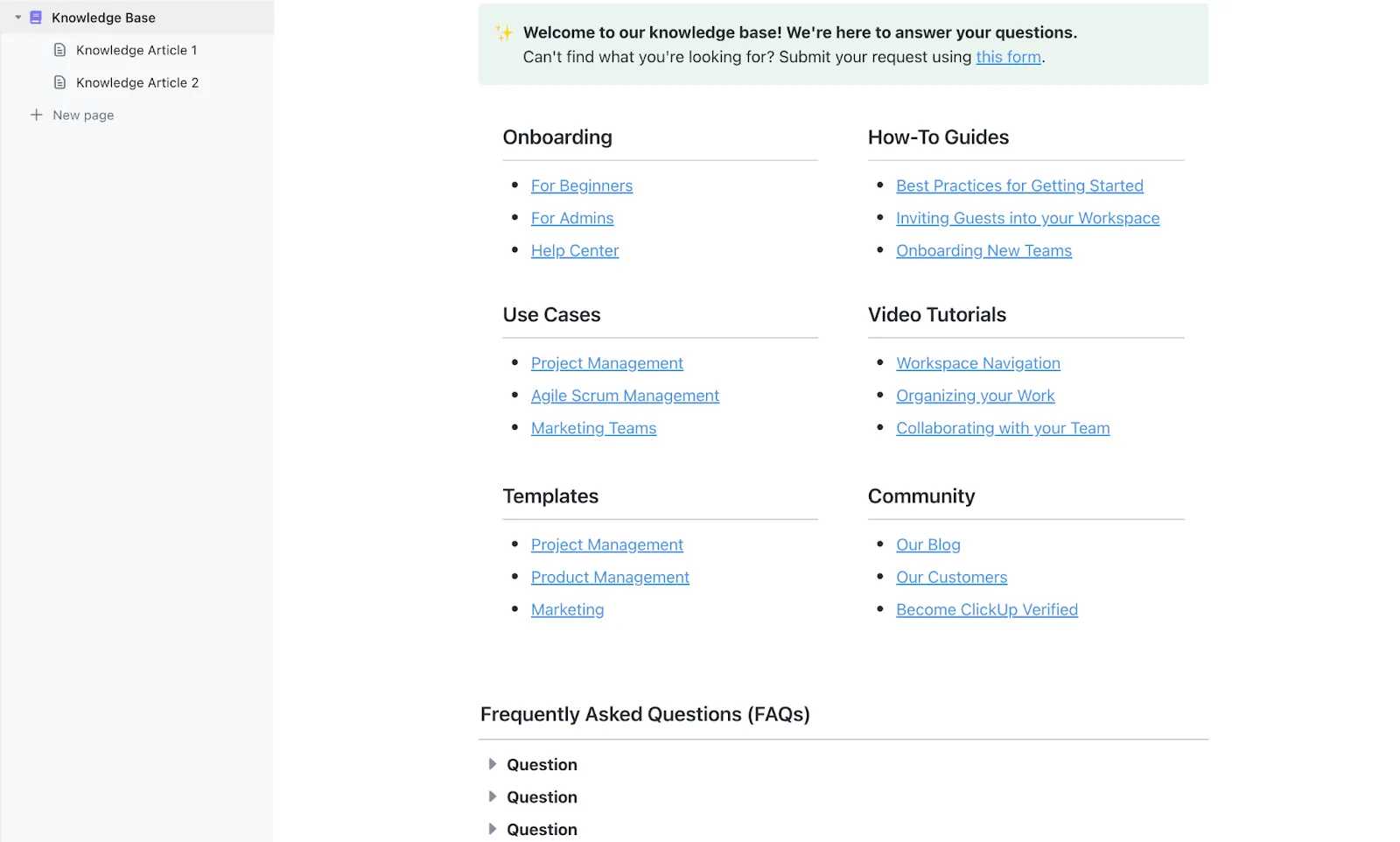
За да предотвратите това, можете да централизирате цялата си документация за процесите на едно достъпно място. Създайте база от знания с възможност за търсене за целия си екип с ClickUp Docs в обединена платформа. Това означава, че ръководствата за миграция на инструменти, библиотеките с подсказки и най-добрите практики са винаги на разстояние от едно търсене в работната среда на ClickUp, което елиминира повтарящите се въпроси и гарантира, че всички следват едни и същи доказани стъпки.
📮 ClickUp Insight: 62% от нашите респонденти разчитат на инструменти за разговорна изкуствена интелигентност като ChatGPT и Claude. Познатият им интерфейс на чатбот и многофункционалните им способности – да генерират съдържание, да анализират данни и др. – може да са причината за тяхната популярност в различни роли и индустрии. Ако обаче потребителят трябва да превключва на друг раздел, за да зададе въпрос на изкуствения интелект, свързаните с това разходи за превключване и смяна на контекста се натрупват с времето.
Но не с ClickUp Brain. Той се намира точно във вашето работно пространство, знае върху какво работите, разбира обикновени текстови команди и ви дава отговори, които са изключително релевантни за вашите задачи! Повишете производителността си двойно с ClickUp!
📮 ClickUp Insight: 62% от нашите респонденти разчитат на инструменти за разговорна изкуствена интелигентност като ChatGPT и Claude. Познатият им интерфейс на чатбот и многофункционалните им способности – да генерират съдържание, да анализират данни и др. – може да са причината за тяхната популярност в различни роли и индустрии. Ако обаче потребителят трябва да превключва на друг раздел, за да зададе въпрос на изкуствения интелект, свързаните с това разходи за превключване и смяна на контекста се натрупват с времето.
Но не с ClickUp Brain. Той се намира точно във вашето работно пространство, знае върху какво работите, разбира обикновени текстови команди и ви дава отговори, които са изключително релевантни за вашите задачи! Повишете производителността си двойно с ClickUp!
Стъпка 1: Експортирайте паметта на ChatGPT и персонализираните инструкции
Първата стъпка е събирането на данните ви, но често е трудно да се прецени какво точно да се вземе. Експортирането на грешна информация може да доведе до хаотичен, неизползваем файл, което отнема време и предизвиква неудовлетворение. Това е често срещан проблем за екипите, които се опитват да стандартизират своите инструменти – без ясен процес всички се оказват с различни, непълни набори от данни, което противоречи на целта на миграцията.
За да избегнете това, трябва да експортирате два конкретни типа данни от ChatGPT.
- Запазени спомени: Това е информацията, която ChatGPT е научил за вас автоматично от вашите разговори.
- Персонализирани инструкции: Това са изричните предпочитания и правила, които сте задали ръчно, за да насочвате отговорите на ChatGPT.
Можете да намерите запазените си спомени, като отидете в Настройки → Персонализация → Памет → Управление. На тази страница са изброени всички индивидуални информации, които ChatGPT е съхранил за вас. Вашите персонализирани инструкции се намират на подобно място: Настройки → Персонализация → Персонализирани инструкции. Тук ще намерите конкретните указания, които сте предоставили за вашата роля, цели и желания формат на отговора.
ChatGPT предлага пълен износ на данни чрез Настройки → Контрол на данните → Износ, но този износ обикновено е прекалено голям за прехвърляне на памет. Той е по-подходящ за архивиране, отколкото за почистване на миграцията, защото включва много повече данни, отколкото са необходими за импорта на паметта на Claude.
Преди да продължите с процеса на извличане, може да ви е полезно да разгледате допълнителните функции и възможности на ChatGPT, които могат да подобрят разбирането ви за паметта и опциите за персонализиране на платформата.
Използвайте подсказката за извличане на паметта
Най-ефективният начин да извлечете персонализирания си контекст от ChatGPT е просто да го поискате. Отворете нов, чист разговор в ChatGPT и използвайте следния подсказващ текст.
„Моля, обобщете всичко, което знаете за мен от нашите разговори и вашата памет. Включете моята роля, предпочитания за комуникация, проекти, по които работя, стил на писане и всички конкретни инструкции, които съм ви дал. Форматирайте това като структуриран документ, който мога да споделя с друг AI асистент. ”
Тази команда е създадена, за да извлича както изричните спомени, които сте видели в настройките, така и имплицитните модели, които ChatGPT е научил за вашия стил с течение на времето. Стартирането в ново прозорец за чат предотвратява объркването на AI от контекста на предишна разговор, като ви предоставя по-изчерпателно и точно резюме.
След като получите резултата, прегледайте го внимателно. Често AI запазва остаряла информация, като стари длъжности, завършени проекти или предпочитания, които вече нямате. Ще се справите с тези неточности в следващата стъпка.
Почистете експортираните данни
Това е най-важната част от целия процес. Качеството на данните, които импортирате в Claude, ще определи директно колко добре той ви разбира. Ако импортирате неясна, остаряла или неточна информация, ще получите разочароващо общи отговори.
Представете си го като назначаването на нов член в екипа. Няма да му дадете купчина случайни, неорганизирани бележки и да очаквате да успее. Същият принцип важи и тук. Отделете време, за да прецизирате експортираните данни в чист, кратък документ с персона.
Ето на какво да се съсредоточите.
- Какво да премахнете: Отървете се от всякаква остаряла информация, като стари роли или завършени проекти. Изтрийте излишните или дублиращите се записи и премахнете всичко, което е твърде неясно, за да бъде полезно (например „потребителят харесва ясната комуникация“). Накрая, не забравяйте да редактирате всякаква чувствителна лична информация, като адреси или номера на сметки, която не искате да се съхранява на друга платформа.
- Какво да запазите и усъвършенствате: Уверете се, че настоящата ви роля и отговорности са ясно определени. Усъвършенствайте предпочитанията си за стил на комуникация, като например предпочитание за точки пред параграфи. Избройте повтарящите се типове проекти и всички конкретни указания за форматиране или тон, на които разчитате.
Организирайте тази почистена информация в логични категории като „За мен“, „Как работя“, „Предпочитания за комуникация“ и „Чести задачи“. За да постигнете най-добри резултати с инструмента за импортиране на Claude, се стремете да запазите крайния документ под 2000 думи. Краткото и конкретно ръководство е много по-ефективно от дългото и разтегливо.
Стъпка 2: Импортирайте паметта си в Claude
Последната стъпка от миграцията на данни може да бъде най-изнервяща. Само 6% от организациите завършват предизвикателните миграции навреме. Свършили сте цялата подготвителна работа, но сега сте изправени пред бутона „импортиране“ и се чудите дали няма да объркате всичко. Тази несигурност често води до колебания, а за екипите това може да означава провалено внедряване, при което половината от членовете завършват процеса правилно, а другата половина остават с неработещ инструмент.
Този хаос произтича от липсата на ясен, унифициран работен процес. Когато всяка стъпка от процеса е свързана и видима, екипите могат да напредват с увереност. Организирайте цялата си работа в логична, свързана структура с йерархията на ClickUp: работната среда съдържа всичко, пространствата групират работата по отдели или функции, а папките, списъците и задачите в ClickUp разбиват проектите на изпълними елементи. Уверете се, че всичко е организирано и свързано от първия ден, като пренесете цялата работа на екипа си в структурираната среда на ClickUp – точно както ще импортирате почистени данни в Claude за перфектен резултат.
За да импортирате паметта си в Claude, отидете на Claude. ai и преминайте към Настройки → Памет → Импортиране. Интерфейсът е лесен за използване и ви дава възможност да поставите директно почистения текст или да качите документа с вашата персона.
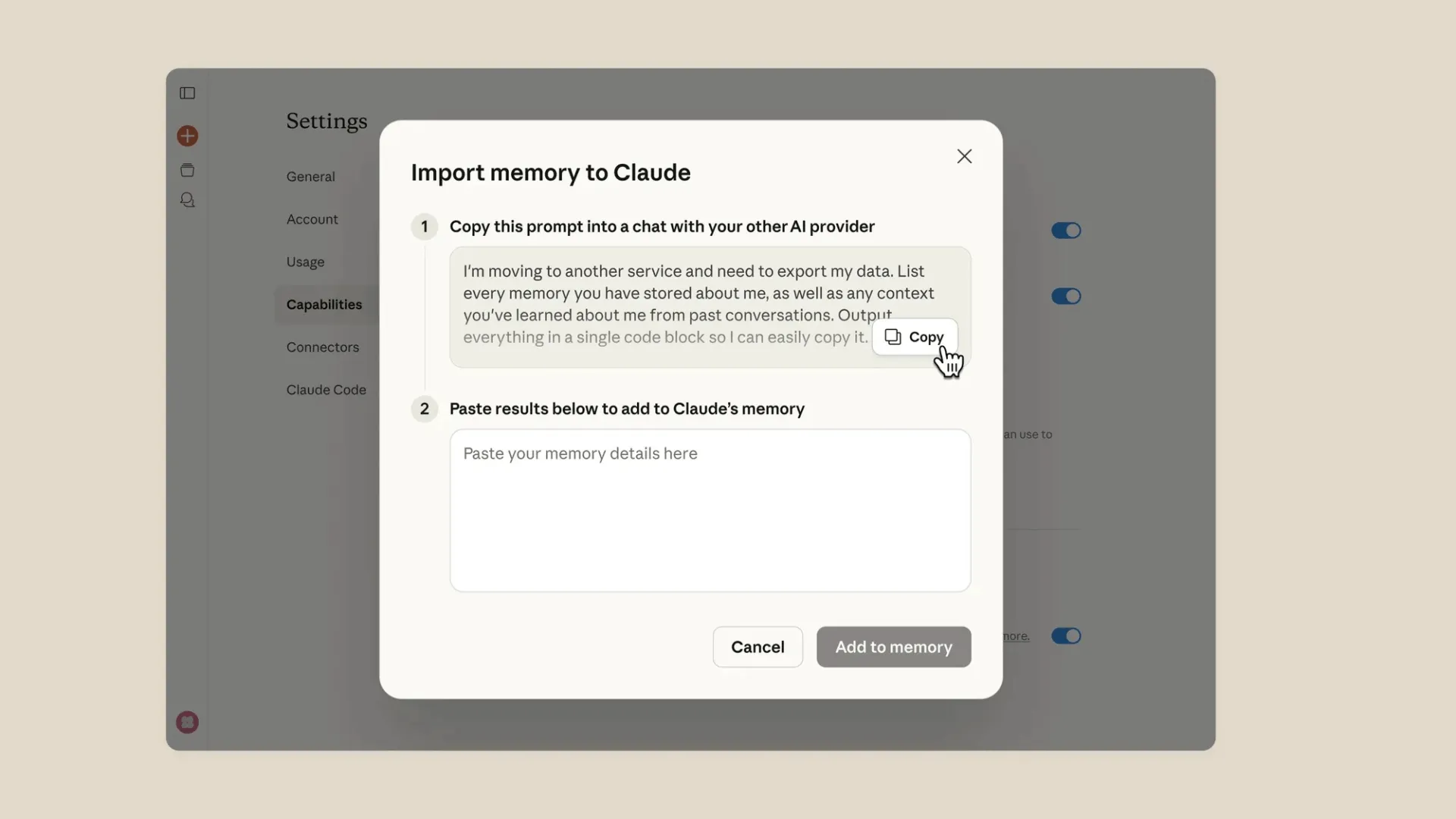
След като импортирате данните, Claude ги съхранява като постоянен контекст. Това означава, че информацията ще се прилага към всички бъдещи разговори, за да формира отговорите му. Платформата ще ви покаже потвърждение за това, което е научила, и за разлика от ChatGPT, можете лесно да редактирате или премахнете конкретни спомени по всяко време чрез същото меню с настройки.
След като импортирането приключи, е добре да го тествате. Започнете нов чат и помолете Claude да обобщи това, което знае за вас. Това ви позволява да проверите дали прехвърлянето на контекста е успешно и дали той разбира правилно вашите предпочитания. Ако нещо липсва или е неправилно, можете да се върнете към настройките на паметта, за да направите корекции.
Съвети за прехвърляне на паметта на ChatGPT в Claude
Дори и при успешен трансфер, лесно е да попаднете в старите навици или да допуснете нови грешки, които подкопават усилията ви. Ето няколко съвета, които ще направят прехода ви към Claude по-плавен и по-ефективен. ✨
- Започнете на чисто с една платформа: Изкушаващо е да продължите да използвате и двата AI асистента, но това често създава объркване. Ще забравите кой от тях има какъв контекст, което ще доведе до несъвместими резултати. Ангажирайте се да използвате само Claude в продължение на поне две седмици, за да го оцените справедливо и да изградите нови навици.
- Актуализирайте документа с паметта си ежемесечно: Вашата роля, проекти и предпочитания не са статични. Задайте периодично напомняне, за да преглеждате и актуализирате информацията, която сте съхранили в паметта на Claude, за да се уверите, че тя остава точна и актуална.
- Използвайте редактирането на паметта на Claude: Възползвайте се от възможността да управлявате директно съхранената информация. За разлика от паметната система на ChatGPT, която е автоматична и непрозрачна, Claude ви дава пълен контрол да преглеждате, редактирате и изтривате спомени по всяко време чрез менюто с настройки.
- Запазете подсказката за извличане: Не губете подсказката, която сте използвали, за да извлечете данните си от ChatGPT. Запазете подсказката за извличане на сигурно и достъпно място, например във вътрешна база от знания. Тя ще ви бъде полезна, ако някога решите да смените асистента си отново или ако трябва да помогнете на колега да мигрира контекста на изкуствения си интелект.
- Обмислете да изтриете паметта на ChatGPT след прехвърлянето: Ако правите постоянна промяна, е добра практика да изчистите старата си памет. Можете да направите това в ChatGPT, като отидете в Настройки → Персонализация → Памет → Изчисти. Това предотвратява объркване, ако случайно използвате стария инструмент и получите отговори, базирани на остарял контекст.
- Не прехвърляйте всичко: Бъдете селективни в това, което прехвърляте. Част от стария ви контекст може да е специфичен за ChatGPT, като инструкции да „винаги използвате GPT-4“ или предпочитания за определени плъгини. Прехвърляйте само информация, която е свързана с начина, по който работите, а не с начина, по който сте използвали конкретен инструмент.
Управлението на AI работните процеси и ресурси може бързо да се превърне в голямо предизвикателство за екипите. Когато всеки член на екипа запазва най-добрите си подсказки в лично приложение за водене на бележки или в произволен документ, тази ценна информация се изолира и се губи. Това принуждава всички да преоткриват колелото постоянно, което води до загуба на време и до непоследователни AI резултати. Елиминирайте тази загуба на знания, като създадете централизирана библиотека с подсказки в ClickUp Docs. Като съхранявате и организирате най-добрите подсказки и AI ръководства на вашия екип в споделеното ви ClickUp Workspace, вие създавате единен източник на информация, който е достъпен за търсене и достъпен за всички. Новите служители могат да се ориентират по-бързо, а целият екип може да се възползва от споделения опит, като по този начин се гарантират висококачествени и последователни резултати от вашите AI инструменти.
Смяната на AI асистенти не означава да започнете отначало. Ако извлечете правилния контекст, почистите го и импортирате само това, което все още е полезно, можете да прехвърлите своя стил на работа, предпочитания и ключови инструкции, без да загубите навиците, които правят AI полезен.
За екипите, които правят това в голям мащаб, по-голямото предизвикателство е да поддържат подсказките, стъпките за миграция и документацията за AI организирани, така че всички да следват един и същ процес. ClickUp ви помага да централизирате тази работа на едно място, така че вашите ръководства, библиотеки с подсказки и работни процеси за внедряване да останат лесни за намиране и актуализиране.
Започнете безплатно с ClickUp и съхранявайте AI работните си процеси, подсказки и документация на едно място.
Поддържайте AI контекста си преносим и организиран
Смяната на AI асистенти не означава да започнете отначало. Ако извлечете правилния контекст, почистите го и импортирате само това, което все още е полезно, можете да прехвърлите своя стил на работа, предпочитания и ключови инструкции, без да загубите навиците, които правят AI полезен.
За екипите, които правят това в голям мащаб, по-голямото предизвикателство е да поддържат подсказките, стъпките за миграция и документацията за AI организирани, така че всички да следват един и същ процес. ClickUp ви помага да централизирате тази работа на едно място, така че вашите ръководства, библиотеки с подсказки и работни процеси за внедряване да останат лесни за намиране и актуализиране.
Започнете безплатно с ClickUp и съхранявайте AI работните си процеси, подсказки и документация на едно място.
Започнете безплатно с ClickUp още днес.
Често задавани въпроси
Да, но работи по различен начин. Паметта на Claude е явна и контролирана от потребителя, което означава, че можете директно да я импортирате, преглеждате и редактирате, докато паметта на ChatGPT се учи автоматично и имплицитно на заден план.
Да, целият процес на прехвърляне на паметта работи по същия начин както за ChatGPT, така и за Claude. Стъпките са идентични, независимо от нивото на вашия абонамент.
Експортирането на паметта ви не я изтрива автоматично от ChatGPT. Информацията ви ще остане в тяхната система, освен ако не я изчистите ръчно, като отидете в Настройки → Персонализация → Памет → Изчисти.